Как посмотреть и очистить историю запросов в Яндексе
У многих дома есть Яндекс Станция с Алисой, которой не грех пару раз в день задать какой-либо вопрос. На смартфоне же наверняка установлен поисковик Яндекса в качестве стандартного, не говоря уже о сервисах компании, без которых в 2023 году не обойтись. Вот только мало кто знает, что Яндекс хранит историю запросов за долгое время и позволяет не только посмотреть ее, но и удалить. Причем это касается всех сервисов, включая запросы Алисы и даже истории прослушивания Яндекс Музыки. Впрочем, обо всем по порядку.
Рассказываем, как стереть информацию о себе в Яндексе разными способами
Как посмотреть историю запросов в аккаунте Яндекса
Ничего страшного в том, Яндекс хранит данные о пользователях, нет — сейчас запросить архив можно практически у любой соцсети, например, во ВКонтакте. В архив с данными Яндекса входит история запросов Алисы, история прослушиваний в Яндекс Музыке, информация о файлах в Яндекс Диске и остальных сервисах, которыми вы пользовались. Все это можно изучить и удалить самостоятельно при необходимости.
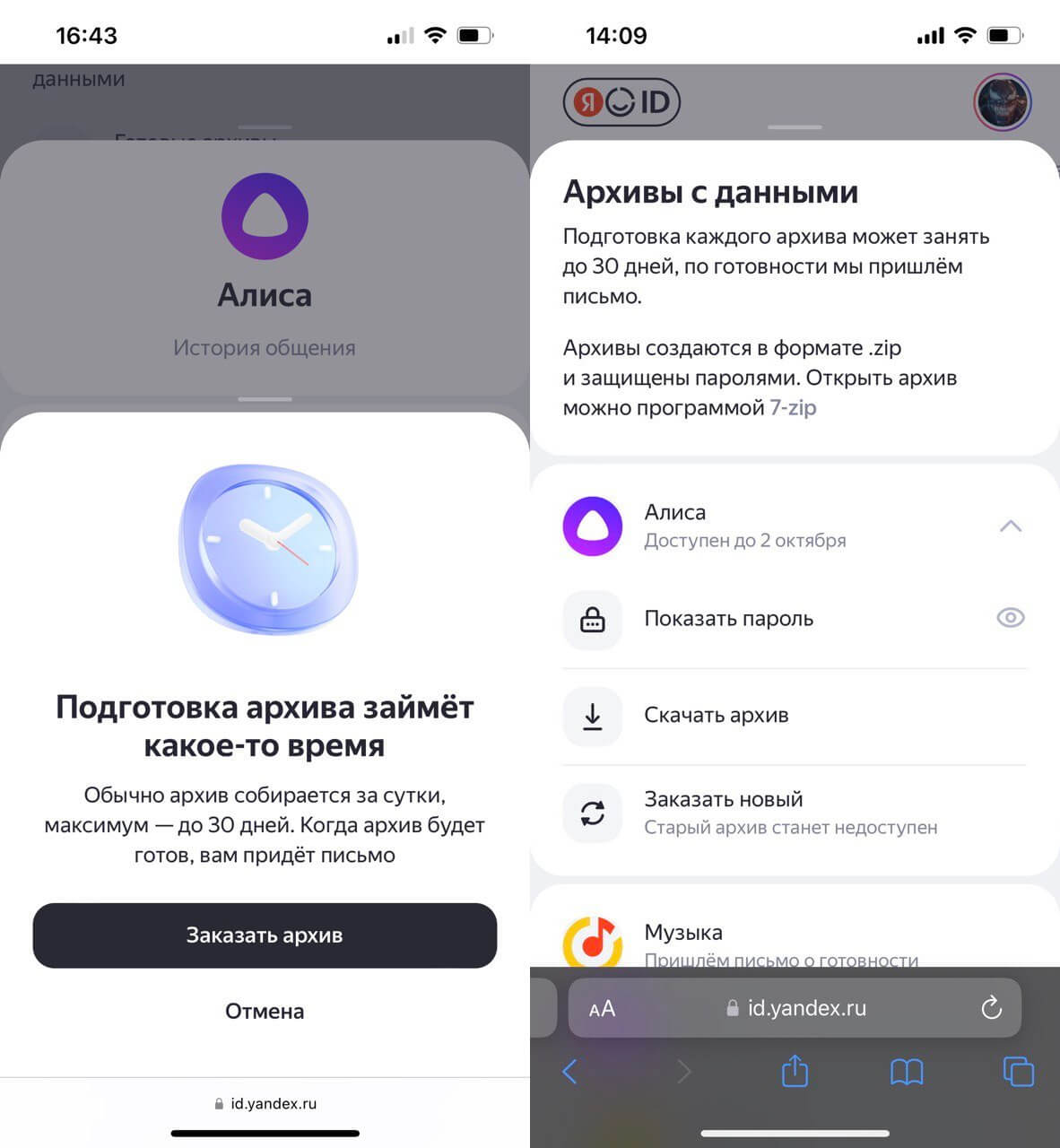
Создание архива занимает до 30 дней
- Заходим на ya.ru, нажимаем иконку профиля, затем — еще раз.
- Нажимаем вкладку «Данные» и выбираем в самом низу «Данные на сервисах».
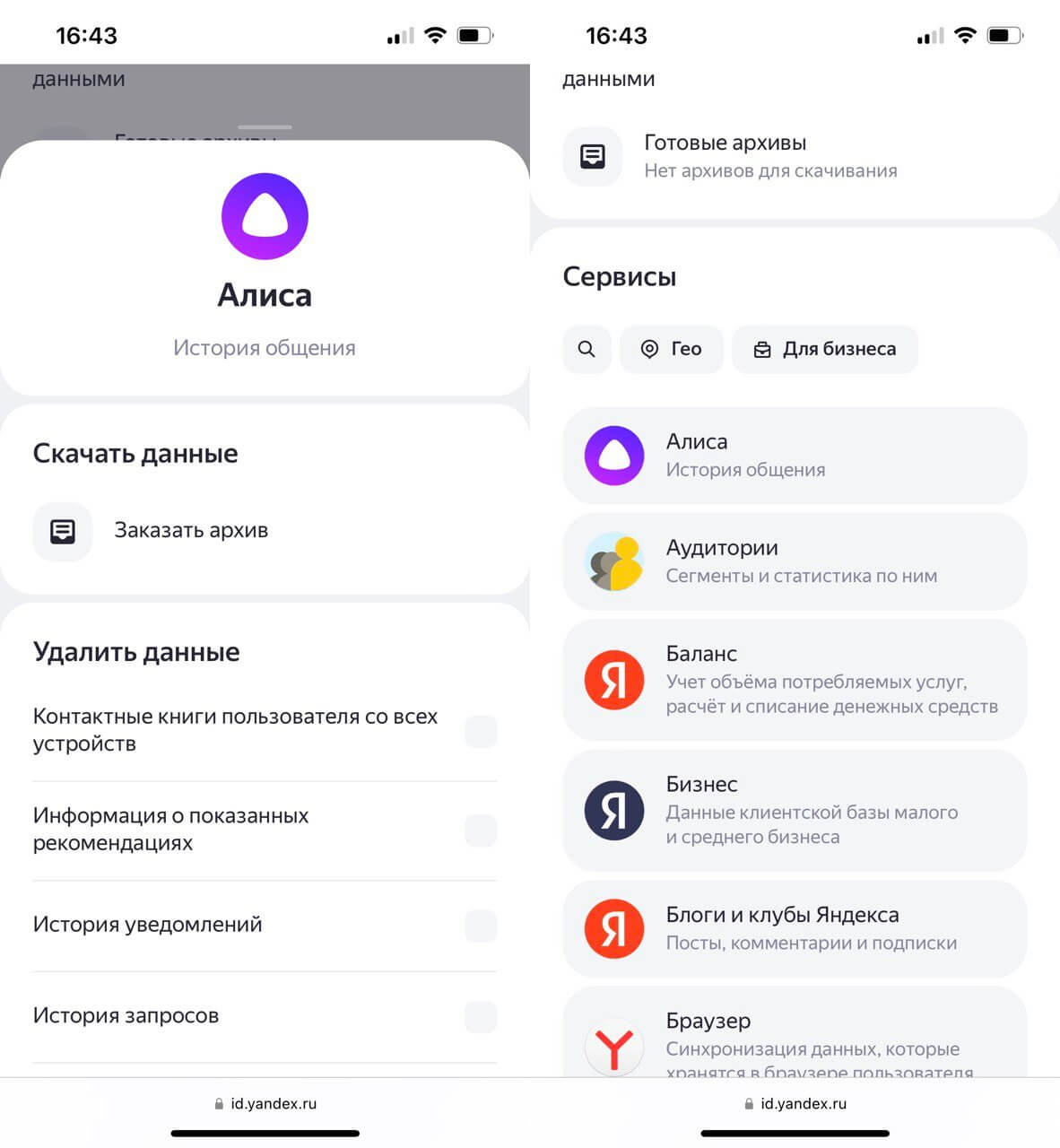
Заказать архив можно прямо через аккаунт Яндекса на телефоне
Архив будет готов в течение 30 дней: по готовности вам придет письмо на электронную почту или уведомление в приложении Яндекс, после чего можно будет скачать его в формате zip и распаковать. Пароль для архива можно посмотреть в этом пункте настроек, нажав «Показать пароль». Я заказал архив разговоров с Алисой в Яндекс Станции — его формирование заняло менее суток.
Как удалить информацию из Яндекса
Ничего сверхъестественного в архиве вы не найдете: там будут папки с историей покупок в Яндекс Маркете, просмотров в Кинопоиске и тому подобное. Сервисы используют информацию, чтобы оптимизировать систему рекомендаций, а согласие на использование вы даете сами. При необходимости можно удалить информацию из Яндекса в несколько кликов.
- Зайдите на ya.ru и зайдите в свой аккаунт, нажав на аватарку.
- Выберите «Данные» и подтвердите свой номер телефона.
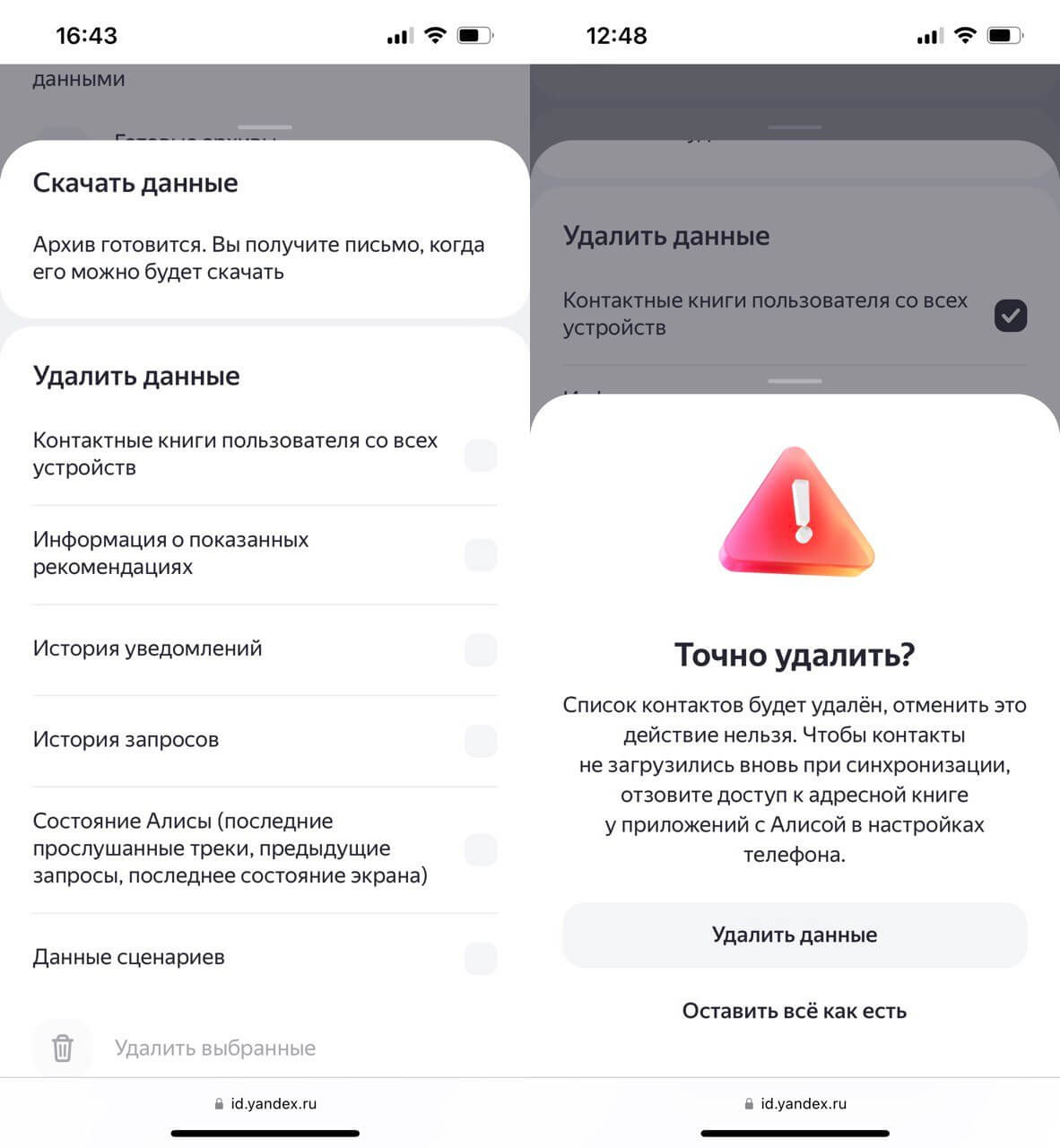
Удалить данные о себе можно прямо в Яндекс ID
Обратите внимание, что история запросов Алисы удалится безвозвратно, а займет это до 30 дней. Выбирать их стоит внимательно: например, удаление сценариев приведет к тому, что команды для управления умным домом придется создавать заново, а стирание истории лайков/дизлайков в Яндекс Музыке — к сбросу рекомендаций.
Очистить историю запросов в Яндексе
Под удалением данных из Яндекса многие подразумевают очистку истории запросов — менее радикальный способ. Сделать это намного проще, чем стереть данные из Яндекса целиком.
- Зайдите на мобильную версию сайта.
- Нажмите на аватарку своего аккаунта и выберите «Настройки».
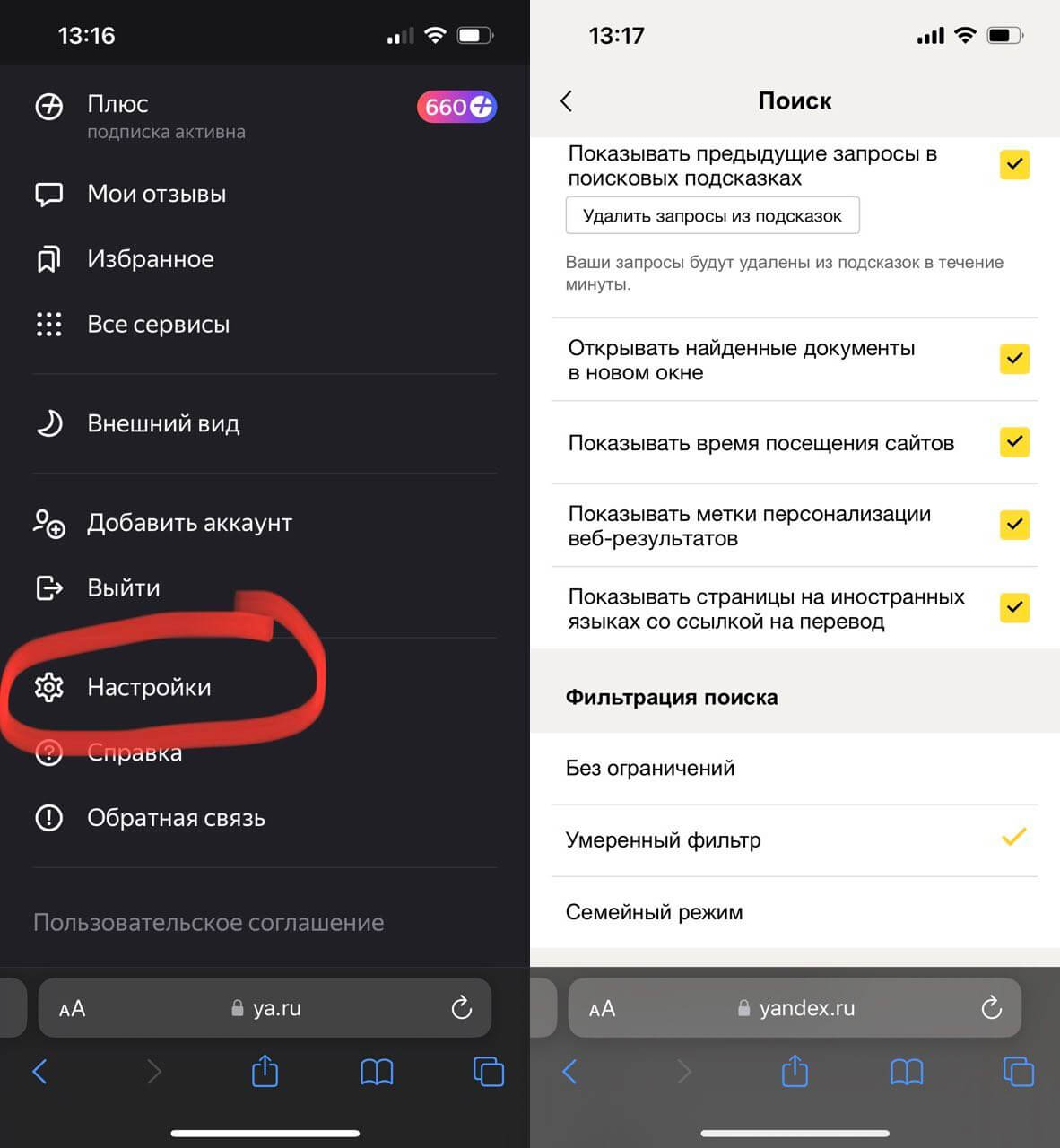
Можно стереть историю запросов, чтобы они не отображались в поисковой строке
После этого зайдите на Яндекс с любого устройства и нажмите на поисковую строку: вы увидите, что вся история запросов удалится — теперь они начнут накапливаться заново.
Можно ли выйти из Яндекс ID на других устройствах
Удаление данных в Яндексе — это еще и отличный способ стереть информацию о себе, если выполнен вход в аккаунт на другом устройстве. Однако есть метод попроще — завершить сеанс в Яндексе: это полезно, если не хотите, чтобы кто-то еще пользовался вашим аккаунтом, например, на телевизоре.
- Зайдите на сайт Яндекса и нажмите на свою аватарку справа вверху.
- Выберите вверху вкладку «Безопасность» и выберите в списке «Активность».

Завершите подозрительные сеансы в один клик, поменяв пароль от Яндекса
Кроме того, можно выйти из Яндекса на других устройствах, причем сделать это можно по нажатию одной кнопки сразу везде.
- Нажмите на вкладку «Безопасность» и прокрутите страницу до пункта «Список устройств».
- Зайдите в него и вы увидите все гаджеты, на которых выполнен вход в ваш Яндекс ID.
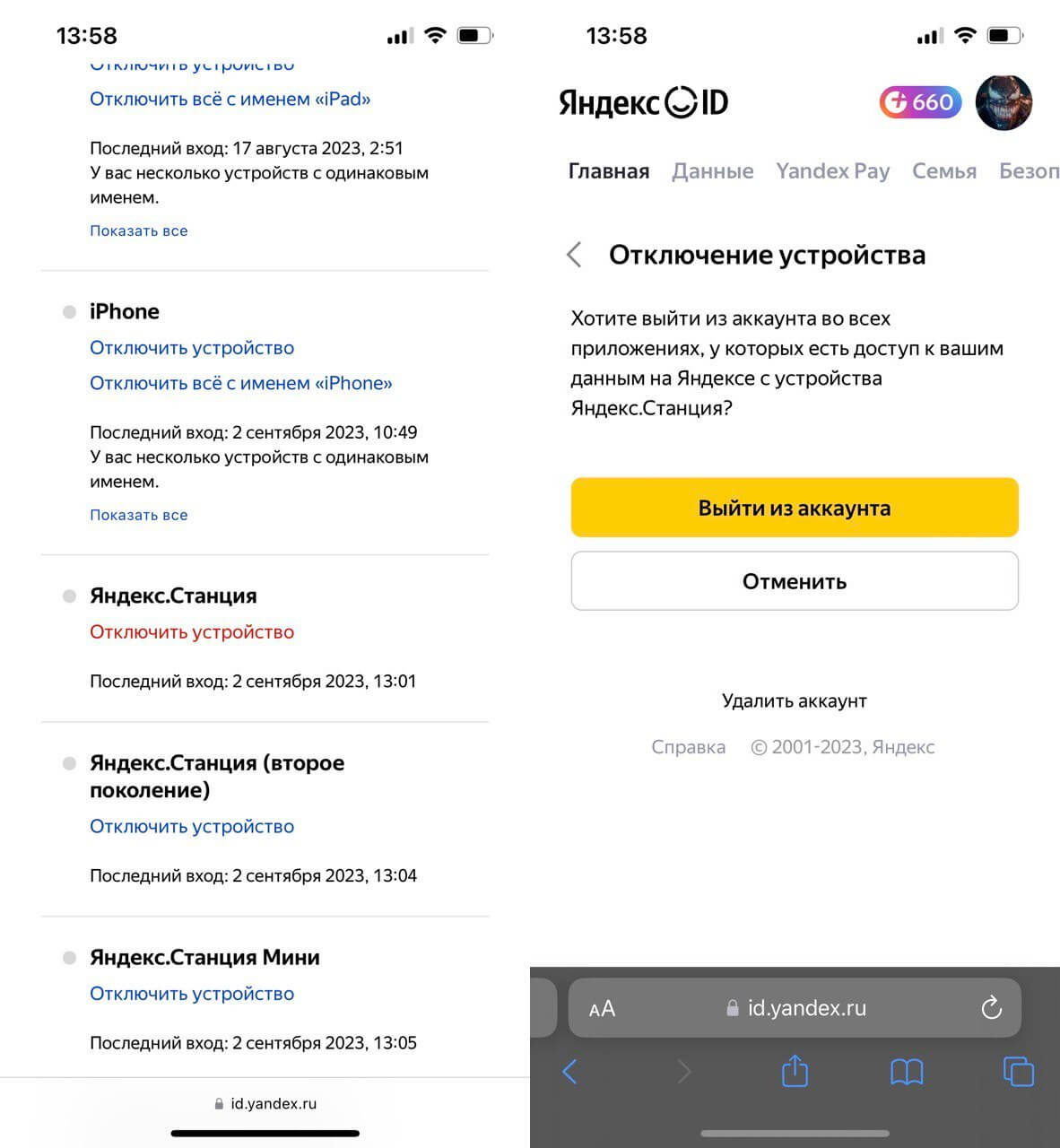
Вместо удаления данных можно просто завершить сеансы на устройствах
В графе «Устройства» также можно выйти из аккаунта Яндекс на всех устройствах: нажмите на эту кнопку, после чего подтвердите выход. После этого авторизоваться в учетной записи сможете только вы, никто другой не сможет пользоваться приложениями с вашим Яндекс ID.
Что такое детский аккаунт Яндекс и как его создать
28 ноября Яндекс представил обновление своего поиска. По большому счету, апдейт представляет из себя компиляцию функций, постепенно внедрявшихся ранее: закадровый перевод видео и трансляций, главная страница ya.ru, объединение запросов в темы и так далее. Одновременно с этим нашлось место масштабному нововведению, которым стал детский аккаунт Яндекс. Он призван не только обезопасить поиск, но и оградить ребенка от потенциально опасного контента в сервисах компании. Давайте разбираться, как сделать детский аккаунт Яндекс, и чем он отличается от детского профиля в КиноПоиске и Яндекс Музыке.
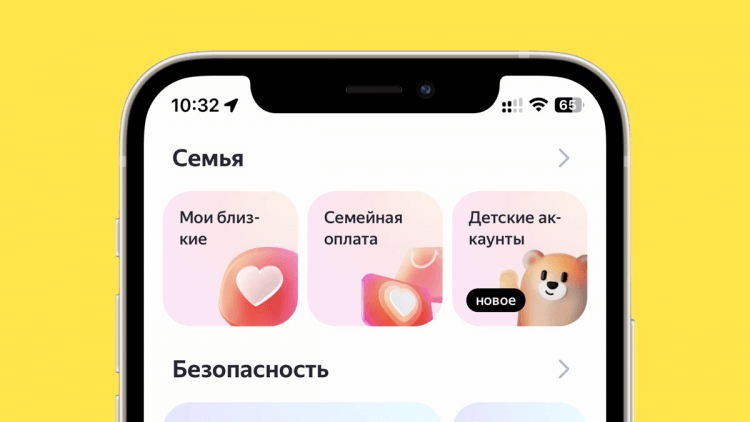
Детский аккаунт предназначен для поиска и других сервисов Яндекс
Детский аккаунт Яндекс — что это
Детский профиль Яндекс работает как в поисковике, так и в стриминговых сервисах компании. Имея такой аккаунт, ребенок (до 14 лет) не увидит шок-контент и контент для взрослых в поисковой выдаче. В Яндекс Музыке он не услышит песни, содержащие нецензурную лексику, а на КиноПоиске будут отображаться только фильмы и сериалы в соответствии с возрастными ограничениями, установленными родителем.
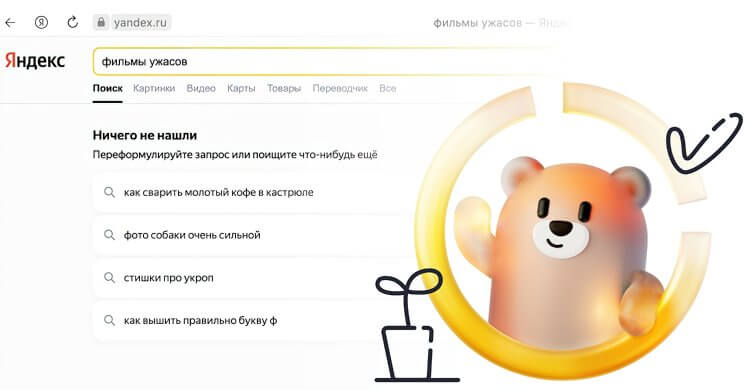
Детский аккаунт оградит ребенка от потенциально опасного контента
Детский аккаунт Яндекс наравне с другими учетными записями входит в семейную группу и получает доступ ко всем преимуществам Плюс Мульти за исключением тех, которые ограничены возрастным цензом. По умолчанию каждый взрослый участник семейной группы имеет право редактировать детский профиль, но при необходимости эту опцию можно отключить, оставив ее на откуп администратору. Ограничений на количество аккаунтов ребенка в Яндексе нет, но учтите, что подписка Плюс Мульти рассчитана только на 4 профиля, а семейная группа — на 8.
⚡ Подпишись на Androidinsider в Дзене, где мы публикуем эксклюзивные материалы
Детский профиль в КиноПоиске
Ранее Яндекс уже экспериментировал с функциями родительского контроля. Так, не первый год существует детский профиль на КиноПоиске. В отличие от детского аккаунта, ограничения работают только внутри стриминговой платформы. Если вы решите создать учетную запись для ребенка, сначала посмотрите, как удалить детский профиль в КиноПоиске:
- Запустите приложение КиноПоиск на любом устройстве.
- Перейдите в раздел «Профиль», а затем — «Управление профилями».
- Выберите профиль ребенка.
- Нажмите кнопку «Удалить профиль» и подтвердите свое действие.
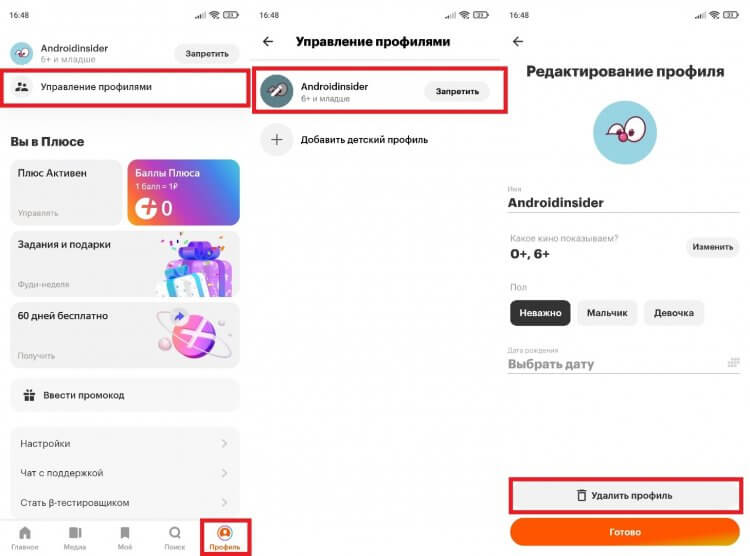
Детский профиль КиноПоиск и Детский аккаунт Яндекс — не одно и то же
При наличии собственной учетной записи ребенка детский профиль не требуется, но его создание допускается. Профиль ребенка в КиноПоиске является в некотором смысле бутафорией, так как при использовании сервиса он может беспрепятственно войти в родительскую учетку. С детским аккаунтом Яндекса такое провернуть не получится.
Как создать детский аккаунт Яндекс
Сделать детский аккаунт Яндекс можно как из уже существующей учетной записи, так и путем создания новой. Первый делом рассмотрим второй вариант, который, скорее всего, вам и требуется. Взгляните, как создать детский аккаунт Яндекс:
- Откройте вкладку «Семья» в настройках своего Яндекс ID или перейдите по ссылке.
- Нажмите кнопку «Создать детский аккаунт».
- Введите имя и дату рождения ребенка.
- Придумайте логин и пароль для его учетной записи.
- Подтвердите создание аккаунта вводом одноразового кода, который придет на ваш номер телефона в виде SMS-сообщения.
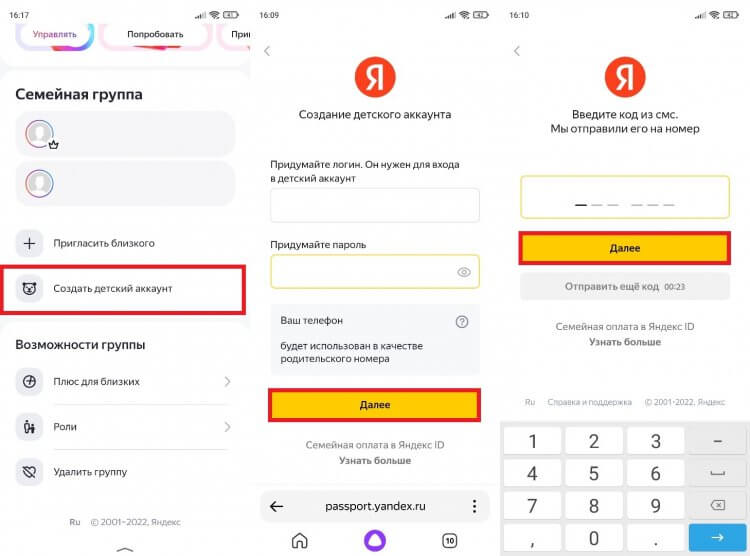
Детский аккаунт будет привязан к номеру взрослого
Далее остается пройти авторизацию в созданной учетной записи на устройстве ребенка. Рекомендуется сделать это во всех приложениях Яндекса, которые используются на смартфоне или планшете.
�� Загляни в телеграм-канал Сундук Али-Бабы, где мы собрали лучшие товары с АлиЭкспресс
Как превратить аккаунт Яндекс в детский
Если у вашего ребенка есть Яндекс ID, то вы можете преобразовать уже существующий профиль в детский. Но для этого понадобится пригласить ребенка в семейную группу, если это не было сделано ранее, а также подтвердить изменение статуса учетной записи на его устройстве. Вот, как сделать детский аккаунт Яндекс:
- Откройте настройки семейной группы в Яндекс ID.
- Перейдите в раздел «Роли».
- Нажмите кнопку «Превратить аккаунт в детский».
- Выберете нужный профиль и отправьте приглашение любым удобным способом (например, через мессенджер).
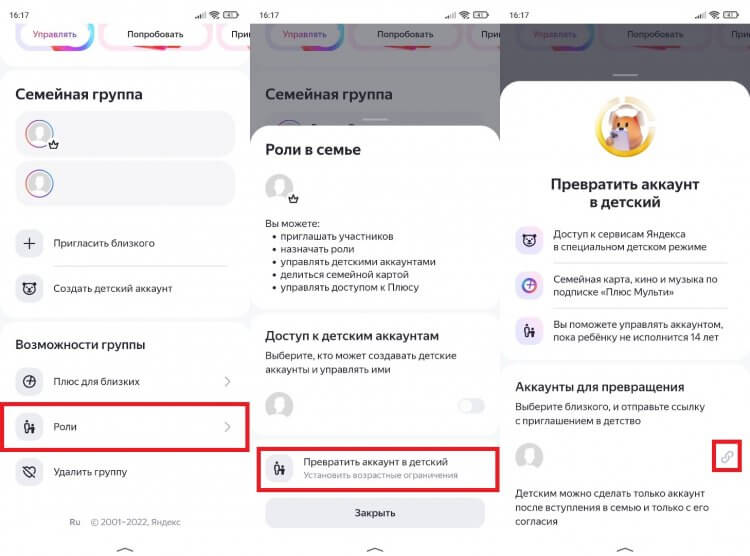
Предварительно необходимо привязать аккаунт ребенка к своему номеру, а также добавить его в семейную группу, нажав кнопку «Пригласить близкого»
Теперь необходимо открыть ссылку на устройстве ребенка и подтвердить преобразование его профиля в детский, авторизовавшись в учетной записи. Сразу после этого для него будут действовать соответствующие возрастные ограничения.
⚡ Подпишись на Androidinsider в Пульс Mail.ru, чтобы получать новости из мира Андроид первым
Как настроить детский аккаунт Яндекс
На данный момент у аккаунта Яндекс для ребенка не так много настроек, но они все-таки есть. Если вы хотите изменить возрастные ограничения или исправить другие параметры учетной записи, сделайте следующее:
- Откройте настройки семейной группы.
- Выберете профиль ребенка.
- Выполните необходимые изменения.
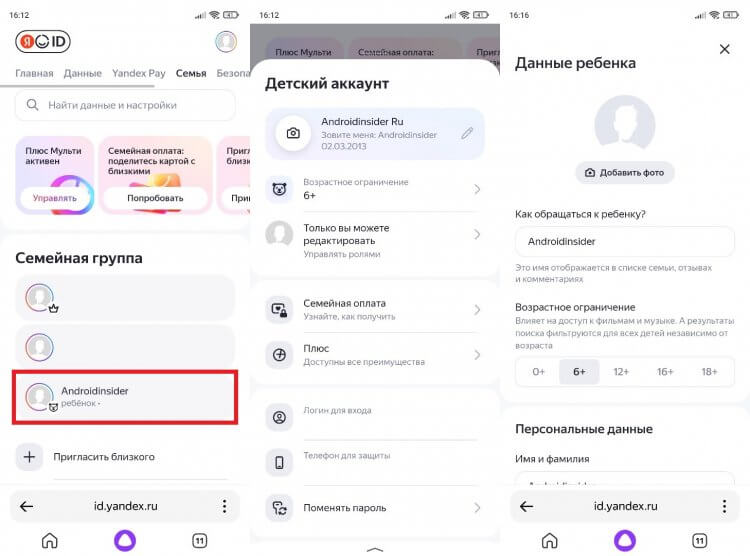
По умолчанию редактировать детский аккаунт может любой взрослый участник группы
Здесь вы сможете не только изменить возрастные ограничения, но и запретить редактирование детского профиля другими участниками семейной группы. Кроме того, аккаунту ребенка можно предоставить доступ к одной из привязанных к Яндекс ID банковских карт и установить лимиты. Наконец, администратор группы имеет право изменить любую информацию, связанную с детским аккаунтом, будь то имя, дата рождения или пароль.
Как удалить детский аккаунт Яндекс
При желании вы можете в любой момент удалить детский аккаунт Яндекс. Для этого действуйте по инструкции:
- Откройте семейные настройки в Яндексе.
- Выберете детский профиль.
- Нажмите кнопку «Удалить аккаунт».
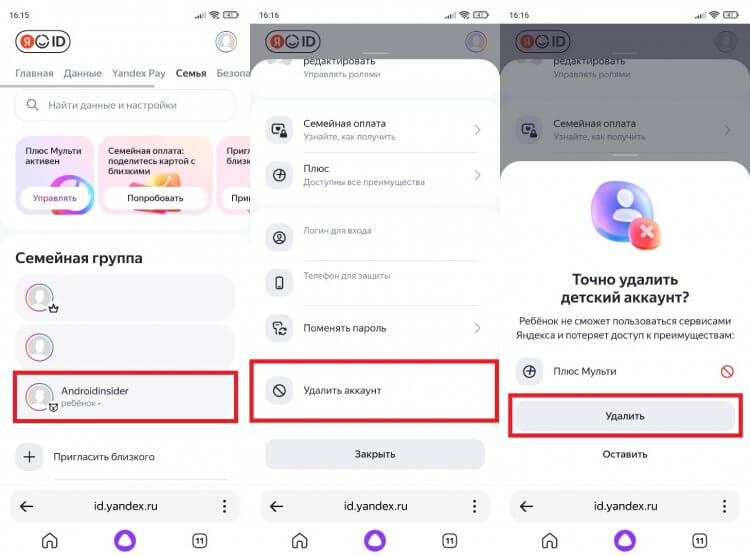
Ребенок будет исключен из семейной группы, а его аккаунт — удален
После нажатия кнопки удаления учетная запись ребенка будет заблокирована. То есть он не сможет авторизоваться в своем профиле в сервисах Яндекса, а при попытке сделать это увидит сообщение «Аккаунт заблокирован».
❗ Поделись своим мнением или задай вопрос в нашем телеграм-чате
Восстановить детский аккаунт Яндекс можно только в течение 30 дней с момента удаления. Причем для этого нужно обратиться в службу поддержки. Будем следить за развитием новой функции и надеяться, что в будущем появится более удобный инструмент удаления и восстановления аккаунта ребенка в Яндексе.

Теги
- Новичкам в Android
Как узнать привязанную почту в Яндекс.Музыке — легкий способ
Яндекс.Музыка — один из популярных музыкальных сервисов в России. Многие пользователи радуются удобству и богатству музыкальной библиотеки, но часто сталкиваются с вопросом: как узнать, какая почта привязана к их аккаунту в Яндекс.Музыке?
Есть несколько причин, почему вам может понадобиться знать привязанную почту. Например, если вы забыли пароль и хотите восстановить доступ к аккаунту, то знание привязанной почты может быть очень полезным.
Но как найти эту информацию? Возможно, вы не помните, какую почту использовали при регистрации, или вам просто нужно проверить актуальность привязки. Однако не волнуйтесь, есть легкий способ узнать привязанную почту в Яндекс.Музыке.
Узнаем привязанную почту в Яндекс.Музыке
Чтобы узнать, какая почта привязана к аккаунту Яндекс.Музыки, следуйте этим простым шагам:
| Шаг 1: | Откройте приложение Яндекс.Музыка на своем устройстве или перейдите на официальный сайт. |
| Шаг 2: | Нажмите на значок меню в верхнем левом углу экрана. |
| Шаг 3: | Выберите пункт «Настройки» или «Настройки аккаунта». |
| Шаг 4: | В разделе «Аккаунт» найдите информацию о привязанной почте. |
Обычно почта отображается под именем пользователя или во вкладке «Профиль». Если вы не видите привязанную почту, возможно, ваш аккаунт не связан с аккаунтом Яндекса. В этом случае вам придется создать новый аккаунт или обратиться в службу поддержки Яндекс.Музыки.
Теперь вы знаете, как узнать привязанную почту в Яндекс.Музыке. Удачного использования музыкального сервиса!
Почему это важно?
Также, зная привязанную почту, пользователи могут получать информацию о новинках, скидках, концертах и других событиях в Яндекс.Музыке на свою почту. Это помогает быть в курсе актуальных новостей и участвовать в специальных акциях, которые могут предоставляться только подписчикам.
Кроме того, знание привязанной почты позволяет пользователям управлять своими личными данными в настройках аккаунта. Они могут изменять адрес электронной почты, позволяющий входить в аккаунт, и настраивать различные параметры, связанные с использованием сервиса. Например, пользователь может управлять подписками, сохранять плейлисты, создавать собственные миксы и т. д.
В целом, знание привязанной почты в Яндекс.Музыке является ключевым фактором для безопасности, комфорта и удобного пользования сервисом. Пользователи должны заботиться о сохранности своей почты и быть в курсе актуальной информации, связанной с музыкой в Яндекс.Музыке.
Шаг 1: Открыть настройки профиля
Чтобы узнать привязанную почту в Яндекс.Музыке, необходимо открыть настройки своего профиля. Для этого выполните следующие действия:
- Откройте приложение Яндекс.Музыка на своем устройстве или перейдите на официальный сайт Яндекс.Музыки в браузере.
- В правом верхнем углу экрана найдите и нажмите на иконку профиля. Обычно это изображение аккаунта или инициалы пользователя.
- В открывшемся меню выберите пункт «Настройки».
После выполнения этих шагов вы попадете в раздел настроек профиля, где сможете узнать информацию о привязанной почте и совершить необходимые действия для ее изменения.
Шаг 2: Перейти в раздел «Данные профиля»
Чтобы узнать привязанную почту в Яндекс.Музыке, необходимо перейти в раздел «Данные профиля». Для этого нужно выполнить следующие действия:
- Открыть приложение Яндекс.Музыка на своем устройстве или перейти на официальный сайт Yandex.Music.
- Войти в свой аккаунт, используя логин и пароль.
- Открыть меню приложения или сайта, обычно расположенное в верхнем левом углу.
- В списке доступных разделов выбрать пункт «Данные профиля» или «Мой профиль».
После выполнения этих действий вы попадете в раздел, где указана информация о вашем профиле. В этом разделе вы сможете узнать привязанную почту, если она была указана при создании аккаунта или в настройках профиля. Если в разделе «Данные профиля» не указана ваша почта, возможно, она не была привязана к аккаунту Яндекс.Музыки или вы использовали другой адрес электронной почты.
Узнав привязанную почту в Яндекс.Музыке, вы сможете использовать ее для восстановления пароля, связи со службой поддержки или получения другой важной информации, касающейся вашего аккаунта.
Шаг 3: Найти информацию о привязанной почте
Чтобы узнать, к какой почте привязан ваш аккаунт в Яндекс.Музыке, следуйте этим шагам:
- Откройте приложение Яндекс.Музыка на вашем устройстве или перейдите по адресу music.yandex.ru в вашем веб-браузере.
- Войдите в свой аккаунт, используя ваш логин и пароль.
- После входа вам будет показан ваш профиль. Нажмите Настройки.
- Во вкладке Личные данные вы найдете информацию о привязанной почте под заголовком Электронная почта.
Теперь вы знаете, как найти информацию о привязанной почте в Яндекс.Музыке. Если вы хотите изменить или обновить свою почту, вы можете сделать это в настройках своего аккаунта.
Шаг 4: Восстановить доступ к почте при утере
Если вы не можете найти или вспомнить привязанную почту в Яндекс.Музыке, есть несколько способов восстановить доступ к ней:
- Вспомните возможные почтовые адреса, которые вы использовали раньше и проверьте каждый из них.
- Используйте функцию восстановления доступа через номер телефона. Если вы добавили номер телефона к вашему аккаунту Яндекс.Музыки, вы сможете получить код подтверждения на свой телефон и восстановить доступ к почте.
- При неудачных попытках восстановления доступа через почту или номер телефона, обратитесь в службу поддержки Яндекс. для помощи. Они могут запросить у вас дополнительную информацию о вашем аккаунте для подтверждения вашей личности и предоставления доступа к почте.
Следуя этим рекомендациям, вы сможете успешно восстановить доступ к привязанной почте в Яндекс.Музыке и продолжить наслаждаться своей музыкой.
«Яндекс.Музыка»: зачем они так сделали?
В начале года я уже писал о том, как меня неприятно поразил сервис «СберЗвук». А в серии статей «Импортозамещение поневоле» перебирал вообще все аудиостриминговые сервисы. Поиск замены для ушедшего из России Spotify лично для меня завершился переходом на «Яндекс.Музыку» — во многом по причине того, что у них было совместное предложение с «МегаФоном», подразумевавшее, что можно оформить «льготную» подписку. Ага, льготную в кавычках, по той причине, что мне не попадалось других предложений, кроме как льготным образом начать пользоваться этим сервисом. Полную цену с первого месяца вы начнете платить ровно в одном случае: если ваш аккаунт уже был когда-то привязан к данному сервису «Яндекса». Но ничто не помешает вам создать новый и получить все то же льготное предложение. Никакой проверки устройств, личностей и прочего у «Яндекса» нет, так что можно все время участвовать в каких-то льготных акциях, которые предлагаются свежеподключившимся. И это приводит к первому вопросу: что помешало сделать нормальную систему аккаунтов?
Аккаунты
Нет, меня как пользователя не заботит, что в руководстве «Яндекса» никто не подумал о том, что рост базы пользователей — это вещь в себе. Пользователю, в общем-то, все равно, что компания хвастается миллионами пользователей, тогда как на самом деле у одного человека может быть хоть десяток аккаунтов. Но не считать это проблемой на уровне оценки собственной доли на рынке — это странно. Более того, не совсем понятно, в чем смысл бесконечного предоставления пользователям возможности создавать новые подключения к сервису при одновременном вводе искусственных ограничений по числу устройств, на которых можно запустить ваш сервис. Это какая-то откровенная ерунда.
Конечно, с переходом подписки на «Яндекс+» количество устройств выросло до 10, так что актуальность вопроса резко снизилась. Но все же — где логика? Если компания опасается того, что кто-то будет экономить деньги, пользуясь одним аккаунтом на десяток разных человек, то почему ее не заботит, что один человек может сделать десяток аккаунтов, чтобы получить льготный период? Как показывает мировой опыт, единственный способ помешать людям делиться своим аккаунтом с друзьями и родственниками — это сделать сервис настолько доступным по цене, чтобы такие махинации просто были лишены смысла. Но вот запретить на одном устройстве подключать один сервис с разных аккаунтов или ввести какую-то другую проверку уникальности достаточно просто.
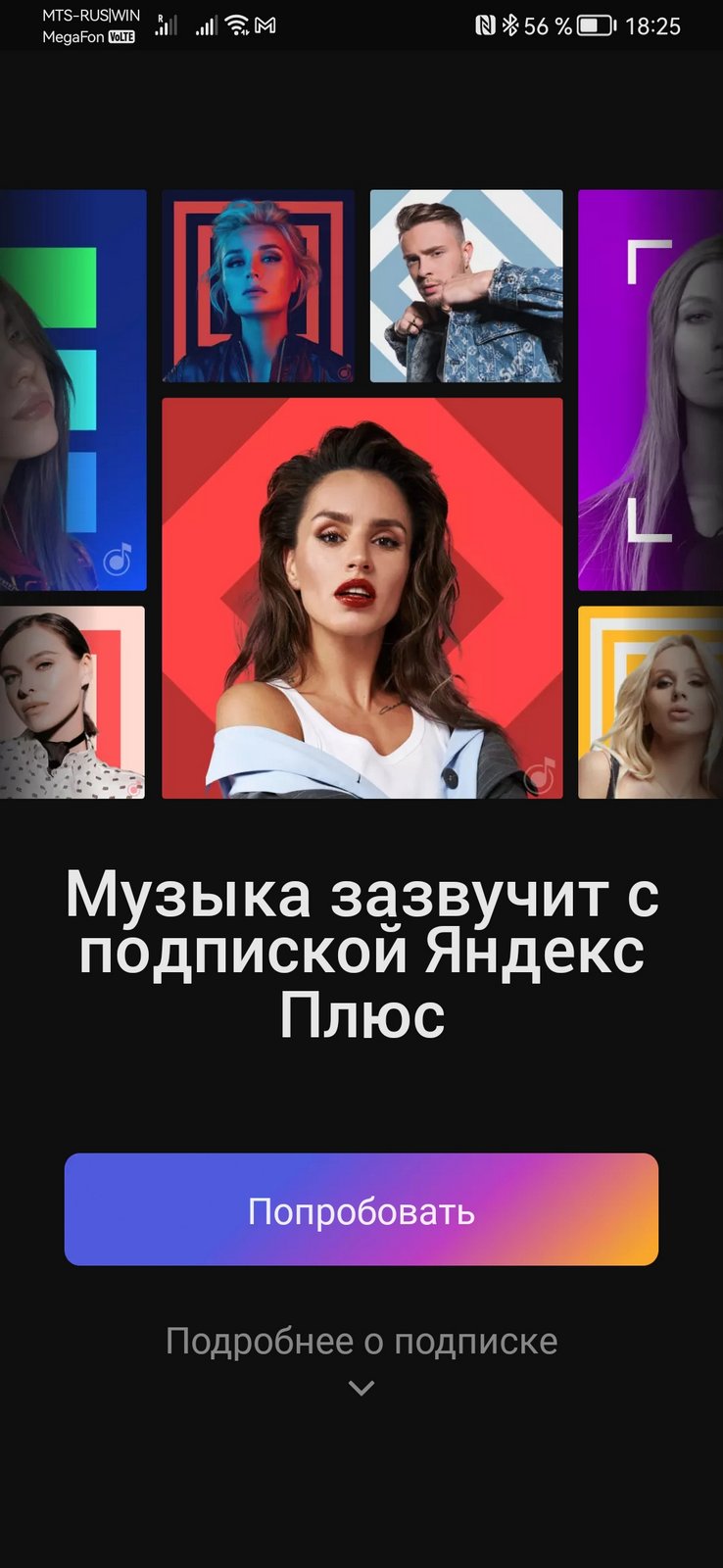
Кстати, из возможности регистрации множества аккаунтов в «Яндекс.Музыке» следует и еще один плохо продуманный элемент. В момент, когда у вас закончился оплаченный период, приложение просто показывает экран с предложением попробовать сервис. Этот экран ничем не отличается от того, который появится, если вас разлогинит или же вы выберете аккаунт, где сервис не подключен. Дальше вы сами должны вспомнить, какой аккаунт вы используете для «Яндекс.Музыки», то есть на каком вы платите за него. И это снова возвращает нас к вопросу: зачем нужно было делать так с оплатой?
Оплата
Я ничего не буду говорить о том, дорого или дешево обходится «Яндекс.Музыка», цены на рынке у всех стриминговых сервисов примерно одинаковые, так что тут есть три варианта: вы не пользуетесь стриминговым сервисом и пиратите, вы не пользуетесь стриминговым сервисом и покупаете контент где-то еще или вы пользуетесь стриминговым сервисом. Поэтому давайте просто посмотрим, как реализована оплата у «Яндекса». На первый взгляд все вроде бы неплохо: цена в рынке, способов вносить плату много. Но выше я уже написал, что происходит, когда оплаченный период закончился, а у вас нет автоматического продления или на счете, к которому он привязан, нет средств.
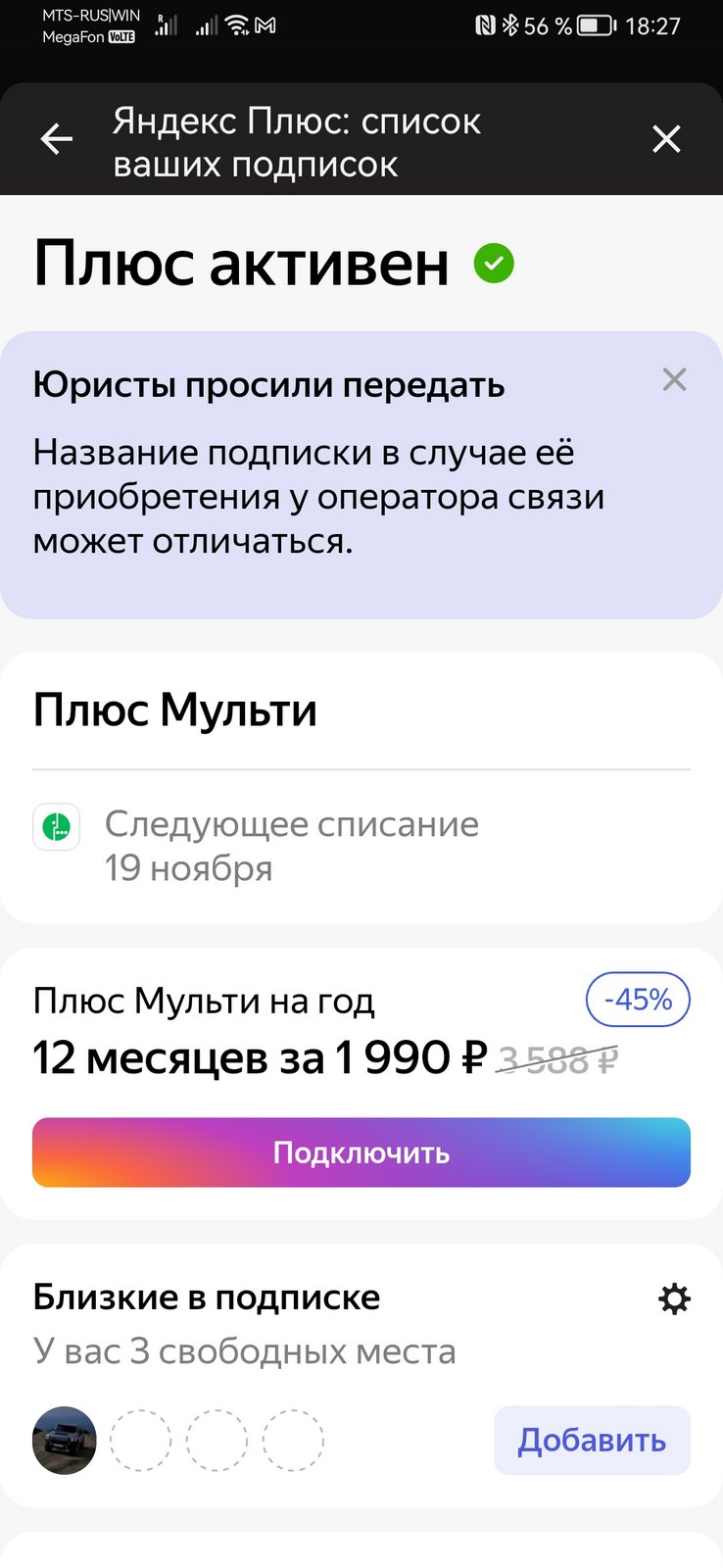
Полагаю, что я далеко не единственный человек в мире, который не доверяет сервисам с автоматическим списанием средств. Я стараюсь либо вообще отключить подобную опцию, либо привязать ее к счету, на котором не хранится никаких денег, он лишь пополняется по мере необходимости. Неприятный опыт ошибочных списаний и списаний за сервис, которым я фактически перестал пользоваться, подсказывает, что так спокойнее и лучше для бюджета. Но в случае с «Яндексом» это ведет к тому, что я постоянно вижу предложение начать пользоваться сервисом. Пока приложение не было принудительно переведено на систему «Плюс мульти», выяснить, откуда и как списывается плата, вообще не получалось. Сейчас узнать о том, что там с вашей оплатой и как списываются средства, можно, но лишь в случае, если сервис активен. Если средства закончились… увы, только обязательно пополнив счет прежним способом. Если он вам почему-то недоступен — создавайте новый аккаунт, и вперед.