Your access to this site has been limited by the site owner
If you think you have been blocked in error, contact the owner of this site for assistance.
If you are a WordPress user with administrative privileges on this site, please enter your email address in the box below and click «Send». You will then receive an email that helps you regain access.
Block Technical Data
| Block Reason: | Access from your area has been temporarily limited for security reasons. |
|---|---|
| Time: | Sat, 9 Dec 2023 23:08:46 GMT |
About Wordfence
Wordfence is a security plugin installed on over 4 million WordPress sites. The owner of this site is using Wordfence to manage access to their site.
You can also read the documentation to learn about Wordfence’s blocking tools, or visit wordfence.com to learn more about Wordfence.
Click here to learn more: Documentation
Generated by Wordfence at Sat, 9 Dec 2023 23:08:46 GMT.
Your computer’s time: .
Изменение правила Outlook
Если вы настроите правила для организации входящих сообщений, но они не работают так, как вы ожидаете, эти действия помогут вам найти и устранить проблему.
Чтобы исправить неправиленное правило:
- Щелкните Файл > Управление & оповещениями.
- Если вы видите сообщение о том, что у вас неработают правила, которые необходимо изменить, нажмите кнопку ОК.
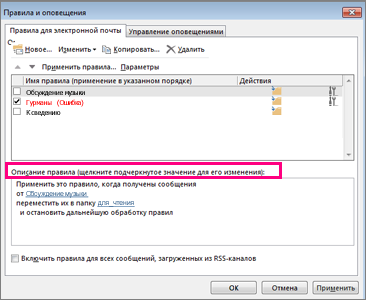
- Проверьте поле рядом с правилом красным цветом.
- Щелкните ссылки в области Описание правила и при необходимости отредактируете правило, а затем нажмите кнопку ОК.
Чтобы изменить параметры, имя, расположение или поведение правила:
- Щелкните Файл > Управление & оповещениями.
- Проверьте поле рядом с правилом, которое вы хотите изменить.
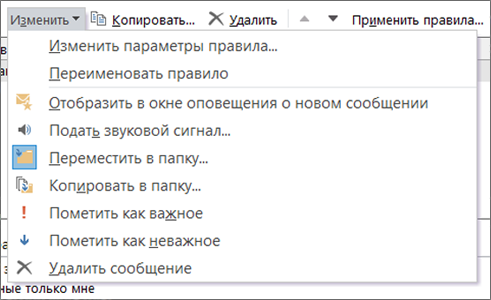
- Нажмите кнопку Изменитьправило, выберите нужный тип изменения и выполните необходимые действия.
Примечание: Чтобы удалить правило, в диалоговом окне Правила и оповещения выберите рядом с правилом и нажмите кнопку Удалить.
Некоторые правила отключены, и при попытке создать или включить правила в Outlook вы получаете сообщение об ошибке.
После обновления до Office Outlook 2003 (или более поздней версии) вы можете заметить, что некоторые правила отключены и не могут быть включены. Другие правила работают правильно. При попытке включить отключенные правила вы получите следующее сообщение об ошибке:
Не удалось отправить одно или несколько правил на сервер Exchange Server, и они были отключены. Это может быть вызвано тем, что некоторые параметры не поддерживаются или недостаточно места для хранения всех правил.
Причина
- Почтовые ящики Microsoft Exchange Server 2007, Exchange Server 2010 или Exchange Server 2013 Это происходит, если правила, которые находятся в почтовом ящике, превышают квоту правил, установленную для почтового ящика. Ограничение размера правил для почтовых ящиков в Exchange Server 2007 (и более поздних версиях) по умолчанию — 64 КБ на каждый почтовый ящик. Общий размер правил также можно настроить до 256 КБ на почтовый ящик.
- Почтовые ящики в Exchange Server 2003 Это происходит, если размер правил, которые находятся в почтовом ящике, превышает 32 КБ. Общий размер правил для почтовых ящиков в Exchange Server 2003 г. — 32 КБ. Ограничение правил для Exchange 2003 изменить нельзя.
В Outlook 2003 и более поздних версиях размер правил в основном увеличился, чтобы обеспечить поддержку формата Юникода.
Обходной путь
Если ваш почтовый ящик находится Exchange Server 2007 или более поздней версии, вы можете попросить администратора Exchange увеличить квоту правил для почтового ящика.
В следующем примере команда устанавливает квоту правил в максимальное значение 256 КБ.
Set-Mailbox john@contoso.com -RulesQuota:256kb В следующем примере команды можно просмотреть текущую квоту правил для почтового ящика.
Get-Mailbox john@contoso.com |FL displayname, rulesquota Если администратор Exchange не может увеличить квоту правил для вашего почтового ящика, попробуйте одно из следующих обходных решений, применимого ко всем версиям Exchange.
Чтобы обойти это поведение, чтобы восстановить правила, используйте один или несколько из следующих методов, чтобы уменьшить размер существующих правил.
Способ 1
Переименуйте правила в более короткое имя. Чтобы переименовать правило в Outlook, выполните следующие действия.
Для Outlook 2010 и более поздних версий:
- На вкладке Файл выберите команду Сведения.
- Щелкните «Управление правилами и оповещениями».
- На вкладке «Правила электронной почты» щелкните правило, которое нужно переименовать.
- Щелкните «Изменить правила» и выберите команду «Переименовать правило».
- Введите новое короткое имя правила и нажмите кнопку » ОК».
- Нажмите кнопку « ОК» , чтобы закрыть диалоговое окно « Правила и оповещения».
Для Outlook 2007 и Outlook 2003:
- В меню «Сервис » щелкните » Правила и оповещения».
- На вкладке «Правила электронной почты» щелкните правило, которое нужно переименовать.
- В списке «Изменить правило » щелкните «Переименовать правило».
- Введите новое короткое имя правила и нажмите кнопку » ОК».
- Нажмите кнопку « ОК» , чтобы закрыть диалоговое окно « Правила и оповещения».
Способ 2
Удалите все старые правила. Чтобы удалить правило в Outlook, выполните следующие действия.
Для Outlook 2010 и более поздних версий:
- На вкладке Файл выберите команду Сведения.
- Щелкните «Управление правилами и оповещениями».
- На вкладке «Правила электронной почты» щелкните правило, которое нужно переименовать.
- Нажмите кнопку « Удалить», а затем нажмите кнопку « Да», чтобы подтвердить удаление.
- Нажмите кнопку « ОК» , чтобы закрыть диалоговое окно « Правила и оповещения».
Для Outlook 2007 и Outlook 2003:
- В меню «Сервис » щелкните » Правила и оповещения».
- На вкладке «Правила электронной почты» щелкните правило, которое нужно удалить.
- Нажмите кнопку «Удалить», а затем нажмите кнопку « Да», чтобы подтвердить удаление.
- Нажмите кнопку « ОК» , чтобы закрыть диалоговое окно « Правила и оповещения».
Способ 3
Объедините аналогичные правила, чтобы уменьшить общий размер правил. Если это возможно, объедините аналогичные правила, чтобы уменьшить общий размер правил. После комбинации аналогичных правил удалите не нужные правила. Чтобы изменить существующее правило в Outlook, выполните следующие действия.
Для Outlook 2010 и более поздних версий:
- На вкладке « Файл» щелкните «Сведения».
- Щелкните «Управление правилами и оповещениями».
- На вкладке «Правила электронной почты» щелкните правило, которое нужно переименовать.
- Щелкните «Изменить правило» и выберите команду «Изменить параметры правила».
- Измените правило соответствующим образом.
- Нажмите кнопку « ОК» , чтобы закрыть диалоговое окно « Правила и оповещения».
Для Outlook 2007 и Outlook 2003:
- В меню «Сервис » щелкните » Правила и оповещения».
- На вкладке «Правила электронной почты» щелкните правило, которое нужно изменить.
- В списке «Изменить правило » щелкните «Изменить параметры правила». Измените правило соответствующим образом.
- По завершении нажмите кнопку «Готово «, а затем нажмите кнопку « ОК», чтобы закрыть диалоговое окно «Правила и оповещения».
Если правило является правилом только для клиента, дважды нажмите кнопку «ОК», чтобы закрыть диалоговое окно «Правила и оповещения».
Способ 4
Переместите файл личных папок (PST) в расположение с самым коротким именем пути. Если у вас есть правила, которые перемещают сообщения электронной почты в PST-файл, переместите PST-файл в расположение с самым коротким именем пути. Например, переместите PST-файл в такое расположение, как C:\. Чтобы переместить PST-файл в Outlook, выполните следующие действия.
-
В области навигации щелкните правой кнопкой мыши «Личные папки» или имя папки, отображаемое для PST-файла, для folder_name».
Примечание. Эта папка всегда будет папкой верхнего уровня в области навигации в почте.
- В проводнике Windows в меню « Сервис» выберите пункт « Параметры папки».
- Откройте вкладку «Вид «.
- В разделе «Дополнительные параметры » щелкните » Показать скрытые файлы и папки» в разделе » Скрытые файлы и папки».
- Если вы хотите просмотреть все расширения имен файлов, установите флажок » Скрыть расширения для известных типов файлов» в разделе «Файлы и папки».
Примечание. Скрытые папки отображаются неактивными, чтобы указать, что они не являются типичными папками.
-
Для этого на компьютере под управлением Windows XP или на компьютере под управлением Windows Server 2003 нажмите кнопку «Пуск«, нажмите кнопку панель управления , выберите «Учетные записи пользователей» и нажмите кнопку «Почта«.
Примечание. Если вы используете классическое представление, нажмите кнопку «Пуск панель управления и дважды щелкните «Почта«.
Метод 5
Снимите флажок только на этом компьютере. Если вы используете правило для перемещения сообщений электронной почты в PST-файл, установите флажок, чтобы снять флажок только на этом компьютере, если вы не используете Exchange Server электронной почты с разных клиентских компьютеров. Чтобы сделать это в Outlook, выполните следующие действия.
Для Outlook 2010 и более поздних версий:
- На вкладке Файл выберите команду Сведения.
- Щелкните «Управление правилами и оповещениями».
- На вкладке «Правила электронной почты» щелкните правило, которое нужно переименовать.
- Щелкните «Изменить правило» и выберите команду «Изменить параметры правила».
- Установите флажок «На этом компьютере «, только если флажок установлен.
- Завершите работу мастера правил. Нажмите кнопку « ОК» , чтобы закрыть диалоговое окно « Правила и оповещения».
Для Outlook 2007 и Outlook 2003:
- В меню «Сервис » щелкните » Правила и оповещения».
- На вкладке «Правила электронной почты» щелкните правило, которое нужно изменить.
- В списке «Изменить правило » щелкните «Изменить параметры правила».
- Если этот флажок выбран, снимите флажок только на этом компьютере.
- Завершите работу мастера правил.
- Нажмите кнопку « ОК» , чтобы закрыть диалоговое окно « Правила и оповещения».
Примечание. Если вы используете только клиентские правила, указывающие на локальные файлы ресурсов, например перемещение элементов в папку в PST-файле, и используете несколько компьютеров для доступа к Microsoft Outlook, могут возникнуть конфликты правил. Поэтому некоторые правила только для клиента могут быть отключены.
Обратная связь
Были ли сведения на этой странице полезными?
Созданное правило не действует
Причина: правила применяются к сообщениям автоматически только при их получении или отправке.
Решение: вручную примените правило к уже полученным сообщениям.

- В нижней части область навигации нажмите кнопку «Почта.
- В список папок выберите папку, к которой нужно применить правило.
- В меню «Сообщение » наведите указатель мыши на пункт «Правила», а затем выберите пункт » Применить», а затем выберите правило или нажмите кнопку «Применить все».
- Если нажать Применить все, также будут применены правила диспетчера списков рассылки.
- Применять вручную можно только правила «На моем компьютере». Серверные правила применять вручную с помощью Outlook для Mac нельзя. Дополнительные сведения см. в статье «Создание или изменение правила в Outlook для Mac 2011 г. или создание правила в Outlook 2016 для Mac.».
Причина: правило отключено.
Решение: включите правило.
- В меню Сервис выберите пункт Правила.
- В левой области диалогового окна «Правила » выберите тип учетной записи для правила, которое требуется изменить. Как узнать тип учетной записи
- В диалоговом окне Правила нажмите Показать все, а затем в разделе Личные параметры нажмите Учетные записи.
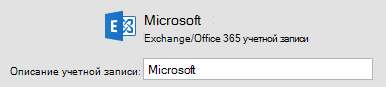
- В левой части диалогового окна Учетные записи выберите учетную запись. Тип учетной записи появится под ее описанием. В качестве примера используется учетная запись Exchange.
- Чтобы вернуться в диалоговое окно Правила, нажмите Показать все, а затем в разделе Электронная почта нажмите Правила.
- Установите флажок Включено рядом с правилом.
Причина. Правило ссылается на удаленную папку.
Решение: обновите правило, чтобы связать его с текущими папками.
- В меню Сервис выберите пункт Правила.
- В левой области диалогового окна «Правила » выберите тип учетной записи для правила, которое требуется изменить. Как узнать тип учетной записи
- В диалоговом окне Правила нажмите Показать все, а затем в разделе Личные параметры нажмите Учетные записи.
- В левой части диалогового окна Учетные записи выберите учетную запись. Тип учетной записи появится под ее описанием. В качестве примера используется учетная запись Exchange.
- Чтобы вернуться в диалоговое окно Правила, нажмите Показать все, а затем в разделе Электронная почта нажмите Правила.
- Дважды щелкните правило, которое не работает.
- Если какие-либо критерии или действия ссылаются на удаленную папку, выберите другую папку.
Причина: правило можно применять к учетной записи только одного типа.
Решение: создайте дополнительные правила для каждого типа учетной записи.
Например, если вы создали правило для учетной записи POP, можно создать такое же правило для учетной записи IMAP.
- В меню Сервис выберите пункт Правила.
- В левой области диалогового окна «Правила » выберите тип учетной записи для правила, которое требуется изменить. Как узнать тип учетной записи
- В диалоговом окне Правила нажмите Показать все, а затем в разделе Личные параметры нажмите Учетные записи.
- В левой части диалогового окна Учетные записи выберите учетную запись. Тип учетной записи появится под ее описанием. В качестве примера используется учетная запись Exchange.
- Чтобы вернуться в диалоговое окно Правила, нажмите Показать все, а затем в разделе Электронная почта нажмите Правила.
- Создайте правило.
Примечание: Дополнительные сведения о создании правил см. в статье «Создание или изменение правила в Outlook для Mac 2011 г. или создание правила в Outlook 2016 для Mac».
Причина. К сообщениям сначала применяется другое правило.
Решение: измените порядок применения правил.
Правила выполняются в том порядке, в котором они приведены в списке. Сначала выполняется первое правило в списке.
- В меню Сервис выберите пункт Правила.
- В левой области диалогового окна «Правила » выберите тип учетной записи для правила, которое требуется изменить. Как узнать тип учетной записи
- В диалоговом окне Правила нажмите Показать все, а затем в разделе Личные параметры нажмите Учетные записи.
- В левой части диалогового окна Учетные записи выберите учетную запись. Тип учетной записи появится под ее описанием. В качестве примера используется учетная запись Exchange.
- Чтобы вернуться в диалоговое окно Правила, нажмите Показать все, а затем в разделе Электронная почта нажмите Правила.
- Щелкните правило, а затем нажмите кнопку «Переместить вверх» или «Вниз .
Решение: примените несколько правил к сообщениям.
По умолчанию к каждому сообщению применяется только одно правило. Если сообщение отвечает условиям определенного правила, то другие правила не применяются. Однако можно определить правило, чтобы сообщения, соответствующие его критериям, по-прежнему были доступны для других правил.
- В меню Сервис выберите пункт Правила.
- В левой области диалогового окна «Правила » выберите тип учетной записи для правила, которое требуется изменить. Как узнать тип учетной записи
- В диалоговом окне Правила нажмите Показать все, а затем в разделе Личные параметры нажмите Учетные записи.
- В левой части диалогового окна Учетные записи выберите учетную запись. Тип учетной записи появится под ее описанием. В качестве примера используется учетная запись Exchange.
- Чтобы вернуться в диалоговое окно Правила, нажмите Показать все, а затем в разделе Электронная почта нажмите Правила.
- Дважды щелкните правило, которое нужно изменить.
- В разделе Затем снимите флажок Не применять другие правила к сообщениям, отвечающим тем же условиям.
Причина: некоторые правила, созданные в Outlook для Mac, не сохраняются на сервере Exchange.
Решение: создайте правила с помощью Outlook Web App или Outlook для Windows.
Для создания или изменения серверных правил в Outlook для Mac у вас должна быть учетная запись Microsoft Exchange, управляемая с помощью Microsoft Exchange Server 2010 или более поздней версии. Если у вас учетная запись под управлением Microsoft Exchange Server 2007, вы можете создавать и изменять серверные правила с помощью Outlook Web App или Outlook для Windows.
Правила, сохраненные на сервере Exchange, выполняются перед загрузкой сообщений в Outlook для Mac.