Исправление ошибок входа в Инстаграм («Повторите попытку позже»)
Илья – главный редактор сайта softdroid.net. Является автором нескольких сотен руководств и статей по настройке Android. Около 15 лет занимается ремонтом техники и решением технических проблем iOS и Android. Имел дело практически со всеми более-менее популярными марками мобильных смартфонов и планшетов Samsung, HTC, Xiaomi и др. Для тестирования используется iPhone 12 и Samsung Galaxy S21 с последней версией прошивки.
Нововведения в Instagram – явление частое, сопровождающееся многочисленными проблемами в работе соцсети и, соответственно, массовыми обращениями пользователей Instagram за поддержкой.
Официальные разделы FAQ не описывают все возникающие сложностей со входом или регистрацией аккаунтов в Instagram, а также возможностями их решения. Самые частые ошибки при входе в Instagram и пути их решения собраны в этой статье:
Ошибки при авторизации через мобильное устройство
Сложности со входом в Инстаграм через мобильное устройство (Android, iOS) могут происходить по нескольким причинам и сопровождаться выводом на экран сообщений о том, что в приложении Инстаграм произошла ошибка.
Смена пароля для входа в Инстаграм
Если вы забыли пароль от своей учетной записи (например, после смены мобильного устройства) – сложности со входом в нее неизбежны.
Оптимальный вариант решения проблемы – смена пароля через почту (именно с нового устройства).
Используем Facebook для авторизации
Не следует забывать, что возможен вход в аккаунт Инстаграм через учетную запись Facebook. Авторизоваться можно с главной страницы сервиса, выбрав опцию “Войти через Facebook”.
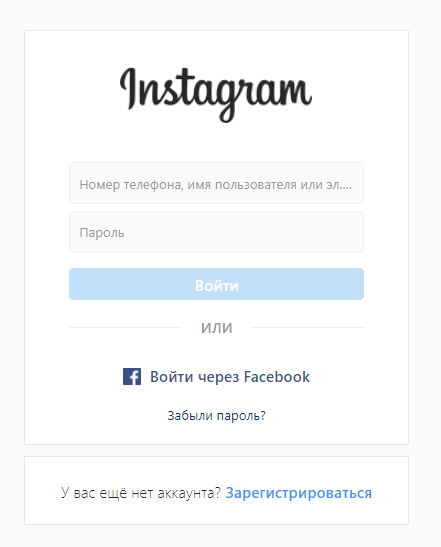
Однако этот метод сработает только в случае заранее “привязанного” Instаgram-аккаунта к соцсети Facebook.
Ошибка “не удалось выполнить ваш запрос Инстаграм”
Как правило, возникает после смены телефона или пароля для входа (с вашей стороны или без вашего ведома). Ошибка связана с тем, что приложение не может пройти авторизацию так же как прежде.
Варианты решения
Шаг 1. Переустановите Инстаграм на телефоне или обновите через Play Market. Перезагрузите телефон. Это самый базовый шаг, универсально применимый при подобного рода багах.
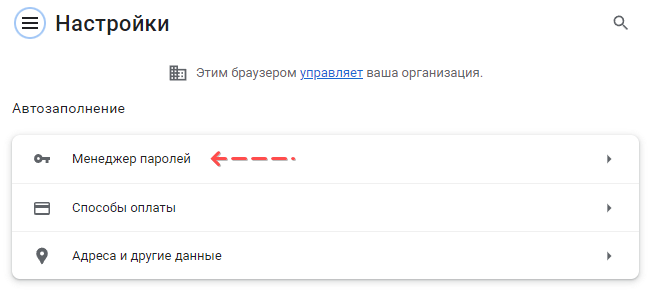
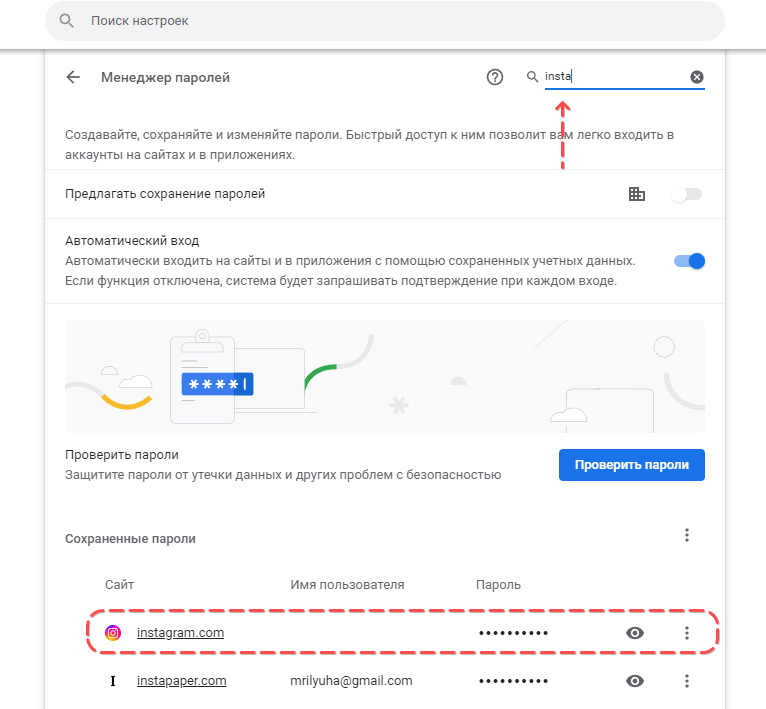
Шаг 2. Убедитесь, что пароль, введенный вами, соответствует тому, который вы использовали на старом телефоне или других платформах (Mac OS, браузер, iPhone, планшет). Кстати, узнать свой пароль можно используя форму восстановления пароля или зайдя в настройки браузера Chrome и в менеджере паролей найти данные авторизации для Instagram.
- перейдите в Настройки — Автозаполнение — Менеджер паролей
- в поиск введите Instagram
- нажмите на значок «глаз», чтобы отобразить сохраненный пароль.
Шаг 3. Заново авторизуйтесь в Instagram через соцсеть Facebook.
“Вы вышли из системы – пожалуйста, войдите снова”
Простейшая ошибка, говорящая о том, что пользователь разлогинился по своей или не своей инициативе. Соответственно, доступ к соцсети ограничен.
Исправить ошибку авторизации пользователь может, авторизовавшись в аккаунте заново. Сделать это можно с любого устройства и локации – главное, чтобы связка логин/пароль была корректной.
Ошибка feedback_required
“Поломка” с названием feedback_required возникла у пользователей относительно недавно. Она связана с тем, что платформа Инстаграм стала чаще идентифицировать своих посетителей как ботов. Действительно, некоторые сети IP все чаще используются для рассылки спама, массовых действий, взломов и прочих инцидентов.
Решение ошибки “feedback_required”
Способ 1. Перовое неочевидное решение – зайти в Меню > Настройки > Безопасность > Доступ к данным, перезапустить приложение Instagram. Объяснить способ невозможно, но, по отзывам, он реально работает.
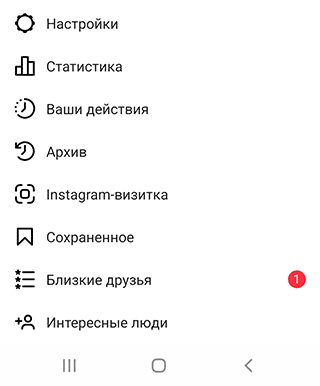
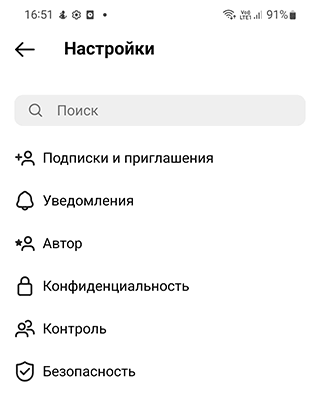
Способ 2. При блокировке вашего IP-адреса (что является следствием ошибки feedback_required) попробуйте войти в соцсеть через мобильный интернет или wi-fi точку.
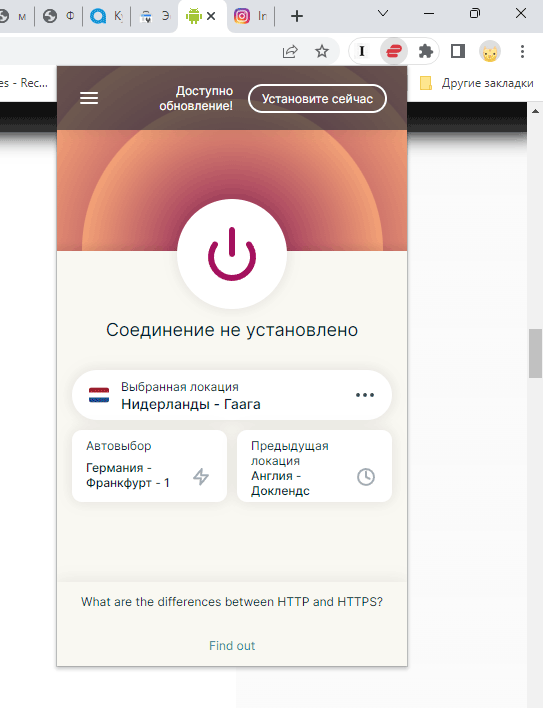
Способ 3. Воспользуйтесь VPN-приложением, чтобы замаскировать свой реальный IP-адрес в Интернете.
“Устройство не опознано”
Далее в окне с ошибкой следует текст: “Используйте устройство с которого вы входили в систему раньше и повторите попытку”.
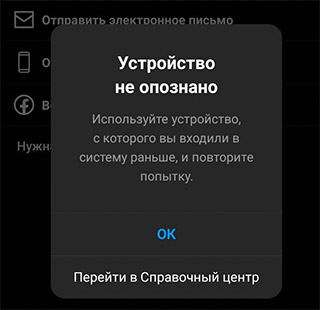
Это – достаточно редко возникающая проблема с соцсетью. Следуя описанию, она возникает при смене мобильного устройства. То есть, вы приобрели новый телефон, сменили AppleID (например) или совершили действия, после которых Instagram отказывается принимать вас за “своего”.
Решение
Способ 1. По возможности, получите доступ к старому устройству и выйдите из своей учетной записи. Авторизуйтесь снова.
Способ 2. Зайдите в социальную сеть через VPN или браузер TOR. Воспользуйтесь формой восстановления пароля и смените его через ссылку, пришедшую на почту.
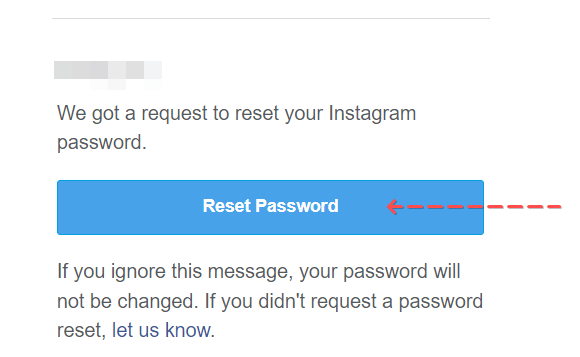
Используя новые данные авторизации, зайдите в Инстаграм с нового устройства.
Способ 3. Обратитесь в техподдержку через сервисный центр (впрочем, как правило, это ни к чему не приводит).
Способ 4. Заведите новый аккаунт на новом устройстве, если предыдущий профиль не представляет для вас значимой ценности.
Решение проблемы «Challenge required»
Эта ошибка аналогична предыдущей.
В справочном центре нет решения, как зайти в Инстаграм с телефона, который ранее не использовался для доступа к этому аккаунту.
Решение
Если при вводе логина появляется надпись «Challenge required», (при том что аккаунт на старом телефоне также не получается открыть), необходимо:
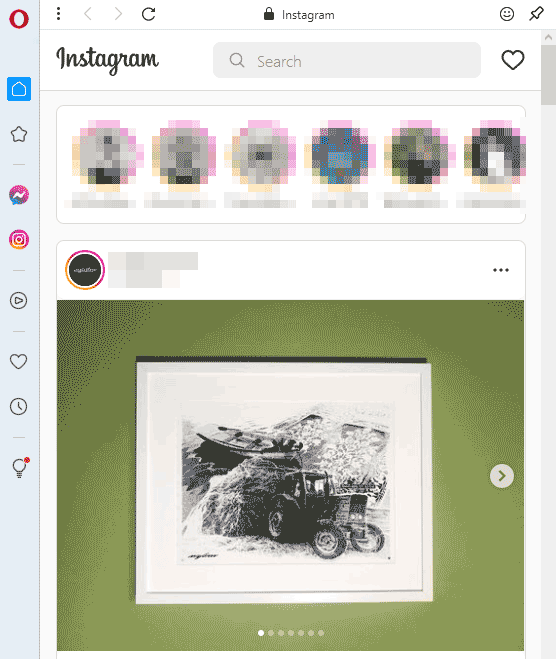
- Перейти на веб-версию Instagram по адресу https://www.instagram.com/.
- Как альтернативу, можете использовать удобную оболочку этого приложения в браузере Opera.
- При попытке входа будет выведено окно Challenge required,
- Подтвердите, что именно вы – тот законный пользователь, который пытается авторизоваться.
- Как только авторизация произойдет, можете снова войти в аккаунт с мобильного устройства iOS или Android.
Ошибка “Повторите попытку позже”
Если при попытке входа в Instagram произошла ошибка “Повторите попытку позже”, вероятно, имеют место проблемы авторизации через конкретное приложение или с определенного устройства, на котором замечены технические ошибки.
Решение.
Попробуйте следующие действия пошагово:
Шаг 1. Установить приложение Instagram для Windows 10, доступно также для платформы Windows. Это удобная оболочка, которая на некоторое время заменит вам аналогичное мобильное приложение Instagram.
Шаг 2. Свяжите между собой аккаунты Instagram и Facebook, подключив свой профиль в Facebook. Далее нужно подождать 5-10 минут и снова попытаться войти в сеть. Данные действия обусловлены тем, что иногда Facebook недоступен или в результате технического сбоя авторизация через FB “слетает”.
Шаг 3. Как вариант, попробуйте войти в Инстаграм с телефона – также через свой профиль в Facebook.
Скорее всего, дальнейших проблем с авторизацией аккаунта не возникнет. По крайней мере, на ближайшее время.
Вход в Инстаграм через браузер
Если предыдущий способ не подходит по какой-либо причине, то вход в Инстаграм с телефона можно осуществить через веб-версию Instagram:
- Авторизоваться на сайте Instagram,
- Зайти в настройки и там поставить галочку «Временно заблокировать мой аккаунт» (в правом нижнем углу страницы),
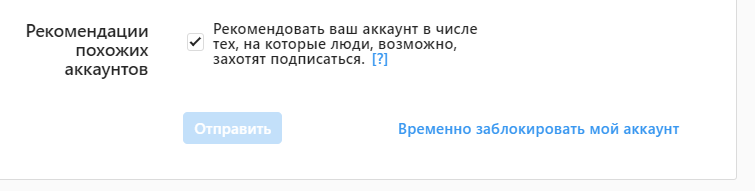
- Из предложенных причин выбрать «Проблемы при запуске».
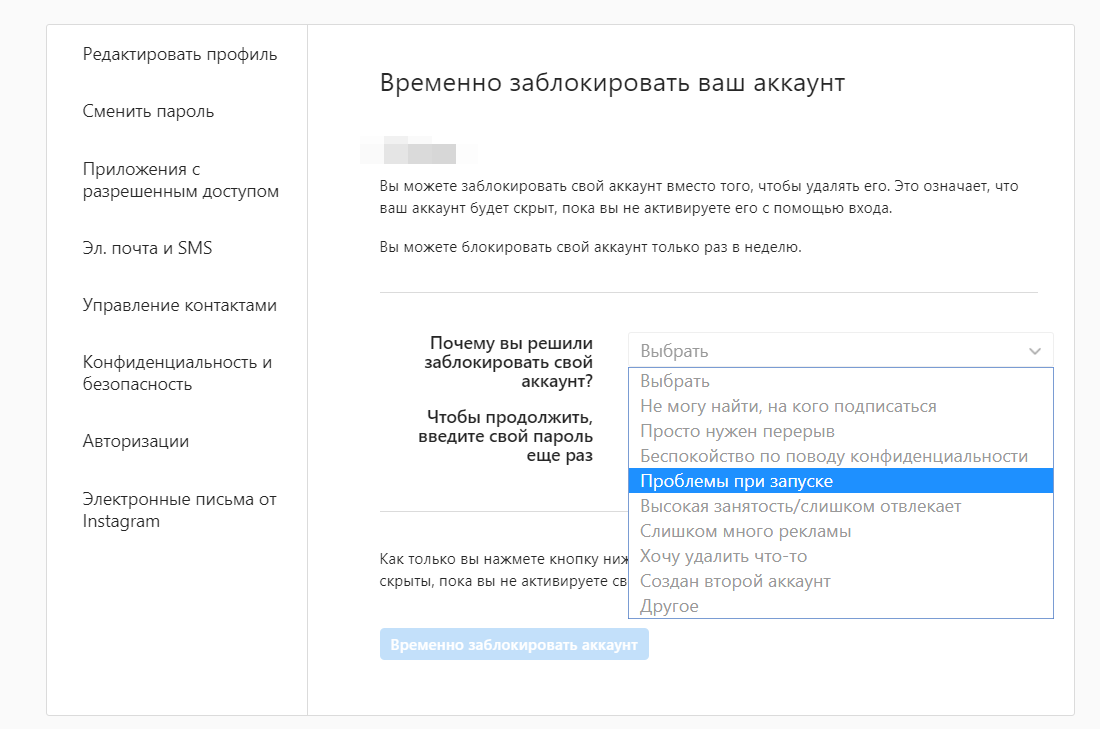
Разумеется, сам аккаунт никуда не исчезнет, через пару часов можно будет вернуться к этому вопросу. Разблокировку нужно производить через мобильное приложение.
При подобном алгоритме действий проблем с авторизацией больше не должно наблюдаться.
Опция “Помощь со входом”
Если все вышеперечисленные способы не сработали, имеет смысл воспользоваться вариантом, который нам предлагает сама соцсеть. Для этого:
- На странице авторизации нужно найти и нажать на малозаметную ссылку «Помощь со входом»,
- В открывшемся окне указать e-mail, указанный при регистрации учетной записи,
- Нажать на ссылку «Отправить электронное письмо».
- В почте, открыв письмо, после нажатия на синюю кнопку и получения вопроса: “с помощью чего открыть соцсеть. ”, выберите Instagram.
- Отметьте опцию «Использовать этот выбор всегда».
Запрет сетевых подключений
Еще одна из причин ошибки входа – запрет сетевых подключений для приложения Instagram. В этом случае нужно открыть настройки приложения, контролирующего доступ в Сеть (файрвол, прокси-сервер, VPN-клиент) и настроить соответствующие разрешения.
Сброс настроек телефона
Ну и самым радикальным способом, использовать который следует только многократно взвесив все возможные последствия, будет сброс настроек телефона до заводских: “Настройки – Общие настройки – Сброс – Сброс настроек”.
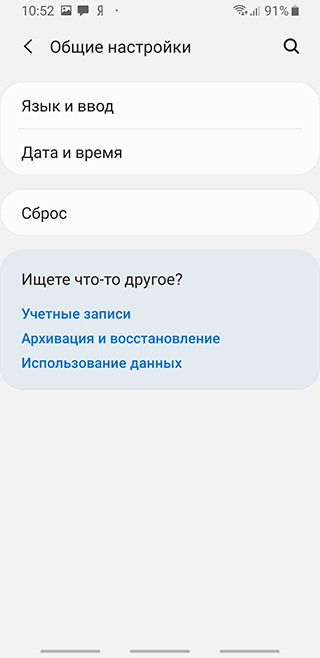
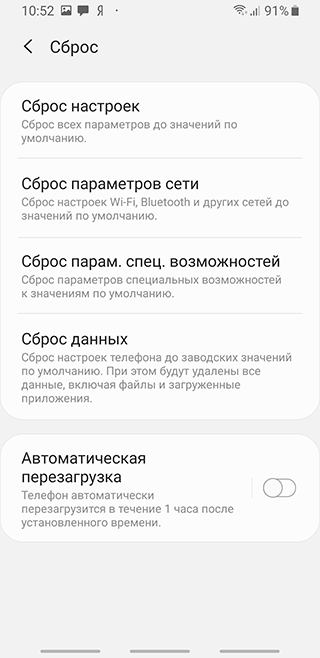
О том, как правильно выполнить сброс настроек, читайте здесь: Hard Reset на Андроид.
Важное замечание. При выполнении Hard Reset, все пользовательские данные, хранящиеся во внутренней памяти телефона, будут удалены. Так что заранее сделайте резервную копию важных файлов.
Переустановка приложения Instagram
Трудности авторизации могут возникать по причине неправильной работы приложения Instagram. Если вы давно не обновляли программы на телефоне, это также может послужить причиной ошибки входа.
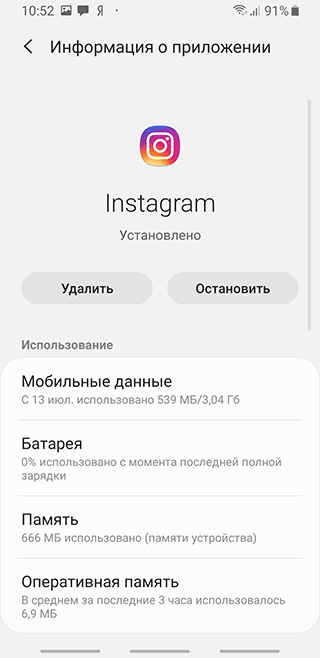
В подобной ситуации помогает удаление и повторная установка приложения Instagram.
Проблемы при регистрации аккаунта Инстаграм
С проблемами в работе мобильного приложения Instagram могут столкнуться не только те, кто пытается авторизоваться, но и те, кто только создает аккаунт.
Сообщение «К сожалению, во время создания аккаунта произошла ошибка. Повторите попытку позже» – это защита сервиса Instagram от фиктивных регистраций.
Отключаем proxy-сервер
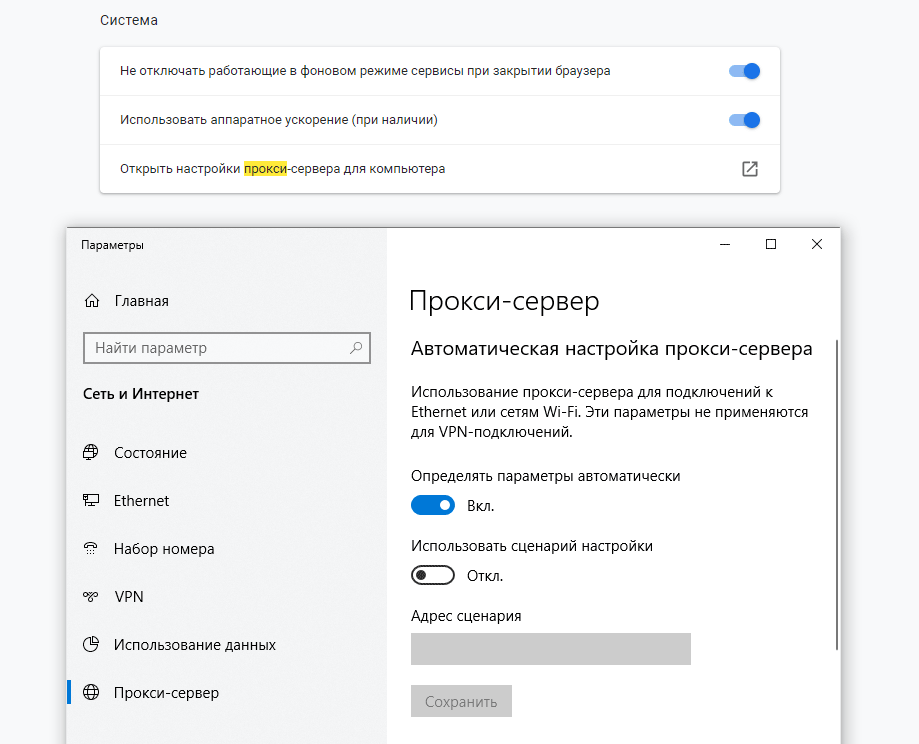
Такая ошибка может происходить в случае, если при регистрации используется прокси-сервер в браузере. Чтобы решить эту проблему достаточно отключить прокси.
Например, в Chrome соответствующая опция называется “Открыть настройки прокси-сервера для компьютера”. При нажатии на ссылку откроются настройки ОС Windows, где можно проверить настройки прокси.
Перезагрузка роутера
Если прокси-сервер не используется, а проблема осталась, нужно перезагрузить роутер, чтобы компьютер получил новый ip-адрес. Этот вариант сработает только если ip динамический.
При статическом ip наилучшим вариантом будет пройти регистрацию из другого места.
Сложности и ошибки при авторизации через браузер ПК
При попытке входа в Инстаграм через браузер пользователя перенаправляют на страницу авторизации, при этом Instagram не сообщает причину отказа в авторизации.
Возможные пути решения:
- Необходимо удостовериться, что вводится правильная пара логин – пароль;
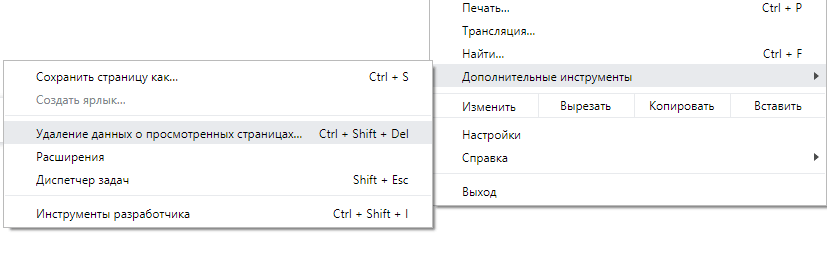
- Очистить историю браузера (в Chrome – “Дополнительные инструменты – Удаление данных о просмотренных страницах. ”), и если ошибка не исчезнет, попытаться восстановить пароль через электронную почту.
Неизвестная ошибка сети Instagram
На странице авторизации появляется сообщение «неизвестная ошибка сети инстаграм». Варианты решения:
- Первым шагом будет проверка интернет-соединения, для этого можно попробовать воспользоваться мобильным интернетом (если ПК этот вариант поддерживает)
- Попытаться зайти в свой Instagram-аккаунт со смартфона.
Если попытка входа в аккаунт окажется удачной, проблемы связаны с интернет-провайдером. Остается надеяться, что со временем эта проблема исчезнет без усилий со стороны пользователя.
Вопросы читателей
Не могу войти в Инстаграм, пишет что подозрительная попытка входа и отправляет код на номер, доступ к которому был утерян. Что делать?
Ответ. Восстановить доступ можно не только через телефон, но и email или учетную запись в Facebook. Попробуйте альтернативные способы, описанные в данной статье.
Сбросила телефон до заводских настроек. Теперь через Плеймаркет не могу установить Инстаграм. Пишет “ваш телефон не поддерживает это приложение”. Хотя раньше оно было установлено.
Ответ. Можно обновить версию Android и повторить попытку установки. Если не поможет, поищите старые версии Instagram на сайте www.apkmirror.com. В крайнем случае, используйте браузерную версию Instagram для входа.
После сброса настроек не устанавливается Инстаграм. Появляется уведомление “Отсутствует интернет-соединение. Проверьте подключение к WI-FI или сотовой сети и повторите попытку». Самое интересное то, что и WI-FI, и сеть подключены. Я уже проверила: правильность системной даты и времени файл hosts (все норм, 127.0.0.1). Что еще сделать, чтобы получилось установить приложения?
Ответ. Проверьте, не установлены ли proxy- или vpn-приложения на телефоне. Их следует деинсталлировать или настроить прямой доступ в Instagram. Как вариант, обновите или переустановите приложение Instagram (возможно, данная версия больше не подключается к соцсети).
Не могу зайти в инстаграм пишет ошибку — что делать?
Инстаграм – уникальный ресурс, удачно объединяющий в себе функции социальной сети и площадки для продвижения товаров, услуг и самого себя. Разработчики стараются идти в ногу с прогрессом, поэтому Инстаграм периодически обновляется и становится лучше и интереснее, но при этом у многих пользователей начинают происходить ошибки входа на свою страницу. Однако справиться с ошибкой при входе в Инстаграм совсем не сложно.
Если не получается войти с телефона
Первое, что можно сделать, когда мобильное приложение выдает ошибку – попробовать войти в Инстаграм через Фейсбук. Для этого аккаунты должны быть связаны, что обычно и происходит во время регистрации. Таким же образом можно и сменить забытый пароль.
Вы используете Instagram для развлечения или работы?
Развлечения Работы

Также можно решить проблему, если телефон не заходит в Инстаграм, с компьютера – запустив веб-версию ресурса. Более того, приложение Инстаграм для Windows 10 почти не отличается по функционалу от мобильного, поэтому одно его открытие уже способно решить проблему. После открытия аккаунта таким образом, на телефоне он тоже работает. Помимо этого помогает раздел, непосредственно для этого и созданный – «Помощь при входе». В нем нужно выбрать подходящий вариант восстановления доступа, вписать все требующиеся данные и кликнуть по варианту «Отправить электронное письмо». Потом в почтовом ящике появится ответ от службы поддержки, что в результате вернет страницу.

В крайнем случае, можно попробовать сбросить телефон до заводских настроек, но этот способ навряд ли понравится большинству пользователей. Чуть менее радикальные меры – удаление приложения Instagram и его повторная установка через официальный магазин.
Если не получается зайти в Инстаграм с компьютера
Одним из вариантов исправления ошибки при входе в Инстаграм является попытка войти в него не на телефоне, а через веб-версию (хотя это можно сделать и на смартфоне, зайдя в любой мобильный браузер), но что делать, если пользователь не заходит в Инстаграм с компьютера? Помимо общих рекомендаций с попыткой входа через аккаунт Фейсбука и обращения в службу поддержки, можно попробовать установить программу-эмулятор на компьютер – она воссоздает рабочую среду Андроид на рабочем столе, что очень удобно. Одной из самых популярных программ в данной области является BlueStacks – ее легко можно найти в поиске, вбив название и сразу обнаружив официальный сайт для загрузки. Инструкция по установке эмулятора BlueStacks выглядит примерно следующим образом:
- Запустить установленную программу и дождаться ее синхронизации с Windows.
- Войти через свою учетную запись Google (обычно при наличии Instagram она есть).
- Обнаружить в верхнем меню пункт «Центр приложений» и нажать на него.
- Вбить в поисковой строке запрос Instagram и нажать на изображение лупы.
- Найти ссылку на официальное приложение (как правило, оно первое в списке).
- Установить его и затем отыскать в разделе «Мои приложения».
- Запустить Инстаграм и пользоваться им точно так же, как и в мобильной версии.
- Попробовать ввести данные для авторизации на странице входа.

Иногда такие действия приводят к тому же, что и переустановка приложения на телефоне, в результате чего те же самые логин и пароль уже позволяют осуществить вход в аккаунт. При этом не стоит забывать о ситуациях, когда в профиль не удается войти из-за того, что он был заблокирован администрацией ресурса. Такая блокировка бывает временной, но в некоторых ситуациях аккаунт удаляют окончательно. Однако в обоих случаях перед этим пользователю высылают предупреждения, так что ошибка со входом является очевидной.
3 причины почему вылетает Instagram

Расписали возможные причины, по которым Instagram вылетает при загрузки и всплывает уведомление «Извините, произошла ошибка».
Наши продукты помогают оптимизировать работу в соцсетях
и улучшать аккаунты



с помощью глубокой аналитики

аккаунты с помощью глубокой аналитики
Instagram вылетает при запуске: три причины
Самая очевидная причина — смена пароля. Например, ваш аккаунт был авторизован в приложении на смартфоне и в приложении на планшете (или веб-версии). Поменяли пароль на планшете — приложение на смартфоне вылетает и просит заново авторизоваться.
Вторая причина — баг (ошибка) Instagram. Многие пользователи получали уведомление о смене пароля ошибочно, по факту никакие пароли не были изменены. Как соцсеть сообщает в справочном центре, ошибка уже устранена.
Третья — на ваш аккаунт поступили жалобы или Instagram зафиксировал нарушение условий использования соцсети и временно заблокировал ваш аккаунт. Но вот какое дело, если вы можете авторизоваться в веб-версии Instagram с компьютера или на другом смартфоне, то заблокирован именно ваш смартфон по номеру IMEI (уникальный идентификационный номер для каждого смартфона). А если нет — это теневой бан, ждите от 14 до 28 дней.
Как снять блокировку смартфона?
Выполните следующие шаги, чтобы разблокировать смартфон:
Зайдите в свой аккаунт в веб-версии Инстаграм.
Отмените связь с аккаунтом Facebook. Кстати, это можно сделать и в аккаунте на Facebook.
Создайте новый аккаунт на Facebook.
Создайте новый аккаунт на Facebook.
Возьмите другой телефон, на котором нет блокировки, и авторизуйтесь в своем аккаунте Instagram.
Свяжите аккаунт Instagram с новым аккаунтом на Facebook.
Переустановите приложение Instagram на своем смартфоне.
Авторизуйтесь на своем смартфоне в Instagram через Facebook.
В 99% случаев этот метод помогает избавиться от блокировки смартфона. Если не сработало, сбросьте настройки смартфона до заводских, не сохраняя резервную копию. Но учтите, в этом случае все данные с вашего телефона навсегда удаляются (фото, музыка, контакты др.).
Что делать если Instagram вылетает регулярно?
Первое, что стоит попробовать, чтобы Instagram перестал выкидывать вас из вашего аккаунта — обновить приложение. Если установлена последняя версия, попробуйте выйти из всех аккаунтов, которые у вас авторизованы в приложении и войти заново.
Кстати, проблемы могут возникнуть даже на новой версии приложения, когда соцсеть выкатывает ее «сырой» (недоработанной). В таком случае сразу обратитесь в службу поддержки и сообщите о проблеме.
Второе, что нужно делать, если вылетает Instagram — очистить кэш на смартфоне. Приложение собирает кэш, то есть хранит копии страниц, которые вы посещаете (фото, видео, текст). При повторном посещении страницы, она загрузится уже намного быстрее, так как информация о ней уже есть в кэше. Только представьте сколько МБ там может хранится. И если его долго не чистить, это может вызывать проблемы в работе приложения.
Небольшая инструкция поможет очистить кэш на смартфоне.
Почему не работает Instagram и что делать в таких случаях
В работе Instagram могут возникать мелкие и серьезные неполадки. Большинство из них можно устранить самостоятельно. Определить и решить проблему помогут советы IT-аналитика Райана Дюбе и справочного центра Instagram.
Почему Instagram пишет, что страница сейчас недоступна? Проблемы в работе приложения могут быть вызваны следующими причинами: проблемы на сервере, отсутствие подключения к интернету, ошибка соединения VPN, устаревшая ОС или версия браузера и отсутствие обновлений, а также заполненный кэш и настройки приложения.
Нестабильное соединение
Почему не грузит Instagram? Instagram не загружает контент из-за нестабильного интернет-соединения или его отсутствия. Начните с проверки режима, в котором работает телефон. Убедитесь, что в строке уведомлений гаджета не включен режим полета и иконка самолета не активна.
Проверьте интернет-соединение. Есть пользуетесь WI-FI, посмотрите, есть ли доступ к Сети, введен ли корректный пароль. При использовании мобильного интернета обратите внимание, включен ли у приложения доступ к передаче мобильных данных.
Ограниченная скорость подключения к интернету влияет на скорость работы приложения и загрузки контента.
Ошибка подключения VPN
Технология VPN организовывает интернет-соединение через сервера, которые расположены за пределами страны. Это обеспечивает прямой доступ к Instagram. Почему не работает Instagram в ВПН? Работа VPN может вызывать ошибки подключения. Это приводит к тому, что Instagram не работает на мобильном или ПК.
Чтобы VPN работал корректно, настройте его следующим образом:
- выберите подходящий ВПН-сервис;
- скачайте и установить его на устройство;
- зарегистрируйтесь в приложении;
- подключите сервер нужной страны;
- дождитесь соединения и открыть Instagram.
VPN может блокировать провайдер. Если перезапуск приложения не помогает, зайдите в настройки и подключитесь к другому VPN-серверу.
Не работает сервер
Прежде чем перейти к поиску решения проблемы неработающего приложения, выясните, она локальна или Instagram не работает и у других пользователей. Для этого IT-аналитик Райан Дюбе советует воспользоваться ресурсом DownDetector . Сервис покажет, что происходит с Instagram в данный момент. Кроме того, сможете оповестить других об обнаруженных проблемах в работе приложения.
Если проблема вызвана неполадками на сервере, остается только ждать ее решения. Процесс устранения технических неполадок занимает в среднем несколько часов.
Устаревшая версия ОС
Что делать, если не запускается Instagram на телефоне? Приложение может не работать из-за устаревшей операционной системы мобильного.
Согласно данным в AppStore , Instagram поддерживается на устройствах с версией iOS 13.4 или новее, в Google Play требования к ОС — Android 9 и выше.
Полный функционал приложения доступен только для ОС iOS и Android. Однако пользоваться Instagram можно и на ПК благодаря эмулятору Android (MEmu) или загрузив официальный клиент для Windows 10 (версия 19041.0 или более поздняя).
Устаревшая версия браузера
Если приложение не работает на ПК, проверьте версию браузера. Вероятно, необходимо установить актуальные обновления. Чтобы обновить Google Chrome, запустите браузер и выберите в правом верхнем углу значок с тремя точками. Далее сделайте так:
- зайдите в меню «Справка»;
- выберите раздел «О браузере Google Chrome»;
- выберите кнопку «Обновить Google Chrome».
После обновления Google Chrome перезапустите его. Если такой кнопки нет, значит у вас установлена последняя версия браузера.
Неустановленные обновления
Instagram регулярно выпускает обновление приложений для iOS и Android. Это позволяет исправить ошибки и улучшить производительность приложения. Установка актуальной версии софта решит такие проблемы пользователей, как появление новых функций в Instagram, некорректное обновление ленты, невозможность воспользоваться теми или иными сервисами внутри приложения, например музыкой или Reels.
Проверьте наличие обновлений следующим образом:
- перейдите в магазин приложений AppStore (для iOS) или Google Play (для Android);
- найдите в поиске приложение Instagram;
- если возле приложения высвечивается кнопка «Обновить», нажмите на нее, чтобы установить обновления.
Пользователи приложения могут настроить автоматическое обновление, включив соответствующую функцию в гаджете. Если в доступных обновлениях нет Instagram, установлена последняя версия, то решение проблемы следует искать дальше.
Заполненный кэш
Работу Instagram могут замедлять накопившиеся в телефоне и в кэше самого приложения файлы.
Чтобы удалить ненужное:
- перейдите в настройки гаджета в раздел «Очистка памяти»;
- найдите раздел «Ненужные файлы» и удалите их;
- затем перейдите в настройки самого приложения;
- найдите раздел «Память» и очистите кэш.
Если очистка кэша не помогла, перезагрузите устройство. Перезапуск очистит рабочую память и временные файлы, а также заново подгрузит всю информацию, необходимую для работы устройства и приложения.
С случае с ПК в браузере необходимо очистить файлы cookies и кэш. Для этого перейдите в историю браузера и выберите соответствующую функцию.
Настройки приложения
Instagram может не грузить ленту, поскольку использует не все функции телефона. Для корректной работы Instagram необходимо разрешение на использование камеры, контактов, микрофона, фотографий и хранилища мобильного устройства.
Проверьте доступ так:
- зайдите в настройки приложения;
- найдите пункт «Разрешения» или «Права» в зависимости от модели телефона и версии ОС;
- переместите ползунки настроек в положение включено.
Если какое-либо из разрешений для Instagram не активно, социальная сеть может некорректно работать на смартфоне. Так, пользователь не сможет создавать Stories или публиковать фото из галереи телефона.

Пользователи Instagram могут определить основные причины проблем с Instagram самостоятельно и попробовать решить проблему. Если ни одно из решений не помогает, попробуйте переустановить приложение или обратиться в техническую службу поддержки социальной сети.