Firefox не может восстановить сессию
Закрыл фаерфокс. Как обычно — с сохранением сессии. 4 окна, каждое — с кучей вкладок. Попробовал запустить — не вышло, закрывается с ошибкой. Попробовал другой профиль — запустилось нормально. Попробовал Safe Mode — предложило почистить профиль или просто запустить без плагинов. Выбрал второе — снова упало. Повторил Safe Mode, почистил профиль, запустил сохранённые вкладки — опять упало.
Проапдейтил фаерфокс со 102 до 115. Запустил — пишет «Нам не удалось восстановить вашу последнюю сессию. Выберите «Восстановить сессию», чтобы попробовать снова.»
Кнопка «Восстановить сессию» неактивна, список «Предыдущие вкладки» пуст, в меню «Журнал» тоже ничего интересного: «Восстановить предыдущую сессию» и «Недавно закрытые окна» серые, в «Недавно закрытые вкладки» — только вкладки о новшествах в новой версии Фаерфокса.
Как восстановить вкладки?
В моём случае помогло по-быстрому скопировать все файлы из ~/.mozilla/firefox//sessionstore-backups/ а затем перед запуском Фаерфокса заменить ~/.mozilla/firefox//sessionstore.jsonlz4 на самый большой из них. Там было 2 одинаковых файла: previous.jsonlz4 и upgrade.jsonlz4-20230916112848. Возможно, 2-й сохранился потому, что я закрывал браузер по Ctrl-c в терминале.

question4 ★★★★★
28.09.23 23:52:01 MSK
- Ответить на это сообщение
- Ссылка
Вот здесь: https://gist.github.com/Tblue/62ff47bef7f894e92ed5 — нашёлся распаковщик. Требует Питон 3 с пакетом lz4. Этим распаковщиком я смог распаковать ~/.mozilla/firefox//sessionstore-backups/previous.jsonlz4 в JSON, сильно похожий на список потерянных вкладок.
Там, как оказалось, первые 8 байт b»mozLz40\0″ , а далее — обычный поток LZ4, который распаковывается в валидный JSON.
Если ничего лучше не предложат, распаршу JSON скриптом и открою.
question4 ★★★★★
( 29.09.23 00:07:19 MSK ) автор топика
Последнее исправление: question4 29.09.23 00:18:37 MSK (всего исправлений: 1)
- Ответить на это сообщение
- Ссылка
Как обычно — с сохранением сессии. 4 окна, каждое — с кучей вкладок.
Видимо, у всякого браузера есть предел прочности.
p.s. Зато я узнал об еще одном способе не делать закладки. )
krasnh ★★★
( 29.09.23 00:17:54 MSK )
Последнее исправление: krasnh 29.09.23 00:19:33 MSK (всего исправлений: 1)
- Ответить на это сообщение
- Показать ответы
- Ссылка

4 окна, каждое — с кучей вкладок
eternal_sorrow ★★★★★
( 29.09.23 00:19:38 MSK )
- Ответить на это сообщение
- Показать ответы
- Ссылка
Ответ на: комментарий от krasnh 29.09.23 00:17:54 MSK
Видимо, у всякого браузера есть предел прочности.
И я близко не подошёл к тому, что нормально удалось месяц назад.
Подозреваю, что проблема была в недавно установленных плагинах.
question4 ★★★★★
( 29.09.23 00:20:08 MSK ) автор топика
- Ответить на это сообщение
- Показать ответ
- Ссылка
Ответ на: комментарий от eternal_sorrow 29.09.23 00:19:38 MSK
У меня есть работа и 3 хобби: хохлосрач, велосипед и фантастика. По окну на каждое.
question4 ★★★★★
( 29.09.23 00:21:40 MSK ) автор топика
- Ответить на это сообщение
- Показать ответы
- Ссылка
Ответ на: комментарий от question4 29.09.23 00:20:08 MSK
В принципе, можно настроить синхронизацию и хранить вкладки в облаке. Там то шансов больше не повторить подобное, имхо.
krasnh ★★★
( 29.09.23 00:22:29 MSK )
- Ответить на это сообщение
- Ссылка
Никак. Их бекапить нужно было с самого начала, открытые вкладки сохраняются только в кеш, который ты вайпнул. Мне тоже было обидно, когда я когда-то потерял окно с кучей вкладок
Pinux001 ★
( 29.09.23 00:25:09 MSK )
- Ответить на это сообщение
- Ссылка
Ответ на: комментарий от question4 29.09.23 00:21:40 MSK
Твои заболевания меня не интересуют. Зачем ты держишь вкладки открытыми? Открыл, сделал что тебе нужно, закрыл. Неужели так сложно?
eternal_sorrow ★★★★★
( 29.09.23 00:28:56 MSK )
- Ответить на это сообщение
- Показать ответ
- Ссылка
krasnh ★★★
( 29.09.23 00:30:49 MSK )
- Ответить на это сообщение
- Показать ответ
- Ссылка
Ответ на: комментарий от eternal_sorrow 29.09.23 00:28:56 MSK
У меня тоже такое заболевание, правда я держу в одном их окне, несмотря на то, что советовали кучу способов, вместо этой чепухи. Иногда удобно просто вот так бездумно открыть и чтобы всё открыто было, а на некоторых вкладках открыто что-то важное и это лень записывать или куда-то там закреплять
ps: когда ты свою анимешную тян вернешь на аватарку? я соскучилсьо
Pinux001 ★
( 29.09.23 00:33:11 MSK )
- Ответить на это сообщение
- Показать ответ
- Ссылка
Ответ на: комментарий от Pinux001 29.09.23 00:33:11 MSK
У меня тоже такое заболевание
Лечись. Начни с малого. Начни закрывать те вкладки, к которым ты скорее всего не вернёшься. В современных браузерах зачастую даже закладки не нужны, просто начинаешь печатать заголовок страницы в строке адреса и в подсказках появляется нужная тебе страница из истории посещений.
когда ты свою анимешную тян вернешь на аватарку?
Какую именно? У меня их много было. С тех пор как мне снесли аватарку за флаг, я хотел придумать хитрый способ как обойти запрет на флаги, но не придумал и забил.
eternal_sorrow ★★★★★
( 29.09.23 00:38:17 MSK )
- Ответить на это сообщение
- Показать ответ
- Ссылка
Удивительно долго у тебя всё работало. У меня фф начал портить подобные вещи давным давно, где-то около 40 версии, если не раньше. Фф 3.5, вроде, не падал, было очень удобно.
А или нет — в начале он вообще не падал. Потом долгое время падал, но успешно всё восстанавливал из прошлой сессии. А где-то уже ближе к 70-й версии начал иногда терять и список старых вкладок. Вот тогда всё и накрылок, до этого я вкладки в «восстановлении сессии» хранил месяцами или даже годами.
firkax ★★★★★
( 29.09.23 00:50:03 MSK )
Последнее исправление: firkax 29.09.23 00:53:45 MSK (всего исправлений: 1)
- Ответить на это сообщение
- Показать ответ
- Ссылка
Ответ на: комментарий от krasnh 29.09.23 00:30:49 MSK
Спасибо, сработало. Скопировал самый большой файл из ~/.mozilla/firefox//sessionstore-backups/ ( previous.jsonlz) в ~/.mozilla/firefox// как sessionstore.jsonlz4.
question4 ★★★★★
( 29.09.23 00:50:29 MSK ) автор топика
- Ответить на это сообщение
- Ссылка
Ответ на: комментарий от krasnh 29.09.23 00:17:54 MSK
Это не предел прочности, это веб-помойка.
firkax ★★★★★
( 29.09.23 00:50:55 MSK )
- Ответить на это сообщение
- Ссылка
Ответ на: комментарий от firkax 29.09.23 00:50:03 MSK
Удивительно долго у тебя всё работало. У меня фф начал портить подобные вещи давным давно, где-то около 40 версии, если не раньше. Фф 3.5, вроде, не падал, было очень удобно.
Там была одна версия (в районе 40?), которая удаляла историю сессии при выходе, но сохраняла при падении и kill -9 . Я успел прочитать на Опеннете и неделю не выключал и не закрывал, пока баг не пофиксили. В районе 80-й стало закрывать окна по Alt-F4 без предупреждения, но я успел узнать про меню «Журнал → Недавно закрытые окна».
question4 ★★★★★
( 29.09.23 00:55:39 MSK ) автор топика
- Ответить на это сообщение
- Показать ответ
- Ссылка
Ответ на: комментарий от eternal_sorrow 29.09.23 00:38:17 MSK
Лечись. Начни с малого. Начни закрывать те вкладки, к которым ты скорее всего не вернёшься.
Ко всем надо возвращаться, а подобное поведение браузера жутко мешает. Закладки не замена, они неудобно сделаны.
В современных браузерах зачастую даже закладки не нужны, просто начинаешь печатать заголовок страницы в строке адреса и в подсказках появляется нужная тебе страница из истории посещений.
Ты как будто в день по 2 страницы посещаешь. Заголовок тоже надо запомнить, и на него не должно открывать больше 10 похожих страниц, иначе они не влезут в меню подсказок под адресной строкой, а скролла по этому меню с некоторых пор нет! (раньше был, приходилось искать нужную страницу из 50 например) И это не говоря уже о том, что фф втихую теряет историю которая была несколько лет назад и оттуда уже никакие подсказки не показывает.
Ко всей это пакости хочется написать расширение которое ведёт историю/вкладки/закладки самостоятельно и отдельно от внутрибраузерной помойки. А от браузера брать только рендер страниц (ембед фф тоже сломали, а он бы так подошёл).
firkax ★★★★★
( 29.09.23 00:56:34 MSK )
Последнее исправление: firkax 29.09.23 00:58:54 MSK (всего исправлений: 2)
- Ответить на это сообщение
- Показать ответ
- Ссылка
Ответ на: комментарий от question4 29.09.23 00:55:39 MSK
А я и не знал что можно нажать выход и сохранить сессию. Мне казалось её никакие из старых версий не сохраняли. Впрочем, какая разница, всё равно выключение браузера в 90% случаев аварийное (отключили электричество/ещё как-то покрашилась ОС или браузер). А в тех редких случаях, когда надо планово ребутнуть комп (раз в полгода если не реже), я только kill -9 его и выключал.
Ещё был вредоносный хоткей alt-q (вроде), который всё сразу закрывал и ничего не сохранял, но его уже пофиксили.
firkax ★★★★★
( 29.09.23 01:04:54 MSK )
- Ответить на это сообщение
- Ссылка
Ответ на: комментарий от firkax 29.09.23 00:56:34 MSK
Ты как будто в день по 2 страницы посещаешь
нет, сотни в день. к большинству не возвращаюсь. если возвращаюсь, то знаю как на неё попасть быстро. либо через поиск по истории либо через навигацию на конкретном сайте. к тому же часто посещаемые страницы попадают в список иконок на новой вкладке.
eternal_sorrow ★★★★★
( 29.09.23 01:12:40 MSK )
- Ответить на это сообщение
- Показать ответ
- Ссылка
Ответ на: комментарий от eternal_sorrow 29.09.23 01:12:40 MSK
Ну, ты тратишь свои силы на запоминание не только собственно списка страниц, но и того, как на них попасть. А у меня открытая вкладка может быть напоминанием о каком-то деле, например, и висеть в таком статусе она могла хоть год (не у всех дел приоритеты высокие, что-то ждёт в очереди), пока фф не испортили сохранение сессий. Теперь же вменяемой замены тому механизму нет, часть вещей забывается и это иногда создаёт проблемы.
firkax ★★★★★
( 29.09.23 01:32:37 MSK )
- Ответить на это сообщение
- Показать ответ
- Ссылка
Полезные параметры about:config:
browser.tabs.warnOnClose = true, чтобы предупреждало о закрытии окон.
network.protocol-handler.expose.tg = false и network.protocol-handler.external.tg = false, чтобы прекратило пытаться открывать Telegram.
browser.urlbar.decodeURLsOnCopy = true, чтобы декодировало проценты при копировании из адресной строки.
keyword.enabled = false, browser.urlbar.suggest.searches = false, browser.fixup.alternate.enabled = false — запретить автокоррекцию URL-ов и поиск из адресной строки.
question4 ★★★★★
( 29.09.23 02:45:28 MSK ) автор топика
Последнее исправление: question4 29.09.23 02:59:43 MSK (всего исправлений: 2)
- Ответить на это сообщение
- Показать ответ
- Ссылка
Simple Tab Groups https://addons.mozilla.org/ru/firefox/addon/simple-tab-groups/ Удобное расширение, переключает между группами очень быстро, рекомендую
Jurik_Phys ★★★★★
( 29.09.23 02:51:08 MSK )
- Ответить на это сообщение
- Ссылка
Ответ на: комментарий от question4 29.09.23 00:21:40 MSK

У меня есть работа и 3 хобби
Вызывает уважение, у меня на рабочей системе 3 окна, основное с хреналионом вкладок, жду не дождусь когда оно «взорвется» и я начну с чистого листа, торгашество: авито, али… и условно рабочий, для банкинга и прочих дел. Профили разные.
ssh2 ★★★★
( 29.09.23 04:52:42 MSK )
Последнее исправление: ssh2 29.09.23 04:55:53 MSK (всего исправлений: 1)
- Ответить на это сообщение
- Показать ответы
- Ссылка
Ответ на: комментарий от firkax 29.09.23 01:32:37 MSK
Ну вообще, у меня тоже есть вкладки, которые висят годами. Только их не «4 окна по дофига вкладок», а всего 2-3. Сейчас вообще одна. Это чаще всего длинные статьи или даже книги, которые я не осиливаю прочесть за один присест и периодически к ним возвращаюсь. Всё нормально сохраняется и восстанавливается. Переживает различные краши, без проблем.
eternal_sorrow ★★★★★
( 29.09.23 06:56:34 MSK )
- Ответить на это сообщение
- Ссылка
Ответ на: комментарий от question4 29.09.23 00:21:40 MSK
есть работа и 3 хобби
По окну на каждое
А я открыл для себя контейнеры — удобно.
vvn_black ★★★★★
( 29.09.23 09:29:17 MSK )
Последнее исправление: vvn_black 29.09.23 09:29:46 MSK (всего исправлений: 1)
- Ответить на это сообщение
- Показать ответ
- Ссылка
Ответ на: комментарий от ssh2 29.09.23 04:52:42 MSK
Если честно, у меня тоже бардак.
question4 ★★★★★
( 29.09.23 15:34:01 MSK ) автор топика
- Ответить на это сообщение
- Ссылка
Проверьте about:sessionrestore
Если сессия утеряна, скорее всего, восстановленные страницы откроются автоматически, но если нет, перейдите на страницу about:sessionrestore в адресной строке. Ваша страница должна выглядеть примерно так:
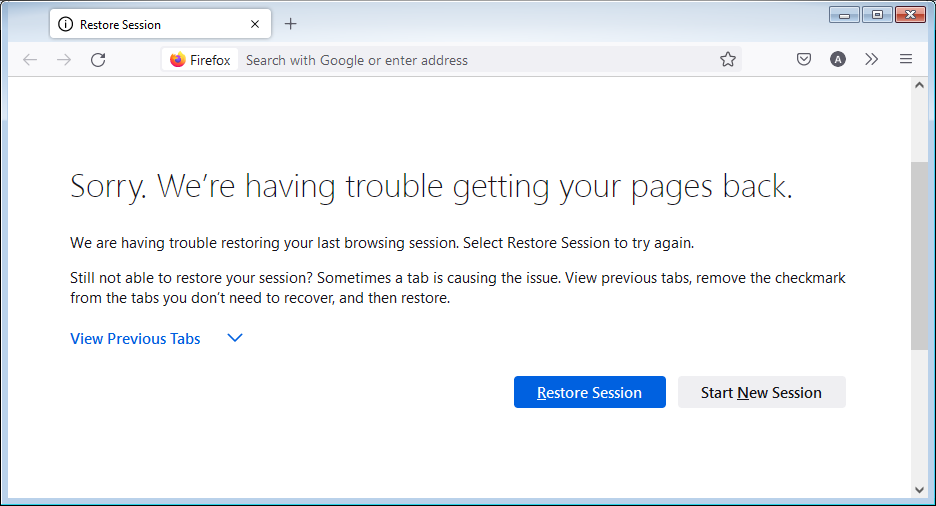
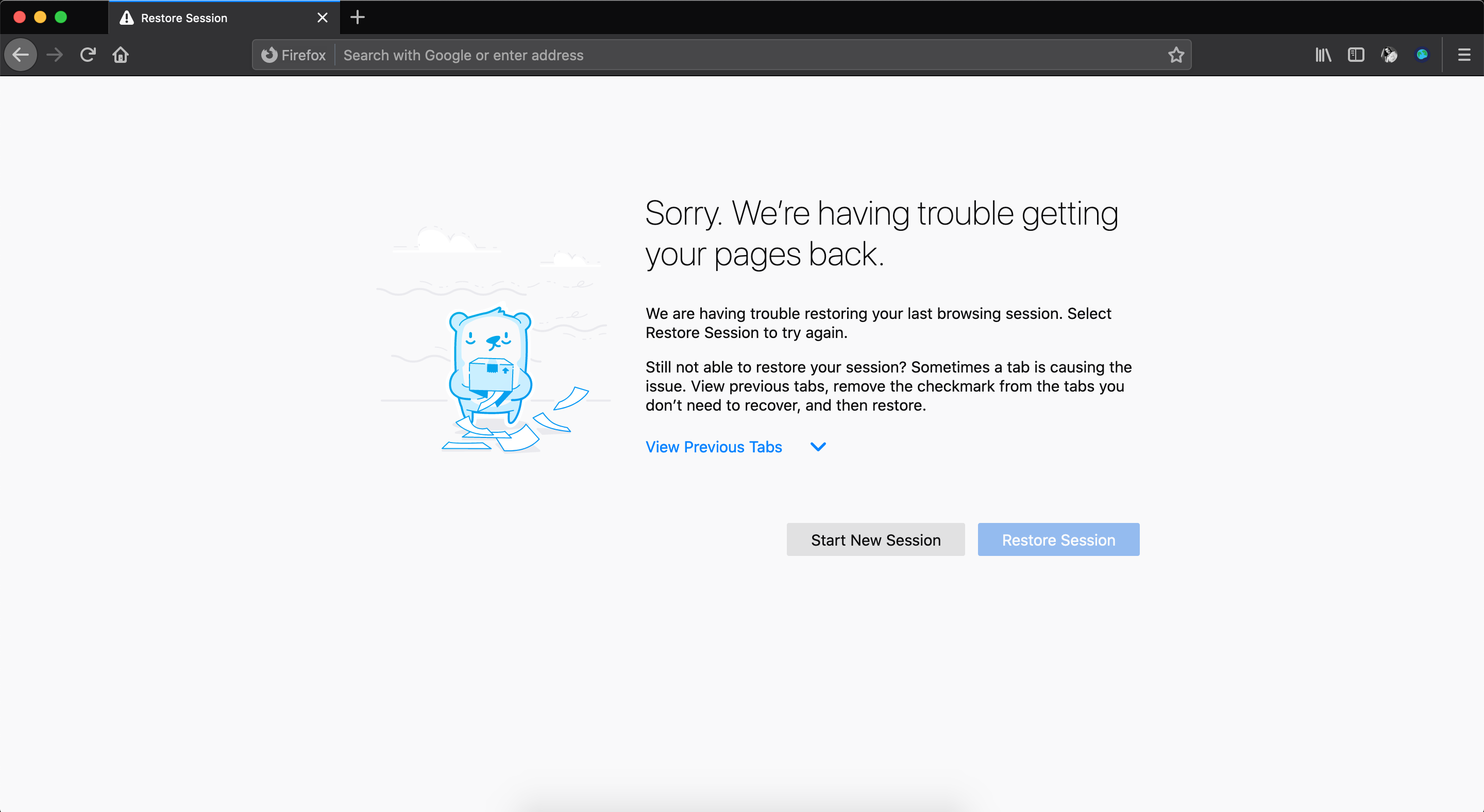
Если эта страница пуста, или кнопка Восстановить сеанс отсутствует, продолжайте читать.
Восстановление из файла резервной копии
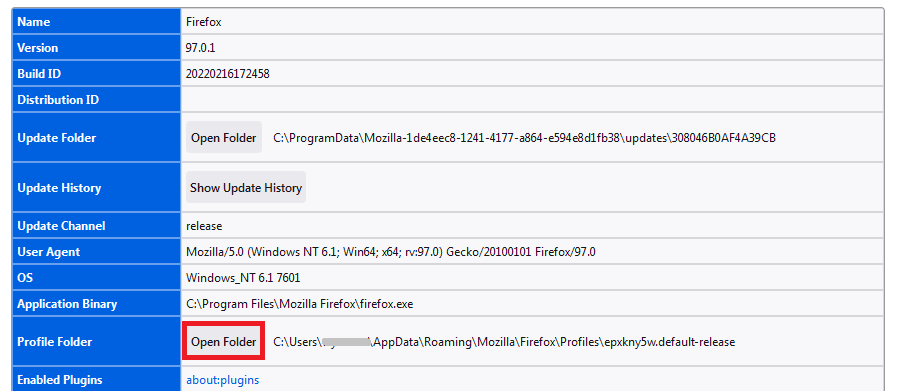
- Откройте страницу Информация для решения проблем, введя в адресную строку Firefox about:support.
- В разделе Сведения о приложении нажмите кнопку Открыть в Finder Открыть папку Открыть директорию в строке Папка профиляДиректория профиля (показано ниже на macOS) .
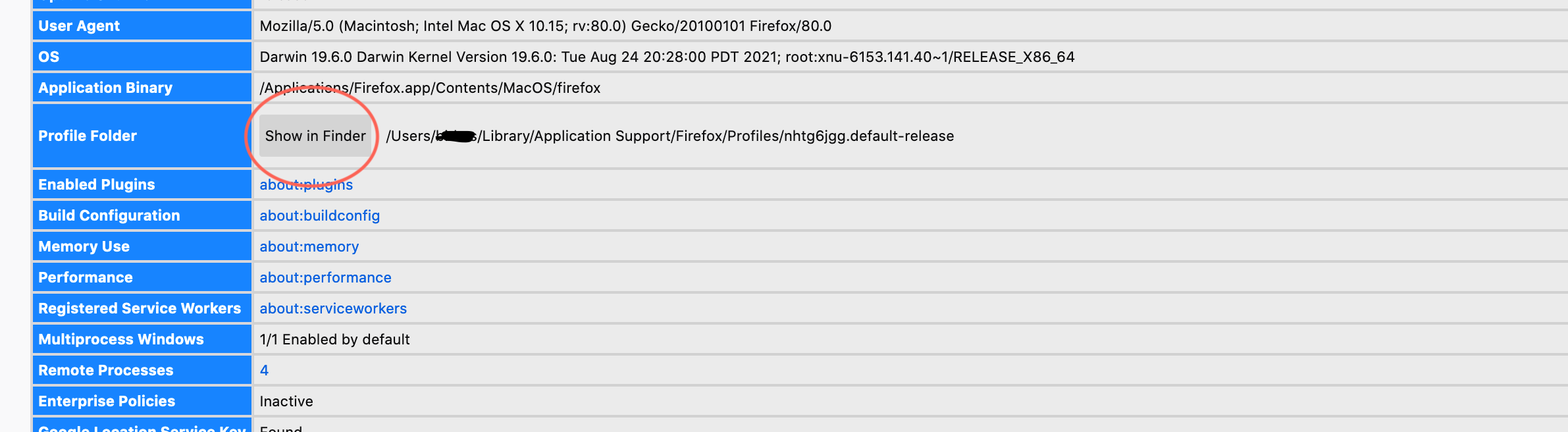
- Отобразится просмотр файловой системы вашего профиля.
- В папке профиля (например, xxxxxxxx.default-release ), если вы немного прокрутите вниз, вы должны увидеть папку sessionstore-backups .
- Сделайте копию папки sessionstore-backups .
- Закройте Firefox. Обычно вы должны избегать операции с файловой системой (перемещение, копирование, удаление) в этой папке при запущенном Firefox. Копия папки с необработанными резервными копиями была необходима и должна быть в безопасности.
- Переместите файл с именем sessionstore.jsonlz4 в другое расположение (например, на рабочий стол). Перемещение, а не удаление — это мера предосторожности.
Примечание: Этот файл не существует при запущенном Firefox.
Предупреждение: Вам может потребоваться убедиться, что ваше средство просмотра файловой системы не скрывает расширения файлов известных типов (таких как .js или .jsonlz4), чтобы правильно переименовывать файлы резервной копии.
Вывод
Если вы чувствуете, что весьма склонны к потере сеанса – сеансы с большим количеством вкладок могут попасть в эту категорию – или просто хотели бы получить страховку, рекомендованное расширение Tabs Session Manager помогает сохранять сессии в безопасности.
Эти прекрасные люди помогли написать эту статью:

Станьте волонтёром
Растите и делитесь опытом с другими. Отвечайте на вопросы и улучшайте нашу базу знаний.
Просмотр синхронизированных (облачных) вкладок с других устройств
Синхронизация позволяет вам получить доступ к открытым вкладкам на вашем компьютере, ноутбуке и мобильных устройствах, использующих Firefox.

Чтобы увидеть ваши синхронизированные вкладки, нажмите на кнопку меню и затем нажмите ваш аккаунт Mozilla. Все синхронизированные вкладки появятся прямо над кнопкой Выйти на панели Аккаунт Mozilla.
Кроме того, вы можете использовать боковую панель Firefox для доступа к синхронизированным вкладкам. При просмотре синхронизированных вкладок на боковой панели нажатие правой кнопкой по названию устройства позволяет открыть все вкладки с устройства одновременно.
Перед тем, как начать, настройте синхронизацию на всех устройствах. Подробную информацию прочитайте в статье Как настроить Синхронизацию на своём компьютере.
Эти прекрасные люди помогли написать эту статью:
Станьте волонтёром
Растите и делитесь опытом с другими. Отвечайте на вопросы и улучшайте нашу базу знаний.
Восстановление важных данных из старого профиля
Профиль Firefox содержит все важные для вас данные, такие как закладки, историю, куки и пароли. В этой статье описывается, как скопировать файлы в новый профиль, какие важные файлы находятся в профиле и какую информацию они содержат.
- Чтобы синхронизировать и передавать данные между несколькими профилями и устройствами, прочитайте статьи Как настроить Синхронизацию на своём компьютере и Выбор видов синхронизируемой информации в Firefox
- Чтобы переключиться на другой профиль для восстановления отсутствующих данных и настроек прочитайте статью Как восстановить пользовательские данные, которые пропали после обновления Firefox
Примечание: В связи с тем, что настройки и дополнения часто являются причиной возникновения проблем, эта статья не объясняет, как скопировать их из старого профиля Firefox в новый. Поэтому, если вы проследуете инструкциям, приведённым в этой статье, впоследствии вам придётся заново переустановить ваши расширения и произвести настройку Firefox.
Оглавление
- 1 Сделайте резервную копию вашего текущего профиля
- 2 Создайте новый профиль Firefox
- 3 Скопируйте файлы из одной папки профиля в другую
- 4 Ваши важные данные и содержащие их файлы
- 4.1 Закладки, загрузки и история
- 4.2 Пароли
- 4.3 Настройки сайтов
- 4.4 Поисковые системы
- 4.5 Личный словарь
- 4.6 История автозаполнения
- 4.7 Куки
- 4.8 Настройки сертификатов безопасности
- 4.9 Типы файлов и действия при их загрузке
Сделайте резервную копию вашего текущего профиля
Перед началом работы мы рекомендуем вам создать полную резервную копию текущего профиля Firefox на случай, если что-то пойдёт не так. Для получения инструкций, пожалуйста, прочитайте статью Резервирование и восстановление данных в профилях Firefox.
Создайте новый профиль Firefox
Примечание: Этот шаг производить нет необходимости, если у вас уже есть профиль Firefox, например, тот, что вы создали ранее, или профиль, созданный Firefox для новой установки. Этот шаг также не требуется, если вы хотите восстановить данные профиля из папки Old Firefox Data, размещаемой на рабочем столе после очистки Firefox.
Для получения информации о создании полностью нового профиля Firefox, пожалуйста, прочитайте статью Менеджер профилей — создание, удаление и переключение профилей Firefox.
Скопируйте файлы из одной папки профиля в другую
Важно: Во время копирования файлов из папки одного профиля в папку другого Firefox должен быть закрыт. Если вы не можете открыть профиль с помощью Firefox, прочитайте инструкции в статье Поиск вашего профиля без открытия Firefox.
- Откройте папку старого профиля Firefox, содержащую файлы, которые вы хотите скопировать в новый профиль.
Если вы копируете данные из папки Old Firefox Data, созданной после того, как вы провели очистку Firefox, просто откройте папку старого профиля, которая содержится в нём; иначе, если вы можете открыть Firefox с помощью старого профиля:- Нажмите кнопку меню , нажмите Справка , и выберите Информация для решения проблем . В меню Справка выберите Информация для решения проблем . Откроется вкладка Информация для решения проблем.
- В разделе Сведения о приложении рядом с надписью Папка Каталог профиля нажмите кнопку Открыть папку Показать в Finder Открыть каталог . Откроется окно с вашей папкой профиля. Откроется ваша папка профиля.
Примечание: Если вы не можете открыть или использовать Firefox, следуйте инструкциям из раздела «Как найти свой профиль, не открывая Firefox» этой статьи.
- Закройте Firefox, если он открыт: Нажмите кнопку меню Firefox и выберите Выход . Нажмите кнопку меню Firefox в верхней части экрана и выберите Выйти из Firefox . Нажмите кнопку меню Firefox и выберите Выход .
- Щёлкните правой кнопкой мыши Удерживая клавишу control , щёлкните мышью по файлу, который вы хотите скопировать, и выберите Копировать .
- Откройте папку нового профиля Firefox, как показано на шаге 1 выше.
- Щёлкните правой кнопкой мыши Удерживая клавишу control , щёлкните мышью в папке профиля и выберите Вставить объект .
- Скопировать только тот минимальный набор файлов, который содержит ваши самые важные данные, без которых вы просто не сможете жить.
- Копировать по несколько файлов за раз, но не все сразу, и после каждой порции проверять, что не появилась ли проблема, от которой вы пытаетесь избавиться.
- places.sqlite
- permissions.sqlite
- search.json.mozlz4
- persdict.dat
- formhistory.sqlite
- cookies.sqlite
- cert9.db
- handlers.json
Повторите шаги 3-5 для каждого файла, который вы хотите перенести в папку нового профиля.
При копировании ваших личных данных из старого профиля Firefox в новый, вы можете случайно скопировать файл, который вызывает проблему, которую вы пытаетесь решить! Чем больше файлов вы скопируете, тем больше вероятность того, что это случится. Поэтому рекомендуется:
Заметки: По умолчанию Windows скрывает папку AppData, в которой Firefox хранит ваш профиль. Чтобы установить отображение скрытых файлов и папок в Windows, прочитайте статью Помощь Windows — Отображение скрытых файлов.
Ваши важные данные и содержащие их файлы
Закладки, загрузки и история
В этом файле хранятся все ваши закладки, сделанные в Firefox, список загруженных вами файлов и список веб-сайтов, на которые вы заходили ранее. Для получения более подробной информации прочитайте статью Закладки в Firefox.
В этом файле хранятся изображения значков веб-страницы. Лучше включить этот файл при восстановлении places.sqlite .
Пароли
Ваши пароли хранятся в двух разных файлах, и вам нужны оба файла:
Этот файл содержит базу данных ключей к вашим паролям. Чтобы перенести сохранённые пароли, необходимо скопировать как этот файл, так и следующий.
Зашифрованная информация о ваших сохранённых именах пользователя и паролях.
Настройки сайтов
В этом файле содержатся множество разрешений, выдаваемых Firefox индивидуально для каждого сайта. Например, в нём записано, каким сайтам разрешается или запрещается ставить куки, устанавливать дополнения, показывать всплывающие окна и т.п.
Поисковые системы
В этом файле хранятся поисковые системы, добавленные пользователем. Для получения дополнительной информации прочитайте статью Добавление или удаление поисковых систем в Firefox.
Личный словарь
В этом файле содержатся любые слова, добавленные вами в словарь Firefox. Если вы ни разу не добавляли слова в словарь, то этого файла не будет. Для получения более подробной информации прочитайте статью Как проверять орфографию в Firefox?.
История автозаполнения
В этом файле хранятся поисковые запросы, введённые вами в панели поиска Firefox, и информация, введённая вами в формы на веб-сайтах. Для получения более подробной информации прочитайте статью Контролируйте, будет ли Firefox автоматически заполнять формы.
Куки
Сайты используют куки по разным причинам, некоторыми из которых являются: поддерживание состояния регистрации на веб-сайте, на который вы заходили ранее, запоминание любых сделанных вами на сайте настроек, если веб-сайт позволяет их производить, определение того, заходили ли вы на этот сайт ранее, и т.п.
Настройки сертификатов безопасности
В этом файле хранятся все настройки сертификатов безопасности и все SSL сертификаты, импортированные вами в Firefox.
Типы файлов и действия при их загрузке
В этом файле хранятся ваши настройки в отношении того, какие действия будет предпринимать Firefox при встрече с файлом известного ему типа, такие как захотите ли вы сохранить этот файл или открыть его в определённом приложении. Для получения подробной информации прочитайте статью Управляйте типами файлов и действиями при загрузке в Firefox.
Эти прекрасные люди помогли написать эту статью:
Станьте волонтёром
Растите и делитесь опытом с другими. Отвечайте на вопросы и улучшайте нашу базу знаний.