Как установить microsoft teams на компьютер
Лекция 2. Установка Microsoft Teams
Видео
Прежде чем начать использовать MS Teams, необходимо выбрать наиболее подходящий формат работы с приложением. Команда разработчиков Microsoft предоставляет возможность установить MS Teams на персональный компьютер (ПК) или ноутбук, на мобильное устройство (телефон, планшет), а также работать с приложением в режиме онлайн. Рекомендуется комбинировать все три способа, но в рамках курса установка MS Teams на ПК является обязательной, так как почти все следующие лекции будут описывать порядок работы в данном режиме.
Как установить Microsoft Teams на компьютер
Программа Microsoft Teams окажется очень полезной для организации онлайн-собраний, где может собираться множество пользователей одновременно. Предельное число участников составляет 10 тысяч. Общаться в видеоконференциях может любой желающий, но как правило их используют в рабочих и учебных целях. В этой статье мы разъясним, как установить Майкрософт Тимс на компьютер. Также разберем создание учетной записи и первичную настройку.
Пошаговое руководство
Чаще всего на компьютерах пользователей установлен Виндовс. Чуть реже встречаются Мак ОС и Линукс (всевозможные дистрибутивы). И для каждой из указанных операционных систем свой способ загрузки программ. Чтобы вы не запутались, в статье описаны 3 соответствующие руководства. Просто откройте нужный раздел и действуйте по описанному алгоритму.
Установка для Windows
Под данной статье расположена ссылка на загрузку актуальной версии программы. Перейдите по ней и в новой вкладке браузера кликните по отмеченной кнопке:
Далее, сохраните предложенный файл с расширением .exe и запустите его. Тогда начнется непосредственно установка Microsoft Teams. Сама процедура идет в фоновом режиме и в среднем занимает 5 секунд времени. А под конец программа самостоятельно откроется.
Установка для Mac OS
В данном случае инструкция выглядит так:
- Перейдите по ссылке, что находится снизу этой статьи.
- Щелкните ЛКМ на кнопку «СкачатьTeams».
- Сохраните предложенный pkg-файл, а затем откройте его.
- В новом окошке два раза щелкните на кнопку «Продолжить».
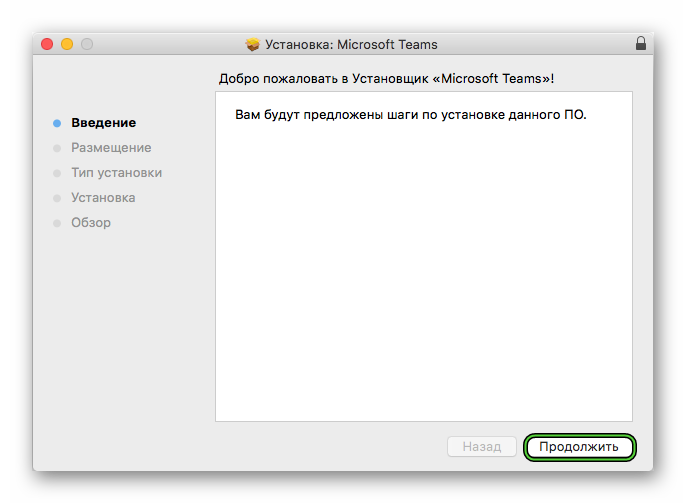
- А затем – на «Установить», чтобы запустить саму процедуру.
- Подождите, пока она не будет окончена.
Установка для Linux
Если у вас на компьютере установлен какой-либо дистрибутив Линукс, то воспользуйтесь предложенной инструкцией:
- Откройте страницу загрузки, перейдя по ссылке снизу статьи.
- Загрузите нужную версию программы. На выбор их две: ДЕБ и РПМ.
- Откройте установочный пакет и кликом начните процедуру.
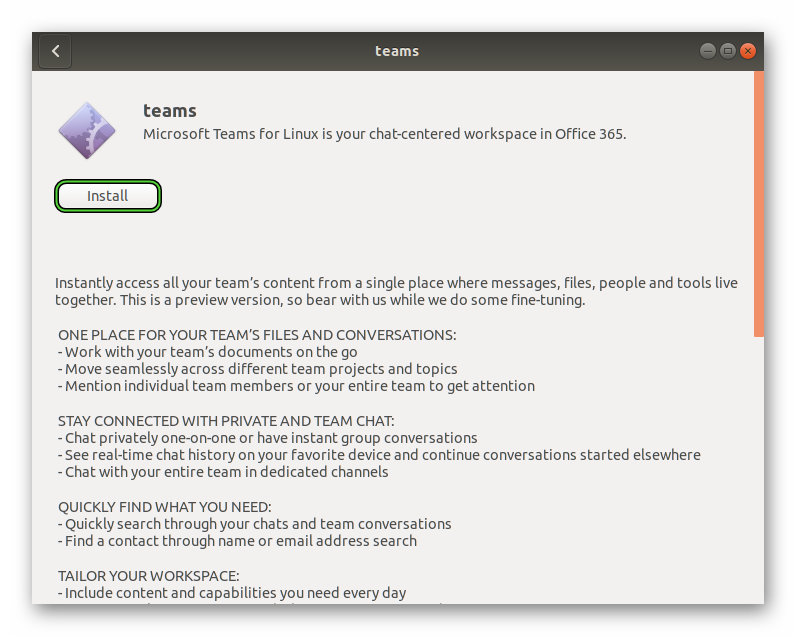
- По запросу укажите пароль от «учетки» суперпользователя.
- Дождитесь окончания установки.
Регистрация и настройка
Если вы в первый раз открываете Майкрософт Тимс, то увидите форму входа. То есть для продолжения использования программы необходимо завести учетную запись. Процедура регистрации довольно запутанная, особенно для неосведомленных пользователей. Так что мы разобрали ее в отдельной статье. В ней подробно все разъяснено.
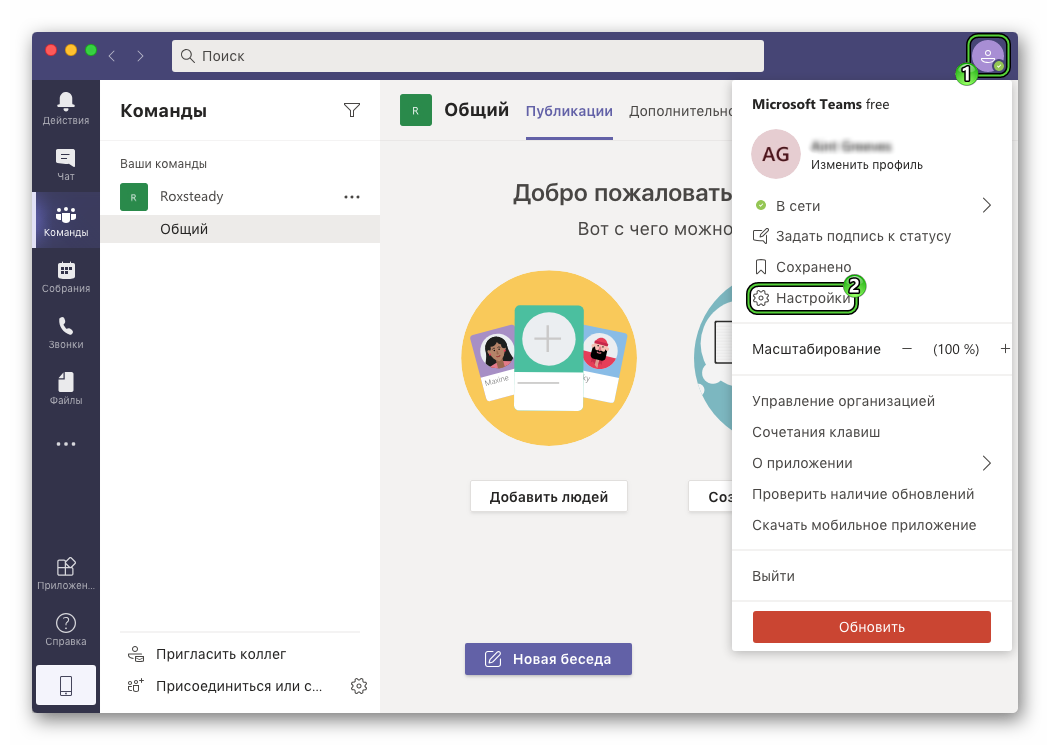
Желательно сразу же выполнить первичную настройку Teams. Для перехода к окну параметров щелкните по отмеченным пунктам:
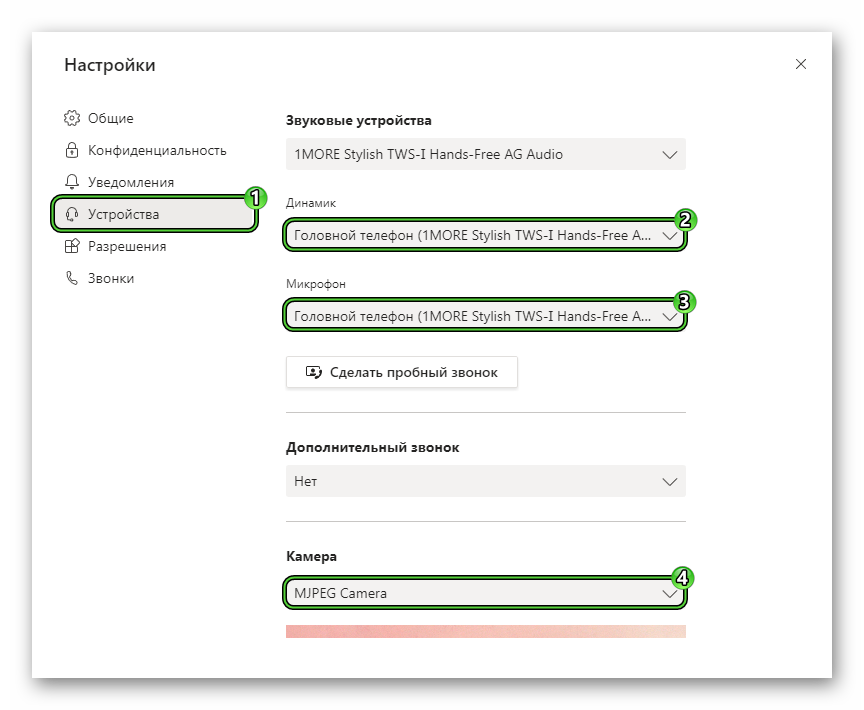
Теперь откройте вкладку «Устройства» из левого меню. Здесь нужно удостовериться, что наушники (или колонки), микрофон и вебкамера выбраны правильно и работают. При необходимости измените устройства на правильные.
Загрузка и установка Microsoft Teams
Microsoft Teams – это новое программное обеспечение от мирового IT-гиганта, предназначенное для создания пространства для корпоративной работы, общения, обмена файлами, координации встреч, создания командных заметок и т.п. Microsoft представили этот сервис как часть пакета Office 365, призванную создать конкуренцию популярному Slack. Microsoft Teams интегрирован с большинством других продуктов офисных и корпоративных продуктов Windows.
Как загрузить и установить Microsoft Teams
Официальные дистрибутивы приложения размещаются на сайте teams.microsoft.com. На сегодняшний день разработчики предлагают это ПО в более чем 180 странах мира на 18 языках. Возможность установить и использовать Teams на данный момент имеют только пользователи Office 365 редакций Enterprise и Business.
Владельцам Office 365 неделовых версий (Personal, Home, Student) не имеют доступа к Microsoft Teams.
Установка Teams на компьютер
Чтобы приступить к скачиванию установочных файлов для компьютеров с операционными системами Windows и OS X нужно на сайте teams.microsoft.com перейти в раздел Загрузки (Downloads). На этой странице будут размещены ссылки для скачивания файла инсталляции:
В операционных системах Windows необходимо запустить скачанный файл. Установка завершается автоматически и перед пользователем появляется окно авторизации с требованием указать логин и пароль рабочей учетной записи.
На компьютерах от Apple значок инсталлятора нужно перетащить в папку Приложения (Applications), и установка пройдет в автоматическом режиме.
Для iOS, Android и Windows Phone
Для использования на мобильных устройствах нужно Microsoft Teams скачать и установиться из официального магазина соответствующей платформы:
1. Откройте на смартфоне или планшете AppStore/Play Market/Windows Phone Store.
2. Зайдите в Поиск и введите в поисковой строке запрос «Microsoft Teams».
3. Перейдите на страницу первого приложения со страницы результатов.
4. Установите приложение в соответствии с тем порядком, который предусматривает ваша операционная система.
Ссылки для скачивания мобильных приложений с соответствующих магазинов также размещены в разделе сайта Microsoft Teams Downloads.
Team Microsoft веб-версия
Для быстрого доступа на нерабочем компьютере или мобильном устройстве можно использовать Microsoft Teams в виде веб-приложения, расположенного на официальном сайте.
По интерфейсу и дизайну она является полной копией настольного приложения. Сразу после открытия страницы появляется окно авторизации.
Что после установки: создать свою команду или присоединиться
Участники системы общаются между собой в пределах команд. По умолчанию, на момент первого входа приложение сразу открывает интерфейс создания новой команды. В дальнейшем для этого нужно будет открывать вкладку Команды (Teams) в левой части экрана и нажимать на пункт Создать команду (Create a team). Дальнейшие действия предлагают сразу добавить в объединение людей и провести её базовую настройку. Приглашения им будут отправлены автоматически.
Если вы получили приглашение в Microsoft Teams от другого пользователя, вам нужно будет нажать на ссылку из письма. После переадресации на сайт teams.microsoft.com нужно будет зайти во вкладку Downloads для загрузки приложения соответствующей платформы. Можно также авторизоваться в веб-версии приложения.
Зная, как Microsoft Teams скачать и установить, вы можете организовать современное технологичное пространство для оперативного решения рабочих вопросов. Это особенно актуально для компаний, на компьютерах которых установлены корпоративные версии ОС Windows 7+.
Microsoft Teams
Microsoft Teams — приложение для онлайн-общения с коллегами по бизнесу.
Предоставляет рабочее пространство для обмена текстовыми и голосовыми сообщениями. Позволяет общаться в видеоконференциях, создавать личные и групповые чаты, обмениваться мультимедийным контентом и многое другое.
Всего проголосовало: 9 . Рейтинг: 4.22 из 5
Возможности
- Помогает организовать качественную видеосвязь, работа со списками пользователей;
- Обмен текстовыми сообщениями, отправка смайлов, стикеров и мультимедиа файлов;
- Интеграция с другими приложениями и офисными пакетами от компании Майкрософт;
- Импорт контактов из разных соцсетей и мессенджеров, быстрый поиск собеседников;
- Надёжная система защиты вашей конфиденциальности, добавление пароля для чата;
- Установка на ПК Mac OS, Linux и смартфоны, планшеты Android, iOS, Windows Phone.
Скриншоты
Описание
Удобный интерфейс и кроссплатформенность
Программное обеспечение обладает привлекательным дизайном и богатым набором функций для организации виртуальных конференций. Доступны подробные инструкции и всплывающие подсказки для новичков. По центру расположено окно для общения с другими пользователями. С левой части интерфейса находится панель инструментов для настройки чата. Немного ниже можно увидеть раздел со службой поддержки microsoft.com, к которой можно всегда обратиться в случае возникновения каких-либо проблем и неполадок со связью.
Софт отлично взаимодействует с пользователем. Интегрирована продвинутая система мгновенных уведомлений о различных событиях и новостях, выводящая оповещения из системного трея. Вы можете импортировать контакты друзей и бизнес партнеров из различных соцсетей, мессенджеров и почтовых клиентов, включая Viber, Skype, Facebook, Email и т.д. Поддерживается удалённая работа с сервисом не только с настольных ПК, но и мобильных устройств Андроид, Apple iPhone, iPad, iPod. Для этого нужно использовать вашу учётную запись и синхронизировать её между требуемыми девайсами. MS Teams превосходно работает с платформами ОС Windows, MacOS, iOS, Android, Linux.
Предоставление инструментов для видеозвонков
Приложение Microsoft Teams для Windows обеспечивает высококачественную видеосвязь, как с веб-камеры компьютера либо ноутбука, так и при совершении видеовызовов с камеры смартфона или планшета. Возможна тонкая настройка пользовательской конфиденциальности и общего доступа. К примеру, желающий присоединиться к вашему видео-общению абонент, должен отправить запрос на одобрение с вашей стороны.
Вы сможете проводить всевозможные конференции, консультации и онлайн-занятия, создавать вебинары и опросы на разную тематику и так далее. Есть встроенный календарь, позволяющий запланировать предстоящую беседу за несколько дней или недель до её начала. Доступна быстрая отправка приглашений участникам вашей контактной книги. В один видеочат можно добавить от двух до десяти тысяч человек.
Поддерживается настройка разрешения транслируемого видео. Можно установить параметры качества аудио. Есть средства тестирования используемых видео- и звуковых устройств. В процессе общения можно воспользоваться встроенным набором масок, фоновых оформлений и фильтров, добавляемых в онлайн режиме.
Текстовые и голосовые беседы
Вы получаете развитую функциональность для создания коллективных либо личных чатов. Обсуждать можно абсолютно любые вопросы, кроме того, можно создавать отдельные тематические каналы. Отправляйте забавные стикеры и смайлики, обменивайтесь изображениями, анимациями, видеороликами и аудиоклипами. Понравившийся файл можно загрузить на жёсткий диск. Интеграция с облачным хранилищем OneDrive позволит сохранять данные, не затрагивая память вашего ПК.
Приложение умеет совершать звонки на разные номера мобильных и стационарных телефонов, однако будьте готовы к платной тарификации. К слову, тарифы от корпорации Microsoft могут оказаться более выгодными на фоне стандартных от того или иного оператора.
Майкрософт Тимс содержит полезный инструментарий для совместной работы. Вы сможете интегрировать программу с офисным пакетом MS Office и свободно запустить одну из следующих утилит: Word, Excel, PowerPoint, OneNote, SharePoint, Access. Таким образом, перед вами и вашими товарищами откроется возможность командного просмотра и редактирования разнообразных документов. К слову, для расширения функциональности можно оформить подписку на программный продукт Microsoft Office 365 Business для корпоративных клиентов.