Как установить фоновое изображение новой вкладки в Google Chrome
Начиная с 69 версии, Google Chrome приобрел новый интерфейс который включает переработанную страницу «Новая вкладка» и позволяет установить для нее фоновое изображение с помощью сервиса Google или из вашей личной коллекции.

В этом руководстве мы покажем как преобразить веб-браузер при помощи коллекции фоновых изображений Chrome либо своего набора картинок.
Как настроить фон новой вкладки в Google Chrome

- Откройте новую вкладку в Chrome.
- Нажмите кнопку «Настроить» в нижнем правом углу страницы.
- Выберите «Фоновые изображения Chrome».

- Выберите одну из категорий.
- Отметьте нужное изображение.
- Нажмите кнопку «Готово».
Установка своей картинки производится через пункт «Загрузить изображение».
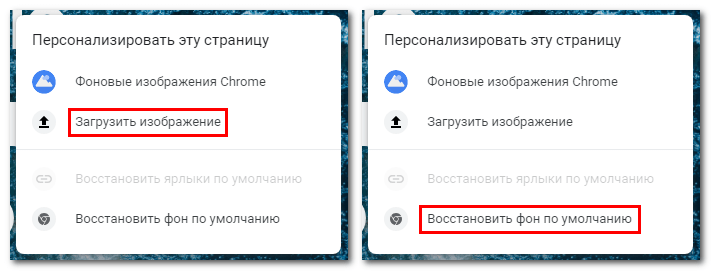
Удаляется картинка просто, с помощью опции «Восстановить фон по умолчанию».
Рекомендуемый контент


Если вам необходимо восстановить закрытые вкладки в Google Chrome и возобновить работу, которая прервалась, используйте наше небольшое руководство.
Читать подробнее

Веб-браузер Google Chrome теперь поддерживает защищенный протокол DNS over HTTPS для повышения безопасности и конфиденциальности пользователей компьютера при серфинге в Интернете. Наше руководство поможет быстро включить
Читать подробнее
Скачать все версии Google Chrome — современного и безопасного браузера для быстрого серфинга и работы в Интернете на персональных компьютерах и ноутбуках под управлением Windows, macOS, Linux, смартфонах или планшетах на Android
Читать подробнее

Функционал Windows 10 позволяет очень легко удалить Google Chrome с вашего компьютера. В этом руководстве вы узнаете как произвести полное удаление браузера Google Chrome.
Читать подробнее

Интернет обозревать Google Chrome теперь отображает предварительный просмотр вкладок. Если данная функция вам не подходит, наша небольшая инструкция поможет быстро её отключить.
Украсьте браузер Google с помощью пользовательских фонов и тем
Новая вкладка Google Chrome минималистична и функциональна, но скучна. Однако, Chrome предоставляет несколько способов настроить фон браузера. Вы можете полностью изменить внешний вид браузера с помощью тем Google Chrome, оживить новую вкладку новым внешним видом и даже загрузить свои изображения для использования в качестве фона.
Если вы устали смотреть на пустую белую домашнюю страницу в браузере Google Chrome, используйте эти методы, чтобы изменить фон.
Изменение фона браузере Google Chrome: несколько заметок
Прежде чем мы перейдём к нашему руководству, вот несколько вещей, которые вы должны иметь в виду. Описанные ниже способы работают только в Google Chrome. Он не работает с браузерами на основе Chromium, такими как Brave или Microsoft Edge, но большинство из них имеют собственные настройки настройки фона.
Темы Google Chrome могут работать в других браузерах Chromium, но с ограниченными результатами. Наконец, вы можете изменить фон Google только в настольном приложении Google Chrome. То есть это сработает на ПК с Windows и компьютерах с macOS. Он не работает в браузерных приложениях Google Chrome для Android или iPhone.
Используйте функцию «Настроить Chrome», чтобы персонализировать фон
Самый простой способ изменить фон Google – использовать функцию «Настроить Chrome». Эта функция позволяет вам установить собственный фон, загружать изображения, изменять цвета и темы и многое другое.
Шаги по настройке Chrome:
- Запустите приложение Google Chrome и нажмите кнопку Настроить Chrome в нижнем правом углу.

- Вы увидите выбор из нескольких фоновых коллекций. Выберите коллекцию, которую хотите установить в качестве фона Google.
- Выберите изображение, чтобы установить его в качестве фона Google, и нажмите кнопку Готово , чтобы сохранить изменения.
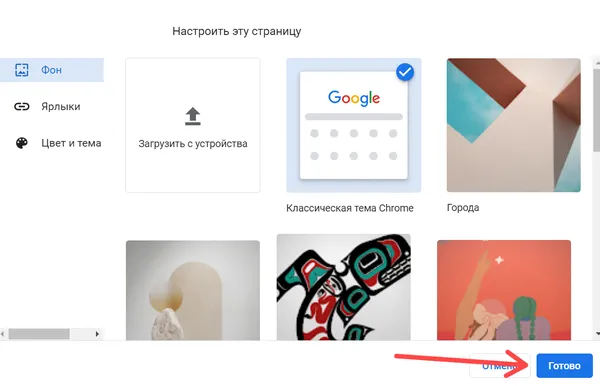
- В качестве альтернативы включите переключатель «Обновлять ежедневно», чтобы автоматически менять фон каждый день. Нажмите Готово , чтобы сохранить изменения.
Загрузите изображение, чтобы использовать его для фона браузера Google
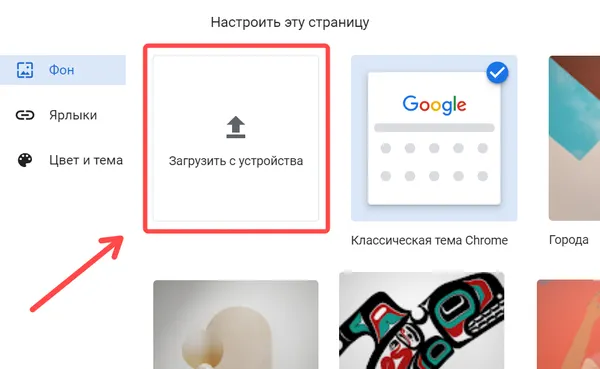
- Запустите приложение Chrome и нажмите кнопку Настроить Chrome .
- Нажмите Загрузить с устройства и найдите своё изображение.
- Выберите изображение и нажмите кнопку Открыть , чтобы установить его в качестве фона.
Изменить фоновую тему и цвет Google Chrome
Если вы хотите, чтобы домашняя страница Google Chrome была чистой, вы можете изменить только тему и цвет. Одним из преимуществ использования этого метода является изменение всей цветовой темы приложения.
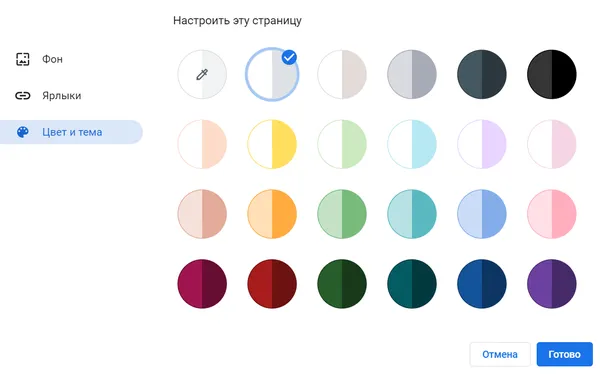
- Во всплывающем окне «Настройка параметров Chrome» выберите параметр «Цвет и тема».
- Выберите цветовую схему и нажмите кнопку Готово , чтобы сохранить изменения.
- Если вам не нравятся предустановки, вы можете создать собственные цветовые темы.
Измените фон браузера Google с помощью тем
Так же, как в Google Chrome есть магазин расширений, который позволяет вам загружать мощные расширения Chrome, он также имеет магазин тем, который вы можете использовать для загрузки тем, созданных другими пользователями, и полностью изменить внешний вид браузера Chrome.
- Откройте Google Chrome и войдите в свою учетную запись Google.
- Нажмите меню из трёх точек в правом верхнем углу и откройте «Настройки».
- Выберите «Внешний вид» на левой боковой панели и нажмите «Тема».
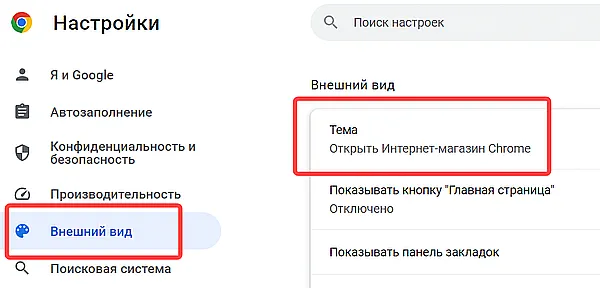
- На этой странице вы увидите список тем. Щелкните тему, которую хотите установить.
- Нажмите кнопку Установить , чтобы установить тему.
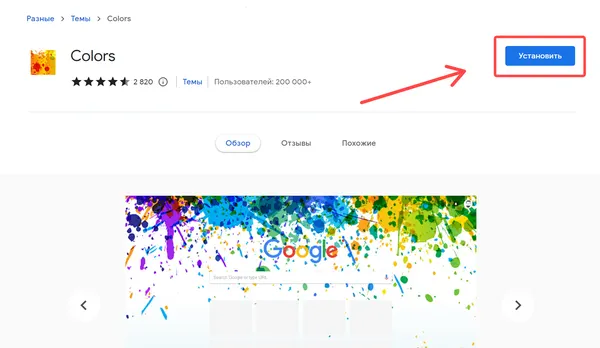
- Если вам не нравится тема, нажмите кнопку Отмена , чтобы удалить её.
- Если вы захотите удалить тему в будущем, откройте настройку «Внешний вид» и нажмите кнопку «Восстановить по умолчанию».
Украсьте свой Google Chrome пользовательскими темами и фонами
Функции настройки темы и фона Google Chrome позволяют украсить браузер и сделать его индивидуальным. Теперь, когда вы эстетически обновили Google, ознакомьтесь с нашими любимыми расширенными операторами поиска Google и функционально улучшите Google, улучшив свой поиск Google.
Часто задаваемые вопросы
Могу ли я настроить браузер на базе Chromium, выполнив те же действия?
Нет. Эти шаги предназначены специально для Google Chrome. Процесс изменения фона в Microsoft Edge, Яндекс.Браузере и других браузерах отличается. Тем не менее, мы обнаружили, что некоторые темы работают в других браузерах Chromium.
Могу ли я изменить фон в приложении Google Chrome?
Нет, вы не можете изменить фон в приложении Google Chrome для iOS или Android. Однако, вы можете изменить фон в приложении Google Go для Android. Google Go – это лёгкий браузер для бюджетных телефонов и старых устройств.
Как автоматически изменить фон новой вкладки Google Chrome

Учитывая, как часто мы открываем новые вкладки в Google Chrome, легко наскучить любое отдельное фоновое изображение. К счастью, Chrome позволяет автоматически переключать обои новой вкладки каждый день. Вот как это настроить.
Сначала запустите браузер Google Chrome на вашем компьютере с Windows 10, Mac, Chrome OS или Linux. Затем откройте новую вкладку и нажмите кнопку «Настроить» в правом нижнем углу.
Программы для Windows, мобильные приложения, игры — ВСЁ БЕСПЛАТНО, в нашем закрытом телеграмм канале — Подписывайтесь:)

Убедитесь, что во всплывающем окне вы находитесь в разделе «Фон».

На странице «Фон» вы найдете ряд предустановленных коллекций фонов, таких как «Текстуры», «Пейзажи», «Искусство» и «Земля». Google Chrome может автоматически применять новые обои из любой из этих коллекций каждый день на вашей новой вкладке.
Итак, допустим, вы хотите, чтобы Google Chrome отображал новые обои из коллекции «Земля» на вашей новой вкладке. Для этого сначала щелкните миниатюру коллекции в сетке.

На следующей странице Google Chrome отобразит все обои из коллекции. Включите переключатель «Обновлять ежедневно» в правом верхнем углу всплывающего окна.

Нажмите «Готово», чтобы сохранить свои настройки.

После этого на новой вкладке в вашем браузере Google Chrome каждый день будет отображаться свежий фон из коллекции «Земля» (или любой другой коллекции, которую вы выберете).
Если вам действительно нравится одно из фоновых изображений, вы можете увидеть имя создателя текущего фона и его источник в нижнем левом углу страницы новой вкладки.

Точно так же есть множество других способов настроить Google Chrome по своему вкусу. Вы можете редактировать больше элементов самой страницы новой вкладки или даже создать свою собственную тему браузера за считанные минуты. Повеселись!
Программы для Windows, мобильные приложения, игры — ВСЁ БЕСПЛАТНО, в нашем закрытом телеграмм канале — Подписывайтесь:)
Как сделать фон в google chrome
Будь в курсе последних новостей из мира гаджетов и технологий
iGuides для смартфонов Apple

Как изменить фон в Google Chrome

Олег Воронин — 19 сентября 2023, 09:50
Пару лет назад Apple внедрила в Safari возможность быстро сменить оформление домашней страницы браузера без сторонних приложений и расширений. Это удобно, и многие пользователи хотели бы сделать то же самое в Chrome.
К сожалению, Google Chrome пока не предлагает быстрой смены фона в пару нажатий. Пользователям доступны темы оформления в собственном магазине компании — они скачиваются как расширения.
Подписаться на iGuides в Telegram, чтобы узнать обо всем первым.
- Откройте интернет-магазин Chrome по ссылке
- Щелкните вкладку «Темы» в боковом меню
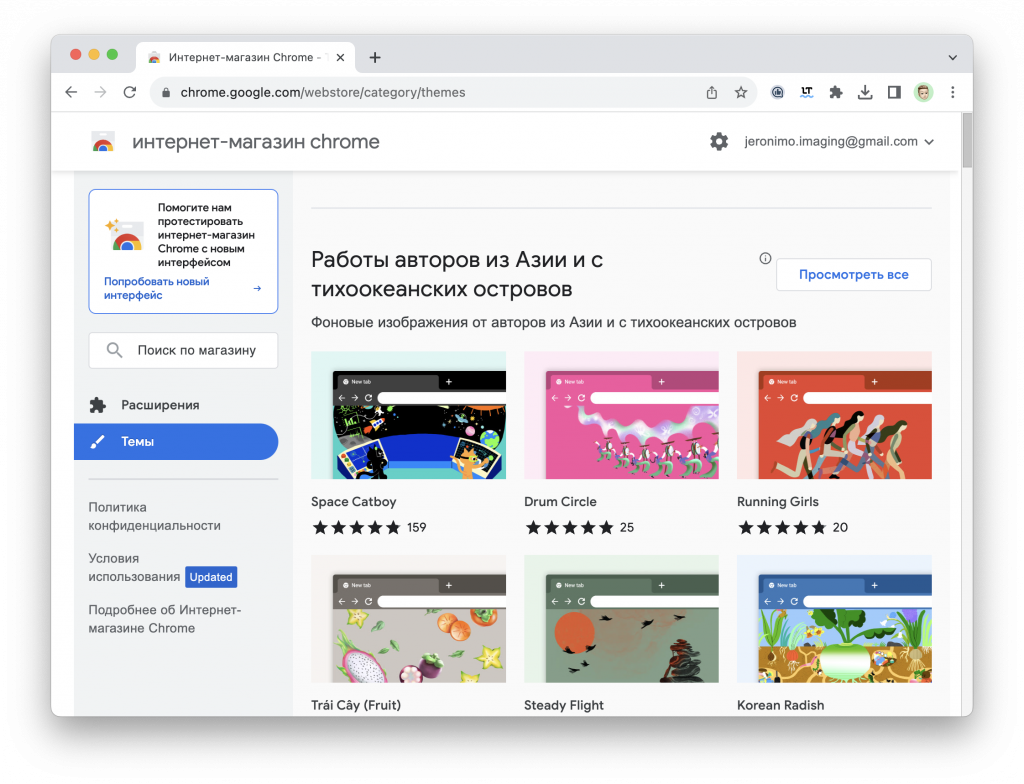
- Выберите одну из предложенных тем и нажмите на нее
- Если всё устраивает, щелкните «Установить».
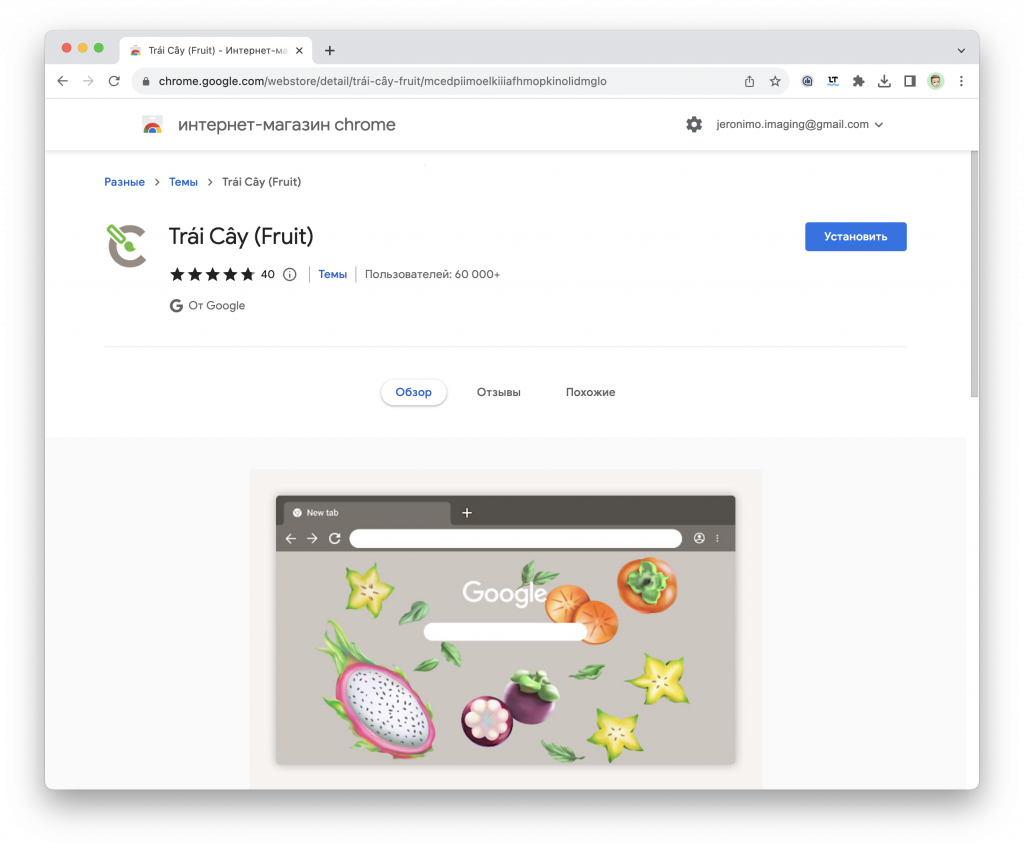
Готово! Тема скачается и сразу будет применена. Обратите внимание, что, помимо фона, сменится оформление вкладок и окна браузера.
Гаджеты Google и многое другое вы можете купить у наших друзей из Big Geek. Скидка по промокоду iGuides