Блокирование и разблокирование внешнего содержимого в документах приложений Office
Excel для Microsoft 365 Word для Microsoft 365 PowerPoint для Microsoft 365 Excel для Интернета Excel 2021 Word 2021 PowerPoint 2021 Excel 2019 Word 2019 PowerPoint 2019 Excel 2016 Word 2016 PowerPoint 2016 Excel 2013 Word 2013 PowerPoint 2013 Excel 2010 Word 2010 PowerPoint 2010 Excel 2007 PowerPoint 2007 Еще. Меньше
Чтобы обеспечить безопасность и конфиденциальность, Microsoft Office по умолчанию настроен на блокировку внешнего содержимого, например изображений, связанных мультимедиа, гиперссылок и подключений к данным, в книгах и презентациях. Блокировка внешнего контента позволяет предотвратить использование веб-маяков и других методов вторжения, используемых злоумышленниками для нарушения вашей конфиденциальности и выполнения вредоносного кода на ваших устройствах без вашего ведома и согласия.
Что такое внешний контент и почему веб-маяки представляют собой потенциальную угрозу?
Внешний контент — это любое содержимое, связанное из Интернета или интрасети с книгой или презентацией. Примеры внешнего контента: изображения, связанные объекты мультимедиа, подключения к данным и шаблоны.
Злоумышленники могут использовать внешний контент в качестве веб-маяков. Веб-маяки отправляют информацию с вашего компьютера на сервер, на котором размещен внешний контент. Ниже перечислены различные типы веб-маяков.
Изображения . Злоумышленник отправляет вам книгу или презентацию, содержащую изображения. Когда вы открываете файл, скачиваются изображения, и сведения о файле отправляются на внешний сервер.Изображения в электронных письмах в Outlook . Microsoft Office имеет собственный механизм блокировки внешнего содержимого в сообщениях. Это позволяет защититься от веб-маяков, которые в противном случае могли бы передать сведения о вашем электронном адресе. Дополнительные сведения см. в статье Блокирование и разблокирование функции автоматического скачивания изображений в электронных письмах.Связанные объекты мультимедиа . Злоумышленник отправляет вам презентацию в виде вложения в электронном письме. Презентация содержит объект мультимедиа, например звуковой файл, который связан с внешним сервером. При открытии презентации в Microsoft PowerPoint объект мультимедиа воспроизводится и, в свою очередь, выполняет код, который запускает вредоносный скрипт, который вредит компьютеру.Подключения к данным . Злоумышленник создает книгу и отправляет ее вам в качестве вложения в электронном письме. Книга содержит код, который извлекает данные из базы данных или помещает их в нее. У злоумышленника нет разрешений на работу с базой данных, а у вас они есть. В результате при открытии книги в Microsoft Excel код выполняется и обращается к базе данных с помощью ваших учетных данных. В результате злоумышленник может получить доступ к вашим данным или изменить их без вашего ведома или согласия.
Как центр управления безопасностью помогает защититься от внешнего контента?
Если в книге или презентации есть подключения к внешним данным, при открытии файла бизнес-панель уведомляет вас о том, что внешнее содержимое было отключено.
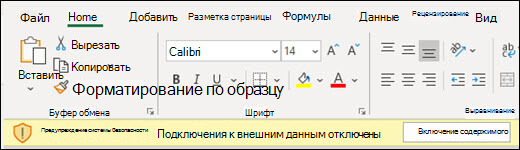
Чтобы разблокировать внешнее содержимое, нажмите кнопку Включить содержимое на панели бизнеса. Сведения о том, как принять безопасное решение, прежде чем выбрать один из вариантов, см. в разделе ниже.
Что делать, если в предупреждении системы безопасности спрашивается, следует ли включить или отключить внешний контент?
Когда открывается диалоговое окно системы безопасности, вы можете включить внешний контент или оставить его заблокированным. Внешний контент следует включать только тогда, когда вы уверены, что он получен из надежного источника.
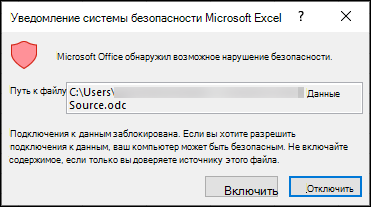
Важно: Если вы уверены, что внешнее содержимое в книге или презентации является надежным, и если вы не хотите получать уведомления об этом конкретном внешнем содержимом снова, вместо изменения параметров центра управления безопасностью по умолчанию на менее безопасный уровень безопасности, лучше переместить файл в надежное расположение. Файлы в доверенных расположениях могут запускаться без проверки системой безопасности Центра управления безопасностью.
Изменение параметров внешнего контента для Excel в центре управления безопасностью
Параметры безопасности внешнего содержимого находятся только в Центре управления безопасностью для Microsoft Excel. Невозможно глобально изменить параметры внешнего содержимого для Microsoft PowerPoint в Центре управления безопасностью.
Если вы работаете в организации, системный администратор, скорее всего, уже изменил параметры, используемые по умолчанию, и вам, возможно, не удастся изменить эти параметры самостоятельно. Ниже приведены различные параметры внешнего содержимого для Excel в центре управления безопасностью.
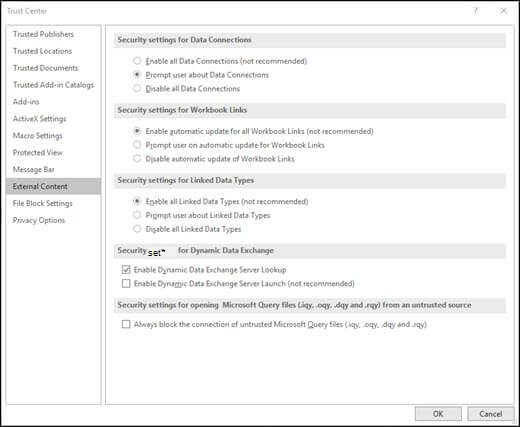
Изменение параметров подключения к данным
- В Excel откройте вкладку Файл .
- Щелкните Параметры >Центр управления безопасностью >Параметры центра управления безопасностью.
- В левой части экрана выберите Внешнее содержимое.
- В разделе Параметры безопасности для подключений к данным выберите необходимый вариант.
Включить все подключения к данным (не рекомендуется) Запрос на подключение к данным - Отключение всех подключений к данным Выберите этот параметр, если вы не хотите включать подключения к внешним данным в текущей книге. При выборе этого параметра подключение к данным в любой книге, которую вы открываете, никогда не будет подключено. При создании новых подключений к внешним данным после открытия книги эти подключения к данным не будут включены при повторном открытии книги. Это очень ограничивающий параметр, который может привести к тому, что некоторые функции не будут работать должным образом.
Изменение параметров для связей в книге
- В Excel откройте вкладку Файл .
- Щелкните Параметры >Центр управления безопасностью >Параметры центра управления безопасностью.
- В левой части экрана выберите Внешнее содержимое.
- В разделе Параметры безопасности для связей в книге выберите необходимый вариант.
Включить автоматическое обновление для всех связей в книге (не рекомендуется) Запрос на автоматическое обновление связей в книге Отключить автоматическое обновление связей в книге
Изменение параметров для связанных типов данных
При создании связанных типов данных Excel подключается к интернет-источнику данных и возвращает подробные сведения об определенных значениях, таких как акции компании или географические расположения. Например, при преобразовании слова «Майкрософт » в связанный тип данных будут возвращены сведения о корпорации Майкрософт, такие как расположение, количество сотрудников, цена акций и т. д.
- В Excel откройте вкладку Файл .
- Щелкните Параметры >Центр управления безопасностью >Параметры центра управления безопасностью.
- В левой части экрана выберите Внешнее содержимое.
- Выберите нужный параметр в разделе Параметры безопасности для связанных типов данных:
- Включить все связанные типы данных (не рекомендуется) Выберите этот параметр, если вы хотите создать связанные типы данных без предупреждения системы безопасности. Данные для связанных типов данных в настоящее время предоставляются корпорацией Майкрософт, но, как и во всех внешних данных, этот параметр следует выбирать только в том случае, если вы доверяете источнику данных. В некоторых случаях вам может быть удобно временно выбрать этот вариант и восстановить параметры, используемые по умолчанию, после выполнения необходимых действий.
- Запрос пользователя о связанных типах данных Этот вариант применяется по умолчанию. Выберите этот параметр, если вы хотите получать предупреждение системы безопасности при создании связанных типов данных.
- Отключение автоматического обновления связанных типов данных Выберите этот параметр, если вы не хотите включать связанные типы данных.
Изменение параметров для динамического обмена данными
Dynamic Data Exchange (DDE) — это устаревшая технология Майкрософт, которая передает данные между приложениями.
- В Excel откройте вкладку Файл.
- Щелкните Параметры >Центр управления безопасностью >Параметры центра управления безопасностью.
- В левой части экрана выберите Внешнее содержимое.
- Выберите нужный параметр в разделе Параметры безопасности для динамического обмена данными:
- Включение подстановки динамических данных Exchange Server Установите этот параметр, если вы хотите включить подстановку сервера Dynamic Data Exchange. Если этот параметр установлен, серверы DDE, которые уже работают, будут видимыми и пригодными для использования. По умолчанию этот параметр установлен.
- Включение запуска динамических Exchange Server данных (не рекомендуется) Установите этот параметр, если вы хотите включить запуск сервера Dynamic Data Exchange. Если этот параметр установлен, Excel запустит серверы DDE, которые еще не запущены, и разрешит отправку данных из Excel. В целях безопасности рекомендуется оставить этот флажок без флажка. По умолчанию этот параметр не установлен.
Изменение параметров для открытия файлов Microsoft Query (.iqy, .oqy, .dqy и .rqy) из ненадежного источника
С помощью Microsoft Query можно подключаться к внешним источникам данных, выбирать данные из этих внешних источников, импортировать эти данные на лист и обновлять данные по мере необходимости, чтобы данные листа были синхронизированы с данными во внешних источниках.
- В Excel откройте вкладку Файл .
- Щелкните Параметры >Центр управления безопасностью >Параметры центра управления безопасностью, а затем выберите Пункт Внешнее содержимое.
- Существует только один вариант:
- Всегда блокируйте подключение ненадежных файлов Microsoft Query (.iqy, .oqy, .dqy и .rqy). Установите этот параметр, если вы хотите заблокировать подключения к файлам Microsoft Query.
Что такое внешнее содержимое и почему веб-маяки представляют потенциальную угрозу?
Внешний контент — это любое содержимое, связанное из Интернета или интрасети с книгой или презентацией. Примеры внешнего контента: изображения, связанные объекты мультимедиа, подключения к данным и шаблоны.
Злоумышленники могут использовать внешний контент в качестве веб-маяков. Веб-маяки отправляют информацию с вашего компьютера на сервер, на котором размещен внешний контент. Ниже перечислены различные типы веб-маяков.
Изображения . Злоумышленник отправляет вам книгу или презентацию, содержащую изображения. Когда вы открываете файл, скачиваются изображения, и сведения о файле отправляются на внешний сервер.Изображения в электронных письмах в Outlook . Microsoft Office имеет собственный механизм блокировки внешнего содержимого в сообщениях. Это позволяет защититься от веб-маяков, которые в противном случае могли бы передать сведения о вашем электронном адресе. Дополнительные сведения см. в статье Блокирование и разблокирование функции автоматического скачивания изображений в электронных письмах.Связанные объекты мультимедиа . Злоумышленник отправляет вам презентацию в виде вложения в электронном письме. Презентация содержит объект мультимедиа, например звуковой файл, который связан с внешним сервером. При открытии презентации в Microsoft PowerPoint объект мультимедиа воспроизводится и, в свою очередь, выполняет код, который запускает вредоносный скрипт, который вредит компьютеру.Подключения к данным . Злоумышленник создает книгу и отправляет ее вам в качестве вложения в электронном письме. Книга содержит код, который извлекает данные из базы данных или помещает их в нее. У злоумышленника нет разрешений на работу с базой данных, а у вас они есть. В результате при открытии книги в Microsoft Excel код выполняется и обращается к базе данных с помощью ваших учетных данных. В результате злоумышленник может получить доступ к вашим данным или изменить их без вашего ведома или согласия.
Что делать, если в предупреждении системы безопасности спрашивается, следует ли включить или отключить внешний контент?
Когда открывается диалоговое окно системы безопасности, вы можете включить внешний контент или оставить его заблокированным. Внешний контент следует включать только тогда, когда вы уверены, что он получен из надежного источника.
Важно: Если вы уверены, что внешнее содержимое в книге или презентации является надежным, и если вы не хотите получать уведомления об этом конкретном внешнем содержимом снова, вместо изменения параметров центра управления безопасностью по умолчанию на менее безопасный уровень безопасности, лучше переместить файл в надежное расположение. Файлы в доверенных расположениях могут запускаться без проверки системой безопасности Центра управления безопасностью.
Что такое внешний контент и почему веб-маяки представляют собой потенциальную угрозу?
Внешний контент — это любое содержимое, связанное из Интернета или интрасети с книгой или презентацией. Примеры внешнего контента: изображения, связанные объекты мультимедиа, подключения к данным и шаблоны.
Злоумышленники могут использовать внешний контент в качестве веб-маяков. Веб-маяки отправляют информацию с вашего компьютера на сервер, на котором размещен внешний контент. Ниже перечислены различные типы веб-маяков.
- ИзображенияХакер отправляет книгу или презентацию, содержащую изображения, для просмотра. Когда вы открываете файл, скачиваются изображения, и сведения о файле отправляются на внешний сервер.
Если в книге есть изображения, при открытии файла бизнес-панель уведомляет вас о том, что образы отключены. Если вы хотите разблокировать образы, щелкните Включить изображения на панели бизнеса. Это следует делать только в том случае, если вы уверены, что изображения поступают из надежного источника.

Дополнительные сведения
Вы всегда можете задать вопрос эксперту в Excel Tech Community или получить поддержку в сообществах.
Как разблокировать документ Word
Текстовые документы, создаваемые в MS Word, иногда защищаются паролем, благо, возможности программы позволяют это сделать. Во многих случаях это действительно необходимо и позволяет защитить документ не только от редактирования, но и от его открытия. Не зная пароля, открыть этот файл не получится. Но что, если вы забыли пароль или утратили его? В таком случае единственное решение — снять защиту с документа.
Кстати, а вы знали, что можно работать с документами Word прямо в онлайне? Подробнее на https://word-online.ru/
Урок: Как защитить паролем документ Ворд
Для того, чтобы разблокировать документ Word для редактирования от вас не потребуется каких-то особых знаний и навыков. Все, что для этого нужно — наличие того самого защищенного файла, Ворд, установленный на вашем ПК, любой архиватор (например, WinRar) и редактор Notepad++.

Урок: Как пользоваться Notepad++
Примечание: Ни один из методов, описанных в данной статье, не гарантирует 100-процентной вероятности открытия защищенного файла. Это зависит от ряда факторов, в числе которых версия используемой программы, формат файла (DOC или DOCX), а также уровень защиты документа (защита паролем или же только ограничение на редактирование).
Восстановление пароля методом смены формата
Любой документ содержит в себе не только текст, но и данные о пользователе, а вместе с ними и ряд другой информации, в числе которой и пароль от файла, если таковой имеется. Чтобы отыскать все эти данные, необходимо изменить формат файла, а затем «заглянуть» в него.
Изменение формата файла
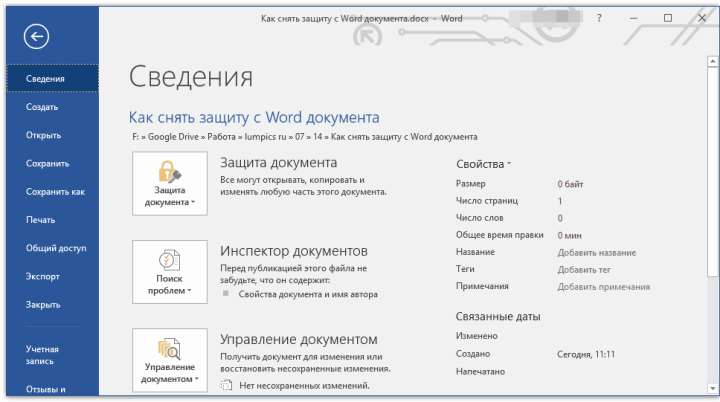
1. Запустите программу Microsoft Word (не файл) и перейдите в меню «Файл».
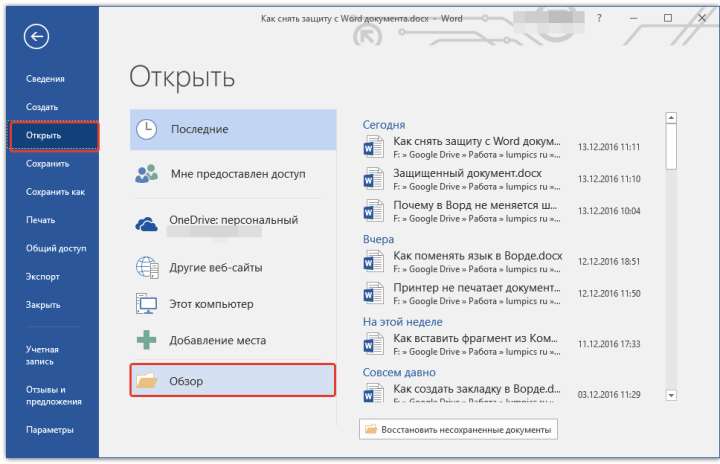
2. Выберите пункт «Открыть» и укажите путь к документу, который нужно разблокировать. Для поиска файла используйте кнопку «Обзор».
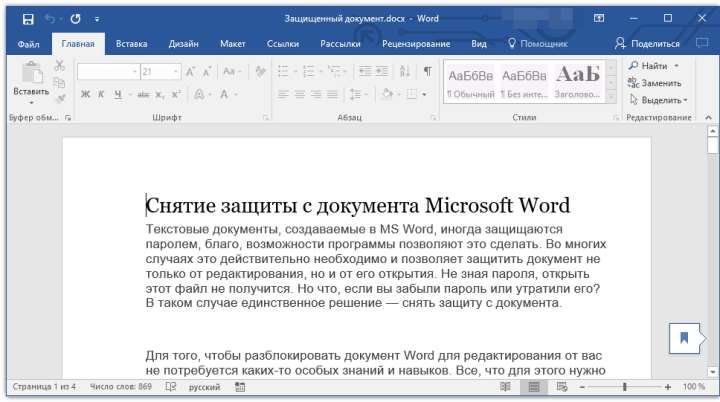
3. Открыть для редактирования его на данном этапе не получится, но нам этого и не нужно.
Все в том же меню «Файл» выберите пункт «Сохранить как».
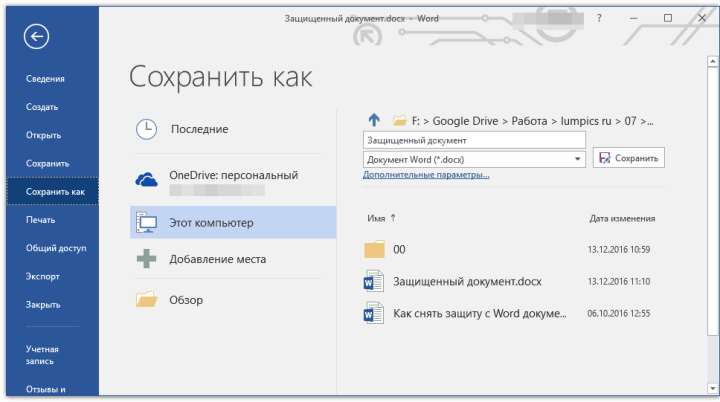
4. Укажите место для сохранения файла, выберите его тип: «Веб-страница».
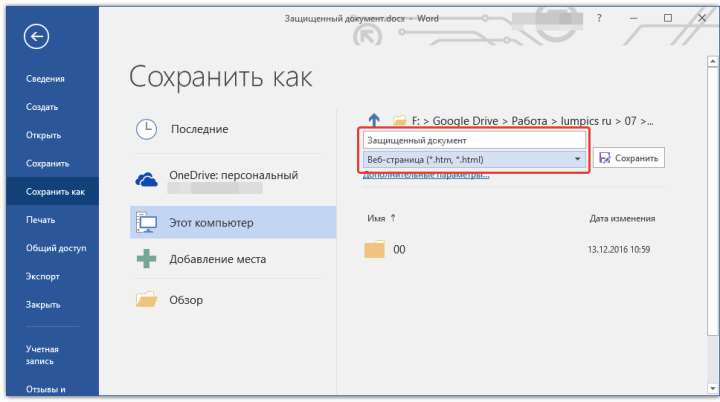
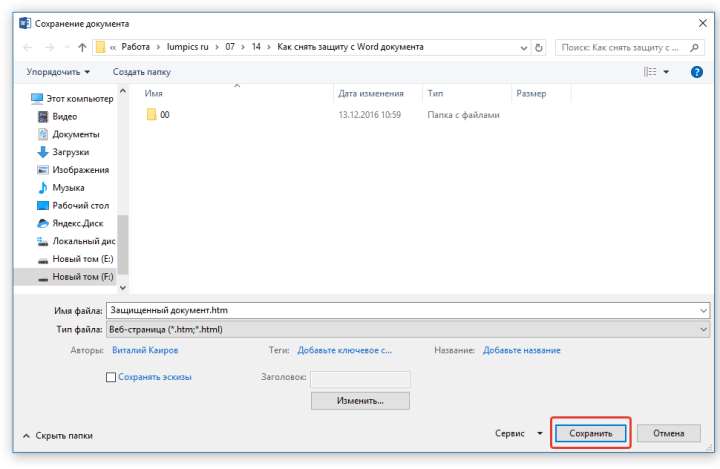
5. Нажмите «Сохранить» для сохранения файла в качестве веб-документа.
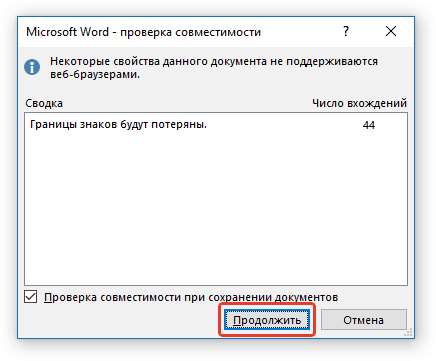
Примечание: Если в документе, который вы повторно сохраняете, применены особые стили форматирования, может появится уведомление о том, что некоторые свойства данного документа не поддерживаются веб-браузерами. В нашем случае это границы знаков. К сожалению, ничего не остается, как это изменение принять, нажав на кнопку «Продолжить».
Поиск пароля
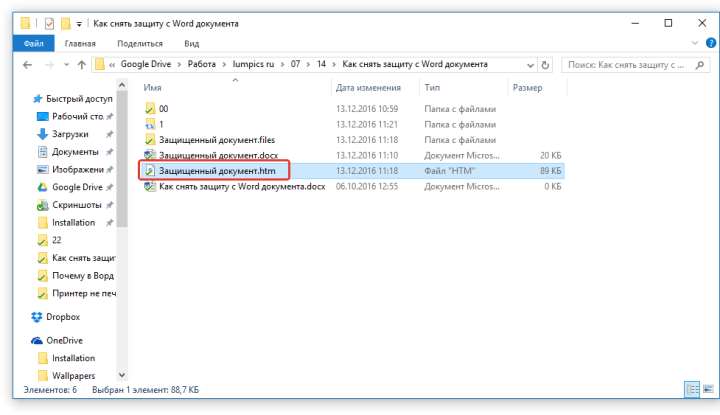
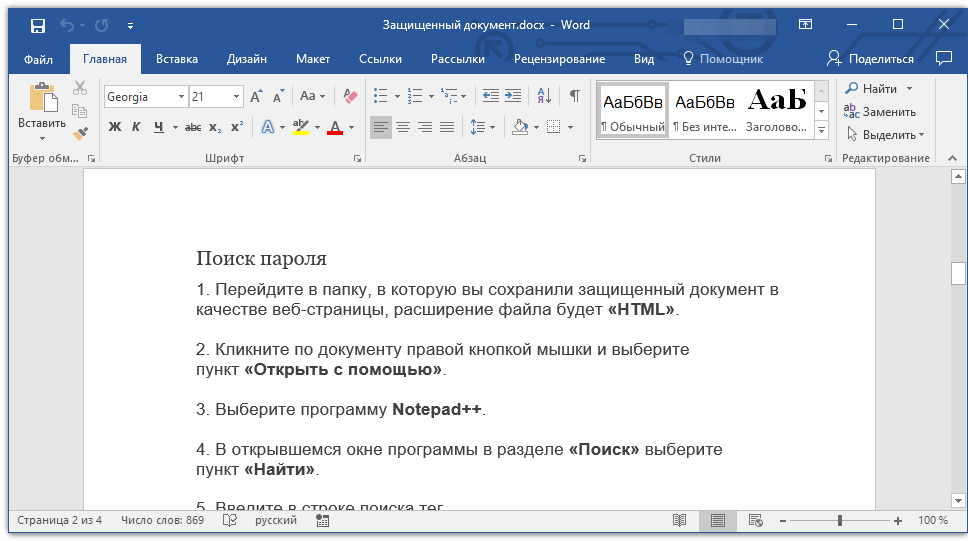
1. Перейдите в папку, в которую вы сохранили защищенный документ в качестве веб-страницы, расширение файла будет «HTM».
2. Кликните по документу правой кнопкой мышки и выберите пункт «Открыть с помощью».
3. Выберите программу Notepad++.
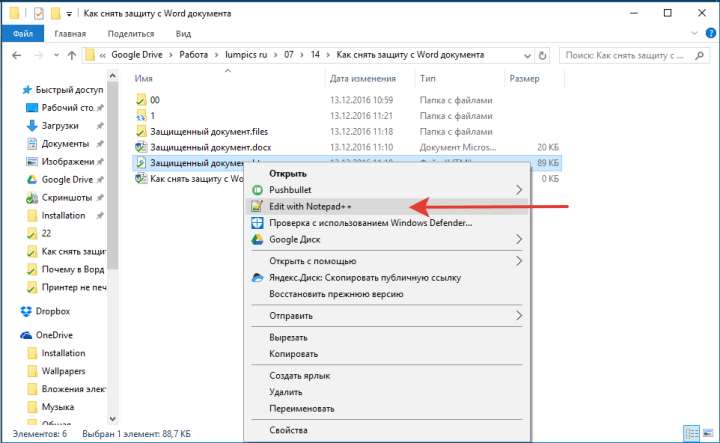
Примечание: В контекстном меню может содержаться пункт «Edit with Notepad++». Следовательно, выберите его для открытия файла.
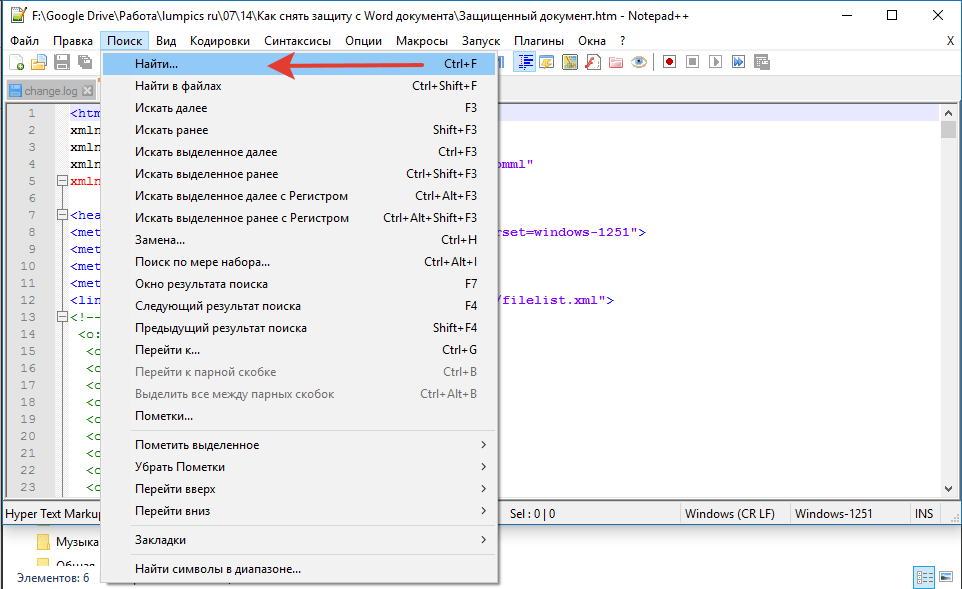
4. В открывшемся окне программы в разделе «Поиск» выберите пункт «Найти».
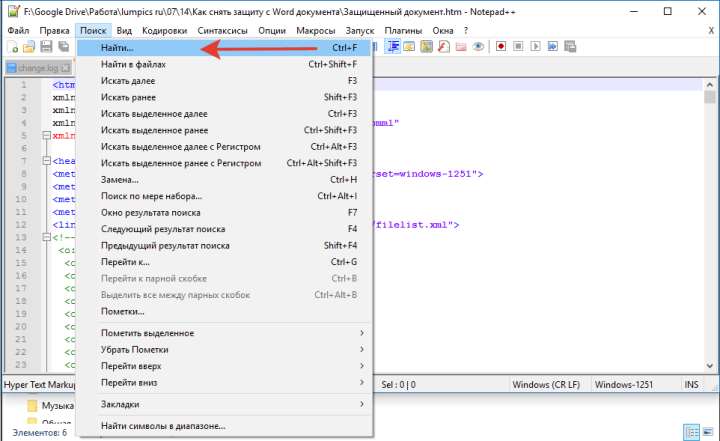
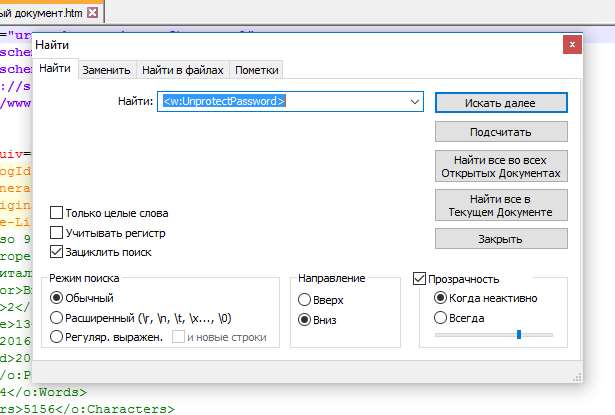
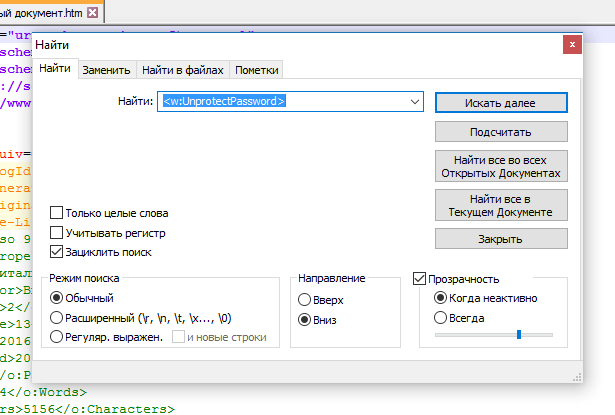
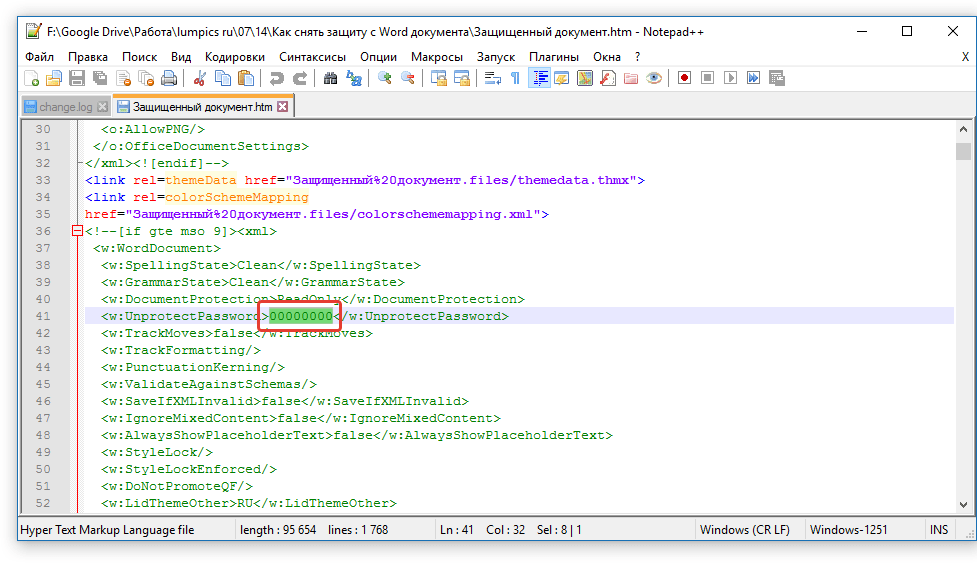
5. Введите в строке поиска в угловых скобках (<>) тег w:UnprotectPassword. Нажмите «Искать далее».
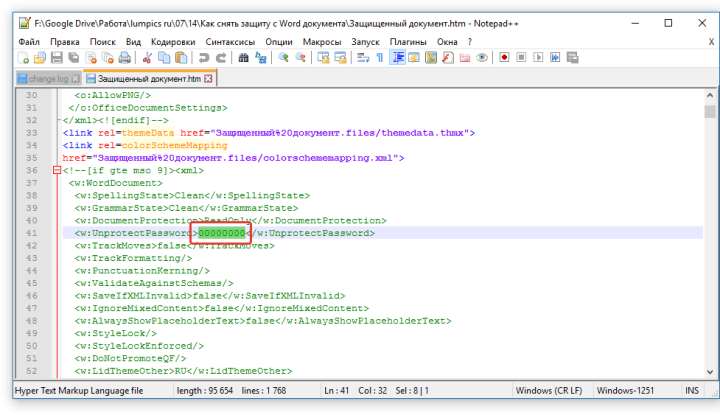
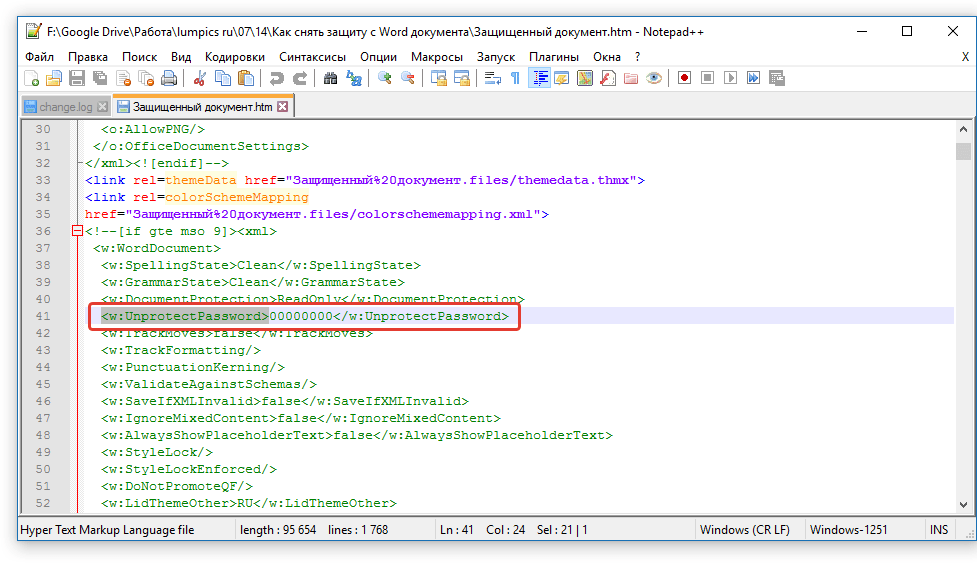
6. В подсвеченном фрагменте текста найдите строку схожего содержания: w:UnprotectPassword>00000000, где цифры «00000000», расположенные между тегами, это и есть пароль.
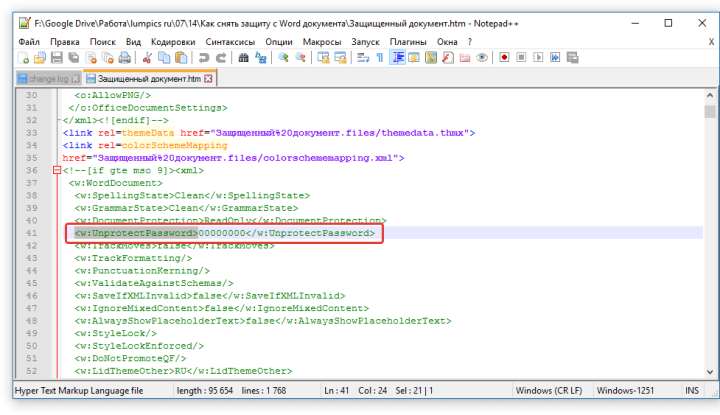
Примечание: Вместо цифр «00000000», указанных и использованных в нашем примере, между тегами будут находиться совсем иные цифры и/или буквы. В любом случае, это и есть пароль.
7. Скопируйте данные между тегами, выделив их и нажав «CTRL+C».
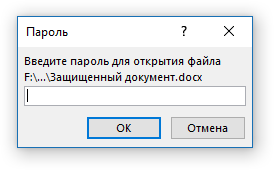
8. Откройте оригинальный документ Word, защищенный паролем (не его HTML-копию) и вставьте в строку ввода пароля скопированное значение (CTRL+V).
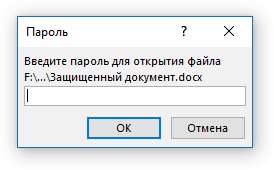
9. Нажмите «ОК» для открытия документа.
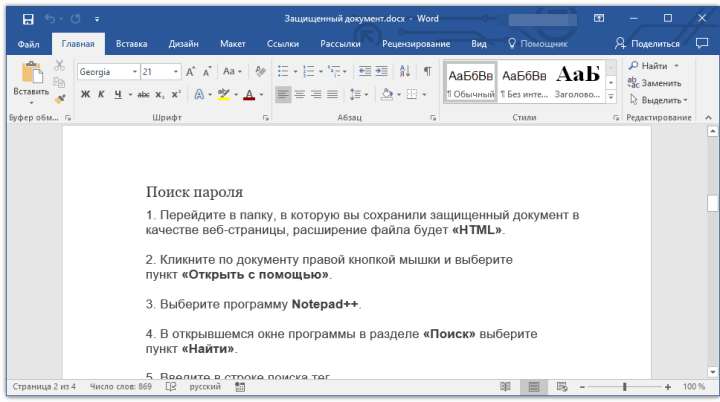
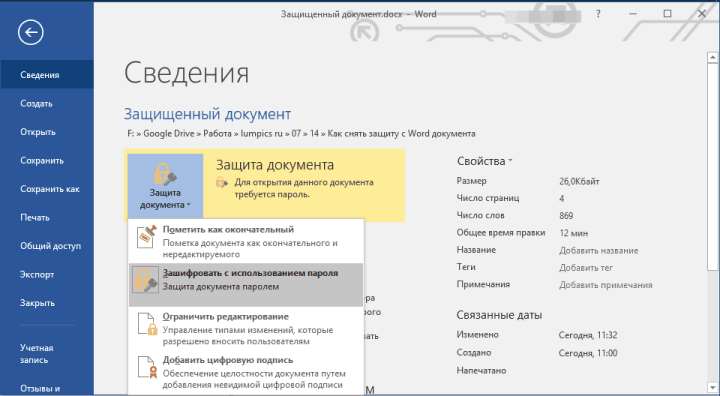
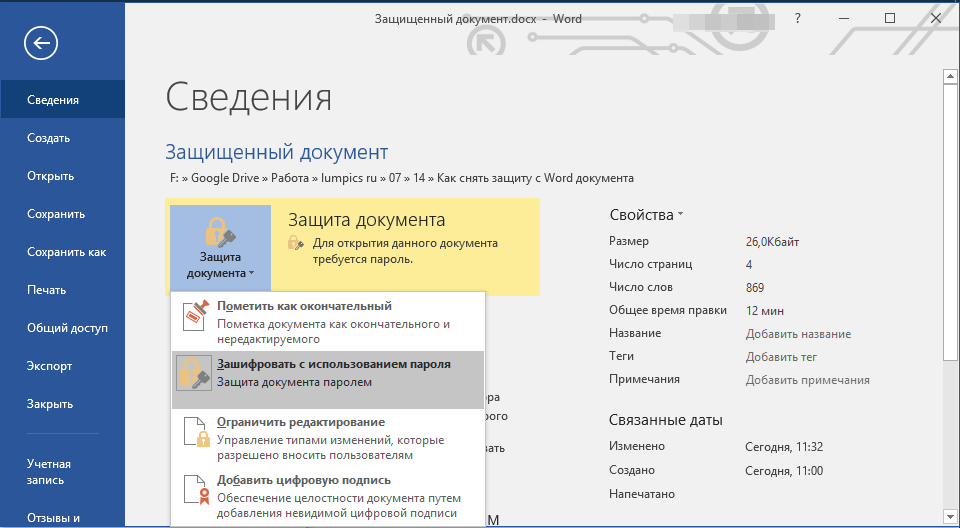
10. Запишите этот пароль или измените его на любой другой, который вы точно не забудете. Сделать это можно в меню «Файл» — «Сервис» — «Защита документа».
Альтернативный метод
Если вышеописанный метод вам не помог или же по каким-то причинам он вас не устроил, рекомендуем попробовать альтернативное решение. Данный метод подразумевает преобразование текстового документа в архив, изменение одного элемента, содержащегося в нем, и последующее преобразование файла обратно в текстовый документ. Нечто похожее мы проделывали с документом для извлечения из него изображений.
Урок: Как сохранить картинки из документа Ворд
Изменение расширения файла
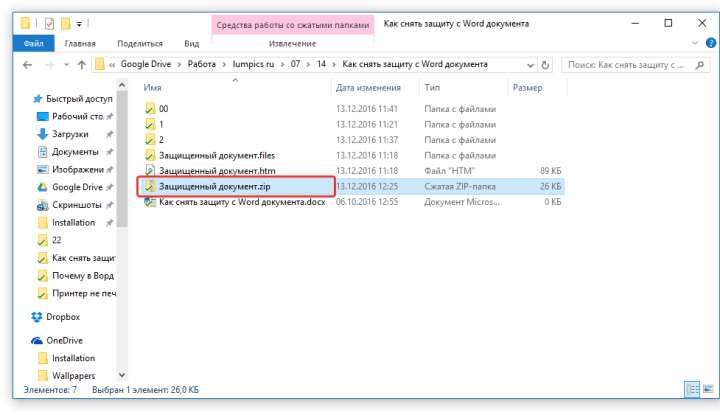
Откройте папку, в которой содержится защищенный файл, и измените его расширение с DOCX на ZIP. Для этого выполните следующее:
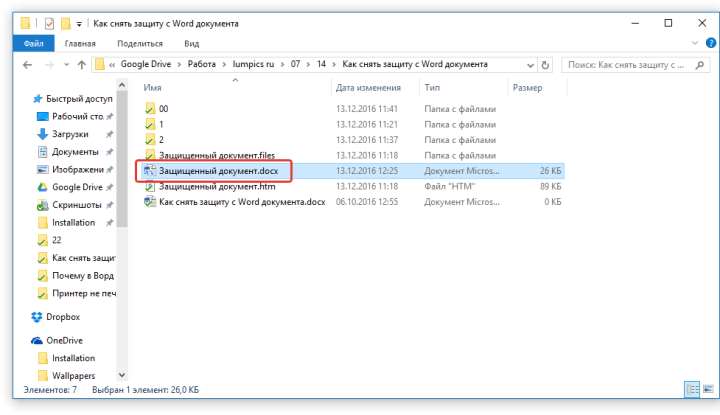
1. Кликните по файлу и нажмите F2.
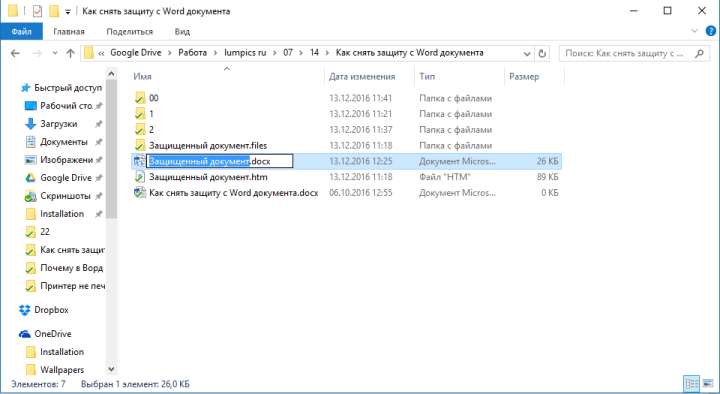
2. Удалите расширение DOCX.
3. Введите вместо него ZIP и нажмите «ENTER».
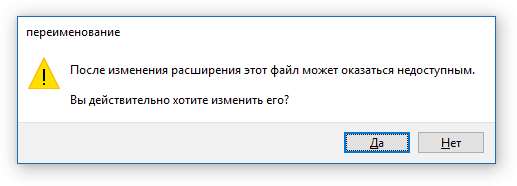
4. Подтвердите свои действия в появившемся окне.
Изменение содержимого архива
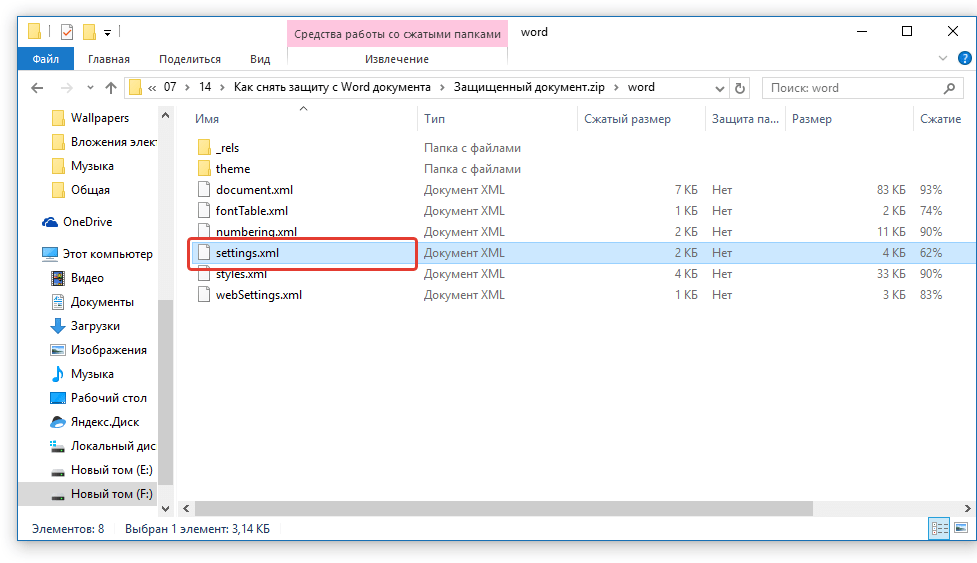
1. Откройте zip-архив, перейдите в папку word и найдите там файл «settings.xml».
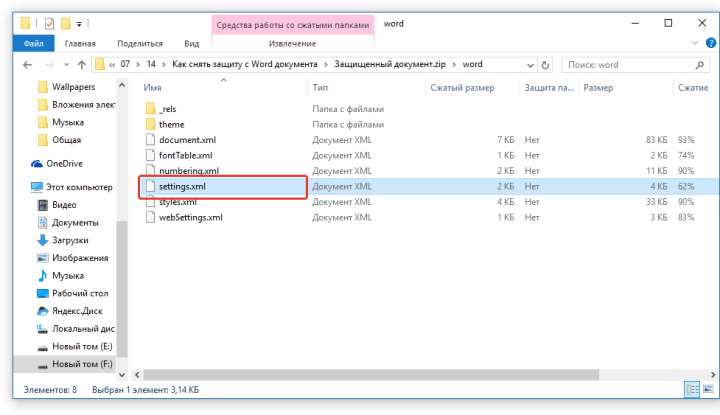
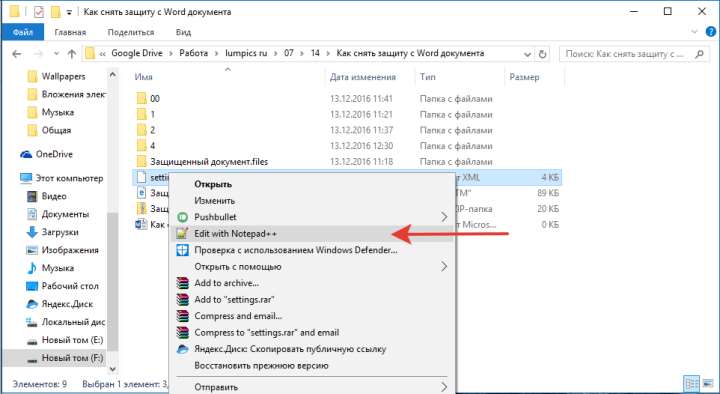
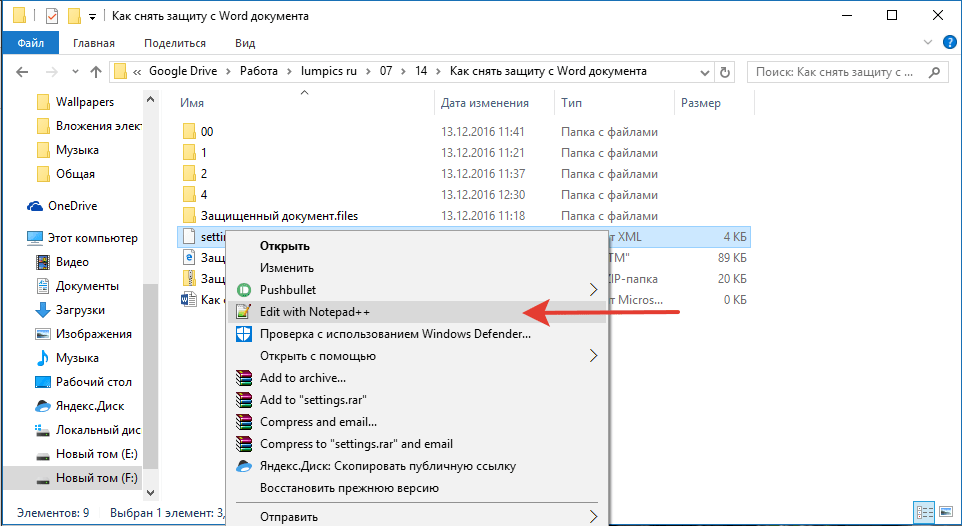
2. Извлеките его из архива, нажав на кнопку на панели быстрого доступа, через контекстное меню или путем простого перемещения из архива в любое удобное место.
3. Откройте этот файл с помощью Notepad++.
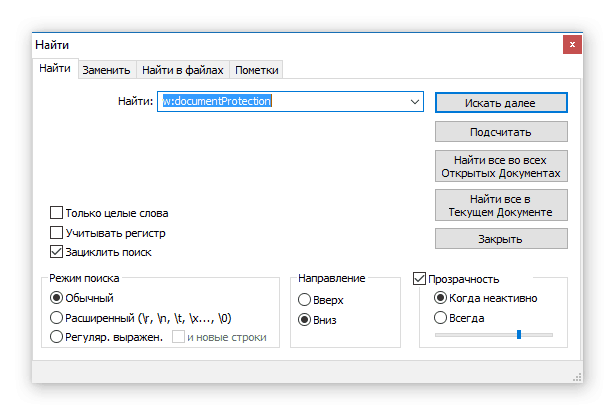
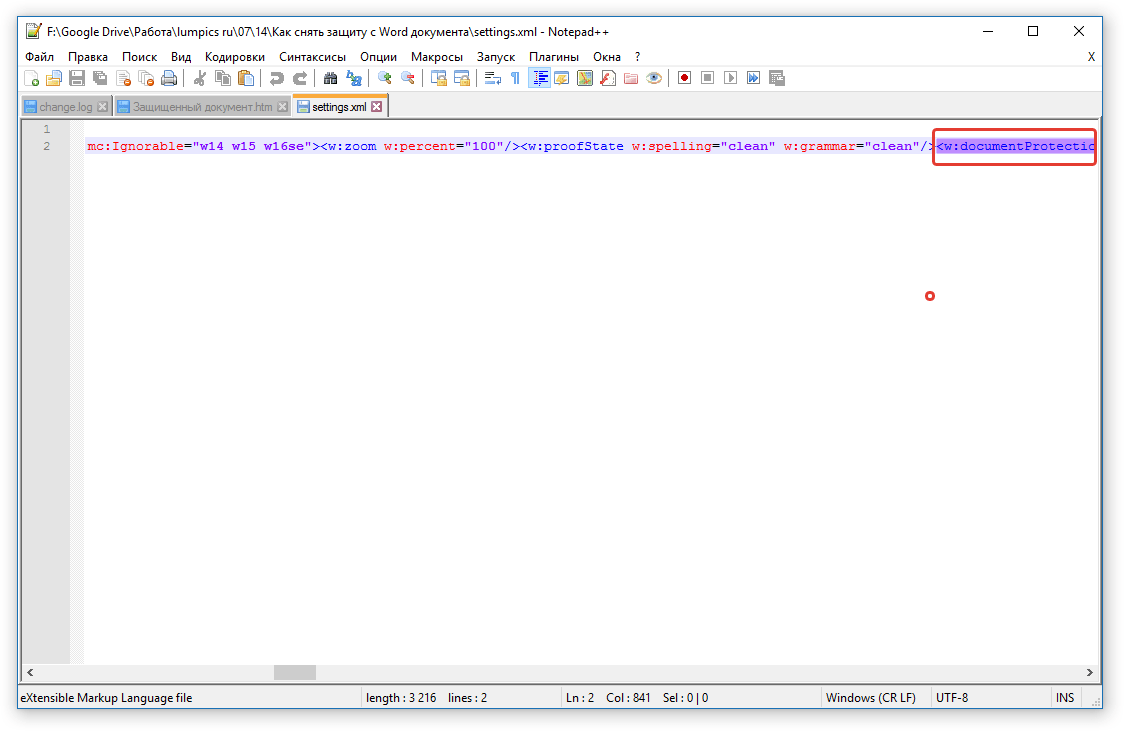
4. Найдите через поиск размещенный в угловых скобках тег w:documentProtection … , где «…» — это пароль.
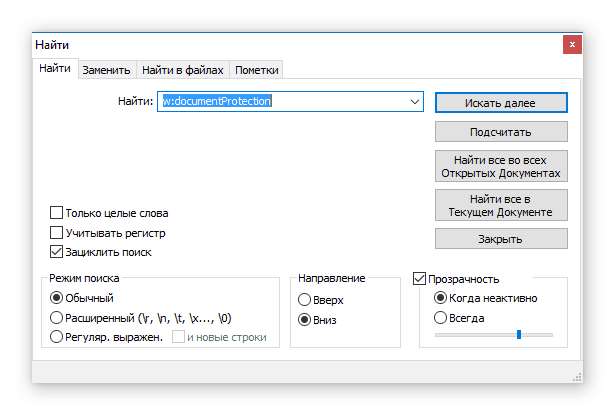
5. Удалите этот тег и сохраните файл, не изменяя его изначальный формат и имя.

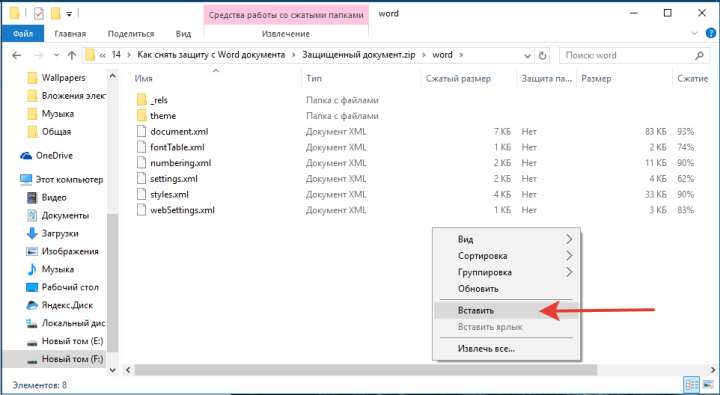
6. Добавьте измененный файл обратно в архив, согласившись на его замену.
Открытие защищенного файла
Измените расширение архива с ZIP снова на DOCX. Откройте документ — защита будет снята.
Восстановление утерянного пароля с помощью утилиты Accent OFFICE Password Recovery
Accent OFFICE Password Recovery — это универсальная утилита для восстановления паролей в документах пакета Microsoft Office. Она работает практически со всеми версиями программ, как со старыми, так и с самыми новыми. Скачать ознакомительную версию можно на официальном сайте, для открытия защищенного документа базового функционала будет достаточно.
Скачать Accent OFFICE Password Recovery
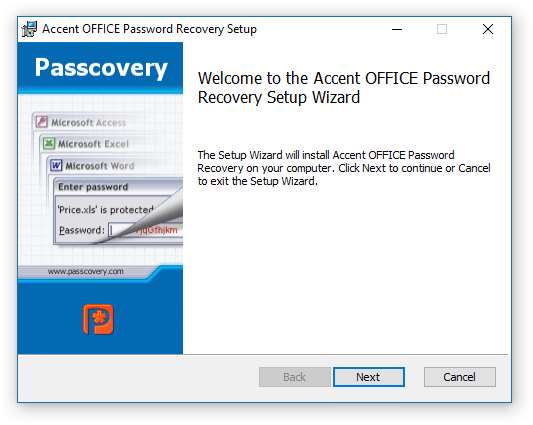
Скачав программу, установите и запустите ее.
Прежде, чем приступить к восстановлению пароля, необходимо выполнить некоторые манипуляции с настройками.
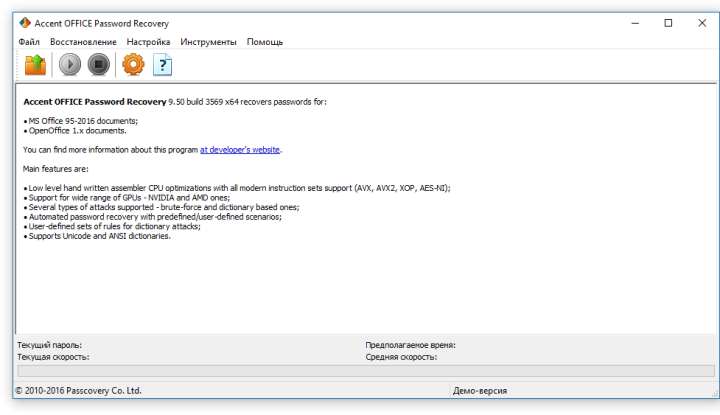
Настройка Accent OFFICE Password Recovery
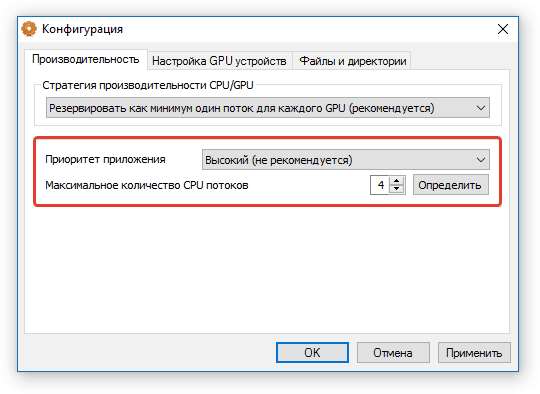
1. Откройте меню «Настройка» и выберите «Конфигурация».

2. Во вкладке «Производительность» в разделе «Приоритет приложений» нажмите на небольшую стрелочку, расположенную около данного раздела, и выберите «Высокий» приоритет.
3. Нажмите «Применить».
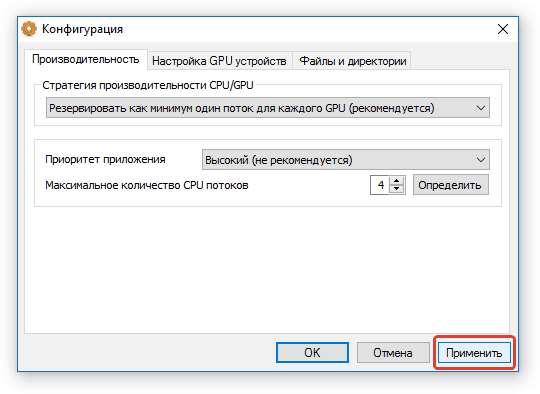
Примечание: Если в данном окне все пункты не будут автоматически отмечены галочками, сделайте это вручную.
4. Нажмите «ОК» для сохранения внесенных изменений и выхода из меню настроек.
Восстановление пароля
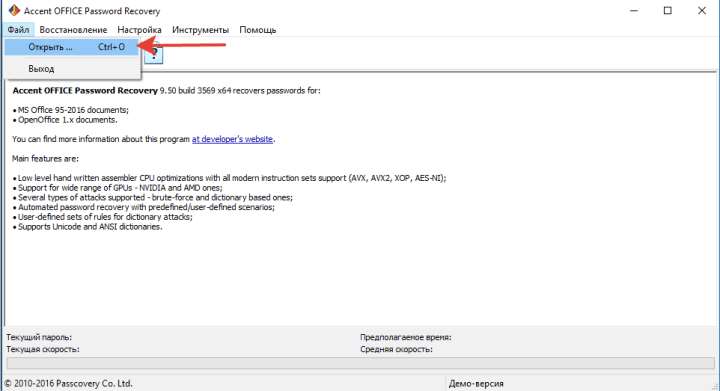
1. Перейдите в меню «Файл» программы Accent OFFICE Password Recovery и нажмите «Открыть».
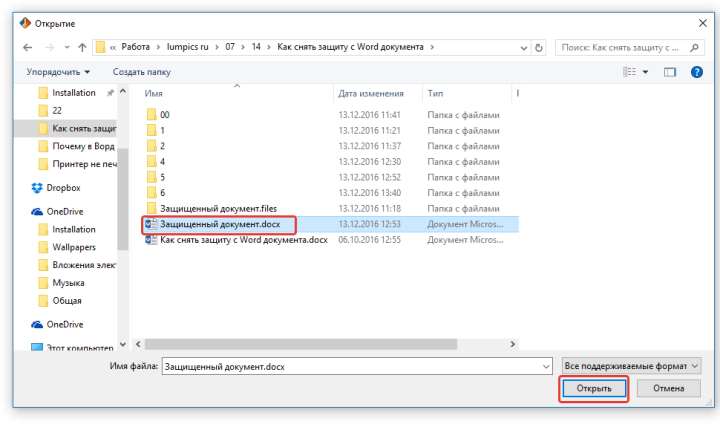
2. Укажите путь к защищенному документу, выделите его левым кликом мышки и нажмите «Открыть».
3. Нажмите кнопку «Начать» на панели быстрого доступа. Будет запущен процесс восстановления пароля к выбранному вами файлу, это займет некоторое время.
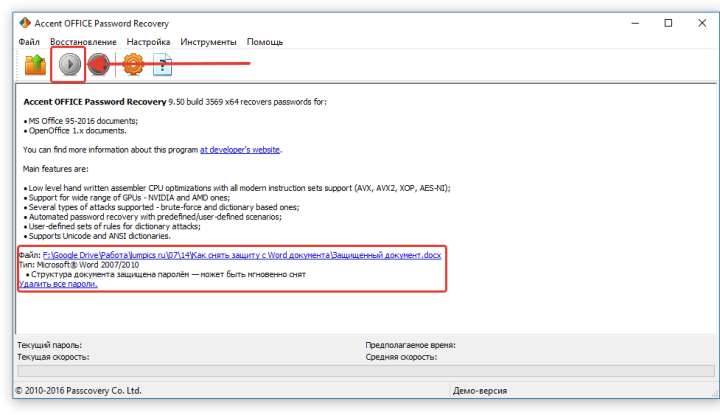
4. По завершению процесса на экране появится окно с отчетом, в котором и будет указан пароль.
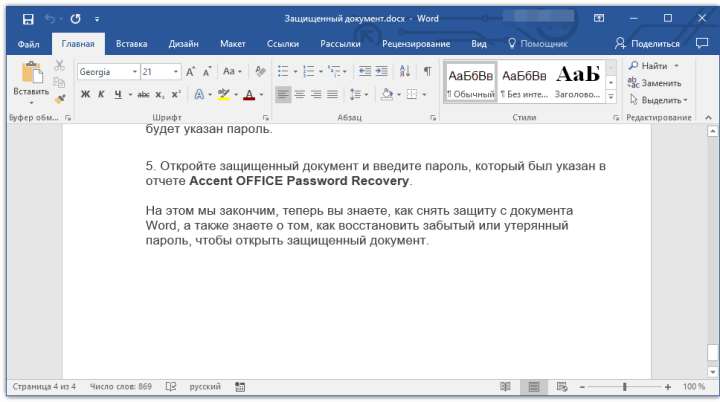
5. Откройте защищенный документ и введите пароль, который был указан в отчете Accent OFFICE Password Recovery.
На этом мы закончим, теперь вы знаете, как снять защиту с документа Word, а также знаете о том, как восстановить забытый или утерянный пароль, чтобы открыть защищенный документ.
Снятие защиты с документа Microsoft Word
Текстовые документы, создаваемые в MS Word, иногда защищаются паролем, благо, возможности программы позволяют это сделать. Во многих случаях это действительно необходимо и позволяет защитить документ не только от редактирования, но и от его открытия. Не зная пароля, открыть этот файл не получится. Но что, если вы забыли пароль или утратили его? В таком случае единственное решение — снять защиту с документа.
Для того, чтобы разблокировать документ Word для редактирования от вас не потребуется каких-то особых знаний и навыков. Все, что для этого нужно — наличие того самого защищенного файла, Ворд, установленный на вашем ПК, любой архиватор (например, WinRar) и редактор Notepad++.

Примечание: Ни один из методов, описанных в данной статье, не гарантирует 100-процентной вероятности открытия защищенного файла. Это зависит от ряда факторов, в числе которых версия используемой программы, формат файла (DOC или DOCX), а также уровень защиты документа (защита паролем или же только ограничение на редактирование).
Восстановление пароля методом смены формата
Любой документ содержит в себе не только текст, но и данные о пользователе, а вместе с ними и ряд другой информации, в числе которой и пароль от файла, если таковой имеется. Чтобы отыскать все эти данные, необходимо изменить формат файла, а затем «заглянуть» в него.
Изменение формата файла
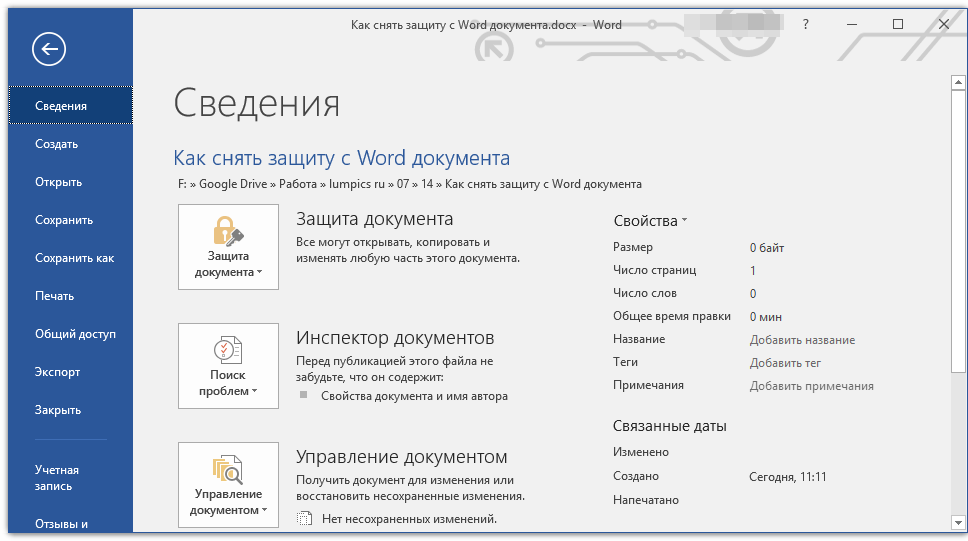
- Запустите программу Microsoft Word (не файл) и перейдите в меню «Файл».
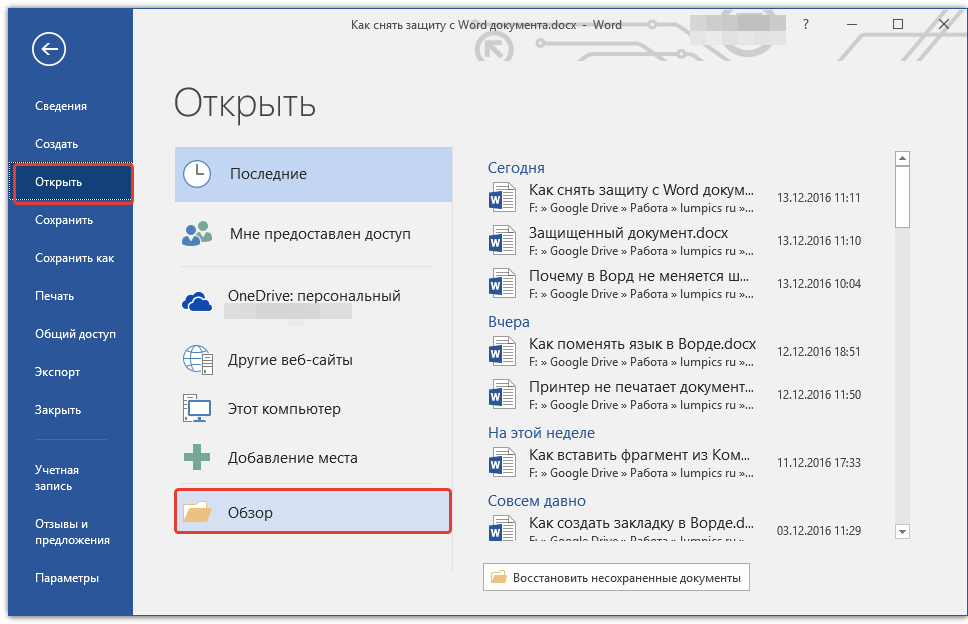
- Выберите пункт «Открыть» и укажите путь к документу, который нужно разблокировать. Для поиска файла используйте кнопку «Обзор».
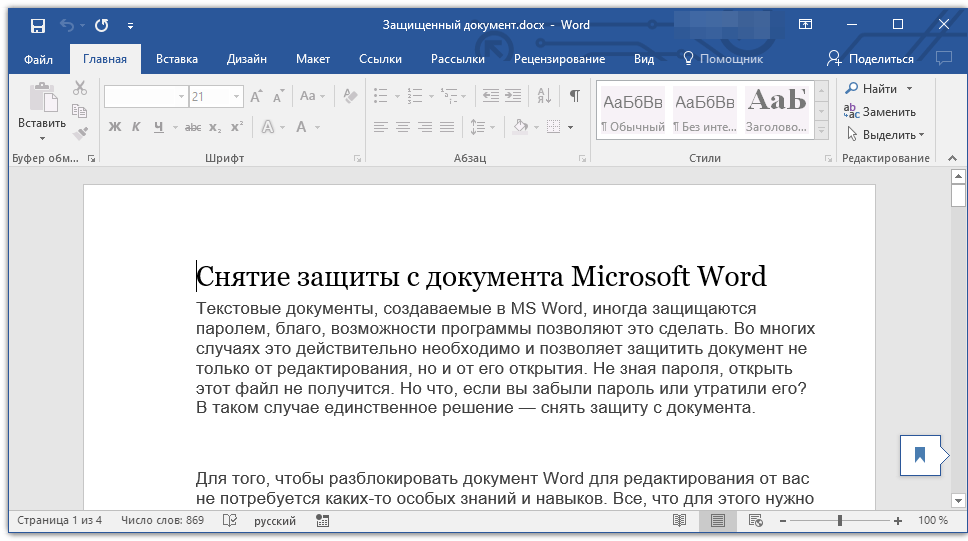
- Открыть для редактирования его на данном этапе не получится, но нам этого и не нужно.
 Все в том же меню «Файл» выберите пункт «Сохранить как».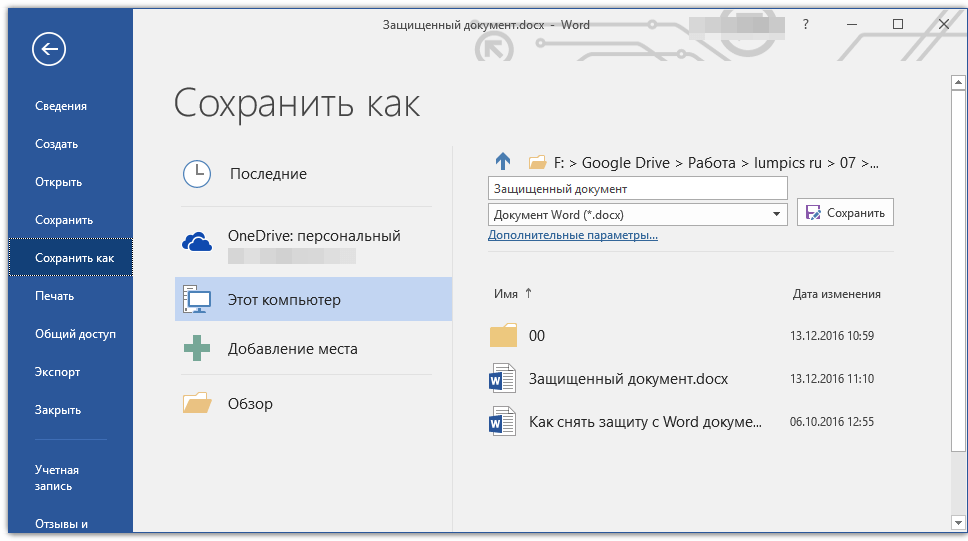
- Укажите место для сохранения файла, выберите его тип: «Веб-страница».
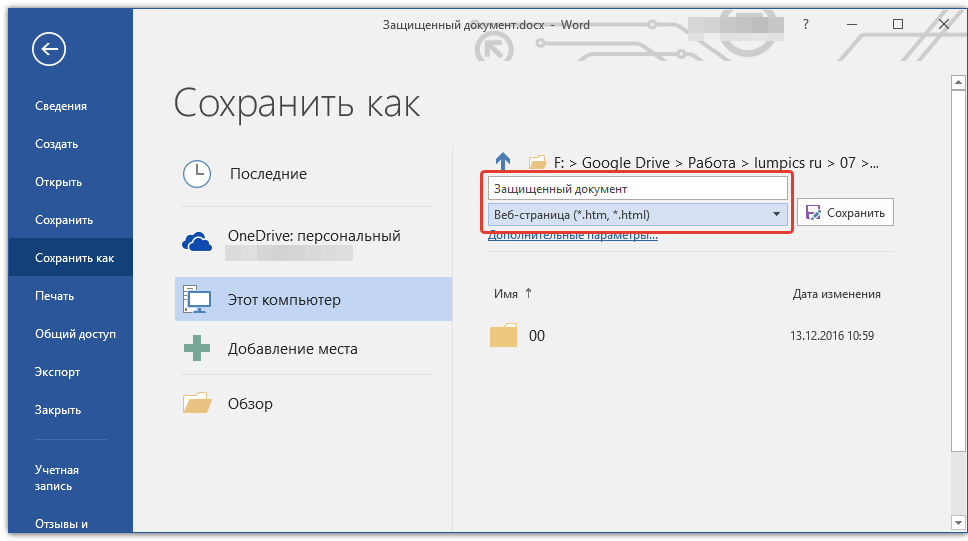
- Нажмите «Сохранить» для сохранения файла в качестве веб-документа.
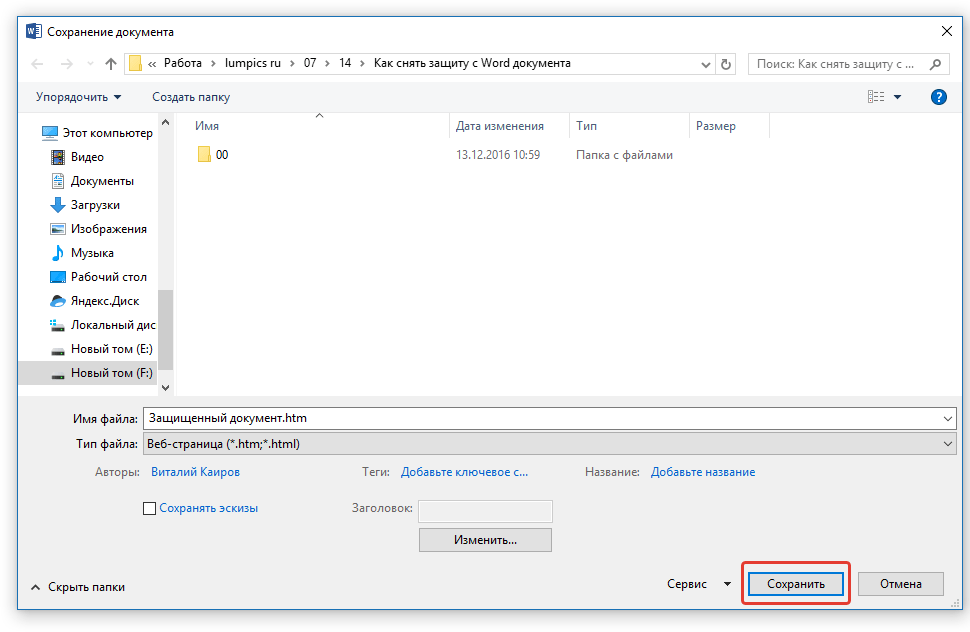
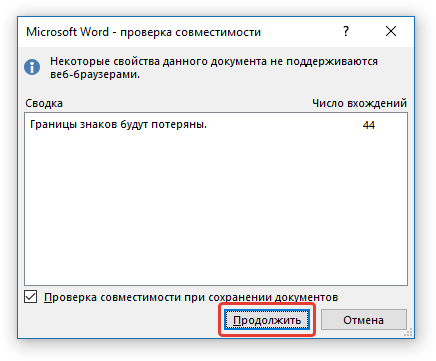
Примечание: Если в документе, который вы повторно сохраняете, применены особые стили форматирования, может появится уведомление о том, что некоторые свойства данного документа не поддерживаются веб-браузерами. В нашем случае это границы знаков. К сожалению, ничего не остается, как это изменение принять, нажав на кнопку «Продолжить».
Поиск пароля
- Перейдите в папку, в которую вы сохранили защищенный документ в качестве веб-страницы, расширение файла будет «HTM».
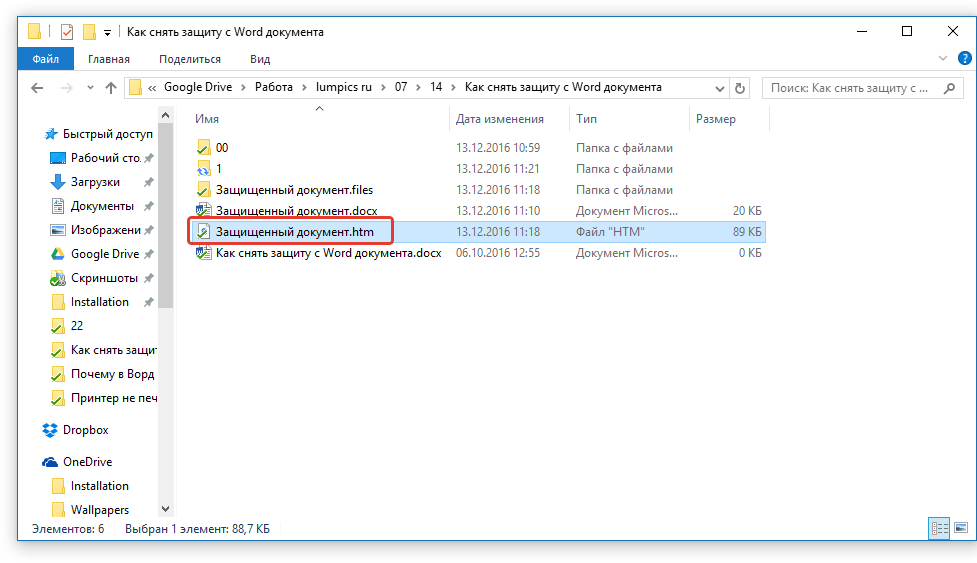
- Кликните по документу правой кнопкой мышки и выберите пункт «Открыть с помощью».
- Выберите программу Notepad++.
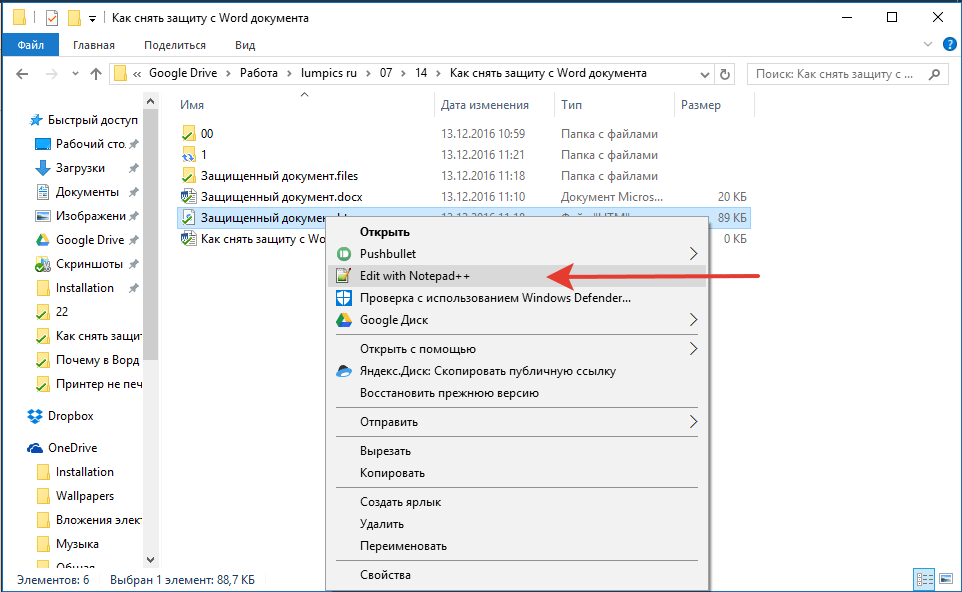
Примечание: В контекстном меню может содержаться пункт «Edit with Notepad++». Следовательно, выберите его для открытия файла.
Примечание: Вместо цифр «00000000», указанных и использованных в нашем примере, между тегами будут находиться совсем иные цифры и/или буквы. В любом случае, это и есть пароль.
Альтернативный метод
Если вышеописанный метод вам не помог или же по каким-то причинам он вас не устроил, рекомендуем попробовать альтернативное решение. Данный метод подразумевает преобразование текстового документа в архив, изменение одного элемента, содержащегося в нем, и последующее преобразование файла обратно в текстовый документ. Нечто похожее мы проделывали с документом для извлечения из него изображений.
Изменение расширения файла
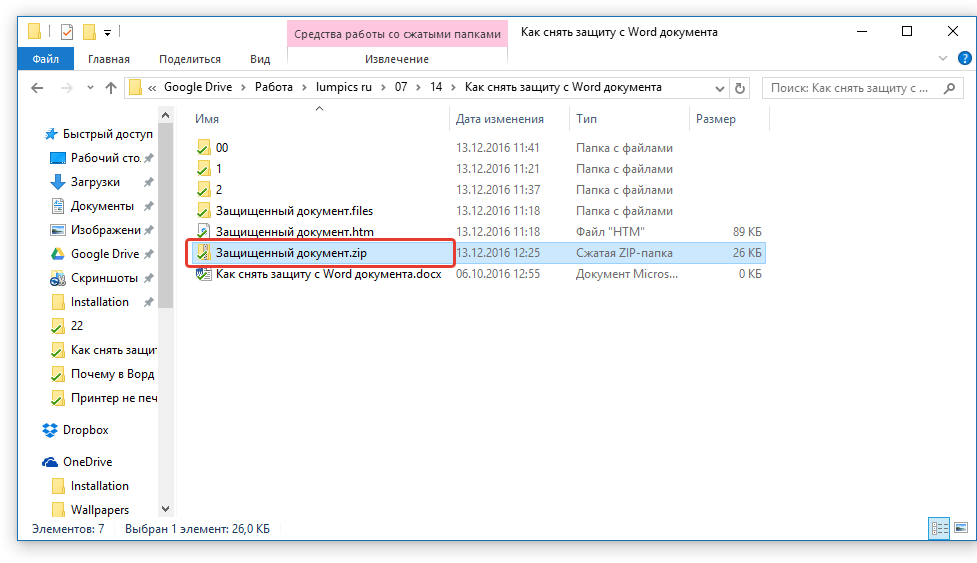
Откройте папку, в которой содержится защищенный файл, и измените его расширение с DOCX на ZIP. Для этого выполните следующее:
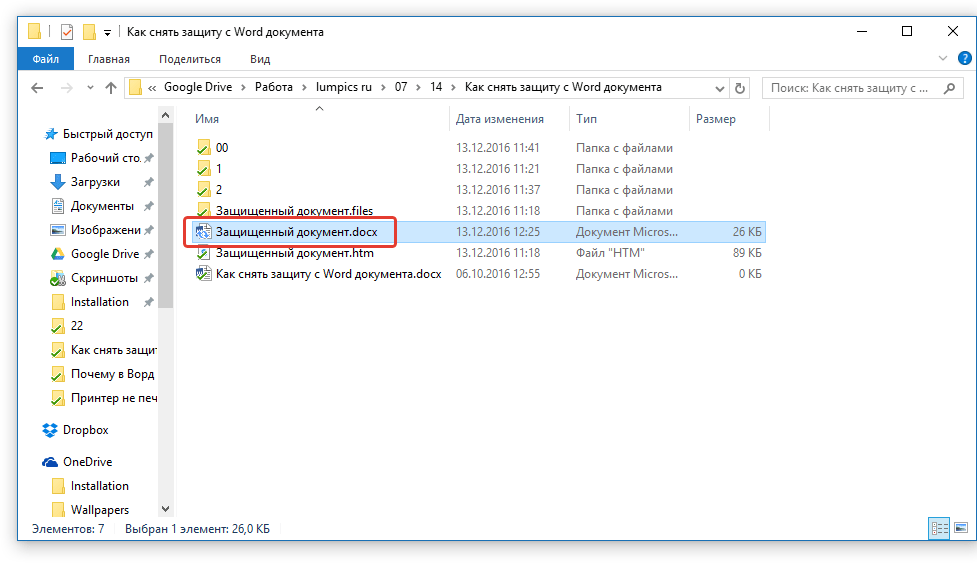
- Кликните по файлу и нажмите F2.
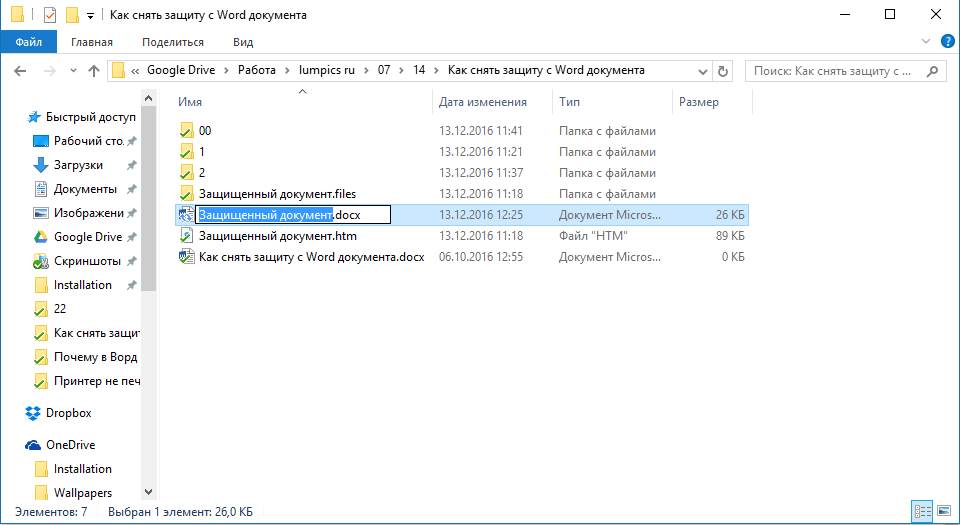
- Удалите расширение DOCX.
- Введите вместо него ZIP и нажмите «ENTER».
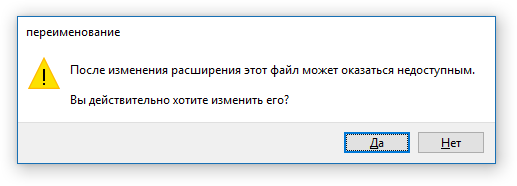
- Подтвердите свои действия в появившемся окне.
Изменение содержимого архива
- Откройте zip-архив, перейдите в папку word и найдите там файл «settings.xml».
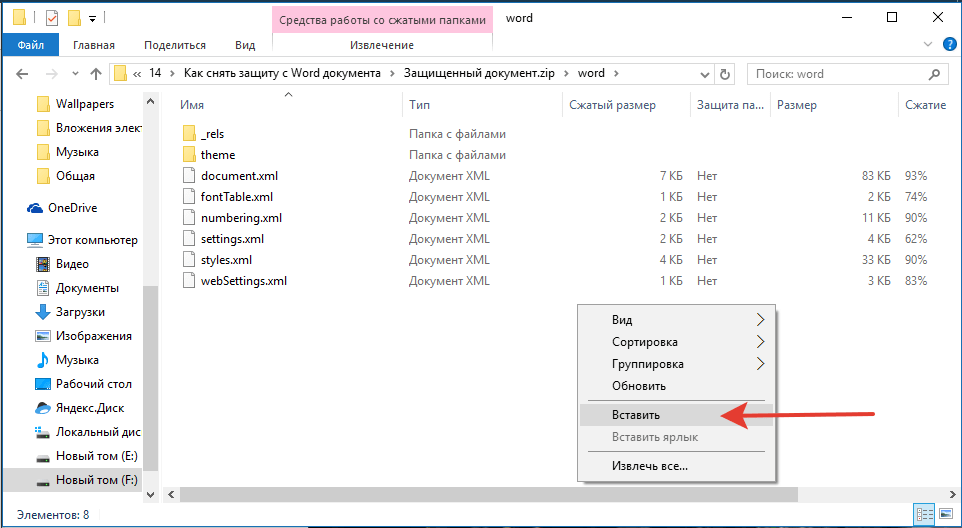
Открытие защищенного файла
Измените расширение архива с ZIP снова на DOCX. Откройте документ — защита будет снята.
Восстановление утерянного пароля с помощью утилиты Accent OFFICE Password Recovery
Accent OFFICE Password Recovery — это универсальная утилита для восстановления паролей в документах пакета Microsoft Office. Она работает практически со всеми версиями программ, как со старыми, так и с самыми новыми. Скачать ознакомительную версию можно на официальном сайте, для открытия защищенного документа базового функционала будет достаточно.

Прежде, чем приступить к восстановлению пароля, необходимо выполнить некоторые манипуляции с настройками.
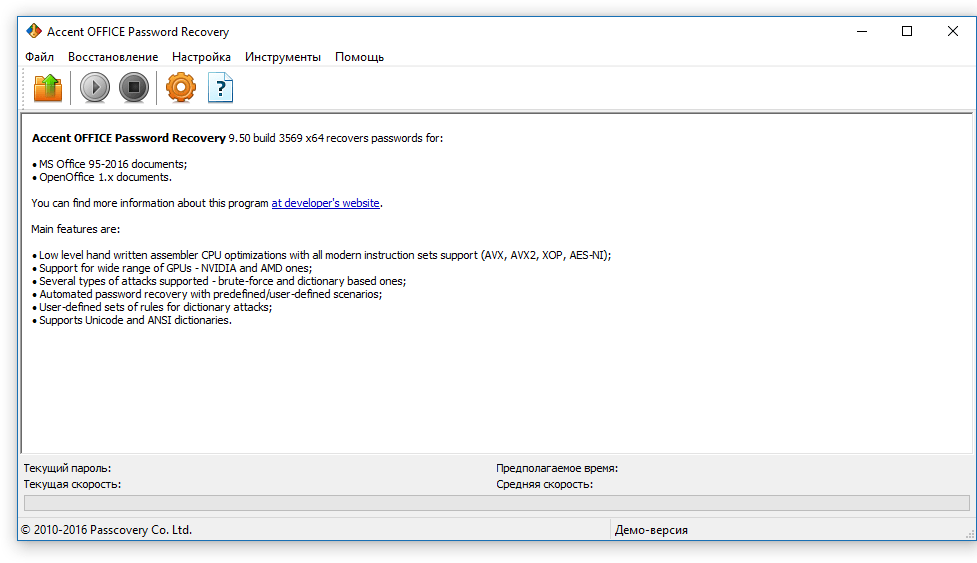
Настройка Accent OFFICE Password Recovery
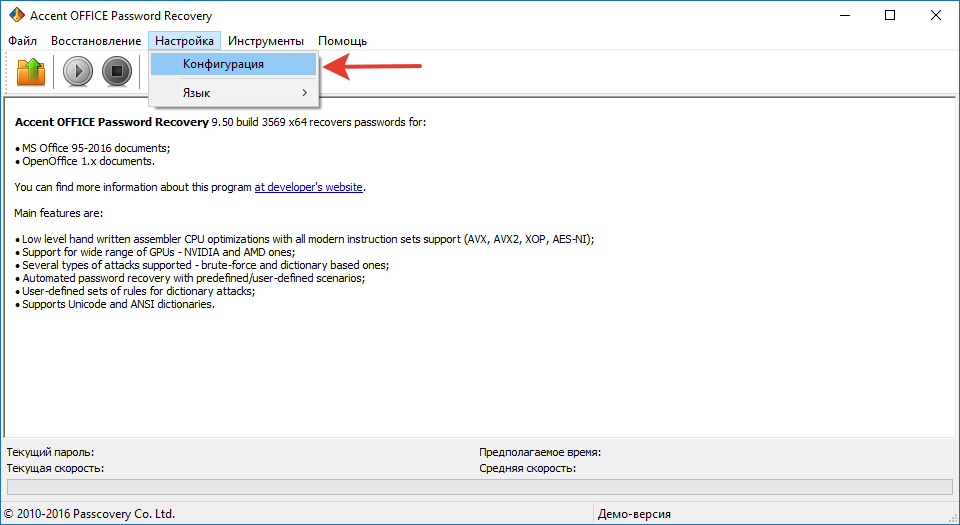
- Откройте меню «Настройка» и выберите «Конфигурация».
- Во вкладке «Производительность» в разделе «Приоритет приложений» нажмите на небольшую стрелочку, расположенную около данного раздела, и выберите «Высокий» приоритет.
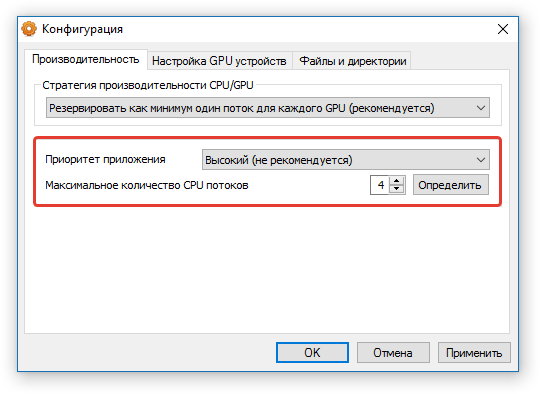
- Нажмите «Применить».
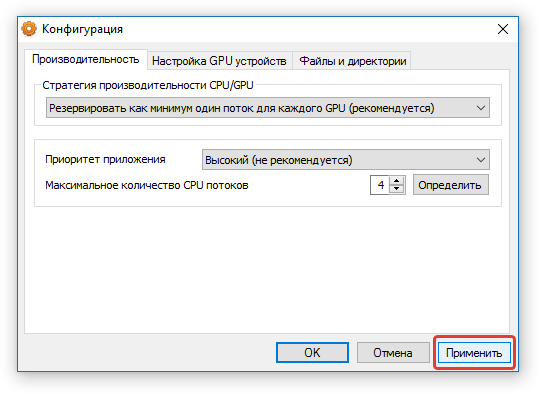
Примечание: Если в данном окне все пункты не будут автоматически отмечены галочками, сделайте это вручную.
Восстановление пароля
- Перейдите в меню «Файл» программы Accent OFFICE Password Recovery и нажмите «Открыть».

- Укажите путь к защищенному документу, выделите его левым кликом мышки и нажмите «Открыть».
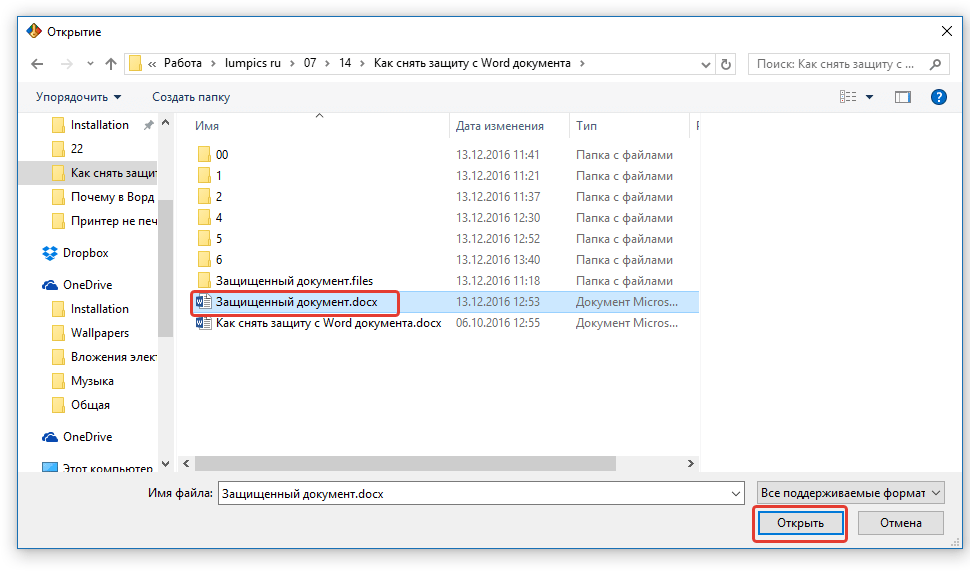
- Нажмите кнопку «Начать» на панели быстрого доступа. Будет запущен процесс восстановления пароля к выбранному вами файлу, это займет некоторое время.
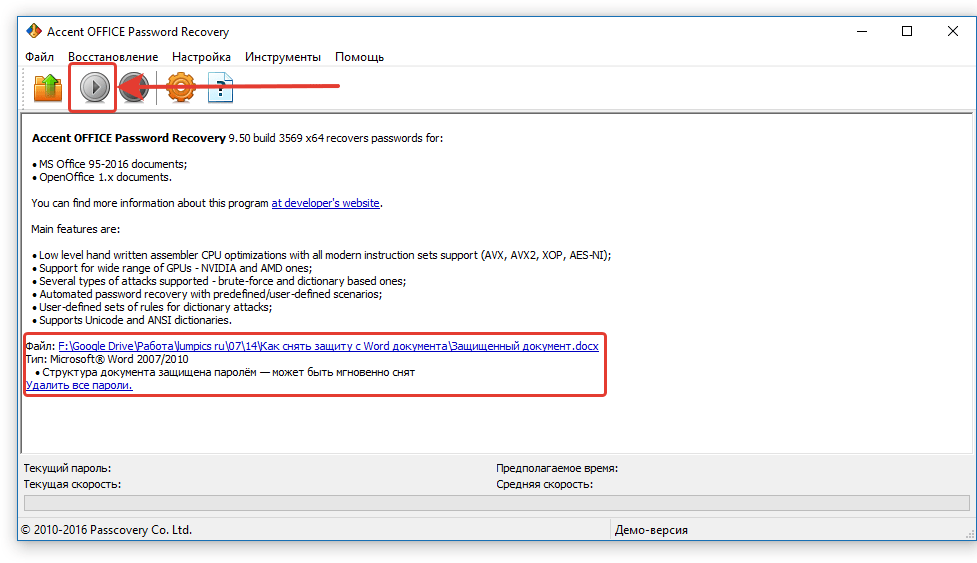
- По завершению процесса на экране появится окно с отчетом, в котором и будет указан пароль.
- Откройте защищенный документ и введите пароль, который был указан в отчете Accent OFFICE Password Recovery.
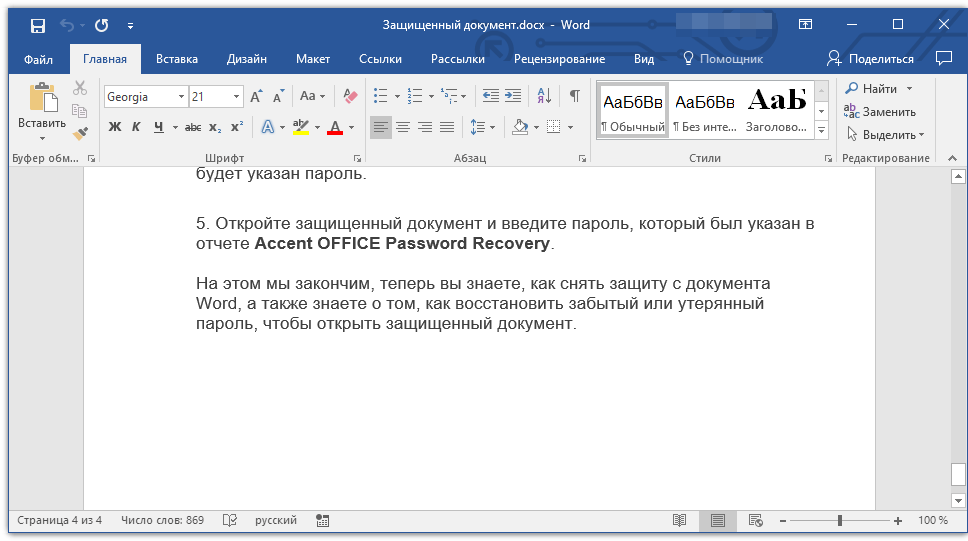
На этом мы закончим, теперь вы знаете, как снять защиту с документа Word, а также знаете о том, как восстановить забытый или утерянный пароль, чтобы открыть защищенный документ.
Снять защиту с Ворд онлайн
Это бесплатное приложение предназначено для снятия защиты паролем с Ворд документов. Если у вас есть Word файл, защищенный паролем, и вы хотите удалить пароль, чтобы доступ к содержимому больше не ограничивался, используйте приложение Word Password Remover. Обратите внимание, что это ни в коем случае не инструмент для взлома Ворд. Это не поможет вам подобрать Word пароль или узнать его каким-либо другим способом. Вы можете снять защиту Word, только если знаете пароль.
Удалить Word пароль онлайн
Чтобы снять защиту паролем с Word документа, загрузите Ворд файл и введите пароль, установленный для ограничения доступа. Если пароль совпадает, то Ворд документ будет разблокирован и все ограничения будут сняты. Сразу после этого вы можете сохранить разблокированный Ворд документ обратно на свое устройство. У вас также есть возможность сохранить незащищенный Word файл в другом формате.
Все ваши файлы и пароли в полной безопасности. Безопасность пользовательских данных является нашим главным приоритетом.
Как разблокировать защищенные Ворд
- Загрузите защищенный Ворд документ, чтобы разблокировать его паролем.
- Укажите пароль и нажмите кнопку ‘РАЗБЛОКИРОВАТЬ’, чтобы снять защиту с Ворд.
- Загрузите разблокированный Ворд для просмотра или отправьте ссылку по электронной почте.
- Выходные файлы будут удалены с наших серверов через 24 часа, а ссылки для скачивания перестанут работать.

Другие поддерживаемые форматы документов
Вы можете разблокировать документ в других форматах. См. список ниже.