Как посмотреть фпс в бименджи драйв
Руководство для BeamNG Drive о том, как увеличить FPS без ущерба графической составляющей. Однако, если ваш Компьютер/Ноутбук прямиком из Юрского периода, то данное руководство не сможет вам помочь 🙁

4

3

1
В избранное
В избранном
Поделиться
Этот предмет добавлен в избранное.

Kiray
Не в сети
21 авг. 2022 в 15:56
7 сен. 2022 в 15:33
| 10,399 | уникальных посетителей |
| 340 | добавили в избранное |
Оглавление руководства

Системные требования BeamNG Drive
Настройки дисплея
Оптимизация — HIGH END
Оптимизация — MIDDLE END
Оптимизация — LOW END
Оптимизация — POTATO
Заключение
Комментарии
Системные требования BeamNG Drive
МИНИМАЛЬНЫЕ:
ОС: Windows 7 Service Pack 1 64-bit
Процессор: AMD FX 6300 3.5Ghz / Intel Core i3-6300 3.8Ghz
Оперативная память: 8 GB ОЗУ
Видеокарта: Radeon HD 7750 / Nvidia GeForce GTX 550 Ti
DirectX: Версии 11
Место на диске: 35 GB
РЕКОМЕНДОВАННЫЕ:
ОС: Windows 10 64 Bit
Процессор: AMD Ryzen 7 1700 3.0Ghz / Intel Core i7-6700 3.4Ghz (или лучше)
Оперативная память: 16 GB ОЗУ
Видеокарта: AMD R9 290 / Nvidia GeForce GTX 970
DirectX: Версии 11
Место на диске: 40 GB
Настройки дисплея
1. Выберите режим отображения — На весь экран;
2. Выставьте максимальное разрешение экрана, в моём случае, это — 1920×1080;
3. Установите максимальную частоту обновления вашего монитора (Обычно это — 60, 75, 144);
4. Отключите Вертикальную синхронизацию;
5. Снимите галочку с пункта «Ограничение частоты кадров».
4 быстрых способа увидеть FPS (кадров в секунду) в компьютерной игре
FPS не только для того, чтобы хвастаться. Если он слишком низкий, страдает ваш игровой процесс. Если он постоянно высокий, вы можете увеличить настройки для более приятного просмотра. Вот несколько способов проверить FPS в игре.
Отображение FPS в компьютерной игре стало проще, чем когда-либо. Steam теперь предлагает встроенный дисплей FPS, как и NVIDIA через свое программное обеспечение GeForce Experience. Также существует игровой видеорегистратор FRAPS, который поможет вам отображать FPS в играх, если вы не используете Steam или NVIDIA. Есть даже инструменты, которые позволят вам отслеживать FPS в играх UWP в Windows 10 . И как только вы узнаете, какой FPS вы получаете в играх, вы можете приступить к работе над улучшение вашей игровой производительности .
Оверлей Steam в игре
Valve недавно добавила счетчик FPS во внутриигровой оверлей Steam. В Steam (пока не запущены игры) просто зайдите в Steam> Настройки> В игре, а затем выберите положение для отображения FPS в раскрывающемся списке «Счетчик FPS в игре».
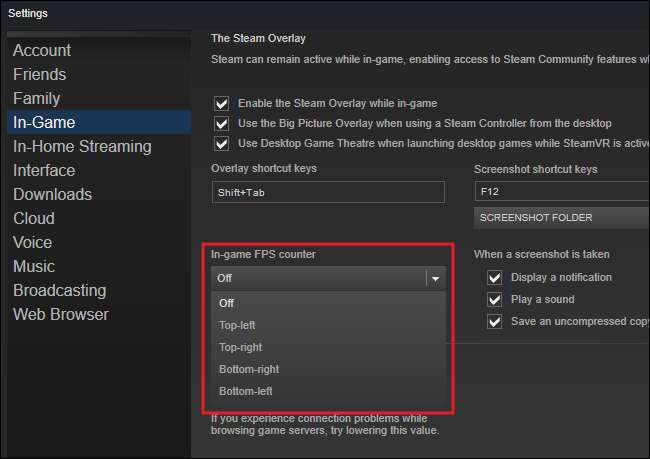
Посмотрите на угол экрана, который вы выбрали во время игры, и вы увидите счетчик FPS. Он всегда появляется поверх самой игры, но довольно маленький и ненавязчивый.

Возможно, вы сможете заставить эту функцию работать и в играх, отличных от Steam. Добавьте игру в свою библиотеку Steam, открыв меню «Игры» и выбрав «Добавить игру, отличную от Steam, в мою библиотеку». Запустите игру через Steam, и оверлей может работать с ним, в зависимости от игры.
NVIDIA GeForce Experience
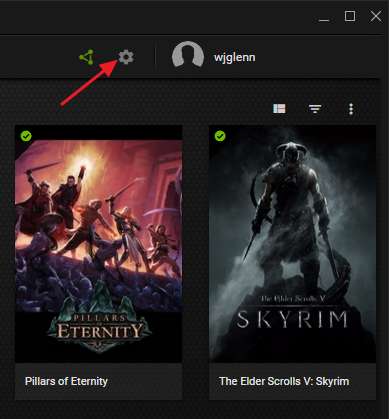
Если у вас новейшее графическое оборудование NVIDIA, поддерживающее ShadowPlay, вы также можете включить счетчик FPS в игре с помощью NVIDIA GeForce Experience. В приложении нажмите кнопку «Настройки».
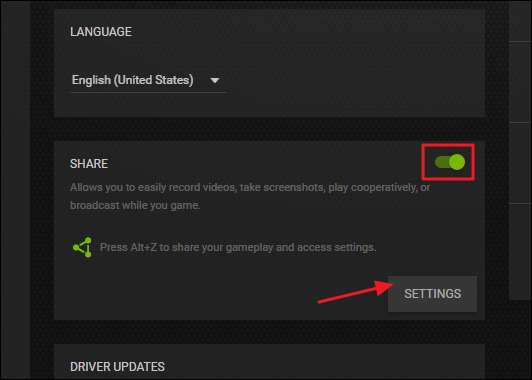
Убедитесь, что в разделе «Поделиться» включен общий доступ, а затем нажмите кнопку «Настройки».
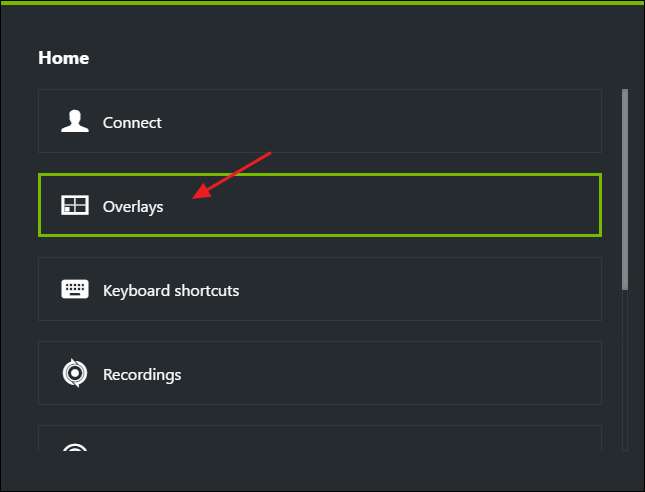
В оверлее «Настройки» нажмите кнопку «Наложения».
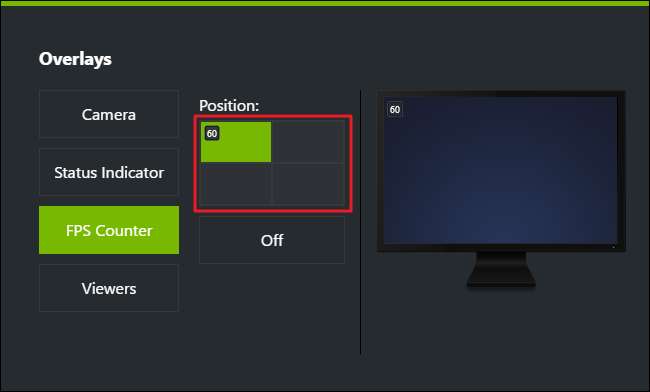
В окне «Наложения» выберите вкладку «Счетчик FPS» и затем щелкните один из четырех квадрантов, чтобы выбрать, где вы хотите разместить счетчик FPS.
Если вы используете GeForce Experience, вы также можете использовать игровые профили NVIDIA для автоматического выбора рекомендуемых NVIDIA настроек для различных игр, которые лучше всего работают на вашей видеокарте. NVIDIA видит в этом способ оптимизировать игры и улучшить их внешний вид, не требуя от вас настройки и тестирования графических параметров игры старомодным способом.
Используйте встроенные параметры игры
Многие игры имеют встроенные счетчики FPS, которые вы можете включить. В зависимости от игры, в которую вы играете, иногда бывает трудно найти эту опцию. Возможно, проще всего просто выполнить поиск в Интернете по названию игры и «показать FPS», чтобы узнать, есть ли в игре встроенная опция FPS и как ее включить. Вы также можете попробовать самостоятельно изучить возможности игры. В зависимости от игры вы можете включить FPS разными способами:
- Параметры видео или графики. На экране настроек видео или графики игры может быть опция «Показать FPS». Эта опция может быть скрыта за подменю «Дополнительно».
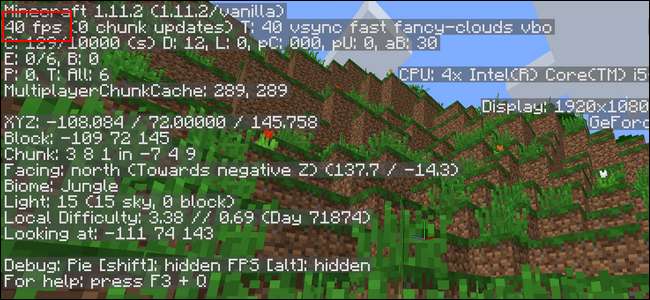
- Сочетание клавиш. В некоторых играх эта опция может быть скрыта за сочетанием клавиш. Например, в Minecraft вы можете нажать F3, чтобы открыть экран отладки. На этом экране отображается ваш FPS и другие данные.
- Консольные команды. Многие игры имеют встроенные консоли, где вы можете вводить команды. В некоторых случаях вам может потребоваться использовать специальный параметр запуска, чтобы включить консоль, прежде чем она станет доступной. Например, если вы играете в DOTA 2, вы можете открыть консоль разработчика (сначала вам нужно включить ее) и запустить команду cl_showfps 1, чтобы активировать экранный счетчик FPS.
- Параметры запуска. Для некоторых игр может потребоваться специальный параметр запуска, который необходимо активировать при запуске игры. Вы можете сделать это, изменив ярлык на рабочем столе игры или в меню «Пуск». В таких средствах запуска, как Steam или Origin, вы также можете перейти в свойства игры и оттуда изменить ее параметры. В Steam щелкните игру правой кнопкой мыши, выберите «Свойства», нажмите «Установить параметры запуска» на вкладке «Общие» и введите параметры, необходимые для игры.
- Файлы конфигурации. В некоторых играх может потребоваться включить скрытый параметр, скрытый в каком-то файле конфигурации. Даже если игра этого не требует, вы можете извлечь из этого выгоду. Например, игроки DOTA 2, которые всегда хотят видеть свой FPS, могут изменить файл autoexec.cfg игры, чтобы автоматически запускать cl_showfps 1 команда каждый раз при запуске игры.
FRAPS
Пока эта функция не была реализована в таких программах, как Steam и GeForce Experience, геймеры на ПК часто использовали FRAPS для отображения для отображения счетчика FPS в игре. FRAPS — это прежде всего игра-видео-запись приложение, но вам не нужно записывать свои игры, чтобы использовать его счетчик FPS.
Если вы не используете Steam или NIVIDIA GeForce Experience и в вашей игре нет встроенного счетчика FPS, вы можете попробовать FRAPS. Установите его, запустите и щелкните вкладку FPS, чтобы получить доступ к настройкам наложения. Счетчик FPS включен по умолчанию, и нажатие F12 вызовет его в верхнем левом углу экрана. Используйте настройки в правой части вкладки «FPS», чтобы изменить горячую клавишу, указать другой угол экрана или скрыть наложение.
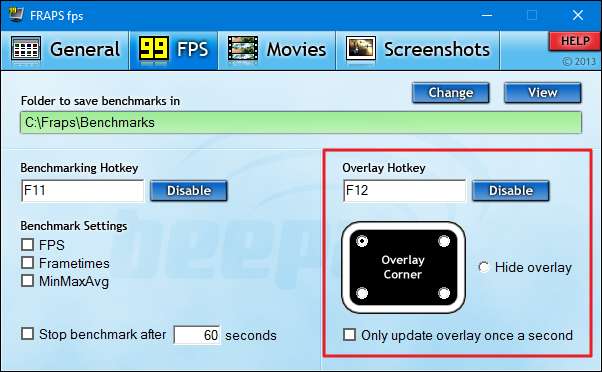
После того, как вы сделали настройки, вы должны оставить FRAPS работающим, но вы можете свернуть его на панель задач. Затем вы можете нажать F12 или любую другую горячую клавишу, которую вы настроили, чтобы показать или скрыть счетчик FPS.
Пойдет ли BeamNG.drive: системные требования
Такое железо советуют разработчики для запуска BeamNG.drive с минимальными и рекомендуемыми настройками. Эти требования обычно очень приблизительны, но на них можно ориентироваться чтобы понять, какого уровня компьютер потребуется для игры.
Минимальные
Видеокарта: GTX 550 TI Процессор: Desktop Intel i3 Оперативная память: 4 GB RAM Жесткий диск: 4 GB available space Операционная система: Windows 7 DirectX: Version 9.0c
Рекомендуемые
Видеокарта: GTX 780 Процессор: High-end Intel i5/i7 or High-end AMD 6 Core or better Оперативная память: 8 GB RAM Жесткий диск: 4 GB available space Операционная система: Windows 8 64 Bit DirectX: Version 9.0c
Твой компьютер в BeamNG.drive
Твоя видеокарта в BeamNG.drive
Сравнение производительности GeForce RTX 3060 с официальными системными требованиями игры.
BeamNG Drive скачать торрент
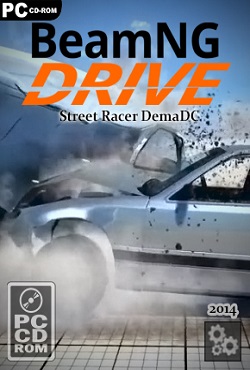
Уже много автомобильных симуляторов выходило на игровых сайтах. Вы могли соревноваться с противниками на различных спортивных, гоночных автомобилях, на внедорожниках и даже на тягачах. И все это смотрелось очень зрелищно. Но этот симулятор Бименджи Драйв предлагает игроку опробовать свою машину на треках. Соперников не будет, вам не нужно будет участвовать в чемпионатах. Вы просто будете иметь возможность проводить краш тесты вместе со своим автомобилем. Так что такой автомобильный симулятор понравится любителям поиздеваться над машиной. А вот скачать BeamNG Drive через торрент вы можете, посетив наш новый игровой сайт в рубрике спортивных игр.
Сюжет
Изначально в игре вы определяетесь со своим автомобилем – можно выбрать гоночный спорткар, а можно покататься и попробовать на трассе мощный внедорожник. Далее начнутся ваши занимательные тесты на столкновения. Вы выбираете себе уже подготовленную трассу различной сложности, и управляете вашим автомобилем. Сталкивайтесь с разными преградами – это главное условие, врезайтесь в бетонные сооружения, сталкивайтесь лоб в лоб с другими движущимися средствами. Именно на таких обстоятельствах держится вся сюжетная линия этой великолепной игры. Вы наблюдаете за тем, как действует ваша машина на разных треках, здесь вы увидите невероятные столкновения, но ваша машина должна обязательно пройти трек при любых погодных условиях.
Геймплей
В игре Бименджи Драйв вы сможете также сами составить для себя гоночную трассу для краш теста. Для этого вы используете встроенный графический редактор и создаете невероятную трассу. Затем можно выбрать себе машину, задать ей свои собственные параметры, выбрать для себя любые погодные условия и новые локации. На горных треках проверяйте свой автомобиль, ездить можно по полному бездорожью, по грунтовым трассам. Но главное – это врезаться как можно в большее количество преград и препятствий – автомобиль разрушается, а вы как игрок получаете за это игровые очки. В игре BeamNG Drive, скачать торрент которой возможно бесплатно на нашем игровом сервере, вы увидите невероятно опасные трассы и кучу возможностей для столкновений автомобилей. Игра поражает своими невероятно закрученными и сложными треками и разнообразными автомобилями, которые можно выбирать по своему усмотрению в игре.
Интересные факты
На каждом уровне игры вы имеете возможность менять себе автомобиль для своих тестов. После того, как вы научитесь управлять легковым автомобилем, можно произвести краш тест для габаритных машин, включая автомобили с высокой проходимостью и даже фуры можно использовать. Но здесь нужны как обычно очки, чтобы иметь возможность поиграть с такими грозными машинами!
Особенности BeamNG Drive
- Огромный выбор авто. Зайдя в режим выбора автомобилей, вы сможете определить для себя любую машину. Но лучше начать с легкого спортивной тачки, чтобы увидеть, как он сможет выдержать невероятные краш тесты.
- Повреждение машины. Обновленный графический движок позволит пользователю увидеть настоящие повреждения машины – подвеска, капот, колеса, багажник – все это будет просто всмятку после очередного гоночного заезда.
- Погодные условия. Задайте сами себе погоду в игре. Изучите свою машину, а потом выведите ее на сколькую трассу, либо на грунтовую дорогу – вот именно там можно увидеть, как повреждается ваша машина после столкновения с объектами. Особенно круто когда авто кувыркается на трасе.
- Режимы повторов. Вы увидите свой тест машины в замедленном режиме – отлично смотрится, не пропустите этот момент.
- Врезайтесь во все, что увидите- это главное условие в игре!
На этой странице по кнопке ниже вы можете скачать BeamNG Drive через торрент бесплатно.