Планировщик заданий в Windows 10
Эта полезная системная утилита позволяет настраивать триггеры, которые запускаются по времени или по событию. Вы можете задавать разные условия, например, запустить программу при загрузке. Расскажем, как открыть планировщик заданий в Windows 10.
Поиск
Как запустить планировщик заданий через строку поиска? Очень просто. Щелкните на лупу около кнопки «Пуск» и наберите поисковый запрос.

Вы еще даже не закончили печатать, а уже увидите правильный вариант.
Панель управления
Сначала найдите панель управления. В 10-й версии ее убрали из контекстного меню.

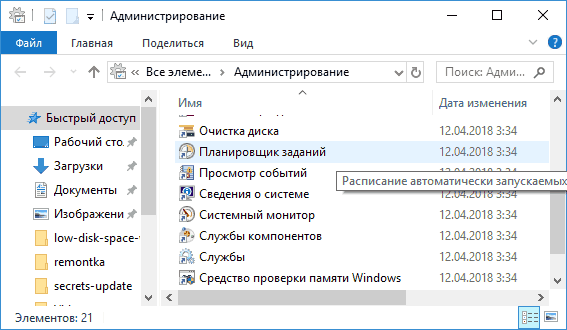
Выбирайте администрирование. Обратите внимание, лучше всего выставить режим отображения крупные или мелкие значки (в правом верхнем углу).

Появится новое окно, в котором вы сможете открыть утилиту.

Управление компьютером
Зайти в приложение можно через контекстное меню кнопки «Пуск».

Откроется окно с нужной опцией.

Найти искомый компонент поможет нажатие WIN+R на клавиатуре. Введите taskschd.msc и нажмите «Ок».

Последний способ подскажет нам как узнать, где находится планировщик задач в Windows 10. Все программы, которые можно запустить таким образом, находятся в папке Windows/System32.

Как посмотреть запланированные задачи в Виндовс 10
Давайте немного разберемся, как работать с этой утилитой. После того, как нам удалось ее открыть, можно увидеть перечень активных заданий.

Как видно из скриншота, обновления запускаются по расписанию. Каждой строке соответствует название действия, время его запуска триггер (событие для запуска) и размещение запускаемого компонента.
Используя меню «Действия», вы можете включить собственное событие.

Как отключить планировщик заданий Windows 10
Саму утилиту отключать не следует. Вы можете вместе с ней убрать нужные строки, выполнение которых необходимо для нормального функционирования операционной системы. Вы можете отключить выполнение какой-либо задачи, но предварительно рекомендуем вам выяснить, какие действия она выполняет.
Для этого зайдите в планировщик и среди активных задач дважды щелкните по отключаемой. Затем в верхней части окна отключите ее с помощью вызова контекстного меню (правая кнопка мыши).

Скачать планировщик заданий Windows 10 в оригинальном виде невозможно, а вот инсталлировать похожие утилиты сторонних производителей вы всегда можете. Например:
- Ellp 0.9.24
- TaskSchedulerView 1.35
- RunAsDate 1.35
- Advanced Task Scheduler 4.5
Управление задачами

Существует несколько способов просмотра и обновления задач в Планировщике (Майкрософт).
Фильтрация задач
- Выберите Фильтр.
- Введите ключевое слово или выберите дату выполнения, пункт Метка, Сегмент или Назначение. Чтобы очистить фильтр, выберите Очистить.
Использование функции группировки
- Выберите Группировка.
- Выберите один из вариантов: Сегмент, Кому назначено, Ход выполнения, Дата выполнения или Метки.
Изменение сведений о задаче
- Перетащите задачу из одного столбца в другой, чтобы изменить метку, например с технической на общую.
- Чтобы завершить задачу, установите флажок в карточке задачи.
Выберите диаграммы для проверки состояния
Выберите Диаграммы, чтобы посмотреть:
- Состояние — состояние задач.
- Сегмент — ход выполнения задач в каждом сегменте.
- Участники — доступность участников группы.
- Выберите Добавить задачу.
Выберите «Расписание», чтобы увидеть задачи в календаре.
- Выберите Расписание.
Посмотреть все назначенные вам задачи
- В Планировщике — выберите Мои задачи на левой панели.
- В приложении Microsoft To-Do — откройте раздел Назначено мне, чтобы увидеть задачи Планировщика.
Создание еще одного плана с теми же сегментами и задачами
- Нажмите кнопку с многоточием .
- Выберите Копировать план.
Как запустить Планировщик заданий Windows
Планировщика заданий предназначен для выполнения работ по автоматическому обслуживанию операционной системы, организации отложенных запусков приложений и т. п. Часть функций внедрено в Планировщик самой Windows, другие задания автоматически добавляются программами или планируются пользователем, после добавления задания вручную в средство системы. Давайте посмотрим, как запустить Планировщик заданий Windows на компьютере разными способами.
Как открыть Планировщик заданий в окне «Выполнить»
Универсальный способ для запуска Планировщика заданий во всех версиях операционной системы Windows: запуск команды с помощью диалогового окна «Выполнить»:
- Нажимаем на клавиши клавиатуры «Win» + «R».
- В окне «Выполнить» введем команду: «taskschd.msc» (без кавычек) и «ОК».
- Откроется оснастка Планировщик заданий. Теперь можно посмотреть запланированные задания, при необходимости, изменить или удалить ненужные задания.

Как открыть Планировщик заданий при помощи поиска Windows
В Windows 7 — в меню «Пуск», введите выражение «планировщик заданий» (без кавычек) в поле «Найти программы и файлы», запустите приложение.
В Windows 8.1 и Windows 8 — проведите курсором мыши сверху вниз в правой части экрана, в боковой панели, в поле «Поиск» введите выражение «планировщик заданий» (без кавычек), запустите системное средство.
В Windows 10 — кликните по значку поиска на Панели задач, введите выражение «планировщик заданий» (без кавычек), запустите классическое приложение.
Запуск Планировщика заданий в командной строке
- Запускаем командную строку от имени администратора.
- Вводим команду: «taskschd.msc» (без кавычек), а после этого — на клавишу «Enter».

- После этого откроется окно «Планировщик заданий».
Открываем Планировщик заданий из меню «Пуск»
Планировщик заданий присутствует в списке приложений меню «Пуск». Для запуска приложения необходимо войти в меню «Пуск», среди списка программ найти папку «Средства администрирования», а затем запустить Планировщик заданий.
Але ксандр Григорьев ЦСО «Крокус»
Как открыть планировщик заданий Windows 10, 8 и Windows 7
Во всех последних версиях Windows есть поиск: на панели задач Windows 10, в меню Пуск Windows 7 и на отдельной панели в Windows 8 или 8.1 (панель можно открыть клавишами Win+S).
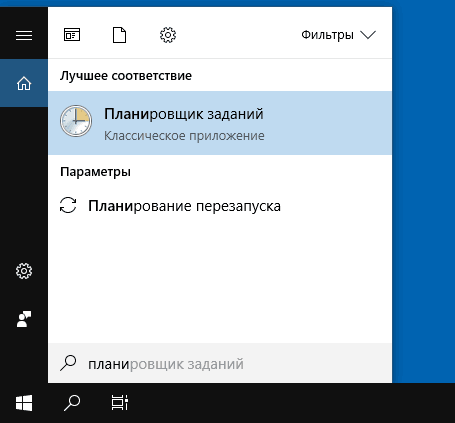
Если в поле поиска начать вводить «Планировщик заданий», то уже после ввода первых символов вы увидите нужный результат, запускающий планировщик заданий.
В целом, использование поиска Windows для открытия тех элементов, для которых возникает вопрос «как запустить?» — наверное, самый эффективный метод. Рекомендую помнить о нем и использовать при необходимости. Одновременно, почти все системные инструменты можно запустить более, чем одним методом, о чем — далее.
2. Как запустить планировщик заданий с помощью диалогового окна «Выполнить»
Во всех версиях ОС от Microsoft этот способ будет одинаковым:

- Нажмите клавиши Win+R на клавиатуре (где Win — клавиша с эмблемой ОС), откроется диалоговое окно «Выполнить».
- Введите в него taskschd.msc и нажмите Enter — запустится планировщик заданий.
Эту же команду можно ввести и в командной строке или PowerShell — результат будет аналогичным.
3. Планировщик заданий в панели управления
Запустить планировщик заданий можно и из панели управления:
- Откройте панель управления.
- Откройте пункт «Администрирование», если в панели управления установлен вид «Значки», или «Система и безопасность», если установлен вид «Категории».

- Откройте «Планировщик заданий» (или «Расписание выполнения задач» для случая с просмотром в виде «Категорий»).
4. В утилите «Управление компьютером»
Планировщик заданий присутствует в системе и как элемент встроенной утилиты «Управление компьютером».

- Запустите управление компьютером, для этого, например, можно нажать клавиши Win+R, ввести compmgmt.msc и нажать Enter.
- В левой панели, в разделе «Служебные программы» выберите «Планировщик заданий».
Планировщик заданий будет открыт прямо в окне «Управление компьютером».
5. Запуск планировщика заданий из меню Пуск
Планировщик заданий также присутствует и в меню Пуск Windows 10 и Windows 7. В 10-ке его можно найти в разделе (папке) «Средства администрирования Windows».
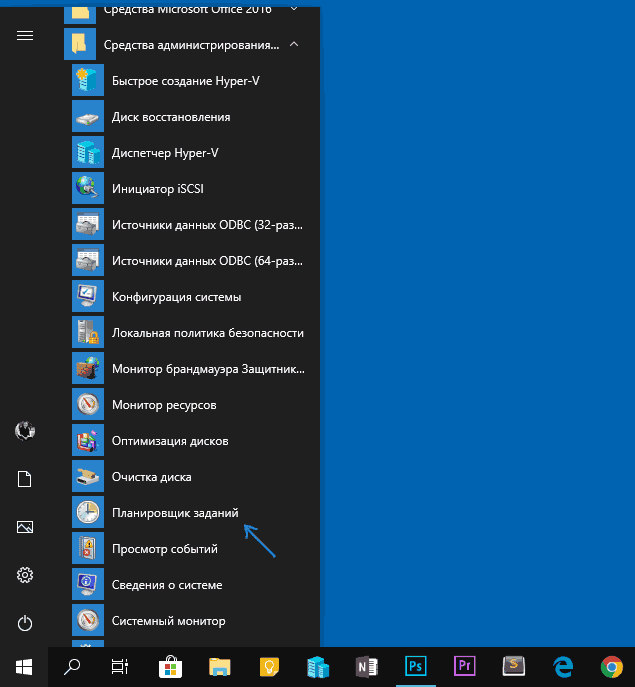
В Windows 7 он находится в Пуск — Стандартные — Служебные.
Это не все способы запуска планировщика заданий, но, уверен, для большинства ситуаций описанных методов будет вполне достаточно. Если же что-то не получается или остаются вопросы, задавайте в комментариях, я постараюсь ответить.
А вдруг и это будет интересно:
- Лучшие бесплатные программы для Windows
- Ноутбук тормозит на зарядке или без неё — причины и варианты решения
- 403 Forbidden — что это за ошибка и как исправить?
- Непредвиденная ошибка компонента службы теневого копирования томов — как исправить?
- Ошибка 0x00000005 в Microsoft Store — как исправить?
- Как добавить папку в панель навигации Проводника Windows
- Windows 11
- Windows 10
- Android
- Загрузочная флешка
- Лечение вирусов
- Восстановление данных
- Установка с флешки
- Настройка роутера
- Всё про Windows
- В контакте
- Одноклассники
-
ADv 16.05.2018 в 15:32
- Dmitry 16.05.2018 в 16:01