Не отключайте жестких дисков после простоя компьютера
Windows 7 Home Basic Windows 7 Home Premium Windows 7 Professional Windows 7 Ultimate Windows 7 Enterprise Windows Vista Home Basic Windows Vista Home Premium Windows Vista Business Windows Vista Business 64-bit Edition Windows Vista Ultimate Windows Vista Enterprise Microsoft Windows XP Home Edition Microsoft Windows XP Professional Еще. Меньше
Симптомы
Когда компьютер под управлением Windows пробыл достаточно в простое, чтоб отключить жесткий диск, а жесткий диск не отключается. Например Вы установили параметр Отключить жесткий диск на 3 минуты, а жесткий диск не отключается даже если компьютер находится в бездействии и 15-20 минут.
Причина
Такое поведение может возникать в случае любой дисковой активности, вызвана ли она системной задачей или вводом пользовательских данных. Любая активность диска сбрасывает таймер простоя жесткого диска, и это может увеличить время, необходимое для его отключения.
Windows предназначен для автоматического выполнения задач обслуживания для повышения производительности и надежности. Когда компьютер подключён к электросети и находится в режиме простоя, то на несколько минут могут быть запущены задачи по обслуживанию системы. Эти задачи обслуживания системы включают оптимизации разметки диска для повышения производительности и подготовка точки восстановления системы автоматического для повышения надежности. Как правило, эти задачи возникают первое время когда Вы оставляете компьютер в простое, после его запуска. Эти задачи обеспечивают сохранность системы, её производительность и надежность даже после длительного использования. Поскольку эти задачи включают и чтение и запись на жесткий диск, то его время простоя сбрасывается регулярно на протяжении этого периода обслуживания.
Также есть и другие элементы, которые могут сбросить таймер простоя жесткого диска. Эти элементы могут включать:
- Операции разбиения по страницам.
- Проверка состояния системы Windows Update.
- Ведение журнала событий.
- Обнаружение сети DHCP или Autonet.
- Обеспечение квоты службам сторонних производителей программного обеспечения или антивирусной программе.
- Запланированные задания.
- Загрузка службы или драйверы.
Когда эти элементы считывают с диска или записывают на него данные, таймер простоя жесткого диска сбрасывается.
Статус
Данное поведение является особенностью.
Дополнительные сведения
Такое поведение согласуется в Windows Vista и Windows 7. Это верно, даже если новые процессы в этих системах преимуществами время простоя системы для повышения удобства работы пользователей. Эти новые процессы включают (но не ограничиваются) Superfetch, индексирования и Защитник. Может быть также установленные на компьютере приложения сторонних, пользующихся преимуществами это время простоя без негативного воздействия на активных сеансов пользователей.
Можно использовать инструмент «Электропитание» панели управления для настройки компьютера на отключение дисков после простоя компьютера в течение указанного количества времени.
Дополнительные сведения о том, как определить, если в данной статье описывает проблему или получить дополнительные сведения об устранении неполадок щелкните приведенные ниже номера статей базы знаний Майкрософт:
310560 способы устранения неполадок конфигурации с помощью программы настройки системы в Windows XP
310353 способы выполнения «чистой» загрузки в Windows XP
Как отключить жесткий диск в windows 7
Сообщения: 346
Благодарности: 2
| Конфигурация компьютера |  |
| Процессор: QuadCore AMD Phenom II X4 945, 3020 MHz | |
| Материнская плата: Gigabyte GA-990FXA-UD3 | |
| Память: Kingston 9905471-001.A01LF DDR3-1333 2x2gb | |
| HDD: Corsair Force 3 SSD-90 GB & Hitachi HDS5C4040ALE630-4000.7 GB & WDC WD40EZRX-4000.7 GB | |
| Видеокарта: Gigabyte GV-N660OC-2GD GeForce GTX660 GDDR5 2gb | |
| Блок питания: GIGABYTE Superb 720 610W (GE-P610A-C2) | |
| Монитор: AOC e2352Phz | |
| ОС: Windows 7 Максимальная x86 SP1 | |
| Индекс производительности Windows: 7.3 7.5 7.8 7.8 7.9 |
Кто знает как программно отключить жесткий диск не через параметры электропитания в Windows. К примеру качаю торренты путь указал на флешку в системе 3 диска один SSD-системный и два жестких обычных, Windows 7 SP1. Утром ухожу на работу и пару дисков колошматят в пустую хотелось бы программулину понятную чтоб утром отключил, а вечером включил без разбора корпуса и выключения питания компьютера. Индексирование отключил на этих дисках уже.
Сообщения: 12195
Благодарности: 2130
| Конфигурация компьютера | |
| Процессор: Intel Xeon E3-1245 V2 + Thermaltake Contact 29 | |
| Материнская плата: GA-H77-DS3H v.1.0 | |
| Память: Samsung M378B5773DH0-CK0 2 ГБ DDR3-1600 — 2шт. | |
| HDD: Kingchuxing 64 Gb mSATA + ST3320418AS + HD103UJ + WD10EADS | |
| Видеокарта: Intel HD Graphics Р4000 | |
| Звук: ASUS Xonar D1 PCI 7.1 Audio Card + Pioneer A505R + Pioneer CS701 | |
| Блок питания: Inwin IW-P350J2-0 | |
| CD/DVD: ASUS DRW-24B3ST | |
| Монитор: Samsung SyncMaster 940n | |
| ОС: Windows XP Professional SP3 | |
| Индекс производительности Windows: 25 | |
| Прочее: Тюнер AverTV USB 2.0 plus, корпус Ikonik zaria a20 |
Ну скажем в Victoria 4.46 есть такая кнопка Sleep (Стоп HDD шпиндель), попробуйте и нам потом расскажите
Для отключения данного рекламного блока вам необходимо зарегистрироваться или войти с учетной записью социальной сети.
Сообщения: 346
Благодарности: 2
| Конфигурация компьютера | |
| Процессор: QuadCore AMD Phenom II X4 945, 3020 MHz | |
| Материнская плата: Gigabyte GA-990FXA-UD3 | |
| Память: Kingston 9905471-001.A01LF DDR3-1333 2x2gb | |
| HDD: Corsair Force 3 SSD-90 GB & Hitachi HDS5C4040ALE630-4000.7 GB & WDC WD40EZRX-4000.7 GB | |
| Видеокарта: Gigabyte GV-N660OC-2GD GeForce GTX660 GDDR5 2gb | |
| Блок питания: GIGABYTE Superb 720 610W (GE-P610A-C2) | |
| Монитор: AOC e2352Phz | |
| ОС: Windows 7 Максимальная x86 SP1 | |
| Индекс производительности Windows: 7.3 7.5 7.8 7.8 7.9 |
Да вроде работает Victoria 4.46 но нужно обязательно индексирование отключать при нажатии кнопки слип слышен щелчок и уже при обращении через мой компьютер требуется время что бы жесткий диск снова запустился похоже что работает. Но это я на другом сайте уже про викторию нашёл.
Сообщения: 15308
Благодарности: 2186
Цитата vengro1973:
| отключить жесткий диск » |
Это не есть хорошо для диска. Надёжнее круглосуточное круглогодичное постоянное включение.
——-
Ненавижу, когда все шагают строем — одинаково стриженые, одинаково одетые, с одинаковыми мыслями в одинаково пустых головах. (С) Кий
Сообщения: 346
Благодарности: 2
| Конфигурация компьютера | |
| Процессор: QuadCore AMD Phenom II X4 945, 3020 MHz | |
| Материнская плата: Gigabyte GA-990FXA-UD3 | |
| Память: Kingston 9905471-001.A01LF DDR3-1333 2x2gb | |
| HDD: Corsair Force 3 SSD-90 GB & Hitachi HDS5C4040ALE630-4000.7 GB & WDC WD40EZRX-4000.7 GB | |
| Видеокарта: Gigabyte GV-N660OC-2GD GeForce GTX660 GDDR5 2gb | |
| Блок питания: GIGABYTE Superb 720 610W (GE-P610A-C2) | |
| Монитор: AOC e2352Phz | |
| ОС: Windows 7 Максимальная x86 SP1 | |
| Индекс производительности Windows: 7.3 7.5 7.8 7.8 7.9 |
Цитата DVDshnik:
| Это не есть хорошо для диска. Надёжнее круглосуточное круглогодичное постоянное включение. » |
Если ты это делаешь с периодичностью в пять минут каждый раз в течении дня то наверное да но если пару раз в день то это глупо. Мы же компьютер тоже включаем и выключаем несколько раз в день какая разница тогда? Да и по поводу Виктории похоже лажа диск D: почему то не отключает, а E: отключает но не всегда срабатывает что ли, да и вообще похоже на дублирования Windows отключение как в плане электропитания малейшее неуловимое обращение даже от антивируса к диску моментально выводит его из спящего режима, что не есть гуд. Нужно именно гарантированное отключение работы шпинделя жесткого диска в течении дня.
Вот нашел еще кое что в интернете хотел бы вынести эту инфу на суд экспертов:
Скрытый текст
-Похоже способа отключения шпинделя диска с его удалением с точки зрения ядра просто нет.
-Шпиндель отключается некотоыми прогами, что зависит от контроллеров дисков и мат платы, (конкретно у меня работает HDDScan)
-При попытке удалить-отключить-извлечь диск, он будет раскручен заново и удалено-отключено. После чего уже нельзя останавить шпиндель (нет устройства).
-При любом раскладе остановка шпинделя — это ненадолго — при максимально отключенных службах, софте и индексах диск однозначно будет периодически запускаться.
В общем вариантов поведения диска -масса.
Файл unmount.exe скопировал в system32.
Создал два файла blockdisk.cmd [ start unmount.exe \\.\F: \\.\G: ] и и unblockdisk.cmd (start unmount.exe — release), F и G — буквы отключаемых дисков. blockdisk.cmd — поместил в автозагрузку и создал ярлычок, unblockdisk.cmd — создал ярлычок.
Собственно и всё. Диски намертво заблокированы уже после старта винды, через минуту винда спокойно отключает шпиндель и ничто их больше не тревожит(отказано в доступе), в том числе вирусы и шаловливые ручки. В случае необходимости, что как раз и требуется очень редко — запуск unblockdisk.cmd (можно остановить процесс через диспетчер задач) и всё — диски в работе. blockdisk.cmd- диски закрыты. Второй способ — удаление точек монтирования дисков — не понравился.
ЗАДАЧА РЕШЕНА.
Кроме: В синтаксисе cmd и bat — ноль, как автоматом убрать окошечки о выполнении команд cmd (или скрыть) — не знаю.
Автор писал, что разблокировать может только эта прога (возможно не писалась под Вин7) — но у меня диск всё таки некорректно подрывается при манипуляциях «отключить-удалить-извлечь» диск через диспетчер устройств. Но эти команды теперь мне собственно и не нужны, впрочем как и ранее толку от них не было.
PS. Решена так-же задача «реального» отключения внешних USB-накопитетелей — Актуально для виндовс 7. См. полезные советы для Win7 — Твики реестра — Устройства и сети — Отключение USB порта после Безопасного извлечения устройства.
Еще как вариант купить мини ПК типа Pipo X9 но это дополнительные траты.
Как отключить жесткий диск в Windows 10 и Windows 7
Необходимость отключать жесткий диск возникает не часто. Например, такая ситуация может возникнуть при проверке накопителя на ошибки или при восстановлении файлов. Диск отключают для того, чтобы другие программы не могли его использовать во время процедуры проверки или восстановления.
В данной статье мы рассмотрим несколько способов, как отключить жесткий диск на компьютере или ноутбуке с операционной системой Windows 10 или Windows 7.
Как отключить HDD через «Диспетчер устройств»
Самый простой и быстрый способ отключения жесткого диска – это отключение через « Диспетчер устройств ». Данным способом всего в несколько кликов можно отключить любой диск (кроме системного). В некоторых случаях, после этого понадобится перезагрузка компьютера, но обычно отключение выполняется и так.
Чтобы воспользоваться этим способом нужно выполнить следующие действия:
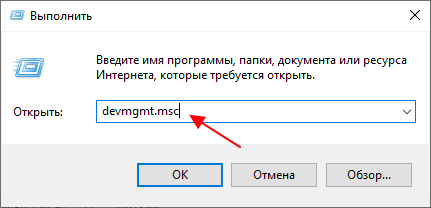
- Запустите « Диспетчер устройств ». Для этого можно нажать комбинацию клавиш Win-R и выполнить команду « devmgmt.msc ».
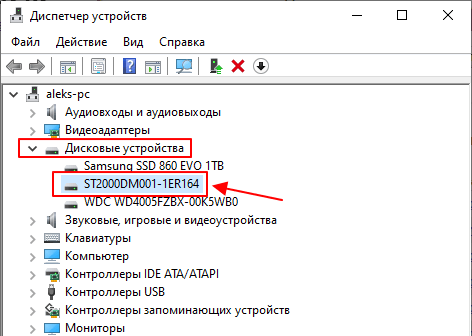
- Откройте раздел « Дисковые устройства » и найдите там жесткий диск, который необходимо отключить.
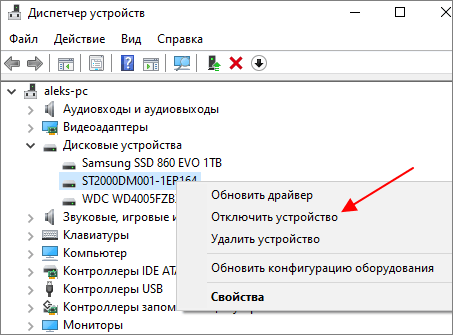
- Кликните правой кнопкой мышки по устройству, выберите « Отключить устройство » и подтвердите отключение во всплывающем окне.
- Если появится запрос на перезагрузку компьютера, то согласитесь и перезагрузите компьютер.
После выполнения этих действий и перезагрузки компьютера выбранный жесткий диск будет отключен и больше не будет появляться в окне « Мой компьютер ». Обратное включение диска выполняется аналогично.
Как отключить HDD через «Управление дисками»
Также вы можете отключать жесткие диски через « Управление дисками ». Но, данный способ работает только в Pro- версиях Windows 10 и Windows 7. Если вы используете Home или другую базовую версию Windows, то данный способ вам не подойдет.
Чтобы воспользоваться этим способом нужно выполнить следующие действия:
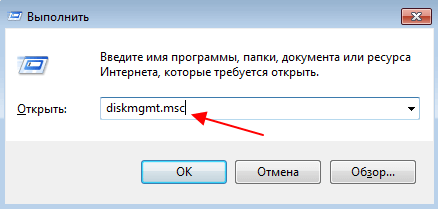
- Запустите « Управление дисками ». Для этого можно нажать комбинацию клавиш Win-R и выполнить команду « diskmgmt.msc ».
- В окне « Управления дисками » нужно найти жесткий диск, который нужно отключить, кликнуть по нему правой кнопкой мышки и выбрать « Вне сети ». Обратите внимание, если у вас нет пункта « Вне сети », то скорее всего у вас Home-версия Windows.
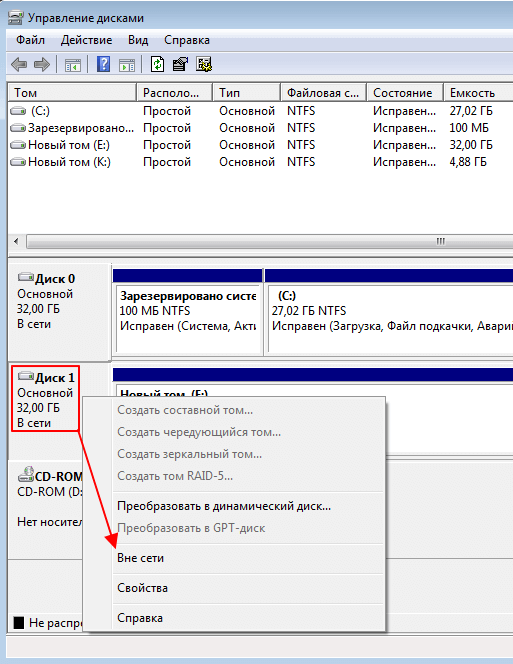
- Если появится запрос на перезагрузку компьютера дайте согласие и перезагрузитесь.
После этого выбранный вами жесткий диск будет отключен и больше не будет появляться в окне « Мой компьютер ». Обратное включение диска выполняется аналогично.
Как отключить HDD через командную строку
Если у вас Home-версия Windows 7 или Windows 10, и вы не можете отключить жесткий диск через « Управление дисками », то в качестве альтернативы можно использовать консольную программу « diskpart ». Данный способ немного сложнее, но он работает как в Home, так и в Pro-версиях Windows.
Чтобы воспользоваться этим способом нужно выполнить следующие действия:
- Запустите командную строку Windows с правами администратора. Для этого можно воспользоваться поиском в меню « Пуск ».
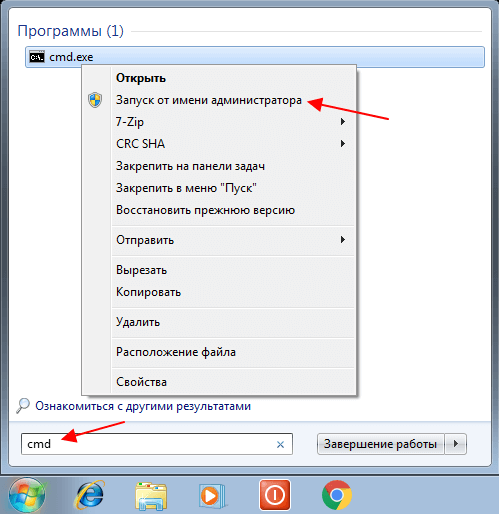
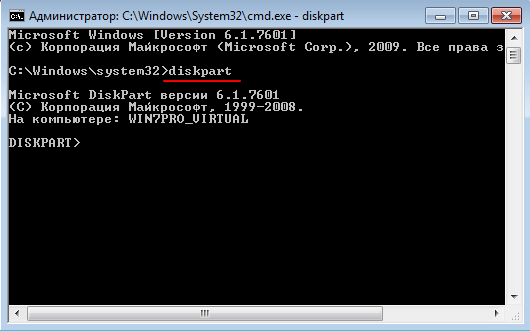
- В командной строке нужно выполнить команду « diskpart ». После этого вы попадете в интерфейс программы « diskpart » и увидите предложение ввести команду уже в эту программу.
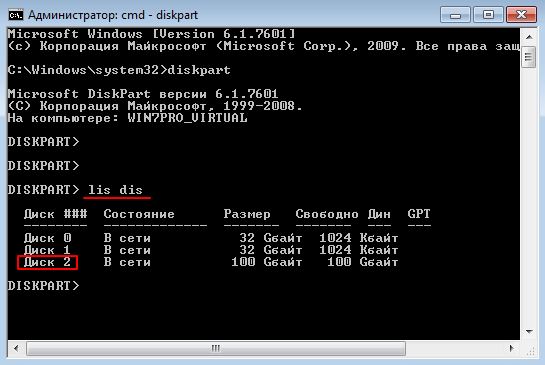
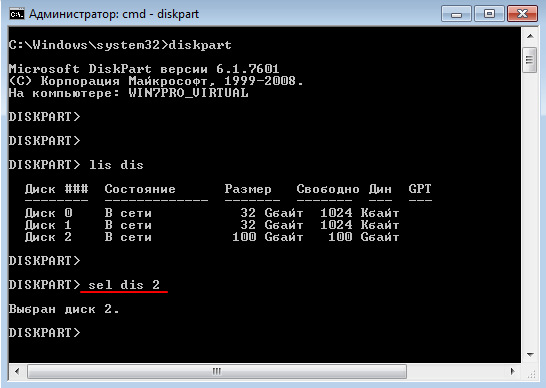
- Дальше нужно выполнить команду « lis dis », которая выведет список всех дисков в системе. На этом этапе нужно определить номер диска , который необходимо отключить. Это можно сделать ориентируясь на объем накопителя и свободного пространства на нем. В нашем случае это № 2 .
- После этого диск нужно выбрать с помощью команды « sel dis ». Для этого вводим данную команду и через пробел указываем номер нужного диска. Например, « sel dis 2 ».
- Теперь выбранный диск можно отключить. Для этого введите команду « offline dis ».
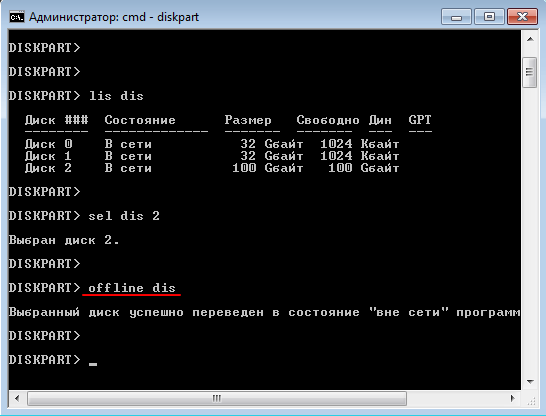
После этого жесткий диск должен отключиться и исчезнуть из окна « Мой компьютер ». Обратное включение можно выполнить через « diskpart » с помощью команды « online dis » либо через « Управления дисками ».
- Программа для разбивки жесткого диска
- Как узнать температуру жесткого диска
- Как проверить скорость жесткого диска
- Пропадает жесткий диск
- Как подключить второй жесткий диск к компьютеру
Отключение дополнительного жесткого диска компьютера
Необходимость отключения на компьютере одного из жестких дисков, если их несколько, может стать по разным причинам. Естественно, имеется в виду не тот жесткий диск, на котором установлена Windows, а дополнительный, используемый как файлохранилище. Если речь идет о сохранности каких-то важных файлов, хранящихся на одном из жестких дисков, в качестве альтернативы можно просто сделать разделы такого диска невидимыми, чтобы, например, ограничить доступ к важной информации детям или сотрудникам на работе. В таком случае с помощью функционала штатной утилиты управления дисками или сторонних программ убираются буквы нужных разделов диска, чтобы такие разделы больше не отображались в проводнике Windows или файловых менеджерах. Конечно, это не столь надежная защита данных, как их шифрование, но это более простой метод, который не добавит головной боли в случае утери пароля блокировки диска. Но бывают и ситуации, когда жесткий диск необходимо отключить не по причине сохранности данных, а, например, из-за появления раздражающих щелчков и скрипов во время работы. Или другой пример – если HDD перегревается. В подобных случаях, когда есть вероятность, что дальнейшая работа может нанести жесткому диску вред, его нужно отключить, покуда по нему не будет вынесен вердикт специалиста сервисного центра.
Как отключить жесткий диск? Отключить проблемный HDD можно несколькими способами: на уровне Windows, на уровне BIOS и аппаратно.
1. Отключение HDD внутри Windows
Чтобы отключить HDD, в работающей Windows необходимо запустить диспетчер устройств. В его окне раскрываем ветку «Дисковые устройства», делаем клик правой клавишей мыши на проблемном HDD и выбираем пункт меню «Отключить».

Если отключенный таким образом жесткий диск в дальнейшем понадобится включить снова, проделываем обратную операцию. В диспетчере устройств Windows на отключенном HDD вызываем контекстное меню и кликаем пункт «Задействовать».

2. Отключение HDD в BIOS
Способ отключения HDD в BIOS компьютерных устройств разный, соответственно, из-за разных версий BIOS. Свойства жестких дисков с возможностью их отключения можно поискать в разделах «Standard», «Advanced» или прочих, посвященных настройке комплектующих. В свойствах проблемного HDD необходимо установить активной опцию его отключения – «Disable», «None», «Not present», «Not installed» и т.п.
3. Аппаратное отключение HDD
Если в BIOS нет возможности отключения отдельного HDD без выключения его контроллера, этот диск можно отключить аппаратно. Аппаратное отключение жестких дисков проводится в выключенном состоянии компьютера. Для отключения проблемного жесткого диска достаточно отсоединить его шлейф питания.
При перегреве жесткого диска, при появлении щелчков, скрипов и подобного рода проблем рекомендуется сразу же осуществить резервное копирование важных данных. Если HDD выйдет из строя, в сервисном центре можно будет оговорить только вопрос возможного восстановления диска, но не восстановления данных. Во-первых, эта процедура оплачивается дополнительно. Во-вторых, восстановление данных в полном объеме не всегда возможно, даже если за дело берутся опытные специалисты.