Как отключить Dr.Web на время?
Иногда антивирус своей работой может только мешать пользователю. Например, он блокирует запуск программ или переход на сайты, которые считает вирусными. В этом случае логично будет отключить антивирус. Но не каждую такую программу отключить легко и просто. В этой короткой статье речь пойдет о том, как на время отключить антивирус Dr.Web.
Первый способ — универсальный, но с перезагрузкой компьютера. Для этого нажмите «Пуск» в поле поиска программ пропишите «msconfig» (без кавычек) и откройте предложенный вариант.

Во вкладке «Общие» поставьте кружочек в строке «Обычный запуск», а во вкладках «Службы» и «Автозагрузка» поочередно найдите антивирус и снимите с него галочку. Остается сохранить настройки и перезагрузить компьютер.

Второй способ — отключение через сам антивирус. Для этого нажмите правой клавишей мыши на иконку антивируса в трее и в выпадающем меню выберите «Административный режим».

Во всплывающем окне с вопросом о подтверждении проведения изменений ответьте утвердительно. После этого все в том же меню найдите пункт «SpIDer Guard», наведите на стрелочку для выпадающего дополнительного меню и выберите «Отключить».

После этого появится окошко с защитным кодом-«капчей», которую необходимо ввести правильно.


Если необходимо, то таким же методом можно отключить и «SpIDer Gate», либо отключить все компоненты антивируса через пункт меню «Отключить самозащиту».
В этом случае опять же будет необходимо ввести «капчу».
Включить Dr.Web можно обратными действиями. В первом случае в «msconfig» выставляем галочки и кружочки обратно и перезагружаем компьютер, во втором случае — в дополнительном меню «SpIDer Guard» (или «SpIDer Gate») выбираем пункт «Включить». Либо нажимаем «Включить самозащиту», если отключали именно ее. Защитный код в этом случае вводить не потребуется, программа вновь начнет защиту в режиме реального времени.
Похожие статьи:
- Как отключить антивирус avast на время
- Как удалить антивирус Dr.Web?
- Как отключить Автоперевод в Хроме
- Как отключить залипание клавиш
- Пробная версия антивируса Dr.Web
- Как отключить услугу на Мегафон
Как на время и полностью отключить антивирус Dr. Web на компе с Windows 10
Антивирусная программа защищает операционную систему Виндовс от заражения вредоносными софтами, способными остановить работу компа и уничтожить сохраненную информацию. Вместе с тем, могут оказаться заблокированными некоторые приложения и сайты. Пользователю необходимо понять, как отключить от Windows 10 защитник Dr. Web на время или полностью.
Отключение самозащиты Dr. Web на время

Если антивирусник блокирует скачивание или установку дополнительной утилиты, можно временно приостановить его действие. Инструкция для юзера:
- открыть область уведомлений на ПК (обычно расположена на Панели задач – снизу и справа раскрывающееся поле);
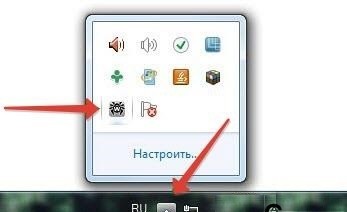
- кликнуть по соответствующему значку (схематичное изображение паука);
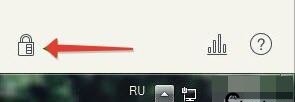
- нажать на иконку, обозначающую замок (должен быть открыт);

- перейти к подразделу «Компоненты защиты»;
- перевести ползунки, изображенные на мониторе, в положение «Выкл.».

После скачивания и активации нужной утилиты нужно аналогичным образом включить антивирусное приложение.
Внимание! Работать на персональном устройстве (стационарном или портативном) без активированной защиты недопустимо. Некоторые вирусы удачно маскируются под установочные блоки нужных программ, поэтому обнаружить их самостоятельно практически невозможно. А Dr. Web сканирует действующие и сохраненные файлы непрерывно.
Полное отключение
Если необходимо полностью остановить Dr. Web, пользователь должен выполнить следующие шаги:
- нажать на схематичное изображение софта (первые два пункта предыдущей инструкции);
- кликнуть по замку правой клавишей мышки, чтобы вызвать контекстное меню раздела;

- на мониторе отобразится дополнительное рабочее поле «Контроль учетных записей»;

- перейти к блоку «Компоненты», затем – пункт «SpIDerGate».
После выполненных действий антивирусник будет отключен полностью до того момента, пока юзер не запустит софт заново.
Как убрать антивирус из автозагрузки
Если утилита стоит в списке автоматического запуска, исключить ее из списка можно следующим образом:
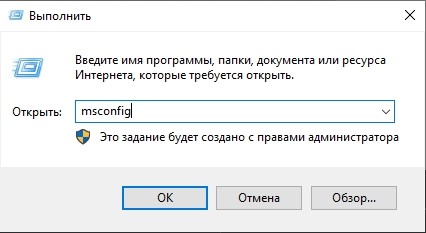
- запустить окно «Выполнить» сочетанием горячих клавиш «Win» и «R»;
- в пустое поле ввести комбинацию символов «msconfig», подтвердить запуск;
- перейти к вкладке «Автозагрузка»;

- найти строку с названием антивируса;
- снять галочку в окошке рядом.
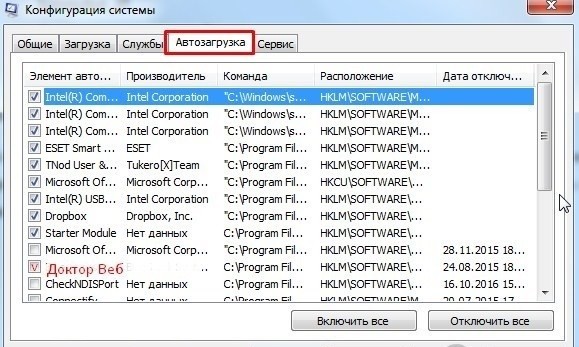
Затем нужно убрать галочку около наименования продукта во вкладке «Службы», нажать «ОК». Для проверки устройство перезапускают вручную.
Антивирус – необходимая для работы ПК программа. В некоторых случаях требуется частичная или полная деактивация софта. Инструкции, представленные выше, несложные, подойдут новичкам.
Антивирус Dr Web: как временно отключить
Антивирусная программа – один из ключевых компонентов современного компьютера. Она защищает ПК от вирусов, шпионского ПО и хакерских атак, фильтрует нежелательную рекламу при посещении сайтов и блокирует опасные загружаемые файлы. Иными словами, отвечает за безопасность.
Если вы не знаете, что выбрать, то можете купить Dr Web – проверенный отечественный продукт. Так как защита антивируса нам нужна на регулярной основе, ибо практически все компьютеры постоянно подключены к Интернету, то программа работает в автоматическом режиме без пауз. Но при этом может возникнуть необходимость на время отключить ее работу. Для чего это нужно и как это сделать?
_09.jpg)
Для чего отключают антивирус Dr Web?
Хоть мысль отключить защиту от вирусов на ПК кажется глупой, на практике это довольно распространенное явление. Это подтверждает и тот факт, что все современные антивирусы имеют функцию отключения. Это необходимо по определенным причинам.
- Программа ошибочно блокирует загружаемые файлы, которые не опасны. Чаще всего это касается ПО, которое создавалось вручную для личного использования и не имеет каких-либо лицензий и сертификатов. Если вы загружаете программу с проверенного источника, то антивирус нужно отключить.
- Снижение нагрузки. Нередко антивирус отключают перед запуском компьютерных игр. Программа требует немало ресурсов, поэтому с целью снизить нагрузку нужно временно отключить защиту.
- Внесение изменений в файлы системы. Традиционно антивирусная программа блокирует любые попытки внести изменения в файлы ОС. Если же вам нужно намеренно это сделать, то предварительно стоит отключить защиту.
- Запуск другого защитного ПО. Хорошая практика при очистке ПК от вирусов – это сканирование несколькими программами. И чтобы установленный антивирус не мешал работе другого ПО, его следует отключить.
Как отключить защиту?
Итак, вы хотите понять, как временно отключить Dr Web. Для этого выполните следующие действия:
- откройте трей;
- найдите значок Др Веба и кликните по нему;
- в новом окошке нажмите на значок замка для разблокировки;
- в новом меню найдите вкладку «Компоненты защиты»;
- перейдите в нее и отключите все доступные модули (Guard, Gate, Mail и пр.);
- снова щелкните по иконке замка.
Теперь в трее на значке антивируса будет светиться восклицательный знак, что говорит о том, что защита отключена.
Стоит отметить, что вы можете как отключить временно антивирус Dr Web (компоненты), так и выключить его самозащиту. Для этого сделайте следующее:
- нажмите на иконку программы в трее;
- щелкните по замку;
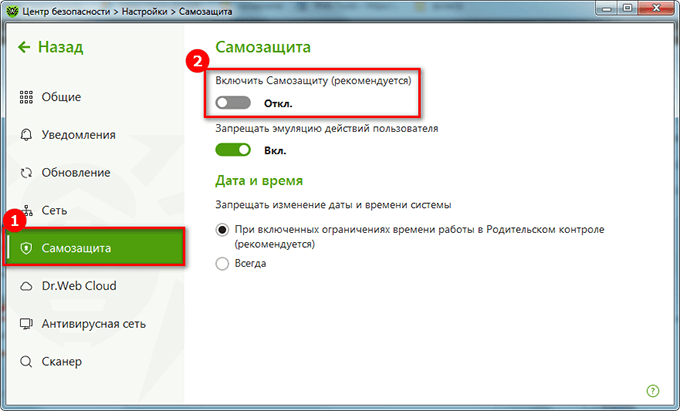
- в новом меню нажмите на шестеренку;
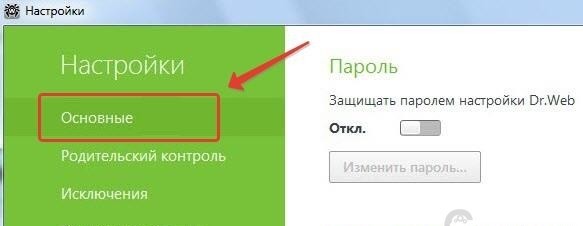
- в новом окне найдите вкладку «Основные»;
- переключите меню «Самозащита» в положение «Откл».
Все готово. Аналогичным способом можно обратно включить защиту и компоненты безопасности Др Веба. Обязательно сделайте это после того, как завершите требуемые действия. Не оставляйте компьютер без защиты от вирусов и шпионского ПО.
Часто задаваемые вопросы по темам
Отключать веб-антивирус SpIDer Gate не следует, так как сейчас множество вредоносного ПО распространяется именно через инфицированные веб-сайты. Существует множество скриптовых вирусов, которые могут нанести вред системе еще до сохранения на жесткий диск (они срабатывают непосредственно в памяти браузера, до (или без) сохранения файла в кэше), и файловый монитор SpIDer Guard обнаружить их не успевает.
Если отключить веб-антивирус все-таки необходимо:
- Откройте меню Dr.Web
 и выберите пункт Центр безопасности. Убедитесь, что Dr.Web работает в режиме администратора (замок в нижней части программы «открыт»
  ). В противном случае нажмите на замок
  .
. - Откройте раздел Файлы и сеть. Нажмите зеленый ползунок напротив компонента SpIDer Gate, и компонент будет отключен.