Настраиваем внешний вид Windows 7
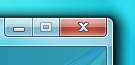
В последнее время я стал замечать, что большая часть пользователей «семерки» используют стандартную тему оформления, которую разработчики ласково назвали Aero.
На мой взгляд, она излишне ориентирована на планшеты. Об этом нам говорят огромные кнопки управления окном и излишне широкие заголовки и рамки окон — все это придает интерфейсу некоторую громоздкость. Кроме того, разработчики перемудрили с разнообразием цветовой гаммы: все эти прозрачности, переливания, градиенты и прочие изыски создают своеобразный эффект грязи.
Возможно, кому-то так нравится, кому-то безразлично, кто-то привык, а кто-то попросту не знает, что все это можно изменить.
Visual Styles
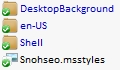
Визуальные стили включают в себя всю графику оформления окон, контролов, фонов и настройки шрифтов. В этот список не входят, пожалуй, только кнопка «Пуск», кнопки навигации «Вперед» и «Назад», а также иконки.
Themes
Кучу тем можно найти на DeviantArt’e.

Темы представляют собой просто некий файл описания того, что должно использоваться. Сюда входит непосредственно сам визуальный стиль, некоторые иконки, скринсейверы, обои, курсоры и некоторые другие элементы.
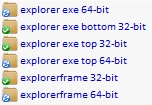
Стоит упомянуть, что иногда темы могут быть ориентированы на разные настройки Панели Задач. Так, например, для большой панели задач справа и для маленькой сверху могут быть предназначены разные темы. Обычно разработчики добавляют к ним соответствующий префикс, типа «Top» или «Left».
Установка тем
Все темы складируются по пути %SystemRoot%\Resources\Themes\. После чего их можно будет выбрать в окне «Персонализация».
Но не все так просто. Изначально запрещено устанавливать не подписанные самой Microsoft темы. Чтобы обойти это ограничение, необходимо пропатчить три dll’ки. Для этого существует простенькая open-source программа, называемая Universal Theme Patcher for Windows (Оф. сайт, скачать, зеркало).
Отключаем UAC, запускаем с правами администратора и нажимаем на три кнопки Patch. Данная операция абсолютно безопасна, кроме того, программа автоматически делает бэкап, чтоб вы могли в случае чего могли восстановить исходные файлы. Для 64bit рекомендуется патчить обоими версиями, т.к. в системе содержатся одновременно и 32, и 64 битные dll’ки.
После этого перезагружаем компьютер.
Теперь осталось переместить нужные темы в %SystemRoot%\Resources\Themes\ и выбрать их в «Персонализации». Сделав это, вы увидите, что оформление окон поменялось, а вот «Пуск» и кнопки навигации остались. Все дело в том, что они намертво «зашиты» в системные файлы. Поэтому большинство тем сейчас поставляются вместе с уже измененными файлами, которые необходимо будет просто заменить.
Замены системных файлов
- C:\Windows\exlporer.exe
- C:\Windows\System32\ExplorerFrame.dll
- C:\Windows\System32\shell32.dll
- C:\Windows\System32\timedate.cpl
Теперь нам осталось только заменить оригинальные файлы на имеющиеся в теме. Для этого добавьте к исходным файлам префикс _old, после чего переместите патченый файл на место старого. Можно поступить проще, и использовать Theme Manager, ссылка на который есть чуть ниже. Он сам все сделает.
- Разработчики тем обычно делают две версии системных файлов: для x86 и для 64 отдельно.
- Не поленитесь сверить версии файлов! Если они не сходятся, то скорее всего придется делать восстановление через live-cd или «Восстановление системы»
- После замены shell32.dll у вас может отвалиться многоканальный звук.
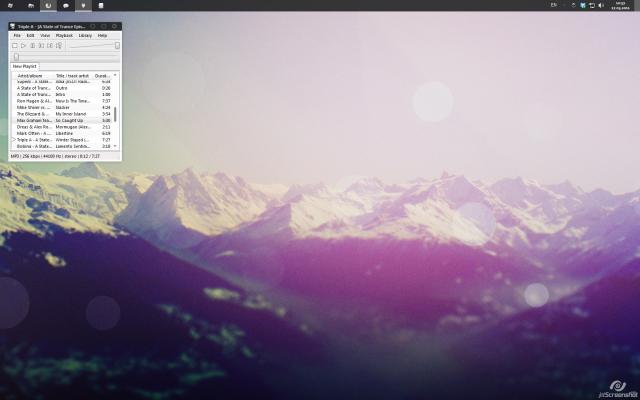
Перезагружаемся и видим обновленный внешний вид.
Дополнительная настройка
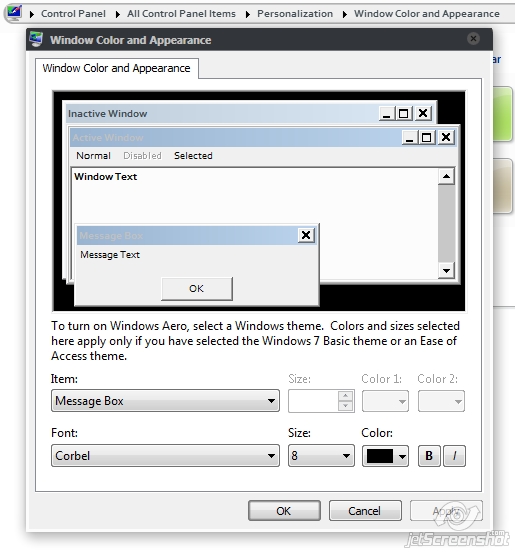
Порой бывает, что авторы пихают в тему какие-то не кириллические шрифты, делают их жирно-курсивными, или просто размер мелковат. Тут на помощь приходят Настройки Цвета и Вида. В них можно поменять используемые цвета, шрифты и размеры для каждого отдельного типа элементов. Кстати, сюда входят так же рамки и заголовки, то есть можно изменить их размер, правда на стандартной теме в некоторых местах от этого появляются артефакты.
Иконки
Вы, наверное, заметили не совсем стандартные иконки в моей панели задач. Это можно сделать двумя способами: вручную создавать кучу ярлыков, менять в них иконки и пихать на панельку, либо же воспользоваться утилитой 7conifier (скачать, зеркало).
Она автоматически подменяет иконки нужных приложений исходя из правил, описанных в package.xml. Тут все довольно просто, так что объяснять на пальцах смысла нет.
А ещё на том же девиарте существуют готовые паки, практически полностью заменяющие системные иконки. Одним из самых популярных является Faenza IconPack, который так бурно ненавидят на ЛОРе.
Упрощаем себе жизнь
Ниже приведу краткий обзор некоторых полезных программ, которые могут вам помочь в настройке.
Theme Manager (Оф. сайт, скачать, зеркало)
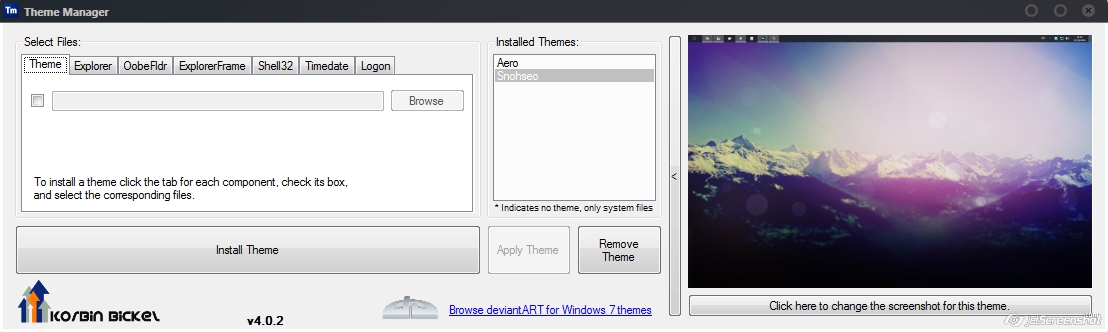
Позволяет устанавливать темы буквально одним кликом. Вам остается лишь указать необходимые файлы и установить тему, указать название и применить. Особенностью программы является то, что можно сохранять темы со всеми ресурсами в zip-контейнеры. Причем эта особенность как бы скрыта от глаз — её можно вызвать только с помощь горячих клавиш Ctrl + E и Ctrl + I.
Logon Screen Changer (скачать, зеркало)

А с помощью этой софтинки можно поменять бэкграунд экрана приветствия, а так же изменить некоторые другие параметры.
Navigation Panel Customizer (Оф. сайт, скачать, зеркало)
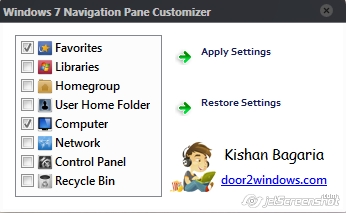
Это простой способ убрать ненужные пункты из левого меню Проводника.
Taskbar Item Pinner (Оф. сайт, скачать, зеркало)
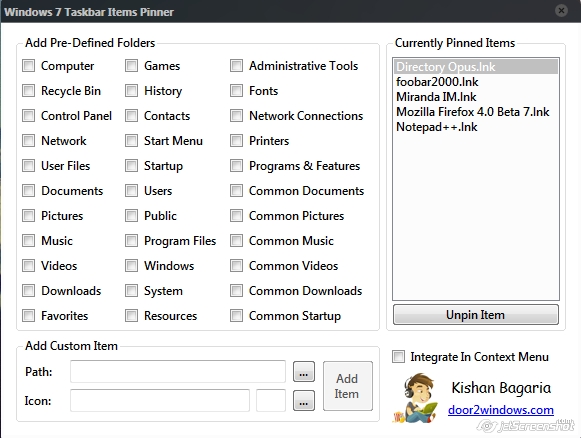
А с этой штукой можно прицепить к Панели Задач абсолютно любой элемент, будь то папка, файл, или даже разделитель.
AltTabTuner (скачать, зеркало)
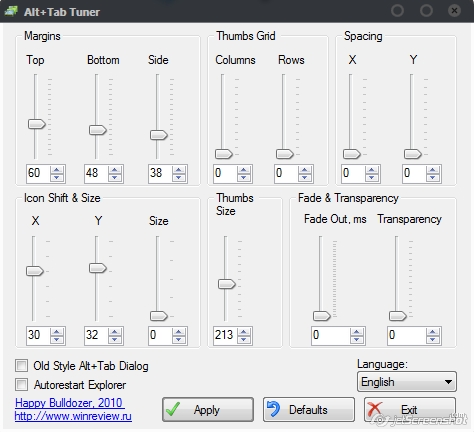
Позволяет тонко настроить меню по Alt+Tab — отступы, размеры, прозрачность. Можно даже вернуть олдскульный XP’шный стиль.
Taskbar Thumbmail Customizer (Оф. сайт, скачать, зеркало)

Кастомизатор всплывающих превью окон.
Start\Navi Buttons Changer (Оф. сайт, скачать, зеркало)
Позволяет изменять вид кнопки «Пуск» и кнопок навигации. Применяет изменения к уже существующим системным файлам. Готовые кнопки можно найти на том же девианте.
Примечания
Тема на скринах — Snoheso с измененными настройками шрифтов.
От себя порекомендую попробовать APPOWS и Gaia09.
Wallpaper (скачать, зеркало).
Сервера JetScreenshot были повержены, что и предполагалось.
Ну и как обычно, тут должно быть что-то про фломастеры, их вкус и цвет 🙂
WINDOWS 7 : Настройка внешнего вида и Рабочей области
Вы купили компьютер, или только что перешли на «Windows 7» (8, 10), или стандартный вид уже наскучил?

Давайте, попробуем разобраться, как настроить ОС так, чтобы «магнитило» работать с ней.
По умолчанию будем считать, что у нас Windows 7, но и для восьмерки и десятки эти рекомендации подойдут.
Меняем тему из набора «Windows 7».
Когда пользователь новичок или хочется изменить всё и сразу, тогда лучше воспользоваться таким инструментом, как выбор тем для «Windows 7».
Доступ к списку тем можно получить в окне «Персонализация».
Для этого достаточно воспользоваться проводником Windows, кликнув правой кнопкой прямо на рабочем столе.

Внимание! Не попадите, на какой либо ярлык!
В появившемся окне, указателем мыши, сделайте выбор «Персонализация» и кликните.
Откроется окно с установленными темами для «Windows 7». Теперь можно опробовать поочередно все тематики.

Клик по выбранной теме, приведет к изменениям внешнего вида рабочего стола, также изменяться папки и внешний вид курсора мыши.
Сделав выбор — не забудьте подтвердить нажатием левой кнопки мыши по надписи «Сохранить тему».
Если нет хорошей темы внутри «Windows 7».
В первое время, набора тем, уже установленных внутри ОС, вполне достаточно для изучения и удовольствия при работе с компьютером. А что делать, если надоело и это, или нет интересной темы? Тогда можно найти в просторах интернет то, что более всего подходит вкусу и установить на свой ПК. Осуществить это можно в том же окне «Персонализация».
Если вы были внимательны, то заметили надпись «Другие темы в Интернете» (или в Microsoft Store).

Это то, что сейчас необходимо. Кликните по ней.
Далее произойдет переход на web-страницу сайта «Microsoft», представлен большой арсенал тем для копирования и установки в операционную систему. Выбор настолько широк и разнообразен, что для лучшего поиска сортирован на тематики и жанры.
Определившись с предпочтением и сделав выбор мышью, попадаете в галерею тем с подписанными изображениями. Более детально можно ознакомиться с темой кликнув на надпись «Подробнее».
Если она устраивает, можно скопировать на свой ПК выбрав надпись «Скачать».
Устанавливаем личные темы для «Windows 7».
При достаточной подготовленности пользователя, можно самостоятельно установить темы для «Windows 7», которой нет ни в ОС, ни на сайте компании «Microsoft».
Тем, кто не знаком с такой записью — «SystemRoot/Ressources/Themes», поясню — это путь (маршрут вашего движения по папкам ОС), где находятся файлы с установленными темами для оформления операционной системы.
Внимание! Такой метод приемлем только для подготовленных пользователей. ОС не допускает установки программ без подписи компании «Microsoft», поэтому необходима применять специализированные утилиты, «Universal Theme Patcher for Windows».
С помощью этой утилиты отключается UAC (кто не знает найдите информацию в поисковой системе), запуская с правами администратора, в программе кликаем по очередно 3 кнопки для Patch.
Волноваться о непредвиденных авариях не стоит, утилита создает автоматически файл прошлой конфигурации — Backup.
В случае использования 64-х битной версии Windows, необходимо это сделать дважды, потому что ОС имеет библиотеки 32-х битной и б4-х битной версии Windows.
Удаление темы для «Windows 7» из ОС.
Для удаления не используемых тем воспользуйтесь изученным методом входа в папку «Персонализация».
Выберете тему которую необходимо удалить. Кликните правой кнопкой мыши, в раскрывшемся окне проводника Windows, щелкните по надписи «Удалить тему». Вот и всё.
Операция удаления — это необходимый инструмент от захламления вашей ОС, особенно в период обучения и длительного поиска наилучшей темы оформления ОС для Windows .
Освоив этот небольшой курс-руководство в мир «Windows 7», не возникнет мысли о том, что внешний вид ОС скоро надоест.
В любой момент можно выбрать тему для оформления внутри «Windows 7». Или добавить продукты сторонних разработчиков.
Настройка внешнего вида для Windows 8 и Windows 10 практически ничем не отличается от описанного выше.
Метки: внешний вид Windows 7 admin Просмотров: 1 937 Запись опубликована в 19:45
Темы и стили
В интернете можно скачать огромное количество тем для Windows 7. Однако, зачастую, скачав и разархивировав тему, пользователь видит папку с набором непонятных файлов, которые не понятно как и куда устанавливать. В этой ситуации на помощь придет утилитаWindows Themes Installer.

Программа не требует установки, но запускать её необходимо от имени администратора (Правый клик — Запуск от имени администратора). После этого утилита автоматически пропатчит вашу систему, сделав доступной установку различных тем оформления. Затем необходимо указать путь к нужным файлам из скачанной вами темы и нажать на кнопку Install Theme. Тема появится справа в списке установленных тем. Теперь достаточно выбрать в списке нужный вариант оформления и нажать Apply Theme, чтобы изменить внешний вид вашей системы.
Кнопка Пуск
Для изменения внешнего вида кнопки Пуск воспользуемся программой Windows 7 Start Button Changer. В комплекте с утилитой идет десять вариантов оформления кнопки пуск. После выбора подходящего варианта произойдет перезапуск Проводника и вы увидите обновленную кнопку Пуск.

Иконки программ
Изменить иконки установленных приложений можно и стандартными средствами Windows — выбрав в свойствах файла нужную картинку. Но для всех установленных программ сделать это довольно долго, поэтому лучше воспользоваться приложением7conifier, которое не только позволяет одним махом изменить множество значков, но и содержит несколько приятных для глаза тем.

Можно легко переключаться между наборами иконок в интерфейсе программы, а также восстановить набор по умолчанию, если вы последовали совету программы и сделали резервную копию при первом запуске. С помощью 7conifier есть возможность создавать свои наборы значков.
Ну и в результате, после применения всех вышеперечисленных программ, ваша система приобретет совершенно новый вид. Например, такой:


Многих рядовых пользователей ОС Windows 7 весьма сильно беспокоит внешний вид рабочего стола и визуальных элементов интерфейса. В этой статье мы поговорим о том, как изменить «лицо» системы, сделав его более привлекательным и функциональным.
Изменение внешнего вида рабочего стола
Рабочий стол в Виндовс это то место, где мы производим основные действия в системе, и именно поэтому красота и функциональность этого пространства так важны для комфортной работы. Для улучшения данных показателей используются различные инструменты, как встроенные, так и получаемые извне. К первым можно отнести возможности по настройке «Панели задач», курсоров, кнопки «Пуск» и так далее. Ко вторым – темы оформления, установленные и скачиваемые гаджеты, а также специальные программы для настройки рабочего пространства.
Вариант 1: Программа Rainmeter
Данный софт позволяет добавлять на рабочий стол как отдельные гаджеты («скины»), так и целые «темы» с индивидуальным внешним видом и настраиваемым функционалом. Для начала необходимо скачать и установить программу к себе на компьютер. Обратите внимание, что без специального апдейта платформы для «семерки» подходит только старая версия 3.3. Чуть позже мы расскажем, как выполнить обновление.

Скачать Rainmeter с официального сайта
Установка программы
- Запускаем скачанный файл, выбираем «Стандартную установку» и нажимаем «Далее».

- В следующем окне оставляем все значения по умолчанию и жмем «Установить».

- После завершения процесса нажимаем кнопку «Готово».

- Перезагружаем компьютер.
Настройки «скина»
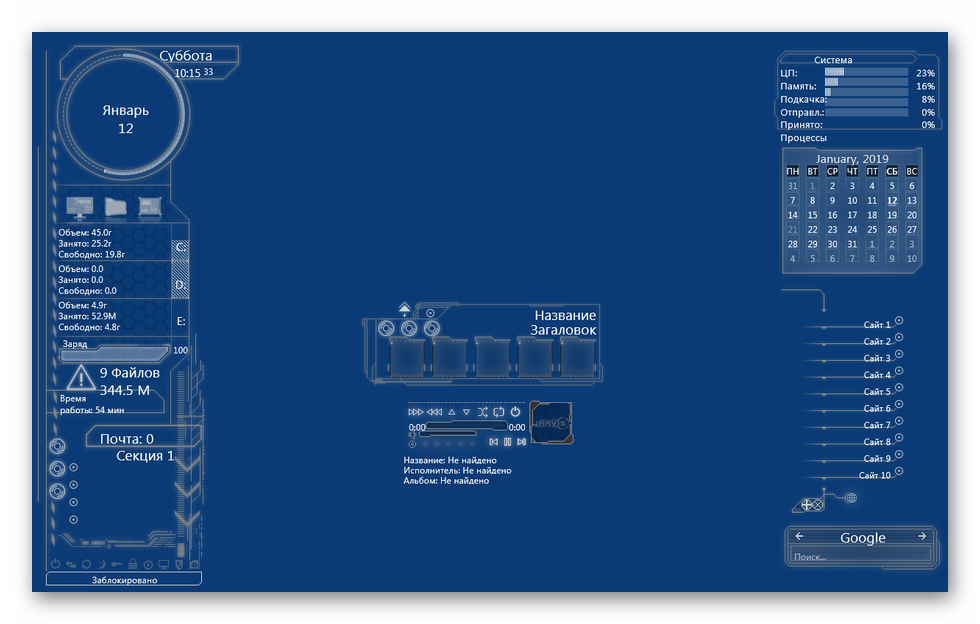
После перезагрузки мы увидим приветственное окно программы и несколько предустановленных гаджетов. Все это представляет собой единый «скин».

Если кликнуть по любому из элементов правой кнопкой мышки (ПКМ), откроется контекстное меню с настройками. Здесь можно удалить или добавить гаджеты, которые имеются в наборе, на рабочий стол.

Перейдя к пункту «Настройки», можно определить свойства «скина», такие как прозрачность, позиция, поведение при наведении мыши и так далее.

Установка «скинов»
Перейдем к самому интересному – поиску и установке новых «скинов» для Rainmeter, так как стандартные красивыми назвать можно лишь с некоторой натяжкой. Разыскать такой контент несложно, достаточно ввести в поисковик соответствующий запрос и перейти на один из ресурсов в выдаче.

Сразу оговоримся, что не все «скины» работают и выглядят так, как заявлено в описании, так как создаются энтузиастами. Это привносит в процесс поиска некую «изюминку» в виде перебора разных проектов вручную. Поэтому просто выбираем тот, который устраивает нас по внешнему виду, и скачиваем.

- После загрузки получаем файл с расширением .rmskin и значком, соответствующим программе Rainmeter.

- Запускаем его двойным кликом и жмем кнопку «Install».

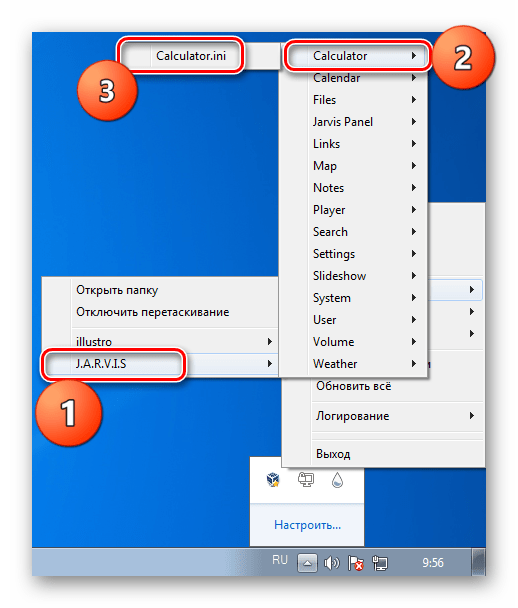
- Если набор представляет собой «тему» (обычно указывается в описании «скина»), то на рабочем столе сразу появятся все элементы, расположенные в определенном порядке. В противном случае их придется открывать вручную. Для этого кликаем ПКМ по значку программы в области уведомлений и переходим к пункту «Скины».
 Наводим курсор на установленный скин, затем на требуемый элемент, после чего кликаем по его названию с припиской .ini.
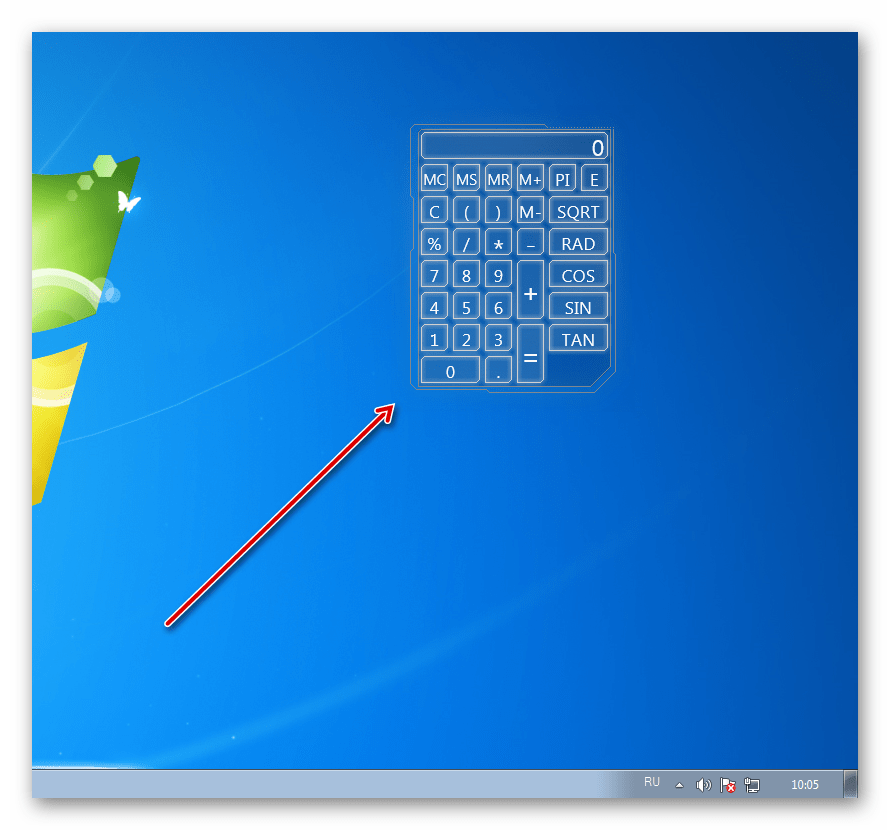
 Выбранный элемент появится на рабочем столе.

О том, как настраивать функции отдельных «скинов» в наборе или сразу всей «темы» можно узнать, почитав описание на том ресурсе, с которого был скачан файл или связавшись с автором в комментариях. Обычно сложности возникают только при первом знакомстве с программой, далее все происходит по стандартной схеме.

Обновление программы
Пришло время поговорить о том, как обновить программу до свежей версии, так как «скины», созданные с ее помощью, не установятся на нашу редакцию 3.3. Мало того, при попытке установки самого дистрибутива появится ошибка с текстом «Rainmeter 4.2 requires at least windows 7 with platform update installed».

Для того чтобы ее устранить, необходимо установить два обновления для «семерки». Первое — KB2999226, необходимое для корректной работы приложений, разработанных для более новых версий «винды».
Подробнее: Скачиваем и устанавливаем обновление KB2999226 в Windows 7
Второе — KB2670838, представляющее собой средство расширения функционала самой платформы Виндовс.
Скачать обновление с официального сайта
Установка выполняется точно так же, как и в статье по ссылке выше, но обратите внимание на разрядность ОС (х64 или х86) при выборе пакета на странице загрузки.

После того как оба апдейта будут установлены, можно переходить к обновлению.
- Кликаем ПКМ по значку Rainmeter в области уведомлений и нажимаем на пункт «Доступно обновление».

- Откроется страница загрузки на официальном сайте. Здесь скачиваем новый дистрибутив, а затем устанавливаем его обычным способом (см. выше).

На этом с программой Rainmeter мы закончили, далее разберем, как изменять элементы интерфейса самой операционной системы.
Вариант 2: Темы оформления
Темы оформления представляют собой набор файлов, которые при установке в систему меняю внешний вид окон, иконок, курсоров, шрифтов, а в некоторых случаях и добавляют свои звуковые схемы. Темы бывают как «родные», установленные по умолчанию, так и скачиваются из интернета.

Подробнее:Смена темы оформления в Windows 7Устанавливаем сторонние темы оформления в Windows 7
Вариант 3: Обои
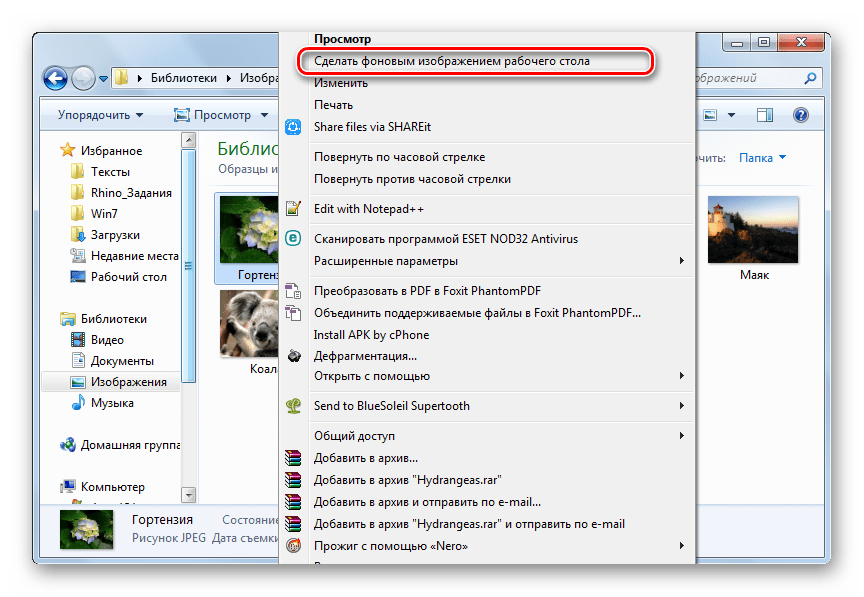
Обои – это фон рабочего стола «винды». Здесь ничего сложного: просто находим изображение нужного формата, соответствующего разрешению монитора, и устанавливаем в пару кликов. Существует и способ с применением раздела настроек «Персонализация».

Подробнее: Как поменять фон «Рабочего стола» в Windows 7
Вариант 4: Гаджеты
Стандартные гаджеты «семерки» похожи по своему назначению на элементы программы Rainmeter, но отличаются по своему разнообразию и внешнему виду. Их бесспорным плюсом является отсутствие необходимости устанавливать дополнительный софт в систему.

Подробнее:Как установить гаджеты в Windows 7Гаджеты температуры процессора для Windows 7Гаджеты стикеров на Рабочий стол для Windows 7Гаджет радио для Windows 7Гаджет погоды для Windows 7Гаджет для выключения компьютера на Windows 7Гаджеты часов на рабочий стол для Windows 7Боковая панель для Windows 7
Вариант 5: Иконки
Стандартные иконки «семерки» могут показаться непривлекательными или со временем просто надоесть. Есть способы их замены, как ручные, так и полуавтоматические.

Подробнее: Изменение иконок в Windows 7
Вариант 6: Курсоры
Такой, казалось бы, незаметный элемент, как курсор мыши, всегда находится у нас перед глазами. Его внешний вид не так важен для общего восприятия, но тем не менее может быть изменен, причем, тремя способами.

Подробнее: Изменение формы курсора мыши на Windows 7
Вариант 7: Кнопка «Пуск»
«Родную» кнопку «Пуск» также можно заменить на более яркую или минималистичную. Здесь применяются две программы — Windows 7 Start Orb Changer и (или) Windows 7 Start Button Creator.

Подробнее: Как изменить кнопку «Пуск» в Windows 7
Вариант 8: «Панель задач»
Для «Панели задач» «семерки» можно настроить группировку значков, изменить цвет, переместить ее в другую область экрана, а также добавить новые блоки инструментов.

Подробнее: Изменение «Панели задач» в Windows 7
Заключение
Мы сегодня разобрали все возможные варианты изменения внешнего вида и функциональности рабочего стола в Windows 7. Дальше решать вам, какие из инструментов использовать. Rainmeter добавляет красивые гаджеты, но требует дополнительной настройки. Системные же средства ограничены в функционале, но могут быть использованы без лишних манипуляций с софтом и поиском контента. Мы рады, что смогли помочь Вам в решении проблемы. Опишите, что у вас не получилось. Наши специалисты постараются ответить максимально быстро.
Помогла ли вам эта статья?
- https://ds-release.ru/izmenyaem-vneshnij-vid-windows-7/
- https://lifehacker.ru/kak-izmenit-standartnyjj-vid-windows-7/
- https://lumpics.ru/how-make-beautiful-desktop-in-windows-7/
Меняем внешний вид и функциональность рабочего стола в Windows 7
Многих рядовых пользователей ОС Windows 7 весьма сильно беспокоит внешний вид рабочего стола и визуальных элементов интерфейса. В этой статье мы поговорим о том, как изменить «лицо» системы, сделав его более привлекательным и функциональным.
Изменение внешнего вида рабочего стола
Рабочий стол в Виндовс это то место, где мы производим основные действия в системе, и именно поэтому красота и функциональность этого пространства так важны для комфортной работы. Для улучшения данных показателей используются различные инструменты, как встроенные, так и получаемые извне. К первым можно отнести возможности по настройке «Панели задач», курсоров, кнопки «Пуск» и так далее. Ко вторым – темы оформления, установленные и скачиваемые гаджеты, а также специальные программы для настройки рабочего пространства.
Вариант 1: Программа Rainmeter
Данный софт позволяет добавлять на рабочий стол как отдельные гаджеты («скины»), так и целые «темы» с индивидуальным внешним видом и настраиваемым функционалом. Для начала необходимо скачать и установить программу к себе на компьютер. Обратите внимание, что без специального апдейта платформы для «семерки» подходит только старая версия 3.3. Чуть позже мы расскажем, как выполнить обновление.
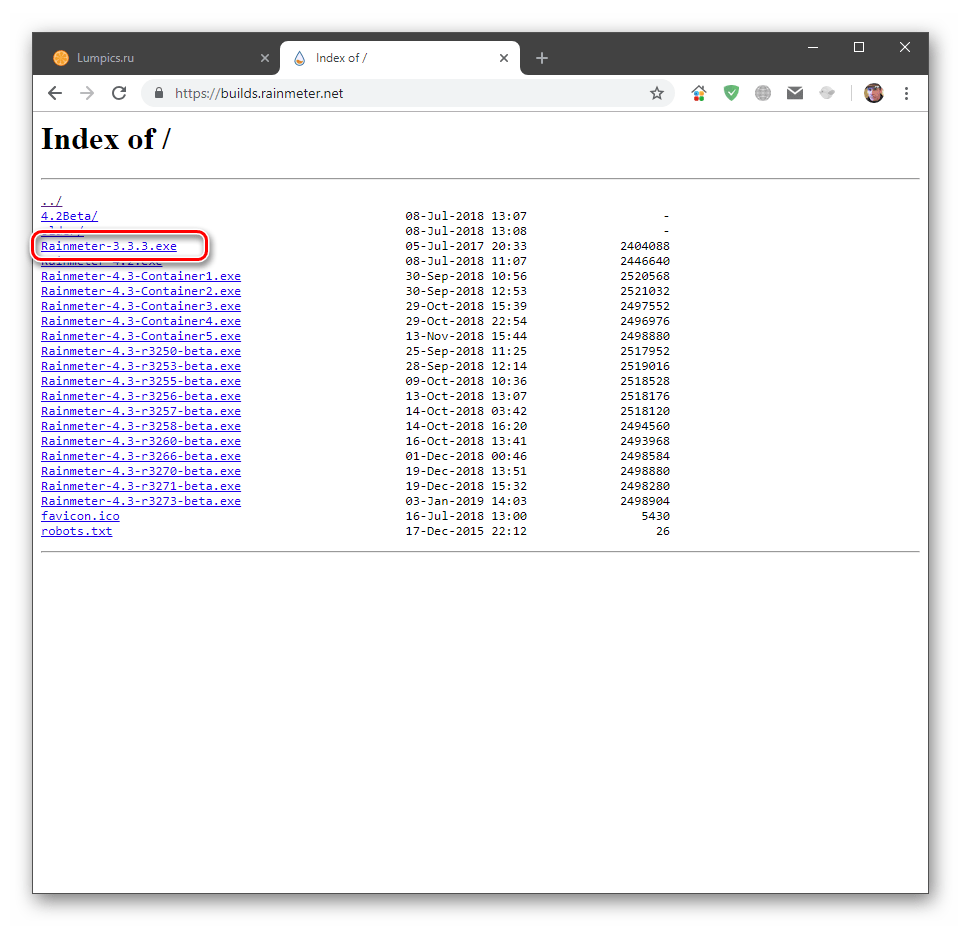
Установка программы
- Запускаем скачанный файл, выбираем «Стандартную установку» и нажимаем «Далее».
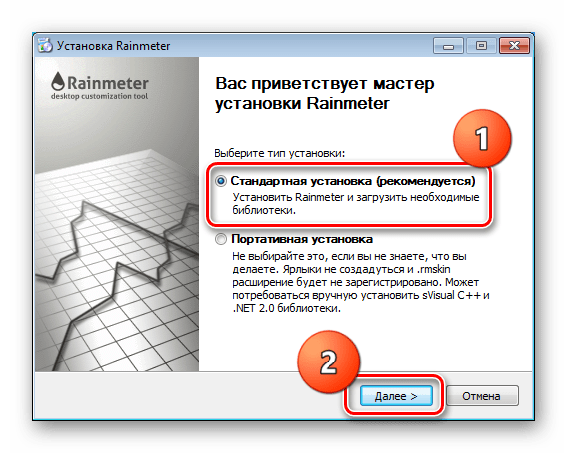
- В следующем окне оставляем все значения по умолчанию и жмем «Установить».
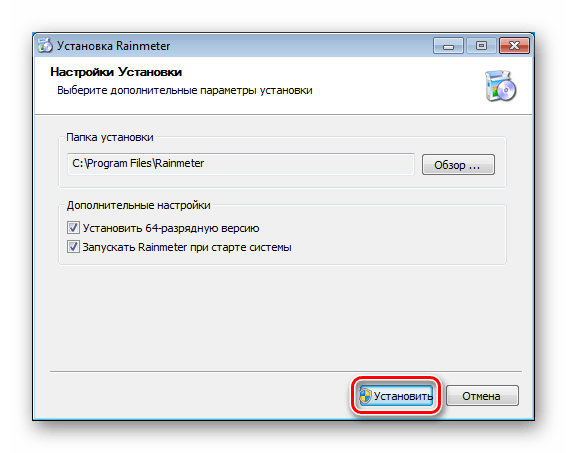
- После завершения процесса нажимаем кнопку «Готово».
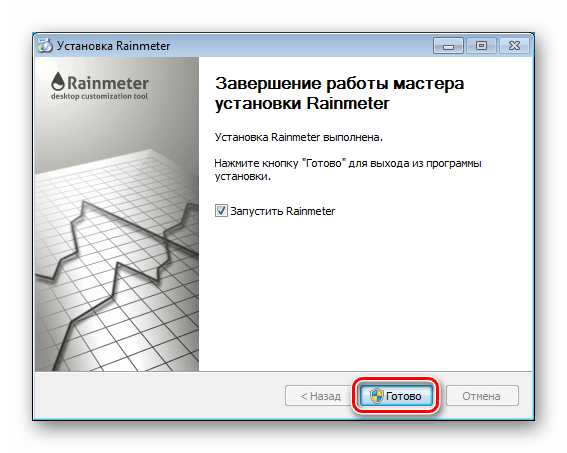
- Перезагружаем компьютер.
Настройки «скина»
После перезагрузки мы увидим приветственное окно программы и несколько предустановленных гаджетов. Все это представляет собой единый «скин».
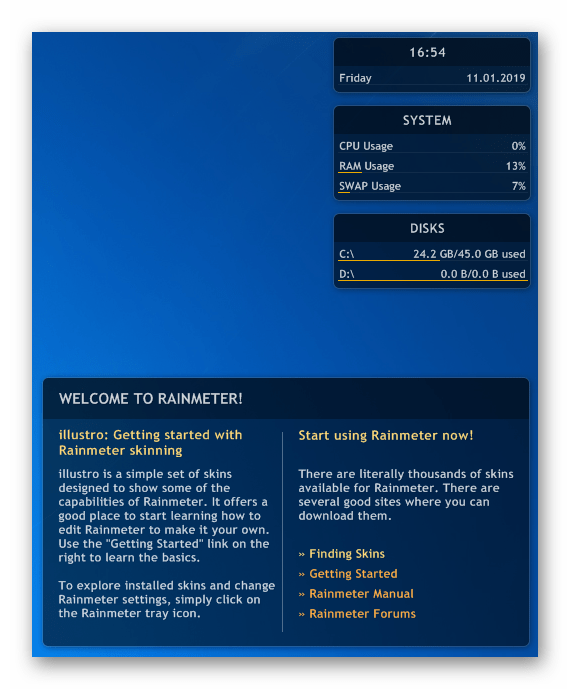
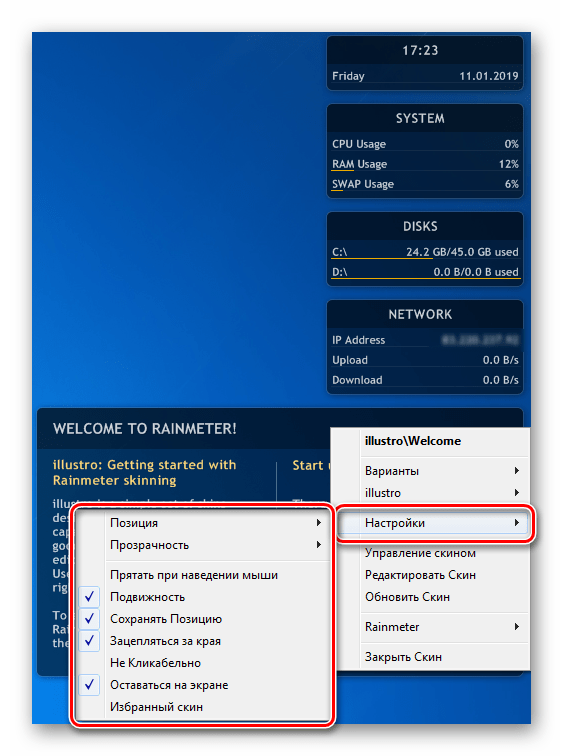
Если кликнуть по любому из элементов правой кнопкой мышки (ПКМ), откроется контекстное меню с настройками. Здесь можно удалить или добавить гаджеты, которые имеются в наборе, на рабочий стол.

Перейдя к пункту «Настройки», можно определить свойства «скина», такие как прозрачность, позиция, поведение при наведении мыши и так далее.
Установка «скинов»
Перейдем к самому интересному – поиску и установке новых «скинов» для Rainmeter, так как стандартные красивыми назвать можно лишь с некоторой натяжкой. Разыскать такой контент несложно, достаточно ввести в поисковик соответствующий запрос и перейти на один из ресурсов в выдаче.
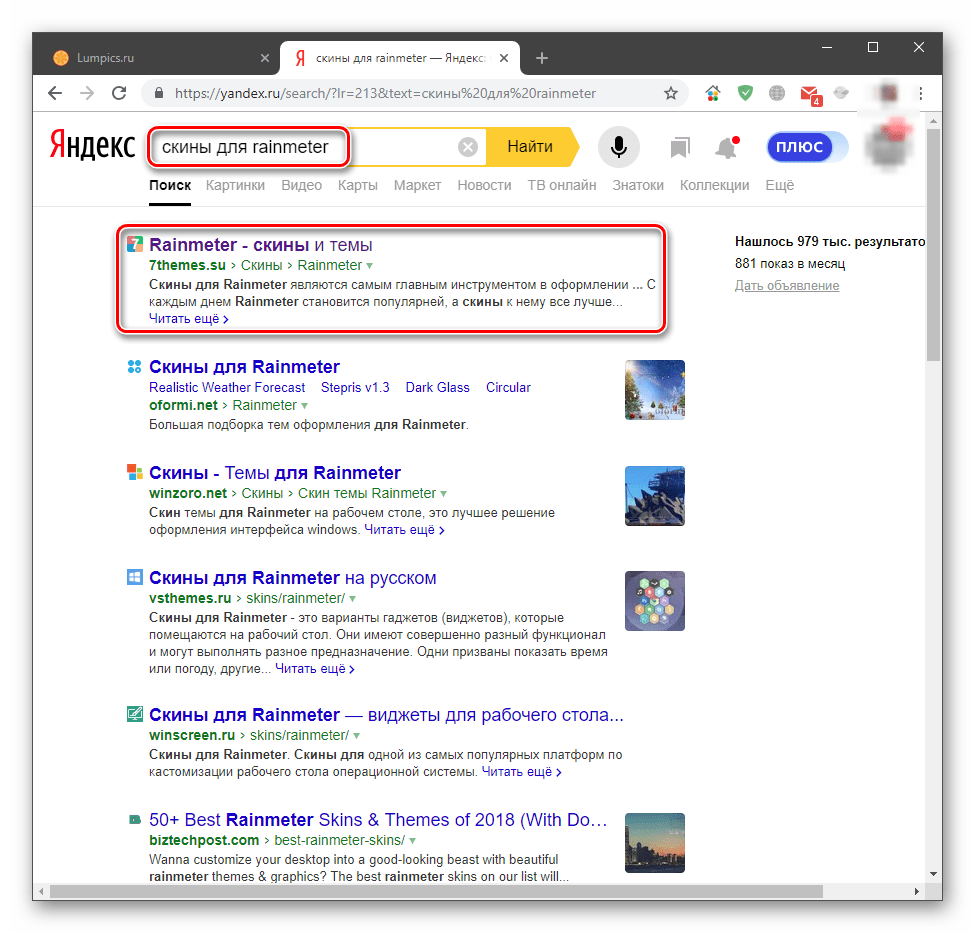
Сразу оговоримся, что не все «скины» работают и выглядят так, как заявлено в описании, так как создаются энтузиастами. Это привносит в процесс поиска некую «изюминку» в виде перебора разных проектов вручную. Поэтому просто выбираем тот, который устраивает нас по внешнему виду, и скачиваем.
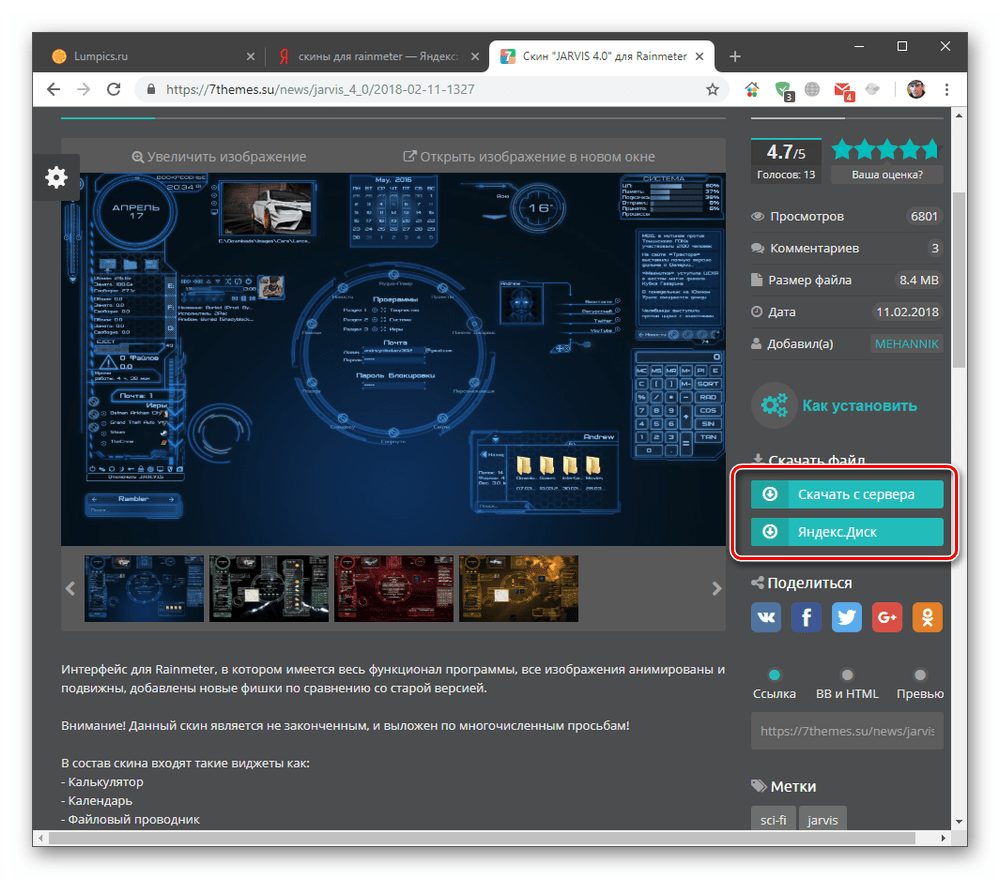
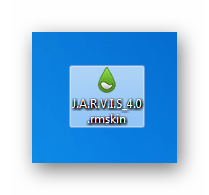
- После загрузки получаем файл с расширением .rmskin и значком, соответствующим программе Rainmeter.
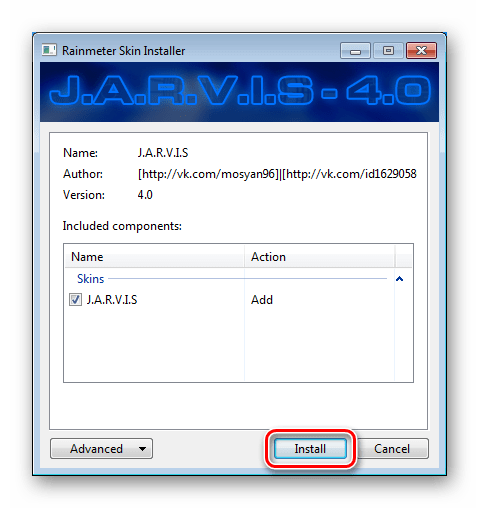
- Запускаем его двойным кликом и жмем кнопку «Install».
- Если набор представляет собой «тему» (обычно указывается в описании «скина»), то на рабочем столе сразу появятся все элементы, расположенные в определенном порядке. В противном случае их придется открывать вручную. Для этого кликаем ПКМ по значку программы в области уведомлений и переходим к пункту «Скины».
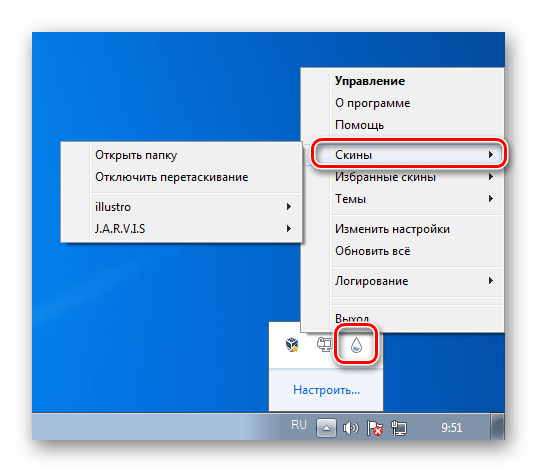 Наводим курсор на установленный скин, затем на требуемый элемент, после чего кликаем по его названию с припиской .ini.
 Выбранный элемент появится на рабочем столе.
О том, как настраивать функции отдельных «скинов» в наборе или сразу всей «темы» можно узнать, почитав описание на том ресурсе, с которого был скачан файл или связавшись с автором в комментариях. Обычно сложности возникают только при первом знакомстве с программой, далее все происходит по стандартной схеме.
Обновление программы
Пришло время поговорить о том, как обновить программу до свежей версии, так как «скины», созданные с ее помощью, не установятся на нашу редакцию 3.3. Мало того, при попытке установки самого дистрибутива появится ошибка с текстом «Rainmeter 4.2 requires at least windows 7 with platform update installed».
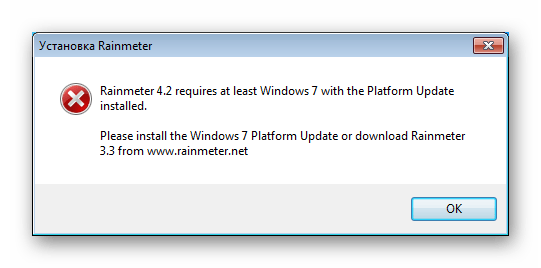
Для того чтобы ее устранить, необходимо установить два обновления для «семерки». Первое — KB2999226, необходимое для корректной работы приложений, разработанных для более новых версий «винды».
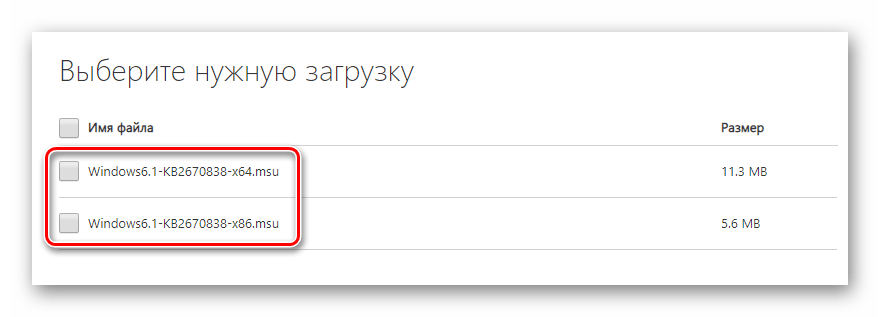
Второе — KB2670838, представляющее собой средство расширения функционала самой платформы Виндовс.
Установка выполняется точно так же, как и в статье по ссылке выше, но обратите внимание на разрядность ОС (х64 или х86) при выборе пакета на странице загрузки.
После того как оба апдейта будут установлены, можно переходить к обновлению.
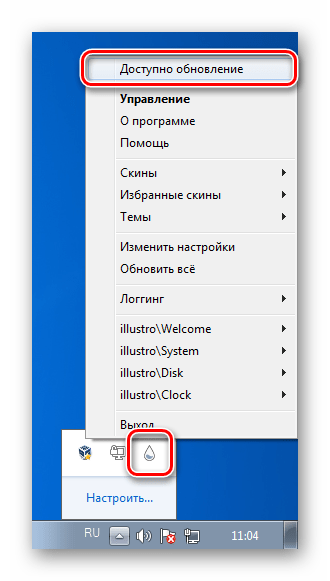
- Кликаем ПКМ по значку Rainmeter в области уведомлений и нажимаем на пункт «Доступно обновление».
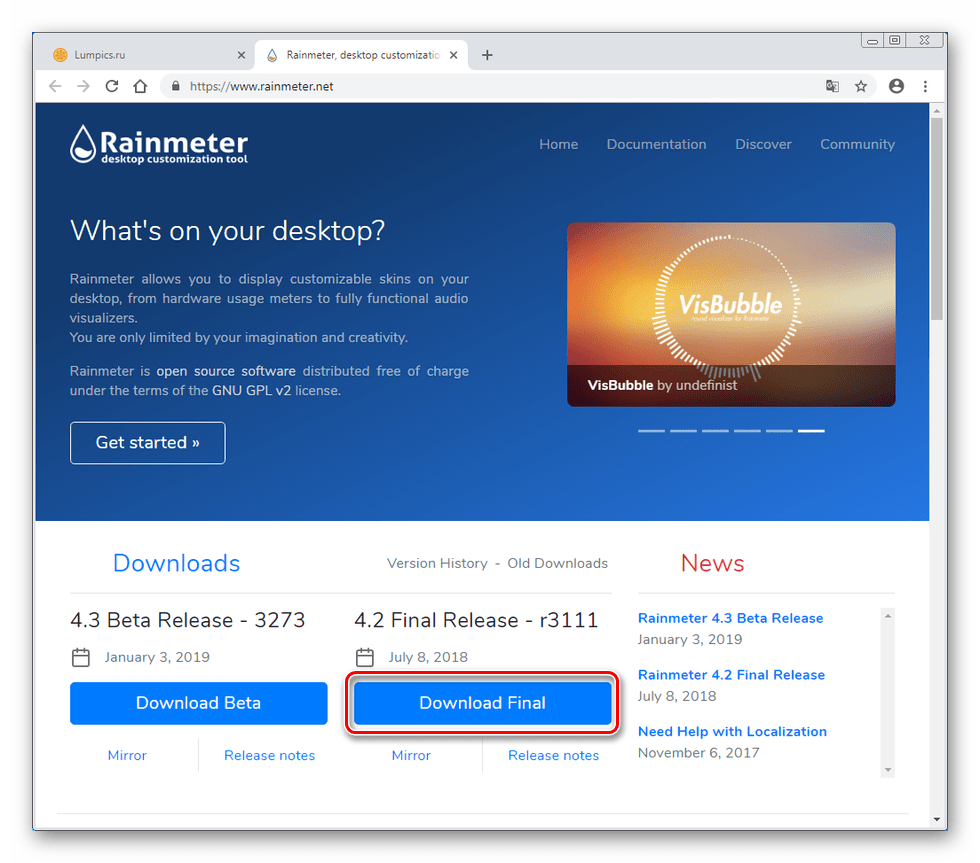
- Откроется страница загрузки на официальном сайте. Здесь скачиваем новый дистрибутив, а затем устанавливаем его обычным способом (см. выше).
На этом с программой Rainmeter мы закончили, далее разберем, как изменять элементы интерфейса самой операционной системы.
Вариант 2: Темы оформления
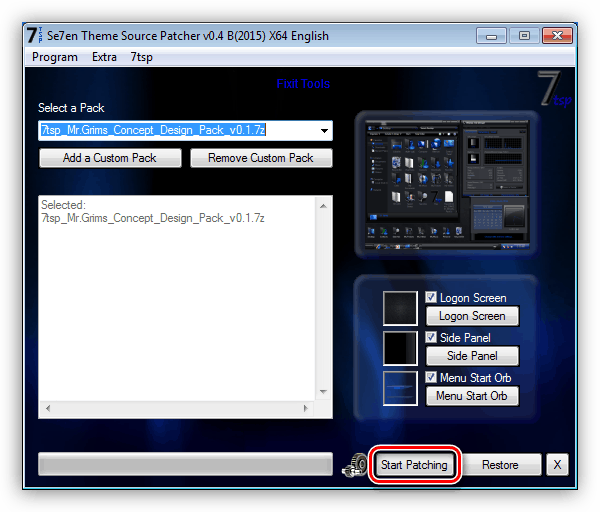
Темы оформления представляют собой набор файлов, которые при установке в систему меняю внешний вид окон, иконок, курсоров, шрифтов, а в некоторых случаях и добавляют свои звуковые схемы. Темы бывают как «родные», установленные по умолчанию, так и скачиваются из интернета.
Вариант 3: Обои
Обои – это фон рабочего стола «винды». Здесь ничего сложного: просто находим изображение нужного формата, соответствующего разрешению монитора, и устанавливаем в пару кликов. Существует и способ с применением раздела настроек «Персонализация».
Вариант 4: Гаджеты
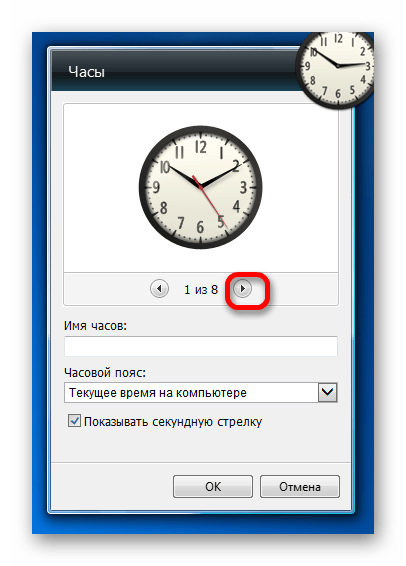
Стандартные гаджеты «семерки» похожи по своему назначению на элементы программы Rainmeter, но отличаются по своему разнообразию и внешнему виду. Их бесспорным плюсом является отсутствие необходимости устанавливать дополнительный софт в систему.
Вариант 5: Иконки
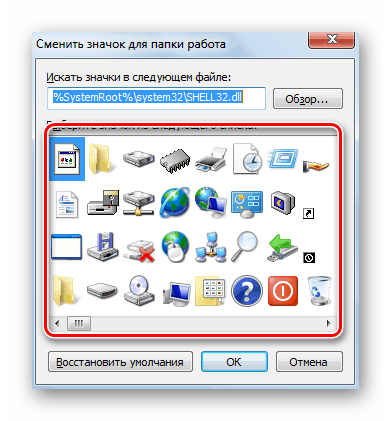
Стандартные иконки «семерки» могут показаться непривлекательными или со временем просто надоесть. Есть способы их замены, как ручные, так и полуавтоматические.
Вариант 6: Курсоры
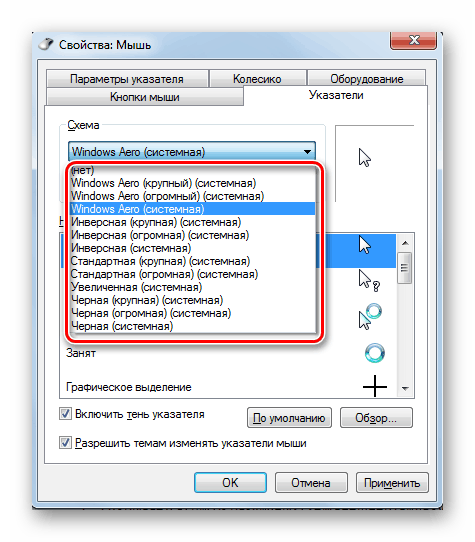
Такой, казалось бы, незаметный элемент, как курсор мыши, всегда находится у нас перед глазами. Его внешний вид не так важен для общего восприятия, но тем не менее может быть изменен, причем, тремя способами.
Вариант 7: Кнопка «Пуск»
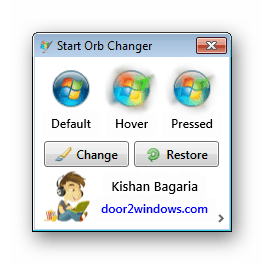
«Родную» кнопку «Пуск» также можно заменить на более яркую или минималистичную. Здесь применяются две программы — Windows 7 Start Orb Changer и (или) Windows 7 Start Button Creator.
Вариант 8: «Панель задач»
Для «Панели задач» «семерки» можно настроить группировку значков, изменить цвет, переместить ее в другую область экрана, а также добавить новые блоки инструментов.

Заключение
Мы сегодня разобрали все возможные варианты изменения внешнего вида и функциональности рабочего стола в Windows 7. Дальше решать вам, какие из инструментов использовать. Rainmeter добавляет красивые гаджеты, но требует дополнительной настройки. Системные же средства ограничены в функционале, но могут быть использованы без лишних манипуляций с софтом и поиском контента.
Как настроить наилучший вид на Windows 7
Windows 7 – одна из самых популярных операционных систем в мире. Однако, несмотря на свою функциональность, она может показаться немного устаревшей в сравнении с более новыми версиями Windows. Но не отчаивайтесь! В этой статье мы расскажем вам о лучших способах улучшить внешний вид Windows 7 и сделать ее более современной и стильной.
Первый способ – изменение обоев рабочего стола. Основная картинка, которая отображается на вашем рабочем столе, может сильно повлиять на общее впечатление от работы с операционной системой. Выберите яркие и красивые обои, которые подходят вашим предпочтениям. Можно использовать фотографии природы, абстрактные рисунки, или даже собственные фотографии. Это простой способ изменить общий вид Windows 7.
Второй способ – добавление виджетов на рабочий стол. Виджеты – это небольшие программы, которые позволяют отображать информацию на рабочем столе. Вы можете добавить виджеты с погодой, новостями, календарем и другими полезными функциями. Подобные виджеты сделают ваш рабочий стол более информативным и удобным в использовании.
Третий способ – установка тем оформления. Темы оформления меняют внешний вид не только рабочего стола, но и окон приложений. В Windows 7 есть несколько встроенных тем оформления, которые можно выбрать в настройках персонализации. Однако, можно также скачать и установить собственные темы оформления. Это позволит вам изменить цветовую схему, шрифты и другие элементы интерфейса Windows 7.
Описанные выше способы помогут вам улучшить внешний вид Windows 7 и сделать его более современным и приятным для работы. Выберите свои любимые обои, добавьте несколько полезных виджетов и установите интересную тему оформления – и вы сможете наслаждаться стильным и индивидуальным интерфейсом Windows 7.
Оформление рабочего стола:
1. Обои: Выберите красивые и стильные обои, которые отражают вашу личность и настроение. Можно выбрать изображение из готовых наборов или загрузить собственные фотографии.
2. Цветовая схема: Измените цветовую схему окон и панелей инструментов. Примените цвета, которые вам нравятся и которые сочетаются с обоями рабочего стола.
3. Значки: Персонализируйте значки на рабочем столе. Вы можете заменить стандартные значки на более стильные и оригинальные.
4. Виджеты: Добавьте на рабочий стол полезные виджеты, такие как погода, календарь или часы. Они могут не только украшать рабочий стол, но и быть полезными приложениями.
5. Разметка: Организуйте значки на рабочем столе в удобную для вас разметку. Можно создать папки и группировать значки по категориям, чтобы было проще найти нужное приложение или файл.
6. Прозрачность: Включите эффект прозрачности для окон и панелей. Это добавит глубину и стиль вашему рабочему столу.
С помощью этих простых шагов вы сможете значительно улучшить внешний вид своего рабочего стола в Windows 7 и создать уютную и стильную рабочую среду.
Замена обоев
Чтобы заменить обои в Windows 7, нужно выполнить несколько простых шагов. Вот как это сделать:
Шаг 1: Нажмите правой кнопкой мыши на свободном месте на рабочем столе и выберите пункт «Персонализировать» в контекстном меню.
Шаг 2: В открывшемся окне «Персонализация» выберите раздел «Фон» в левой части окна.
Шаг 3: В разделе «Фон» вы можете выбрать один из предустановленных обоев, щелкнув на них. Если вы хотите использовать свои собственные обои, нажмите на кнопку «Обзор» и выберите нужное изображение на вашем компьютере.
Шаг 4: После выбора обоев вы можете настроить способ их отображения. Вы можете выбрать, чтобы они растягивались на весь экран, адаптировались к размеру экрана или отображались в оригинальном размере.
Шаг 5: После всех настроек примените изменения, нажав на кнопку «Сохранить изменения».
Теперь вы заменили стандартные обои на новые и свежие, что позволит вам настроить внешний вид Windows 7 под свой вкус и предпочтения. Попробуйте разные обои и настройки, чтобы найти наиболее подходящий вариант для себя.
Обратите внимание, что выбор качественных и красивых обоев поможет сделать ваш рабочий стол более эстетичным и функциональным. Они могут влиять на ваше настроение и повышать производительность работы за компьютером.
Добавление виджетов
Чтобы добавить виджеты на рабочий стол, выполните следующие шаги:
- Щелкните правой кнопкой мыши на свободной области рабочего стола и выберите пункт «Гаджеты».
- Откроется панель с доступными виджетами. Щелкните на интересующем виджете, чтобы его добавить на рабочий стол.
- Некоторые виджеты могут требовать настройки. Щелкните правой кнопкой мыши на добавленном виджете и выберите пункт «Настройки», чтобы изменить его параметры.
Добавленные виджеты могут отображаться на рабочем столе в любом месте. Вы можете перемещать их, щелкнув и удерживая левую кнопку мыши на виджете и перетаскивая его в нужное место.
Некоторые из популярных виджетов для улучшения внешнего вида Windows 7 включают:
- Погода: показывает текущую погоду и прогноз на ближайшие дни.
- Календарь: отображает текущую дату и позволяет добавлять события и напоминания.
- Часы: показывают текущее время в выбранном формате.
- Новости: предоставляют последние новости из различных источников.
- Почта: уведомляет о новых сообщениях в почтовом ящике.
Добавление виджетов на рабочий стол — простой и эффективный способ изменить внешний вид Windows 7 и сделать его более функциональным.
Примечание: некоторые виджеты могут потреблять дополнительные ресурсы системы, поэтому рекомендуется не устанавливать слишком много виджетов или выполнять их отключение при необходимости.
Настройка значков
Windows 7 предлагает ряд возможностей по настройке значков, что поможет улучшить внешний вид операционной системы и сделать ее более персональной. Вот несколько способов настройки значков в Windows 7:
1. Изменение размера значков на рабочем столе: Чтобы изменить размер значков на рабочем столе, щелкните правой кнопкой мыши на пустой области рабочего стола и выберите пункт «Вид». Затем выберите желаемый размер значка в выпадающем меню «Размер значков».
2. Изменение иконки папки или файла: Чтобы изменить иконку папки или файла, щелкните правой кнопкой мыши на нужной папке или файле и выберите пункт «Свойства». Затем перейдите на вкладку «Параметры» и нажмите кнопку «Изменить значок». Выберите новую иконку из предложенных или укажите путь к своей собственной иконке.
3. Создание собственных значков: Если вы хотите создать свою собственную иконку, вы можете воспользоваться специальными программами или веб-сервисами. Например, программа IcoFX позволяет создавать и редактировать иконки, а сайты, такие как Flaticon и Iconfinder, предлагают широкий выбор готовых иконок.
4. Использование наборов значков: В интернете можно найти большое количество наборов значков, которые помогут украсить ваш рабочий стол. Некоторые из них, например, наборы значков известных операционных систем или популярных приложений, можно загрузить бесплатно.
Настройка значков в Windows 7 позволяет вам изменить внешний вид операционной системы и сделать его более индивидуальным. Попробуйте использовать эти способы и наслаждайтесь новым внешним видом вашей системы!
Настройка темы Windows:
Чтобы настроить тему Windows, следуйте этим шагам:
- Щелкните правой кнопкой мыши на свободной области рабочего стола и выберите «Персонализация».
- Откроется панель управления «Настроить ваш компьютер». Перейдите на вкладку «Темы».
- Здесь вы можете выбрать одну из установленных тем, которая изменит цветовую схему вашей операционной системы.
- Если вам не нравятся предустановленные темы, вы можете перейти в Интернет и загрузить новые темы с официального сайта Windows.
- Чтобы изменить обои рабочего стола, перейдите на вкладку «Обои рабочего стола». Здесь вы можете выбрать изображение из своей коллекции или загрузить новое изображение.
- Нажмите «Сохранить изменения», чтобы применить выбранные настройки.
Настройка темы Windows поможет вам внести свежие цветовые и графические акценты в операционную систему, сделав ваш опыт работы более приятным и персонализированным.
Выбор темы
Windows 7 по умолчанию предлагает несколько вариантов тем, но вы также можете скачать и установить дополнительные темы из Интернета. Важно выбирать темы, которые совместимы с вашей версией Windows 7 и не содержат вредоносных программ или шпионского ПО.
При выборе темы стоит учитывать ваши предпочтения по цветам, стилю и настроению. Некоторые темы предлагают светлые и яркие цвета, в то время как другие — темные и приглушенные. Убедитесь, что выбранная тема хорошо смотрится на вашем мониторе и не создает напряжение для глаз.
Кроме того, обратите внимание на фоновые изображения, предлагаемые в теме. Они могут быть природными ландшафтами, абстрактными композициями или фото иллюстрациями. Выбирайте изображения, которые вам нравятся и создают желаемую атмосферу на вашем рабочем столе.
Не бойтесь экспериментировать с различными темами. Вы всегда можете вернуться к предыдущей теме, если новая не удовлетворяет вашим ожиданиям. И помните, что выбор темы — это простой и доступный способ внести изменения во внешний вид Windows 7 и сделать его более персонализированным.