Dps watch dogs violation что это

Время Прохождения Watch Dogs 2

Watch Dogs Legion Время Прохождения

Обзор Игры Watch Dogs 2

Watch Dogs 2 Где Лежат Сохранения

Прохождение Игры Watch Dogs Legion

Watch Dogs 2 Прохождение На Русском

Watch Dogs Legion Прохождение На Русском

Watch Dogs Legion Киллер Где Найти

Watch Dogs 2 Как Сохранить Игру

Watch Dogs Legion Как Фотографировать Улики

Обзор Игры Watch Dogs Legion

Как Повысить Фпс В Watch Dogs 2

Watch Dogs 2 Ps4 Обзор

Где Найти Шпиона В Watch Dogs Legion

Watch Dogs 2 Deluxe Edition Что Входит

Watch Dogs Legion Ps4 Обзор

Watch Dogs Legion Где Найти Лучших Агентов
Watch Dogs Шахматы Прохождение

Watch Dogs 3 Обзор

Смотреть Аниме Watch Dogs

Watch Dogs Предметы Прохождение

Watch Dogs Legion Ultimate Edition Прохождение
Как Фотографировать В Watch Dogs Legion

Dps Watch Dogs Violation Что Это
[SOLVED] DPC Watchdog Violation Error | Quickly & Easily!

If you’re in the middle of your work, and suddenly you see the blue screen popping up saying that you’re having a DPC WATCHDOG VIOLATION blue screen error, you’re not alone. Many Windows users have reported about this error. But no need for you to worry about it, this error is possible to fix.
5 fixes for DPC WATCHDOG VIOLATION
Here are 5 fixes for you to try. You may not need to try them all; just work your way down until you find the one works for you.
You’ll need to be logged into Windows on the problem computer to try any of these solutions. If you can’t log into Windows, power on and off your PC 3 times to perform a hard reboot and restart it in Safe Mode, then try these solutions.
What is DPC Watchdog Violation?
The DPC Watchdog Violation blue screen of death bug check has a value of 0x00000133. [1]
DPC stands for Deferred Procedure Call. Watchdog refers to the bug checker, which usually monitors or track your Windows programs and your PC performance.
When you see the Violation message, your PC watchdog (aka bug checker) is overwhelmed. Probably because a DPC is running too long a time, or your system is stuck at an interrupt request level (IRQL) of DISPATCH_LEVEL or above. [1]
Why would I have the DPC Watchdog Violation error?
In most cases, you will see this error when your device driver(s) is outdated or installed wrongly. For example, if you haven’t installed the video card driver for your new operating system, DPC Watchdog Violation could easily happen when you try to watch a video online.
In some cases, incompatible hardware with your operating system can be the cause as well. For example, if your external hard driver is not longer supported by Windows 10, or that you have recently installed a new hardware device on your older computer, you will see DPC Watchdog Violation error as well.
Sometimes, this error could be caused by software conflict, although not as common as the two causes above.
Fix 1: Change SATA AHCI controller driver
This is the most effective method according to a wide range of Windows users. So you might want to try it first:
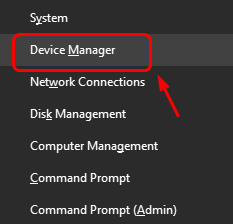
- On your keyboard, press the Windows logo key and X at the same time, then click Device Manager.
- Expand IDE ATA/ATAPI Controllers.
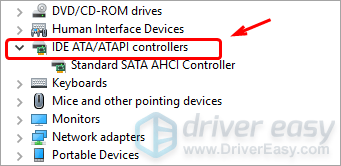
- Right-click SATA AHCI controller and click Properties.
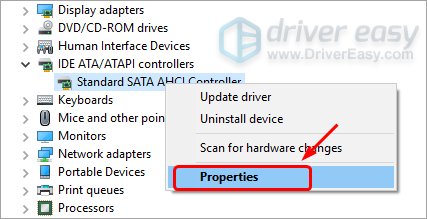
- To verify that you’ve chosen the correct controller: go to the Driver tab, click Driver Details.
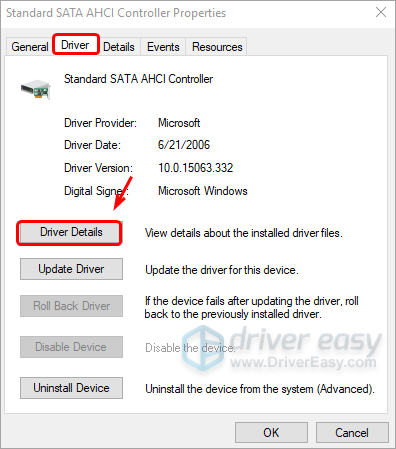
Make sure the iaStorA.sys is listed as a driver. Click OK to exit.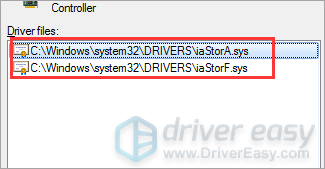
If you’re seeing storahci.sys listed here, move on to Fix 2 for more help.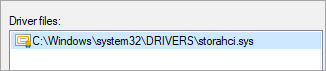
- Navigate to the Driver tab, then click Update Driver….
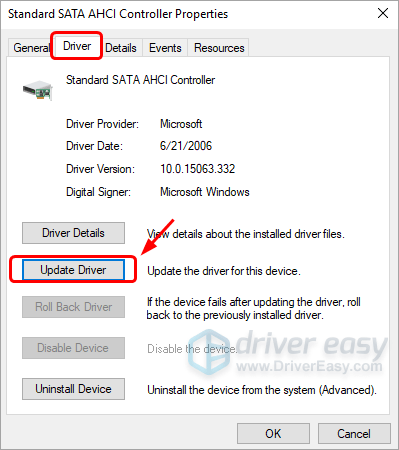
- Select Browse my computer for driver software.
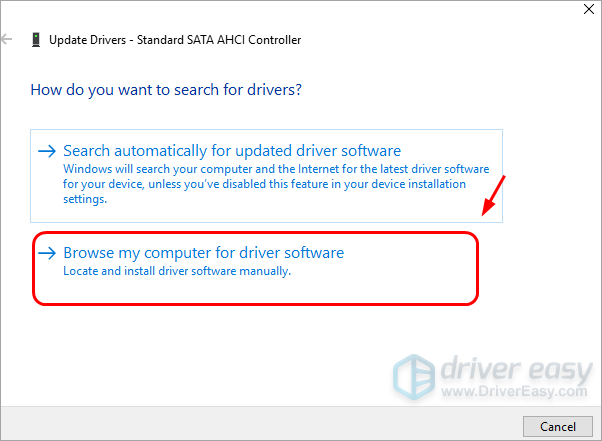
- Click Let me pick from a list of device drivers on my computer.
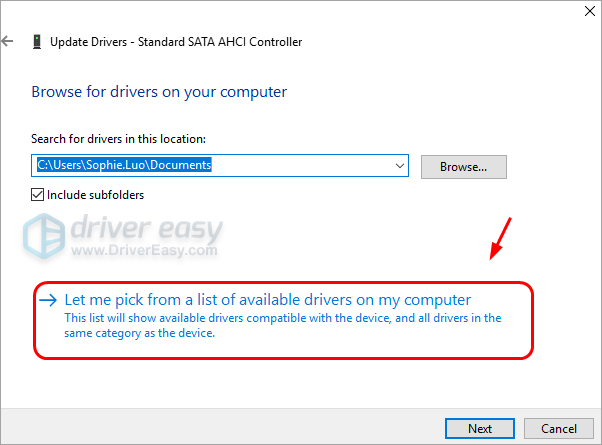
- Click Standard SATA AHCI Controller, then click Next. Finish the rest of the procedure as instructed.
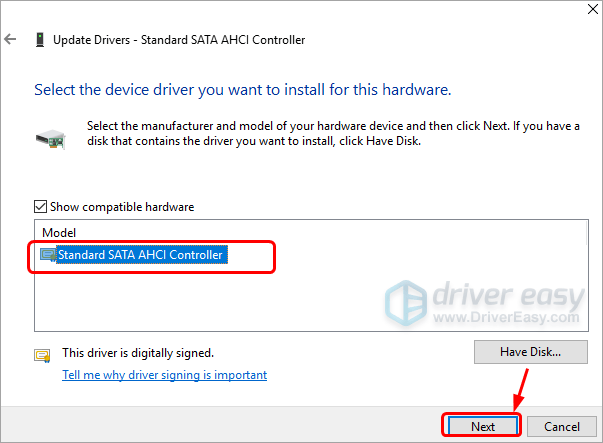
- Restart your computer after for the change to take effect.
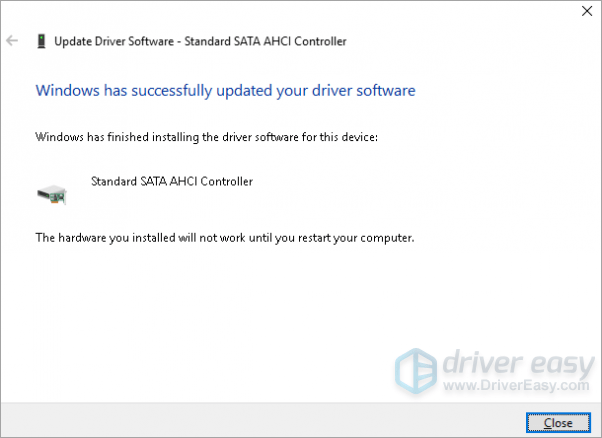
You may need to repeat the same procedure again every time after your Windows update. This is a normal situation. So there is no need for you to worry about it.
Fix 2: Update all device drivers
If you’re seeing storahci.sys listed in the properties of SATA AHCI controller driver, you should update your driver in this way.
In addition, o ne reason for DPC Watchdog Violation is outdated drivers for your hardware devices. You should check that if all your devices have the correct and latest drivers. If they are not, you should update them.
You can update your driver manually, by visiting the manufacturer’s website, downloading the latest correct installer and installing step by step. But if you don’t have the time or patience to do that manually, you can use Driver Easy to update automatically:
- Download and install Driver Easy.
- Run Driver Easy and click the Scan Now button. Driver Easy will then scan your computer and detect any problem drivers.

- Click Update All to automatically download and install the correct version of all the drivers that are missing or out of date on your system.
(This requires the Pro version – you’ll be prompted to upgrade when you click Update All. If you don’t want to pay for the Pro version, you can still download and install all the drivers you need with the free version; you just have to download them one at a time, and manually install them, the normal Windows way.)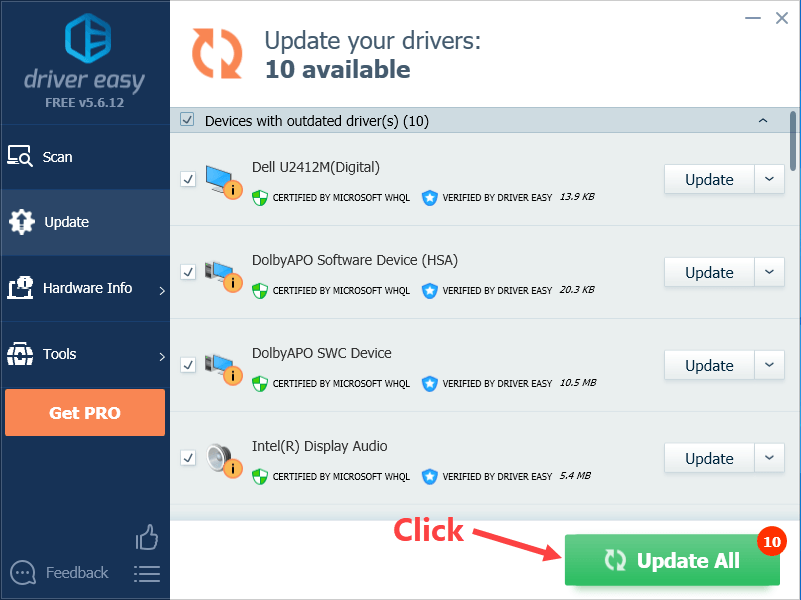
The Pro version of Driver Easy comes with full technical support. If you need assistance, please contact Driver Easy’s support team at support@drivereasy.com.
Alternatively, if you’re comfortable manually installing drivers, you can click ‘Update’ next to each flagged device in the free version to automatically download the correct driver. Once it’s downloaded, you can manually install it.
If you need assistance, please contact Driver Easy’s support team at support@drivereasy.com.
Fix 3: Check hardware and software compatibility
As mentioned, incompatible hardware devices with your PC operating system, and/or conflicted software programs could be one of the causes of the DPC Watchdog Violation error as well.
Check hardware compatibility
If you have some external devices plugged or installed on your PC, such as external hard drive or a USB flash drive, disconnect them all (leave your mouse and keyboard connected), then restart your computer.
See if this error persists. If the error stops, plug your external devices back, only one at a time, then restart your PC. If you get the error again after certain device, you have got the culprit already. You can either replace this device completely from your PC, or update its driver as instructed in Fix 2.
Check software compatibility
If this error only happens very recently, try to reflect if you have made some changes to your PC. For instance, have you installed a new application, or have you upgraded some programs.
If you are not sure what changes you have done, you might want to do a system restore, to help you go back to the previous stage of your PC.
Fix 4: Perform a disk check
A blue screen of death error could indicate a disk problem. You may want to make sure that your disk is at a good state:
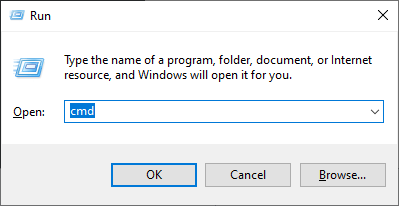
- On your keyboard, press the Windows logo key and R at the same time to invoke the Run dialog. Type cmd and press Ctrl, Shift and Enter at the same time to run Command Prompt as administrator.
When prompted with the administrator permission, click Yes to continue.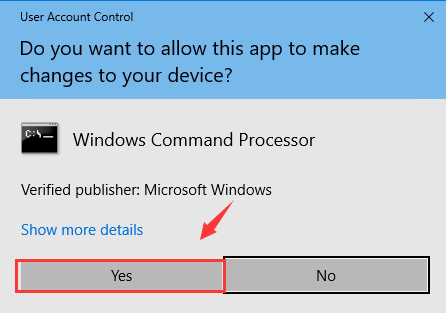
- On your keyboard, type chkdsk /f /r, then press Enter.
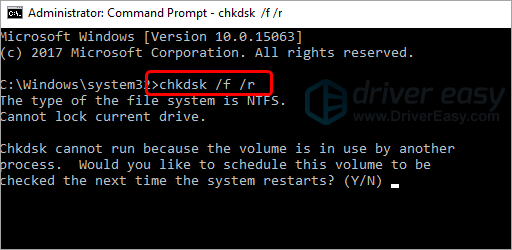
- Press Y on your keyboard.
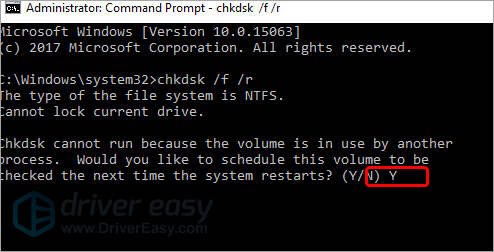
IMPORTANT: Disk check will start the next time you boot your PC and it might take some time to complete (could be a day for some). If, when you restart, you don’t have time to wait for the disk check to complete, you can skip it. You’ll need to reschedule it again, as described above, though.
Fix 5: Run Event Viewer
This method does not provide you with a solution, but you might be able to find the culprit driver or device that is causing you the DPC Watchdog Violation blue screen error.
- On your keyboard, press the Windows logo key and X at the same time. Then click Event Viewer.
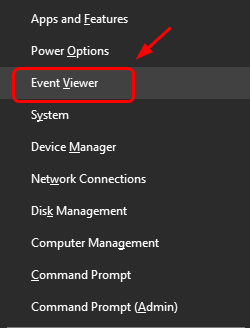
- On the left side of the panel, click Windows Logs, and then System.
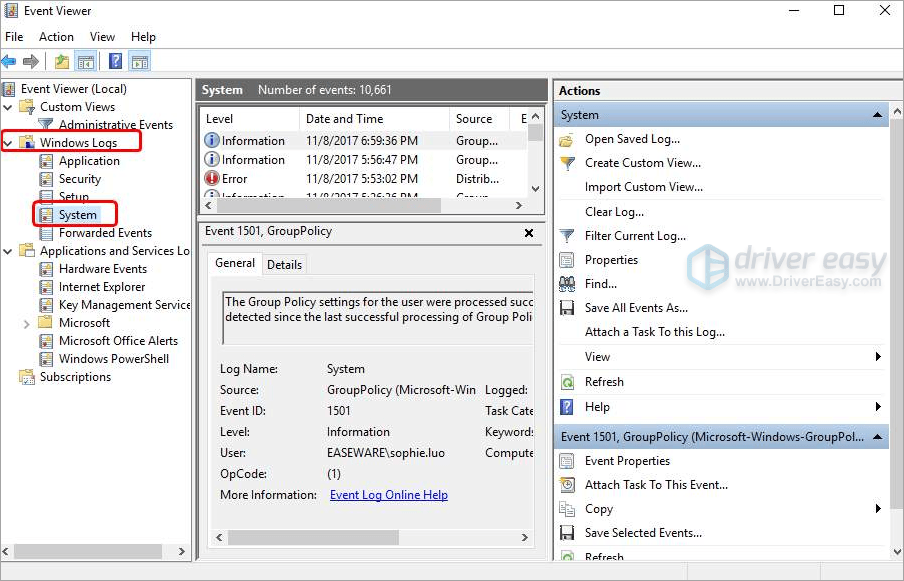
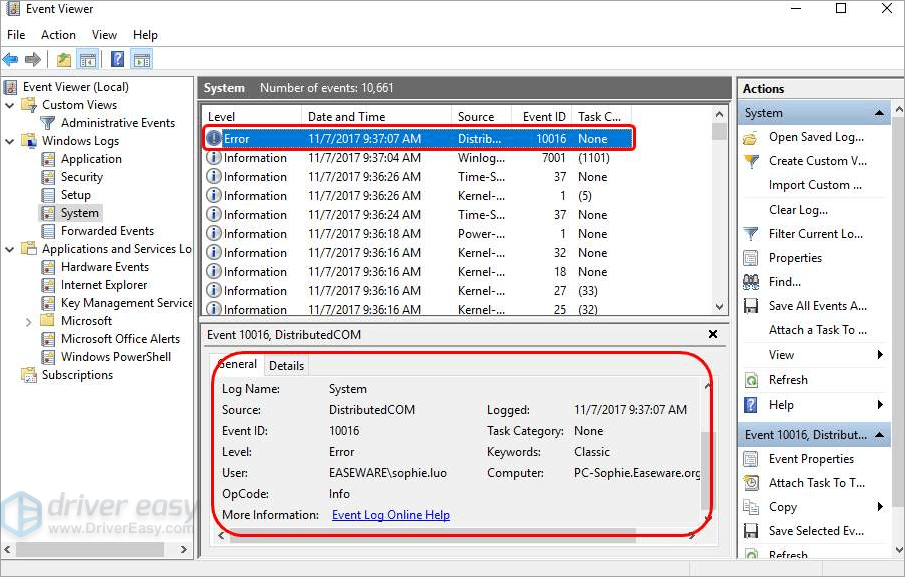
- In the middle part of the panel, you will be able to some entries. Check the ones marked by Error or Warning, then you should be able to see the detailed information of what exact went wrong at a certain time range.
На что указывает ошибка DPC Watchdog violation и как её устранить
Работа за компьютером или ноутбуком далеко не всегда оказывается безоблачной или беспроблемной. Иногда вылезают те или иные ошибки.
Но объективно самыми страшными и неприятными являются те, которые сопровождаются появлением BDOS. То есть синего экрана смерти.
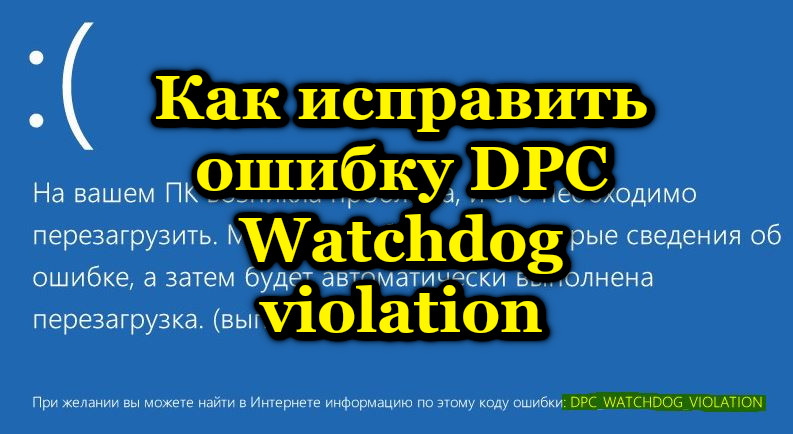
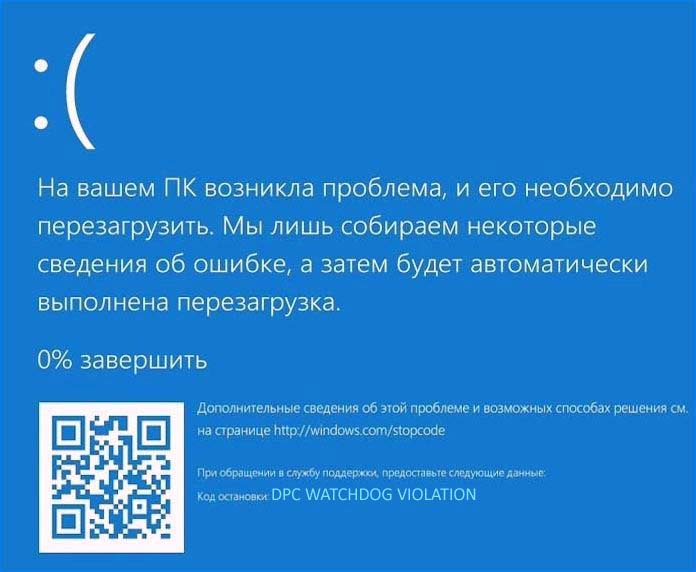
К числу таких ошибок относится и DPC Watchdog violation. Вместе с ней на экране отображается код 0x00000133. Проблема серьёзная, и требует повышенного внимания. В противном случае последствия окажутся неутешительными.
Что это означает
Для начала нужно выяснить значение ошибки DPC Watchdog violation на ОС Windows 10 или Windows 8. Она одинаково характерна для всех операционных систем.
Эти слова скрывают в себе саму суть проблемы. Фактически ошибка сообщает пользователю о том, что наблюдается некорректная, чрезмерно длительная работа механизма DPS, который отвечает за отложенный вызов процедур. Проблема возникает на уровне DISPATCH или выше.
Но вряд ли такое пояснение даёт какую-то информацию обычному юзеру, который не сталкивался ни с чем подобным, и основную массу проблем привык решать через специалистов.
Если говорить простым языком, то в основном эта ошибка возникает из-за сбоя в том или ином драйвере. Он требует к себе повышенного внимания, чего при нормальных условиях работы быть не должно.
При возникновении таких ошибок есть риск безвозвратно потерять данные, либо столкнуться с выходом из строя компьютерного оборудования. Из-за этого операционная система принимает решение аварийно отключиться, выдав соответствующее сообщение на фоне синего экрана смерти.
Возможные причины
Перед тем как исправить ошибку типа DPC Watchdog violation на Windows 10 или иной версии ОС, нужно разобраться в том, почему она вообще возникает и как действовать дальше.
Довольно часто с синим экраном с надписью DPC Watchdog violation сталкиваются те, кто недавно перешёл с уже устаревшей Windows 7 или более актуальной Windows 8 на последнюю версию ОС в лице Windows 10. Либо же ошибка возникает после установки и подключения нового оборудования к ПК.
Но практика показывает, что код остановки с обозначением DPC Watchdog violation на компьютерах с Windows 10 и другими версиями ОС обычно возникает на экране совершенно спонтанно.
Специалисты выделяют несколько основных причин:
- Используемая версия операционной системы не поддерживает драйвер от того или иного устройства. Стоит вспомнить, работал ли компьютер нормально при использовании Windows 7 с этим драйвером. Если да, но при переходе на другую ОС ситуация изменилась, проблема в этом.
- Имеется повреждение драйвера подключённого к ПК устройства.
- Само оборудование вышло из строя, либо его прошивка сильно устарела.
- Работа оборудования осуществляется в нештатном режиме.
- В систему проникло вредоносное программное обеспечение. Всему виной вирусы.
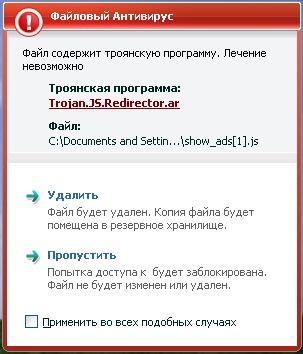
Установленная антивирусная утилита обычно сообщает о находящихся в исполняемых файлах троянов.

Поскольку довольно часто синий экран с такой ошибкой появляется именно после подключения нового оборудования, стоит рассмотреть и этот вариант.
Чаще всего вина лежит на:
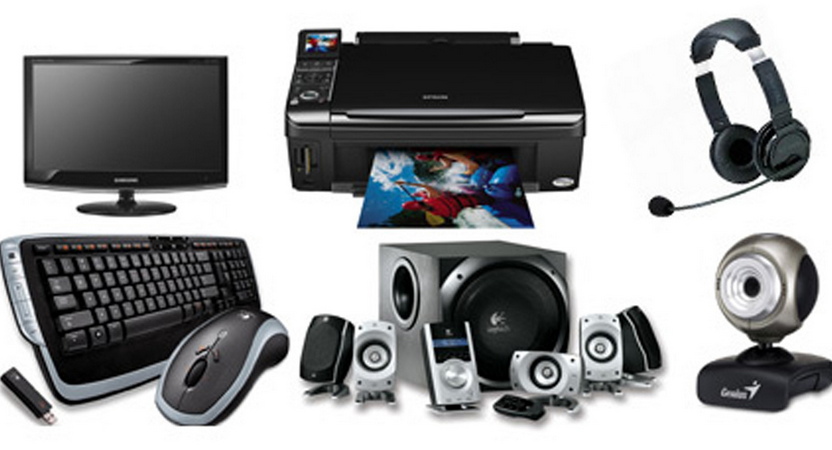
- жёстких дисках;
- твердотельных накопителях;
- картах памяти;
- внешних жёстких дисках;
- подключённых мобильных устройствах;
- видеокартах;
- сетевых адаптерах;
- периферийных устройствах, соединяемых с ПК через USB.
Увидев перед собой синий экран и надпись DPC Watchdog violation, пользователям Windows 8 и других версий ОС нужно попытаться устранить проблему.
Сделать это можно, соблюдая пошаговую инструкцию.
Пошаговое руководство
Чтобы устранить такую ошибку как DPC Watchdog violation, возникающую при установке новой версии ОС Windows 10 или при иных обстоятельствах, нужно найти причину и тем или иным способом справиться с ней.
Пошаговая инструкция предусматривает выполнение таких операций:
- загрузить систему в безопасном режиме;
- отключить быструю загрузку;
- обновить драйверы;
- проверить температуру;
- применить SFC;
- проверить жёсткий диск и дефрагментировать его;
- восстановить или переустановить ОС;
- протестировать и поменять модули RAM.
Теперь более подробно о каждом шаге.
Безопасный режим
Поскольку теперь на экране отображается BDOS и надпись DPC Watchdog violation, произошла критическая ошибка, из-за которой нормально операционная система загрузиться не сможет.
Чтобы её восстановить с минимальными последствиями, и отыскать причину, нужно загрузить ОС, но через безопасный режим.
Чтобы открыть доступ к ОС Windows 10 или Windows 8, когда произошла ошибка DPC Watchdog violation, необходимо:
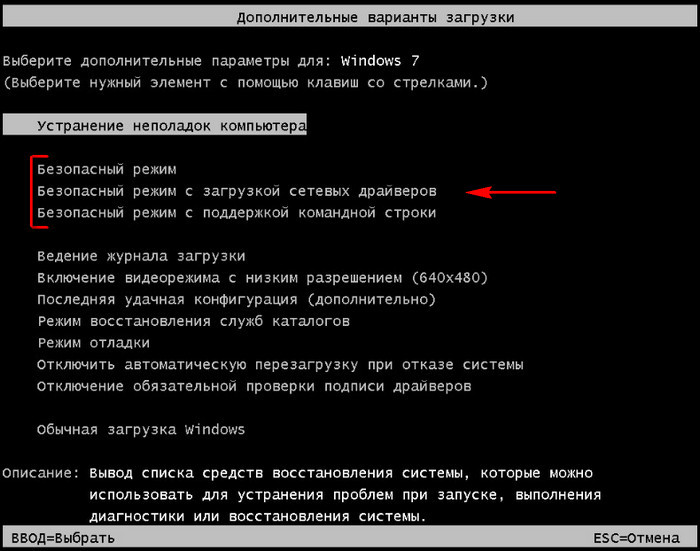
- отправить компьютер на перезагрузку;
- после завершения теста BIOS нажать сочетание клавиш Shift и F8
- дождаться загрузки системы в безопасном режиме;
- первым же делом запустить любую антивирусную программу для сканирования на предмет возможного заражения.
Если на этапе проверки антивирусом никаких угроз не было обнаружено, тогда можно переходить к следующему шагу.
Режим быстрой загрузки
Поскольку Windows 8 и 10 не могут похвастаться стабильной работоспособностью, нельзя исключать, что ошибка стала следствием установленного по умолчанию режима, обеспечивающего быструю загрузку операционной системы. Если остановка возникла именно из-за этого, отключение режима во многом поможет решить проблему.
Чтобы выключить быструю загрузку, от пользователя потребуется:
- нажать на свободную область рабочего стола правой кнопкой;
- открыть через контекстное меню «Панель управления»;
- перейти в раздел «Система и безопасность»;
- отыскать блок под названием «Электропитание»;

- нажав на этот раздел, в левой части нового окна перейти в категорию «Действия кнопок»;
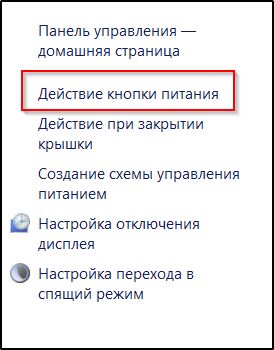
- убрать защиту, кликнув для этого по пункту «Изменение параметров», которые недоступны;
- снять стоящую галочку напротив строки «Включить быстрый запуск»;
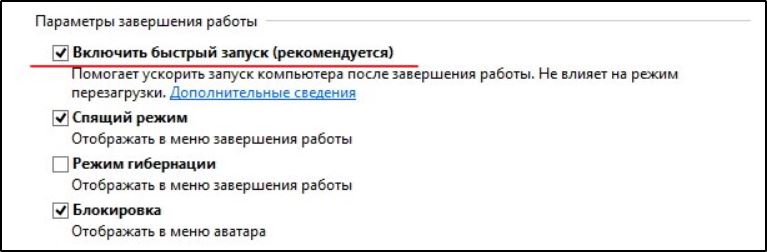
- сохранить внесённые изменения в настройки.
Остаётся только отправить компьютер на обычную перезагрузку и проверить, будет ли операционная система загружаться в нормальном режиме после этого.
Если проблема никуда не уходит, и ноутбук или ПК продолжает выдавать синий экран смерти, можно смело переходить к следующему пункту.
Драйверы
Довольно часто бывает так, что рассматриваемая ошибка возникает именно из-за некорректной работы драйверов того или иного интегрированного оборудования. То есть проблема находится со стороны управляющих файлов.
В этом случае можно дать следующие рекомендации:
- кликнуть правой кнопкой мыши по клавише «Пуск»;
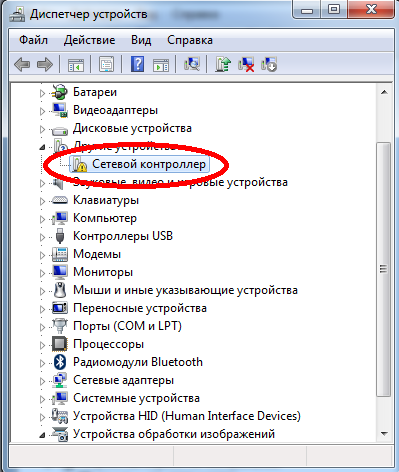
- в контекстном открывшемся меню выбрать раздел «Диспетчер устройств»;
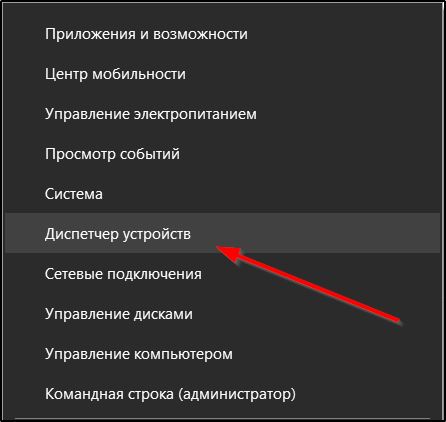
- открыть список оборудования, установленного на компьютер;
- тщательно проверить надписи в этом списке;
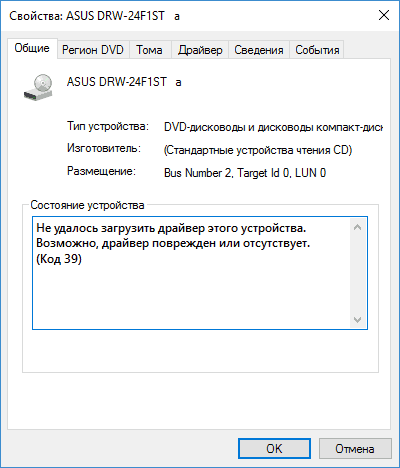
- отследить возможное наличие восклицательных или вопросительных знаков напротив тот или иного оборудования;
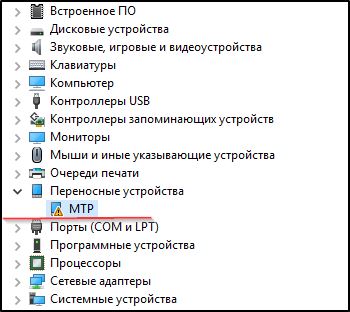
- обновить конфигурацию;
- открыть отдельно каждое из основных устройств;
- запустить обновление драйверов для них.
Причём не обязательно это оборудование должно иметь восклицательные или вопросительные знаки. Но если проблема есть, чаще всего они присутствуют.
Поочерёдно обновив все драйвера, перезагрузите компьютер и проверьте, не ушла ли после этого ошибка.
Температурный режим
Некоторые пользователи сами провоцируют возникновение серьёзных проблем на своём компьютере. И зачастую это происходит в тех случаях, когда юзер пытается разогнать оборудование, поднять его производительность и эффективность. Но, в погоне за скоростью, многие забывают о важности сохранения стабильной температуры.
Помимо разгона модулей, также наблюдается плохая работа вентиляции, оборудование перегревается, что и ведёт к аварийным отключениям и разного рода ошибкам. В их числе и DPC Watchdog violation.
Чтобы убедиться или опровергнуть эту догадку, можно воспользоваться любой утилитой для проверки температурного режима оборудования. Особое внимание при сканировании нужно уделять процессору и видеокарте.
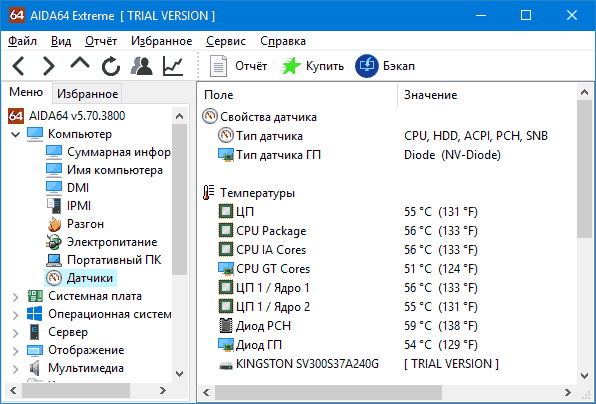
Если температура находится в пределах нормы, не выходит за рамки 40-45 градусов под нагрузкой, либо 30-35 в обычном режиме, тогда эту причину можно исключать. При наличии подтверждённого перегрева рекомендуется продуть систему, проверить работоспособность охлаждения, нивелировать выполненный разгон. Возможно, некоторые компоненты придётся заменить.
Использование SFC
Чтобы проверить факт неизменности системных файлов, можно задействовать встроенную в операционную систему утилиту под названием SFC. С её помощью сканируются разделы жёсткого диска. Более того, инструмент также восстанавливает большое количество нарушенных компонентов операционной системы.
Если причина наблюдается со стороны программных неисправностей, этот метод отлично помогает.
Для выполнения этой процедуры необходимо выполнить такие шаги:
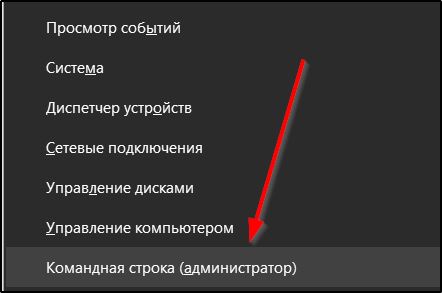
- нажать сочетание клавиш Win и X;
- в открывшемся контекстном меню открыть командную строку (обязательно с правами администратора);
- прописать команду sfc /scannow;
- подтвердить запуск утилиты клавишей Enter;
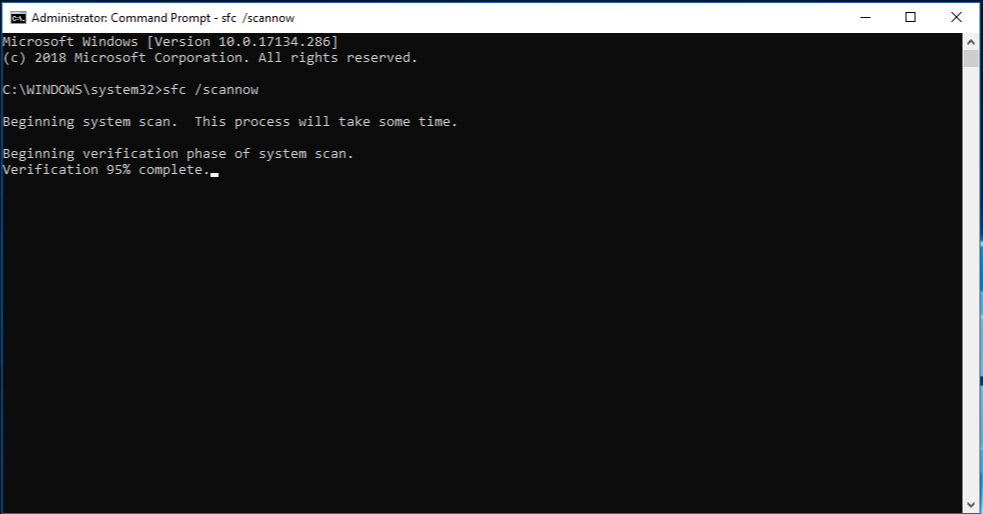
- по завершению процедуры посмотреть на результаты;
- отправить компьютер на перезагрузку.
Если и после этого ситуация не изменилась, двигайтесь дальше.
Проверка и дефрагментация
Когда на компьютере давно не проводилась дефрагментация, многочисленная фрагментация и образование большого количества битых секторов также способны спровоцировать рассматриваемую ошибку.
Здесь вовсе не обязательно использовать стороннее программное обеспечение. Вполне достаточно возможностей встроенных инструментов.
В этом случае рекомендуется сделать так:
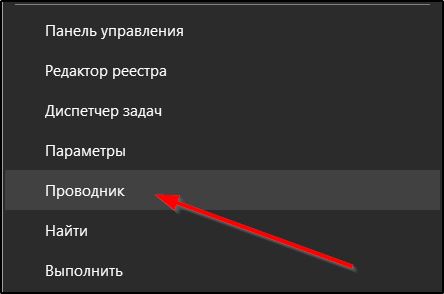
- кликнуть правой кнопкой мыши на «Пуск»;
- открыть контекстное меню;
- запустить «Проводник»;
- выбрать системный том (раздел жёсткого диска, где установлена операционная система);
- нажать по нему правой кнопкой;
- открыть «Свойства»;
- перейти во вкладку «Сервис»;
- нажать на клавишу «Проверить».
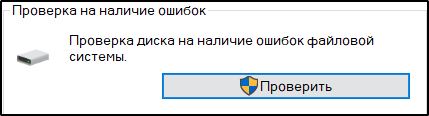
Когда проверка завершится и восстановятся системные секторы, в той же вкладке, но уже в разделе «Оптимизация и дефрагментация», нужно нажать на кнопку Оптимизировать.
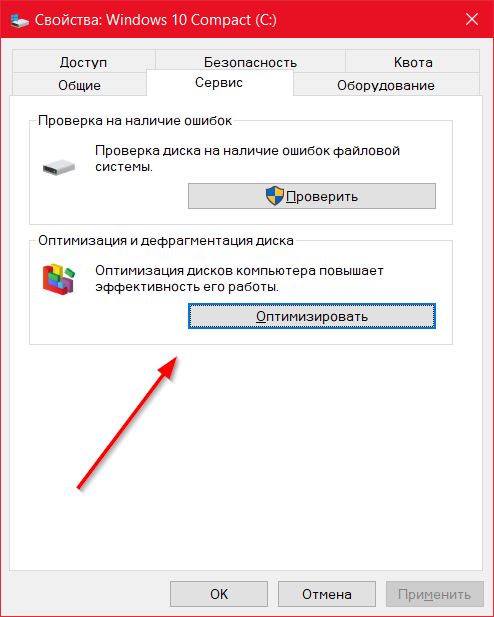
Процедура может занять достаточно много времени. Но наберитесь терпения и не отключайте анализ.
Откат системы или переустановка ОС
Если возник сбой после той или иной процедуры, установки драйверов и прочих действий, вполне закономерным действием станет откат системы до её рабочего состояния.
Для этого нужно зайти в режим восстановления и выбрать ту точку, в которой ОС функционировала нормально. Разумеется, для этого нужно периодически создавать точки восстановления.
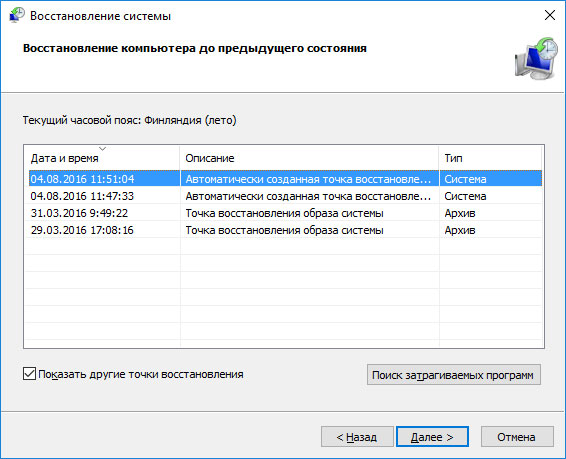
Если процедура с откатом операционной системы до рабочего состояния не дала положительного результата, тогда единственным решением остаётся полная переустановка ОС. Это точно устранит ошибку, если она была вызвана именно неполадками со стороны программной части.
Модули RAM
Нельзя исключать, что рассматриваемая ошибка стала результатом нарушения работоспособности модулей оперативной памяти. Как известно большинству пользователей, эти модули устанавливаются в специальные разъёмы на материнской плате. И на некоторых ПК их несколько.
Потому юзерам стоит попробовать поменять их местами. Либо же поочерёдно извлекайте каждый модуль и проверяйте, изменится ли ситуация после этого.
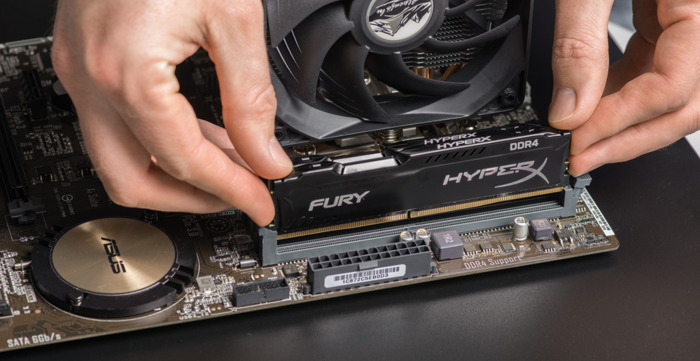
Если со стороны модулей ОЗУ наблюдаются физические неисправности, тогда ничем другим, помимо замены, помочь уже не получится.
Столкнуться с ошибкой DPC Watchdog violation может практически каждый. Хотя она считается серьёзной и опасной, пути её решения, причём самостоятельного, всё равно есть.
Предельно осторожно проводите разгон процессоров и видеокарты. Ведь именно из-за этого чаще всего страдает аппаратная часть. Плюс есть вероятность появления ошибки из-за программного сбоя, конфликтов оборудования, некорректно работающих драйверов и пр.
Рекомендуется начинать с самых простых возможных причин. Если ничего не удаётся сделать, лучше обратиться к проверенным квалифицированным специалистам. Особенно это касается аппаратных неисправностей, при которых требуется ремонт оборудования.
Подписывайтесь, оставляйте комментарии и задавайте актуальные вопросы!
Синий экран смерти DPC WATCHDOG VIOLATION: причины и способы устранения сбоя
Н овогодние каникулы – время ожидания сюрпризов. В том числе и от наших железных друзей. Уж они-то точно знают, какой «подарочек» преподнести нам на праздник, дабы наше приподнято-расслабленное настроение с треском упало до нуля. Например, показать «голубой огонек». Самое время, не так ли?

Как вы догадались, речь не о концерте, а о синем экране смерти, на этот раз – связанном с ошибкой DPC WATCHDOG VIOLATION (0x00000133). Поговорим, от чего она возникает и как устранить ее в максимально короткий срок.
Что означает странная фраза «DPC WATCHDOG VIOLATION»
В этих трех словах закодирована суть ошибки – неправильная, а точнее, слишком долгая работа механизма отложенного вызова процедур (DPS) на уровне DISPATCH или более высоком. В переводе на человеческий язык это чаще всего говорит о сбое какого-то драйвера, который вдруг начал требовать к себе особо пристального внимания.
Ошибки, подобные этой, грозят безвозвратной потерей данных и даже выходом из строя оборудования компьютера, поэтому операционной системе не остается ничего другого, кроме как аварийно завершить работу, выдав на экран информацию о проблеме.
Причины неполадки
С критической ошибкой DPC WATCHDOG VIOLATION нередко сталкиваются пользователи, которые недавно обновили Windows 7 или 8 до «десятки» либо подключили к ПК новое устройство. Однако примерно в половине случаев этот BSoD проявляется спонтанно.
Проблема возникает по следующим причинам:
- Операционная система не поддерживает драйвер какого-либо устройства. Если компьютер корректно работал под Windows 7, а «голубые огоньки» появились только после перехода на Windows 10, причина сбоя, скорее всего, в этом.
- Драйвер какого-либо устройства поврежден.
- Оборудование неисправно либо имеет устаревшую прошивку (например, накопитель).
- Оборудование работает в нештатном режиме.
- Система заражена вредоносным ПО.
- Повреждены системные файлы или компоненты реестра Виндовс.
Из оборудования наиболее частыми виновниками сбоев оказываются:
- Твердотельные накопители (SSD) и жесткие диски.
- Съемные носители информации (переносные HDD, карты памяти, мобильные гаджеты).
- Видеокарты.
- Сетевые адаптеры.
- Периферийные устройства, подключаемые по USB, или контроллер USB.
Как узнать, что вызвало проблему и как ее устранить
В одной из недавно опубликованных статей F1comp рассказывал, как определить причину синего экрана смерти на компьютере под Windows. Из нее вы знаете, что самые важные сведения о критических ошибках содержатся в малых дампах памяти. И в них довольно часто есть указание на сбойный драйвер — источник неполадки.
Если вам удалось вычислить проблемный драйвер, удалите его из системы. При подозрении на ошибки дискового накопителя запустите диспетчер устройств и удалите из системы контроллер IDE/ATA (как это сделать, показано на скриншоте ниже), если сеть – сетевой адаптер, если видео – видеодрайвер (не беспокойтесь, изображение без него не пропадет, просто немного ухудшится) и т. д.
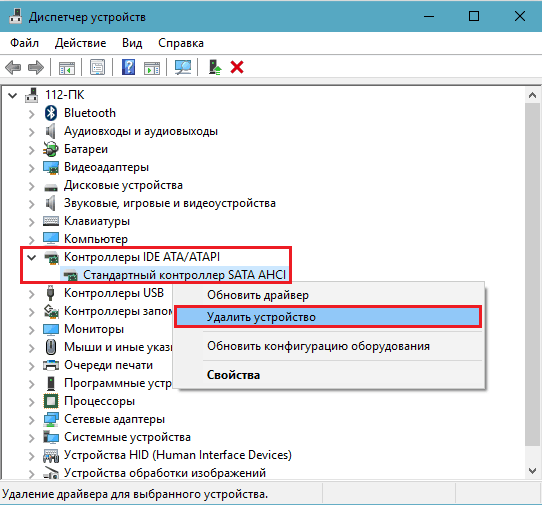
Перезагрузите компьютер. Если ошибка исчезнет, скачайте драйвер более новой версии с сайта производителя и установите вместо сбойного.
Для устранения неполадки недавно купленного дискового устройства дополнительно может понадобиться обновление его прошивки. Ее тоже следует качать с веб-ресурсов производителей. Если на диске есть данные, предварительно сохраните их на другом физическом носителе.
Подтвердить или опровергнуть версию неисправности аппаратных частей можно при помощи физического отсоединения и временного подключения подозрительных девайсов к другому компьютеру.
Если синий экран смерти DPC WATCHDOG VIOLATION возникает спонтанно и в малых дампах памяти нет указания на конкретный драйвер, а также если наряду с этой ошибкой возникают другие – самые разные, проверьте работу оперативной памяти. Причина может крыться в ее неисправности.
Отключите функцию Быстрого запуска. Для этого зайдите в настройки электропитания, перейдите в раздел «Действие кнопок питания», кликните вверху окна «Изменить недоступные сейчас параметры» и снимите стоящий по умолчанию флажок с «Включить быстрый запуск».
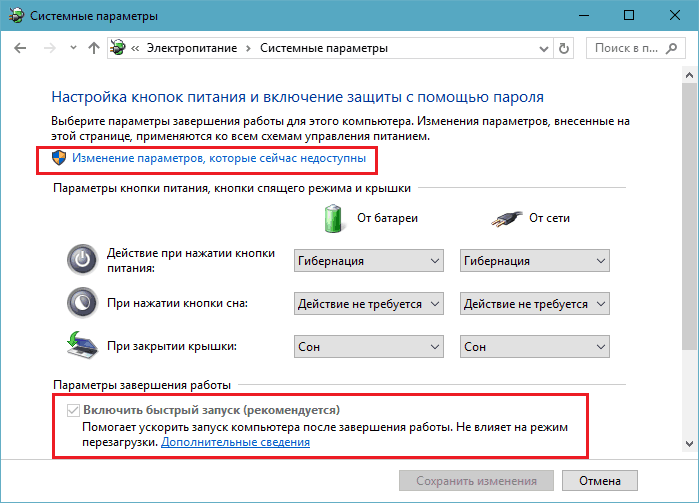
Сбой вследствие вирусного заражения, некорректной работы приложений или обновлений Windows часто решается восстановлением системы на контрольную точку, созданную, когда БСОД’ов еще не было.
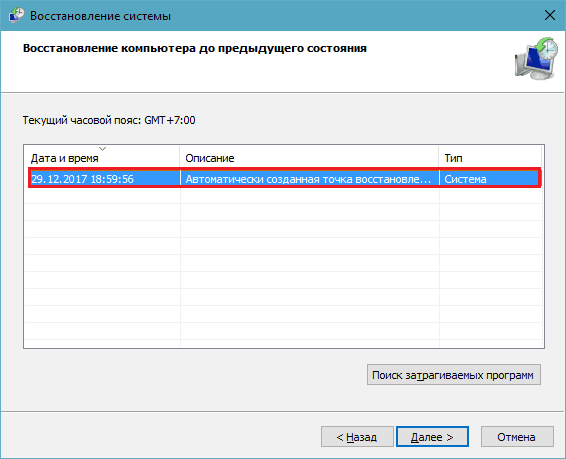
После отката не забудьте просканировать диски на вирусы.
Для исправления повреждений защищенных системных файлов выполните инструкцию sfc / scannow в командной строке, запущенной с админскими полномочиями. Если ошибки будут найдены, винда, скорее всего, исправит их сама.
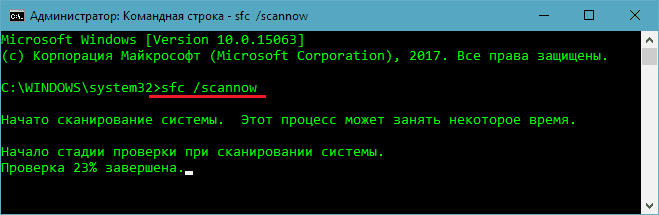
При сбоях, связанных с оборудованием, которые не удается устранить переустановкой драйверов, в то время как на другой машине проблемный девайс работает должным образом, иногда помогает обновление BIOS. Если решитесь на эту процедуру, по возможности отключите сбойное устройство от ПК, так как ошибки в ходе установки новой версии БИОС могут привести к полной неработоспособности компьютера.
Понравилась статья? Оцените её: