Почему компьютер не включается при нажатии на кнопку
Не включается компьютер. При нажатии кнопки «Power» на системном блоке компьютер не включается.

Не включается компьютер. Что делать?
Доброго времени суток, уважаемые пользователи сети интернет и посетители моего сайта!
В данной статье мы рассмотрим неисправности компьютера, и рассмотрим пошаговую инструкцию устранения неисправностей компьютера. Я работаю ведущим инженером по информационным технологиям на крупном предприятии города Казани уже 5 лет и накопилось много опыта в плане ремонта и обслуживания компьютеров. Самые распространённые неисправности выглядят примерно так:
При нажатии кнопки «Power» на системном блоке компьютер не включается и не подаёт «признаков жизни».
А) Необходимо проверить подходит ли питание 220В к компьютеру (системному блоку).
Самый главный враг для компьютерной техники- это уборщица. У нас по крайней мере на предприятии, исходя из вышесказанного может банально отойти кабель питания от блока питания системного блока. Это выглядит примерно так:
Переподключаем шнур питания.
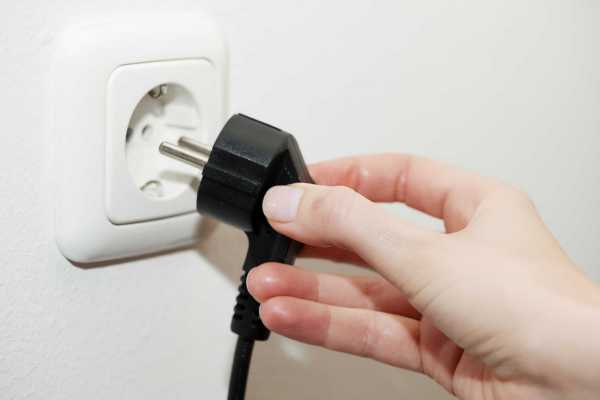
Ну либо с другой стороны вылетела вилка полностью, включаем:
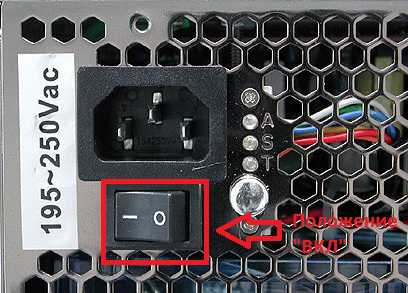
Проверяем положение кнопки включения блока питания. Должно быть в положении «1»:
Б) Возможно уборщица не виновата и проблема в «железе»
1) Необходимо открыть крышку системного блока. Как правило для этого нужно отключить все подключенные провода к системному блоку (кабель питания, клавиатуру, мышь, DVI, VGA, HDMI кабель-смотря через какой подключен монитор, патчкорд и доп. Периферию — у кого имеется. И открутить 2 шурупа.
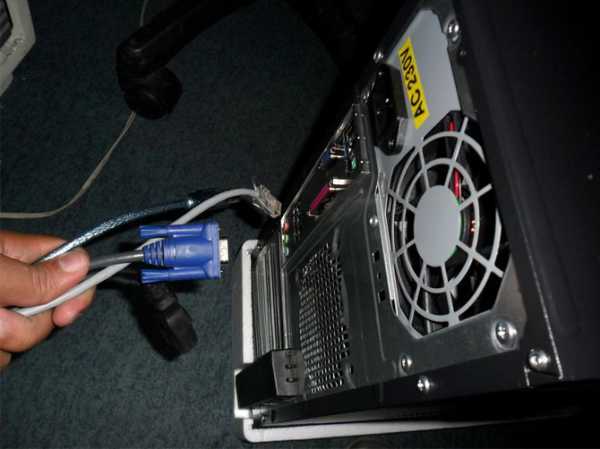
Осмотреть составные части системного блока (материнскую плату, видеокарту и др.), Возможно есть вздувшиеся конденсаторы, и оценить запах (возможно есть запах «гари»). Если имеется, то лучше обратиться к специалисту. Если всё норм с виду и запаха нет, то идём дальше.
2) Подключить кабель питания к блоку питания компьютера.
3) Посмотреть светится ли светодиод (лампочка) на материнской плате. Должна светиться зелёным в основном, но всё зависит от модели материнки, светодиод может быть и красного цвета, например.
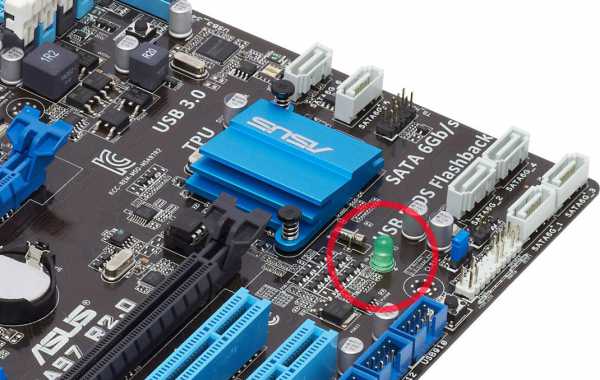
Если светится, значит питание есть, возможные неисправности-это блок питания, либо сломана (не работает) сама кнопка питания «Power», либо отошёл проводок её подключения к материнской плате компьютера.
Выглядит это так:
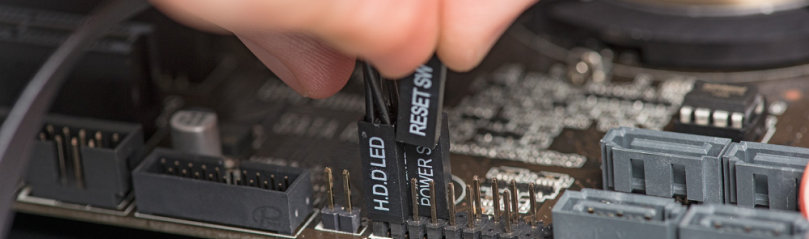
Нужно отключить проводок «Power SW» и замкнуть контакты отвёрткой.
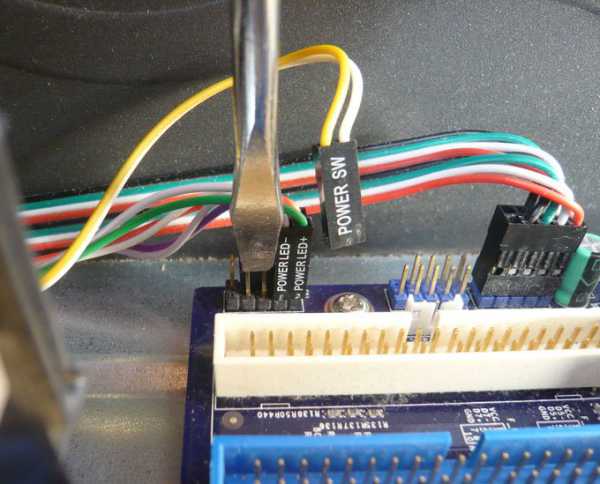
Если комп заработал, запустился, отключаем шнур питания, подключаем монитор, клаву, мышь, подключаем питание, замыкаем опять контакты, проверяем работоспособность компьютера. Если всё норм, значит проблема в кнопке питания, нужно её заменить или разобраться почему не работает. Бывает кнопка питания не доходит до микрика. Обычно я не заморачиваюсь и меняю местами подключение проводов «Power SW» и “Reset” местами. В результате всё работает и теперь просто за включение компьютера отвечает кнопка “Reset”, а за перезагрузку кнопка “Power”. Не помогло? Идём дальше. Если комп запустился, но нет изображения, идём дальше.
В) Переподключаем разъёмы подключения блока питания:
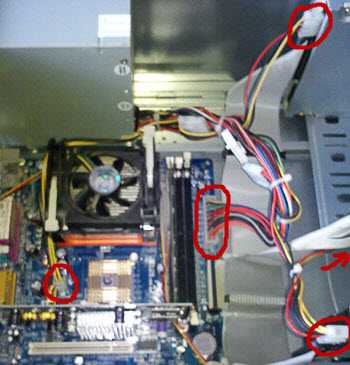
Пробуем запустить компьютер. Если после данных шайтан манипуляций компьютер всё равно не включается, то в 95 процентах случаев – это неисправность блока питания. Его нужно заменить. Если есть у кого взять и подкинуть вместо старого, то замечательно, пробуем, если всё хорошо идём покупаем и меняем. Если подкинуть нечего для проверки, можно купить в магазине, но в таком где в случае чего можно его вернуть, так как может быть проблема не в нём. 5 процентов случаев я оставил на неисправность материнской платы, иногда такое бывает, но редко. Можно ещё поочерёдно отключать жёсткий диск, видеокарту (если внешняя у вас, например GeForce GTX 1060), модули памяти, возможно при отключении чего либо из этого списка компьютер запустится, бывает редко конечно это. На этом останавливаться не буду, если у вас этот случай пишите в личку — отвечу что сделать нужно.
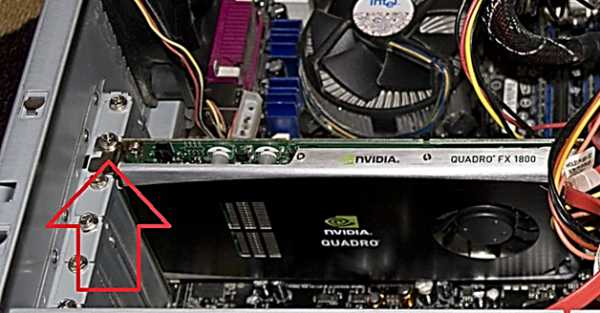
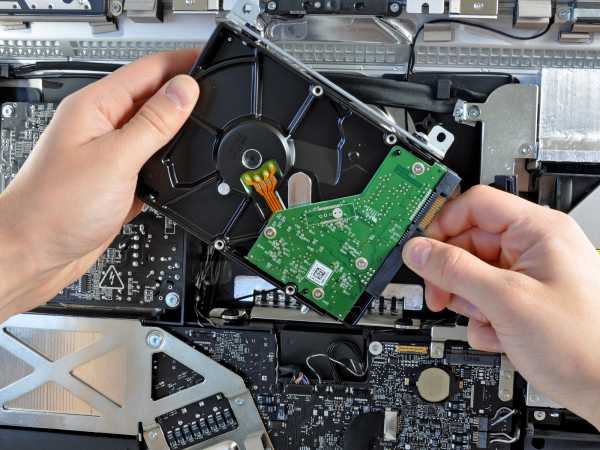
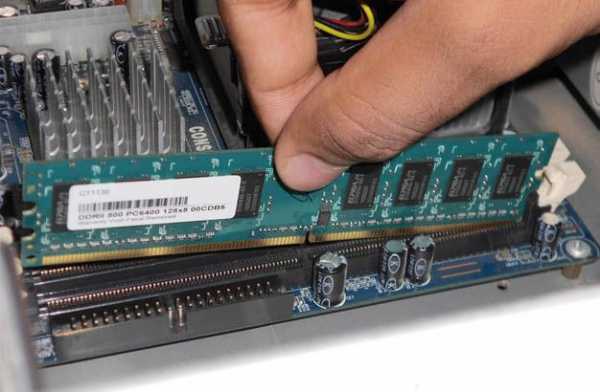
Г) Если уже точно известно, что блок питания исправен, то меняем материнскую плату. Только здесь нужно задуматься о целесообразности покупки и замены. Во-первых, если мат. плата старая, можно уже не найти в продаже. Во-вторых, если для работы нанимать специалиста, то это может стоить дорого, и может есть смысл купить новый системный блок. Так как специалист возьмёт деньги за замену мат. Платы, профилактику компьютера, установку Windows, установку ПО и так далее.
Надеюсь моя статья вам помогла. Если остались вопросы – пишите. Всем респект и уважуха!
Почему не включается компьютер?
Может случиться так, что вы нажмете на кнопку питания компьютера, а он не включится. Что же делать в этом случае?
Причин того, что компьютер не включается может быть несколько и перед тем, как лезть внутрь компьютера следует провести ряд банальных действий, которые могут сэкономить время.
Во-первых, убедитесь, что в розетке есть электричество:) Возможно просто временно отключили свет, а вы будете разбирать компьютер в поисках причин его «поломки».
Далее проверьте всю цепочку от розетки к блоку питания компьютера – возможно просто выключен пилот (сетевой фильтр).
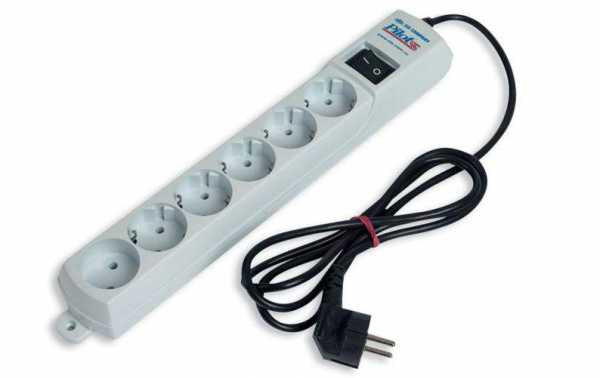
или выскочил кабель питания из разъема на блоке питания.
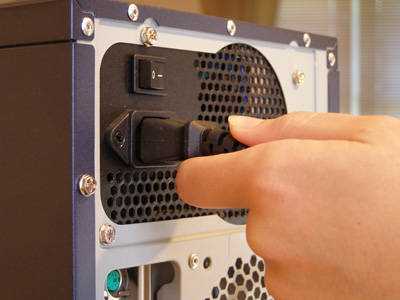
Следующий шаг – обратите внимание на то, в каком положении находится кнопка включения питания на блоке питания компьютера.
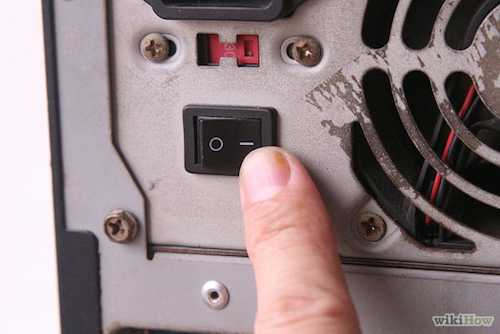
Не на всех компьютерах, а точнее блоках питания, эта кнопка есть, но если она имеется, то вы могли случайно ее нажать при перемещении системного блока, или нажали ее намеренно, но забыли включить.
Если же питание к компьютеру подведено, но при нажатии кнопки включения ничего не происходит, то дело скорее всего в блоке питания. Весьма велика вероятность, что он сгорел. Тут есть два способа проверки – воспользоваться прибором, например, мультиметром и замерить выдает ли блок питание что-нибудь или нет.
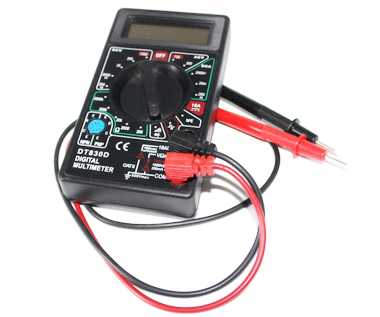
И второй способ – просто заменить блок питания на другой, одолженный на время в другом компьютере.
Также не стоит забывать, что причиной может быть и неправильное подключение проводов самой кнопки включения питания. Провода от кнопки подключаются к специальным разъемам на материнской плате и если перед возникновением проблемы вы что-то делали внутри системного блока, то стоит убедиться что провода подключены верно, так как вы могли случайно дернуть провод и он выскочил из разъема.
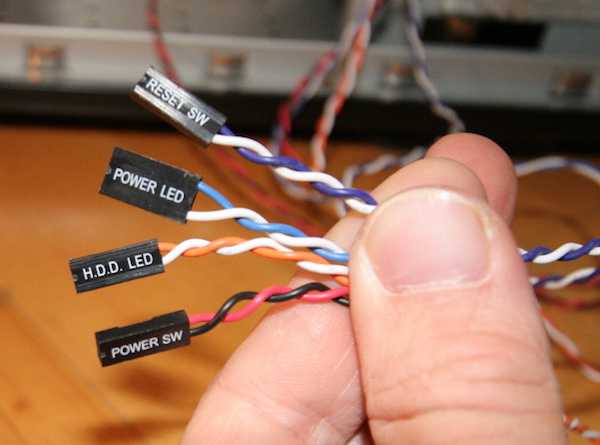
Информацию по разъемам вашей материнской платы вы легко найдете в инструкции от нее.
Если замена блока питания не дала результата, то тут не обойтись без более глубокой диагностики и придется обращаться в сервис центр, так как в домашних условиях уже ничего сделать будет нельзя. Скорее всего проблемы в материнской плате и возможно придется ее менять.
И в заключении хочу озвучить еще одну возможную причину, характерную для недорогих материнских плат. Возможна ситуация, когда компьютер не включается после нажатия кнопки питания, хотя вентиляторы крутятся и некоторые индикаторные светодиоды на корпусе компьютера и материнской плате загораются. Как правило, в этом случае причиной не включения компьютера является зависший BIOS. Чтобы решить проблему нужно просто его обнулить. Тут тоже есть два способа.
Во-первых, на всех материнских платах есть батарейка, которая питает BIOS, что позволяет сохранить его настройки даже при выключенном компьютере. Можно вытащить батарейку из гнезда в материнской плате и таким образом оставить микросхему BIOS без питания секунд на тридцать. В результате параметры BIOS обнулятся до стандартных значений и проблема будет решена.
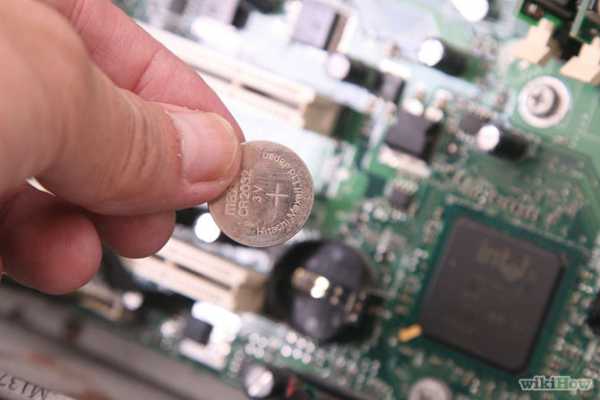
Второй способ обнулить BIOS – это воспользоваться специальными разъемами на материнской плате. В инструкции от вашей материнской платы обязательно будет указано какие разъемы нужно замкнуть, чтобы обнулить BIOS. Обычно два разъема соединены специальным джемпером и нужно снять джемпер и на пару секунд им соединить два других разъема.
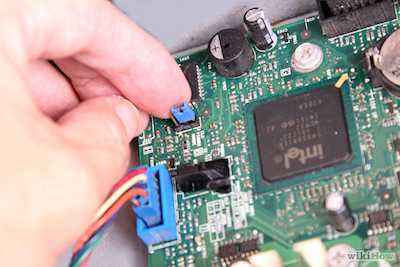
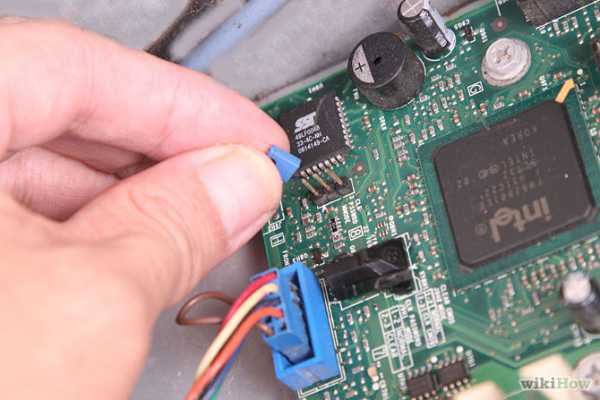
Надеюсь, что мои советы помогут вам справиться с проблемой. Если у вас возникала подобная проблема и вы ее решили каким-то другим способом, то буду рад, если поделитесь своим опытом в комментариях.
Почему компьютер включается не с первого раза
А у вас бывало такое — нажимаешь на кнопку включения компьютера, а он включается не сразу? Надо нажать несколько раз – и только тогда можно работать. Давайте разберемся, почему такое случается.
Причина первая. Неисправная кнопка
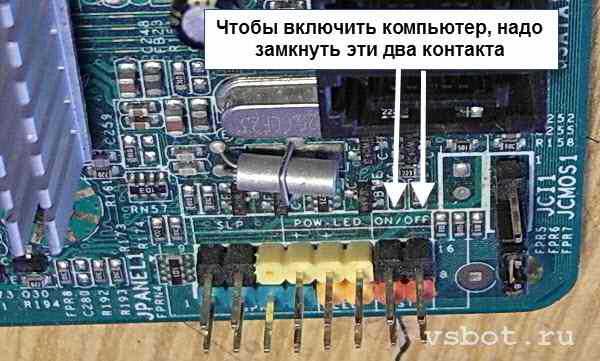
Первая причина тривиальна — кнопка включения на передней панели компьютера. При нажатии на кнопку включения она замыкает два контакта на материнской плате компьютера. Маркироваться эта пара контактов может как “PWR” (от “power”, мощность), “PWR ON”, «ON/OFF» или просто “ON”.
Проще всего вскрыть корпус системного блока и проследить, куда идут два свитых провода от кнопки включения.
Отметим, что провода от этой кнопки и другие свиты не только для того, чтобы все выглядело аккуратно. Свивка проводов защищает цепь включения от помех.
Нужно отсоединить разъем с проводами, ведущими к кнопке включения и замкнуть (аккуратно!) эти два контакта отверткой с узким лезвием или пинцетом. Если компьютер сразу включается (повторите пару раз, чтобы точно убедиться), значит, дело именно в кнопке.
Необходимо стать щупами мультиметра в режиме измерения сопротивления на ее контакты и измерить их сопротивление в замкнутом состоянии. Оно должно составлять величину в доли Ома, в крайнем случае — несколько Ом.
Если она намного больше – значит, контакты окислились. Такую кнопку лучше всего заменить.
При некотором навыке кнопку можно разобрать и почистить ее контакты.
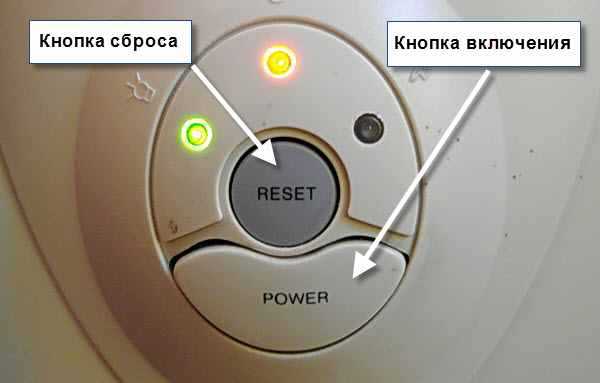
Но может быть ситуация, когда кнопку разобрать невозможно, а другой подругой нет.
И, по закону подлости, подступила самая важная работа.
Во многих случаях в компьютерах сохранилась кнопка сброса Reset («волшебная» кнопка), которая практически не используется.
Она досталось в наследство от первых моделей компьютеров, и выводила их из нирваны.
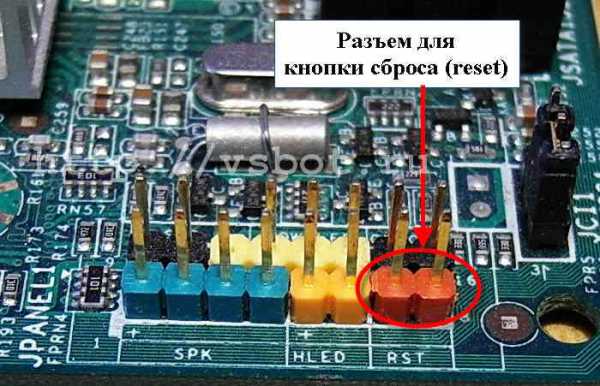
При ее нажатии происходит сброс процессора, и начинают выполняться начальные команды старта.
Все пользователи знают, что перезагрузить компьютер можно комбинацией клавиш Ctrl-Alt-Del на клавиатуре или через меню выключения компьютера.
Провода от кнопки сброса подключаются к контактам «Res» (от “Reset”) на материнской плате.
Кстати, сброс происходит при нажатии кнопки, а выполнение начальных команд старта – после ее отпускания. Если кнопка сброса заела при нажатии – процессор не выходит из состояния сброса, и компьютер не подает признаков жизни. И можно сделать ложный вывод о неисправности материнской платы.
Таким образом, кнопку сброса можно использовать для включения компьютера, если ее провода подключить к контактам “PWR” на материнской плате.
Перед такой манипуляции проверьте сопротивление контактов в замкнутом состоянии. Скорее всего, оно будет в пределах нормы. Очень редко бывает такое, что неисправны обе кнопки.
Да, и не забудьте на следующее утро, что компьютер теперь включается другой кнопкой.
Причина вторая. Дефектный блок питания
Если кнопка нормальная, а компьютер включается со второго или третьего раза, надо заглянуть в его блок питания. Для начала отметим, что блок питания запускается сигналом PS-ON с материнской платы. При замыкании кнопки включения на контакте разъема питания, расположенного на материнской плате, появляется активный сигнал, запускающие основной инвертор блока питания.
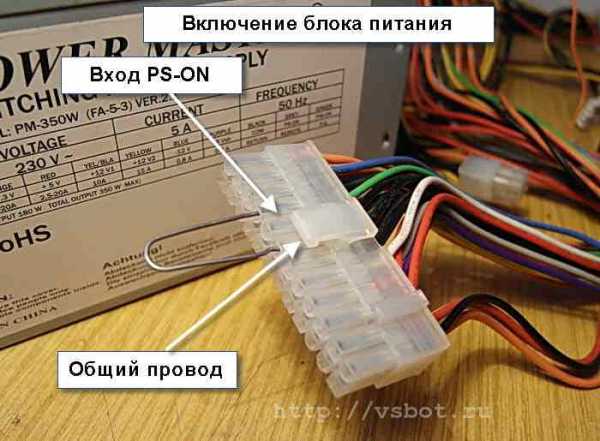
Запустить блок питания отдельно от материнской платы можно, если замкнуть контакты 16 и 17 (при 24 pin разъеме) или 14 и 15 (при 20 pin разъеме) — обычно зеленого и соседнего черного провода — скрепкой или проволочкой.
Отметим, что блок питания компьютера имеет в своем составе так называемый дежурный источник напряжения величиной + 5 В.
Если вилка кабеля питания вставлена в розетку, напряжение дежурного источника появляется на контакте (обычно сиреневый провод) разъема питания.
Этот источник маломощный — может выдать только 2 — 4 А тока (в зависимости от мощности блока питания).
Необходимо проконтролировать мультиметром напряжение дежурного источника.
Оно должно находиться в пределах 5 В плюс-минус 5% , то есть должно лежать в пределах 4,75 – 5, 25 В. Если она будет ниже, включение не гарантировано. В моей практике был случай, когда на одном блоке питания при напряжении «дежурки» 4,5 В компьютер запускался, а при уже 4,4 В – уже нет.
Напряжение дежурного источника может быть и завышенным. При этом компьютер будет сбоить и подвисать, хотя включаться будет устойчиво с первого раза.
Если под рукой нет мультиметра, можно подключить компьютеру другой, заведомо исправный блок питания достаточной мощности. Если он включается всегда с первого раза, причина именно в блоке питания. Надо сказать, что заниженное напряжение дежурного источника — достаточно сложная неисправность.
Дежурный источник – не единственная проблема, которая может быть с блоком питания.
Если вы горите желанием самостоятельно отремонтировать его – загляните внутрь!
Как правило, там скапливается куча пыли.
Для начала необходимо ее тщательно удалить оттуда. В пыльном блоке и ковыряться не хочется!
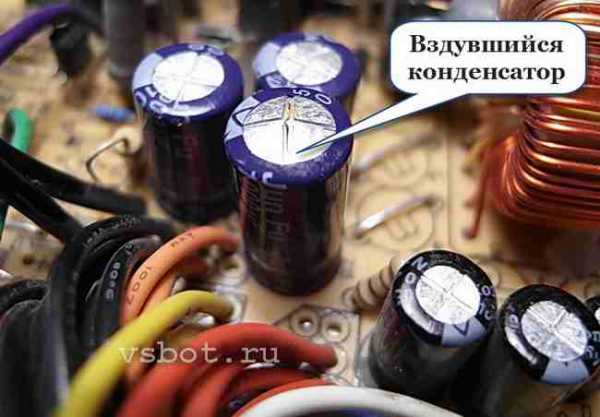
Затем тщательно осмотрите конденсаторы.
Чаще всего выходят из строя низковольтные конденсаторы.
Они вздуваются, их верхняя крышка лопается, из них вытекает электролит.
Такие конденсаторы надо заменить аналогичными.
Следы электролита должны быть тщательно удалены с платы.
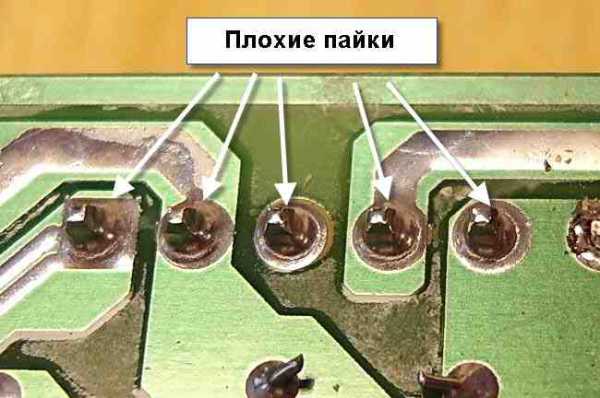
Осмотрите в лупу плату со стороны паек, особенно детали сильноточных выводов (силовых диодов и транзисторов).
Эти детали могут сильно греться, что отрицательно сказывается на надежности пайки.
Плохую пайку можно вычислить по темному концентрическому кольцу вокруг вывода.
Все такие пайки нужно тщательно пропаять. Иногда бывает так, что пайка с виду хорошая, а внутри – гнилая. Чтобы исключить ложные пайки, можно просто пропаять выводы всех сильноточных элементов (и трансформатора тоже). Вообще, плохой контакт – причина многих «таинственных» сбоев в компьютере.
Включив блок питания (обязательно с нагрузкой) посмотрите – вращается ли вентилятор охлаждения? Если нет – необходимо смазать или заменить его. В противном случае детали блока питания перегреются, и он выйдет из строя.
Более подробно о ремонте блока питания рассказывается в статье «Как отремонтировать компьютерный блок питания».
Причина третья. Материнская плата
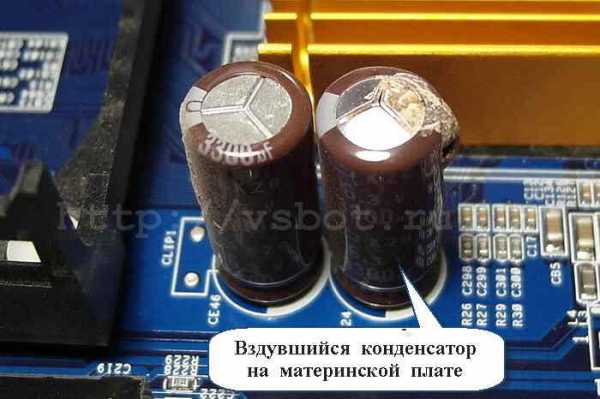
Раз уж вы заглянули внутрь компьютера, внимательно посмотрите на его материнскую плату.
Там тоже могут быть вздутые конденсаторы.
Их надо заменить аналогичными.
На материнских платах устанавливаются конденсаторы с пониженным ESR (эквивалентным последовательным сопротивлением), которые дороже обычных.
Загляните под радиатор процессора – конденсаторы могут прятаться и там.
На платах высокого класса ставят конденсаторы с твердым диэлектриком (полимером).
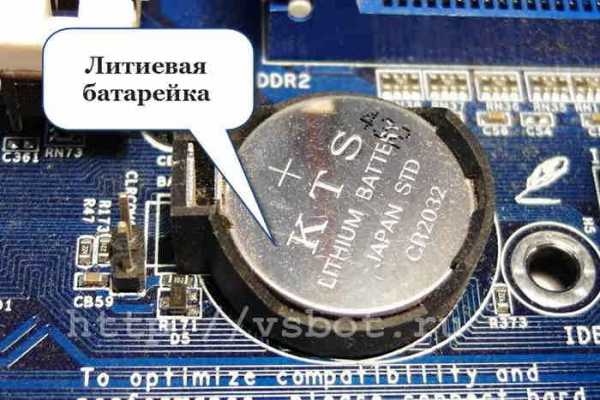
Надо обязательно проверить литиевый элемент CR2032, питающий CMOS SETUP.
Его напряжение должно быть не ниже 3 В.
Если оно ниже – замените элемент.
В принципе, компьютер может работать и без него, но тогда настройки SETUP не будут запоминаться.
И время, и дату при этом компьютер будет показывать с ошибкой.
Проверьте, не забит ли радиатор процессора пылью? Скорее всего, забит. Ведь вы давно не заглядывали в компьютер, верно? На нем стоит вентилятор, который тащит через себя пыль и зловредно пускает ее в радиатор. Почистите его, как следует! Облегчите жизнь ему и себе.
В заключение скажем, что иногда компьютер ведет себя «не так», причем это самое «не так» невозможно внятно объяснить. Эти «таинственные» сбои могут быть из-за ухудшившегося контакта в разъемах. Это могут быть разъемы питания, винчестера, привода CD, других устройств.
Перестыкуйте (отсоедините и вновь соедините) разъемы. Все разъемы!
Потом посмотрите – появляются ли вновь сбои?
Подробнее о ремонте материнской платы можно почитать в статье «Как отремонтировать материнскую плату компьютера».
Если отремонтировать материнскую плату не получилось, придется, увы, искать новую.
Купить материнскую плату можно в этом интернет-магазине.
Не включается компьютер с кнопки включения: основные причины
Неисправность компьютера может проявляться по-разному. Например, компьютер может вообще никак не реагировать на нажатие кнопки включения. Именно такую ситуацию мы и разберем в данном материале. Здесь вы узнаете основные причины, почему компьютер не включается с кнопки включения.
Причина № 1. Проблемы с электропитанием.
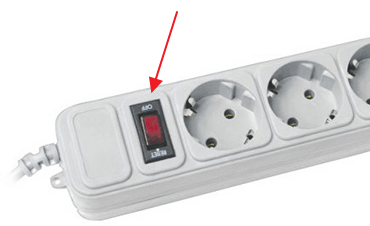
Если компьютер работал нормально, а потом внезапно перестал включаться с помощью кнопки включения, то в первую очередь нужно проверить все возможные проблемы, связанные с электропитанием. Во-первых, проверьте включена ли кнопка на сетевом фильтре или удлинителе, который вы используете для подключения компьютера.
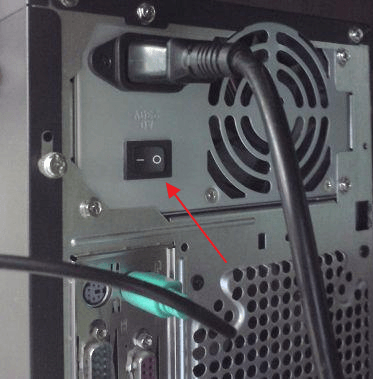
Во-вторых, проверьте кнопку включения на блоке питания компьютера. Данная кнопка находится рядом с местом, где кабель подключается к системному блоку.
В-третьих, проверьте сам кабель, который идет от розетки к системному блоку. Возможно, он не плотно подключен к блоку питания и поэтому компьютер не включается с кнопки включения.
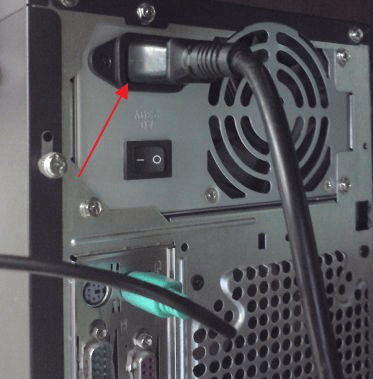
Также нельзя исключать банальное повреждение кабеля электропитания. Чтобы это проверить найдите другой такой же кабель и используйте его для подключения компьютера.
Причина № 2. Проблемы с кнопкой включения.
Если вы выполняли какие-то действия по обслуживанию компьютера, например, меняли комплектующие или чистили компьютер от пыли, то вы могли задеть провод, который идет от материнской платы к кнопке включения. А если провод отсоединился от материнской платы или просто потерял контакт в месте подключения, то включить компьютер с помощью кнопки включения не получится.
Для решения этой проблемы вам понадобится инструкция от вашей материнской платы. Чтобы найти такую инструкцию введите название вашей платы в любую поисковую систему, перейдите на сайт производителя и откройте в раздел «Support» или «Поддержка». Здесь будут доступны драйверы, утилиты и инструкции для вашей платы.
В инструкции будет указано, где на вашей плате находится разъем для подключения передней панели (F_PANEL) вашего компьютера, а также как он правильно подключается. Используя эту информацию, вы сможете восстановить подключение кнопки включения и компьютер начнет включаться нормально.
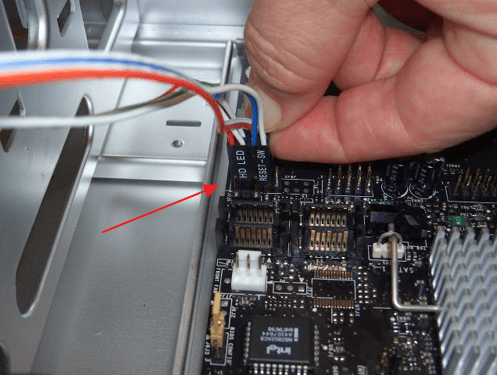
Также нельзя исключать поломку самой кнопки включения, которая находится на корпусе компьютера. Если она сломалась и больше не замыкает контакты, то компьютер включаться не будет.
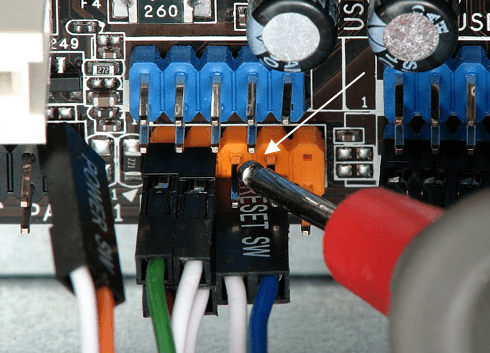
Чтобы проверить этот вариант попробуйте включить компьютер вручную замкнув контакты на материнской плате, которые должны идти на кнопку включения. Если компьютер не включается даже в этом случае, то это означает, что проблема точно не в кнопке питания.
Причина № 3. Неисправный блок питания.
Если вы проверили все вышеописанное, но компьютер все равно не включается с кнопки включения, то проблема может быть в блоке питания. Самый простой и надежный способ проверить блок питания – это заменить его на заведомо рабочий БП с другого компьютера. Если с другим блоком питания компьютер начнет включаться, значит причина именно в нем.
Также вы можете проверить исправность своего блока питания измерив напряжения, которые он формирует. Для этого БП нужно отключить от комплектующих компьютера и от электропитания, также желательно снять БП с системного блока. После этого к БП нужно подключить какую-то нагрузку, чтобы после включения он не работал в холостую. Например, можно подключить какой-то старый жесткий диск, который не жалко потерять.
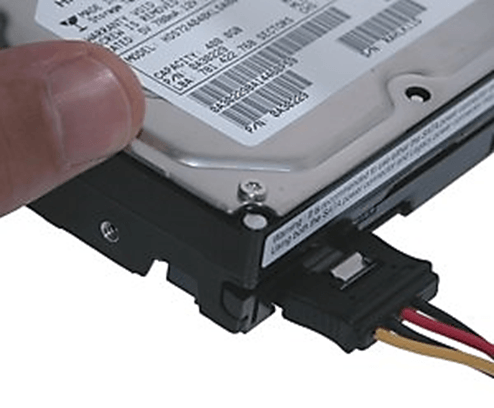
После этого нужно замкнуть зеленый (PS_ON) и любой черный провод (GRN, земля) на 24 контактном ATX разъеме, который идет от блока питания на материнскую плату. Эти провода можно замкнуть воткнув в разъем скрепку или любой кусок провода. Дальше просто подключаем БП к электропитанию. В результате блок питания должен заработать, а вентилятор на нем закрутиться.
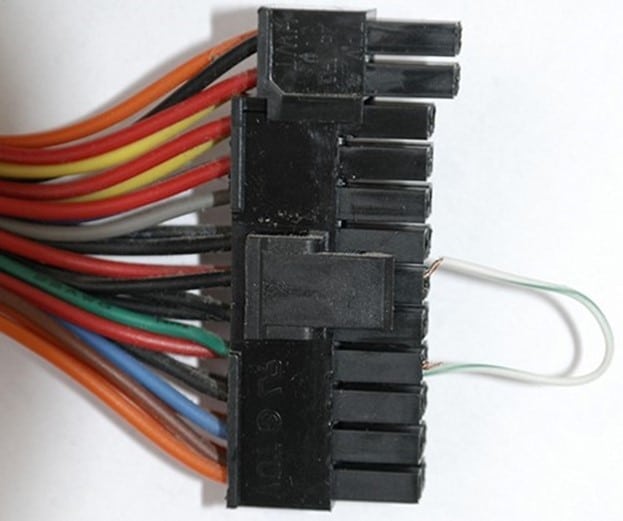
Если вентилятор крутится можно проверять напряжения на 24 контактном ATX разъеме. На красном и фиолетовом проводе должно быть 5 Вольт, на желтом – 12 Вольт, а на оранжевом – 3.3 Вольт. Если каких-то напряжений нет или они сильно отличаются от стандартных, значит проблема в блоке питания.
- Как подобрать процессор к материнской плате
- Основные компоненты материнской платы
- Разъемы на материнской плате
- Почему сбивается время на компьютере
- Компьютер перезагружается во время игры
Создатель сайта comp-security.net, автор более 2000 статей о ремонте компьютеров, работе с программами, настройке операционных систем.
Остались вопросы?
Задайте вопрос в комментариях под статьей или на странице «Задать вопрос» и вы обязательно получите ответ.
Не включается компьютер с кнопки включения — что делать
Еще вчера компьютер исправно работал, а сегодня при нажатии на кнопку включения он не подает никаких признаков жизни. В чем может быть проблема? Можно ли устранить ее самостоятельно или без помощи мастера не обойтись? Давайте разбираться.
Как показывает практика, в большинстве случаев кнопка питания системного блока «Power» перестает запускать компьютер по следующим причинам:
- отсутствие напряжения в электросети 220 В;
- неисправности сетевого фильтра или блока бесперебойного питания, через который ПК получает питание;
- повреждение сетевого кабеля или отсутствие контакта в местах его подключения;
- неисправности блока питания (БП);
- отсутствие контакта в колодке, через которую БП подключен к материнской плате;
- выход из строя (отсутствие заряда) батарейки памяти BIOS;
- залипание или выход из строя кнопки «Пуск» на системном блоке;
- не работает кнопка системного блока из-за блокировки статическим зарядом.
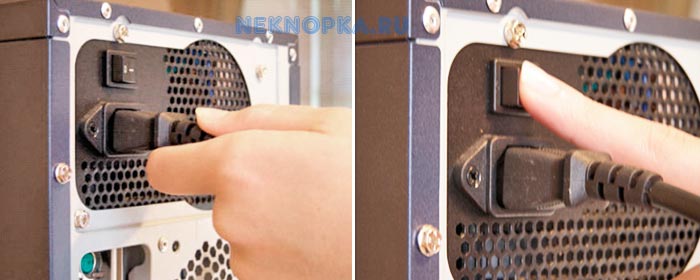
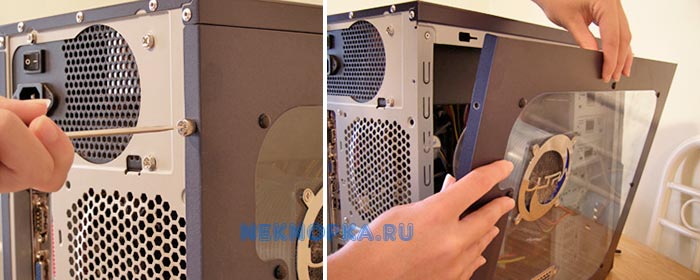
Если компьютер не реагирует на нажатие кнопки Power, первое, что с чего следует начать, это с проверки надежности подключения системного блока к сети.
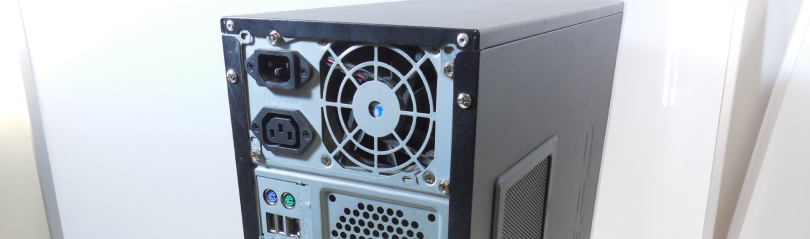
- Убедитесь, что кнопка блока питания (с обратной стороны системного блока) находится в положении «ON».
- На время попробуйте подключить компьютер к розетке напрямую, без сетевого фильтра.
- Проверьте, работает ли сама розетка, подключив к ней любой другой исправный электроприбор.
- Далее проверьте сетевой шнур на наличие повреждений (особенно если дома есть зубастые животные). Убедитесь, что вилка плотно сидит в гнезде, а в месте контакта отсутствуют следы нагрева.
- Не будет лишним проверить/заменить батарейку памяти CMOS, в которой хранятся параметры конфигурации ПК. Если компьютеру более 5 лет, то заменить батарейку рекомендуется даже в профилактических целях.
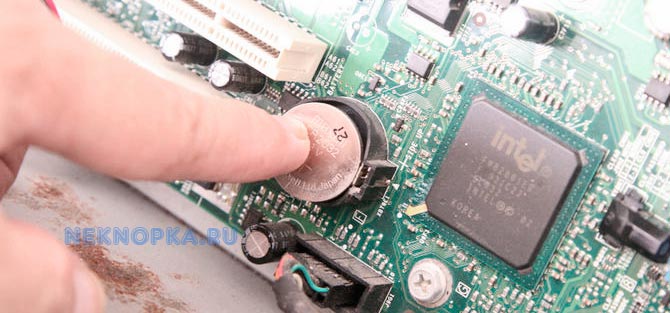
Если все перечисленные мероприятия не дали результата, придется открывать системный блок для проведения более детального осмотра и диагностики.
Читайте также: Как настроить дополнительные кнопки обычной и беспроводной мыши
- Снимите крышку корпуса, проверьте, горит ли светодиодный индикатор на материнской плате.
- Индикатор светится — значит, питание в системный блок поступает.
- Если светодиод есть, но он не горит, проверьте контакты в разъемах, убедитесь в отсутствии обрывов проводов.
Следующим шагом станет диагностика самой кнопки «Пуск».
Как проверить, что кнопка Power на системном блоке в рабочем состоянии
Задача кнопки Пуска системного блока — запустить тумблер питания. После этого БП проводит самодиагностику, и если все параметры сети в норме блок питания посылает соответствующий сигнал на процессор — компьютер начинает загрузку. На все предзапусковые мероприятия уходят доли секунды.
Если кнопка Power плохо замыкает контакты, то компьютер не запустится.
Чтобы проверить, работает ли пусковая кнопка, нужно:
- Проверить провода, идущие от кнопки к материнской плате. Соединение происходит посредством фишки, которая надевается на контакты системной платы.
- Убедитесь, что фишка плотно сидит и хорошо зафиксирована на контактах.
Для этого аккуратно снимите и снова наденьте разъем;
- Отключите компьютер от сети, отсоедините провода кнопки Power;
- Снова включите питание системного блока и при помощи отвертки на короткое время замкните контакты PowerSwitch (PowerSW). Если компьютер запустится — причина неполадки в нерабочей кнопке.
К сожалению, в большинстве случаев приобрести кнопку «Пуск» отдельно не удастся, придется менять весь корпус. Однако есть и альтернативный вариант устранения проблемы.
Самым простым решением в данном случае станет перевод функций кнопки Power на кнопку Reset, которая используется очень редко.
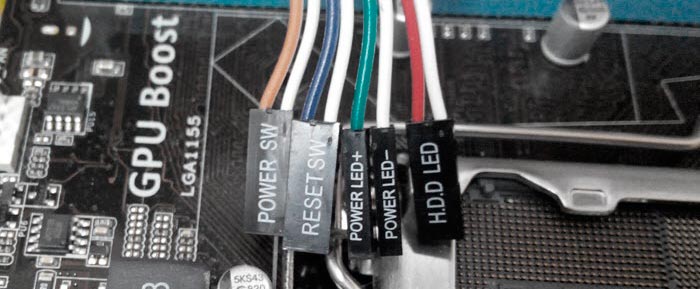
Для этого достаточно поменять местами двухконтактные коннекторы «power sw» и «reset sw».
Читайте также: Не включается ноутбук с кнопки включения — обзор ремонта
Как включить компьютер без кнопки питания?
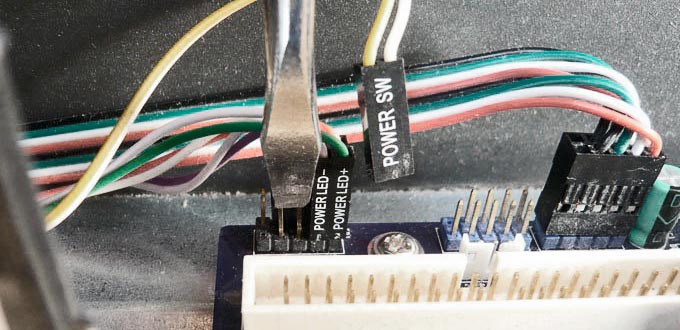
Для включения компьютера без кнопки Power необходимо проделать следующее:
- Снять крышку корпуса системного блока;
- Найти среди проводов, идущих от передней панели системника к материнской плате, пару с надписью на разъеме Power Switch (PW Switch);
- Отсоединить указанный разъем;
- При помощи отвертки соединить 2 оголенных контакта отверткой или кончиком шариковой ручки. Замыкание контактов должно быть быстрое, буквально в одно касание.
Компьютер не реагирует на кнопку включения
Если при попытке запустить ПК кулеры не начинают вращаться, а индикаторы не горят, в первую очередь нужно проверить цепь питания материнской платы. Но это не единственная возможная причина, поэтому специалисты разработали определенный алгоритм действий, что нужно проверить, когда не включается компьютер:
- Убедитесь, что в розетку подается напряжение. Это можно сделать при помощи тестера или путем подключения в нее другого прибора с большим потреблением энергии, например, электрочайник.
- Осмотрите провод питания. Если видимых повреждений нет, попробуйте вместо него подключить шнур монитора, у них одинаковый разъем.
- Обратите внимание, в каком положении находится переключатель на внешней части блока питания. Возможно, он сломался либо переведен в положение, когда подача напряжения на компонент отключена.
- Проверьте работоспособность кнопки включения. Для этого найдите 2 провода, которые идут от нее к системной плате, и замкните их между собой любым металлическим предметом, имеющим хорошую токопроводимость.
- Убедитесь, что на монитор поступает питание, и он соединен с системным блоком рабочим проводом.
- Вскройте корпус и осмотрите его внутренние компоненты на наличие большого количества пыли. При необходимости выполните чистку и замените термопасту на центральном процессоре. Оба этих фактора могут стать причиной быстрого нагрева CPU, в результате, устройство не будет включаться.
- Проверьте корректность подключения, крепления и разъемы всех проводов внутри системника.
- Отсоедините периферийные устройства и подключите их заново. Если какое-либо оборудование включалось не в свой разъем, это могло вызвать проблемы с запуском компьютера.
- Переподключите батарейку BIOS либо, если она полностью разряжена, установите новую.
- От материнской платы поочередно отсоедините все платы, контроллеры, wi-fi адаптеры и другие компоненты. После каждого отключения пробуйте запустить ПК. Тоже проделайте с планками оперативной памяти. Если проблема решилась, то неисправная деталь обнаружена, если нет – вышла из строя системная плата. Такое тестирование опасно тем, что, если к неисправной материнке подключить абсолютно рабочий модуль, он может также сломаться. Поэтому лучше доверить диагностику основной микросхемы опытным специалистам, имеющим для этого необходимые знания и оборудование.
Рассмотрим некоторые ситуации, связанные с отказом компьютера включаться.
Если появился запах гари, следует сразу же выключить компьютер и обратиться в сервисный центр. Часто (но не всегда) помогает замена блока питания, поэтому, если есть уверенность в поломке детали — можно купить и установить новый блок самостоятельно.
Когда ПК пищит и не включается, значит, BIOS таким образом предупреждает владельца устройства о неисправности какого-то компонента. Чтобы устранить проблему, нужно сосчитать количество и определить комбинацию сигналов, правильно расшифровать их, зная версию установленного BIOSa. Тем же способом можно идентифицировать код ошибки, появляющейся на буквенно-цифровом табло материнки (Q-Code).

Если ЭВМ отключается сразу после запуска, причину нужно искать в блоке питания, перегреве процессора, неисправности материнской платы или других компонентов. Когда горят индикаторы, крутятся кулеры, но включение компьютера не происходит, нужно проверить настройки БИОСа, работоспособность чипа, оперативной памяти и модуля управления. Когда устройство постоянно перезагружается при попытке запуска Windows, виновата ОС или жесткий диск. В последнем случае могут также слышаться негромкие щелчки.
Перечислим основные причины, по которым не включается компьютер:
- перегорел процессор от перегрева;
- вышел из строя чипсет из-за скачка напряжения, замыкания, запыленности или сильного нагрева, погнуты «ножки» вследствие механического воздействия;
- повреждена прошивка БИОС;
- неправильный разгон CPU или некорректная установка последующих настроек в BIOS (тайминги памяти, частоты RAM, FSB и пр.);
- сбой в работе драйверов;
- короткое замыкание на системной плате;
- поломка жесткого диска;
- нарушена целостность файлов операционной системы или в системе присутствует вредоносный код;
- недостаточная мощность блока питания или его износ;
- на деталях или разъемах видены следы окисления.
Не включается компьютер с кнопки
Если не работает кнопка включения ПК, есть несколько способов запустить устройство без нее.
Способ 1. Замыкание контактов на системной плате.
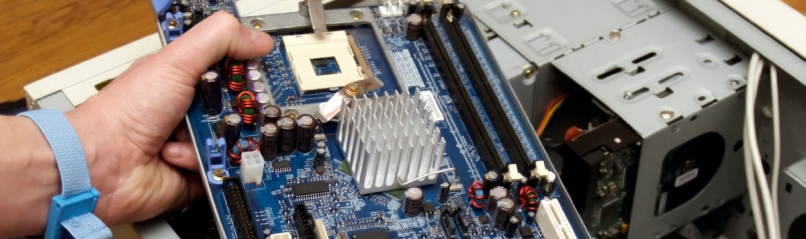
Если вы не знаете, как перезагрузить материнскую плату, действуйте по алгоритму. Сначала нужно отключить компьютер из розетки и отсоединить от него все периферийное оборудование. Чтобы избежать воздействия на внутренние компоненты тока, оденьте электростатический браслет и приступайте к разборке системного блока. Отключите от платы все компоненты, после чего найдите провода, ведущие к кнопке включения, и отсоедините их. Затем включите шнур питания в розетку и замкните контакты при помощи отвертки.
Чтобы в следующий раз запуск ПК не доставлял столько хлопот, можно переназначить кнопку. Для этого на материнской плате поменяйте местами контакты «Power» и «Reset».
Способ 2. Включение при помощи мышки или клавиатуры.
Когда нет возможности заменить неработающую кнопку, можно перенастроить BIOS таким образом, чтобы запускать компьютер при помощи нажатия на одну из кнопок мыши либо клавиатуры. Для этого нужно выполнить следующие действия:

- Зайдите в BIOS и выберите пункт «Power Manager Setup».
- Для настройки включения с помощью мыши зайдите в раздел «Power on by mouse» и щелкните там той клавишей (левой или правой), на которую хотите возложить функцию запуска ПК. Сохраните настройки, нажав F10.
- Клавиатуру, подключаемую через USB-разъем, настроить не получится. Этот метод будет работать только с типом PS/2. Откройте раздел «Power on by PS/2», в пункте «Any key» выберите «Hot key» и установите желаемую комбинацию клавиш, например, «Ctrl+F2». Сохраните изменения, нажав F10.
Способ 3. Настройка автоматического включения в определенное время.
Это также делается через БИОС в Настройках управления питанием. Зайдите в «ACPI Configuration» и напротив пункта «Restore on AC / Power Loss» выберите «Power On». Далее активируйте автоматическое включение, поставив значение «Enable» в строке «RTC Alarm Power On». После этого задайте дни запуска (например, every day) и время в формате «часы/минуты/секунды» в поле «RTC Alarm Time». Сохраните настройки (F10).

Как понять, что перестала работать материнская плата?
Признаки поломки системной платы весьма разнообразны. Они пересекаются с симптомами, которыми сопровождаются другие неисправности компьютера. Поэтому диагностировать выход из строя центральной микросхемы, не исключив другие возможные варианты, нельзя.
Проверку ПК нужно осуществлять последовательно, двигаясь от одного компонента к другому. В домашних условиях без специального оборудования это делать не рекомендуется, т.к. если к неисправной материнке подключить рабочую видеокарту или оперативную память, эти детали также могут выйти из строя.
Если материнская плата не реагирует на кнопку включения, действуйте по следующему алгоритму:
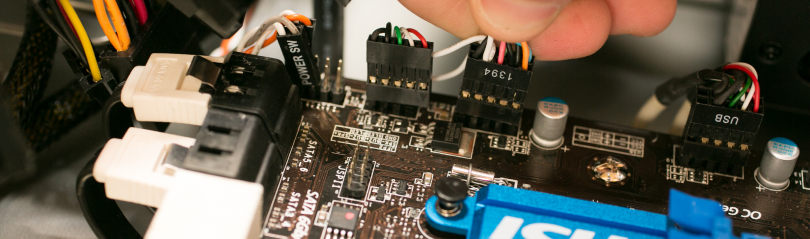
Этап 1. Осмотрите плату и шлейфы подключения.
Нужна искать все места, которые вызывают подозрение, в частности, почерневшие участки, ржавчина, разрушенные элементы, конденсаторы выпуклой формы, подтеки, царапины или иные повреждения. Все они могут вызывать поломку детали или ее некорректную работу. Также нужно обследовать SATA-шлейф на предмет повреждения изоляции или пересечения оголенных жил.
На микросхеме не должно быть посторонних механических элементов (болтиков и т.п.), т.к. они могут быть причиной замыкания дорожек и отказа компонента. Когда не горит контрольный светодиод, это верный признак того, что на плату не поступает питание.
Этап 2. Понюхайте системный блок
Если от него исходит горелый запах, технику следует немедленно отключить. После этого можно предпринимать меры по обнаружению сильно греющихся деталей или перегоревших комплектующих. Пахнуть гарью может и при отказе системной платы.
Этап 3. Проверьте работу кулеров
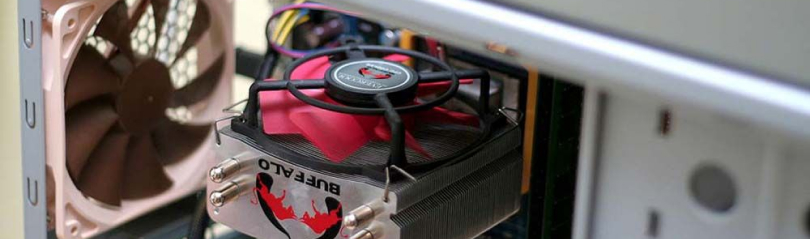
Обследовать нужно все корпусные вентиляторы, включая те, что отвечают за охлаждение блока питания и процессора. Если хотя бы один из кулеров не вращается, это может указывать на неполадки с цепью питания материнки. Возможные причины отказа вентилятора — износ детали, налипание пыли, повреждение лопастей, падание внутрь металлического предмета. Если поломка сопровождается неприятным запахом, это указывает на сильный перегрев радиатора CPU, вследствие чего на процессоре или плате может срабатывать защита, и включить устройство не удастся.
Этап 4. Послушайте, издает ли компьютер какие-либо сигналы при запуске.
Перед запуском операционной системы материнская плата тестирует все подключенное к ней оборудование. При обнаружении проблемы пользователь услышит писк. Это называют BIOS-сигналами. Об успешной проверке компонентов скажет однократный короткий сигнал. Если звук другой, нужно установить последовательность писков и сосчитать их количество, после чего для установления проблемного места обратиться к специальным таблицам. Для этого потребуется знать производителя БИОСа, который установлен на данном компьютере.
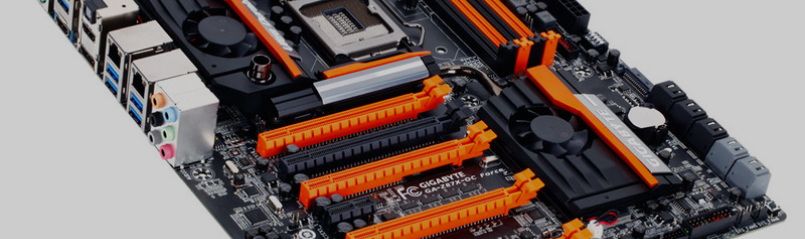
Важно отметить, что некорректная работа комплектующих может наблюдаться не только при дефекте основной микросхемы, но и при неправильных настройках BIOS. Для возврата к стандартным параметрам нужно обнулить CMOS.
К неочевидным симптомам скорой поломки материнской платы можно отнести периодический отказ периферийных компонентов (пропадает сеть, не работает мышь или клавиатура).
К наиболее частым причинам неисправности платы управления относятся:
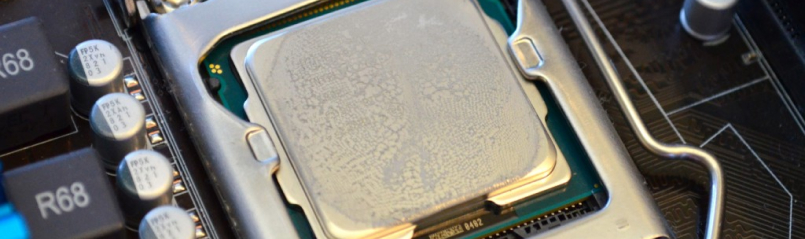
- Повреждения механического характера. К этому пункту относится падение системного блока при транспортировке. Также из-за лопнувшего элемента на микросхеме на ней могли появиться микротрещины, обрыв дорожек и другие не видимые глазу дефекты.
- Скачки напряжения из-за грозы, удара молнии.
- Установка блока питания, не имеющего защиты (фильтров) во входных цепях. В результате высокочастотные импульсы из сети не гасятся, а сразу проходят на системную плату и винчестер, что приводит к выходу из строя электроники.
- Перегрев из-за нехватки мощности вентилятора, его неверной установки, запыленности компонентов или высыхания термопасты.
Стоит отметить, что в большинстве случаев материнскую плату можно восстановить – неработающие радиоэлементы переустанавливаются, сгоревшие дорожки перепаиваются. Но есть ситуации, когда замены этого дорогостоящего компонента не избежать:
- восстановить старю деталь невозможно;
- плата прогорела между слоями (вплоть до дыр);
- на микросхеме произошло сразу несколько коротких замыканий;
- сильное окисление элемента;
- повреждено более 70% материнки;
- требуется масштабная модернизация компьютера.
Еще по теме:
Не заряжается батарея на ноутбуке HP, хотя ноутбук пишет, что батарея подключена и заряжается: причины и способы решения проблемы 13.09.2021
Быстро разряжается батарея на ноутбуке HP даже в выключенном состоянии: причины и способы решения проблемы 13.09.2021