iPhone пишет: этот Apple ID еще не использовался в iTunes Store. Что делать
iPhone во многом считается одним из лучших смартфонов именно за счет приложений. Модераторы App Store отсеивают неподходящие программы и те, что угрожают безопасности пользователей. Однако при использовании магазина приложений нужна учетная запись Apple ID: иногда она по непонятным причинам попросту не работает, из-за чего не загружаются приложения на Айфон. Проблема не носит массовый характер, но иногда даже опытные пользователи, сталкиваясь с ней, не знают, что делать. Впрочем, исправить неактивный Apple ID довольно просто. Рассказываем, что нужно делать.
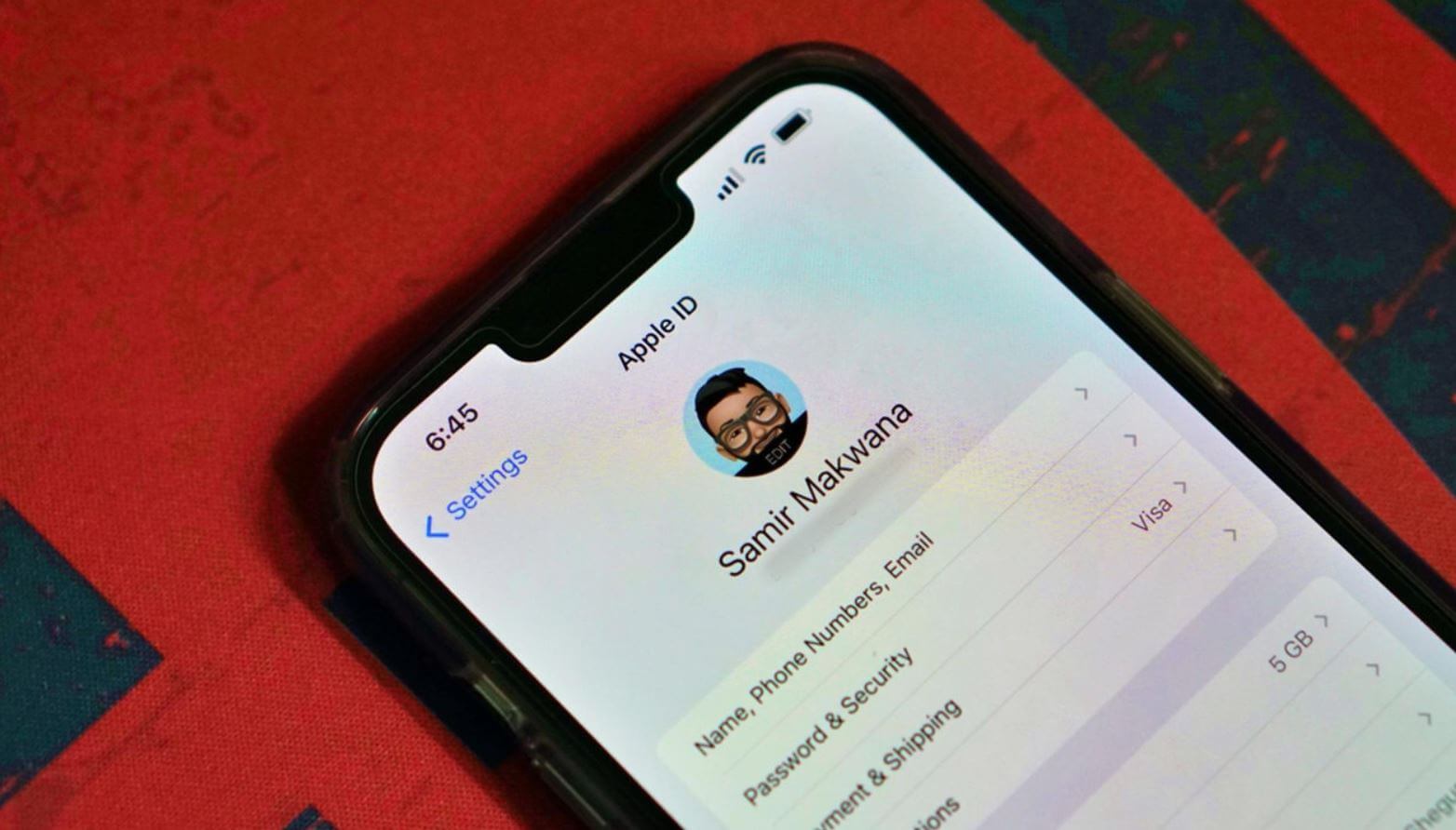
Айфон пишет, что этот Apple ID еще не использовался. Как исправить?
Почему Apple ID не активен
Как уже говорилось выше, проблемы с тем, что Apple ID не активен иногда ставят в тупик даже опытных пользователей iOS. Честно говоря, за 9 лет я впервые с этим столкнулся: на днях мой коллега, журналист AppleInsider.ru Герман Вологжанин сообщил, что не смог установить приложение из App Store.
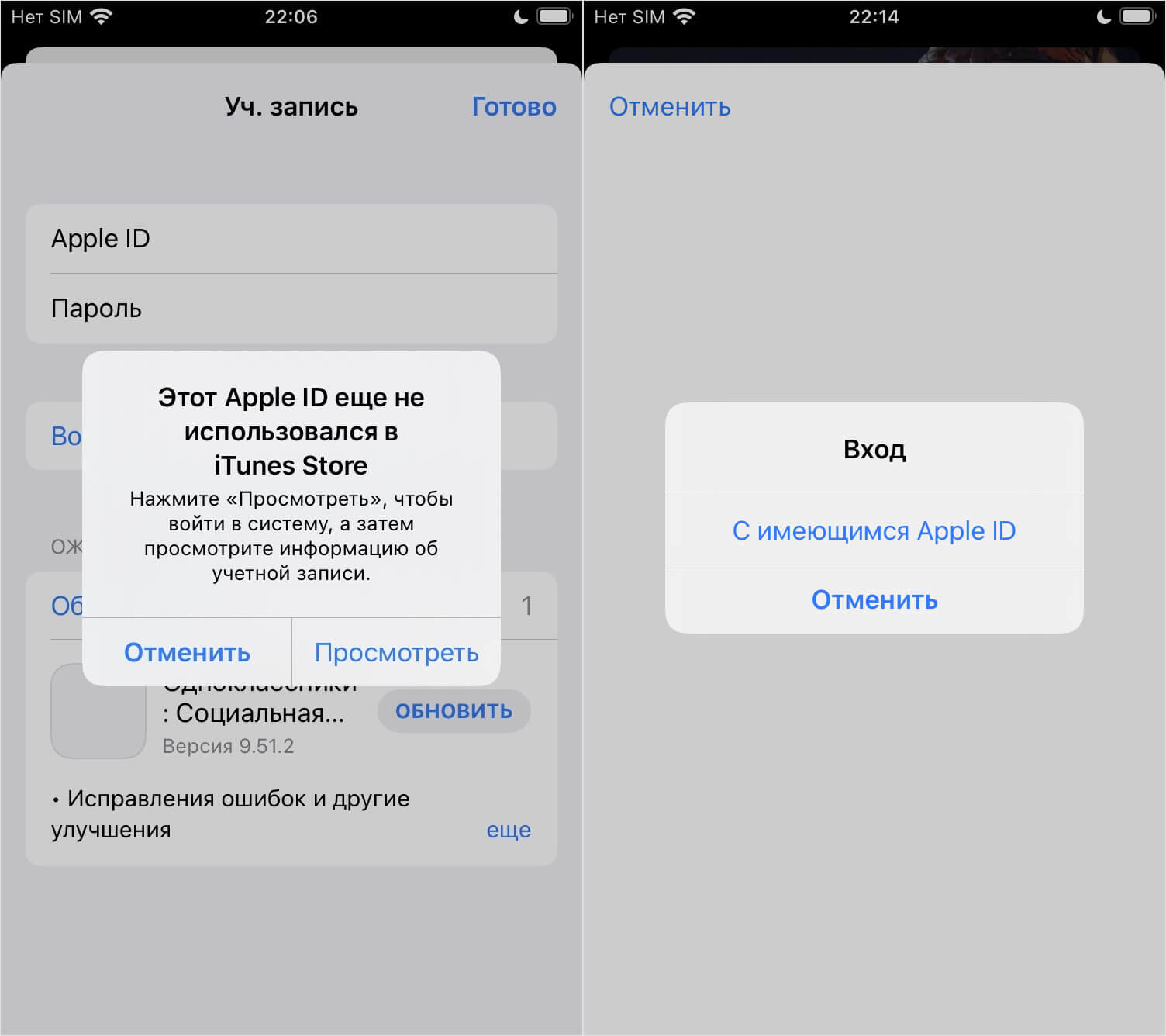
Подобная проблема часто случается у тех, кто давно не пользовался Apple ID
При попытке скачать приложение на экране появилось сообщение «Этот Apple ID еще не использовался в iTunes», а снизу были две кнопки — «Отменить» и «Просмотреть». При нажатии на вторую сразу же перекидывает на страницу авторизации iTunes, где нужно ввести логин и пароль от Apple ID, после чего система возвращает обратно в App Store с той же ошибкой. Причин происходящего всего две.
- Вы давно создали учетную запись Apple ID и поначалу пользовались ей, а потом надолго забросили. Например, если сменили iPhone на Android-смартфон.
- Apple ID создали относительно недавно (не более 6 месяцев назад), но он ни разу еще не использовался или не был настроен до конца.
Первая проблема может также возникнуть из-за того, что с момента последней активности аккаунта изменилось лицензионное соглашение App Store. Да-да, то самое, которое никто не читает при активации iPhone.
Чтобы его принять, достаточно дождаться появление сообщения после надписи о неактивности Apple ID: на экране выскочит пуш «Условия и положения» — вам нужно будет всего лишь нажать «Принять». Если вдруг сообщение не появляется, можете попробовать перейти в Настройках в свой Apple ID вверху экрана — оно должно сразу появиться.
Не получается скачать приложение на Айфон
Во втором случае все немного сложнее: уведомление часто появляется у новых пользователей. Чтобы начать пользоваться приложениями, нужно ввести свои данные в систему. К ним относятся имя, фамилия, регион, номер телефона и остальные поля, помеченные звездочкой. К тому же, нужно добавить в Apple ID данные банковской карты — так система удостоверится, что вам больше 18 лет, или выбрать другой способ оплаты App Store.
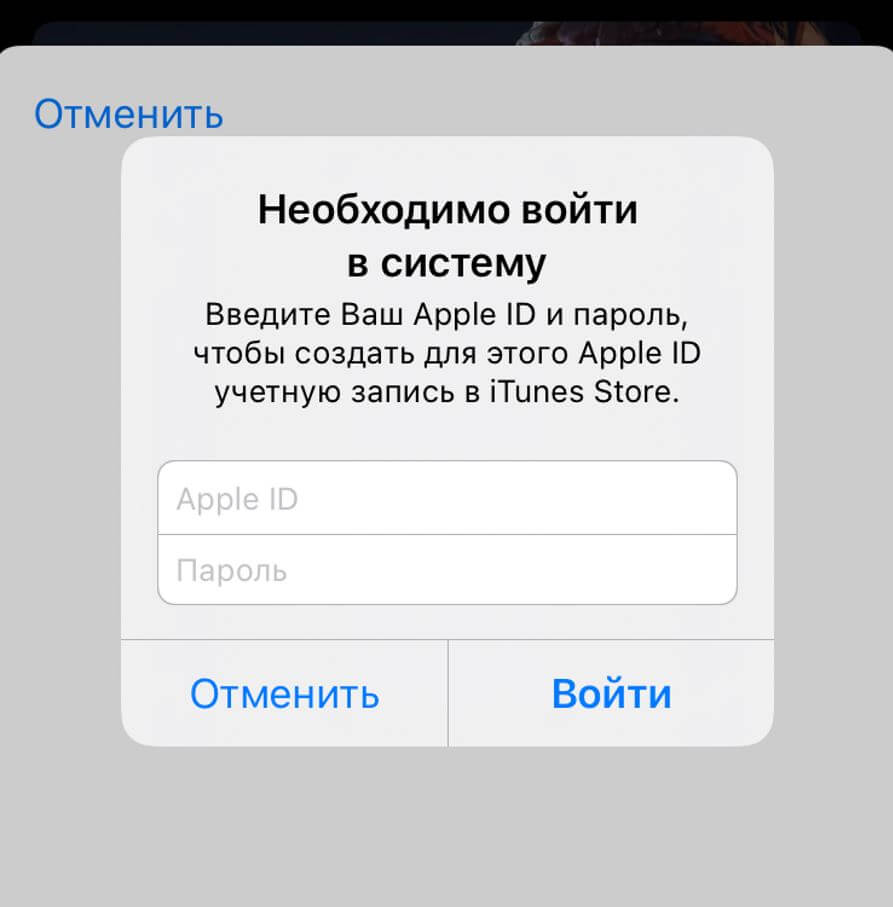
При попытке просмотреть сообщение, система обратно перекидывает на ввод данных
Увы, но без него скачать приложения не получится — это заметно усложняет использование смартфона, так как на том же Android можно обойтись без всех этих данных и спокойно скачать приложение. Обратите внимание на то, что нужно указывать активный адрес электронной почты — на него придется письмо с подтверждением регистрации. Если вдруг его нет, то нужно повторить запрос через 15 минут.
Если все эти манипуляции вы уже провели, но на экране все равно появляется сообщение о том, что этот Apple ID еще не использовался в iTunes, просто попробуйте выйти из своей учетной записи, перезагрузить iPhone и войти в Apple ID снова.
Почему не получается войти в Apple ID
Редко, но иногда проблемы с Apple ID возникают из-за неправильных данных аккаунта. Например, у вас есть старый iPhone дома, которым вы давно не пользовались, и в нем даже указан ваш Apple ID. Что может пойти не так?
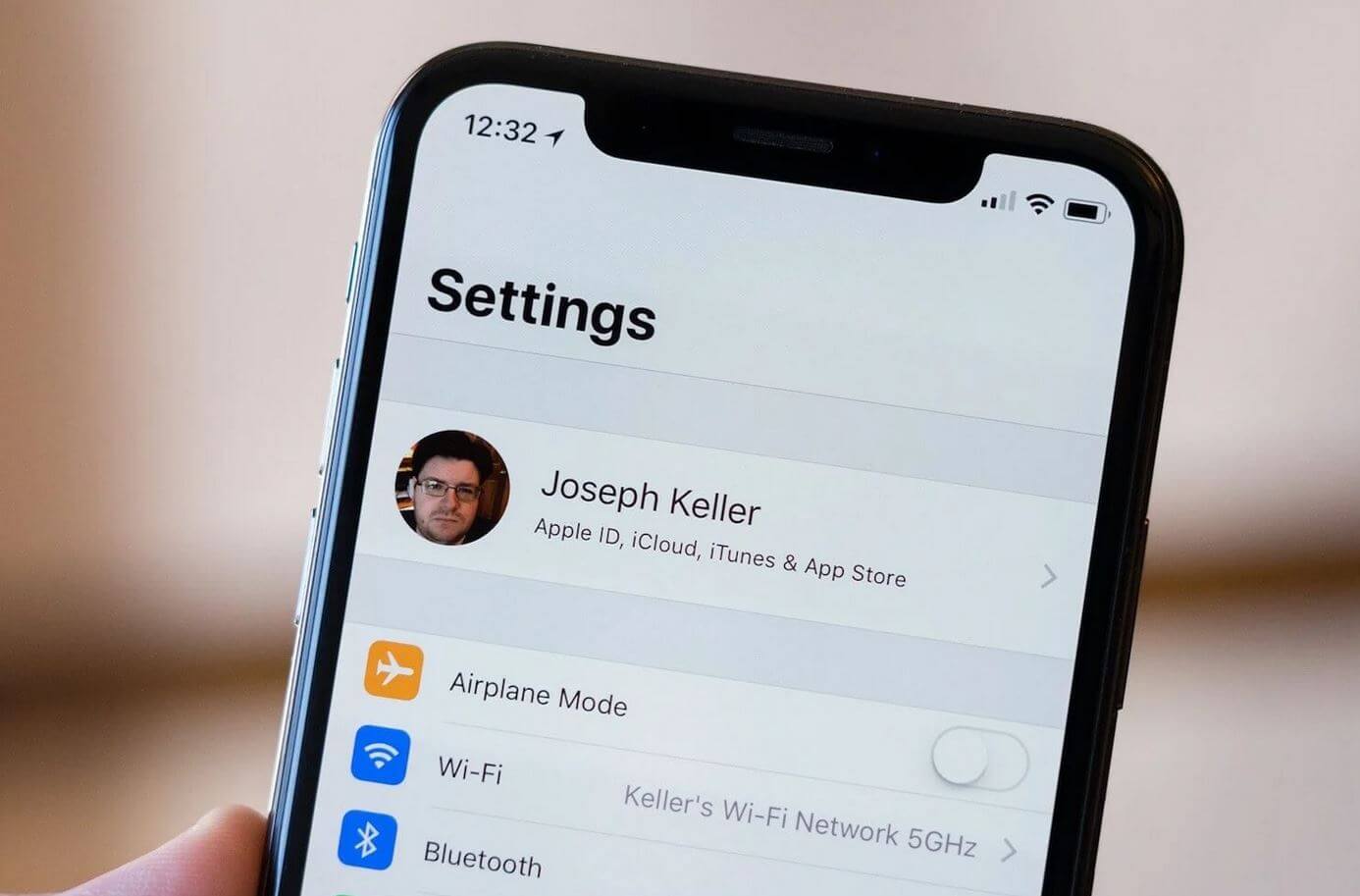
По каким причинам еще не получается войти в Apple ID?
- Пароль от Apple ID был изменен, поэтому вам нужно обновить его. В случае, если не помните, то всегда можете использовать кнопку «Забыл пароль», чтобы восстановить.
- Устройство не подключается к серверу iCloud, где хранятся все данные о пользователе. Проверьте подключение к интернету, а заодно загляните на страницу состояния сервисов Apple.
- Проверьте настройки даты и времени. Из-за этого может перестать работать не только Apple ID, но и приложения вроде Safari.
Обратите внимание, что даже без Apple ID можно спокойно пользоваться приложениями на Айфоне. Проблема возникает при попытке обновить их или скачать новые — тогда-то и приходится восстанавливать доступ к Apple ID.
Как видите, чаще всего сообщение о неактивном Apple ID возникает в те моменты, когда вы не внесли платежные данные или давно не пользовались учетной записью — нужно всего лишь обновить их и принять новое лицензионное соглашение.
Если вам не удается подключиться к App Store, iTunes Store или другим службам Apple
Узнайте, что делать, если отображается сообщение «Не удается подключиться», если в приложении ничего не загружается или если прекращается загрузка контента. Попробуйте совершить следующие действия, если вам не удается подключиться ни к одному из этих приложений или служб:
- App Store
- iTunes Store
- Game Center
- Карта счета Apple
- Приложение Apple Books
- приложения Apple Music
- Apple Fitness+
- Приложение Apple TV
- Приложение Apple News
- Apple Arcade
Проверьте страницу состояния системы
Узнайте, есть ли перебои в работе службы в вашей стране или регионе.
Убедитесь, что устройство подключено к Интернету
Для этого попробуйте открыть любой веб-сайт в любом браузере. Если ничего не загрузится, воспользуйтесь другим устройством в той же сети, чтобы проверить, сможет ли оно подключиться к какому-нибудь веб-сайту. Если доступ к Интернету отсутствует и на других устройствах, выключите и снова включите маршрутизатор Wi-Fi, чтобы сбросить его состояние. Если подключиться к сети Wi-Fi по-прежнему не удается, обратитесь за помощью к своему интернет-провайдеру. Если к Интернету не подключилось только первое устройство, ознакомьтесь с инструкциями по подключению к сети Wi-Fi на устройстве iPhone или iPad, Apple Watch, Apple TV или на компьютере Mac.
Если вы используете сотовую сеть для подключения к Интернету на устройстве iPhone или iPad, убедитесь, что у вас включена передача данных для используемого вами приложения. Для этого откройте приложение «Настройки», нажмите «Сотовые данные» и затем включите передачу данных по сотовой сети.
Обновление программного обеспечения
Обновите ОС до последней версии iOS или iPadOS, macOS, tvOS, watchOS или программное обеспечение для вашего устройства стороннего производителя. После чего попробуйте подключиться снова.
Проверьте дату и время
Убедитесь, что дата и время, установленные на вашем устройстве, соответствуют вашему часовому поясу. Если дата и время отображаются неверно, обновите их или включите параметр для автоматического определения даты и времени.
На iPhone или iPad: откройте приложение «Настройки». Перейдите в раздел «Основные» и затем выберите пункт «Дата и время». Получите помощь с настройкой даты и времени.
На компьютере Mac: откройте «Системные настройки», нажмите «Основные», а затем — «Дата и время». Или откройте «Системные настройки», после чего выберите пункт «Дата и время».
На устройстве Apple TV: перейдите в раздел «Настройки» > «Основные» > «Дата и время».
Если подключиться все же не удается
Если вы испробовали все перечисленные выше действия, а подключиться по-прежнему не удается, обратитесь в службу поддержки Apple.
Доступность и функции магазина могут различаться в зависимости от страны или региона. Узнайте подробнее о том, что доступно в вашей стране или регионе.
Информация о продуктах, произведенных не компанией Apple, или о независимых веб-сайтах, неподконтрольных и не тестируемых компанией Apple, не носит рекомендательного или одобрительного характера. Компания Apple не несет никакой ответственности за выбор, функциональность и использование веб-сайтов или продукции сторонних производителей. Компания Apple также не несет ответственности за точность или достоверность данных, размещенных на веб-сайтах сторонних производителей. Обратитесь к поставщику за дополнительной информацией.
Если вы не можете открыть App Store или iTunes Store, купить контент либо изменить платежную информацию
Возможно, используемое вами программное или аппаратное обеспечение устарело.
Некоторые устройства со старым программным обеспечением больше не могут использовать iTunes Store
- если выводится ошибка -9836;
- если у вас возникли проблемы с загрузкой iTunes Store;
- если не удается изменить способ оплаты в App Store или iTunes Store;
- если у вас возникли проблемы с покупкой товаров в App Store или iTunes Store;
- если у вас возникли проблемы с повторной загрузкой товаров из iTunes Store на ПК с Windows.
Обновление программного обеспечения
- На компьютере Mac установите последнюю версию macOS. Если установить последнюю версию macOS не удается, попробуйте установить OS X El Capitan 10.11.
- На ПК с Windows установите последнюю версию Windows и загрузите последнюю версию iTunes.
- Обновите устройство iPhone, iPad или iPod touch до последней версии iOS либо iPadOS.
- Обновите Apple TV до последней версии tvOS.

Некоторые устаревшие аппаратные продукты больше не могут использовать iTunes Store
Если ваше устройство устарело, возможно, вы не сможете использовать на нем iTunes Store, даже если обновите программное обеспечение. Посмотрите, не находится ли ваше устройство в списке устаревших.
Информация о продуктах, произведенных не компанией Apple, или о независимых веб-сайтах, неподконтрольных и не тестируемых компанией Apple, не носит рекомендательного или одобрительного характера. Компания Apple не несет никакой ответственности за выбор, функциональность и использование веб-сайтов или продукции сторонних производителей. Компания Apple также не несет ответственности за точность или достоверность данных, размещенных на веб-сайтах сторонних производителей. Обратитесь к поставщику за дополнительной информацией.
Дата публикации: 30 октября 2020 г.
7 новейших способов исправить iTunes Store, временно недоступный в 2023 году
— «Нам не удалось выполнить ваш запрос в iTunes Store. iTunes Store временно недоступен. Повторите попытку позже».
— «App Store временно недоступен. Повторите попытку позже».
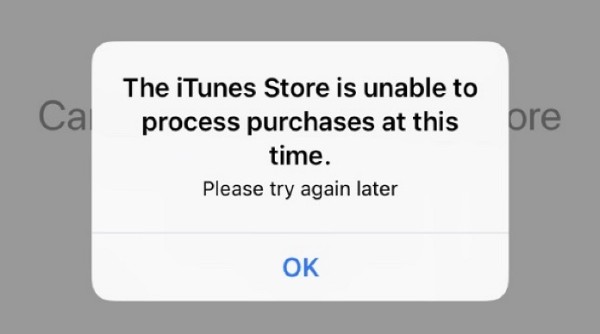
— «В настоящее время iTunes Store не может обрабатывать покупки».
— «Не удается подключиться к iTunes Store».
— «Временно недоступно. Эта функция временно недоступна. Повторите попытку позже.»
Возможно, вы столкнулись с теми же или похожими проблемами iTunes Store, упомянутыми выше. Это довольно раздражает, когда iTunes Store временно недоступен. Собственно, в iTunes Store не работает ошибка, которая может быть вызвана теми или иными причинами. Если вы не знаете истинную причину, вы можете попробовать следующие способы, чтобы легко решить проблему.

iTunes Store временно недоступен
- Часть 1: 7 методов временного исправления iTunes Store
- Часть 2: Окончательный метод, чтобы избавиться от проблем магазинов iTunes
Часть 1: 7 методов временного исправления iTunes Store
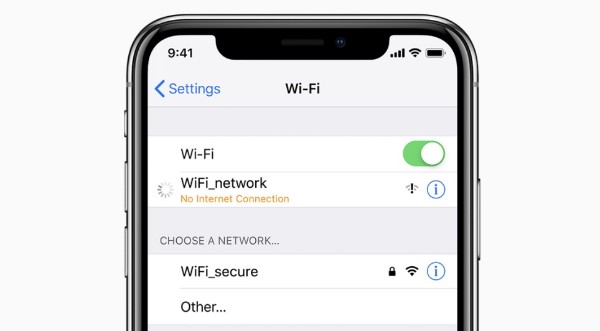
Решение 1. Проверьте подключение к Интернету
Вы можете использовать интернет-браузер, чтобы открыть новый веб-сайт. Если он не может загрузить контент, вы можете выключить и включить маршрутизатор Wi-Fi, чтобы посмотреть, загружается ли он. Ну, вы можете использовать сотовую связь и для подключения к iTunes Store.
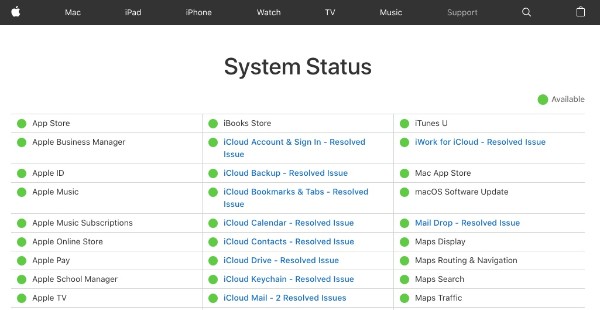
Решение 2. Посетите страницу состояния системы Apple
Проверьте, не работают ли iTunes Store и App Store. Когда вы находите страницу «Статус системы», вы можете увидеть статусы всех служб Apple. В большинстве случаев вы можете видеть зеленые точки перед статусами системы Apple. Если значок перед «iTunes Store» становится желтым, это означает, что с сервером временно что-то не так.
Решение 3. Перезапустите iTunes, если iTunes Store не работает
Когда вы получаете уведомление «Временно недоступно», вам нужно выйти из iTunes и перезапустить его, чтобы попробовать. Если iTunes Store по-прежнему недоступен, необходимо перезагрузить компьютер.
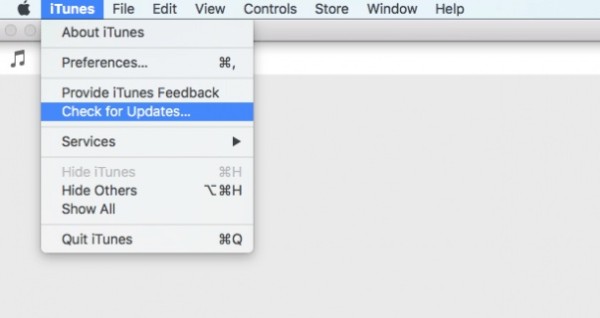
Решение 4. Обновите iTunes до последней версии
Устаревший iTunes Store не может работать должным образом. Поэтому, если вы столкнулись с временно недоступной ошибкой iTunes Store, вам необходимо обновить iTunes вручную. Что ж, вы можете выбрать «Проверить наличие обновлений» в меню обновлений «iTunes». Позже вам необходимо установить доступный пакет обновления iTunes.
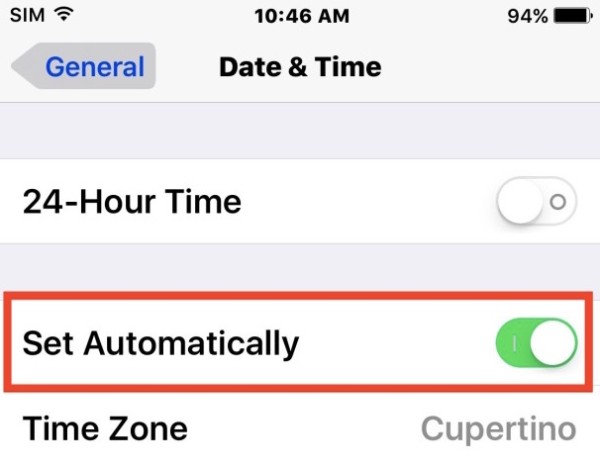
Решение 5. Исправьте дату и время
Убедитесь, что дата и время на вашем смартфоне или компьютере соответствуют вашему часовому поясу.
Для пользователей iOS и Apple TV вы можете открыть приложение «Настройки». Выберите «Общие», а затем «Дата и время».
Если вы используете компьютер Mac, вы можете найти эту опцию непосредственно в разделе «Настройки».
Пользователи ПК могут использовать поле поиска или чудо-кнопку «Поиск» для поиска «timedate.cpl».
После этого вы можете установить правильную дату и время автоматически.
Решение 6. Очистите кеш и файлы cookie на вашем Windows / Mac
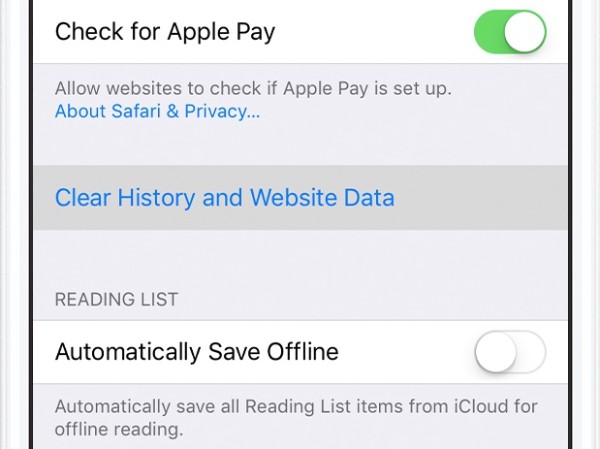
Иногда данные и файлы, хранящиеся на вашем компьютере, могут привести к временно недоступной проблеме iTunes Store. Таким образом, вам необходимо очистить некоторые кэши и файлы cookie вручную. Выйти из iTunes первым. Позже вы можете удалить все данные сайта и удалить файлы cookie iTunes.
Решение 7. Обновите свою учетную запись Apple
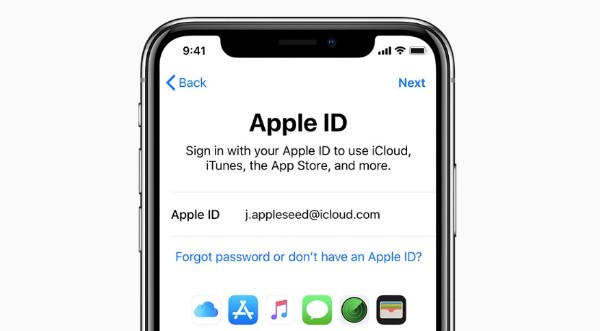
Если вы не войдете в систему со своим Apple ID и паролем, вы не сможете получить доступ к iTunes Store, App Store и другим службам Apple. Что ж, сначала зайдите в приложение «Настройки». Позже вы можете выбрать «iTunes & App Store» под своей фотографией. Войдите в свою учетную запись Apple правильно.
Часть 2: Окончательный метод, чтобы избавиться от проблем магазинов iTunes
Что делать, если ваш iTunes Store все еще не работает после вышеуказанных методов? За это время вы можете запустить Aiseesoft Восстановление системы iOS исправить все проблемы с iOS безопасно и легко. Эта программа iTunes исправляет ошибки, удобна для начинающих. Вы можете исправить iTunes Store, временно недоступный в течение нескольких кликов. Самое главное, что все ваши файлы iOS будут в исходных местах без перезаписи.
- Диагностируйте и исправляйте iPhone, iPad и iPod из ошибок iTunes, режима наушников, логотипа Apple и других сбоев до нормального состояния.
- Работайте со всеми устройствами iOS, включая iPhone XS / XS Max / XR / X / 8/8 Plus на вашем ПК с Windows или Mac.
- Восстановление системы iOS без потери данных.
- Предлагайте безопасный, чистый и простой в использовании интерфейс.
Шаг 1 Подключите iPhone к вашему компьютеру
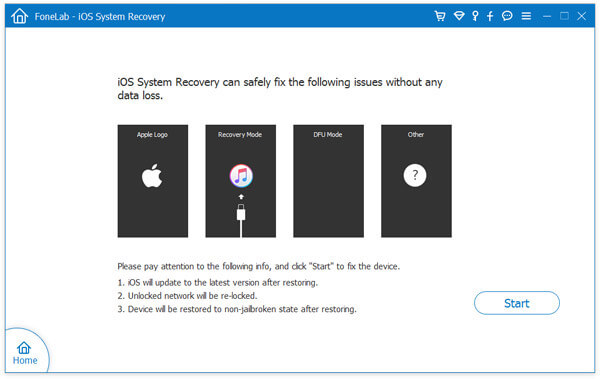
Бесплатно загрузите и установите программное обеспечение для устранения проблем с iTunes. Подключите ваш iPhone к компьютеру с помощью USB-кабеля с подсветкой. Выберите «Дополнительные инструменты» на левой панели. Затем вам нужно выбрать «Восстановление системы iPhone».
Шаг 2 Войдите в режим восстановления
Нажмите кнопку «Пуск». Позже следуйте инструкциям на экране, чтобы перевести iPhone в режим восстановления. В результате ваше устройство iOS может быть обнаружено до ремонта.
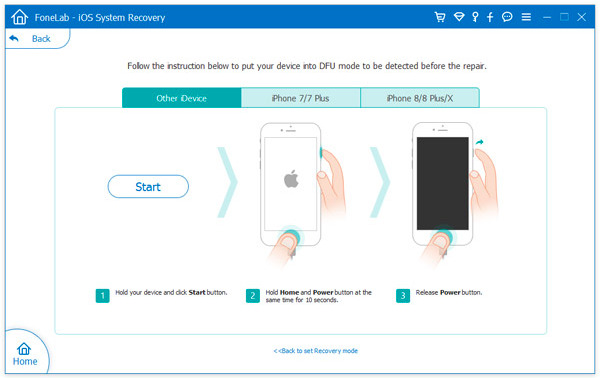
Шаг 3 Исправить проблемы с iOS
Теперь вам нужно тщательно проверить информацию об обнаруженном устройстве. Что ж, вы можете выборочно выбрать версию iOS, которую хотите обновить. Если все пойдет хорошо, вы можете выбрать «Загрузить», чтобы получить доступ к подключаемым модулям отремонтированного устройства. После этого Aiseesoft iOS System Recovery автоматически вернет ваш iPhone в нормальное состояние.
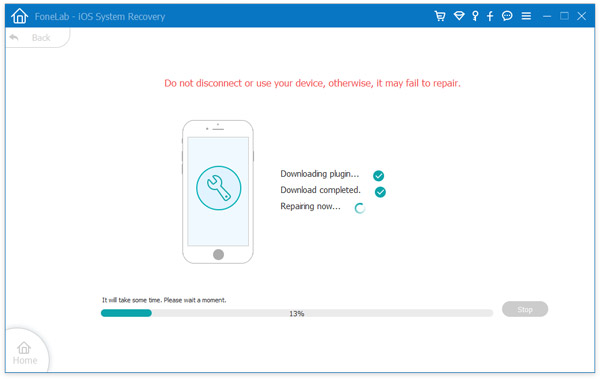
Можете ли вы использовать iTunes Store сейчас? Если у вас есть другие способы исправления iTunes Store, которые временно недоступны, вы можете оставить сообщения ниже или связаться с нами. Надеюсь, что эта статья поможет вам избавиться от ошибок iTunes Store.
Что вы думаете об этом посте.
Рейтинг: 4.5 / 5 (на основе голосов 50)
03 декабря 2018 г. 07:00 / Автор: Эндрю Миллер в Советы iTunes
Более Чтение

Оставьте свой комментарий и присоединяйтесь к нашему обсуждению
Главная Советы iTunes iTunes Store временно недоступен

Авторские права © 2023 Aiseesoft Studio. Все права защищены.