Bluetooth-клавиатура Logitech K380 Slim Multi-Device
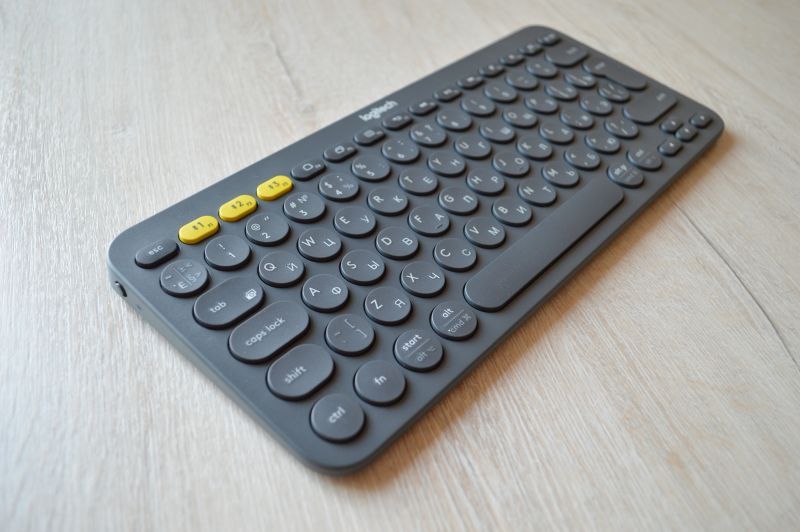
Bluetooth-клавиатура Logitech K380 Slim Multi-Device произвела на нас хорошее впечатление. Это действительно универсальное устройство, совместимое с Windows, macOS, iPadOS, Chrome OS, Android, iOS и даже Apple TV. С помощью обозреваемого манипулятора удобно вводить текст (очевидно, что перед нами не геймерская модификация) и производить ежедневные рабочие процедуры.
Главная / Обзоры и рецензии / Мыши и клавиатуры / Logitech / Обзор универсальной Bluetooth-клавиатуры Logitech K380 Slim Multi-Device
В текущей продуктовой линейке Logitech практически не осталось проводных клавиатур. Большинство устройств подключаются к одному/нескольким источникам либо по Bluetooth, либо через 2,4 ГГц модуль (зачастую доступны оба варианта). Хорошо это или плохо? Скорее хорошо, потому что современные манипуляторы работают от встроенных/заменяемых батарей довольно длительное время (кошмары, связанные с регулярной заменой источников питания остались в прошлом). Скажем, модификация K380 Multi-Device, о которой сегодня и поговорим, способна прожить на двух щелочных ААА батарейках целых два года. Впечатляет, не правда ли?
Набирать текст в помощью K380 Slim Multi-Device удобно и приятно.
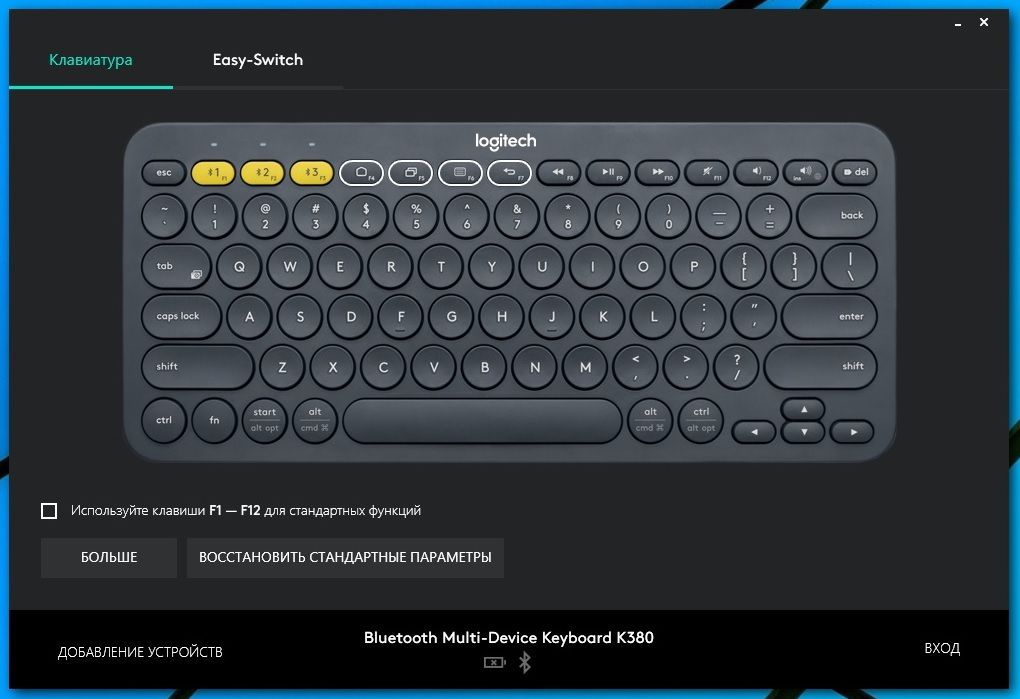
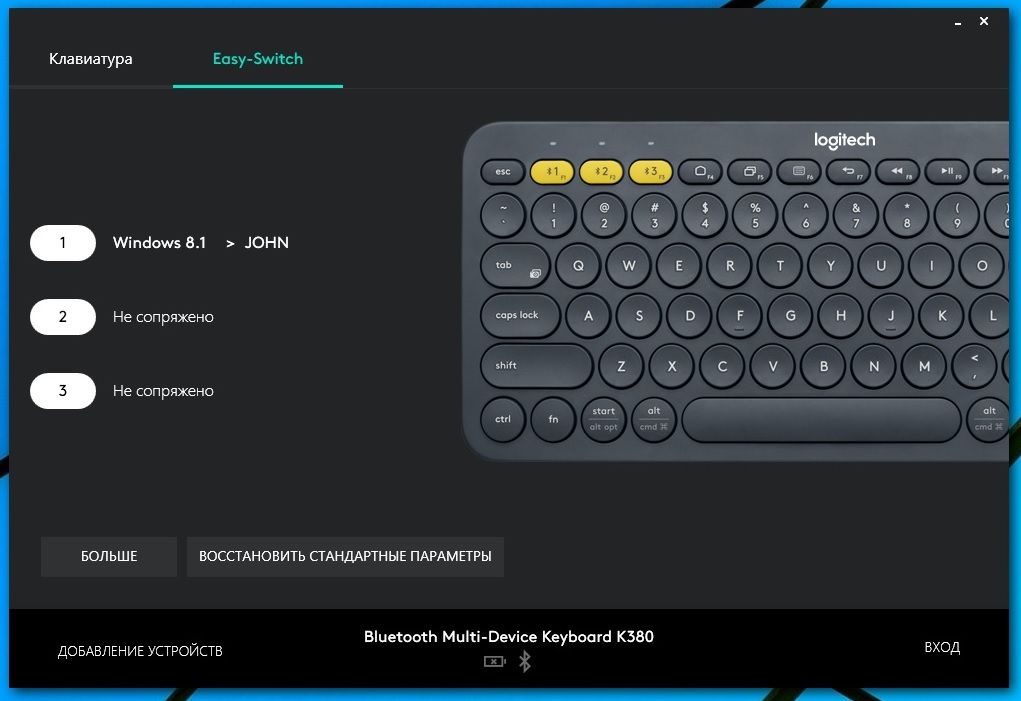
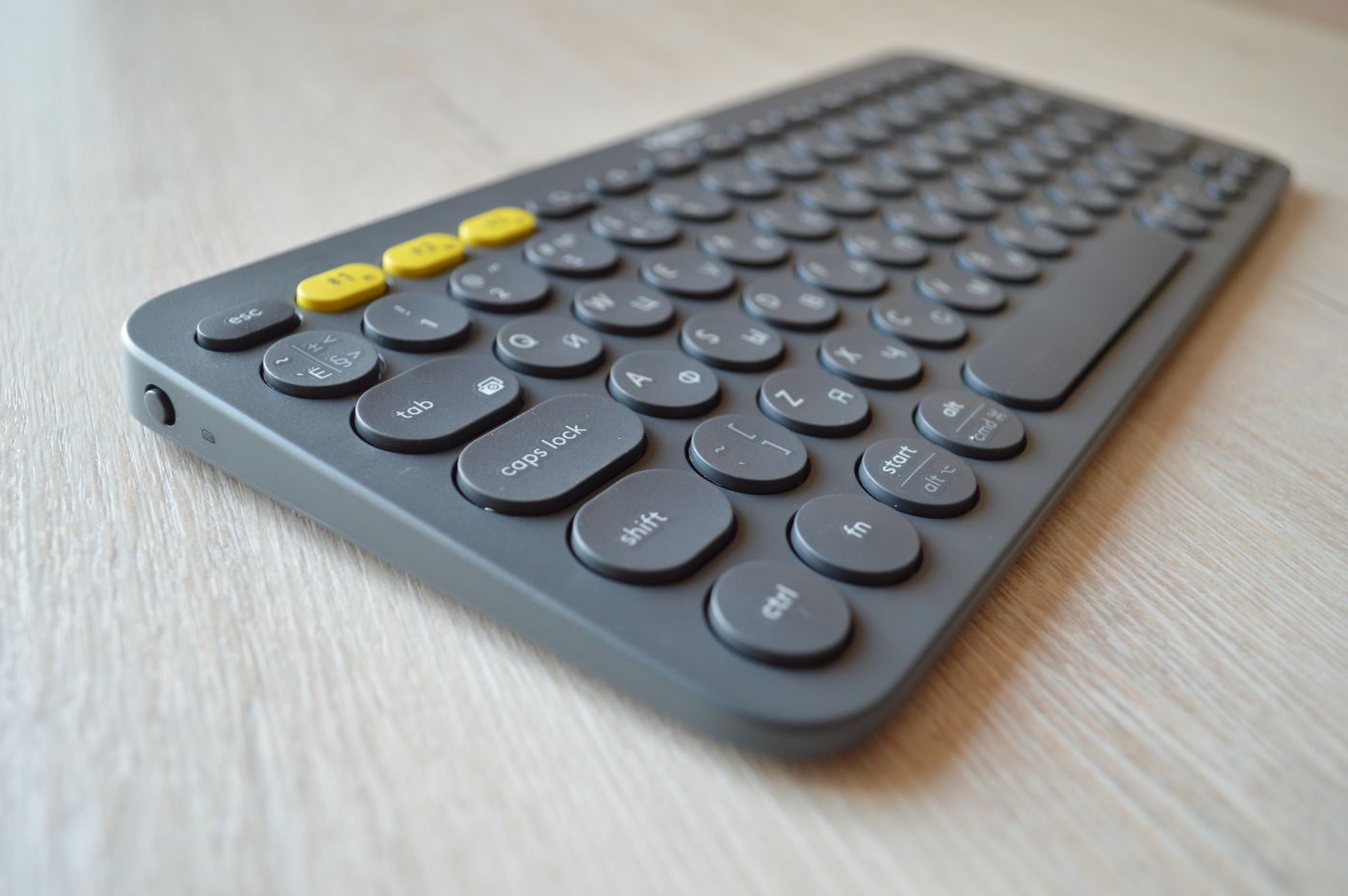
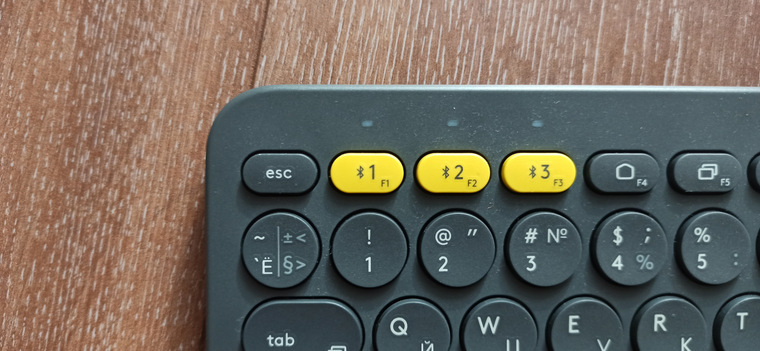
Пожалуй, длительное время автономной работы — одна из ярчайших особенностей обозреваемой клавиатуры. Logitech K380 — это универсальное устройство, которое можно связать с тремя источниками. Технология Easy-Switch (кстати, модель совместима с ПО Logitech Options) позволяет переключаться между ними посредством нажатия на профильные кнопки (в нашем случае они изготовлены из желтого пластика).
Logitech K380 — это Bluetooth-клавиатура, никаких USB модулей и проводов в комплекте нет, а это значит, что для работы с этим манипулятором вам понадобится ПК, ноутбук, планшет или смартфон, в котором есть указанный интерфейс. Других способов подключения не существует (для кого-то это, быть может, и минус).
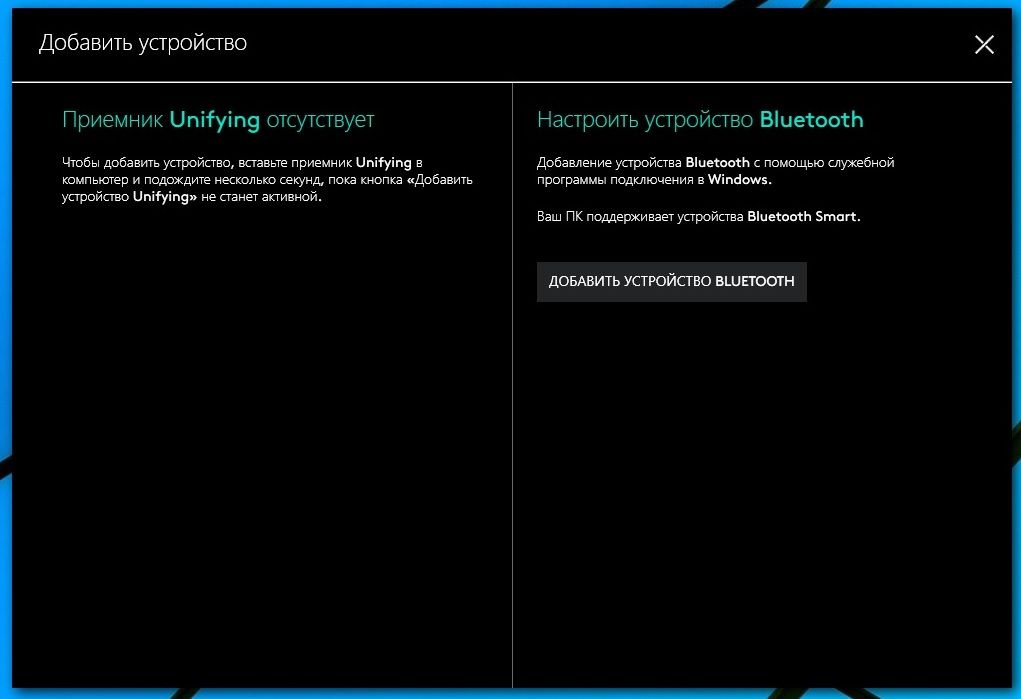
Инструкция по применению Logitech K380 изображена прямо на коробке. Если с ходу вы не разобрались, спешим сообщить, что для первого включения потребуется лишь активировать Bluetooth-поиск на источнике и зажать одну из желтых клавиш на обозреваемой клавиатуре в течение 3-5 секунд (пока индикатор не начнет моргать).
Технические особенности
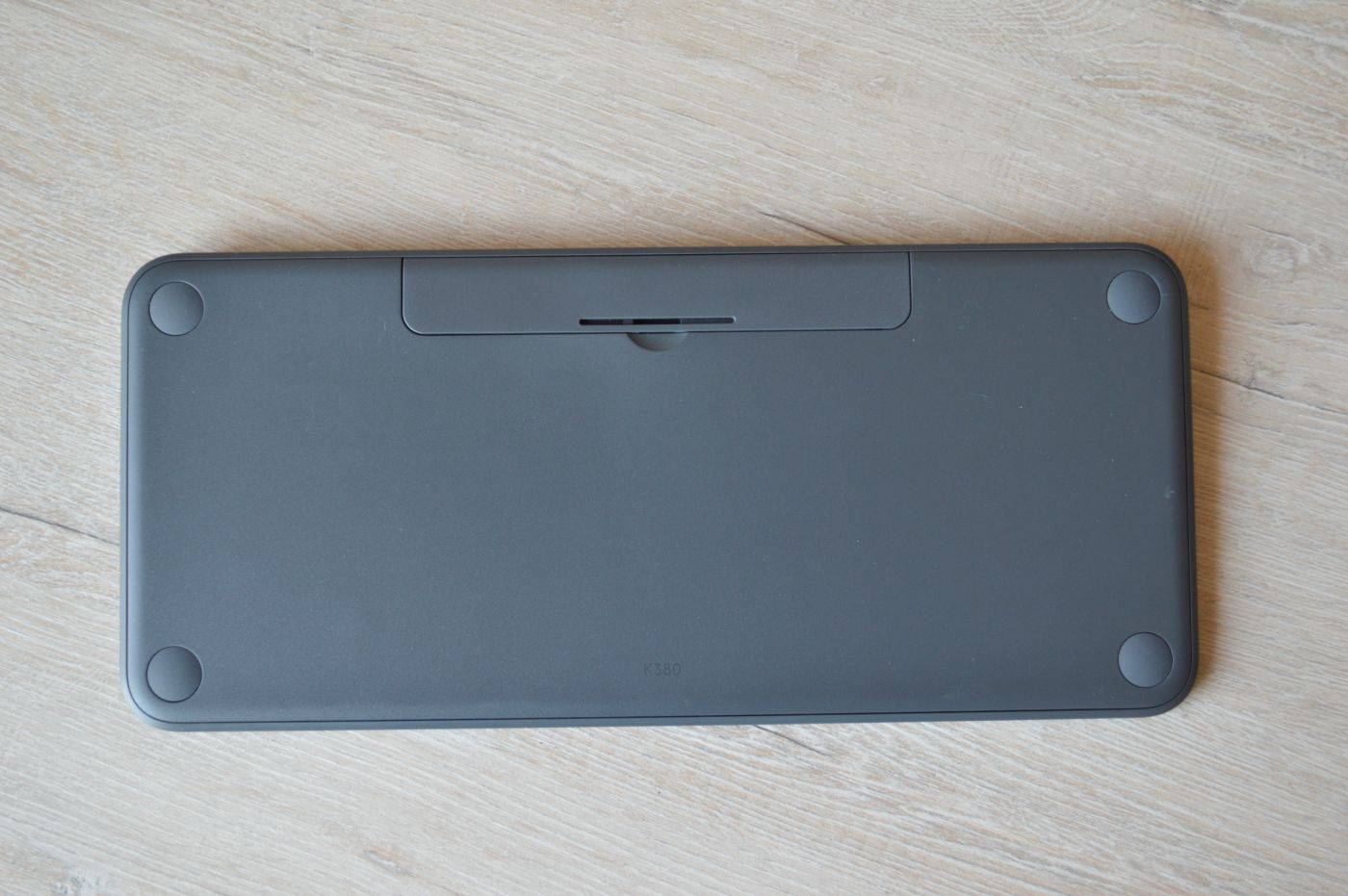
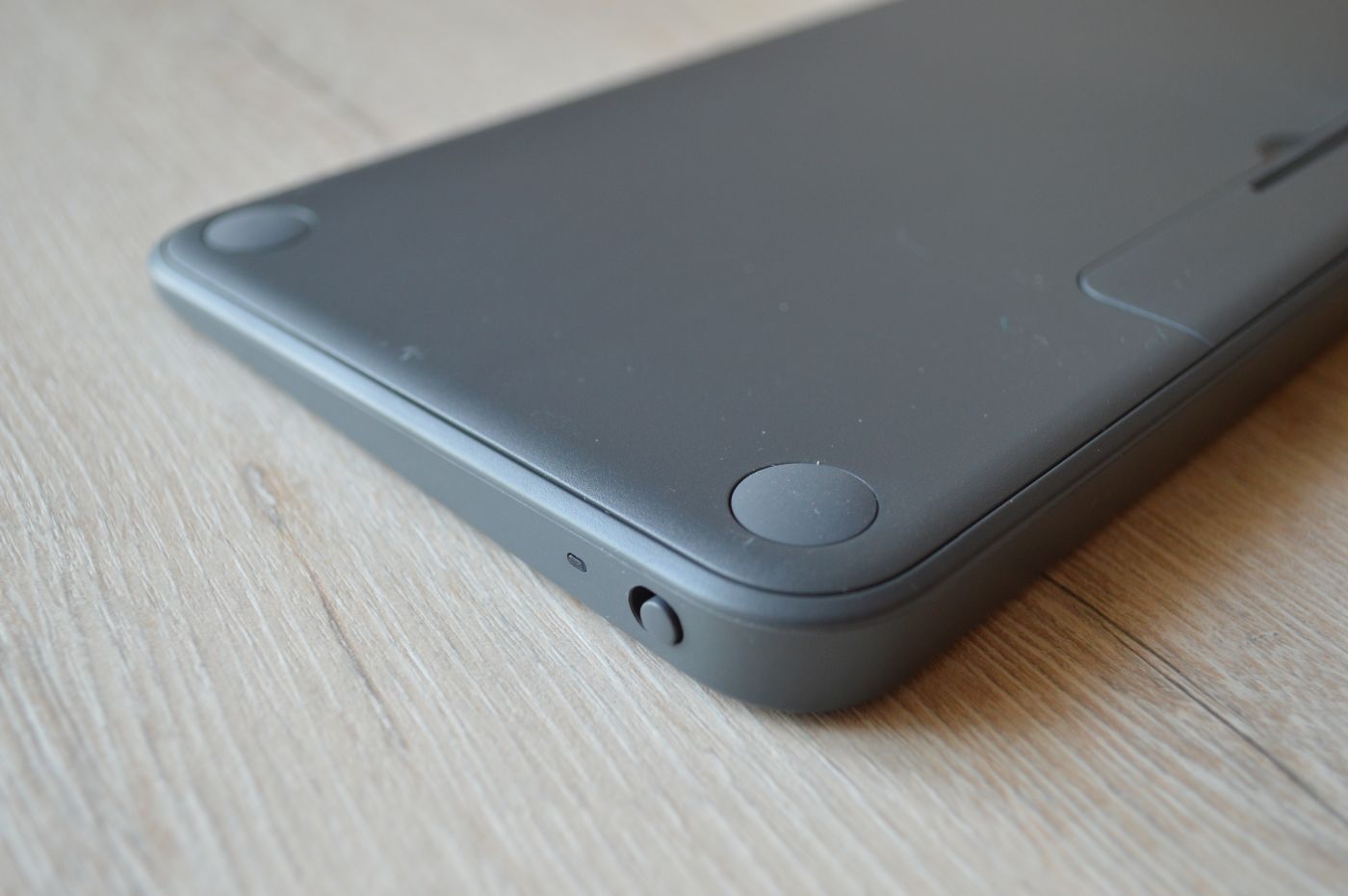
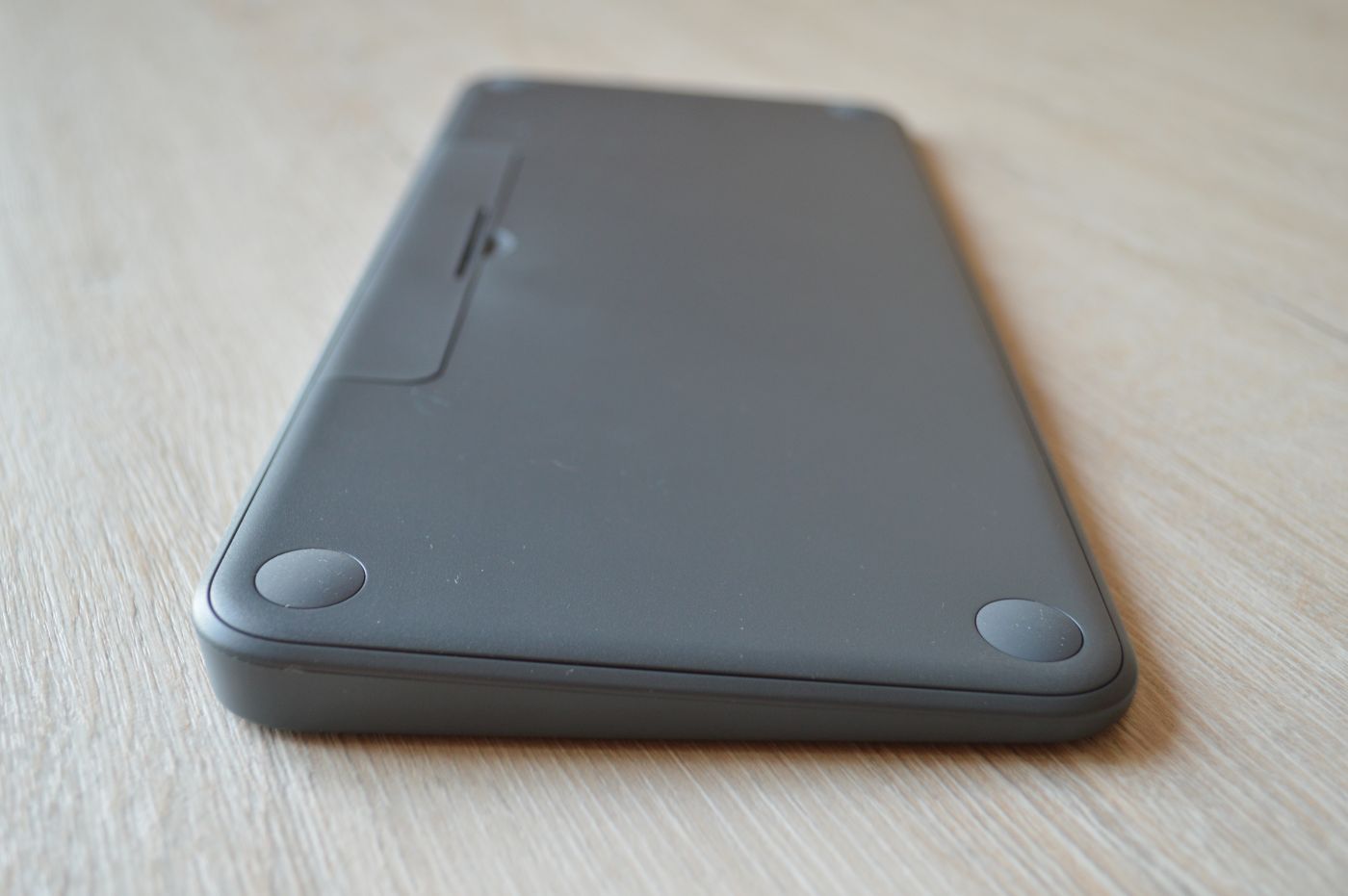
Миниатюрная клавиатура K380 Slim Multi-Device выполнена из прочного пластика (на дешевую китайскую поделку манипулятор не похож), выдвижных ножек для изменения угла наклона в основании решения нет, но зато есть резиновые вставки, которые надежно фиксируют продукт на столе.
| Logitech K380 Slim | |
|---|---|
| Совместимые ОС | Windows 10 и выше macOS 10.15 и выше iPadOS 13.1 и выше iOS 11 и выше Chrome Android 7 и выше Surface |
| Тип подключения | Bluetooth Classic (3.0) |
| Диапазон действия | 10 м |
| Поддержка Easy-Switch | Да |
| Поддержка ПО Logitech Options | Да |
| Совместимые батареи | 2 батареи типа ААА |
| Время работы от батарей | 24 месяца |
| Габариты | 279х124х16 мм |
| Вес | 423 г |
В Logitech K380 Slim Multi-Device используются низкопрофильные клавиши ножничного типа, у которых короткий ход и мягкий финиш. При медленном вводе особого тарахтения от нажатий вы не услышите, но 100% бесшумными кнопки все же не являются (особенно Пробел, который звенит как следует). Идеальной в этом плане является модель Logitech MX Keys.
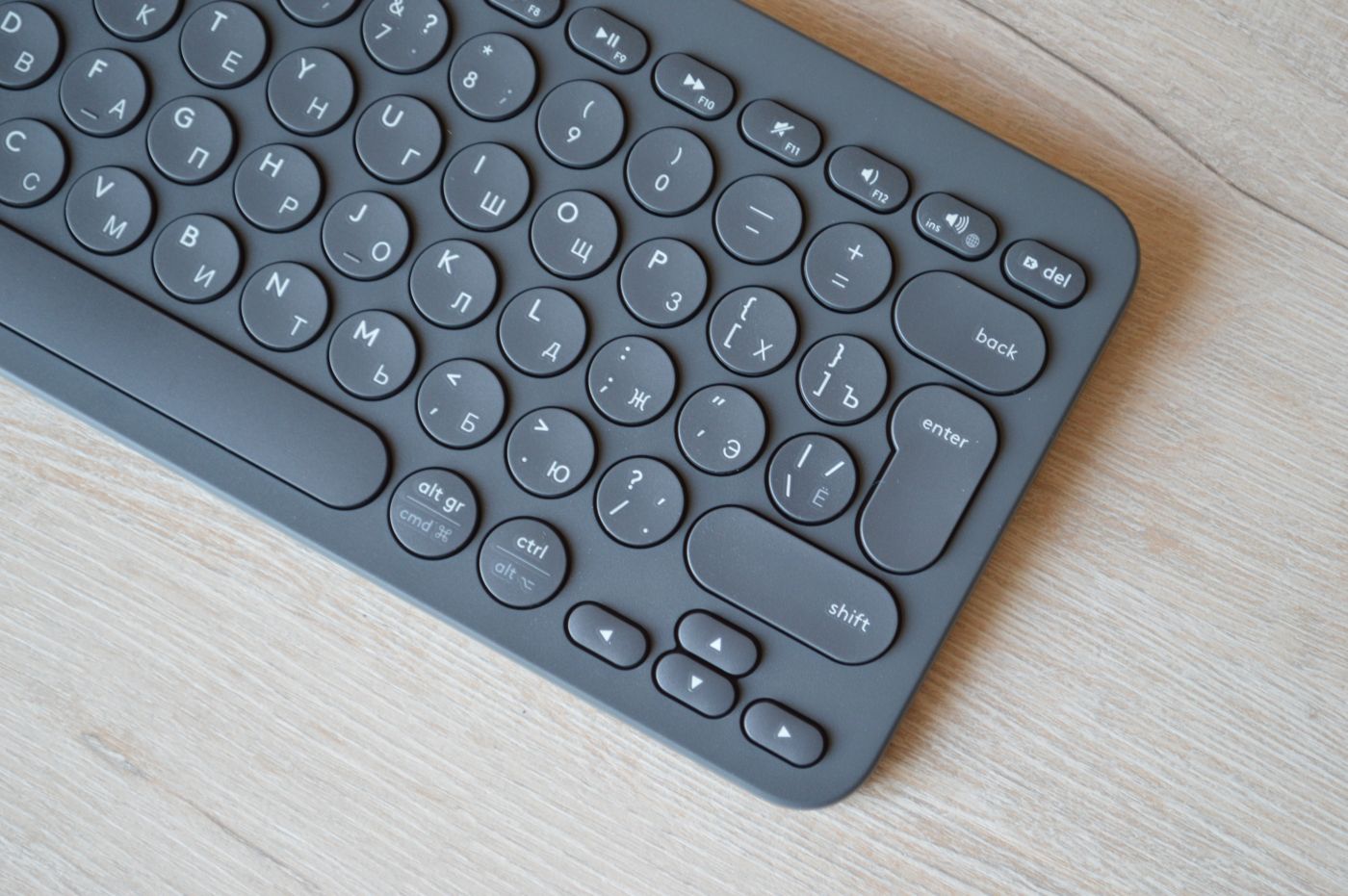
Набирать текст в помощью K380 Slim Multi-Device удобно и приятно. Скоростная печать приветствуется, никаких преград в этом плане нет. Кнопки здесь хоть и маленькие, но привыкнуть к их месторасположению удается очень быстро (исключением могут стать лишь миниатюрные Стрелки).


Заключение
Bluetooth-клавиатура Logitech K380 Slim Multi-Device произвела на нас хорошее впечатление. Это действительно универсальное устройство, совместимое с Windows, macOS, iPadOS, Chrome OS, Android, iOS и даже Apple TV. С помощью обозреваемого манипулятора удобно вводить текст (очевидно, что перед нами не геймерская модификация) и производить ежедневные рабочие процедуры.
Не забывайте также, что к Logitech K380 можно подключить три устройства (скажем, ПК, телевизор и планшет) и использовать клавиатуру как домашний мультимедийный пульт управления. В рознице модель стоит около 2500 рублей. Рекомендуем.
Клавиатура Logitech не работает в Windows 10 / 11
Если ваша клавиатура Logitech не работает на компьютере с Windows 11/10, решения, представленные в этой статье, помогут вам решить проблему. Клавиатура перестает работать по нескольким причинам, таким как поврежденные или устаревшие драйверы клавиатуры, не отвечающие USB-порты, разряженные батареи (в случае клавиатуры Bluetooth) и т. д.
Если клавиатура Logitech не работает на вашем компьютере с Windows 11/10, используйте следующие решения для устранения проблемы. Но прежде чем продолжить, мы рекомендуем вам выполнить некоторые основные проверки:
- Перезагрузите компьютер и посмотрите, поможет ли это.
- Подключите USB-клавиатуру Logitech к другому USB-порту.
- Если вы используете Bluetooth-клавиатуру Logitech, проверьте ее батареи. Возможно, ее батарея разрядилась. Замените батарейки в клавиатуре Bluetooth и посмотрите, работает ли она.
- Проверьте наличие обновлений Windows.
- Убедитесь, что клавиатура Bluetooth находится в пределах досягаемости. Переместите его ближе к ноутбуку или USB-приемнику.
- Подключите USB-клавиатуру напрямую к системе, а не к USB-концентратору. Посмотрите, поможет ли это.
Если это не помогло, следуйте дальнейшим инструкциям.
Запустите соответствующие средства устранения неполадок
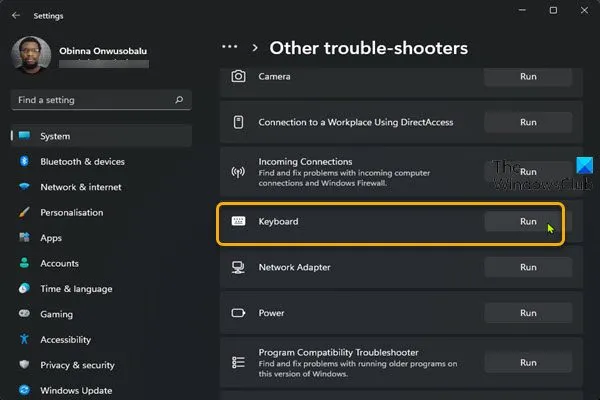
Средства устранения неполадок — это встроенные в компьютеры Windows автоматизированные инструменты, помогающие устранять проблемы (если это возможно). Для решения различных проблем Microsoft разработала различные средства устранения неполадок. Мы предлагаем вам запустить следующие средства устранения неполадок и посмотреть, заработает ли ваша клавиатура снова или нет:
- Устранение неполадок оборудования и устройств
- Устранение неполадок с клавиатурой
- Устранение неполадок Bluetooth
Средство устранения неполадок оборудования и устройств отсутствует в настройках Windows 11/10. Но вы можете запустить его, выполнив команду в командной строке.
Чтобы запустить средство устранения неполадок Bluetooth, выполните следующие действия:
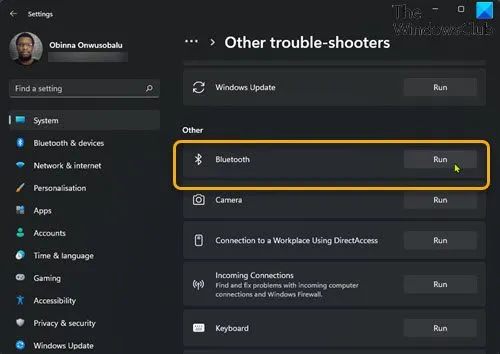
- Откройте настройки Windows 11/10.
- Перейдите в «Система > Устранение неполадок».
- Щелкните Другие средства устранения неполадок . В Windows 10 вам нужно нажать Дополнительные средства устранения неполадок.
- Найдите Bluetooth и нажмите «Выполнить» .
Подключите клавиатуру к другому компьютеру
Если средства устранения неполадок не могут решить вашу проблему, следующим шагом будет проверка, не повреждена ли ваша клавиатура. Для этого подключите его к другому ноутбуку или компьютеру. Вы можете использовать систему вашего друга для этой цели. Если ваша клавиатура нормально работает на другом компьютере, возможно, проблема связана с USB-портом. Если это ваша Bluetooth-клавиатура, попробуйте еще несколько способов устранения неполадок, описанных ниже.
Чтобы проверить, работают ли USB-порты вашего компьютера, подключите к нему другое USB-устройство. Если это устройство работает, проблема не связана с вашими портами USB. Следовательно, вам нужно попробовать что-то еще, чтобы решить проблему. Еще один способ проверить порты USB — проверить выходную мощность портов USB. Если порты USB не обеспечивают выходную мощность, вам необходимо отнести компьютер в сервисный центр для его ремонта.
Откатить драйвер клавиатуры Logitech
Драйверы устройств также обновляются вместе с Центром обновления Windows, если производитель выпускает обновление для драйверов. Если ваш драйвер клавиатуры Logitech был обновлен, вы можете вернуться к его предыдущей версии через диспетчер устройств. Если это не так, вы обнаружите, что параметр «Откат» неактивен в диспетчере устройств.
Удалите и переустановите драйвер клавиатуры Logitech
Если параметр «Откатить» недоступен или если откат драйвера клавиатуры Logitech не работает, возможно, ваш драйвер клавиатуры неисправен или поврежден. В этом случае вам необходимо удалить и переустановить драйвер клавиатуры. Выполните следующие инструкции:
- Откройте Диспетчер устройств.
- Разверните ветку Клавиатуры.
- Щелкните правой кнопкой мыши драйвер клавиатуры Logitech и выберите «Удалить устройство». Следуйте инструкциям на экране, чтобы удалить драйвер.
- Посетите официальный сайт Logitech и загрузите оттуда драйвер клавиатуры. Поскольку ваша клавиатура не работает, вы не сможете ввести название или номер модели клавиатуры. В этом случае вы можете использовать экранную клавиатуру.
- Дважды щелкните загруженный файл драйвера, чтобы переустановить драйвер клавиатуры.
- Если драйвер загружается в виде файла INF, вам необходимо использовать диспетчер устройств для установки файла драйвера с расширением .INF.
Отключите и снова включите перечислитель Microsoft Bluetooth
Microsoft Bluetooth Enumerator позволяет операционной системе Windows подключаться к устройствам Bluetooth. Если вы отключите его в диспетчере устройств, вы больше не сможете использовать или подключать свои устройства Bluetooth. Если у вас возникли проблемы с Bluetooth-устройствами, может помочь отключение и повторное включение Microsoft Bluetooth Enumerator. Следуйте шагам, написанным ниже:
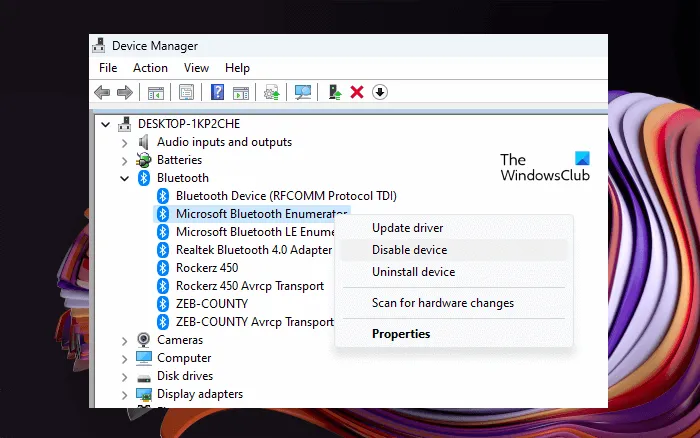
- Откройте диспетчер устройств.
- Разверните узел Bluetooth.
- Щелкните правой кнопкой мыши Microsoft Bluetooth Enumerator и выберите «Отключить устройство».
- Все ваши устройства Bluetooth, подключенные к вашей системе, перестанут работать после отключения Microsoft Bluetooth Enumerator. Подождите несколько секунд и снова щелкните по нему правой кнопкой мыши. Выберите Включить устройство.
Удалите и добавьте клавиатуру Bluetooth
Если Bluetooth-клавиатура Logitech по-прежнему не работает, удалите ее из системы и снова добавьте. Чтобы удалить клавиатуру Logitech Bluetooth, откройте настройки Windows 11/10 и перейдите в раздел Bluetooth и устройства . Выберите Bluetooth-клавиатуру Logitech и нажмите «Удалить устройство».
Перезагрузите компьютер и снова добавьте устройство Logitech Bluetooth.
Отключите функцию выборочной приостановки
Это решение предназначено для пользователей USB-клавиатуры Logitech. Выборочная приостановка — это функция в Windows 11/10, которая принудительно переводит USB-устройство в состояние пониженного энергопотребления. Когда Windows обнаруживает отсутствие активности шины на USB-порте в течение некоторого времени, она приостанавливает работу этого USB-порта. Когда USB-порт заблокирован Windows, подключенное USB-устройство не работает. Когда вы начинаете использовать это USB-устройство, Windows снова активирует этот USB-порт. Функция выборочной приостановки предназначена для экономии энергии.
Иногда Windows не может снова активировать приостановленный USB-порт. В этом случае устройство USB, подключенное к этому порту USB, не работает. Если ваша клавиатура Logitech не работает при подключении ее к определенному USB-порту, либо этот конкретный USB-порт поврежден, либо проблема вызвана функцией выборочной приостановки.
Мы предлагаем вам отключить функцию выборочной приостановки и посмотреть, поможет ли она. Обратите внимание, что это действие повлияет на все ваши USB-порты, и все ваши USB-устройства будут постоянно потреблять энергию, потому что Windows не сможет временно приостановить неактивные USB-устройства.
Если вы отключите выборочную приостановку через реестр Windows, создайте точку восстановления системы и сделайте резервную копию реестра, прежде чем продолжить.
Может быть много причин, по которым беспроводная клавиатура Logitech не работает, например, разряженные батареи, поврежденные драйверы Bluetooth и клавиатуры, клавиатура вне радиуса действия, неисправные порты USB и т. д. Если батареи старые, существует высокая вероятность того, что они истощены. Замените батареи беспроводной клавиатуры и посмотрите, поможет ли это.
Если вы подключили клавиатуру Logitech через Logitech Unifying Receiver, возможно, Windows не обнаруживает Logitech Unifying Receiver или Logitech Unifying Receiver не работает.
Руководство по установке Bluetooth-клавиатуры logitech K380 для нескольких устройств


Наслаждайтесь комфортом и удобством набора текста на настольном компьютере, ноутбуке, смартфоне и планшете. Клавиатура Logitech Bluetooth® Multi-Device Keyboard K380 — это компактная и оригинальная клавиатура, которая позволяет общаться и творить на личных устройствах в любом месте дома. Удобные кнопки Easy-Switch™ позволяют легко одновременно подключать до трех устройств по беспроводной технологии Bluetooth® и мгновенно переключаться между ними. Адаптивная к ОС клавиатура автоматически переназначает клавиши для выбранного устройства, поэтому вы всегда печатаете на знакомой клавиатуре с любимыми горячими клавишами там, где вы их ожидаете.
Logitech параметры
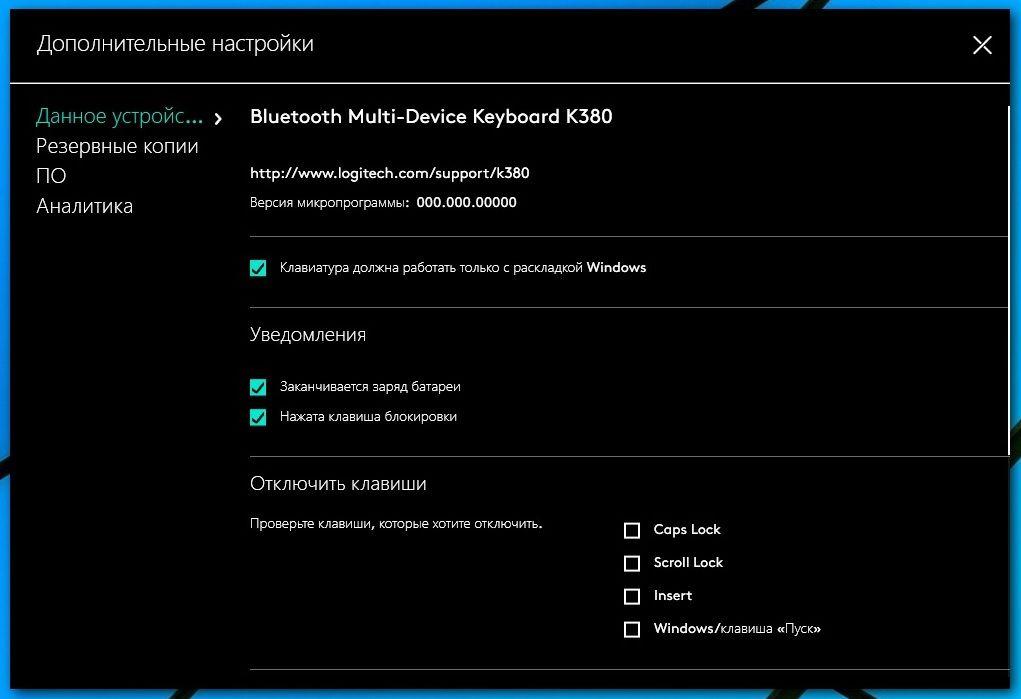
Помимо оптимизации клавиатуры для предпочитаемой операционной системы, программное обеспечение позволяет настроить K380 в соответствии с вашими индивидуальными потребностями и личным стилем.

ПРИМЕЧАНИЕ: Описание функций, требующих установки Logitech Options™, приведено ниже. tagотмечен синим значком. K380 с первого взгляда

- Клавиши Easy-Switch Нажмите для подключения и выбора устройств
- Индикаторы состояния Bluetooth Показывают состояние соединения Bluetooth
- Разделение клавиш Модификатор в зависимости от типа устройства, подключенного к клавиатуре Вверху: Windows® и Android™. Внизу: Mac OS® X и iOS®
- Батарея
- отсек
- Переключатель включение / выключение
- Состояние батареи
- легкий
ПОДКЛЮЧИТЕСЬ СЕЙЧАС!

УПРАВЛЕНИЕ УСТРОЙСТВАМИ

Коммутационные устройства

После настройки соединений максимум с тремя устройствами переключайтесь между ними, нажимая кнопку Easy-Switch. Когда вы нажимаете кнопку Easy-Switch, индикатор состояния кнопки медленно мигает, а затем загорается на 5 секунд, подтверждая выбор. Используйте клавиатуру для ввода на выбранном компьютере или мобильном устройстве.
Повторное сопряжение устройства
Если устройство отключается от клавиатуры, вы можете легко повторно связать устройство с K380.
На клавиатуре
Нажмите и удерживайте кнопку Easy-Switch, пока индикатор состояния не начнет мигать. Клавиатура находится в режиме сопряжения в течение следующих трех минут.
На устройстве
Перейдите к настройкам Bluetooth на своем устройстве и выберите Клавиатура Logitech Bluetooth® Multi-Device K380, когда она появится в списке доступных устройств Bluetooth. Следуйте инструкциям на экране, чтобы завершить сопряжение. После сопряжения индикатор состояния на клавиатуре перестает мигать и горит постоянно в течение 10 секунд.
ФУНКЦИИ И ОСОБЕННОСТИ
Изучите расширенные функции, предлагаемые вашей новой клавиатурой.

Расширьте возможности своей клавиатуры с помощью Logitech Options
Раскройте скрытый потенциал вашей клавиатуры, добавив программное обеспечение Logitech Options. В дополнение к оптимизации K380 для вашей операционной системы, Logitech Options позволяет настраивать клавиатуру в соответствии с вашими потребностями и личным стилем — создавать сочетания клавиш, переназначать функции клавиш, включать (и отключать) клавиши, отображать предупреждения об уровне заряда аккумулятора и многое другое. Logitech Options доступен для Windows (7, 8 или более поздней версии) и Mac OS X (10.10 или более поздней версии). Установите варианты Logitech: Mac или Windows
- Ярлыки и функциональные клавиши
Горячие клавиши и мультимедийные клавиши
В таблице ниже показаны горячие клавиши и мультимедийные клавиши, доступные для Windows, Mac OS X, Android и iOS.

Клавиши быстрого доступа

- Чтобы выполнить ярлык, удерживайте нажатой клавишу fn (функция), одновременно нажимая клавишу, связанную с действием.
- В таблице ниже приведены комбинации функциональных клавиш для различных операционных систем.
Logitech параметры
Если вы обычно используете функциональные клавиши чаще, чем клавиши быстрого доступа, установите программное обеспечение Logitech и используйте его, чтобы настроить сочетания клавиш в качестве функциональных клавиш и использовать клавиши для выполнения функций без необходимости удерживать клавишу fn.

Клавиатура Logitech Keyboard K380 включает адаптивную к ОС клавишу, которая выполняет различные функции в зависимости от операционной системы устройства, на котором вы печатаете. Клавиатура автоматически определяет операционную систему на выбранном в данный момент устройстве и переназначает клавиши, предоставляя функции и сочетания клавиш там, где вы ожидаете.

Ручной выбор
Если клавиатура не может правильно определить операционную систему устройства, вы можете вручную выбрать операционную систему, выполнив длительное нажатие (3 секунды) комбинации функциональных клавиш.
Многофункциональные клавиши
Благодаря уникальным многофункциональным клавишам клавиатура Logitech K380 совместима с большинством компьютеров и мобильных устройств. Цвета меток клавиш и разделительные линии обозначают функции или символы, зарезервированные для разных устройств и операционных систем.
Цвет метки ключа
Серые метки обозначают функции, доступные на устройствах Apple под управлением Mac OS X или iOS. Белые метки на серых кругах обозначают символы, зарезервированные для использования с Alt Gr на компьютерах с Windows.*
Разделенные ключи
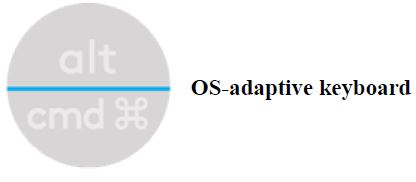
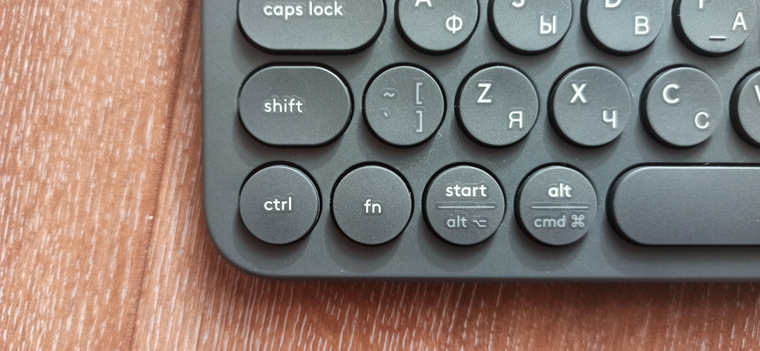
Клавиши-модификаторы по обе стороны от пробела отображают два набора меток, разделенных разделительной линией. Метка над разделительной линией показывает модификатор, отправленный на устройство Windows, Android или Chrome. Метка под разделительной линией показывает модификатор, отправленный на Apple Macintosh, iPhone или iPad. Клавиатура автоматически использует модификаторы, связанные с текущим выбранным устройством. * Клавиша Alt Gr (или Alt Graph), которая появляется на многих международных клавиатурах, заменяет правую клавишу Alt, обычно расположенную справа от пробела. При нажатии в сочетании с другими клавишами Alt Gr позволяет вводить специальные символы.
- Управление энергопотреблением
Проверить уровень заряда батареи
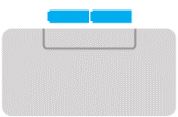
Индикатор состояния на боковой стороне клавиатуры загорается красным, указывая на то, что батарея разряжена и пора ее заменить.

Заменить батарейки
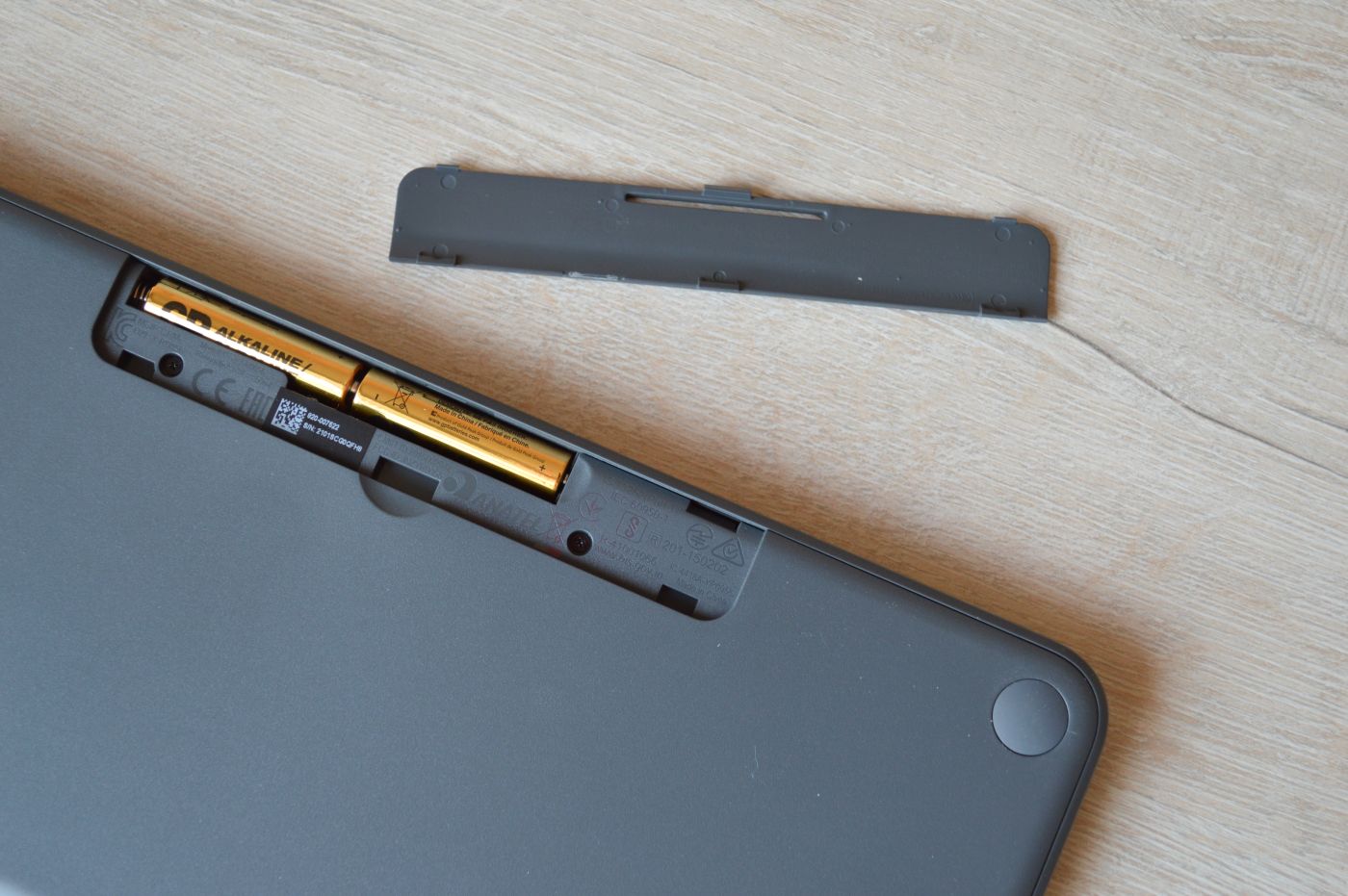
Поднимите батарейный отсек вверх и снимите его с основания. Замените использованные батареи двумя новыми батареями AAA и снова установите дверцу отсека.
Logitech параметры
Наконечник: Установите Logitech Options, чтобы настроить и получать уведомления о состоянии батареи.
СОВМЕСТИМОСТЬ
Устройства с поддержкой беспроводной технологии Bluetooth
Яблоко
Mac OS X (10.10 или новее)
Windows
Windows 7, 8, 10 или более поздняя версия
Chrome OS
Chrome OS ™
- Скачано от www.Manualslib.com поисковая система руководств
Обзор клавиатуры беспроводной Logitech K380

Клавиатура Logitech К380 рассматривалась нами как устройство для набора текста в дорогу, если ноутбук с собой тащить нет никакого желания. Она маленькая (хоть и достаточно тяжеленькая, но легче ноута), функциональная, влезет в небольшую сумку или рюкзак без проблем. На первый взгляд одни достоинства.
А как дела обстоят на практике? Сегодня попробуем подключить К380 к Android, Windows, iOS и даже Tizen чтобы посмотреть, как клавиатура работает в этих операционных системах. А начнем знакомство с комплекта и внешнего вида.
Упаковка и дизайн
Устройство упаковано в зеленую картонную коробку, на передней стороне которой можно увидеть, как клава выглядит, не открывая ее.

Здесь же производитель обещает совместимость с большинством операционных систем и наличие русской раскладки. Страна производства Китай, гарантия два года. В комплекте мануал и батарейки, которые уже установлены в устройство.
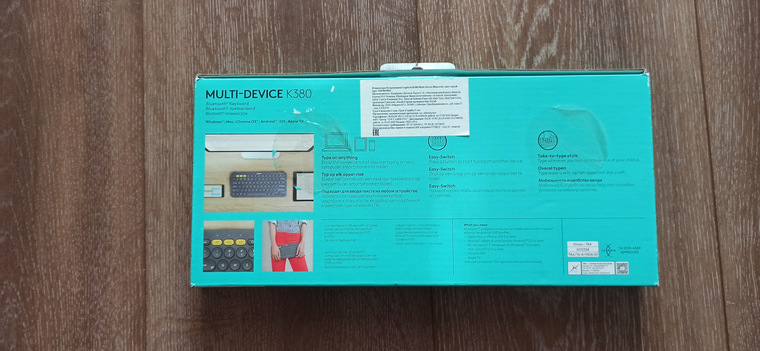
Сзади коробки перечислены основные преимущества, а именно:
- быстрое переключение между устройствами при помощи трех желтых кнопок;
- совместимость с Windows 7+, Mac 10.11+, Android 3.2+, Chrome OS, Apple TV и iOS 5+;
- портативность;
- долгая работа – пары минипальчиковых батареек должно хватить примерно на год использования.
По сути, производитель заявляет, что клавиатура будет работать с любым устройством при наличии в нем Bluetooth и поддержки HID. Максимальная заявленная дальность от клавиатуры до устройства – 10 метров. Проверять этого особенной необходимости нет – все-таки, мы обычно находимся рядом, чтобы видеть экран устройства, на котором печатаем. Для полноценного использования в Windows и Mac можно бесплатно скачать фирменный софт от Logitech.
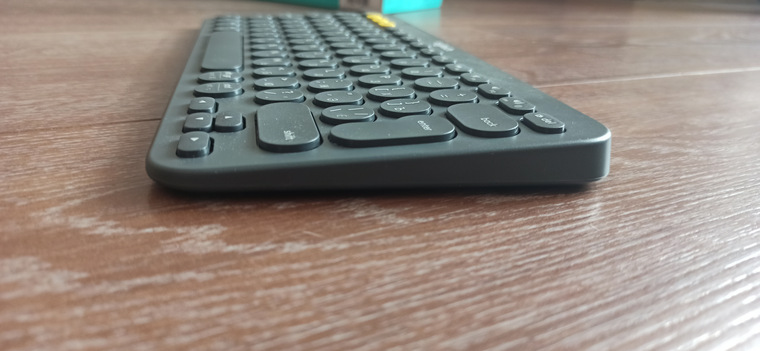
Мембранная Bluetooth 3.0 клавиатура представляет собой пластиковый серый (по маркировке производителя – графитовый) прямоугольник шириной 28 см, высотой 1,5 см и глубиной 12,5 см. Весит это добро 423 грамма – не слишком много, но и не слишком мало.
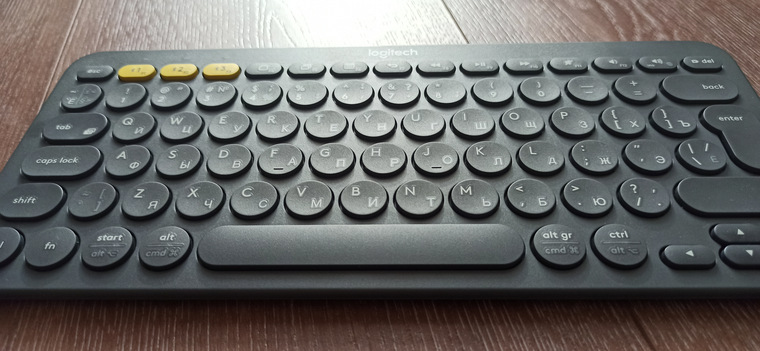
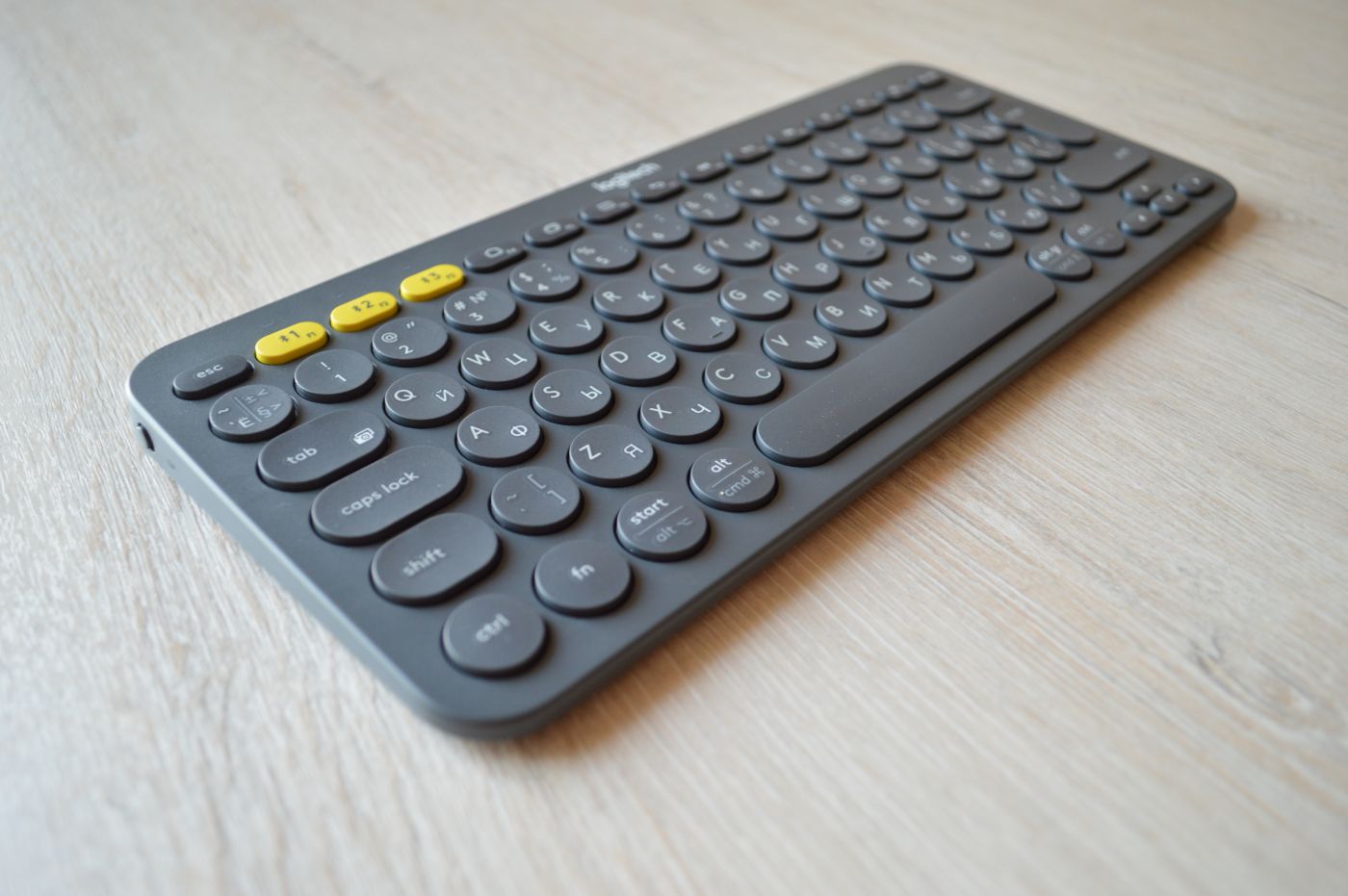
Всего на ней есть 80 возвышающихся на пару миллиметров над корпусом клавиш, большая часть из которых круглые. Рабочие клавиши при этом обладают еле заметными глазу впадинками, а верхний и нижний ряды, наоборот, слегка выпуклые.
Отдельного цифрового блока для экономии пространства не предусмотрено, но цифры можно ввести при помощи второго сверху ряда. В первом же есть три желтые клавиши для быстрого переключения между устройствами, у каждой свой белый светодиод.
Еще бросается в глаза короткий левый Shift, укороченный Enter и подписи на некоторых клавишах для владельцев Mac устройств. Сверху прямо по центру большими белыми буквами нанесен логотип компании.
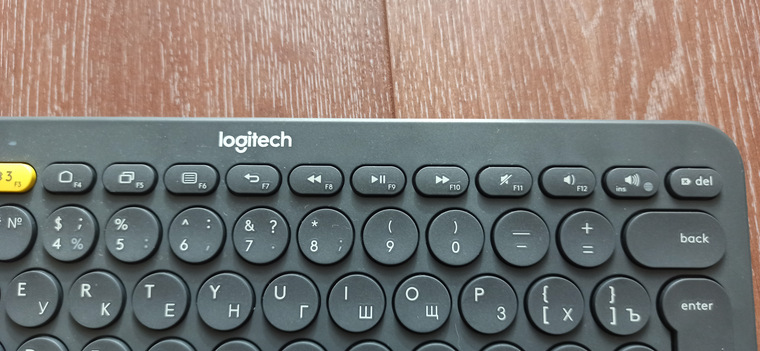
Обе раскладки выполнены белой краской, но английская слегка выделяется за счет более жирного шрифта. Печатающим вслепую, в целом, должно быть все-равно.
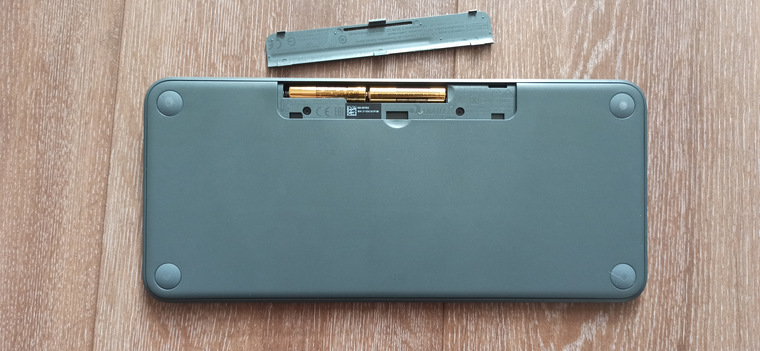
Сзади видим отсек для пары батареек AAA и четыре резиновых ножки – корпус не будет скользить по столу. Для удобства пользователя корпус сужается сверху вниз – это хорошо видно, если посмотреть на устройство сбоку.
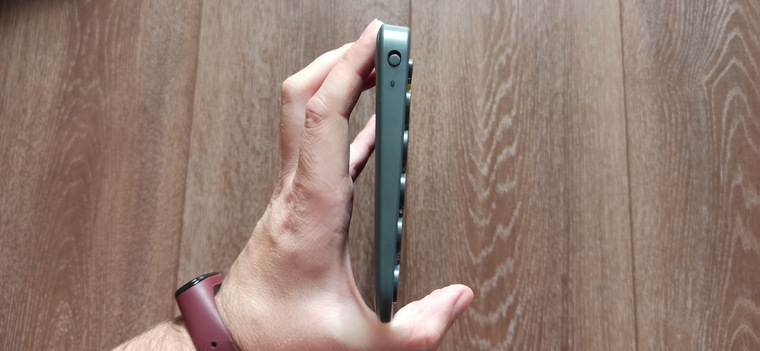
Также здесь есть тумблер вкл/выкл и зеленый светодиод, который становится красным, когда садятся батарейки. Взглянем на особенности клавиатуры.
Особенности
В клавиатуре есть функция автоматической настройки, которую можно активировать сочетанием fn+P или fn+I в зависимости от используемой в данный момент операционной системы.
Функции мультимедийных клавиш зависят от типа подключенного устройства.
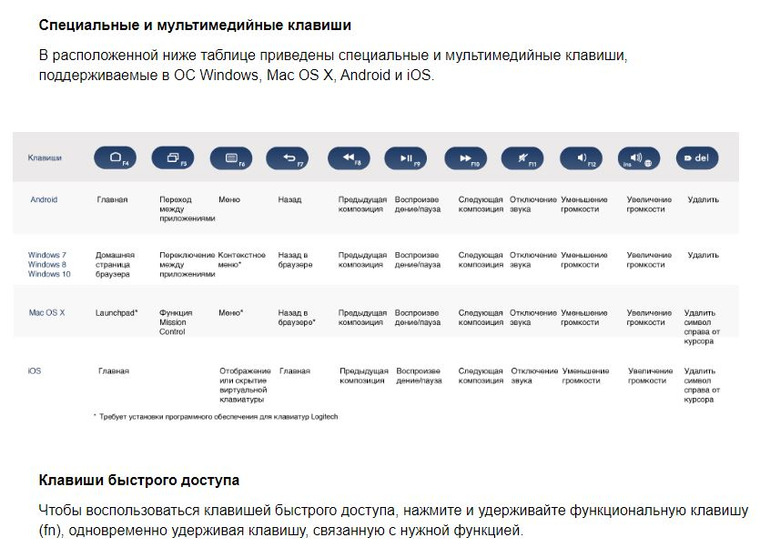
Аналогично и с клавишами быстрого доступа.
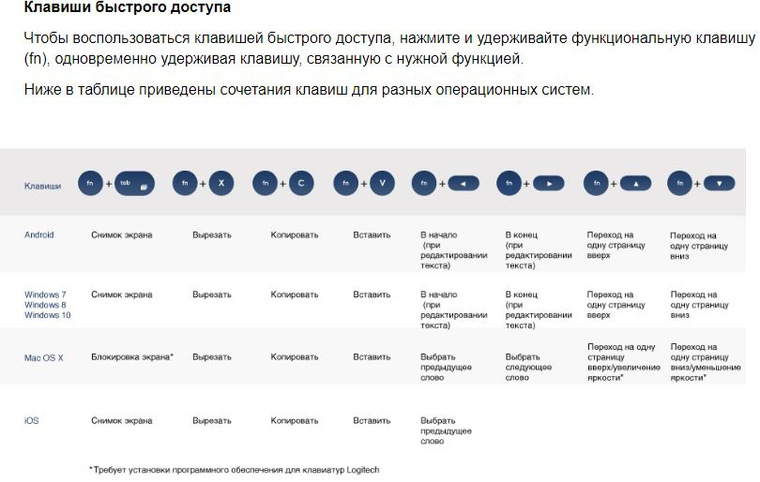
В общем, особенностей много и к ним нужно привыкнуть. При регулярном использовании с этим не должно возникнуть проблем.
Ощущения от печати
Нельзя сказать, что клавиши совершенно бесшумные – они «шелестят» примерно так же, как мембранные клавиатуры ноутбуков (наверное, все-же несколько тише). Ход довольно мягкий. Круглая форма нас совершенно не смутила – если есть навык, форма не будет мешать. К К380 нужно пару дней привыкнуть для эффективной печати – справедливости ради, так бывает со всеми новыми клавиатурами.
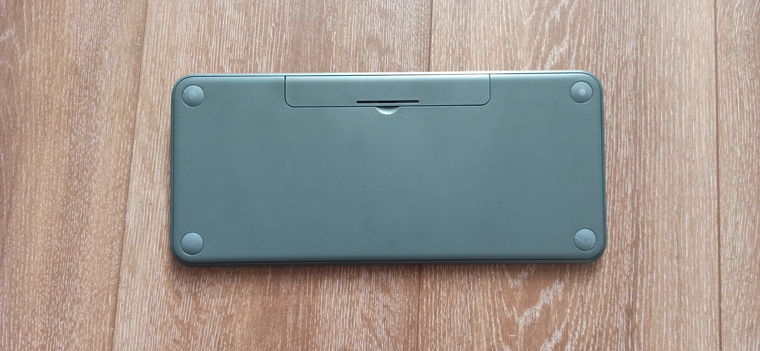
Корпус хорошо собран, при скручивании не хрустит, клавиши не отваливаются. Единственное, что неприятно удивило – наличие небольшого люфта на крышке батарейного отсека.
На данный момент довольно сложно представить себе нормальный по скорости набор большого количества текста с К380. Неудобно (к примеру) то, что на айпаде запятая находится на цифре 6 (точка на семерке), а кнопка рядом с шифтом срабатывает как вопросительный знак.

Тот факт, что переключение языков находится на сочетании Ctrl+пробел тоже не добавляет скорости. Самое печальное субъективно то, что в Android при нажатии Ctrl+стрелочка назад перемещения курсора на слово влево не происходит. В общем, если вы много и часто набираете в Windows, поначалу от этих особенностей может быть немного не по себе.
Давайте испробуем клавиатуру на практике.
Подключение к Android смартфону
Немного странно то, что производитель серьезно заморочился с настойкой быстрых клавиш, но при этом криво реализовал переключение языков. И это не только наше персональное тугодумство и криворукость – судя по отзывам в сети, у многих пользователей в сети возникают похожие проблемы. Подключим клавиатуру к смартфону Poco X3 NFC. Для этого нужно:
- включить клавиатуру;
- зажать F1, F2 или F3 (на выбор) и удерживать одну из этих клавиш три секунды для активации канала передачи данных – светодиод сверху начнет быстро мигать;
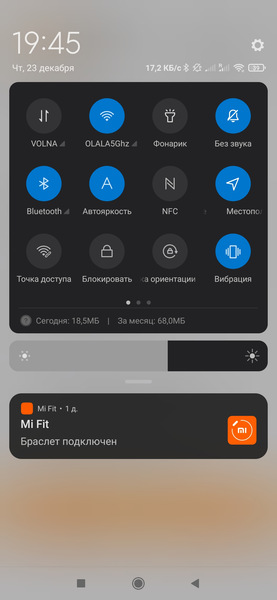
- в шторке включить Bluetooth, а затем зажать пиктограмму чтобы увидеть список доступных устройств;
- если К380 в списке нет – нажимаем круглую стрелочку справа от слов Доступные устройства;
- выбрать нашу клавиатуру;
- ввести на клавиатуре появившийся на экране код и нажать Enter.
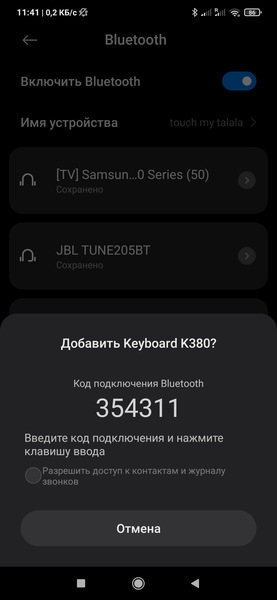
K380 появится в списке подключенных Bluetooth устройств. Идем в блокнот и пробуем печатать – набор работает, но исключительно на английской раскладке. Все доступные комбинации, включая рекомендуемый производителем Ctrl+пробел, не работают.
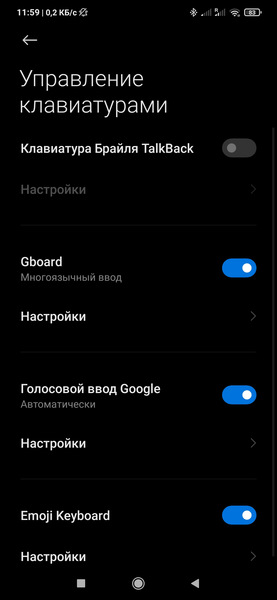
Идем в меню Язык и ввод, выбираем настройки текущей клавиатуры Gboad, добавляем русский в пару к английскому. Переключатель Многоязычный ввод в английском неактивен. Выходим, пробуем печатать – никаких изменений.
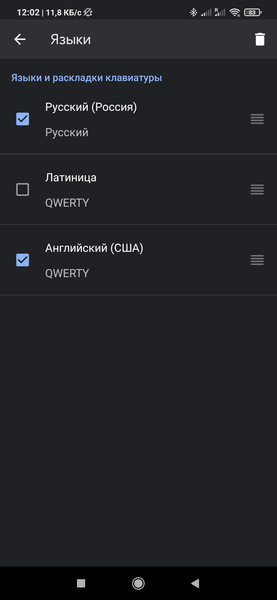
На всякий случай обновляем Gboard в Play Market – многоязычный ввод все также неактивен. Удаляем английский и добавляем снова, выходим – система сообщает, что языки можно переключать… комбинацией Shift+пробел! На радостях пробуем – естественно, не сработало.
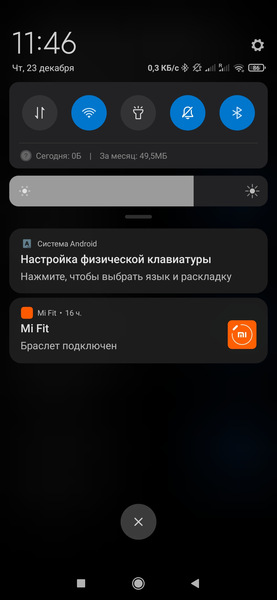
Замечаем, что в шторке появилась менюшка Настройка физической клавиатуры. Открываем, добавляем русский язык. Теперь набор работает только на русском. Добавляем Английский (США) и выходим – набор только на русском. Заходим в менюшку – слайдер почему-то самостоятельно деактивируется. Для разнообразия выбираем Английский (Великобритания) – и ввод теперь переключается, но не комбинацией Shift+пробел, как нам говорил Андроид! Теперь заработал Ctrl+пробел.
Нам почему-то кажется, что большинство пользователей не станет так отчаянно заморачиваться и просто бросит всю эту возню на полдороги. По крайней мере, мы были к этому очень близки. На возню ушло минут 15.
Подключение к телевизору на Tizen
Чудеса продолжаются и на операционной системе от Samsung. Подключить саму клавиатуру несложно. Для этого:
- открываем настройки и переходим в Общие – Диспетчер внешних устройств – Диспетчер устройств ввода;
- заходим в список устройств Bluetooth;
- выбираем нашу клавиатуру, вводим код и нажимаем Enter.

Вроде сопряглось. Помня опыт андроида, идем в Настройки клавиатуры и выставляем русский язык. Опции для выбора второго языка здесь не предусмотрено. Заходим в YouTube – набор идет, но только на английском.
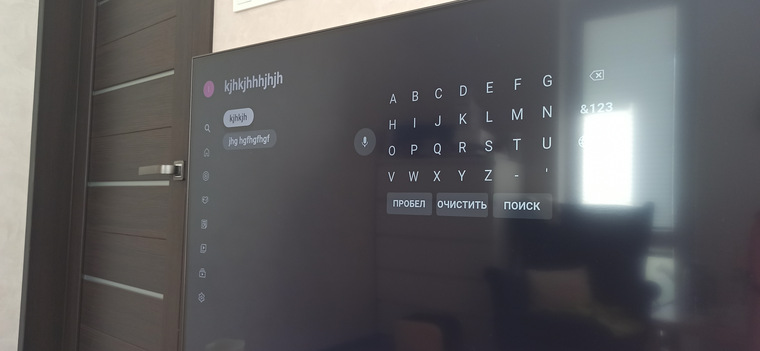
Пробуем набрать запрос в браузере – работает, но только на русском. Никакие комбинации клавиш для переключения языков не срабатывают. Делаем вывод – если у вас телевизор Tizen, полноценно работать с K380 не получится. YouTube просто будет всегда с английским набором, а для переключения языка в браузере придется каждый раз лезть в настройки. При этом, на Android телевизоре (судя по нашему опыту подключения к Android смартфону) такой проблемы быть не должно.

Подключение к IPad
Одним из устройств из нашего арсенала, с которым клавиатура заработала сразу и без приколов, стал IPad Pro. Процесс подключения прост до безобразия:
- переходим в меню Bluetooth;
- тапаем на К380.
Открываем любую программу для набора текста – устройство прекрасно работает, языки нормально переключаются сразу и без танцев с бубном.
В общем, если вы ищете клавиатуру для айпада – Logitech K380 должна подойти, по крайней мере в плане совместимости у нас проблем не было.
Подключение к компьютеру
Для интереса попробуем подключить клавиатуру к устройству под управлением Windows – вдруг вам зачем-то захочется зачем-то подключить вторую клавиатуру к своему ноутбуку? Для этого нужно:
- нажать на стрелочку в правом нижнем углу;
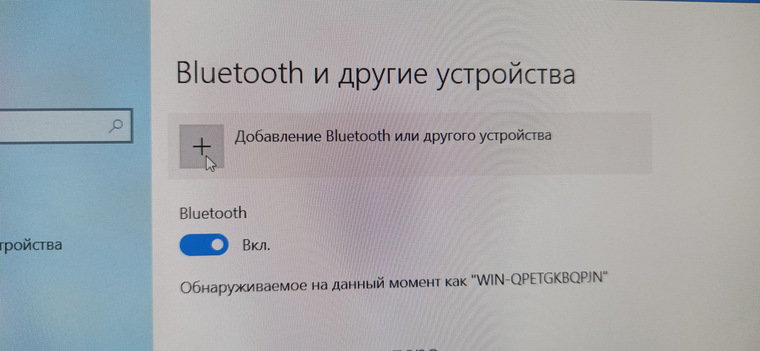
- в открывшемся меню найти Bluetooth иконку, щелкнуть правой кнопкой и выбрать Добавление устройства;
- нажать на плюсик;
- выбрать самый первый пункт в открывшемся меню;
- кликнуть на имя нашей клавиатуры, затем ввести на ней код и нажать Enter.
Предсказуемо, в Windows клавиатура работает без проблем или нареканий. Единственное – печатать и одновременно снимать не очень удобно. Итак, что в итоге?
Выводы
Как легкая, компактная клавиатура для мобильных устройств (IPad или Android) К380 – вполне удобный вариант. Подключение проходит практически без бубнов, к ее особенностям придется привыкать, но тут ничего не поделаешь.
Устройство отлично выглядит, при этом клавиши достаточно удобные и тихие, несмотря на нестандартную форму. Если же вы планируете использовать клавиатуру в сочетании с телевизорами на Tizen – рекомендуем воздержаться от покупки. Справедливости ради, стоит заметить, что операционная система от Samsung и не заявлялась как поддерживаемая. С Android телевизорами таких проблем быть не должно.