Создание удобочитаемых таблиц

Таблицы помогают визуально упорядоизировать информацию и показывать отношения между данными. Узнайте, как настроить таблицы для чтения вслух для людей, которые используют устройство чтения с экрана.
Добавление в таблицу строки заголовка
- Выберите Вставить >таблицу, чтобы вставить таблицу.
- Выберите нужное количество полей для создания столбцов, а затем уберите количество полей, в которые нужно создать строки для таблицы.
Примечание: При добавлении таблицы в документ на ленте появляются две новые вкладки: Конструктор иМакет. Это средства работы с таблицами.
В таблице появится строка заголовка. Это означает, что теперь ее структура станет понятнее для приложения Word и других технологий специальных возможностей.
Добавление заголовков столбцов
- Поместите курсор в первую ячейку в верхней строке новой таблицы.
- Введите имя столбца и нажмите tab, чтобы перейти от одного столбца к следующему. При необходимости добавьте дополнительные имена столбцов.
Теперь в таблице есть имена столбцов, что упрощает понимание сведений, которые она содержит. Некоторые экранные читатели в любое время могут быть настроены для чтения имен столбцов, что помогает при работе с большими таблицами.
Создание таблицы в Microsoft Word: эффективные способы и инструкции
Таблицы являются важным инструментом для организации и представления информации в Microsoft Word. С их помощью вы можете легко структурировать данные и сделать документ более понятным и удобочитаемым. В этой статье мы рассмотрим различные способы создания таблицы в Microsoft Word, рассказывая о том, как использовать готовые шаблоны и создавать таблицы с нуля.
Самым простым способом создания таблицы в Microsoft Word является использование функции «Вставить таблицу». Вы можете выбрать количество строк и столбцов, а также настроить внешний вид таблицы, добавить границы и изменить шрифт. Этот метод подходит для создания простых таблиц.
Если вам нужно создать более сложную таблицу со специфическими требованиями, вы можете воспользоваться функцией «Таблица» на панели инструментов. Она предлагает больше возможностей для настройки таблицы, таких как объединение ячеек, изменение размера ячеек и расположение текста внутри них. Этот способ более гибкий и позволяет создавать таблицы любой сложности.
Кроме того, в Microsoft Word есть предварительно созданные шаблоны таблиц, которые могут быть полезны при создании специфических таблиц. Вы можете выбрать нужный шаблон из галереи или изменить его с помощью инструментов для форматирования таблицы. Это удобный способ создания профессионально выглядящих таблиц с минимальными усилиями.
Как создать таблицу в Microsoft Word
Microsoft Word позволяет легко создавать и форматировать таблицы для организации и представления информации. Вот несколько шагов, которые помогут вам создать таблицу в Microsoft Word:
- Откройте документ Microsoft Word, в котором вы хотите создать таблицу.
- Перейдите на вкладку «Вставка» в верхнем меню Word.
- Нажмите на кнопку «Таблица» и выберите «Вставить таблицу» в выпадающем меню.
- Выберите желаемое количество строк и столбцов для вашей таблицы. Вы также можете указать фиксированный размер таблицы или разрешить ей автоматически подстраиваться по мере добавления данных.
- Щелкните на выбранной ячейке таблицы и начните набирать или вставлять в нее текст.
- С помощью кнопок форматирования на панели инструментов Word вы можете изменять шрифт, размер текста, выравнивание и многое другое для каждой ячейки таблицы.
- Чтобы добавить новую строку или столбец, выберите существующую ячейку и нажмите правой кнопкой мыши. Затем выберите соответствующую опцию в контекстном меню.
- Если требуется объединить ячейки, выберите нужные ячейки и затем нажмите на кнопку «Объединить ячейки» на панели инструментов.
- После завершения работы над таблицей сохраните документ, чтобы сохранить все внесенные изменения.
Теперь вы знаете, как создать таблицу в Microsoft Word. Используйте эти шаги, чтобы легко организовать и представить свою информацию в удобной форме!
Создание таблицы в Microsoft Word: основные шаги
Шаг 1: Открытие документа
Первым шагом является открытие документа в Microsoft Word. Для этого можно использовать команду «Открыть» в меню «Файл» или нажать сочетание клавиш «Ctrl+O». Выберите документ, в котором вы хотите создать таблицу, и нажмите «Открыть».
Шаг 2: Выбор места для таблицы
Перед тем как создавать таблицу, важно выбрать правильное место для ее размещения. Щелкните курсором мыши на месте, где вы хотите вставить таблицу. Это может быть любое место в документе.
Шаг 3: Создание таблицы
Чтобы создать таблицу, выберите вкладку «Вставка» в верхней панели инструментов Word. Затем нажмите на кнопку «Таблица». В появившемся меню выберите необходимое количество строк и столбцов для таблицы. Наведите курсор на нужное количество ячеек, а затем щелкните мышью. Таблица будет создана и добавлена в выбранное место документа.
Шаг 4: Форматирование таблицы
После создания таблицы вы можете выполнить ее форматирование, чтобы она выглядела так, как вам нужно. Вы можете изменить ширину или высоту строк и столбцов, добавить или удалить границы, применить цвет или заполнение ячеек, и многое другое. Для этого вы можете использовать различные инструменты и функции форматирования, доступные в верхней панели инструментов Word.
Шаг 5: Заполнение таблицы данными
Когда таблица отформатирована, вы можете начать заполнять ее данными. Щелкните курсором мыши в нужной ячейке таблицы и начните вводить текст или числа. Вы также можете скопировать и вставить данные из другого источника, такого как электронная таблица Excel или другой документ Word.
Вот и все! Теперь вы знаете основные шаги для создания таблицы в Microsoft Word. Используйте эти навыки для создания профессионально оформленных таблиц и улучшения организации и представления данных в ваших документах.
Как сделать таблицу в Ворде: 6 способов

Рассказываем, как вставить таблицу в Word, нарисовать ее или конвертировать из Excel.


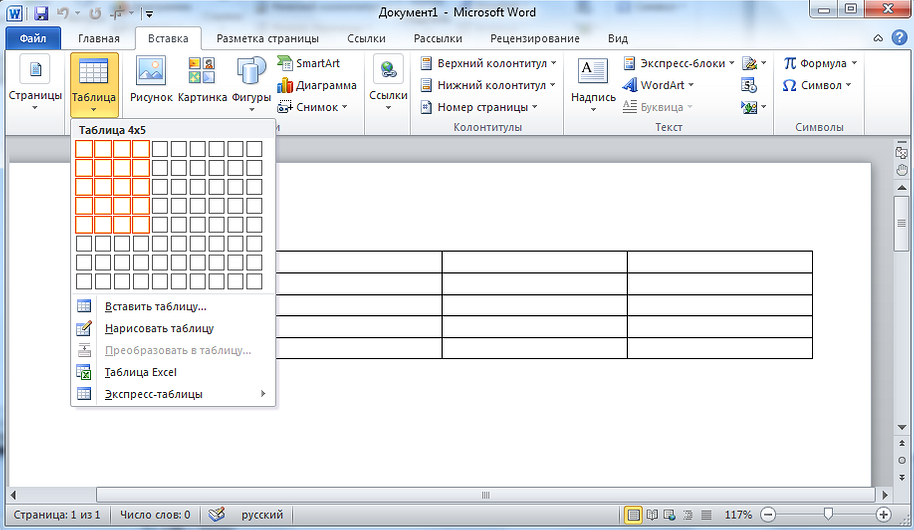
1 Вставить таблицу с помощью превью
Самый простой метод, с помощью которого можно сделать небольшую таблицу с разным количеством ячеек: максимум может быть 10 столбцов и 8 строк.
Все дальнейшие скриншоты сделаны в MS Word 2010 — инструкции для более ранних или новых версий практически не отличаются.
- Перейдите к главному меню и откройте вкладку «Вставка».
- Кликните по иконке «Таблица» и в поле «Вставка таблицы» выберете необходимый размер элемента.
- Чтобы таблица появилась в документе, надо кликнуть левой кнопкой мыши по ее превью из предыдущего шага. Далее можно добавлять или удалять столбцы с помощью ПКМ и выбора соответствующего пункта меню.
2 Нарисовать таблицу
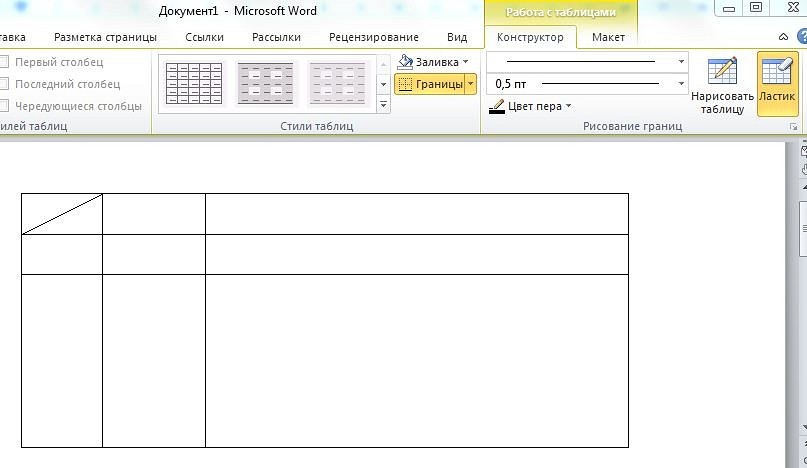
Способ менее удобный для создания целых таблиц, но хорошо подходящий для их редактирования и разделения ячеек. Например, с помощью рисования можно сделать поля, разделенные по диагонали.
- Чтобы нарисовать таблицу в Ворде, перейдите к одноименному разделу во вкладке «Таблица».
- Курсор превратится в карандаш. Первым действием необходимо нарисовать внешние границы, а далее поделить внутреннее пространство на строки и столбцы.
- Редактировать поле можно с помощью конструктора таблиц, который откроется в новой вкладке в верхнем меню. Здесь вы также найдете инструмент «Ластик» для удаления линий.

3 Создать таблицу с заданным количеством строк и столбцов
Метод отлично подойдет для вставки больших таблиц, которые будет долго рисовать.
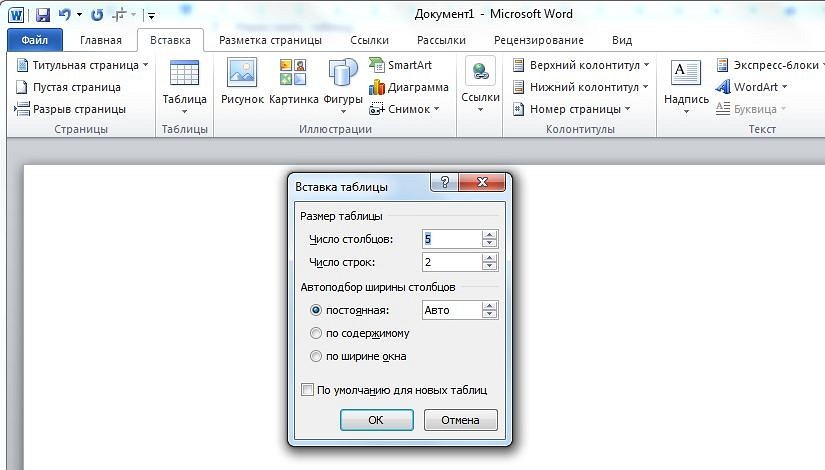
- Во вкладке «Вставка» выберите инонку «Таблица» и раздел «Вставить таблицу».
- В появившемся окне задайте необходимое количество строк и столбцов, а также их ширину.
- Нажмите ОК.
4 Вставить из Excel
Текстовый редактор Word также позволяет работать с таблицами из Excel: все-таки у программ один и тот же создатель — Microsoft.
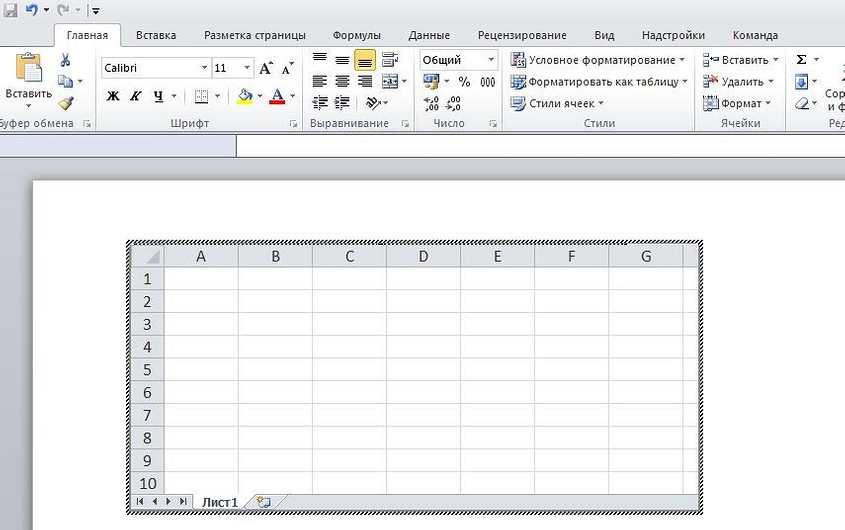
- Чтобы вставить таблицу Эксель в Ворд, надо выбрать одноименную кнопку во вкладке — «Таблица Excel».
- После вставки в документе появится новое поле с ячейками. С помощью мышки его можно растянуть до нужного размера.
- Функционально эта таблица будет аналогична тем, что можно создать в Excel. Также над главным меню Word появится новая строка с функциями таблицы: в ней можно открыть редактор формул и команд, настроить внешний вид и так далее.
Если вам интересно, наоборот, как в Экселе вставить таблицу из Ворд — то довольно просто: с помощью специальной вставки «Как документ Microsoft Word» или через сочетание клавиш Ctrl+V.
5 Вставить готовый шаблон
В приложении Word есть так называемые экспресс-таблицы, которые можно вставить с помощью той же вкладки, выбрав одноименный пункт.
Это календари и списки с готовым оформлением, которые помогут заполнить отчет или сделать иную рабочую документацию, просто подставив свои данные в уже нарисованную таблицу.
Как создать таблицу в Word?
Microsoft Word является текстовым редактором, но его функционал позволяет комфортно работать и с таблицами. Программа поддерживает несколько способов их создания с возможностью последующего редактирования и оформления.
Как в Ворде сделать таблицу?
Рассмотрим доступные способы.
Классический способ
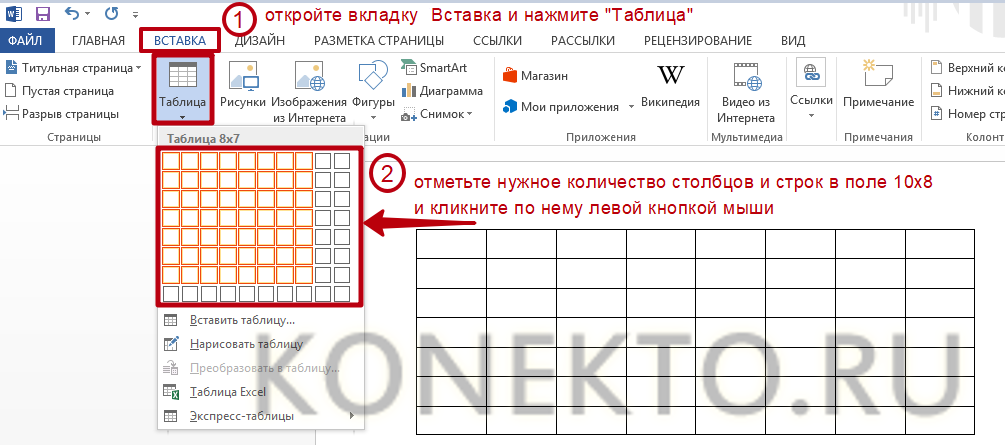
При помощи данного метода можно вставить в Ворд таблицу размером от 1 x 1 до 10 x 8. Если изначально нужно больше столбцов и строк, следует воспользоваться способами, рассмотренными ниже. Чтобы создать базовую таблицу на компьютере, требуется:
- Открыть вкладку «Вставка» (вторая справа от «Файл»).
- Нажать на кнопку «Таблица», выбрать число столбцов и строк в конструкторе (поле 10 x 8, состоящее из квадратов) и кликнуть левой кнопкой мыши.
На заметку: узнайте, как сделать альбомную страницу в Word, чтобы сменить ориентацию текста в документе.
Вставка с заданной шириной
Этот способ дает возможность начертить таблицу с любым количеством строк и столбцов. Ее добавление осуществляется следующим образом:
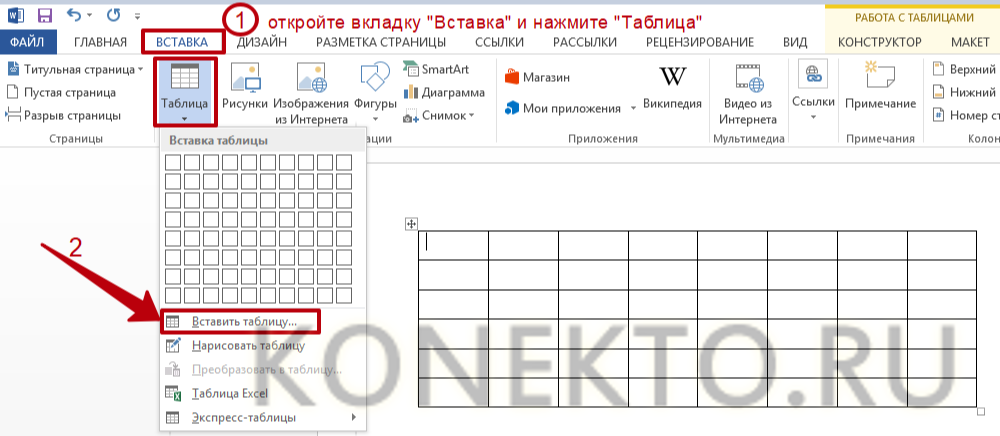
- Перейти в меню «Вставка». Нажать «Таблица» и выбрать команду «Вставить таблицу».
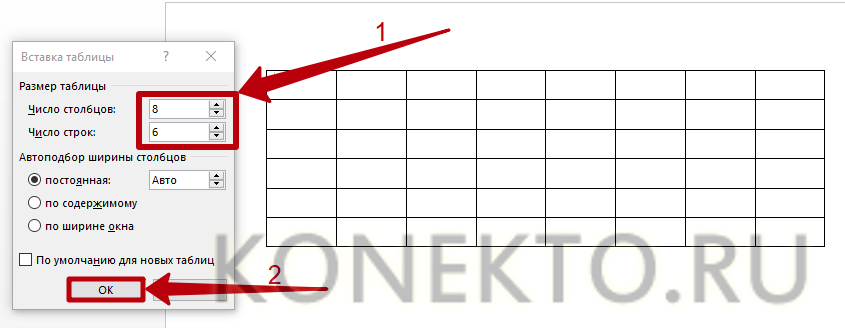
- В открывшемся окне задать параметры — количество строк и столбцов, а также их ширину. Нажать «ОК».
Рисование таблицы
Таблицу в Ворде можно нарисовать при помощи специального инструмента. Чтобы сделать это, необходимо:
- Открыть вкладку «Вставка», нажать на кнопку «Таблица» и кликнуть «Нарисовать таблицу».
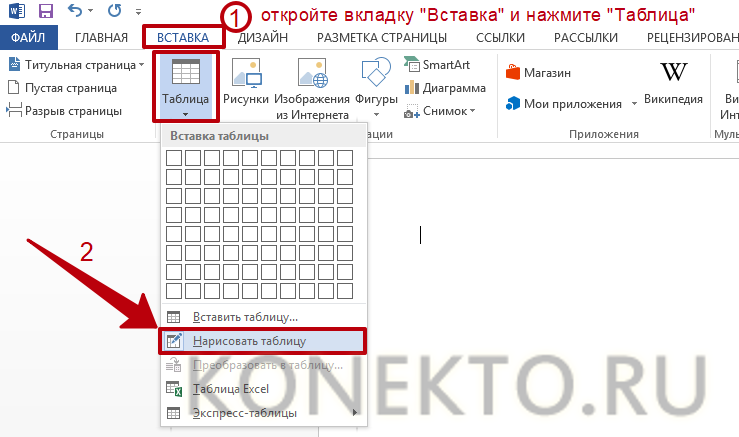
- Появится инструмент в виде карандаша. Сначала нужно выделить прямоугольную область — границы таблицы. Затем начертить карандашом требуемое число столбцов и строк, проводя горизонтальные и вертикальные линии.
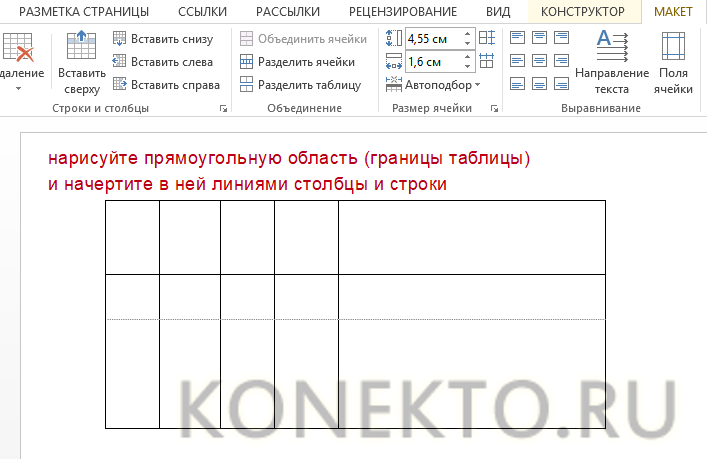
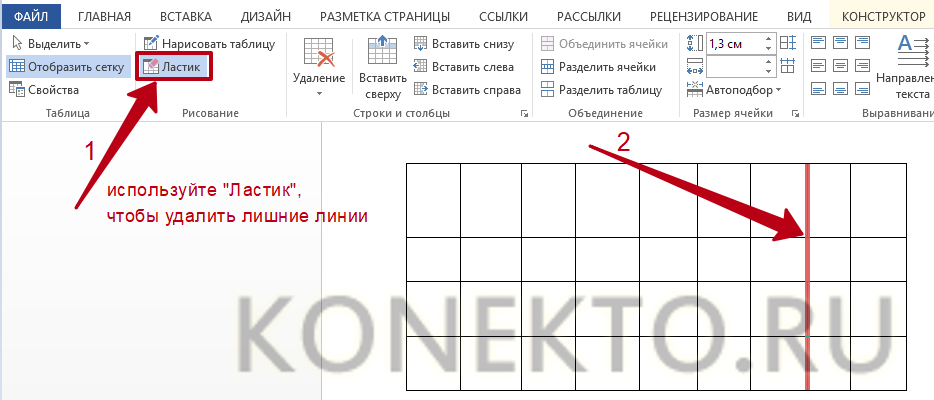
- Чтобы закончить создание таблицы и перейти к ее заполнению, надо дважды кликнуть левой кнопкой мыши в любом месте внутри документа. Для удаления отдельных линий можно воспользоваться инструментом «Ластик».
Вставка таблицы Excel
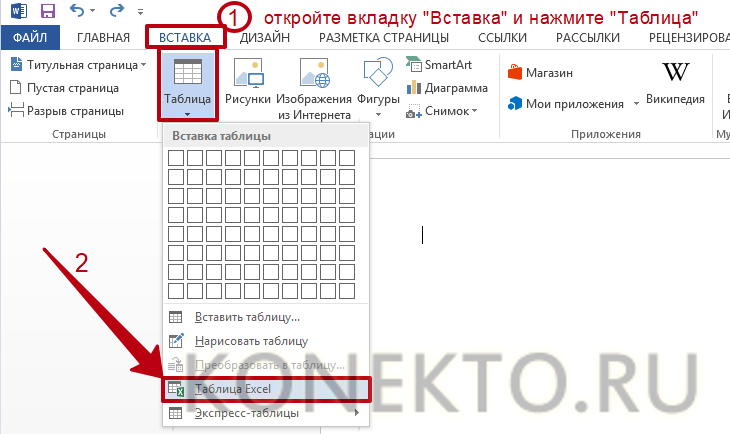
Функционал Word позволяет создать в текстовом документе таблицу Excel со всеми базовыми возможностями (добавление функций и дополнительных листов, форматирование и т.д.). Для этого понадобится на вкладке «Вставка» нажать на кнопку «Таблица» и выполнить команду «Таблица Excel».
На заметку: узнайте, как сделать буклет на компьютере, чтобы подготовить брошюру для печати.
Преобразование в таблицу
В Ворде есть специальная функция для преобразования текстовой информации в таблицу. Для ее применения нужно:
- Выделить в документе текст, зажав левую кнопку мыши. Открыть меню «Вставка», нажать «Таблица» и выбрать из списка вариант «Преобразовать в таблицу».
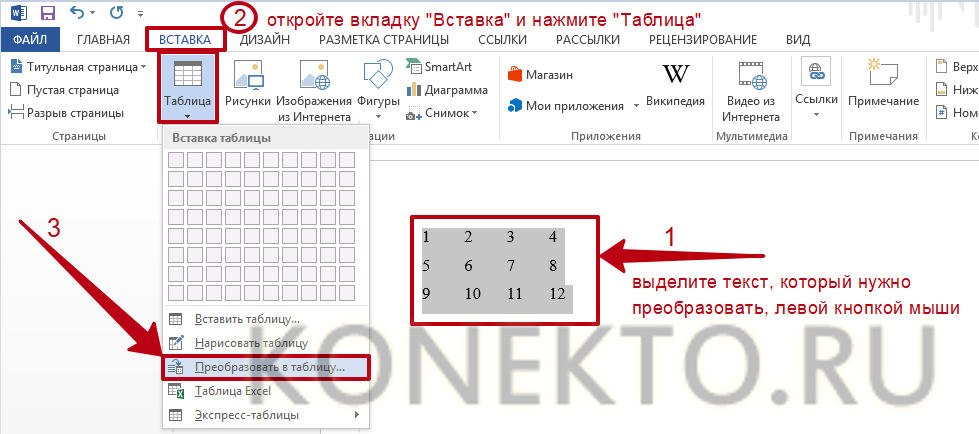
- Задать дополнительные параметры в открывшемся окне (число столбцов и строк, ширина, разделитель) и нажать «ОК».
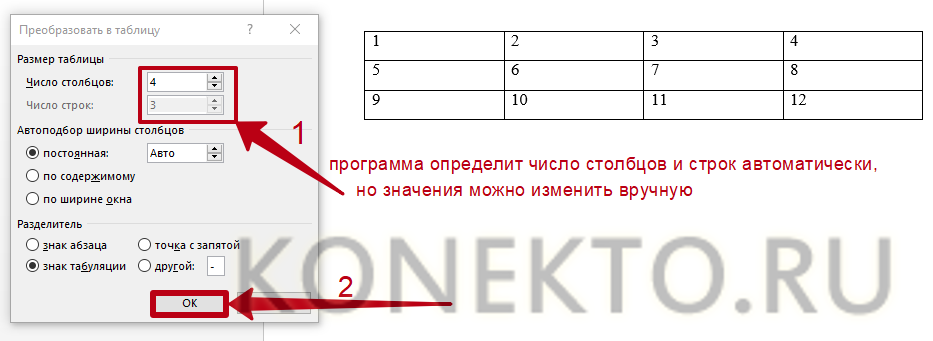
- Рекомендуется предварительно использовать табуляцию (кнопка Tab на клавиатуре) для разбивки текста. Так программа сможет правильно определить число столбцов и строк. Строками считаются выделенные абзацы, а столбцами по умолчанию — части текста, разделенные табуляцией.
На заметку: если вы хотите редактировать документы через браузер, узнайте, как открыть Ворд онлайн.
Добавление экспресс-таблиц
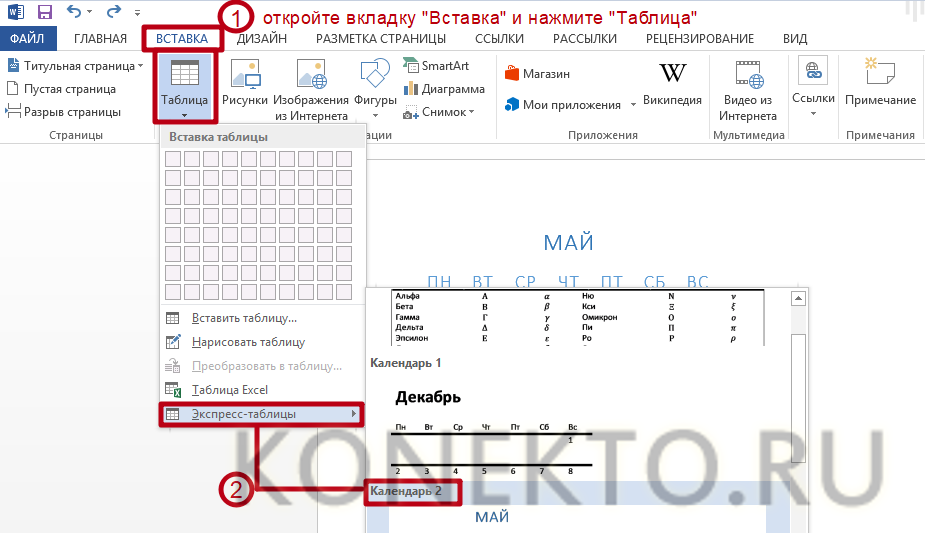
Экспресс-таблицы представляют собой коллекцию шаблонов для быстрого добавления. Чтобы поместить один из стандартных блоков в документ, необходимо во вкладке «Вставка» нажать кнопку «Таблица», кликнуть «Экспресс-таблицы» и выбрать подходящий вариант.
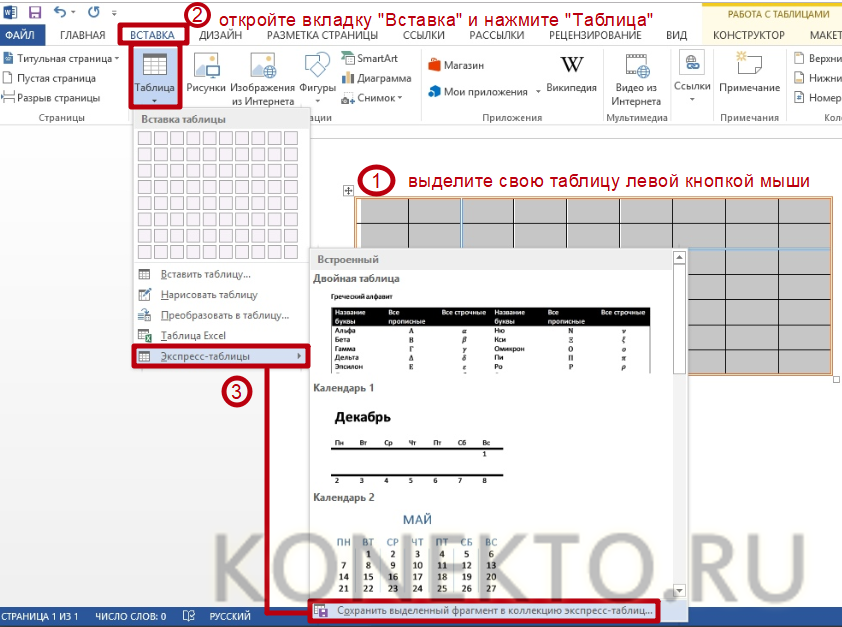
Если вы часто используете таблицу с определенным форматированием, можно добавить ее копию в коллекцию Word, чтобы не создавать все каждый раз заново. Для этого нужно выделить свою таблицу левой кнопкой мыши и кликнуть «Сохранить выделенный фрагмент в коллекцию экспресс-таблиц». Данная команда находится ниже списка шаблонов.
Редактирование таблицы в Ворде
Составленную в Ворде таблицу можно в любой момент отредактировать, выполняя различные манипуляции со строками, столбцами и отдельными ячейками при помощи специальных команд.
Добавление строк и столбцов
Для добавления столбцов и строк доступно несколько способов:
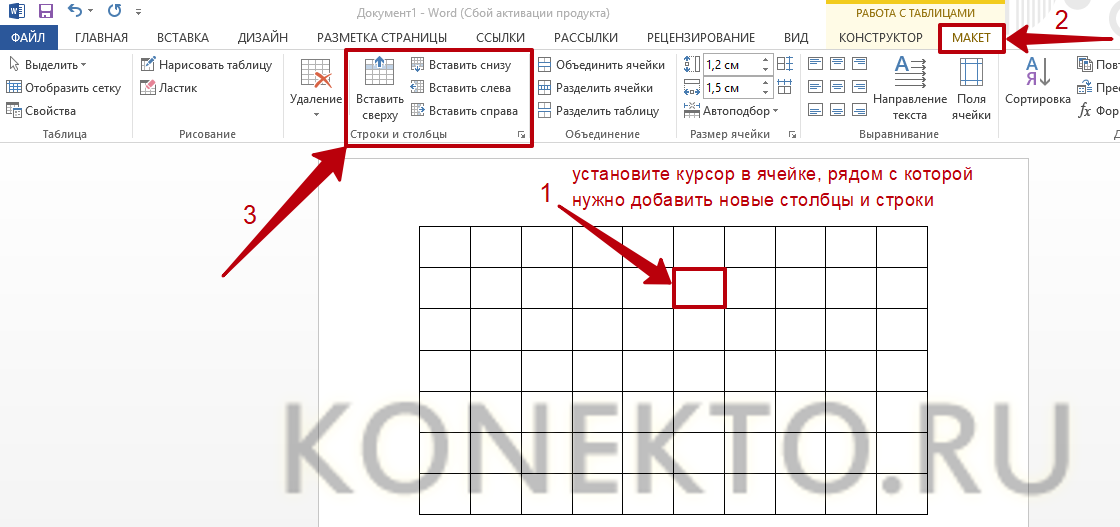
- Кликнуть на ячейку, рядом с которой нужно вставить элемент. Открыть вкладку «Макет» над панелью инструментов. В группе «Строки и столбцы» использовать кнопки «Вставить сверху (снизу, слева, справа)».
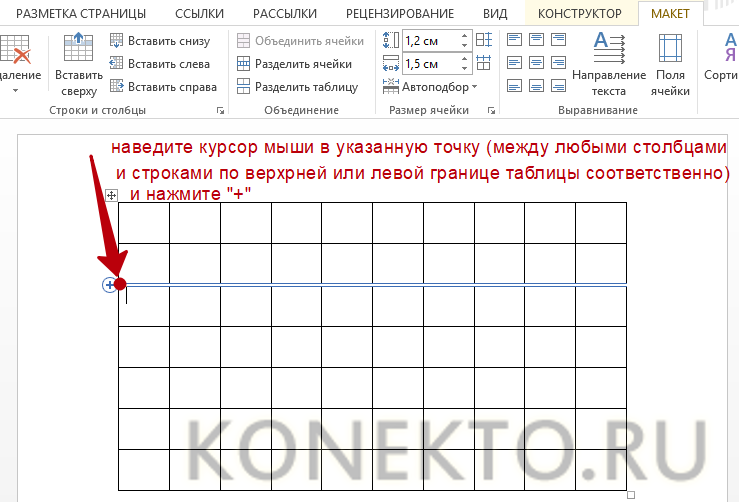
- Навести курсор на левую или верхнюю границу таблицы (между строками или столбцами соответственно). Нажать на значок «плюс», чтобы добавить элемент.
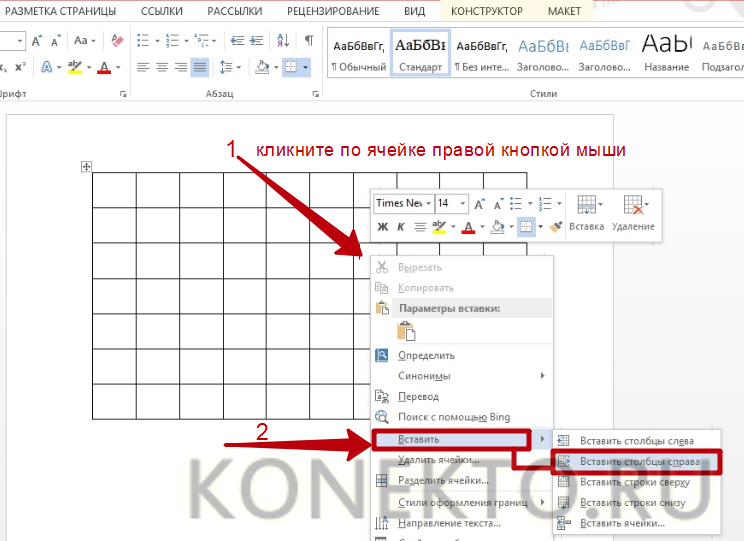
- Кликнуть правой кнопкой мыши по одной из ячеек, нажать на команду «Вставить» и выбрать подходящий вариант из списка.
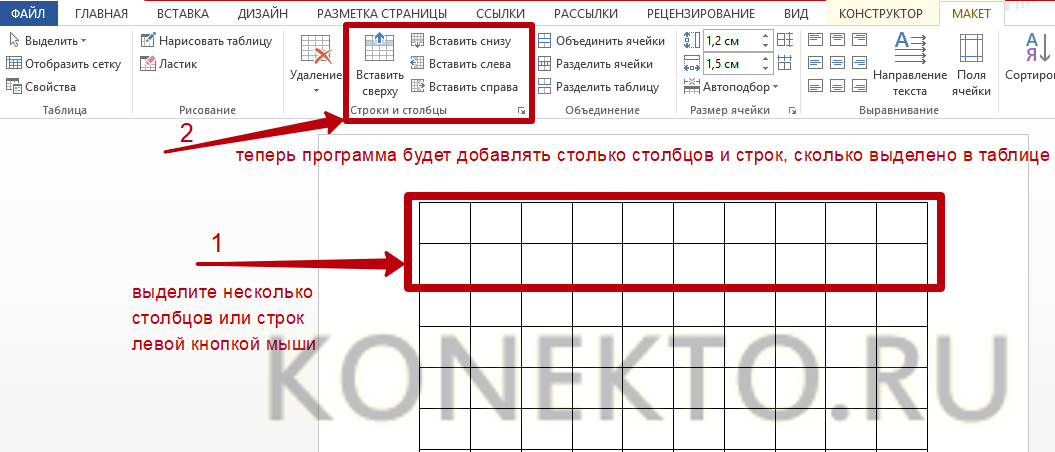
Чтобы добавить сразу несколько элементов, перед выполнением операции следует выделить нужное число строк или столбцов в таблице левой кнопкой мыши.
На заметку: чтобы разбить сплошной текст в документе, узнайте, как сделать абзац в Ворде.
Удаление строк и столбцов
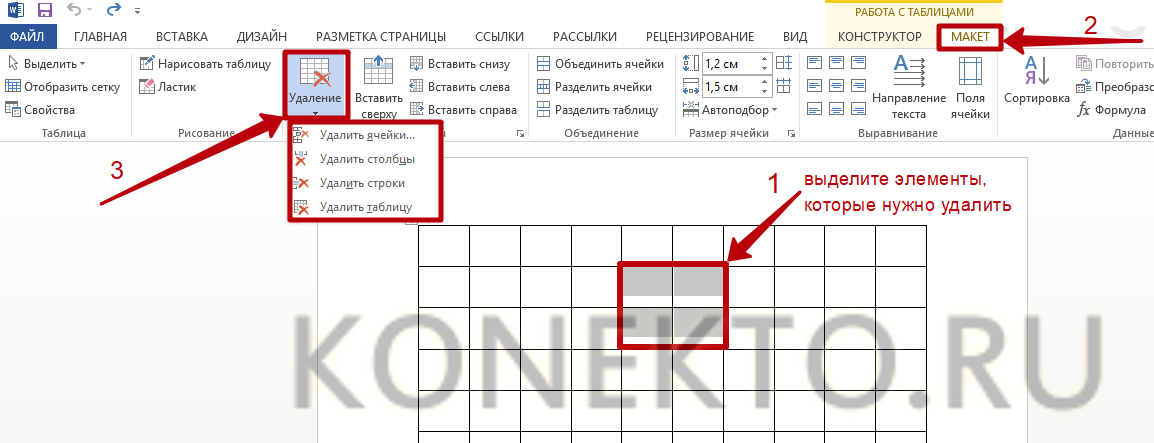
Для удаления строк и столбцов из таблички на компьютере требуется:
- Кликнуть по ячейке, расположенной в столбце или строке, которые надо убрать.
- Открыть вкладку «Макет». Нажать «Удаление» и выбрать одну из предложенных команд.
Объединение ячеек
Чтобы сделать из нескольких ячеек таблицы одну, понадобится:
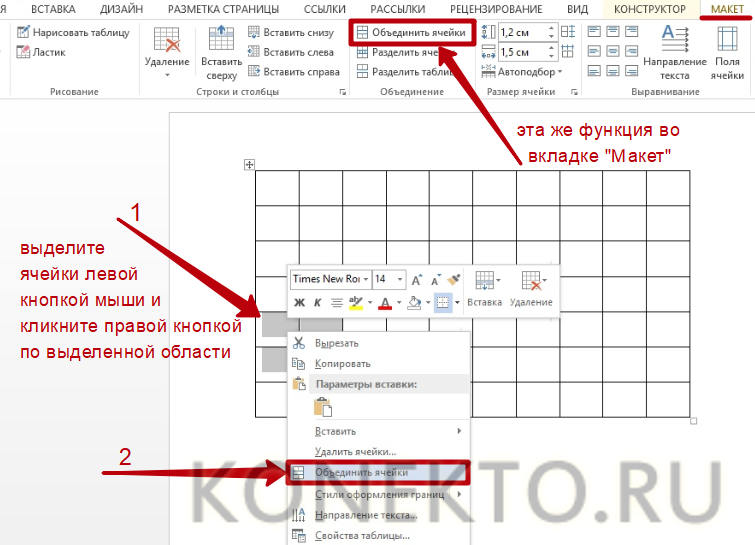
- Выделить нужное количество соседних ячеек, зажав левую кнопку мыши.
- Кликнуть правой кнопкой мыши в выделенной области и выбрать в списке «Объединить ячейки». Эта функция также есть во вкладке «Макет» (группа «Объединение»).
На заметку: если вы делаете презентации, узнайте, как построить диаграмму в Ворде.
Разбивка ячеек
Разбивка нужна для создания дополнительных строк и столбцов внутри имеющейся ячейки. Как ее сделать:
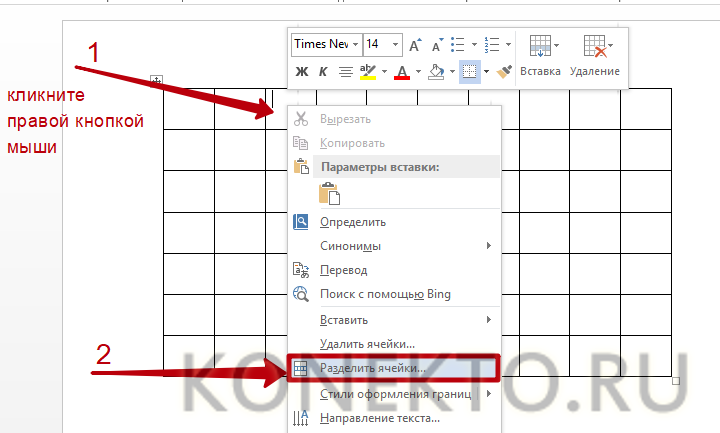
- Кликнуть по ячейке правой кнопкой мыши и нажать «Разделить ячейки».
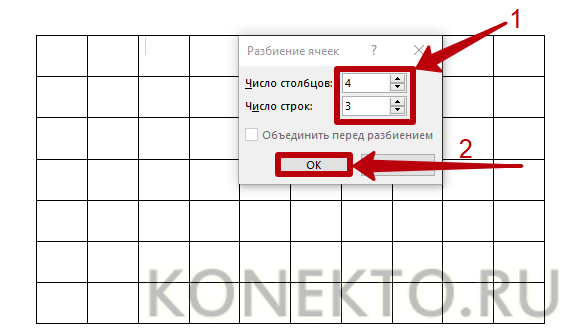
- Установить число столбцов и строк в окне параметров. Нажать «ОК».
Оформление таблицы в Ворде
После построения таблицы можно изменить ее оформление, используя инструменты на вкладке «Конструктор».
Заливка
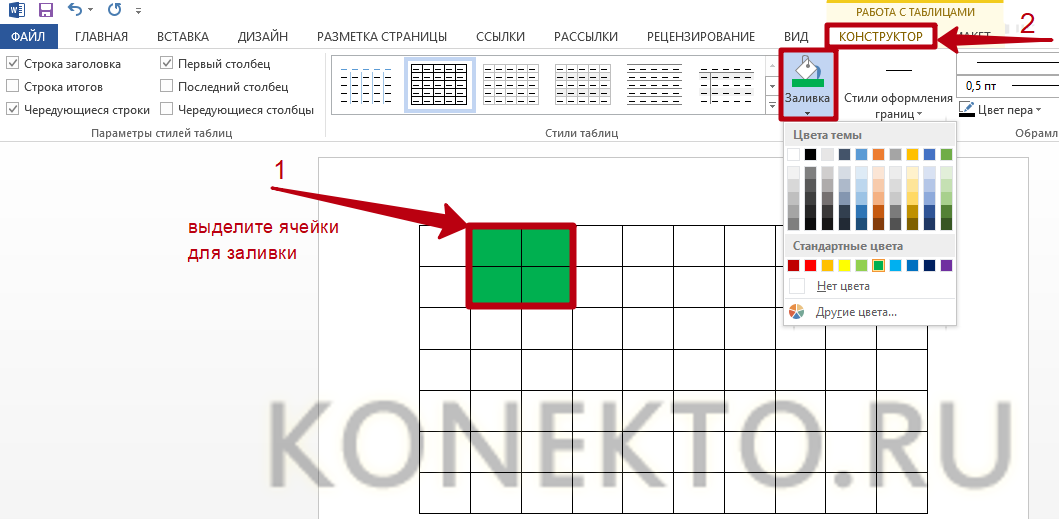
Функция «Заливка» меняет цвет ячеек. Она помогает визуально сгруппировать данные в таблице, сделать их более наглядными и т.д. Чтобы добавить или изменить цвет, нужно выделить одну или несколько ячеек левой кнопкой мыши и нажать кнопку «Заливка» на панели инструментов.
На заметку: узнайте, как вставить рамку в Ворде, чтобы красиво оформить документ.
Стиль
Стили — это предустановленные шаблоны оформления таблицы. Пользователь может подобрать понравившийся вариант из коллекции Word и отредактировать его. Шаблоны находятся в группе «Стили таблиц» на вкладке «Конструктор».

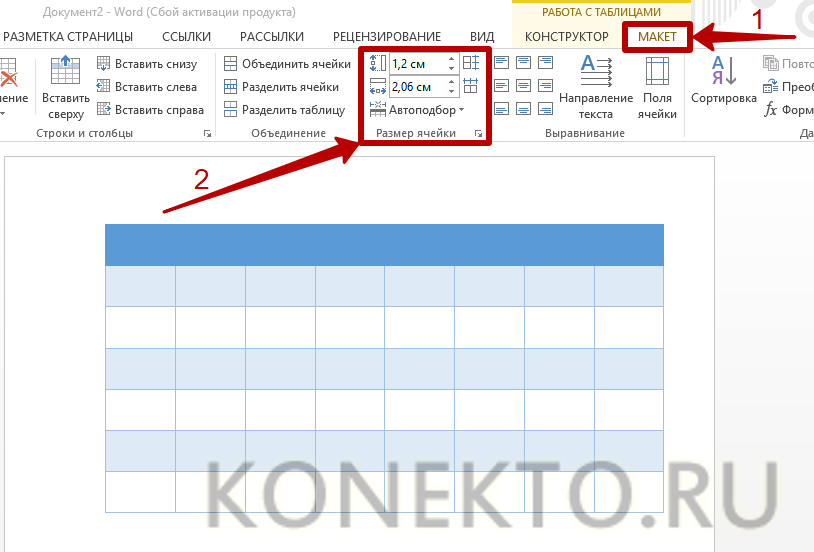
Высота и ширина ячеек
Высота и ширина отдельных ячеек регулируется через вкладку «Макет». Как установить желаемые параметры?
- Выделить нужные ячейки при помощи мыши.
- Открыть вкладку «Макет» и вписать новые значения в полях «Высота» и «Ширина» (группа «Размер ячейки»).
На заметку: если вы увлекаетесь головоломками и интеллектуальными играми, узнайте, как нарисовать кроссворд в Word.
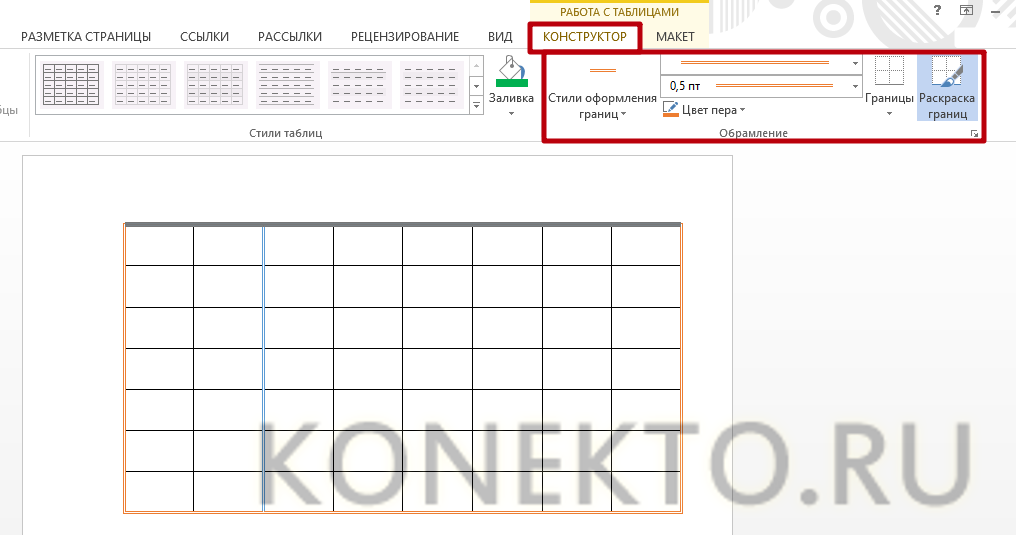
Оформление границ
Чтобы изменить оформление границ таблицы, нужно выбрать подходящий стиль в группе «Обрамление» (вкладка «Конструктор») и прочертить линии инструментом «Перо». Для отмены действия используется сочетание клавиш Ctrl + Z, для окончания рисования — кнопка Esc.
Подводим итоги
Создание таблиц в Майкрософт Ворд осуществляется через меню «Вставка», где пользователь может выбрать один из доступных способов, включая рисование и добавление предустановленного шаблона. При работе с таблицами в программе активируются вкладки «Конструктор» и «Макет», предназначенные для редактирования различных элементов и смены визуального оформления.
Смотрите также
- Как проверить телефон на прослушку?
- Как узнать музыку из видео на Ютубе?
- Почему не скачиваются приложения с Play Market?