OttPlayer, XSMart и ForkPlayer в телевизоре Hisense H55A6100.

Для тех кому не интересно, как я до этого дошел — сразу инструкция:
1. Заходим в Смарт ТВ и открываем TV Browser.
2. Вбиваем адрес hisense.alexxnb.ru
3. Видим небольшой список приложений — кликаем на кнопки Установить, чтобы поставить нужное.
4. Всё.
PS: должно подойти для всех телевизоров Hisense с ос Vidaa. Точно работает на H55N5300.
Сторителлинг…
Есть такой производитель телеков как Hisense — между прочим 4 в мире производитель телеков после Samsung, Sony и LG. На данный момент они пытаются закрепится в России и пользуются для этого ЧМ-2018, где являются споносрами. По этому случаю в DNS можно купить младьшую 55-ку 6-го покаления всего за 35 тысяч рублей. Телевизор, конечно, звезд с неба не хватает — но матрица прекрасная, после настройки цветов картинка мне нравится. 4К в HDR вообще сказка.
Я пользуюсь IP-TV и привык уже к OttPlayer на прошлом телевизоре. Также мне хотелось смотреть фильмы и сериалы сразу на телеке без приставок и компьютеров. С этим мне мог помочь ForkPlayer. Но ни OttPlayer, ни ForkPlayer в встроенном магазине телевизора не встречаются. Там вообще ничего полезного, кроме пожалуй SS-IPTV, который с успехом мне заменял первое время OttPlayer.
Я решил бороться с такой несправедливостью и начал копать.
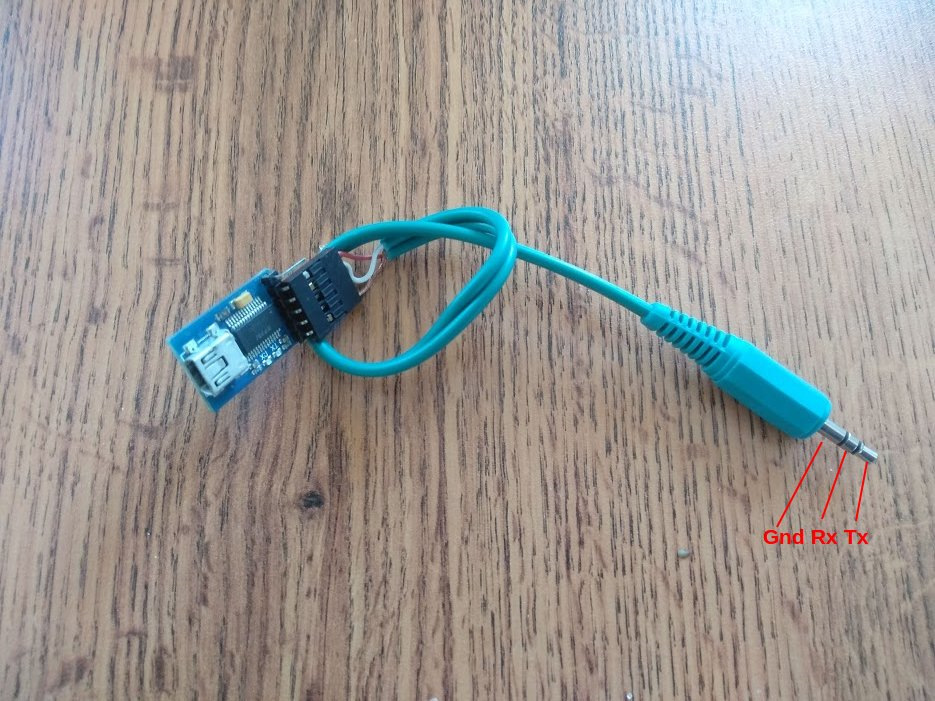
1. Изготовление UART-USB для подключения к телевизору.
Нам понадобится UART конвертер на 3.3v, на Алиэкспресс валом по доллару.
2. Активирование UART
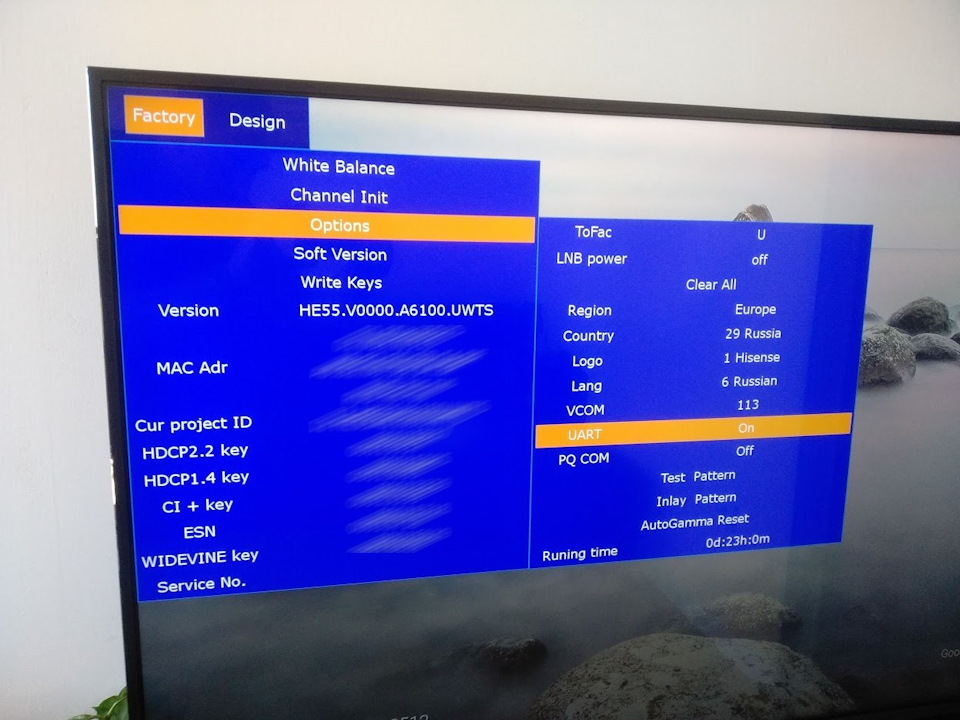
Подключиться к телеку шнурком удалось, но кроме вывода кое-какой технической информации ничего получить не удалось. Оказалось нужно включить в телевизоре UART — порт.
1. Берем пульт, включаем телевизор.
2. Заходим Меню-Настройки-Динамики
3. Наводим курсор на строку Баланс, который при этом должен быть на нуле.
4. Вводим на пульте последовательно 1,9,6,9. После этого меню пропадет и в углу появится зеленая буква М.
5. Жмем на поульте кнопку меню и выбираем Factory-Options-UART. Жмем кнопку «>», чтобы установить значение «on». Выключаем телвизор. Потом включаем — теперь можно подключаться.
ВНИМАНИЕ: тыкание от балды в сервисном меню может привести к окирпичиванию телевизора! Лучше ничего там не трогайте! Я предупредил!
3. Подключение к консоли и выход в shell.
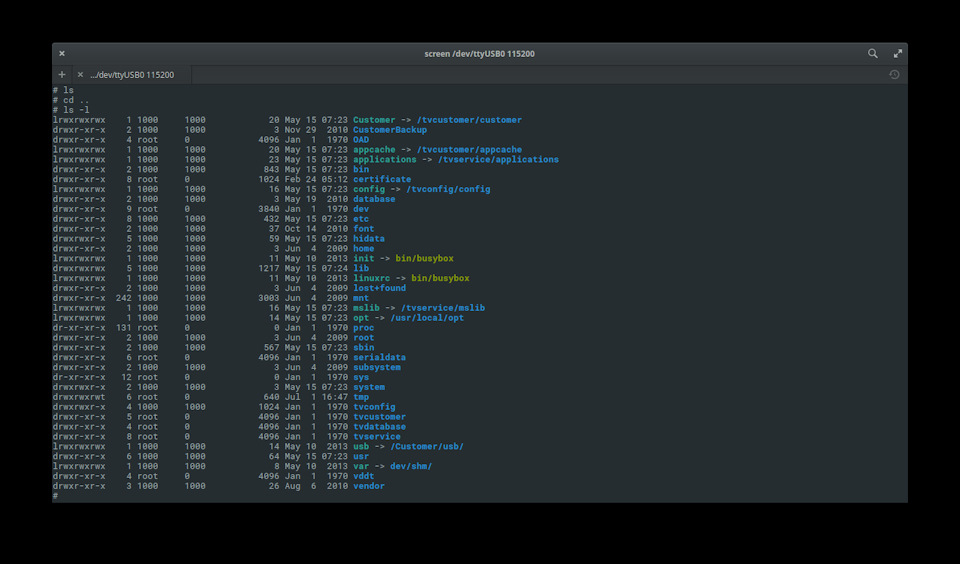
Понадобится ноутбук с программой способной подключиться к COM-порту. На windows, пожалуй putty справится. Но у меня линукс, поэтому воспользовался screen.
Втыкаем кабель, включаем телевизор. Покдючаемся программой к нужному com-порту на скорости 115200 бод. Жмем Ctrl-C и если появится новая строка с приглашением «#», то все у нас получилось. Зрим в корень файловой системы ls -l /:
4. Убираем провода
Разбираться в устройстве файловой системы телевизора не очень удобно с кабелем и в консоли, поэтому делаем следующую команду:
telnetd -l/bin/sh
Все — теперь можно через telnet подключиться к телевизору для дальнейших изысканий.
5. Изыскания
Теперь можно лазать по файловой системе и смотреть как там все устроено. Моя главная задача — воткнуть туда нужные мне приложения — которые по сути своей являются просто ссылками на web-приложения типа widget.ottplayer.es/. Путем недолгих изысканий удалось выяснить, что все что мне надо — добавить записи в файл /dev/shm/local/applications/UI/launcher/Appinfo.json. Потом они сразу появляются в списке установленных приложений.
6. Подумаем о народе
Для себя я проблему решил и мог поставить любое нужное приложение. Но хотелось бы помочь и другим людям, и так чтобы им не надо было лазать в сервисное меню и консоль.
Потратив еще немного времени расковырял устройство встроенного браузера и обнаружил занимательную вещь. Если набрать в браузере телевизора адрес hisense://debug попадаем на страницу, где можем вбить название приложения и его URL и оно установится на телевизор. Уже лучше, но все еще не очень удобно.
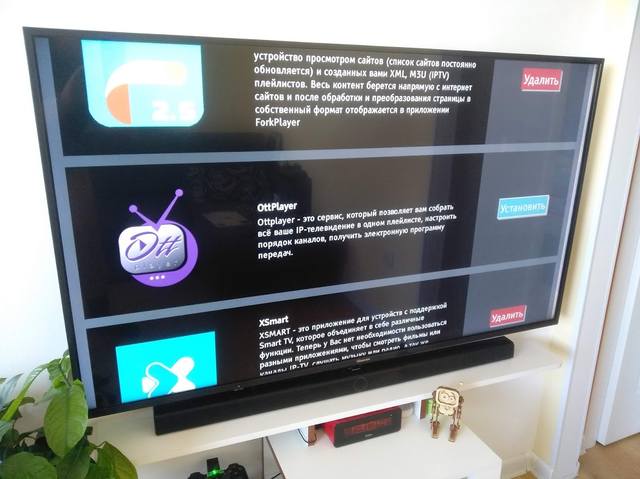
Еще немного ковыряний и я нашел нужные методы Hisense_getInstalledApps, Hisense_installApp и Hisense_uninstallApp. Cразу же пришла идея сделать свой аппстор с нужными приложениями. На коленке сварганил страничку по адресу hisense.alexxnb.ru. Этот адрес можно вбить во строенном браузере и установить приложения. Проще некуда =) Пользуйтесь!
Как установить ottplayer на телевизор hisense



САЙТ ЗАБРОШЕН ПЕРЕХОДИТЕ НА http://hisense.at.ua
Приложения для старых версий прошивок HisenseVIDAA 3.0 смарт тв (установка в память тв)
Не ставится — значит не судьба!
1.Открываем в браузере вашего ТВ эту страницу.
2.Выбираем и открываем нужное приложение.
3.Нажмите ссылку «УСТАНОВИТЬ».
После нажатия кнопки «УСТАНОВИТЬ», никакого уведомления не будет, приложение просто появится в меню.
Иногда при установке слетают все установленные приложения.
(предустановленные, те что установлены по умолчанию остаются)
Причину исправить не могу, нет знаний и опыта.
Приложения не обновляются, по сути это просто ссылка на интернет страничку.
Как установить ottplayer на телевизор hisense
1. Включите телевизор и подключите Ethernet кабель в соответствующий разъем на задней панели телевизора


2. Включите телевизор и нажмите кнопку «ДОМ»

3. Пройдите по следующему пути: «Настройки» — «Сеть» — «Конфигурация сети»
4. Настроим сеть.
- Выберите — Тип подключения «Ethernet»
- Нажмите — «Настройки IP»
- В открывшемся окне в пункте Настройка IP укажите «DHCP» и сохраните настройки.
На этом настройка сети завершена.

5. Для входа в Adrenaline нажмите кнопку «HOME» и пройдите по следующему пути: «Все приложения»(иконка «My Apps») — В списке выберите приложение IPTV с иконкой
Примечание: Если в списке установленных приложений данный ярлык будет отсутствовать, то Вам необходимо установить приложение из Магазина приложений. На главном экране найдите иконку AppStore и перейдите в магазин. В магазине нажмите на иконку поиска и введите текст «SS». В cписке найденных приложений выберете SS IPTV.
6. Для быстрого доступа к Adrenaline можно разместить иконку запуска «IPTV» на главном экране для этого:
- Зайдите в меню «Все приложения»(иконка «My Apps»)
- Выберите иконку «IPTV»
- Нажмите клавишу меню на пульте
- Выберите пункт сортировка и нажмите «ОК»
- Далее курсорными клавишами на пульте переместите иконку «IPTV» в раздел показать на домашней странице
- Нажмите «ОК», чтоб сохранить позицию
Fork Player установка Hisense смарт тв
Полная инструкция
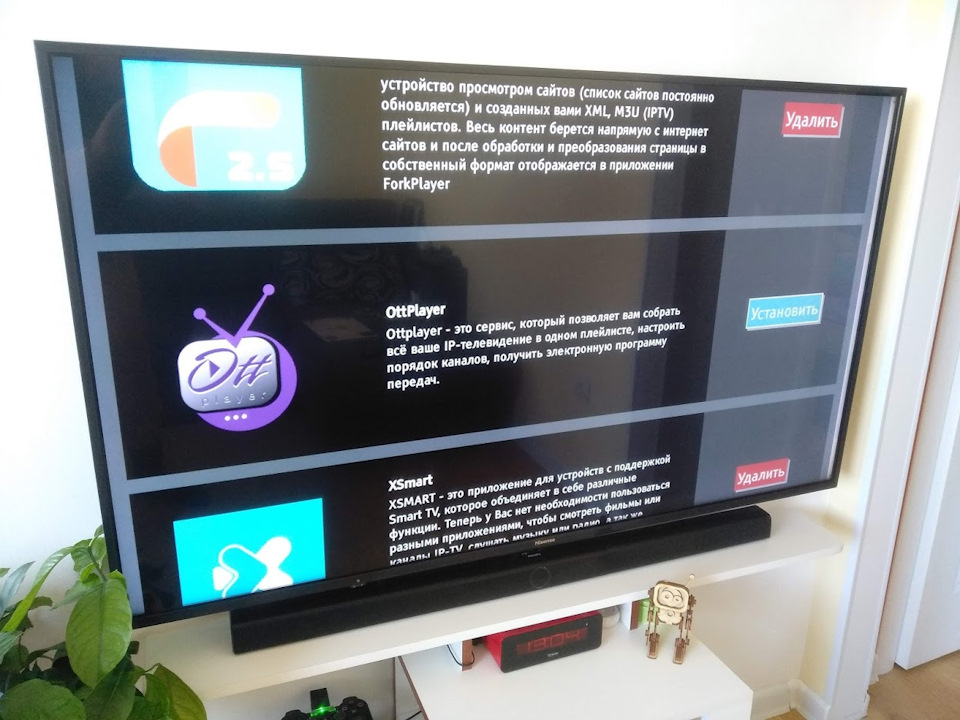
Посидел я вечерком, расковырял API вебдвижка в телевизоре и замутил магазин приложений имени себя. Сейчас в магазине всего 3 приложения — ForkPlayer, OttPlayer и XSmart.
Воспользоваться им очень просто — открываете в телевизоре TV Browser и идете на адрес http://hisense.alexxnb.ru . И все. Выбираете нужное приложение и жмякаете кнопку Установить. Там же можно сам этот аппстор тоже добавить в свои приложения, если нужно.
Подойдет, наверное, для всех телеков со смарт-тв Vidaa.
Если есть приложения, которые еще можно добавить и которых нет в стандартном апсторе телевизора — пишите в личку. Только имейте ввиду, что это должно быть html5-приложение.
- HISENSE-40N2176P
- HISENSE-H43A6100
- HISENSE-40N2179PW
- HISENSE-32N2170HW
- HISENSE-HX40N2176F
- HISENSE-58A6501UW
- HISENSE-H43A6500
- HISENSE-32M2160
- HISENSE-50N6800
- HISENSE-43M5010UW
- HISENSE-H60NEC5600
- HISENSE-50N5300
- HISENSE-H32N2100S
- HISENSE-75N9700UWG
- HISENSE-58N5000UW
- HISENSE-55N8700UW
- HISENSE-43N2170PW
- HISENSE-50M7030UW