Удаление сообщения с вложенным файлом в Microsoft Teams (бесплатно)
При удалении сообщения с файлом, вложенным в Microsoft Teams (бесплатно), то, что происходит с файлом, зависит от того, как он был присоединен.
Если вы использовали кнопку Камера  (или выбрали мультимедиа в меню Добавить
  ) для присоединения изображения или если вы предоставили общий доступ к расположению, прикрепленное изображение или расположение также удаляются при удалении сообщения.
Если вы использовали параметр Присоединить в меню Добавить , файл, подключенный с устройства, был отправлен в OneDrive. Вы можете удалить сообщение, и файл больше не будет отображаться в чате или результатах поиска, но любой пользователь чата по-прежнему сможет получить к нему доступ через ссылку на общий доступ к Файлу OneDrive. Чтобы прекратить общий доступ к файлу участникам беседы в чате (даже после удаления сообщения чата), вы можете удалить файл из OneDrive или изменить разрешения файла в OneDrive.
Если вы вложили событие или задачу, ссылка на файл будет удалена при удалении сообщения, но любой пользователь в чате по-прежнему может получить доступ к элементу в сведениях чата.

Если вы использовали параметр Присоединить в окне создания сообщения, файл, вложенный с устройства, был отправлен в OneDrive. Вы можете удалить сообщение, и файл больше не будет отображаться в чате или результатах поиска, но любой пользователь чата по-прежнему сможет получить к нему доступ через ссылку на общий доступ к Файлу OneDrive. Чтобы прекратить общий доступ к файлу участникам беседы в чате (даже после удаления сообщения чата), вы можете удалить файл из OneDrive или изменить разрешения файла в OneDrive.
Свяжитесь с нами
Для получения дополнительной помощи обратитесь в служу поддержки или задайте вопрос в сообществе Microsoft Teams.
Удаление сообщения, отправленного в Microsoft Teams (бесплатно)
В Microsoft Teams (бесплатно) можно удалить только сообщение или изображение, отправленные в чате. Удаленные сообщения будут удалены для всех участников чата.
Чтобы удалить сообщение или изображение, отправленные в Microsoft Teams (бесплатно), выполните следующие действия:

- Перейдите в чат.
- Коснитесь и удерживайте отправленное сообщение.
- Выберите Удалить.
- Нажмите удалить еще раз, чтобы подтвердить. Ваше сообщение или изображение будет удалено из чата.
Как содержимое присоединяется к сообщениям, управляемым в Microsoft Teams (бесплатно)?
- Если вложение является изображением, вложение удаляется при удалении сообщения.
- Если вложение является элементом события или задачи, ссылка на вложение удаляется из чата, но к элементу по-прежнему можно получить доступ или удалить через сведения о чате.
- Если вложение представляет собой файл:
- Каждый раз, когда вы отправляете файл в чате, он передается в личную папку OneDrive в папке Файлы чата Microsoft Teams. При отправке файла в группу все текущие и будущие участники группы также получат доступ к просмотру или редактированию файла через ссылку общего доступа.
- При удалении сообщения с вложенным файлом файл не удаляется из OneDrive, а просто удаляется ссылка на этот файл. Если вы хотите удалить файлы, прикрепленные к сообщениям Microsoft Teams (бесплатно), или управлять ими, необходимо перейти навеб-сайт или приложение OneDrive. Кроме того, если вы хотите управлять разрешениями для файла, не удаляя его, что также можно сделать из OneDrive.
Чтобы удалить сообщение или изображение, отправленные в Microsoft Teams (бесплатно), выполните следующие действия:
- Перейдите в чат.
- Коснитесь и удерживайте отправленное сообщение или изображение.
- Выберите Удалить сообщение, а затем нажмите удалить еще раз, чтобы подтвердить.
- Ваше сообщение или изображение будет удалено из чата.
Как содержимое присоединяется к сообщениям, управляемым в Microsoft Teams (бесплатно)?
- Если вложение является изображением, вложение удаляется при удалении сообщения.
- Если вложение является элементом события или задачи, ссылка на вложение удаляется из чата, но к элементу по-прежнему можно получить доступ или удалить через сведения о чате.
- Если вложение представляет собой файл:
- Каждый раз, когда вы отправляете файл в чате, он передается в личную папку OneDrive в папке Файлы чата Microsoft Teams. При отправке файла в группу все текущие и будущие участники группы также получат доступ к просмотру или редактированию файла через ссылку общего доступа.
- При удалении сообщения с вложенным файлом файл не удаляется из OneDrive, а просто удаляется ссылка на этот файл. Если вы хотите удалить файлы, прикрепленные к сообщениям Microsoft Teams (бесплатно), или управлять ими, необходимо перейти навеб-сайт или приложение OneDrive. Кроме того, если вы хотите управлять разрешениями для файла, не удаляя его, что также можно сделать из OneDrive.
Чтобы удалить сообщение или изображение, отправленные в Microsoft Teams (бесплатно), выполните следующие действия:
- Перейдите в чат.
- Наведите указатель мыши на отправленное сообщение и выберите Дополнительные параметры
 .
. - Выберите Удалить.
- Сообщение будет удалено из чата. Если вы удалили неправильное сообщение, выберите Отменить.
Как содержимое присоединяется к сообщениям, управляемым в Microsoft Teams (бесплатно)?
- Если вложение является изображением, вложение удаляется при удалении сообщения.
- Если вложение представляет собой файл:
- Каждый раз, когда вы отправляете файл в чате, он передается в личную папку OneDrive в папке Файлы чата Microsoft Teams. При отправке файла в группу все текущие и будущие участники группы также получат доступ к просмотру или редактированию файла через ссылку общего доступа.
- При удалении сообщения с вложенным файлом файл не удаляется из OneDrive, а просто удаляется ссылка на этот файл. Если вы хотите удалить файлы, прикрепленные к сообщениям Microsoft Teams (бесплатно), или управлять ими, необходимо перейти навеб-сайт или приложение OneDrive. Кроме того, если вы хотите управлять разрешениями для файла, не удаляя его, что также можно сделать из OneDrive.
Чтобы удалить сообщение или изображение, отправленные в Microsoft Teams (бесплатно), выполните следующие действия:
- Перейдите в чат.
- Наведите указатель мыши на отправленное сообщение и выберите Дополнительные параметры.
- Выберите Удалить.
- Сообщение будет удалено из чата. Если вы удалили неправильное сообщение, выберите Отменить.
Как содержимое присоединяется к сообщениям, управляемым в Microsoft Teams (бесплатно)?
- Если вложение является изображением, вложение удаляется при удалении сообщения.
- Если вложение представляет собой файл:
- Каждый раз, когда вы отправляете файл в чате, он передается в личную папку OneDrive в папке Файлы чата Microsoft Teams. При отправке файла в группу все текущие и будущие участники группы также получат доступ к просмотру или редактированию файла через ссылку общего доступа.
- При удалении сообщения с вложенным файлом файл не удаляется из OneDrive, а просто удаляется ссылка на этот файл. Если вы хотите удалить файлы, прикрепленные к сообщениям Microsoft Teams (бесплатно), или управлять ими, необходимо перейти навеб-сайт или приложение OneDrive. Кроме того, если вы хотите управлять разрешениями для файла, не удаляя его, что также можно сделать из OneDrive.
Свяжитесь с нами
Для получения дополнительной помощи обратитесь в служу поддержки или задайте вопрос в сообществе Microsoft Teams.
Удаление чата в Microsoft Teams (бесплатно)
Важно: Эти действия предназначены для Microsoft Teams (бесплатно). Если вы используете Teams с рабочей или учебной учетной записью, см. статью Удаление потока чата в Teams.
Независимо от того, находитесь ли вы в чате в группе, на собрании или с другим человеком, вы можете легко удалить чат в Microsoft Teams (бесплатно).
- На вкладке Чат найдите чат, который нужно удалить.
Примечание: Вы можете удалить чаты в режиме «один на один», чаты групп и собраний.

- Коснитесь и удерживайте чат.
- Нажмите Удалитьи подтвердите, что хотите удалить его, нажав кнопку ОК. Затем вы покинете собрание или чат.
Примечание: Если вы являетесь организатором собрания и удалите чат, участники могут использовать чат, но не смогут присоединиться к звонку собрания. Дополнительные сведения о присоединении к собранию в Microsoft Teams (бесплатно).
При удалении группы или чата собрания:
- Чат будет удален из списка чатов. Однако чат останется для других участников группы или собрания.
- Другие участники увидят, что вы покинули собрание или групповой чат, но не знают, что вы удалили их.
- Удаленные чаты удаляются со всех ваших устройств и недоступны для поиска.
- При выходе из Microsoft Teams (бесплатно) и повторном входе все ранее удаленные чаты групп и собраний останутся удаленными.
- Экспортированные сведения или данные Microsoft Teams (бесплатно) не включают ранее удаленные чаты. Узнайте, как экспортировать или удалить данные Microsoft Teams (бесплатно).
- Все вложенные файлы, сообщения и ссылки, которыми предоставлен доступ в чате, останутся доступными для других участников чата. Вы можете удалить доступ к ранее общим файлам, изменив разрешения для файла. Дополнительные сведения об изменении разрешений на файлы OneDrive.
- Общее содержимое, включая задачи и элементы календаря, может быть удалено не для всех других участников. Если вы хотите удалить их, вам потребуется сделать это вручную, пока вы находитесь в чате.
- Если кто-то повторно добавит вас в текущую группу или чат собраний, который вы удалили ранее, вы снова увидите весь журнал чата.
При удалении единого чата:
- Чат будет удален из списка чатов. Однако чат останется для другого человека.
- При удалении чата «один на один» другой пользователь не будет знать, что вы удалили его.
- Удаленные чаты удаляются со всех ваших устройств и недоступны для поиска.
- При выходе из Microsoft Teams (бесплатно) и повторном входе все ранее удаленные чаты «один на один» останутся удаленными.
- Экспортированные сведения или данные Microsoft Teams (бесплатно) не включают ранее удаленные чаты. Узнайте, как экспортировать или удалить данные Microsoft Teams (бесплатно).
- Все вложенные файлы, сообщения и ссылки, которыми предоставлен доступ в чате, останутся доступными для другого пользователя в чате. Вы можете удалить доступ к ранее общим файлам, изменив разрешения для файла. Дополнительные сведения об изменении разрешений на файлы OneDrive.
- Общее содержимое, включая задачи и элементы календаря, может не быть удалено. Чтобы удалить любой из этих элементов, необходимо сделать это вручную.
- Вы по-прежнему можете искать человека, с которым вы общались. Если вы снова начнете чат с этим человеком, вы увидите новый чат (без журнала бесед), а другой человек увидит полный журнал ваших предыдущих бесед с ним.
- На вкладке Чат найдите чат, который нужно удалить.
Примечание: Вы можете удалить чаты в режиме «один на один», чаты групп и собраний.
- Проведите пальцем влево по чату, а затем коснитесь Дополнительно.
- Нажмите Удалитьи убедитесь, что вы хотите удалить его, нажав кнопку Да. Затем вы покинете собрание или чат.
Примечание: Если вы являетесь организатором собрания и удалите чат, участники могут использовать чат, но не смогут присоединиться к звонку собрания. Дополнительные сведения о присоединении к собранию в Microsoft Teams (бесплатно).
При удалении группы или чата собрания:
- Чат будет удален из списка чатов. Однако чат останется для других участников группы или собрания.
- Другие участники увидят, что вы покинули собрание или групповой чат, но не знают, что вы удалили их.
- Удаленные чаты удаляются со всех ваших устройств и недоступны для поиска.
- При выходе из Microsoft Teams (бесплатно) и повторном входе все ранее удаленные чаты групп и собраний останутся удаленными.
- Экспортированные сведения или данные Microsoft Teams (бесплатно) не включают ранее удаленные чаты. Узнайте, как экспортировать или удалить данные Microsoft Teams (бесплатно).
- Все вложенные файлы, сообщения и ссылки, которыми предоставлен доступ в чате, останутся доступными для других участников чата. Вы можете удалить доступ к ранее общим файлам, изменив разрешения для файла. Дополнительные сведения об изменении разрешений на файлы OneDrive.
- Общее содержимое, включая задачи и элементы календаря, может быть удалено не для всех других участников. Если вы хотите удалить их, вам потребуется сделать это вручную, пока вы находитесь в чате.
- Если кто-то повторно добавит вас в текущую группу или чат собраний, который вы удалили ранее, вы снова увидите весь журнал чата.
При удалении единого чата:
- Чат будет удален из списка чатов. Однако чат останется для другого человека.
- При удалении чата «один на один» другой пользователь не будет знать, что вы удалили его.
- Удаленные чаты удаляются со всех ваших устройств и недоступны для поиска.
- При выходе из Microsoft Teams (бесплатно) и повторном входе все ранее удаленные чаты «один на один» останутся удаленными.
- Экспортированные сведения или данные Microsoft Teams (бесплатно) не включают ранее удаленные чаты. Узнайте, как экспортировать или удалить данные Microsoft Teams (бесплатно).
- Все вложенные файлы, сообщения и ссылки, которыми предоставлен доступ в чате, останутся доступными для другого пользователя в чате. Вы можете удалить доступ к ранее общим файлам, изменив разрешения для файла. Дополнительные сведения об изменении разрешений на файлы OneDrive.
- Общее содержимое, включая задачи и элементы календаря, может не быть удалено. Чтобы удалить любой из этих элементов, необходимо сделать это вручную.
- Вы по-прежнему можете искать человека, с которым вы общались. Если вы снова начнете чат с этим человеком, вы увидите новый чат (без журнала бесед), а другой человек увидит полный журнал ваших предыдущих бесед с ним.
- На вкладке Чат найдите чат, который нужно удалить.
Примечание: Вы можете удалить чаты в режиме «один на один», чаты групп и собраний.
- Наведите указатель мыши на чат и выберите Дополнительные параметры.
- Выберите Удалить чати подтвердите, что вы хотите удалить чат , нажав кнопку Да, удалить. Затем вы покинете собрание или групповой чат.
Примечание: Если вы являетесь организатором собрания и удалите чат, участники могут использовать чат, но не смогут присоединиться к звонку собрания. Дополнительные сведения о присоединении к собранию в Microsoft Teams (бесплатно).
При удалении группы или чата собрания:
- Чат будет удален из списка чатов. Однако чат останется для других участников группы или собрания.
- Другие участники увидят, что вы покинули собрание или групповой чат, но не знают, что вы удалили их.
- Удаленные чаты удаляются со всех ваших устройств и недоступны для поиска.
- Если вы выходите из Microsoft Teams (бесплатно) для личного использования и использования для малого бизнеса, а затем снова войдите в систему, все ранее удаленные групповые чаты и чаты собраний останутся удаленными.
- Экспортированные сведения или данные Microsoft Teams (бесплатно) не включают ранее удаленные чаты. Узнайте, как экспортировать или удалить данные Microsoft Teams (бесплатно).
- Все вложенные файлы, сообщения и ссылки, которыми предоставлен доступ в чате, останутся доступными для других участников чата. Вы можете удалить доступ к ранее общим файлам, изменив разрешения для файла. Дополнительные сведения об изменении разрешений на файлы OneDrive.
- Общее содержимое, включая задачи и элементы календаря, может быть удалено не для всех других участников. Если вы хотите удалить их, вам потребуется сделать это вручную, пока вы находитесь в чате.
- Если кто-то повторно добавит вас в текущую группу или чат собраний, который вы удалили ранее, вы снова увидите весь журнал чата.
При удалении единого чата:
- Чат будет удален из списка чатов. Однако чат останется для другого человека.
- При удалении чата «один на один» другой пользователь не будет знать, что вы удалили его.
- Удаленные чаты удаляются со всех ваших устройств и недоступны для поиска.
- При выходе из Microsoft Teams (бесплатно) и повторном входе все ранее удаленные чаты «один на один» останутся удаленными.
- Экспортированные сведения или данные Microsoft Teams (бесплатно) не включают ранее удаленные чаты. Узнайте, как экспортировать или удалить данные Microsoft Teams (бесплатно).
- Все вложенные файлы, сообщения и ссылки, которыми предоставлен доступ в чате, останутся доступными для другого пользователя в чате. Вы можете удалить доступ к ранее общим файлам, изменив разрешения для файла. Дополнительные сведения об изменении разрешений на файлы OneDrive.
- Общее содержимое, включая задачи и элементы календаря, может не быть удалено. Чтобы удалить любой из этих элементов, необходимо сделать это вручную.
- Вы по-прежнему можете искать человека, с которым вы общались. Если вы снова начнете чат с этим человеком, вы увидите новый чат (без журнала бесед), а другой человек увидит полный журнал ваших предыдущих бесед с ним.
Свяжитесь с нами
Для получения дополнительной помощи обратитесь в служу поддержки или задайте вопрос в сообществе Microsoft Teams.
Изменение или удаление отправленного сообщения в Microsoft Teams
Ошибки случаются. К счастью, вы можете редактировать или удалять сообщения, отправленные в Команды.
Редактировать отправленное сообщение
Вы можете редактировать любое сообщение, которое вы отправили в чат или на канал.
- Перейдите к сообщению и нажмите кнопку другие параметры>изменить.
- Внесите изменения в сообщение, а затем нажмите клавишу ввод, чтобы сохранить обновление.
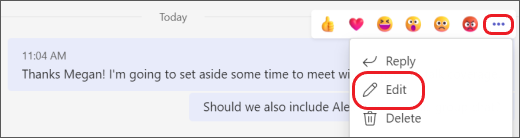
Нет ограничений на то, сколько раз вы можете вносить изменения в отправленное сообщение.
Удалить отправленное сообщение
Если требуется найти и удалить недавно отправленное сообщение, перейдите к сообщению и выберите Дополнительные параметры > Удалить.
Если вы еще не отправили сообщение, выберите формат
 , чтобы развернуть его, а затем выберите удалить .
Отменить удаленное сообщение
Перейдите к удаленному сообщению и выберите команду отменить.
Редактировать отправленное сообщение
В чате нажмите и удерживайте ваше сообщение, чтобы выбрать опцию редактирования.

Чтобы изменить сообщение в канале, коснитесь значка дополнительные параметры и выберите команду изменить.
Удалить отправленное сообщение
Чтобы удалить сообщение чата, нажмите и удерживайте сообщение и выберите параметр удаления.
Чтобы удалить сообщение в канале, коснитесь значка дополнительные параметры и выберите команду Удалить.
Редактировать отправленное сообщение
В чате нажмите и удерживайте ваше сообщение, чтобы выбрать опцию редактирования.

Чтобы изменить сообщение в канале, коснитесь значка дополнительные параметры и выберите команду изменить.
Удалить отправленное сообщение
Чтобы удалить сообщение чата, нажмите и удерживайте сообщение и выберите параметр удаления.
Чтобы удалить сообщение в канале, коснитесь значка дополнительные параметры и выберите команду Удалить.