Удаление разрыва страницы в Word
Разрыв страницы – это полезная функция, которая предусмотрена в программе Word (Ворд). Она часто используется при форматировании текста, а также при его предпечатной подготовке. Но иногда излишние разрывы становятся настоящим мучением для пользователя. Как же они искажают текст и удаляются, рассмотрим далее.
Почему потребуется удалить разрыв страницы?
Разрыв страницы в Ворде – это функция, которая позволяет перекидывать часть текста на новую страницу. Зачем это нужно? Такая функция, в первую очередь, предназначена для форматирования и верстки текста в рамках предпечатной подготовки.
Чем же может мешать разрыв страницы? В некоторых случаях автоматическая установка разрывов страницы может давать сбои, что существенно усложняет процесс работы с документом. Особенно это чувствуется при печати. Даже если в цифровом виде документ имеет вполне читабельный вид, то при переносе его на бумагу он будет раскидан по разным страницам. С подобной проблемой сталкиваются многие пользователи, но далеко не каждый знает, как решить подобный конфуз, поэтому мы рассмотрим несколько способов удаления разрывов страниц.

При удалении разрывов страниц необходимо помнить, что текст, размещенный над ним, будет отформатирован подобно тому, который был под ним.
Удаление разрывов в ручном режиме
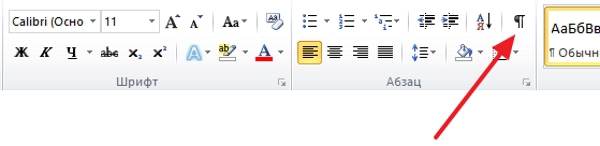
Для того чтобы отобразить все разрывы страницы, которые имеются в документе, необходимо нажать на кнопку «Отобразить все знаки», которая располагается на вкладке «Главная»:
После этого вы должны увидеть следующие обозначения:
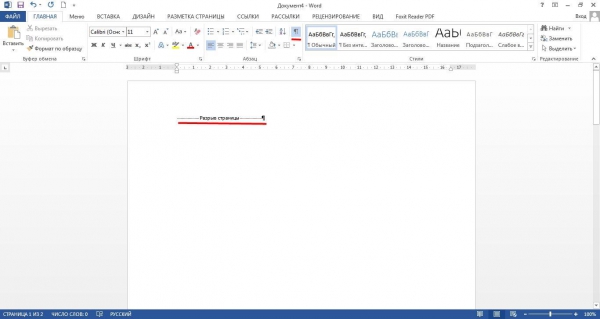
Далее при помощи мышки вы сможете удалить ненужные разрывы. Можно осуществлять это поочередно или выделить разом все разрывы. Для этого зажмите клавишу Ctrl и осуществляйте выделение мышкой. После этого просто нажмите клавишу Delete или Backspace.
Удаление разрывов через «Найти и заменить»
Удалить ненужные разрывы страниц можно и при помощи функции «Найти и заменить», которая изначально установлена в самом текстовом редакторе.
При использовании данного метода необходимо помнить, что в документе будут удалены все разрывы – и те, которые не нужны, и те, которые вы устанавливали самостоятельно.
Реализуется он следующим путем:
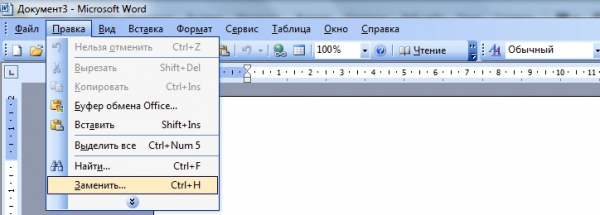
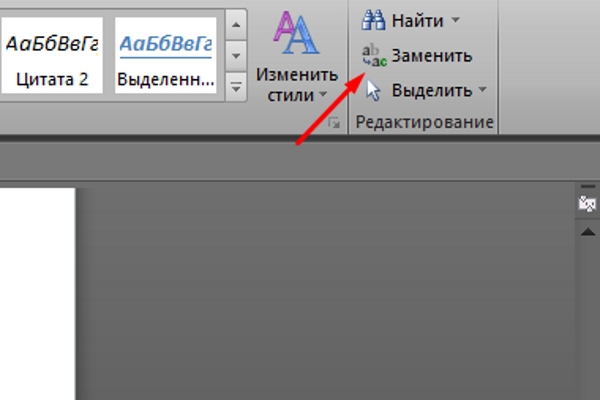
- Вызовите окно «Найти и заменить». Для этого можно нажать на кнопку «Заменить», которая располагается в главной панели программы, либо использовать специальное сочетание клавиш Ctrl+H.
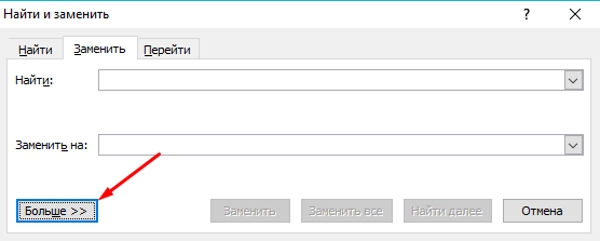
- В открывшемся окне следует нажать кнопку «Больше>>», которая располагается в нижней левой части:
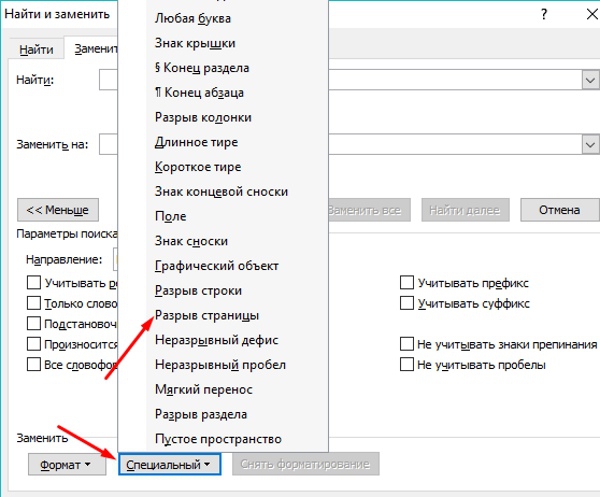
Стоит отметить, что в окне имеется возможность удалять разрывы поочередно, определяя их в документе. Для этого следует нажимать клавишу «Найти далее» до того момента, пока все ненужные разрывы страниц не будут удалены из документа.
Как удалить все разрывы страниц при помощи специального макроса?
Данный способ больше подойдет тем, кто более глубоко знает особенности системы и умеет работать с кодом. Ведь для его реализации необходимо самостоятельно прописать макрос, который автоматически удалит все разрывы. Рассмотрим процедуру более подробно:
- На клавиатуре нажмите сочетание клавиш Alt-F11, чтобы открыть окно Microsoft Visual Basic.
- Во вкладке «Вставить» выберете пункт «Модуль». После чего в окне введите следующий код:
.Replacement.Text text-align:center;»>
Word более поздних версий: В верхнем правом углу возле вкладки со стилями находим поле «Редактирование» и выбираем «Заменить»:
Видео-инструкция по удалению разрыва
Если же у вас все-таки остались вопросы о том, как удалить разрыв страницы в Ворде, предлагаем вам ознакомиться с видео, где наглядно продемонстрирован простой способ удаления:
Таким образом, избавиться от лишних разрывов страниц в документе достаточно просто. Для этого можно использовать любой из вышеописанных способов – все они не требуют каких-либо слишком глубоких знаний и специальных навыком и могут быть приведены в действие даже неопытными пользователями ПК.
Выбираем офисный пакет для android-устройств: WPS Office, Smart Office 2 и Microsoft Office Mobile
Современные мобильные устройства отличаются неплохой производительностью и относительным удобством. С ними можно не только проводить время, играя и просматривая видео, но и использовать для работы. Возможно, планшет в этом плане удобнее, чем смартфон, но в какой же программе лучше редактировать текстовые файлы?
1 августа 2015, суббота 13:00
Денис Мельник для раздела Лаборатория
Страницы материала
Вступление, WPS Office
реклама
Оглавление
Вступление
Современные мобильные устройства отличаются очень неплохой производительностью и относительным удобством в использовании. С ними можно не только хорошо проводить время, просматривая видео высокого разрешения и играя в игры, но и использовать для работы.
И последний аспект все чаще упоминают в рекламных роликах. Возможно, планшет в этом плане удобнее, чем смартфон, но в какой же программе лучше редактировать текстовые файлы? Мы попробуем рассеять завесу тайны, рассмотрев в серии обзоров самые популярные офисные приложения для устройств на базе ОС Android.

реклама
На этот раз внимание будет уделено WPS Office, Smart Office 2 и долгожданному Microsoft Office Mobile. WPS Office может похвастать своими возможностями: поддержкой популярных офисных файлов, облачными хранилищами и уникальным сервисом для синхронизации файлов с компьютером. Smart Office 2 – необычное офисное приложение, получившее не только множество функций, но и весьма необычный дизайн. Ну а Microsoft Office Mobile – урезанная версия самого популярного приложения для редактирования документов.
Напомним, что героями прошлого обзора были три других офисных приложения. Google Docs – самый популярный облачный сервис для редактирования документов. Он умеет редактировать файлы офлайн, но основная его функция – кооперативная работа над документами. Вторым участником стал красивый и удобный Polaris Office. А завершил материал функциональный и продвинутый OfficeSuite 8.
В качестве тестового оборудования применялся планшет Samsung Galaxy Tab 2 7.0 (CM11 на базе OC Android 4.4.4, среда выполнения ART, процессор TI OMAP 4430, 2 x 1200 МГц, видеосопроцессор PowerVR 540 384 МГц, 1 Гбайт ОЗУ) и смартфон Xiaomi Redmi Note (Miui V6 на OC Android 4.4.2, среда выполнения Dalvik, процессор MediaTek MT6592, 8 x 1700 МГц, видеосопроцессор Mali-450MP4 700 МГц, 2 Гбайта ОЗУ). А для тестирования текстовых редакторов мы будем использовать эти документы.
WPS Office

Знакомство
Давно ли вы встречали офисные приложения, которые красиво выглядят, много чего умеют и ко всему этому абсолютно бесплатны? Именно таким и является офисный пакет под названием WPS Office. Действительно ли он настолько хорош или есть какой-то подвох?
покупка
Работая с длинным документом, нам может потребоваться вставить разрывы страниц, чтобы начать новую страницу с определенного абзаца. Мы можем установить параметры, чтобы контролировать, где Word позиционирует автоматические разрывы страниц, но можно удалить только разрыв страницы вручную. В этом руководстве рассказывается, как удалять разрывы страниц несколькими способами.
Удалите все разрывы страниц с помощью Kutools for Word
Удалите разрыв страницы в слове, нажав клавишу Delete
1. Если вы не видите разрывов страниц в документе, вам необходимо отобразить их, нажав Главная > Показать спрятать Редактирование знаков кнопка. Смотрите скриншот

2. Выделите всю строку разрыва страницы или поместите курсор непосредственно слева от линии разрыва страницы,
 |
 |
2. Затем нажмите Удалить клавиша на клавиатуре.
Вышеупомянутый способ удалить разрыв страницы в word легко, но как удалить десятки разрывов страницы? Можно нажать кнопку «Ctrl», Чтобы выбрать все разрывы страниц, а затем нажать клавишу« Удалить », но это может занять много времени, если в документе более 100 страниц.
Удалите все разрывы (разрывы страниц, разрывы столбцов, разрывы разделов, все разрывы) в выделенном фрагменте или во всем документе одним щелчком мыши
Удалите все разрывы страниц с помощью функции «Найти и заменить»
По сравнению с первым методом Найти и заменить вариант сэкономит вам много времени. Вам не нужно выделять все разрывы страниц один за другим в длинном документе, для этого потребуется всего несколько шагов.
Пожалуйста, примените эту утилиту, нажав Главная > Замените.

Он отобразит Найти и заменить диалог. Нажмите Подробнее >> кнопку, чтобы отобразить дополнительные параметры. Смотрите скриншот:

3. Поместите курсор в Найдите то, что поле и выберите Ручной разрыв страницы из Особый выпадающее меню.
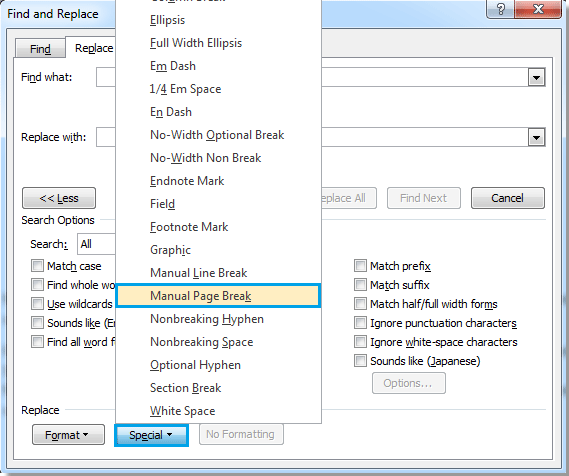
4. Будет «^m”В поле« Найти »и щелкните Заменить все.
Удалите все разрывы страниц с помощью Kutools for Word
Работы С Нами Kutools for Word, еще никогда не было так просто удалить все разрывы страниц в целом или отдельные фрагменты документа.
После установки Kutools for Word, пожалуйста, сделайте следующее: (Бесплатная загрузка Kutools for Word Сейчас!)
1. Щелкните Кутулс > Перерывы > Удалить разрывы страниц. Смотрите скриншот:


2. После нажатия Удалить разрывы страниц, появится диалоговое окно с напоминанием о том, что если удалить все разрывы страниц во всем документе, нажмите «Да», чтобы продолжить.
Тогда все разрывы страниц во всем документе или все разрывы страниц в выбранной части документа будут удалены. Смотрите скриншоты:
 |
 |
 |
Примечание:
1. Только Kutools for Word сохранит все форматирование после удаления разрывов страниц в документе.
2. Удалить разрывы страниц также работает при отборе. Перед применением «Удалить разрывы страниц» выберите абзацы, в которых нужно удалить разрывы страниц.