Как быстрее всего удалить дубликаты из фотоархива? Рейтинг 7 программ по поиску дубликатов фото
Избежать появления дубликатов фотографий со временем практически невозможно. Но эти файлы занимают место и засоряют ПК. Поэтому периодически возникает необходимость поиска и удаления копий изображений из фотоархива. Разберем 7 программ по поиску дубликатов и выявим те, что быстро и без заморочек справляются с этой функцией.
Оглавление
Лучший выбор
Рейтинг: 5.0 /5
Бесплатная. Комплексное решение задач работы с архивом фотографий
Функциональность
Duplicate Image Finder
Рейтинг: 5.0 /5
Профессиональный инструмент для решения сложных задач поиска дубликатов
Простая в освоении
Image Comparer
Рейтинг: 4.8 /5
Понятный интерфейс, но требует много ручных операций при очистке архива
Бесплатная
Awesome Duplicate Photo Finder
Рейтинг: 4.7 /5
Бесплатная альтернатива дорогим специализированным программам
Если вы читаете эту статью, значит, ищите способ быстро и эффективно найти все дубликаты фото на вашем компьютере. Не будем углубляться, почему и как на ПК вдруг появляются лишние фотографии. Скажем так, чем дольше вы имеете дело с цифровыми изображениями, тем больше вероятность появления дубликатов.
Где-то скинули фотографию на телефон, где-то на компьютер, забыли про это и вновь загрузили файлы в новую папку…

Критерии отбора лучшей программы для поиска дубликатов фото
Пожалуй, отсутствие дубликатов фото в фотоархиве говорит только о двух вещах:
- этот фотоархив новый, и с ним еще не работали. Фотографии загружены недавно;
- либо с ним уже поработали и вычистили весь лишний мусор.
Последнее осуществить вручную практически невозможно. Только представьте, это нужно:
- Посмотреть все папки;
- Выявить похожие фотографии;
- Сравнить их между собой;
- Удалить лишнее.
Ладно если папок несколько и там лежат до десятка фотографий. А если папок гораздо больше, и внутри этих директорий есть вложенные папки с десятками и сотнями фотографий? Человек не робот с вложенной программой, спокойно справиться с такой задачей он не сможет.
Нужно эффективное средство, которое найдет все копии изображений. Причем не только создаваемые автоматически в компьютере, посредством переименования, но и внесения незначительных изменений в сами изображения в процессе работы. Например, сжатия, уменьшения объема при пересылке.
Найти все то, что со временем скапливается на дисках и в других файловых хранилищах. Засоряет архив, делая структуру хаотичной и плохо поддающейся ручной корректировке.
Чтобы организовать фотоархив вручную, потребуется сотни часов работы. Либо несколько минут (и даже секунд), чтобы воспользоваться специальной программой, которая найдет мусор и поможет организовать личный архив.
Этот обзор включает в себя 7 программ, которые помогут в решении проблемы поиска и удалений дубликатов фото:
Конечно же, намного удобнее, когда функция удаления дубликатов доступна прямо в вашем менеджере фотографий, который используется для каталогизации личного архива. Но такой функционал представлен не во всех подобных программах. Но он есть у Tonfotos и XnViewMP.
Для тестирования программ был взят пользовательский фотоархив в объеме 70 гигабайт с фотографиями и видеоматериалами.
Рейтинг составлялся на основе следующих параметров:
- Качество поиска — учитывались способы и методы работы (визуально, по названиям, внутри подпапок) и особенно его результаты;
- Интерфейс и юзабилити — «дружелюбность» программы по отношению к пользователю, который впервые столкнулся с ней и не умеет работать с этим программным обеспечением; а также дизайн и легкость и простота в использовании.
- Доступность — как приобретается программа, ее стоимость, навязчивость рекламы (в случае подписок или донатной системы).
- Скорость работы.
- Авто удаление дубликатов — когда начинаешь «разгребать завалы» среди большого объема, то хочется максимально упростить работу. Чтобы найденные дубликаты можно было бы сразу удалить, а не высматривать их в ручную, выбирать из списка с несколькими сотнями названий что-то конкретное. Просто нажал на кнопку, и все.
- И общее впечатление — субъективная оценка, которая отвечает на вопрос «Рекомендовала бы я эту программу другу, знакомому?»
Забегая вперед скажем, что лучшие результаты оказались у:
- Tonfotos и Visual Similarity Duplicate Image Finder;
- Image Comparer;
- Awesome Duplicate Photo Finder.
Лидеров рейтинга два. Они набрали одинаковое количество баллов. Но эти две программы кардинально отличаются друг от друга. Visual Similarity Duplicate Image Finder — программа по поиску дубликатов и похожих изображений с «классическим» подходом. Tonfotos — файловый просмотрщик фотографий, который поможет организовать и систематизировать хранение фотографий.
При «классическом» подходе программа каждый раз сканирует весь объем информации, выискивает дубли. То есть эти программы используются для «генеральной уборки». Чтобы один раз найти и удалить лишнее.
Совершенно другой подход у Tonfotos. Он направлен на постоянную работу. Да, первоначально также идет «генеральная» уборка. Программа сканирует выбранные директории, запоминает и находит дубли, выполняет другие свои функции. При повторном обращении ей уже не нужно заново все сразу сканировать, есть готовые результаты, которые она предоставляет пользователю. Если в директории добавляются новые файлы/удаляются старые, то эти результаты обновляются и корректируется. То есть этот подход можно сравнить с «текущей» уборкой — когда все уже готово и стоит по местам, нужно лишь «смахнуть пыль».
Tonfotos
Оценка: 5.0 /5
Хотя основной функцией этого приложения является управление архивом фотографий и просмотр фото, среди его функций есть мощный инструмент по поиску дубликатов.
Программа гарантированно находит только дубликаты, так как она опирается не только на название и дату, но и само содержимое файлов. Поиску можно доверять (проверено в исследовании.) Просматривать все совпадения глазами не обязательно, хотя можно. Обратной стороной медали является то, что если файл был как-то изменён или отредактирован, то такие файлы дубликатами считаться не будут.
Среди загруженной директории Tonfotos оперативно находит дубликаты.
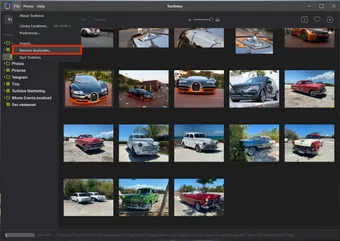
Визуальную оценку найденным фото можно провести в созданном альбоме.
Преимущества программы
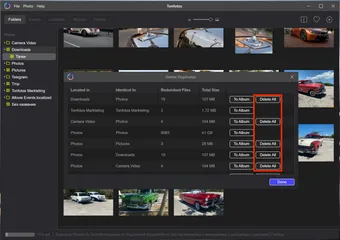
- Функционал по поиску и удалению дубликатов входит в бесплатную версию программы. При этом бесплатная версия не ограничена по времени.
- Результат гарантирован. Программа помечает только 100% дубликаты, что избавляет от необходимости просматривать глазами все совпадения
- Когда одинаковые фото находятся в разных источниках, например, на диске и в облачном хранилище, появляется кнопка, которая позволяет удалить их одним нажатием. То есть пользователю нет нужды просматривать сотни фотографий, кликать на «лишние», и, фактически вручную удалять дубликаты. Здесь все просто. Нажал на кнопку и через несколько секунд — готово.
Особенности программы
Первоначально программа медленно индексирует архив, так как параллельно выполняет сразу несколько функций — ищет дубликаты, распознает лица и прочее. Происходит долгая первоначальная загрузка искомого места. Нужно достаточно долго ждать, пока в его систему загружаются все файлы с этого хранилища. Но потом он довольно шустро выискивает все дубликаты. Буквально за секунды.
То есть в дальнейшем скорость его работы высокая. Самая долгая часть — это дождаться первоначальной загрузки.
Visual Similarity Duplicate Image Finder
Оценка: 5.0 /5
В отличие от Tonfotos — это специализированная программа, единственная функция которой — работа с дубликатами. Программа показала себя с хорошей стороны. Поэтому оказалась в лидерах.
Обладает удобным понятным интерфейсом. Он не перегружен, выполнен по «стандарту», классические в меру крупные кнопки на своих местах.
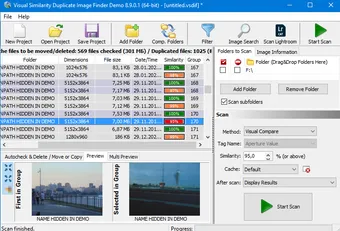
Есть 5 методов поиска похожих файлов и их копий:
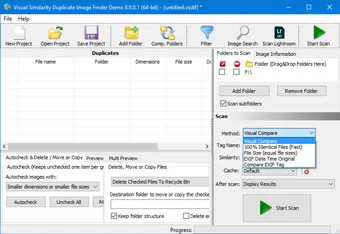
- Visual Compare — поиск по визуальной составляющей;
- 100% Identical Files (Fast) — здесь будут обнаружены строго только дубликаты;
- File Size (equal file sizes);
- EXIF Date Time Original;
- Compare EXIF Tag.
Скорость работы приличная. Во всех режимах поиска. Быстро обрабатывает большой массив информации.
В целом программа произвела хорошее впечатление. Она по всем параметрам рейтинга набирала по 8-9 баллов. Конкуренты обходили ее по некоторым параметрам, но при этом «сдавали» в других.
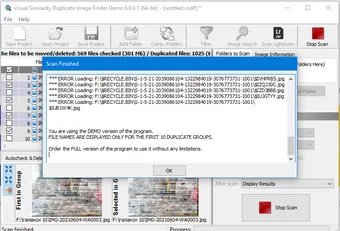
Также на позицию в рейтинге отразилось то, что у большинства соперников (кроме Tonfotos) не проработана функция автоматического удаления дубликатов. В этой программе же есть некоторая попытка автоматизировать очистку копий изображений.
Но вот оценить результаты полноценно в демоверсии программы не получится. Стоит ограничение — «Только для первых 10 дублирующих групп».
Плюсы программы
- Удобный интерфейс;
- Быстрая скорость;
- После завершения поиска программа автоматом выделяет дубли. И если пользователю не принципиально, в каких папках они находятся, то остается только выбрать соответствующий пункт из контекстного меню. Нажмите на любую выделенную строку и выберите команду Delete from Disk. При необходимости скорректируйте автовыбор программы и уже после удалите мусор.
Минусы
- Ограниченность просмотров результатов в демоверсии.
- Стоимость лицензии начинается от $24,95.
Image Comparer
Оценка: 4.8 /5
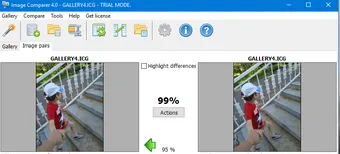
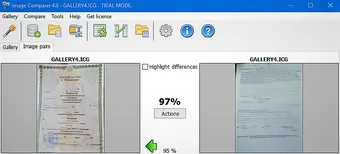
Простая в освоении программа. Постепенно пользователю предлагается сделать 5 шагов, в которых уточняется область поиска (место) и степень похожести между изображениями и другие параметры. Можно искать только копии изображений либо также включать в поиск и похожие.
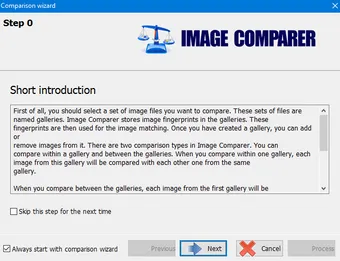
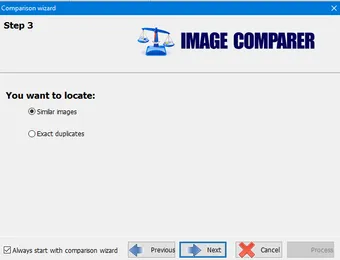
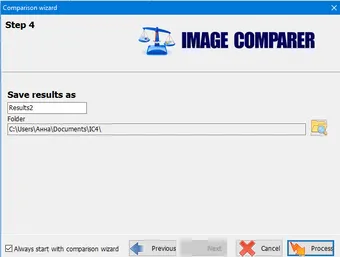
Процесс поиска небыстрый. Но и медленным его тоже назвать нельзя. 15 минут не прошло, как все было готово. Результаты — ожидаемые. Чем выше процент схожести, тем больше вероятности нахождения копий фотографий. Если процент схожести от 97%, то здесь уже могут быть совершенно различные изображения.
Достоинства программы
- Большой срок для бесплатного тестирования — 30 дней.
- Наглядный, продуманный интерфейс. Область с фотографиями выглядит не громоздко. Таблица со списком дубликатов расположена в два столбца, есть исходник и параллельно, во втором столбце — дубликат.
Недостатки
- В результатах были обнаружены разные фотографии.
- Чтобы удалять дубликаты, приходится вручную выделять нужные фотографии. То есть на каждую копию сделать несколько кликов. И даже если учитывать, что пользователь делает несколько кликов в секунду, то это не панацея в быстром удалении фото-мусора. А если изображений с дубликатами будет сотни?
- Ощутимая стоимость — домашняя лицензия $35,95, бизнес — $99.95.
Awesome Duplicate Photo Finder
Оценка: 4.7 /5
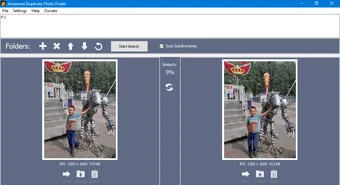
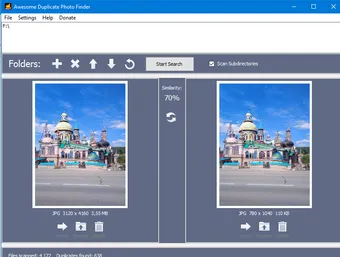
Это программа с «Моной Лизой» проста и удобна в использовании. Структурные решения в интерфейсе — понятны. Хотя и требуют некоторого времени, чтобы сориентироваться в приложении.
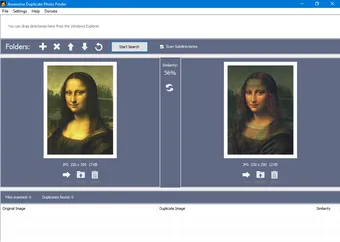
Первоначально взгляд падает на портреты, а уже потом видишь, что сверху находятся кнопки по работе с папками. Чтобы добавить область поиска нажмите «Folder» и выберете то место, где программа будет искать дубликаты фотографий.
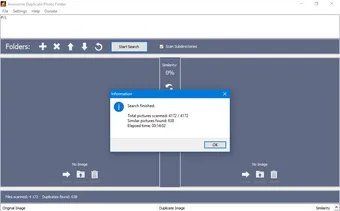
Программа быстро обрабатывает большой массив информации и выдает результаты. Попарно, списками.
В списке также указывается процент схожести. Чем он выше, тем больше вероятность того что программа нашла дубль. А вот изображения с низким процентом схожести могут быть как разными, так и из серии однотипных кадров.
Достоинства
- Бесплатная программа;
- Отлично подходит для поиска похожих фотографий, но никак не дубликатов;
- Высокая скорость обработки большого массива изображений.
Недостатки
- При беглом просмотре результатов были обнаружены несколько фотографий с низким процентом схожести (менее 90), которые при этом являлись копиями друг друга. Поэтому при поиске дубликатов доверять результатам программы нельзя, их нужно проверять. Да 95-100% совпадение может свидетельствовать о том, что здесь есть дубликаты. Но результаты неполные, так как программа может поставить и более низкий процент идентичным и похожим файлам.
- Интерфейс имеет свою небольшую специфику.
- Дубликаты удаляются вручную, поштучно.
Duplicate Image Remover (Free)
Оценка: 4.6 /5
Классический интерфейс. Без «украшательств» и других средств привлечения внимания (больших кнопок, яркого дизайна нет). Поэтому, прежде чем приступить к работе внимательно посмотрите на его инструментарий.
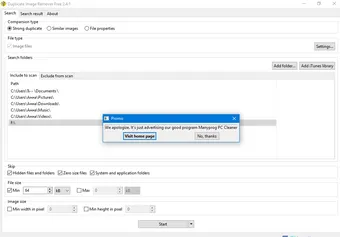
Эта программа сразу предлагает несколько «стандартных» папок для своей проверки. И если нет нужды в их проверке, то сначала удалите их из списка для поиска, а уже потом добавьте нужную папку. Чем больше мест, тем больше объем, а значит, и время на обработку уйдет больше.
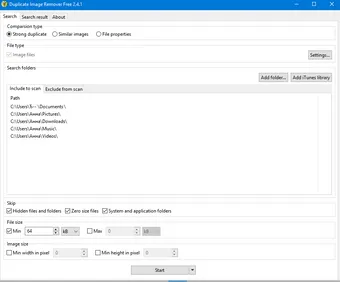
Есть 3 режима поиска дубликатов и похожих фото. Собственно строго дубликаты (Strong duplicate), похожие (similar image) и по названию, свойствам (File properties).
Скорость работы зависит от выбранного фильтра. Самый долгий поиск был на похожие изображения. Он занял чуть больше двух часов.
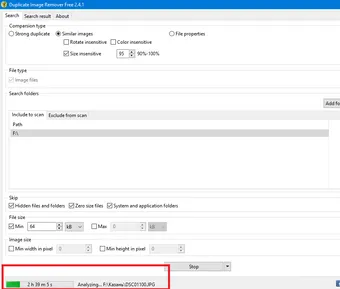
Качество поиска при этом — хорошее. Среди похожих фото бывают единичные случаи составления пар разных изображений. Результаты выдает в виде сводной таблицы, где пары фотографий выделены цветом (то желтовато-бежевые, то белые). Щелкнув на одну строку из списка, внизу появляется пара изображений.
Если задан поиск только строго дубликатов, то по завершению работы программы можно не отсматривать фотографии. Поиск ведется точный. И зная, что группы дубликатов выделены цветом, можно прощелкать и выделить копии фотографий. А затем уже удалить их. Не просматривая их.
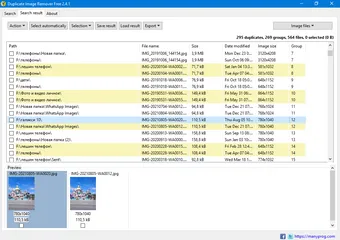
Но при большом массиве данных это займет существенное время.
Достоинства
- Есть возможность протестировать программу бесплатно, скачав версию Free.
- Три различных фильтра поиска.
Недостатки
- Низкая скорость.
- Периодически появляется приглашение посетить сайт производителя.
- Слишком громоздкая итоговая таблица, по сравнению с превью фото.
- Нет автоматического выделения дубликатов.
VisiPics
Оценка: 4.6 /5
Еще одна программа с классическим интерфейсом. Он прост, но не без заморочек. Нужно немного присмотреться к инструментам, чтобы понять что к чему.
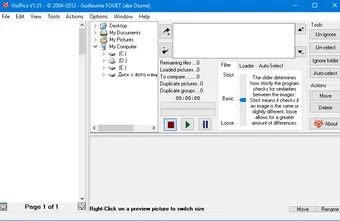
По результатам — хоть и выводится попарно миниатюры изображений, но с ними не совсем корректно работать. Ведь в поле справа располагается только одно изображение, которое выделяет пользователь.
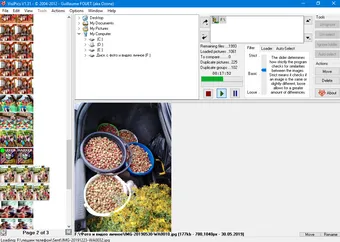
Также не совсем удобно перелистывать страницы с результатом поиска.
Что касается качества поиска — оно приемлемое. Уже в запущенном процессе можно отслеживать, как появляются дубли. Работать с ними. Например, сразу выделять и удалять.
Настраиваемый фильтр поиска — Strict, Basic и Loose. Если стоит фильтр Loose, то высока вероятность, что в «дубли» запишут различные изображения.
Достоинства
- Программа донатная, бесплатная.
- Возможность работать с дублями уже в процессе поиска.
- Настраиваемый фильтр поиска — для обнаружения похожих файлов.
Недостатки
- Некоторые решения в архитектуре приложения показались некорректными и не совсем удобными.
- Слишком часто появляются «попрошайки» о пожертвовании (донатах).
- Не самая быстрая среди конкурентов рейтинга.
- Все фотографии на удаление отмечаются вручную. Что совсем неудобно при большом объеме работ.
XnViewMP
Оценка: 4.2 /5
Файловый просмотрщик изображений с функцией поиска похожих фотографий. Обладает немного устаревшим перегруженным интерфейсом.
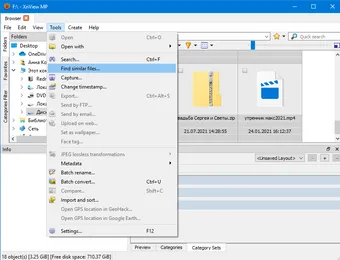
Его функционал выглядит прилично. Есть поиск по визуальной составляющей. Однако, при тестировании некоторых режимов его работы компьютер зависал.
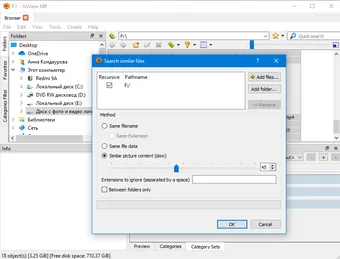
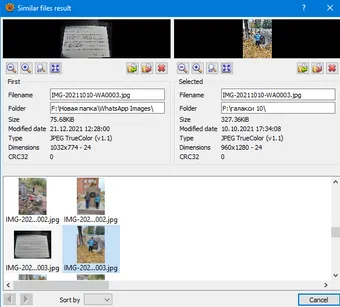
Скорость работы средняя, зависит от режима поиска. В основном занимает от 5 до 15 минут (исключая случаи с зависанием). При просмотре его результатов были обнаружены как дубли изображения, не соответствующие друг другу в корне.
Преимущества
- Дополнительный плюс программе в качестве просмотрщика фотографий, но не на больших объемах.
- Поиск по визуальной составляющей.
- Бесплатная программа.
Недостатки
- Низкая скорость обработки.
- На режиме Same file data — зависает.
- Ручное удаление дублей.
Заключение
Для человека, не обладающего специфическими познаниями компьютерной сфере, поиск дублей фотографий, в личном архиве может показаться непосильной задачей. Особенно если в этот архив хаотичен и без определенной структуры.
Справиться с поиском ему поможет Visual Similarity Duplicate Image Finder, Image Comparer, Awesome Duplicate Photo Finder или Tonfotos. Последний решает проблему очистки дубликатов системно, как неотъемлемую часть процесса управления архивом фотографий, в отличие от программ специализирующихся только на поиске дубликатов.
Большинство просмотренных программ каждый раз сканируют и ищут дубликаты и похожие фотографии. Задача быстрого удаления лишних фото перед ним не стоит. Tonfotos использует системный подход, который позволяет не только почистить фотоархив, но и создать его стройную структуру. Поэтому он на первом месте.
Второй лидер рейтинга Visual Similarity Duplicate Image Finder вырвал пальму лидерства за счет своей продуманной архитектуры решений и хороших показателей в поиске. Он по всем параметрам показал себя неплохо, и в итоге набрал внушительную сумму баллов.
Однако, эта программа может смутить своими кнопками и меню, тех, кто не хочет разбираться в интерфейсе. В отличие от Image Comparer, занявшего второе место. Он предлагает пошаговое решение задачи.
Третье место у Awesome Duplicate Photo Finder. Сложилось впечатление, что эта программа больше направлена на поиск похожих фото, нежели дубликатов. Поэтому его результаты нужно визуально перепроверять.
Если смотреть в корень проблемы, то после чистки дубликатов, через какое-то время вновь наступит хаос. Опять понадобится программа по поиску дубликатов фото. И так по замкнутому кругу — чистка, появление дубликатов, чистка. Разорвать его поможет правильно организованное хранение фотографий.
Tonfotos — программа для сортировки изображений и видео. То есть, это тот самый инструмент, который поможет систематизировать файлы. А значит, решит проблему периодического появления дублей. При необходимости программа отсканирует новые загруженные файлы и далее, за несколько секунд найдет дубликаты фотографий, которые предложит удалить или переместить. Один клик — и проблема решена.
Как найти и удалить дубликаты файлов и фотографий
Если вы храните большую коллекцию фотографий на своем компьютере, то наверняка вы замечали, что некоторые фотографии могут иметь по две, а то и три копии. Так часто бывает, если вы решили соединить коллекцию из разных источников в одном месте. В результате такие дубликаты отъедают полезный объем, что особенно заметно при загрузке в облако, где на счету каждый мегабайт. Кроме того, многие фото настолько похожи, что их вполне можно считать дубликатами. Благо, что вручную это делать не придется, ведь есть специальные программы.
Возможно, у вас уже установлена программа CCleaner. В таком случае сначала попробуйте воспользоваться именно ей. Зайдите на вкладку «Инструменты» и выберите «Поиск дублей». Настройки здесь совсем простые, поэтому никаких пояснений не требуется.

Важно! Не удаляйте бездумно все, что нашла программа. Системные файлы или файлы приложений могут попадать в выдачу как дубликаты. Не трогайте их. Лучше сразу задайте поиск только в определенной папке с вашими файлами, чтобы избежать возможных проблем.
Если CCleaner не справился со своей задачей, то переходите к другим программам, например, AllDup. Она бесплатна и переведена на русский язык. Более того, можно скачать и портативную версию, не требующую установки.

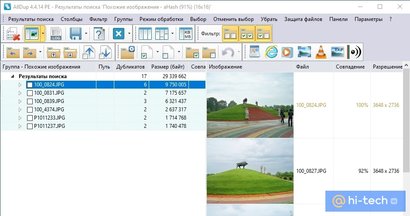
У программы довольно загруженный интерфейс, к которому надо привыкнуть, но функционал отличный. Сразу же зайдите в настройки и выберите те пункты, которые соответствуют вашим нуждам. Так, нужно включить критерий поиска «Содержимое файла», в противном случае программа будет искать только по названию.

Кроме того, если вы хотите найти не просто дубликаты, но и похожие фото, то активируйте «Похожие изображения». Эта функция хоть и работает, но может выдавать и совершенно разные фото. Если результат вас не устраивает, то поменяйте настройки поиска похожих изображений. Поставьте более высокий или низкий процент совпадения.
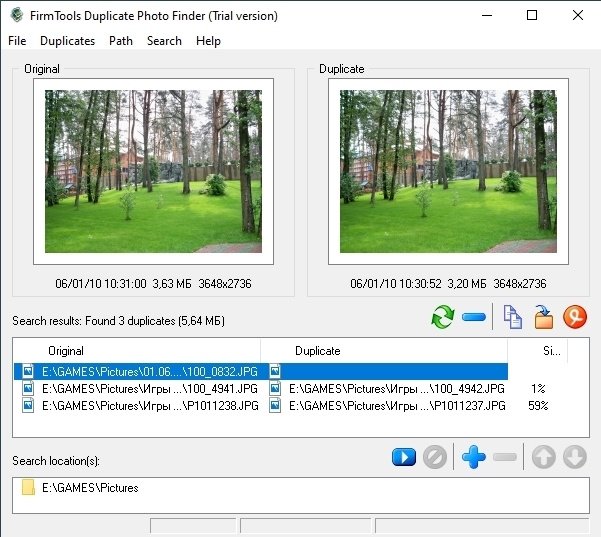
Хорошая программа для поиска похожих фото и дубликатов — FirmTools Duplicate Photo Finder. Она платная и без русского языка, но похожие изображения находит отлично. В настройках можно указать процент совпадения, чтобы повысить точность.
Это тоже интересно:
- Как быстро раскрасить старую черно-белую фотографию
- 3 бесплатных способа отредактировать PDF-файл
Как найти и удалить дубликаты файлов в Windows

Со временем на вашем компьютере может появится множество копий файлов, и занимать они могут довольно много места. В сегодняшней статье рассмотрим несколько способов чистки системы от дубликатов файлов.
Спросите “откуда на моем компьютере одинаковые файлы?”. Когда я первый раз начал поиск дубликатов файлов на своем компьютере, то обнаружил что многие фото у меня одинаковые, просто находятся в разных папках. Также фильмы, или песни, повторялись по несколько раз и в разных папках. Когда дубликаты были найдены и удалены – освободилось порядка 20Гб места на жестком диске.
Рассмотрим три бесплатные программы, которые помогут найти копии различных файлов и удалить их. Рекомендуется не проводить поиск и не удалять дубликаты файлов в системных папках Windows и Program Files.
Поиск и удаление дубликатов файлов с помощью Duplicate Cleaner Free
Бесплатная программа, которая поможет найти все дубликаты файлов и удалить лишние. Есть платная и бесплатная версия программы, но бесплатной с ее функционалом хватит для выполнения поиска дубликатов и их удаления. Программа русифицирована и не устанавливает никакого лишнего программного обеспечения.
1.Зайдите на сайт Duplicate Cleaner, найдите Duplicate Cleaner Free и нажмите под ним Download v.. Mirror 1 (Non-CNET). Начнется загрузка программы.

2.Запустите скачанный файл, выберите язык установки и нажмите “ОК”;

3.В следующих окнах нажимайте “Далее” и “Принимаю”;


4.После установки программы вам предложит ее запустить и открыть домашнюю страницу через браузер, во втором пункте галочку можно снять, оставив только на “Запустить…”. Нажмите “Готово”.

5.При первом запуске снова будет предложено выбрать язык интерфейса, выбирайте и нажимайте “ОК”;

6.В первой вкладке “Критерии поиска” вы можете изменить различные параметры, которые влияют на поиск дубликатов. Менять тип файлов, которые нужно искать или которые нужно исключить из поиска, поставить по дате создания, размеру файла и многое другое;

7.Зайдите во вкладку “Сканировать путь” и выберите папки в которых хотите найти дубликаты файлов. В левой колонке выбираете нужное, после чего нажимаете стрелку посредине, чтобы добавить данный диск или папку в пути поиска. После выбора критериев в первой кладке и путей поиска во второй – нажимаем “Сканировать”, чтобы найти дубликаты файлов.

8. Сканирование может быть долгим, в результате покажет количество одинаковых файлов по заданным критериям и их общий объем занимаемого места на диске. После сканирования зайдите во вкладку “Дубликаты файлов”, здесь указаны одинаковые файлы, их размер, путь к ним, название, тип файлов и дата создания. Нажав на любой файл правой клавишей мыши – вы можете открыть его или папку где он находится. Просмотрите в списке дубликаты, поставьте галочки на ненужных одинаковых файлах и нажмите “Удаление файлов”,

Желательно поставить галочку в поле “Удаление в корзину”, чтобы если окажется что вы удалили что-то нужное – его можно было достать из корзины.

Поиск и удаление дубликатов файлов с помощью Ccleaner
Для поиска и удаления дубликатов файлов можно использовать универсальную утилиту Ccleaner. Она может кроме поиска дубликатов – почистить реестр, очистить систему от мусора, помочь убрать лишнее с автозапуска, удалить программы, расширения из браузеров, поправить контекстное меню. Но выбор критериев поиска в Ccleaner намного уступает Duplicate Cleaner Free, также инструменты для работы с результатами не очень радуют.
1.Скачиваем и устанавливаем бесплатную версию Ccleaner;
2.Запускаем программу Ccleaner => заходим в “Сервис” на левой панели => с правой стороны выбираем “Поиск дублей” => ставим галочки в нужное, чтобы задать критерии поиска одинаковых файлов.

3.Внизу вы можете выбрать диски, на которых искать дубликаты и добавить типы файлов, или папки в которых не нужно проводить поиск.


4.После выбора критериев, исключений и мест где искать – нажимаем “Найти”;

5.В отличии от Duplicate Cleaner Free поиск в Ccleaner происходит быстрее. Когда напишет “Поиск файлов завершен” – нажмите “ОК”;

6.Перед вами откроется список найденных дубликатов, к сожалению в Ccleaner нет возможности с помощью правой клавиши мыши посмотреть содержимое файла, вы можете только с помощью правой клавиши открыть папку с данным файлом => там посмотреть его, тоже самое проделать с другим файлом и если они схожи – удалить один из них. В списке будет показан размер файла, название, когда создан и путь к нему.

7. В списке вы можете поставить галочки на ненужных файлах и нажать “Удалить выбранное”.


Поиск и удаление дубликатов файлов с помощью Total Comander
Еще один способ поиска и удаления копий файлов с помощью файлового менеджера Total Comander. Если данная программа установлена на вашем компьютере – сделайте поиск дубликатов с ее помощью.
1.Откройте программу, в одной из колонок выберите диск на котором хотите искать дубликаты, или если вы хотите искать в определенной папке – зайдите в нее;

2. Нажмите клавиши Alt+ F7 или зайдите в “Инструменты” => Поиск файлов;

3.Перейдите во вкладку “Дополнительно” => поставьте галочку в поле “Поиск дубликатов” и выберите критерии для поиска: по имени, по размеру, по содержимому. После чего нажмите “Начать поиск”.

4.Через определенное время внизу будут показаны результаты, похожие файлы будут разделены пунктирными линиями. То есть к примеру у нас два одинаковых файла, эти два файла в результатах будут отделены от других сверху и снизу пунктирной линией. Рекомендуется для удобства работы с найденными файлами, нажать на “Файлы на панель”;

5.Нужно немного подождать и результаты будут показаны в одной из колонок, как говорилось выше между пунктирными линиями можно найти один файл и несколько его копий. Мы можем открыть любой файл и посмотреть, и можете удалить лишние копии (нажав на ненужный файл правой клавишей мыши – удалить).

С помощью данных утилит вы можете увидеть, что на вашем компьютере лежит сотни одинаковых изображений, песен или видео. Удалив лишнее – вы освободите место на жестком диске. На сегодня всё, если есть дополнения – пишите комментарии! Удачи Вам ��
Удалить дубликаты
Как дублировать документ Word? Как сделать дубликат документа Word? Следуйте этому руководству, чтобы узнать о 4 простых способах дублирования документа word.
Автор: Александр Кокин |
2023-11-28 16:36:54
【2023】Как найти и удалить дубликаты файлов на Mac 7 способами?
Как эффективно найти дубликаты файлов на Mac? Как найти все дубликаты файлов на Mac в один клик? Следуйте этому руководству, чтобы узнать общие решения о том, как найти и удалить дубликаты файлов на Mac 7 способами!
Автор: Александр Кокин |
2023-08-31 19:19:49
【4 способа】Как удалить дубликаты фотографий на iOS 16?
Как удалить дубликаты фотографий на ios 16? Можно ли удалить дубликаты фотографий в ios 16? Как найти дубликаты фотографий на ios 16 в один клик? Следуйте этому руководству, чтобы узнать о 4 лучших способах удаления дубликатов фотографий в ios 16.
Автор: Александр Кокин |
2023-08-31 12:17:14
Найдите 5 лучших средств поиска дубликатов файлов для Mac 2023 здесь!
Как удалить дубликаты фотографий на Mac? Можете ли вы автоматически удалить дубликаты фотографий на Mac? Следуйте этому руководству, чтобы узнать 3 способа удаления дубликатов фотографий в приложении Mac photos.
Автор: Александр Кокин |
2023-08-22 18:15:03
Лучший поиск дубликатов файлов Synology
Можем ли мы найти дубликаты в Synology? Как найти дубликаты файлов Synology NAS? Ознакомьтесь с этой статьей и найдите здесь лучший поисковик дубликатов файлов Synology.
Автор: Александр Кокин |
2023-06-29 19:42:06
Безопасно Ли Использовать Awesome Duplicate Photo Finder?
Что такое Awesome Duplicate Photo Finder? Безопасно ли использовать Awesome Photo Finder? Прочитав эту статью, вы более подробно узнаете о Awesome Duplicate Photo Finder и его альтернативах.
Автор: Александр Кокин |
2023-03-17 19:13:46
Как исправить, чтобы проигрыватель Windows Media удвоил все мои песни?
Проигрыватель Windows Media удвоил все мои песни? Следуйте этому руководству, чтобы узнать, как легко и эффективно удалить дубликаты песен в проигрывателе Windows Media.
Автор: Александр Кокин |
2023-01-28 22:53:30
Как удалить дубликаты музыкальных файлов в Windows 10/11?
Как удалить дубликаты музыкальных файлов Windows 10/11? Какое лучшее средство для удаления дубликатов музыкальных файлов? Следуйте этому руководству, чтобы узнать, как эффективно находить дубликаты песен на компьютере и получить лучший поиск дубликатов музыки.
Автор: Александр Кокин |
2022-12-17 18:23:14
Какой самый лучший поиск дубликатов видео?
Какой самый лучший поиск дубликатов видео? Как найти и удалить дубликаты видеофайлов за один раз? Следуйте этому руководству, чтобы узнать топ-5 средств поиска дубликатов видео.
Автор: Александр Кокин |
2022-12-09 19:17:20
Как найти дубликаты файлов в Windows 10/11 и удалить
Как найти дубликаты файлов в Windows 10 бесплатно? Какой лучший поиск дубликатов файлов в Windows 10? Следуйте этому руководству, чтобы узнать, как находить и удалять дубликаты файлов в Windows 10/11.