Как удалить контакты из аккаунта Google на Андроид
В экосистеме Google есть возможность синхронизировать контакты с сервером. Это позволяет сохранять номера телефонов, адреса и прочую информацию о людях из контактов в смартфоне. Единожды создав контакт, он будет сохранен на сервере Google и в любой момент к нему можно получить доступ через любой браузер, использую привязанную учетную запись. Это позволяет легко переносить контакты из одного телефона в другой, просматривать контакты на компьютере и так далее. Но иногда нужно удалить контакты из аккаунта Google на Андроид, и то как это сделать читайте дальше.
Чтобы зайди в список контактов, нужно авторизоваться в учетную запись Гугл (или как это ещё называется – аккаунт). У каждого Гугл аккаунта свои привязанные контакты, поэтому для удаления нужно авторизоваться в правильный аккаунт Google. Основной аккаунт Google можно узнать, если открыть приложение «Контакты» на смартфоне, а затем кликнуть на аватарку пользователя вверху справа – откроется информация о подключенном аккаунте, его почта и ник.
Удаление контактов из аккаунта Google через настройки смартфона
Чтобы удалить контакт через смартфон, нужно авторизоваться в аккаунт Google в специальном разделе и перейти там в список контактов. Вот пошаговая инструкция для этого:
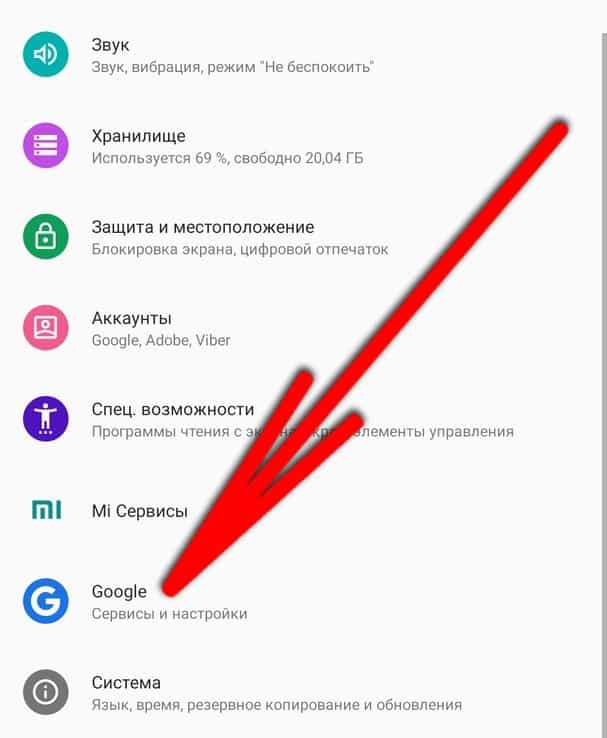
- Открыть настройки смартфона и найти пункт «Google»;
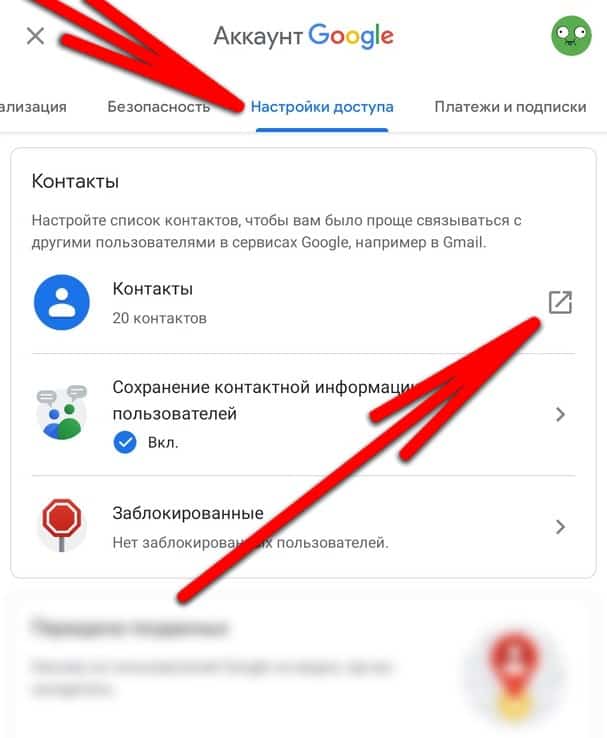
- Авторизоваться в нужную учетную запись Google, затем перейти в раздел «Настройки доступа» и выбрать пункт «Контакты» (напротив этого пункта будет специальная гиперссылка для открытия контактов Google);
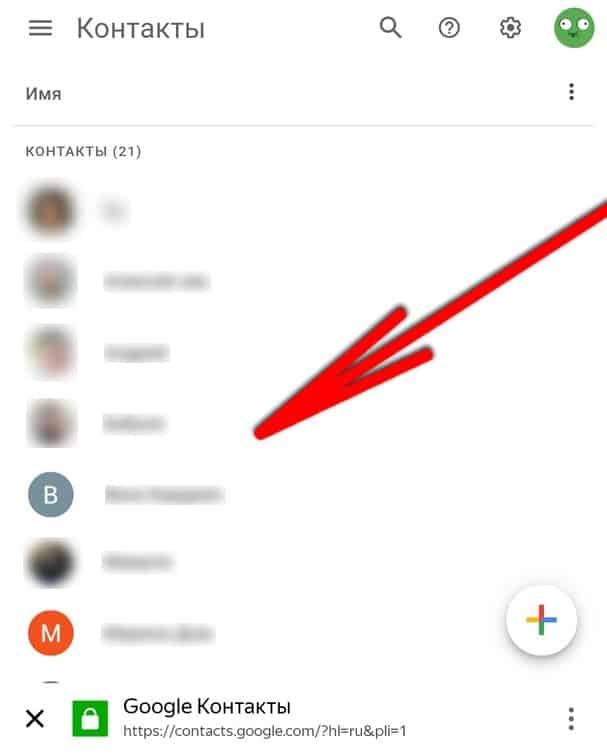
- Появится список всех контактов, привязанных в данному Гугл аккаунту. Нужно выбрать необходимый контакт для удаления либо отметить несколько контактов долгим удержанием по ним;
- Нажать меню вверху (три вертикальные точки) и выбрать кнопку «Удалить»;
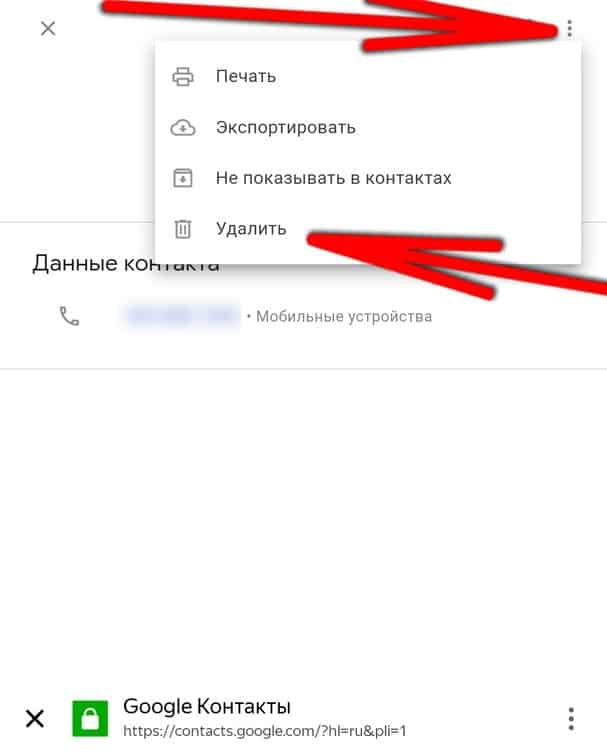
- Подтвердить действие.
После этого контакт будет полностью удален с этого аккаунта Google. Но нужно помнить, что он, возможно, вернется из телефонной книги телефона после синхронизации. Чтобы этого не произошло, нужно после любых изменений синхронизировать контакты Google с смартфоном (об этом читайте ниже).
Как удалить контакты из Google аккаунт через любой браузер
Удалить контакт из Google аккаунта можно не только со смартфона, для этого можно использовать любое устройство с браузером и доступом в интернет (например, смартфон другого человека, компьютер, телевизор и так далее). Чтобы удалить контакт из Гугл аккаунта в браузере, нужно открыть специальную страницу контактов Google по следующей ссылке:
По этой ссылке нужно авторизоваться в Google аккаунт, на котором хранятся нежелательные контакты. После авторизации нужно сделать следующее:
Открыв ссылку и авторизовавшись, появится список всех контактов для данного аккаунта. Удалить какой-то из них можно по кнопке меню (три точки), которая появляется при наведении на контакт. Если нажать на меню, то появится диалоговое окно, в котором необходимо выбрать «Удалить» и подтвердить действие.
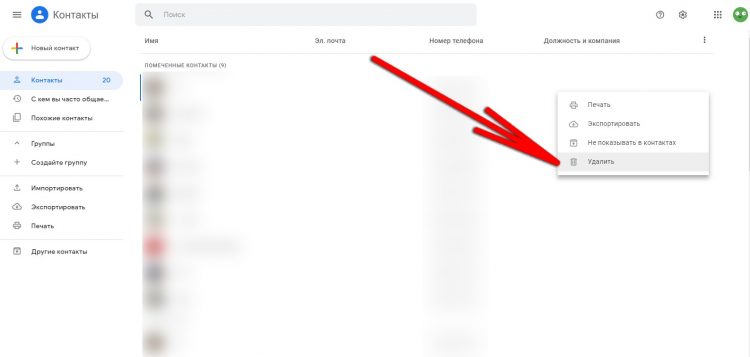
Можно удалить сразу несколько контактов, для этого нужно выделить их с помощью обычного тапа по пустому пространству, а затем выбрать кнопку «Удалить» в верхнем блоке меню.
Интересно! По этой ссылке можно даже создавать новые контакты, которые после синхронизации появятся на смартфоне в телефонной книге (создание контакта доступно по плюсику вверху слева).
Как синхронизировать контакты из аккаунта Google в контакты на смартфоне
После успешного удаления либо создания новых контактов, нужно синхронизировать их со смартфоном, если такой имеется. Это делается для того, чтобы контакты Google со смартфона не вернулись в Google аккаунт и наоборот – иногда система удаленный контакт воспринимает как новый и восстанавливает его из какого-то источника (смартфон или сервер).
Если удалить контакт одновременно из телефонной книги и аккаунта Google, то синхронизировать ничего не нужно. Также если на смартфоне включена автоматическая синхронизация, то вручную этого делать тоже не нужно. Но важно помнить, что если удалить контакт в Google, то он может не пропасть из смартфона, это случится через некоторое время пока не пройдет синхронизация (обычно спустя пару минут после подключения к стабильной точке Wi-Fi).
Для ручной синхронизации контактов телефонной книги и аккаунта Google на смартфоне нужно сделать следующее:
- Открыть настройки смартфона и перейти в раздел «Аккаунты»;
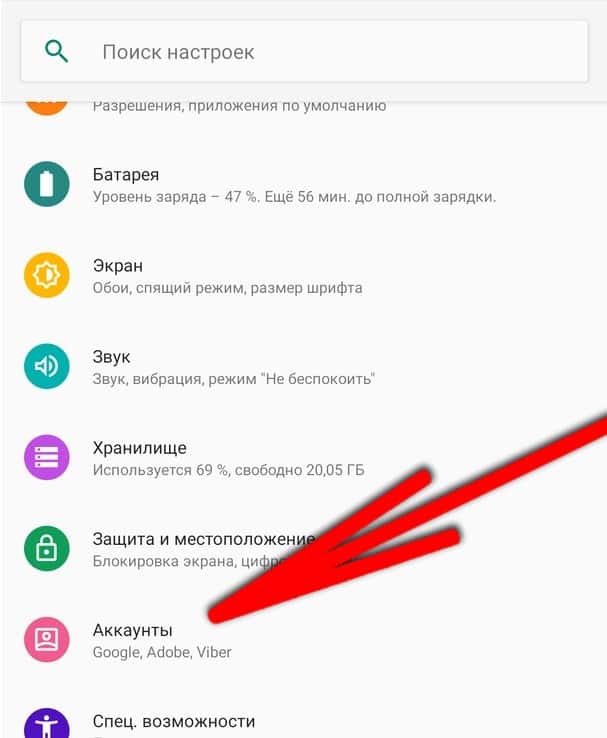
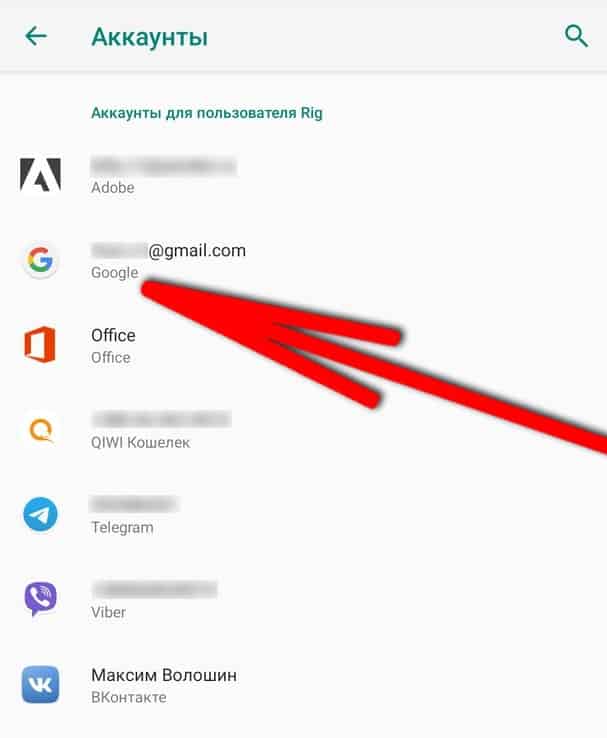
- Далее выбрать нужный Google аккаунт, к которому привязаны все контакты;
- Нажать на раздел «Синхронизация аккаунта»;
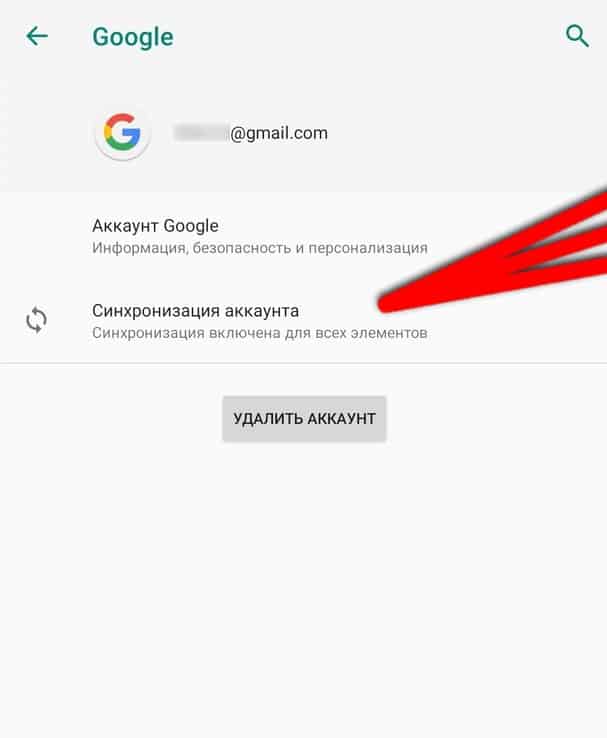
- Кликнуть по двум полям с надписью «Контакты», после чего начнется синхронизация (справа появится иконка с двумя крутящимися стрелочками);
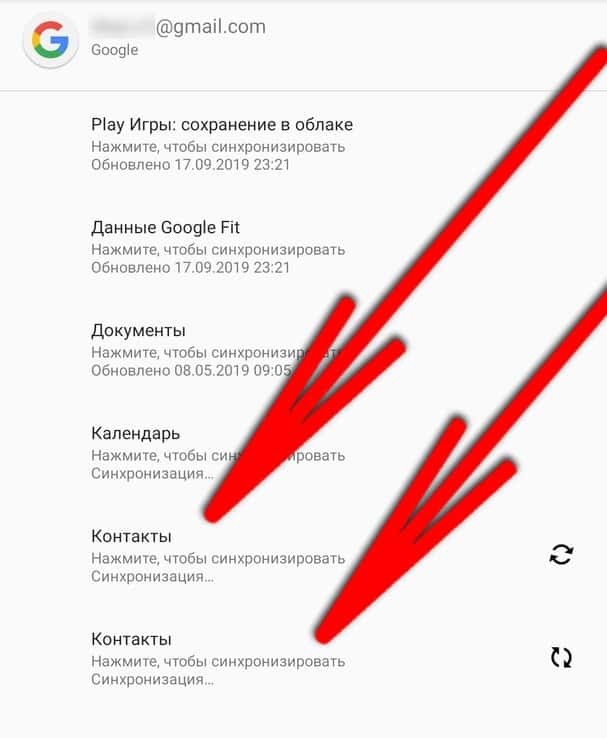
- Дождаться синхронизации (длится несколько секунд, если интернет нормальный).
Чтобы контакты в автоматическом режиме переносились из Google аккаунта, нужно включить функцию автосинхронизации данных. Это делается в настройках смартфона, раздел «Аккаунты». В этом разделе нужно пролистать ниже всех подключенных учетных записей к строке «Автосинхронизации данных», эту функцию нужно включить и подтвердить действие. После включения, система сама будет синхронизировать контакты с Google аккаунтом, как только устройство подключится к стабильному интернету через Wi-Fi.
Понравилась статья? Оцените её:
Легкий очиститель контактов

В вашей адресной книге кавардак?
Simpler Merge устранит эту проблему всего за несколько секунд!
С помощью Simpler вы можете быстро объединить дубликаты и найти нужные вам контакты
Ваши контакты ― это самые важные данные в вашем телефоне, и без регулярного обновления может быть трудно поддерживать в них порядок.
С ЛЕГКОСТЬЮ ОБЪЕДИНЯЙТЕ ДУБЛИРОВАННЫЕ КОНТАКТЫ
○ Объединяйте все дублирующиеся контакты одним касанием!
○ Находите и объединяйте контакты с похожими именами.
○ Находите и объединяйте контакты с одинаковыми телефонами или адресами эл. почты.
ДОСТУПНО НА 15 ЯЗЫКАХ
English, Español, Français, Italiano, Deutsch, Português (Br.), 中文 (Simplified), 中文 (Traditional), 日本語, 한국어, Nederlands, Русский, Türkçe, العربية, עברית
НАПИШИТЕ НАМ
○ Мы рады вашим отзывам
○ Напишите отзыв о Simpler Merge: www.simplercontacts.com/support
Последнее обновление
27 нояб. 2023 г.
Безопасность данных
arrow_forward
Чтобы контролировать безопасность, нужно знать, как разработчики собирают ваши данные и передают их третьим лицам. Методы обеспечения безопасности и конфиденциальности могут зависеть от того, как вы используете приложение, а также от вашего региона и возраста. Информация ниже предоставлена разработчиком и в будущем может измениться.
Как удалить контакты из гугл аккаунта


Общие сведения
С помощью Shared Contacts for Gmail™ вы можете: → Создавать общие списки контактов (ярлыки контактов) непосредственно из Gmail™ и назначать разрешения доступа (только чтение/можно редактировать/можно удалять/можно делиться). → Предоставлять общий доступ к любому отправителю электронной почты и обновлять его контактную информацию из папки входящих сообщений Gmail™ → Доступ к общим контактам непосредственно из интерфейса Gmail™ → Просмотр всех подробностей об отправителе при получении сообщения электронной почты. → Обновление контактной информации непосредственно из Gmail™ → Просматривайте общие ярлыки (списки контактов) или доменные группы (списки рассылки) и отправляйте массовые электронные письма выбранным контактам. → Управление списками рассылки (Google Groups) из Gmail™ → Доступ к плагину из мобильного приложения Gmail. Этот аддон Gmail™ также дает вам доступ к веб-панели Shared Contacts, которая предлагает все следующие возможности: → делиться списками контактов (ярлыками Google Contacts) с определенными пользователями или группами пользователей (списками рассылки) → делиться контактами с пользователями Google workspace, G Suite и @gmail.com → Изменение или добавление общих контактов в общие группы одним щелчком мыши → Управление разрешениями на уровне пользователей или групп (только чтение/можно редактировать/можно удалять/можно делиться) → Доступны веб-панель, надстройка Gmail™, расширение Chrome для Google Contacts, приложение для Android и приложение для iOs Iphone/Ipad. → Общие контакты появляются в автозаполнении Gmail™, Drive™, Calendar™, Meets™, Google Voice™, контактов вашего телефона, Whatsapp и сотен других интегрированных приложений. → Добавляйте комментарии к контактам и упоминайте своих коллег → Добавление, редактирование и доступ к общим контактам Google с любого устройства → Мгновенная синхронизация контактов со всеми устройствами членов вашей команды → Восстановление удаленных контактов в течение неограниченного периода времени → Соответствие нормам конфиденциальности (GDPR/RGPD, Trustee . ) → Интегрируется с большинством CRM и IP-телефонов".
Дополнительная информация
Цены Доступен бесплатный пробный период.
Разработчик
Политика конфиденциальности
description
Условия использования
Приложение «Поделиться Контакты» запросит указанные ниже разрешения. Подробнее…
Приложению » Поделиться Контакты » потребуется доступ к вашему аккаунту Google.
Приложение Поделиться Контакты сможет:
Работа с черновиками и отправка писем при взаимодействии с дополнением