Как вставить или удалить колонтитулы в документе Excel 2007
В этой статье мы рассмотрим вопрос, как создать и убрать колонтитулы в Excel 2007.
Вставить колонтитул на лист документа Excel 2007 можно двумя способами.
Способ 1 – Режим разметки страницы. Выбираете в ленте вкладку «Разметка страницы» и в группе «Параметры страницы» и нажимаете на кнопку в правом нижнем углу.

После этого откроется окошко «Параметры страницы». Переходите на вкладку «Колонтитулы» и выбираете один из предоставленных вариантов, нажав на стрелочку возле полей Верхний и Нижний колонтитул.

Если ни один из представленных вариантов Вам не подходит, Вы можете создать свой колонтитул, нажав на кнопку «Создать верхний/нижний колонтитул». В данном случае, откроется еще одно окно «Верхний (или нижний) колонтитул». Здесь Вы сможете создать свой текст колонтитула либо выбрать из дополнительно представленных вариантов (Вставить дату, Вставить время, Вставить путь к файлу, Вставить имя листа и т. д.). После того как все сделано, жмете ОК. На примере ниже, мы выбрали вставить в верхнем колонтитуле слева – дату, справа – рисунок.

Способ 2 – Вставка колонтитула через вкладку «Вставка». Выбираете в ленте вкладку «Вставка» и в группе «Текст» нажимаете на кнопку «Колонтитулы».

После этого Ваш документ Excel 2007 откроется в режиме «Работа с колонтитулами» — «Конструктор». В этом окне, собственно, Вы можете сделать все тоже, что было сделано первым способом.

Готово! Теперь, если зайдете в предварительный просмотр документа Excel 2007, Вы увидите следующее

P. S. Как сделать предварительный просмотр документа Excel 2007?) Нажимаете кнопку «Office» в левм верхнем углу экрана, а далее «Печать» — «Предварительный просмотр».

Для того чтобы удалить колонтитул в документе Excel 2007, необходимо перейти в ленте на вкладку «Вставка» и в группе «Текст» нажимаете на кнопку «Колонтитулы». В режиме «Работа с колонтитулами» — «Конструктор» нажимаете на кнопку «Верхний колонтитул» в левом верхнем углу экрана и в выпавшем списке выбираете «Нет». Тоже самое проделываете с нижним колонтитулом.

В этой статье мы рассмотрели вопросы Как вставить колонтитул в Документ Excel 2007, Как удалить колонтитул в Документе в Excel 2007, Предварительный просмотр документа Excel 2007.
Колонтитулы на листах
В верхнюю или нижнюю часть выводимого на печать листа в Excel можно добавить колонтитулы. Например, можно создать нижний колонтитул с номерами страниц, датой и именем файла. Можно создать собственные колонтитулы или использовать множество встроенных колонтитулов.
Верхние и нижние колонтитулы отображаются только в представлении Разметка страницы, при предварительном просмотре и на напечатанных страницах. Если нужно вставить колонтитулы сразу на несколько листов, можно воспользоваться диалоговым окном Параметры страницы. При работе с листами других типов, такими как листы диаграмм, вставить колонтитулы на страницы можно только с помощью диалогового окна Параметры страницы.
Добавление и изменение колонтитулов в представлении «Разметка страницы»
- Щелкните лист, на котором нужно добавить или изменить колонтитулы.
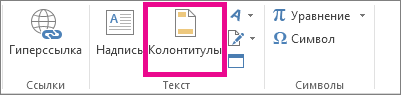
- Выберите Вставка >Колонтитулы. Excel отобразит лист в представлении Разметка страницы.
- Чтобы добавить или изменить верхний или нижний колонтитул, выделите левое, центральное или правое текстовое поле верхнего или нижнего колонтитулов в верхней или нижней части страницы листа (в разделе Верхний или нижний колонтитул).
- Ввод нового текста колонтитула.
- Чтобы начать новую строку в текстовом поле верхнего или нижнего колонтитулов, нажмите клавишу ВВОД.
- Для вставки одиночного амперсанда (&) внутри текста колонтитула введите два амперсанда. Например, чтобы включить в верхний колонтитул текст «Субподрядчики & Услуги», введите значение Субподрядчики && Услуги.
- Чтобы завершить работу с колонтитулами, щелкните в любом месте листа. Чтобы закрыть колонтитулы без сохранения изменений, нажмите клавишу ESC.
Добавление или изменение колонтитулов в диалоговом окне «Настройка страницы»
- Щелкните лист или листы, лист диаграммы или диаграмму, для которых нужно добавить или изменить колонтитулы.
Совет: Чтобы выделить несколько листов, щелкните их, удерживая нажатой клавишу CTRL. Если выделено несколько листов, в заголовке в верхней части листа отображается надпись [Группа]. Чтобы отменить выделение нескольких листов книги, щелкните любой невыделенный лист. Если невыбранный лист не отображается, щелкните правой кнопкой мыши вкладку выбранного листа и выберите Пункт Разгруппировать листы.
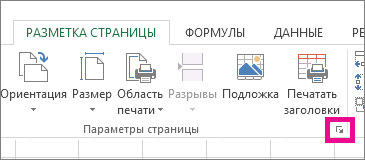 На экран будет выведено диалоговое окно Параметры страницы.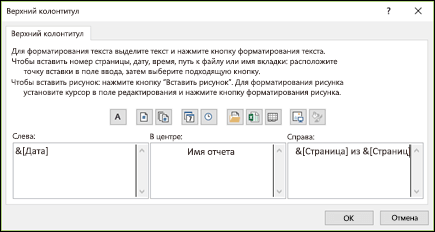
- Чтобы начать новую строку в текстовом поле верхнего или нижнего колонтитулов, нажмите клавишу ВВОД.
- Для вставки одиночного амперсанда (&) внутри текста колонтитула введите два амперсанда. Например, чтобы включить в верхний колонтитул текст «Субподрядчики & Услуги», введите значение Субподрядчики && Услуги.
Добавление встроенного колонтитула в представлении «Разметка страницы»
В Excel есть множество встроенных верхних и нижних колонтитулов. С колонтитулами листов можно работать в представлении Разметка страницы. Для листов диаграмм или диаграмм необходимо открыть диалоговое окно Настройка страницы .
- Щелкните лист, на котором нужно добавить или изменить встроенный колонтитул.
- Выберите Вставка >Колонтитулы. Excel отобразит лист в представлении Разметка страницы.
- Выберите левое, центральное или правое колонтитулы в верхней или нижней части страницы листа.
Совет: Щелкнув любое поле, можно выбрать верхний или нижний колонтитул и отобразить группу Колонтитулы на вкладке Конструктор.
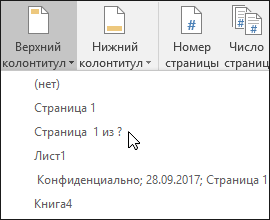
Добавление встроенных элементов в колонтитулы листа
Вместо того чтобы выбирать встроенный колонтитул, можно выбрать встроенный элемент. Многие из них, например Номер страницы, Имя файла и Текущая дата, можно найти на ленте. С колонтитулами листов можно работать в представлении Разметка страницы. Для листов диаграмм или диаграмм можно работать с верхними и нижними колонтитулами в диалоговом окне Настройка страницы .
- Выберите лист, в колонтитулы которого требуется добавить элементы.
- Выберите Вставка >Колонтитулы. Excel отобразит лист в представлении Разметка страницы.
- Выберите левое, центральное или правое текстовое поле колонтитула в верхней или нижней части листа.
Совет: Щелкнув любое поле, можно выбрать верхний или нижний колонтитул и отобразить группу Колонтитулы на вкладке Конструктор.
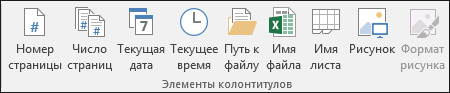
Добавление встроенных элементов колонтитулов для диаграммы или листа диаграммы
- Щелкните лист диаграммы или диаграмму, для которых нужно добавить или изменить элемент колонтитула.
- Выберите Вставка >Колонтитулы. На экран будет выведено диалоговое окно Параметры страницы.
- Выберите Пользовательский колонтитул или Пользовательский нижний колонтитул.
- Используя кнопки диалогового окна Верхний колонтитул или Нижний колонтитул, вставьте определенные элементы в верхний или нижний колонтитул.
Совет: При наведении указателя мыши на кнопку подсказка выведет имя элемента, вставляемого нажатием этой кнопки.
Выбор параметров колонтитулов для листа
С колонтитулами листов можно работать в представлении Разметка страницы. Для листов диаграмм или диаграмм можно работать с верхними и нижними колонтитулами в диалоговом окне Настройка страницы .
- Выберите лист, для которого требуется настроить параметры колонтитулов.
- Выберите Вставка >Колонтитулы. Excel отобразит лист в представлении Разметка страницы.
- Выберите левое, центральное или правое текстовое поле колонтитула в верхней или нижней части листа.
Совет: Щелкнув любое поле, можно выбрать верхний или нижний колонтитул и отобразить группу Колонтитулы на вкладке Конструктор.

- Чтобы удалить колонтитулы с первой печатаемой страницы, установите флажок Особый колонтитул для первой страницы.
- Чтобы указать, что колонтитулы нечетных страниц должны отличаться от колонтитулов четных страниц, установите флажок Разные колонтитулы для четных и нечетных страниц.
- Чтобы указать, что в колонтитулах должен использоваться такой же размер шрифта и масштаб, что и на листе, установите флажок Изменять масштаб вместе с документом. Чтобы размер шрифта и масштаб колонтитулов не зависели от масштабирования листа при выводе нескольких страниц (это позволяет добиться единообразного вида выводимых данных), снимите этот флажок.
- Чтобы выровнять поля колонтитулов относительно левого и правого полей листа, установите флажок Выровнять относительно полей страницы. Чтобы задать определенные значения левого и правого полей колонтитулов, не зависящие от левого и правого полей листа, снимите этот флажок.
Выбор параметров колонтитулов для диаграммы или листа диаграммы
- Щелкните диаграмму или лист диаграммы, для которых требуется настроить параметры колонтитулов.
- Выберите Вставка >Колонтитулы. На экран будет выведено диалоговое окно Параметры страницы.
- Выполните одно или несколько из указанных ниже действий.
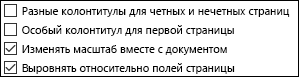
- Чтобы удалить колонтитулы с первой печатаемой страницы, установите флажок Особый колонтитул для первой страницы.
- Чтобы указать, что колонтитулы нечетных страниц должны отличаться от колонтитулов четных страниц, установите флажок Разные колонтитулы для четных и нечетных страниц.
- Чтобы указать, что в колонтитулах должен использоваться такой же размер шрифта и масштаб, что и на листе, установите флажок Изменять масштаб вместе с документом. Чтобы размер шрифта и масштаб колонтитулов не зависели от масштабирования листа при выводе нескольких страниц (это позволяет добиться единообразного вида выводимых данных), снимите флажок Изменять масштаб вместе с документом.
- Чтобы выровнять поля колонтитулов относительно левого и правого полей листа, установите флажок Выровнять относительно полей страницы.
Совет: Чтобы задать определенные значения левого и правого полей колонтитулов, не зависящие от левого и правого полей листа, снимите этот флажок.
Закрытие колонтитулов
Чтобы закрыть верхний и нижний колонтитулы, необходимо переключиться из режима макета страницы в обычный режим.
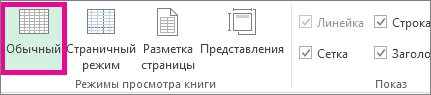
- На вкладке Вид нажмите Обычный. Вы также можете щелкнуть Обычный в строке состояния.
Удаление колонтитулов
- Выберите Вставка >Колонтитулы. Excel отобразит лист в представлении Разметка страницы.
- Выберите левое, центральное или правое текстовое поле колонтитула в верхней или нижней части листа.
Совет: Щелкнув любое поле, можно выбрать верхний или нижний колонтитул и отобразить группу Колонтитулы на вкладке Конструктор.
Примечание: Чтобы удалить колонтитулы сразу с нескольких листов, выберите эти листы, а затем откройте диалоговое окно Параметры страницы. Чтобы удалить сразу все колонтитулы, на вкладке Колонтитулы в поле Верхний колонтитул или Нижний колонтитул выберите (нет).
Дополнительные сведения
Вы всегда можете задать вопрос эксперту в Excel Tech Community или получить поддержку в сообществах.
Как убрать колонтитул в Эксель: 3 способа

Колонтитулами называются поля, расположенные в верхней и нижней части документов. И существует целых три метода, как убрать колонтитул в Эксель или хотя бы скрыть его с экрана.


Большинство пользователей сталкиваются с колонтитулами, в первую очередь, при использовании Word. Однако такие элементы есть и в программе Excel. В колонтитулы добавляется информация, помогающая в работе с документом и отображающаяся на каждом листе. Но иногда их приходится удалять — чтобы не мешали редактированию или не печатались.
1 Скрытие колонтитулов с рабочего листа
Возможность скрыть колонтитулы не убирает их окончательно. Но элементы скрываются с экрана и не мешают работе с таблицами. А при необходимости легко возвращаются на прежнее место. Инструкция по скрытию колонтитулов выглядит следующим образом:
- Открыть рабочий лист, на котором расположены колонтитулы, разделенные на 3 части — каждая для своего текста или объекта.
- В нижнем правом углу выбрать вместо режима «Разметка страницы» вариант отображения «Обычный».
- Убедиться, что колонтитулы больше не видны, и продолжить работу с документом.
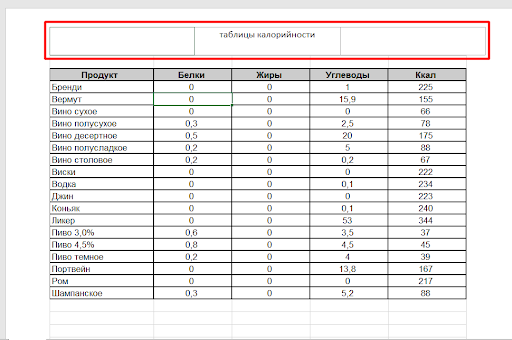
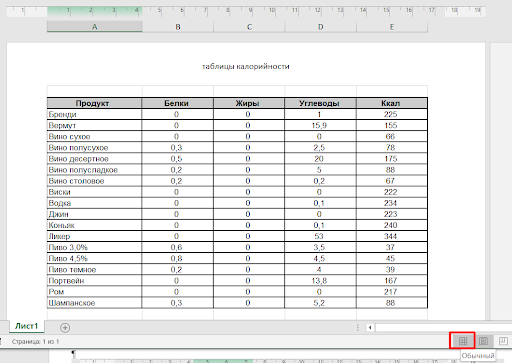
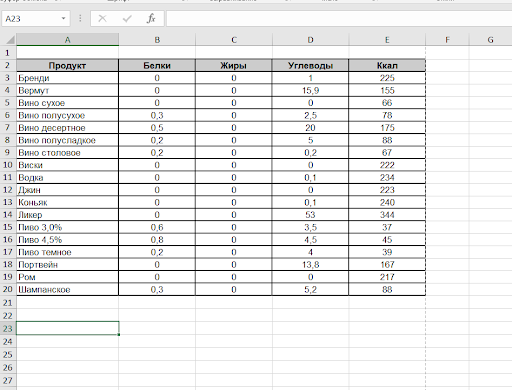
Такого же эффекта можно добиться, выбрав режим «Страничный». Хотя редактировать таблицы при таком отображении страниц сложнее. Режим, в первую очередь, предназначен для форматирования документов перед печатью.
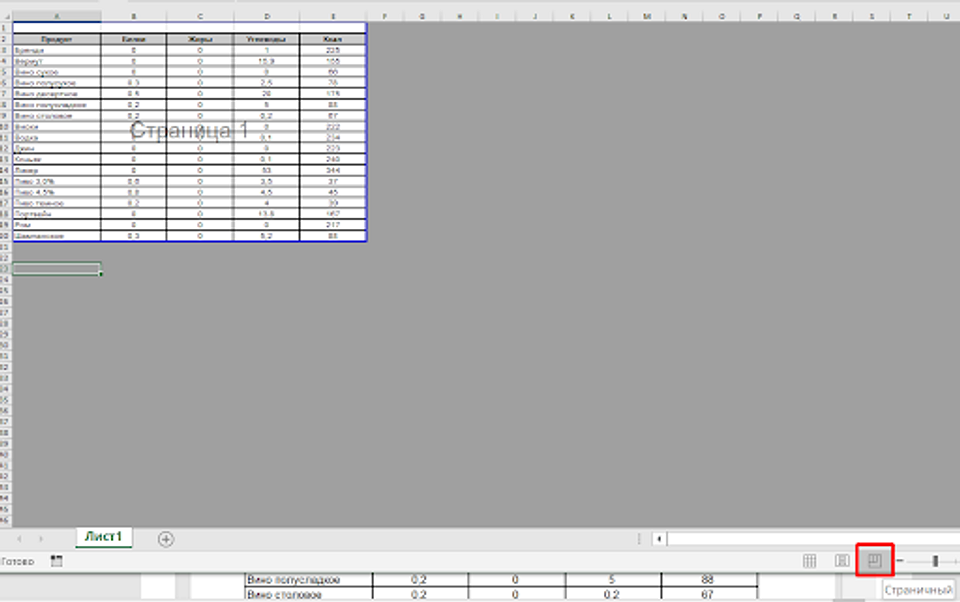
Стоит отметить, что переключение на другой режим не сработает, если попробовать это сделать до того, как выйти из колонтитула в Эксель. Панель, на которой можно выбрать вариант отображения, останется не активированной.
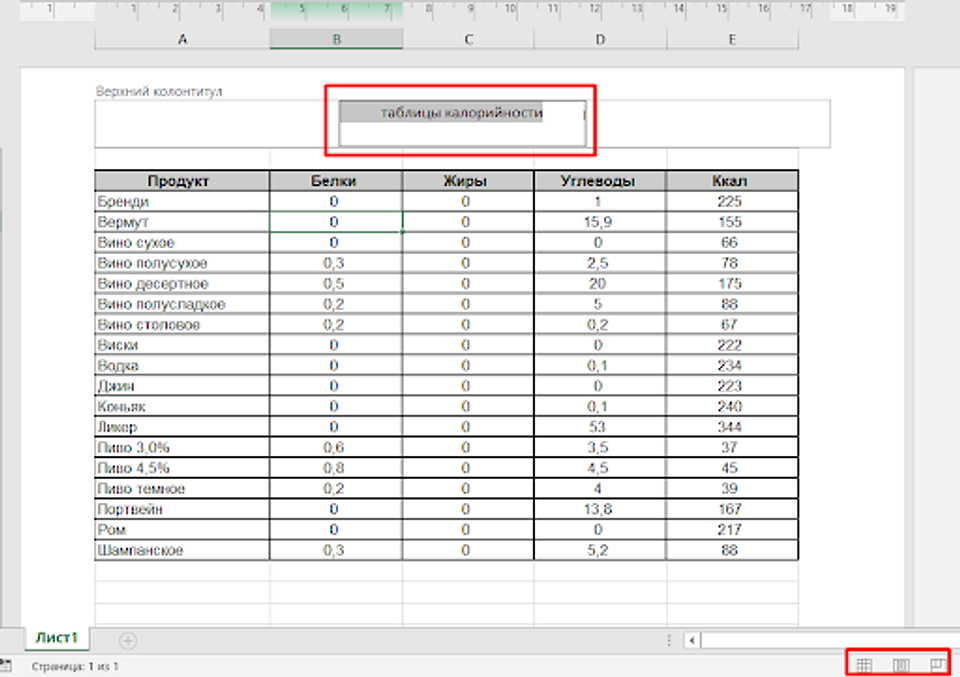
Если пользователю нужно продолжать редактирование документа в том же режиме «Разметки страницы», можно использовать еще один способ скрыть колонтитулы. Для этого достаточно навестись на промежуток между границами двух листов, подождать, пока появится надпись «Скрыть пустое пространство», и кликнуть правой кнопкой мыши. Результатом станет удаление с экрана всех границ, включая тех, где находятся колонтитулы.
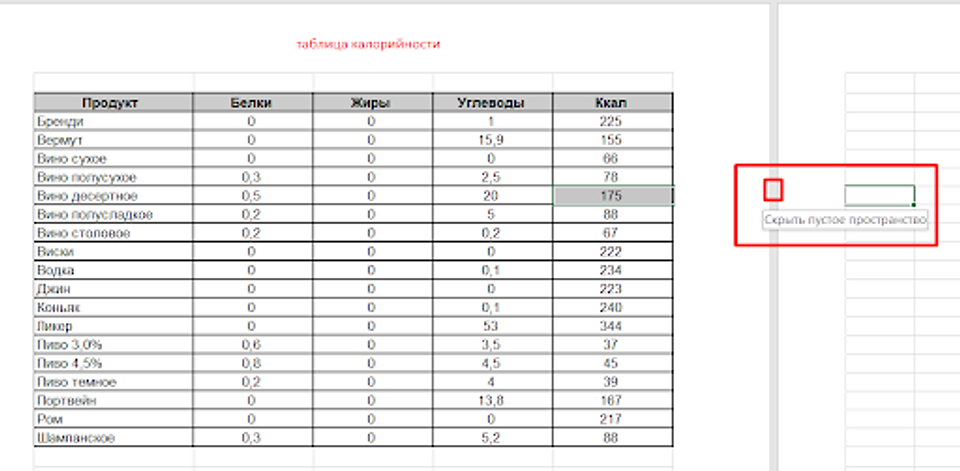
2 Ручное удаление
Изменить режим отображения документа — это способ, как убрать верхний колонтитул в Экселе только с экрана. При печати таблиц ненужные пользователю элементы могут оказаться на листах. Потому перед отправкой документа на принтер стоит убедиться, что колонтитулов у него нет.
Алгоритм проверки их наличия выглядит следующим образом:
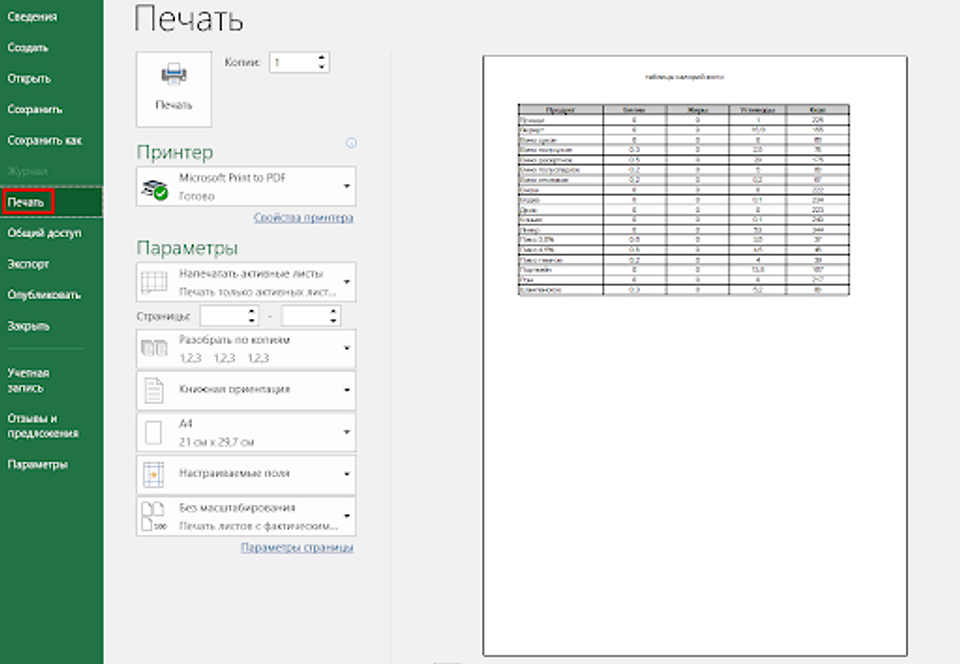
- Перейти к меню «Файл» (с левого края панели) и выбрать «Печать». Здесь находится окно, позволяющее увидеть, как будет выглядеть напечатанный документ — в том числе, колонтитулы.
- Если колонтитулы нужны, их стоит оставить. Хотя поступать так рекомендуется только в том случае, когда таблица будет не печататься, а использоваться в электронном виде.
- Если эти элементы не нужны, и таблица будет отправлена на печать, их следует не просто скрыть, а полностью удалить.
Избавляться от колонтитулов надо в режиме «Разметка страницы». Здесь можно не только видеть эти элементы, но и заняться их редактированием с помощью меню «Формат», расположенного на главной вкладке.
Для добавления и настройки не только текста, но и других объектов, включая название файла, количество страниц, дату, время и даже местонахождение информации, применяется меню «Конструктор». Оно становится активным при выделении колонтитула.
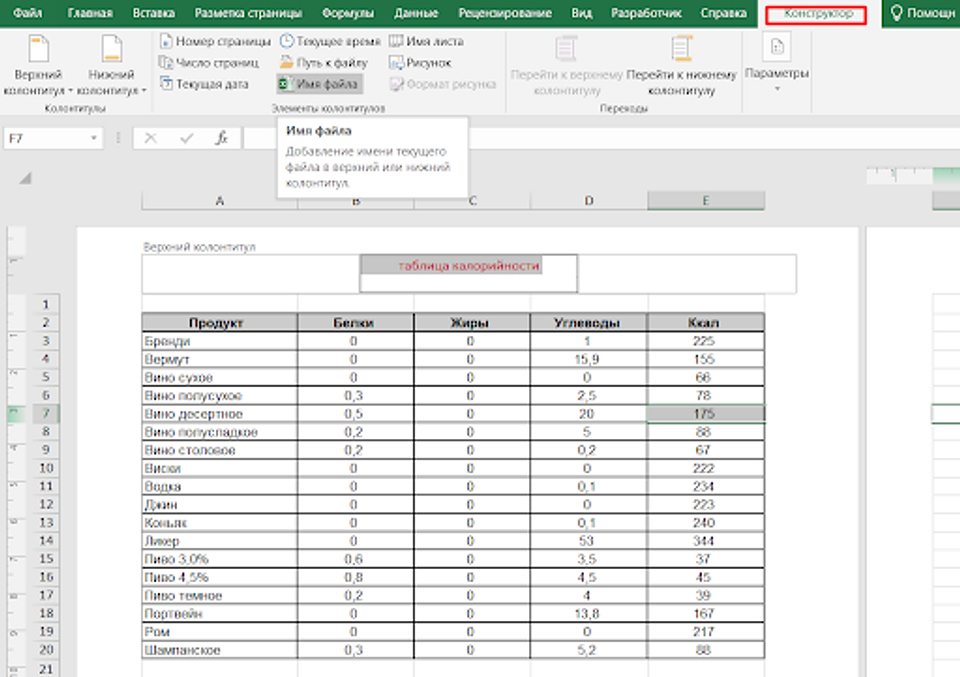
Алгоритм ручного удаления колонтитулов требует выполнения следующих действий:
- Открыть вкладку «Вставка», расположенную на верхней панели.
- Перейти к группе ссылок и выбрать элемент под названием «Текст».
- Нажать на кнопку «Колонтитулы».
- Удалить всю информацию из нижнего и верхнего колонтитулов.
- Выйти из колонтитула. Для этого достаточно кликнуть правой кнопкой мыши по любой другой части таблицы — или просто нажать на клавишу Esc.
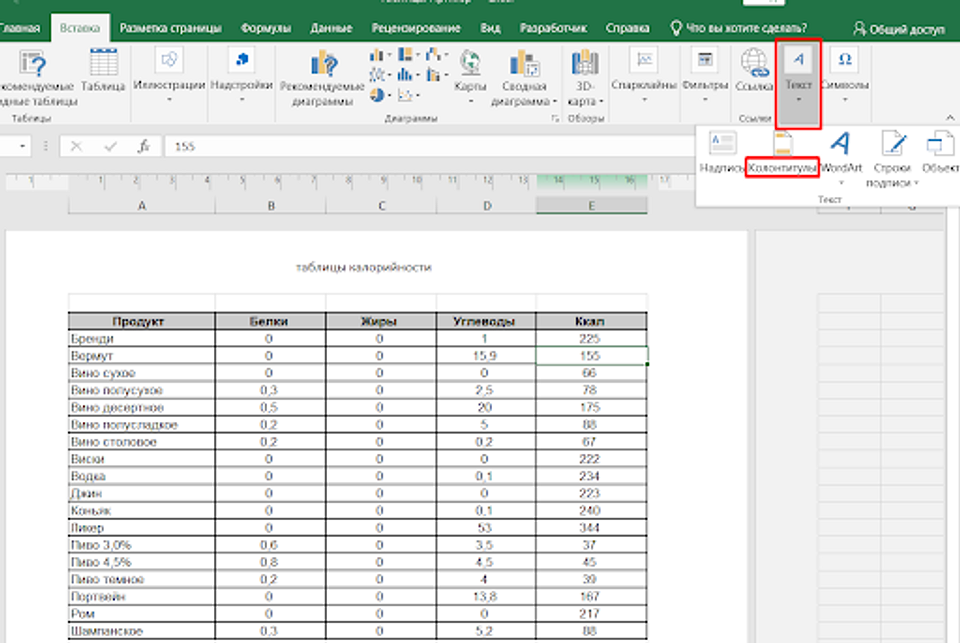
Удаленная информация навсегда исчезает из документа. Восстановить ее не получится даже кнопкой отмены действия. Для возврата данных из колонтитулов их придется ввести заново. Хотя из-за небольшого объема такой информации на это не понадобится много времени.

3 Автоматическое удаление
Удалять колонтитулы вручную несложно. Но только в тех случаях, когда в книге Excel находится всего один или 2–3 листа. При большем количестве на удаление всех элементов понадобится немало времени. И перед тем, как удалить колонтитул в Эксель, стоит познакомиться с автоматической методикой. Ее можно применять и для книги, которая состоит из 1 листа, хотя это и не слишком эффективно.
Алгоритм автоматического удаления включает такие действия:
- Нажать на клавиатуре кнопку «Ctrl».
- Выделить на нижней панели интерфейса все листы, с которых нужно удалить колонтитулы — для этого следует нажать на каждый, зажимая кнопку «Ctrl». Если выделению подлежат все страницы, можно кликнуть правой кнопкой мыши по названию одного из листов и выбрать соответствующий пункт.
- Перейти к меню разметки страницы, расположенному на верхней панели.
- Выбрать группу параметров страницы и нажать на стрелку, расположенную в ее нижнем правом углу.
- Перейти к вкладке «Колонтитулы» и кликнуть по значению нужного колонтитула.
- В выпадающем списке выбрать вариант «(нет)» и нажать «ОК».
Удаление колонтитулов из Excel
Всем привет. Просьба очень простая (наверное). Нужно написать макрос, который бы очищал колонтитулы (верх и низ) на листе в книге. Пробовал это сделать сам через запись макроса, но бесполезно.
Лучшие ответы ( 1 )
94731 / 64177 / 26122
Регистрация: 12.04.2006
Сообщений: 116,782
Ответы с готовыми решениями:

Замена Excel-Word не работает для колонтитулов
Есть код VBA Sub post_data_to_Office() Dim MyDoc As Word.Document Dim FileName, strValue.
Обработка колонтитулов в Word 2013
Добрый день! Написал макрос для Word 2013, который должен обрабатывать колонтитулы у произвольного.
Word. Составные формулы в полях колонтитулов
Нужно макросом вставить в поле формулу типа: +1> (Ctrl+F9 в колонтитулах). Пробовал.
Макрос для формирования колонтитулов в Word
Когда в документе нет специального колонтитула первой страницы, то макрос выполняется нормально, и.
4134 / 2238 / 940
Регистрация: 01.12.2010
Сообщений: 4,624
Сообщение было отмечено Магистр как решение
Решение
Макрорекордер выдаёт следующее
1 2 3 4 5 6 7 8
With ActiveSheet.PageSetup .LeftHeader = "" .CenterHeader = "" .RightHeader = "" .LeftFooter = "" .CenterFooter = "" .RightFooter = "" End With