Изменение отступов маркированного списка
Изменение положения маркеров в списке или интервалов между маркерами и текстом предполагает настройку отступов маркеров. Ниже рассказывается, как это сделать.
- Чтобы выбрать маркер в списке, щелкните его. Текст не будет выбран.
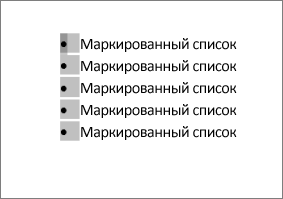
- Щелкните правой кнопкой мыши и выберите команду Изменение отступов в списке.
- Измените расстояние отступа маркера от поля, щелкнув стрелки в поле Положение маркера, или измените расстояние между маркером и текстом, щелкнув стрелки в поле Отступ текста. В поле Номер с помощью выберите знак табули, пробел или ничего.
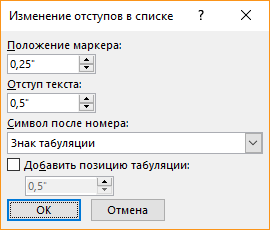
- Завершите внесение изменений и нажмите кнопку ОК.
Изменение отступа для одного маркера
- Щелкните рядом с текстом маркера, который вы хотите изменить.
- На вкладке Главная в группе Абзац выберите стрелку рядом с пунктом Многоуровневый список ивыберите изменить уровень списка.
- Выберите уровень маркера. У каждого уровня свой стиль маркеров.
Дополнительные сведения
Если вы создали документ в клиенте Word для настольных компьютеров, Word в Интернете сохранит все, что вы сделали, включая выравнивание маркеров. К сожалению, настроить выравнивание маркеров в Word в Интернете.
Если у вас уже есть настольная версия Word, вы можете использовать ее для точной настройки выравнивания маркеров. Если нет, вы можете попробовать или приобрести последнюю версию Office сейчас.
У вас есть предложения для этой возможности?
С удовольствием вас выслушаем! Дайте нам знать, что работает хорошо, есть ли проблемы с Word или у вас есть идеи о новых функциях, которые улучшат ваш опыт.
Как создать списки в Word 2007, 2010, 2013: маркированный, нумерованный, многоуровневый
Для создания списка в Word необходимо на вкладке «Главная» в группе «Абзац» нажать на одну из кнопок, соответствующей виду списка: маркированному, нумерованному, многоуровневому.

Как создать маркированный список в Word?
Для создания маркированного списка нажмите кнопку «Маркеры» — в тексте появится маркер, либо установленный по умолчанию (черный круг), либо последний из использованных вами. Для выбора типа маркере необходимо нажать на стрелку рядом с кнопкой «Маркеры». В открывшемся окне нужно выбрать интересующий вас тип маркера. Также, при необходимости, вы можете определить новый маркер, нажав на соответствующую кнопку.

Новый маркер может быть задан на основе символа одного из шрифтов, либо на основе рисунка.

Наиболее оригинальные маркеры могут быть заданы на основе рисунка. Нажмите кнопку «Рисунок», затем выберите в списке понравившийся вариант и нажмите «ОК» в этой и следующей форме.

Как создать нумерованный список в Word?
Для создания нумерованного списка нажмите кнопку «Нумерация» — в тексте появится элемент нумерации, либо установленный по умолчанию (число), либо последний из использованных вами. Для выбора типа нумерации необходимо нажать на стрелку рядом с кнопкой «Нумерация». В открывшемся окне нужно выбрать интересующий вас тип нумерации. Также, при необходимости, вы можете определить новый формат номера, нажав на соответствующую кнопку.

Новый маркер может быть задан на основе чисел, букв или слов. В поле «Формат номера» вы можете адаптировать формат номера под свои нужды — заменить точку на тире или убрать ее.

Как создать многоуровневый список в Word?
Для создания многоуровневого списка нажмите кнопку «Многоуровневый список» — откроется список основных вариантов построения многоуровневой нумерации. Вы можете выбрать один из них, или определить новый многоуровневый список, нажав на соответствующую кнопку.

В открывшейся форме создания нового многоуровневого списка вы можете последовательно пройти интересующие вас уровни и задать необходимые вам параметры — вы сможете увидеть весь набор параметров, нажав на кнопку «Больше» в левом нижнем углу. В частности, вы можете связать уровень списка со стилем заголовка (это удобно, если вы делаете структуру разделов документа и собираетесь затем автоматически собрать оглавление), или другой стиль.

Как работать с многоуровневым списком?
Когда вы добавите многоуровневый список в документ, вы сможете понижать и повышать уровень элемента списка с помощью кнопок «Увеличить отступ» (если вам нужно сместить элемент списка на уровень вниз) и «Уменьшить отступ» (если вам нужно сместить элемент списка на уровень вверх).
Форматирование маркированного или нумерованного списка в Word для Mac
Примечание: Мы стараемся как можно оперативнее обеспечивать вас актуальными справочными материалами на вашем языке. Эта страница переведена автоматически, поэтому ее текст может содержать неточности и грамматические ошибки. Для нас важно, чтобы эта статья была вам полезна. Просим вас уделить пару секунд и сообщить, помогла ли она вам, с помощью кнопок внизу страницы. Для удобства также приводим ссылку на оригинал (на английском языке) .
Используемое приложение Office:
Word
Выполните одно из указанных ниже действий.
Изменение стиля, цвета и размера шрифта маркеров
- Выделите маркированный список, который нужно отформатировать.
- На вкладке Главная в группе Абзац щелкните стрелку рядом с кнопкой маркеры и выберите пункт Определить новый маркер.
- Выполните одно из указанных ниже действий.
Изменение маркера Действие Другой готовый стиль Выберите нужный стиль. Пользовательский стиль Щелкните элемент Маркер и выберите нужный стиль. Другой цвет Нажмите кнопку Шрифт и выберите нужный цвет в списке цвет шрифта. Другой размер Выберите Шрифт, а затем в списке размер введите нужный размер.
Совет: В области предварительного просмотра отображаются результаты настройки, что дает возможность поэкспериментировать перед принятием окончательного решения.
Изменение маркера на рисунок
- Выделите маркированный список, который нужно отформатировать.
- На вкладке Главная в группе Абзац щелкните стрелку рядом с кнопкой маркеры и выберите пункт Определить новый маркер.
- Выберите пункт Рисунок, щелкните нужный рисунок и нажмите кнопку Вставить.
Совет: В области предварительного просмотра отображаются результаты настройки, что дает возможность поэкспериментировать перед принятием окончательного решения.
Изменение стиля, цвета и размера шрифта номеров
- Выделите нумерованный список, который нужно отформатировать.
- На вкладке Главная в группе Абзац щелкните стрелку рядом с кнопкой Нумерация и выберите пункт Определить новый формат номера.
- Выполните одно из указанных ниже действий.
Изменение номера Действие Другой готовый стиль В разделе Формат номера в списке Нумерация выберите нужный стиль. Другой цвет Нажмите кнопку Шрифт и выберите нужный цвет в списке цвет шрифта. Другой размер шрифта Выберите Шрифт, а затем в списке размер введите нужный размер.
Совет: В области предварительного просмотра отображаются результаты настройки, что дает возможность поэкспериментировать перед принятием окончательного решения.
Изменение начального номера в нумерованном списке
- Щелкните в любом месте нумерованного списка.
- На вкладке Главная в группе Абзац щелкните стрелку рядом с кнопкой Нумерация и выберите пункт Определить новый формат номера.
- В разделе Формат номера в поле Начиная с введите номер, с которого должен начинаться список.
Совет: В области предварительного просмотра отображаются результаты настройки, что дает возможность поэкспериментировать перед принятием окончательного решения.
Изменение интервала между маркерами или номерами и текстом
- Выделите список, который нужно отформатировать.
- На вкладке Главная в группе Абзац щелкните стрелку рядом с кнопкой Нумерация и выберите пункт Определить новый формат номера.
- В разделе Положение текста в поле Отступ введите нужное значение.
Совет: В области предварительного просмотра отображаются результаты настройки, что дает возможность поэкспериментировать перед принятием окончательного решения.
См. также
PowerPoint
Выполните одно из указанных ниже действий.
Изменение стиля, цвета и размера шрифта маркеров
Примечание: Изменить цвет маркера-рисунка невозможно.
Изменение стиля, цвета и размера шрифта номеров
- Выделите нумерованный список, который нужно отформатировать.
- На вкладке Главная в группе Абзац щелкните стрелку рядом с кнопкой Нумерация и нажмите кнопку маркеры и нумерация.
- Выполните одно из указанных ниже действий.
Изменение номера Действие Другой готовый стиль Выберите нужный стиль. Другой цвет В списке цвет выберите нужный цвет. Другой размер шрифта Введите процентное значение в поле Размер.
Изменение нумерации в нумерованном списке
- Выделите номер, который нужно изменить.
- На вкладке Главная в группе Абзац щелкните стрелку рядом с кнопкой Нумерация и нажмите кнопку маркеры и нумерация.
- В поле Начиная с введите номер, с которого должен начинаться список.
Изменение интервала между маркерами или номерами и текстом
- Выделите список, который нужно отформатировать.
- На вкладке » Вид » установите флажок Линейка, чтобы отобразить линейки. На линейке отображаются маркеры отступов для выбранного маркера.
- Перетащите маркер отступа , расположенный в нижней части линейки, в новое положение.
Примечание: Перетащите верхнюю часть маркера отступа, чтобы увеличить расстояние между маркером и текстом. При перетаскивании нижней части маркера одновременно перемещаются маркеры отступов маркера списка и текста.
Используемое приложение Office:
Word
Выполните одно из указанных ниже действий.
Изменение стиля, цвета и размера шрифта маркеров
- Выделите маркированный список, который нужно отформатировать.
- На вкладке Главная в группе Абзац щелкните стрелку рядом с кнопкой Маркированный список и выберите пункт Определить новый маркер.
- Выполните одно из указанных ниже действий.
Изменение маркера
Другой готовый стиль
Выберите нужный стиль.
Щелкните элемент Маркер и выберите нужный стиль.
Выберите пункт Шрифт, а затем во всплывающем меню Цвет шрифта выберите нужный цвет.
Выберите пункт Шрифт, а затем в поле Размер введите нужный размер.
Совет: В области предварительного просмотра отображаются результаты настройки, что дает возможность поэкспериментировать перед принятием окончательного решения.
Изменение маркера на рисунок
- Выделите маркированный список, который нужно отформатировать.
- На вкладке Главная в группе Абзац щелкните стрелку рядом с кнопкой Маркированный список и выберите пункт Определить новый маркер.
- Выберите пункт Рисунок, щелкните нужный рисунок и нажмите кнопку Вставить.
Совет: В области предварительного просмотра отображаются результаты настройки, что дает возможность поэкспериментировать перед принятием окончательного решения.
Изменение стиля, цвета и размера шрифта номеров
- Выделите нумерованный список, который нужно отформатировать.
- На вкладке Главная в группе Абзац щелкните стрелку рядом с кнопкой Нумерованный список и выберите пункт Определить новый формат номера.
- Выполните одно из следующих действий:
Изменение номера
Другой готовый стиль
В разделе Формат номера во всплывающем меню Стиль номера выберите нужный стиль.
Выберите пункт Шрифт, а затем во всплывающем меню Цвет шрифта выберите нужный цвет.
Другой размер шрифта
Выберите пункт Шрифт, а затем в поле Размер введите нужный размер.
Совет: В области предварительного просмотра отображаются результаты настройки, что дает возможность поэкспериментировать перед принятием окончательного решения.
Изменение начального номера в нумерованном списке
- Щелкните в любом месте нумерованного списка.
- На вкладке Главная в группе Абзац щелкните стрелку рядом с кнопкой Нумерованный список и выберите пункт Определить новый формат номера.
- В разделе Формат номера в поле Начиная с введите номер, с которого должен начинаться список.
Совет: В области предварительного просмотра отображаются результаты настройки, что дает возможность поэкспериментировать перед принятием окончательного решения.
Изменение интервала между маркерами или номерами и текстом
- Выделите список, который нужно отформатировать.
- На вкладке Главная в группе Абзац щелкните стрелку рядом с кнопкой Нумерованный список и выберите пункт Определить новый формат номера.
- В разделе Положение текста в поле Отступ введите нужное значение.
Совет: В области предварительного просмотра отображаются результаты настройки, что дает возможность поэкспериментировать перед принятием окончательного решения.
См. также
PowerPoint
Выполните одно из указанных ниже действий.
Изменение стиля, цвета и размера шрифта маркеров
- Выделите маркированный список, который нужно отформатировать.
- На вкладке Главная в группе Абзац щелкните стрелку рядом с кнопкой Маркированный список и выберите пункт Определить новый маркер.
- Выполните одно из указанных ниже действий.
Изменение маркера
Другой готовый стиль
Выберите нужный стиль.
Во всплывающем меню Другой маркер выберите нужный стиль маркера.
Во всплывающем меню Цвет выберите нужный цвет.
Введите процентное значение в поле Размер.
Изменение вида маркера на рисунок или специальный знак
- Выделите маркированный список, который нужно отформатировать.
- На вкладке Главная в группе Абзац щелкните стрелку рядом с кнопкой Маркированный список и выберите пункт Определить новый маркер.
- Во всплывающем меню Другой маркер выполните одно из указанных действий.
Изменение маркера
Выберите пункт Рисунок, щелкните нужный рисунок и нажмите кнопку Вставить.
Примечание: Изменить цвет маркера-рисунка невозможно.
На специальный знак
Выберите пункт Знак, щелкните нужный знак, нажмите кнопку Вставить и закройте диалоговое окно Знаки.
Изменение стиля, цвета и размера шрифта номеров
- Выделите нумерованный список, который нужно отформатировать.
- На вкладке Главная в группе Абзац щелкните стрелку рядом с кнопкой Нумерованный список и выберите пункт Параметры нумерации.
- Выполните одно из указанных ниже действий.
Изменение номера
Другой готовый стиль
Выберите нужный стиль.
Во всплывающем меню Цвет выберите нужный цвет.
Другой размер шрифта
Введите процентное значение в поле Размер.
Изменение нумерации в нумерованном списке
- Выделите номер, который нужно изменить.
- На вкладке Главная в группе Абзац щелкните стрелку рядом с кнопкой Нумерованный список и выберите пункт Параметры нумерации.
- В поле Начиная с введите номер, с которого должен начинаться список.
Изменение интервала между маркерами или номерами и текстом
- Выделите список, который нужно отформатировать.
- В меню Вид выберите пункт Линейка. На линейке отображаются маркеры отступов для выбранного маркера.
- Перетащите маркер отступа , расположенный в нижней части линейки, в новое положение.
Примечание: Перетащите верхнюю часть маркера отступа, чтобы увеличить расстояние между маркером и текстом. При перетаскивании нижней части маркера одновременно перемещаются маркеры отступов маркера списка и текста.
Как сдвинуть маркеры в ворде
Упражнение 1
Наберите текст из четырех строк. Сначала прочитайте указания к выполнению задания.
Начало — голос птицы,
Конец — на дне пруда,
А целое в музее
Найдете без труда.
Видно, что этот текст выровнен по левому краю (левый край ровный, правый нет), красной строки нет, строки не доходят до края страницы. Добиться этого можно так.
1. Левые маркеры устанавливаем на границе левого поля, красную строку, выступ и отступ не делаем.
2. Правый маркер (отступ справа) сдвигаем влево так, чтобы расстояние от левого поля до правого маркера примерно равнялось длине строки текста.
3. Это будет выглядеть примерно так:
левые маркеры правый маркер
на граниые левого поля сдвинут влево
4. Теперь наберите текст. На клавишу при этом нажимать не надо, переход на новую строку произойдет автоматически.
5. Если вид набранного текста будет отличаться от образца, передвиньте влево или вправо правый маркер так, чтобы текст соответствовал образцу.
Второй способ выполнения этого же задания.
1. Левые маркеры, как и в первом случае, совместим с левым полем
2. Правый маркер поставим на правое поле. Это будет выглядеть так.
левые маркеры правый маркер
на месте на месте
3. Напечатайте первую строку, нажмите <Enter>.
4. Напечатайте вторую строку, нажмите <Enter>.
5. Напечатайте третью строку, нажмите <Enter>.
6. Напечатайте четвертую строку, нажмите <Enter>.
Внешне результат будет выглядеть одинаково. Однако в первом случае создан один абзац, а во втором четыре. Вы выбираете тот способ, который вам кажется удобнее.
Упражнение 2
Начало — голос птицы,
Конец — на дне пруда,
А целое в музее
Найдете без труда.
Указание. Здесь сделан отступ слева, текст выровнен по центру. Сделать это можно так.
1. Установить левые маркеры на уровне левого поля.
левые маркеры на месте
2. Поставить курсор мыши на нижний маркер (прямоугольник) и перетащить все левые маркеры вправо, как показано на рисунке. (Можно перетащить их вправо и по одному).
Левые маркеры сдвинуты влево
3. Установить выравнивание по центру, щелкнув на кнопке По центру
4. Набрать текст.
Упражнение 3
Начало — голос птицы,
Конец — на дне пруда,
А целое в музее
Найдете без труда.
В этом примере сделан отступ слева, есть отступ справа, текст выронен по правому краю.
1. Сделать отступ слева. Для этого сдвинуть левые маркеры влево по одному или все вместе, как в предыдущем упражнении.
Сделать отступ справа, передвинув влево правый маркер
2. Щелкнуть на кнопке По правому краю.
3. Набрать текст.
Упражнение 4
Начало — голос птицы,
Конец — на дне пруда,
А целое в музее
Найдете без труда.
В этом примере сделаны отступы слева и справа, текст выронен по центру. Установите отступы и выравнивание, затем наберите текст.
Рекомендации для дальнейшей работы.
В предлагаемых далее упражнениях можно поступить так.
1. Написать заголовок. Так как курсор стоит в строке заголовка, то тем самым заголовок выделен. Щелкните по кнопке По центру. Заголовок займет свое место.
2. Нажать <Enter>. Будет создан первый абзац текста.
3. Передвинуть маркер отступа первой строки (красной) вправо, например, на 1 см.
4. Щелкнуть на кнопке выравнивания текста По ширине.
5. Набрать весь первый абзац текст. Только после набора всего текста абзаца нажать . Будет сделан второй абзац текста. Обратите внимание, нажать надо только после набора всего абзаца. Если нажимать всякий раз, когда текст оказывается у правого края, получатся строки разной длины и не будет выравнивания по ширине. При подходе курсора к концу строки продолжайте печатать, переход на новую строку будет осуществлен автоматически. 6. Выполните подобные действия для других абзацев текста. 7. Если требуется, измените начертание отдельной части, выделите её, (если это слово, поставьте где-нибудь внутри курсор мыши и щелкните левой кнопкой мыши) и выберите нужный формат на панели инструментов или из меню Формат – Шрифт. Это может быть размер шрифта, полужирное или курсивное начертание, подчеркивание, цвет и т. д.
Вариант 1
Указание. Маркеры поставить на границы полей. Щелкнуть по кнопке По центру и кнопке (полужирный шрифт). Написать заголовок и нажать клавишу <Enter>. Сделать отступ первой строки левым верхним маркером, как показано на рисунке
Отступ первой строки
Наберите остальной текст. На клавишу <Enter> нажимайте только в конце абзаца.
Числа в словах
Запись многих слов можно сократить с помощью цифр, например: 150-летие, 18-этажный, 100-угольный.
Если поставить цифры 1, 2, 3, и т. д., где их можно прочесть, в слова, они примут такой вид: смор1а (смородина), по2л (подвал), па3от (патриот), с3ж (стриж).
А если в слова поставить число 100, то они будут выглядеть так: пу100 (пусто), 100пор (стопор), пи100лет (пистолет), ка100рка (касторка).
Придумайте еще слова, которые можно сократить с помощью чисел 40 и 100.
Вариант 2
Указание. Используйте указания к варианту 1.
Почему мы так говорим?
Зарубить на носу – это значит хорошо запомнить. В древности неграмотные люди носили с собой дощечки. Они назывались носами (от слова носить). На этих дощечках делались зарубки на память.
Слово портфель пришло в наш язык из французского языка. Первая часть слова – порт – обозначала нести, вторая – фель – лист. Значит, портфель – это сумка, в которой носят листы бумаги, книги.