Как сделать размытие в движении
Здесь будет очередь обработки изображений. Добавляйте новые фильтры (снизу)
Сохранить пресет Поделиться пресетом
Размытие фото в движении онлайн
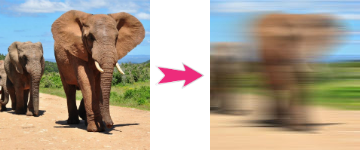
Чтобы размыть фото в движении загрузите изображения посредством формы ниже и нажмите кнопку «Скачать». После этого скачайте обработанные изображения.
Также вы можете настроить необходимые параметры, например радиус и угол размытия.
Доступна пакетная обработка! Обрабатывайте сразу несколько фотографий за один раз.
- Эффект волны на фото онлайн
- Создать демотиватор онлайн
- Повернуть фото на 90 градусов онлайн
- Зеркальное отражение фото онлайн
- Повернуть фото на 180 градусов онлайн
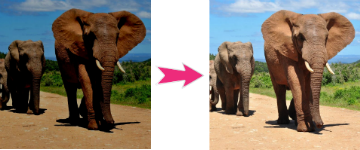
Автоматически настраивает яркость и контраст изображения

‘ data-type=’autoimprove’>
Автоулучшение
Изменяет цвет фона изображения или делает его прозрачным

‘ data-type=’changebg’>
Изменить фон
Наложить картинку
‘ data-type=’coverimg’>
Наложить кар-ку
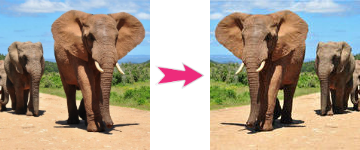
Зеркалирует изображение по горизонтали или вертикали
‘ data-type=’mirror’>
Зеркалирование
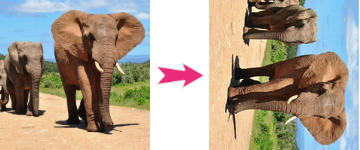
Поворачивает изображение на заданный угол

‘ data-type=’rotate’>
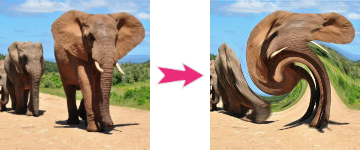
Искажает изображение путем скручивания

‘ data-type=’swirl’>
Скручивание
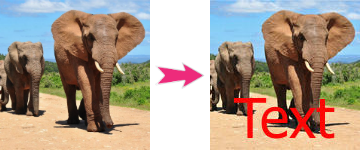
Добавляет текст на изображение

‘ data-type=’text’>
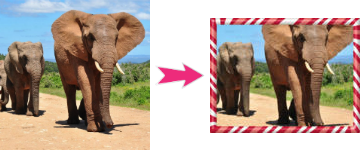
Добавляет рамку на изображение

‘ data-type=’frame’>
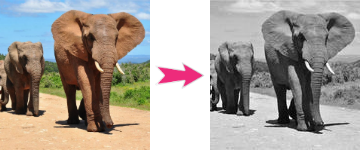
Делает изображение черно-белым
‘ data-type=’grayscale’>
Градации серого
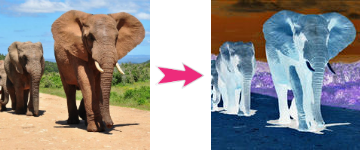
Делает негатив изображения

‘ data-type=’negate’>
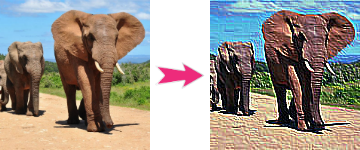
Делает изображение рельефным
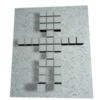
‘ data-type=’emboss’>
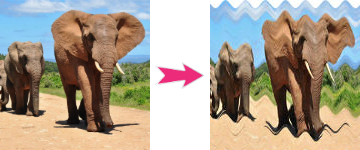
Добавляет водную рябь на изображение

‘ data-type=’wave’>
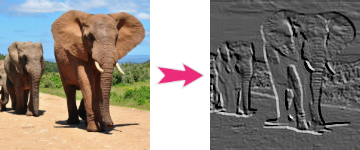
Добавляет эффект слепка на изображение
‘ data-type=’shade’>
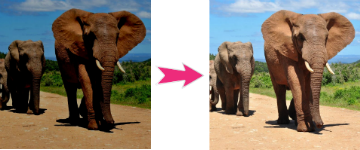
Изменяет яркость изображения

‘ data-type=’brightness’>
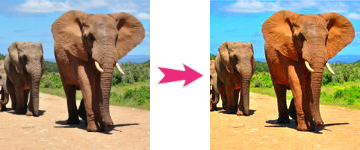
Изменяет насыщенность изображения

‘ data-type=’saturation’>
Насыщенность
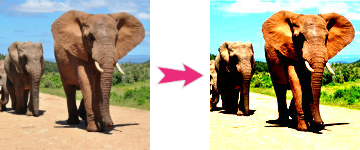
Изменяет контраст изображения

‘ data-type=’contrast’>
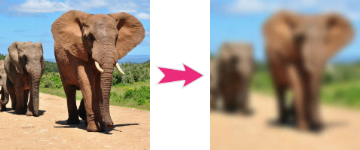
Делает изображение размытым. Поддерживается несколько видов размытия.
‘ data-type=’blur’>
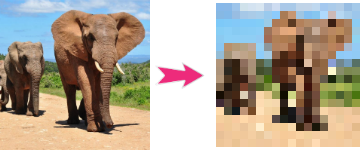
Добавляет эффект пикселизации
‘ data-type=’pixelization’>
Пикселизация
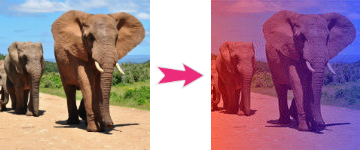
Добавляет градиент на изображение

‘ data-type=’gradient’>
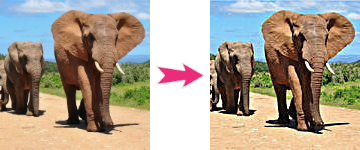
Усиливает резкость изображения

‘ data-type=’sharp’>
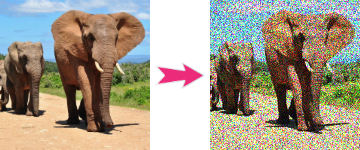
Добавляет шум на изображение
‘ data-type=’noise’>
Добавить шум
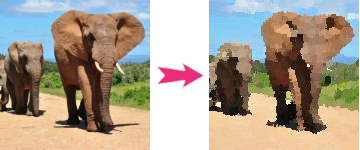
Добавляет эффект живописи на изображение

‘ data-type=’paint’>
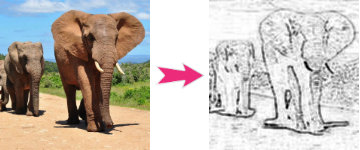
Изображение станет выглядеть так, будто нарисовано углем
‘ data-type=’charcoal’>
Рисунок углем
Изменяет размеры изображения

‘ data-type=’sizes’>
Обрезает изображение по заданным размерам

‘ data-type=’crop’>
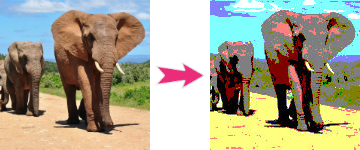
Ограничивает кол-во цветов в изображении
‘ data-type=’posterize’>
Постеризация
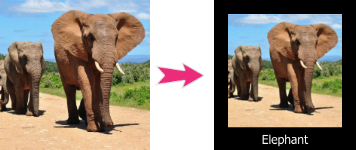
Создает демотиватор из изображения
‘ data-type=’demotivator’>
Демотиватор
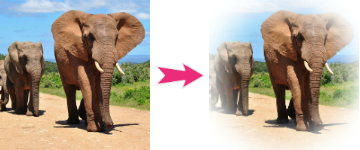

‘ data-type=’vignette’>
Виньетирование
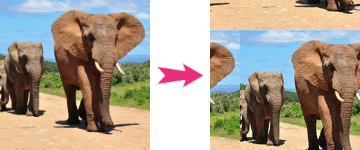
Сдвигает изображение на заданное значение

‘ data-type=’roll’>
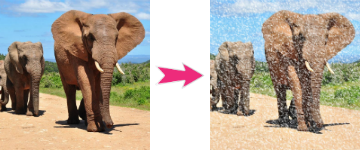

‘ data-type=’snow’>
Изображение станет выглядеть так, будто нарисовано карандашом
‘ data-type=’sketch’>
Удаляет EXIF метаданные
‘ data-type=’removeexif’>
Удалить EXIF
Устанавливает тип файла на выходе и уровень сжатия
‘ data-type=’file’>
Как сделать эффект размытия в движении на фото?
Можно бесконечно спорить о том, как правильно запечатлеть момент движения на фото, но самое главное состоит в том, что получится в конце.
Елизавета Гостева
1 сент. 2022 г. • 3 min read

Грамотно выставленные настройки и капелька вашего терпения помогут запечатлеть поистине профессиональный кадр.

Эффекта размытия в движении можно добиться двумя способами:

- Размытый объект и четкий фон
- Размытый фон и четкий объект
Прежде чем Вы отправитесь на фото-охоту, удостоверьтесь все ли на месте?
Оборудование, которое Вам обязательно понадобится:
- Камера
- И немного терпения
Так же можете прихватить с собой штатив и ND-фильтр. Нейтрально-серые фильтры блокируют поступающий на матрицу фотоаппарата световой поток и защищают кадры от пересвета.
Чтобы не нагружать себя лишним весом, мы использовали только камеру и любимый объектив. Модель камеры Canon 6D с объективом Canon EF 16-35mm f/4L.
Главный секрет удачного кадра с эффектом размытия в движении, это фиксирование камеры в неподвижном положении. Вы можете прислонить ее к стене, к дереву, к скамейке или любой другой ближайшей опоре. Конечно, если у Вас есть штатив, то Вам не нужно ломать голову, и искать место, где бы опереться. Использование ND-фильтра улучшает качество и визуал фотографии, так как он позволяет уменьшать количество света и передержки, это особенно важно, если Вы снимаете в течении дня.
Настройки камеры
Большую часть времени, Вам придется снимать в ручном режиме, часть настроек всегда остается неизменной, в то время как некоторые параметры будут зависеть от времени суток и от желаемого результата размытия движения на фото. Снизу представлены наши рекомендации по настройкам камеры.

Снимая эту фотографию, мы хотели подчеркнуть городскую суету, но не слишком уходить в размытие. Загвоздка заключалась в том, что нам не нужно было запечатлеть первый попавшийся автомобиль в движении, нам нужно было именно такси. Поэтому, нам пришлось изрядно попотеть, прежде мы смогли выцепить его из оживленного потока машин. Цветовая гамма такси хорошо перекликается с позади стоящим зданием Гудерхама.
Вообще, это забавная история, о том, как мы путешествовали по Торонто, и решили сфотографировать Гудерхам никак все, добавив «изюминку» в виде движущегося такси.

Мы установили ISO на минимально возможное значение, равное 100. Из-за относительно большого количества света, так как мы снимали днем, пасмурное небо было нам только на руку. Дабы еще больше уменьшить количество света, попадающего в камеру, мы установили максимально возможную диафрагму, то есть f/29, чтобы запечатлеть фактическое размытие движения, нам пришлось поиграть с выдержкой, чтобы учесть скорость автомобиля и поймать «тот самый» кадр. Если бы машина двигалась слишком медленно, нам бы пришлось еще больше снижать скорость затвора, что привело бы к переэкспонированию фотографии. Нам удалось сделать снимок с выдержкой 1/10 секунды без передержки, и это был максимально идеальный вариант
При этом, учитывайте, что наши с Вами условия освещения будут различны, если вы снимаете днем, оптимальными настройками будут — максимально низкое значение ISO и максимально высокое значение диафрагмы. Скорость затвора зависит от освещения, скорости движущихся объектов и, по сути, от того, что вы снимаете.
Не стоит забывать про обработку получившейся фотографии, правильные настройки смогут еще больше подчеркнуть глубину и движение в кадре. В сыром варианте нашей фотографии капот и кузов такси сливались со зданием Гудерхама; поэтому мы увеличили насыщенность этих двух цветов, понизив насыщенность окружающих объектов. Здания на заднем плане мы оставили практически черно-белыми. Кроме того, мы воспользовались инструментом «stamp tool», чтобы подкорректировать отвлекающий сигнал светофора.

Короче говоря, обработка фотографии должна подчеркивать первоначальный замысел и быть лаконичной. Внимание зрителя должно быть приковано к движущемуся объекту.
Подытожим
Фотографии с размытием могут стать вашей фишкой, так как с их помощью можно превратить обычную серую стену в нечто завораживающее. Обращайте внимание на детали, на формы, и цвета в кадре. Не бойтесь ошибаться и экспериментировать. Помните, что камера в ваших руках!


Сидячие позы для фото: позируем сидя
Ищете милые сидячие позы? У нас есть множество отличных идей позы для фото, а также советы о том, как позировать сидя.
6 дек. 2022 г. 6 min read
Красивые позы для фотографий
Вы когда-нибудь смотрели прямо в камеру во время съемки и полностью ЗАМИРАЛИ? Руки немеют, ноги не двигаются и вы чувствуете себя совершенно неловко?
1 дек. 2022 г. 7 min read

21 подходящая поза для фотографирования детей
Давайте рассмотрим некоторые отличные позы при фотографировании детей. Маленькие, безусловно, забавные и очень позитивные объекты для фотографирования!
Как создать эффект размытия в движении на видео
Во время съёмки эффект размытия часто достигается естественным образом, когда объект в кадре движется быстрее, чем успевает зафиксировать камера. Проще всего достичь этот эффект, если снимать движущиеся объекты с длинной выдержкой. Однако данный эффект можно добавить в видео и искусственным путём, во время монтажа.
В этой инструкции мы расскажем как создать эффект размытия на видео с помощью VSDC – бесплатного видеоредактора для Windows.
Это довольно простой эффект, который не требует специальных знаний или опыта монтажа. Вы сможете применить его буквально за пару минут и настроить его под свои нужды – например, изменив тип или интенсивность размытия. Более того, вы сможете применить размытие не только к видео, но и к отдельным его фрагментам, а также к добавленным объектам: тексту, изображению или фигуре.
Прежде чем перейти к инструкционной части, давайте посмотрим, как будет выглядеть результат.
Как выглядит эффект размытия в движении на видео?
Эффект размытия в движении может выглядеть по-разному, поэтому когда мы используем этот термин, важно уточнять, что именно имеется в виду. Например, многие ожидают получить видео с размытым фоном, на котором выбранные объект или область остаются в фокусе. Однако некоторые представляют себе визуальный след от движущегося объекта – такой эффект часто называют «визуальное эхо».
В этой инструкции мы разберём первый вариант размытия, а если же вас интересует эффект визуального эха, перейдите сюда.
Теперь, когда мы прояснили детали, давайте перейдём непосредственно к эффекту размытия.
Шаг 1. Загрузите свой ролик в VSDC
Для начала запустите VSDC и загрузите ваше видео в программу. Для этого вы можете использовать опцию Импортировать контент на стартовом экране или просто перетащить видео на сцену с рабочего стола.
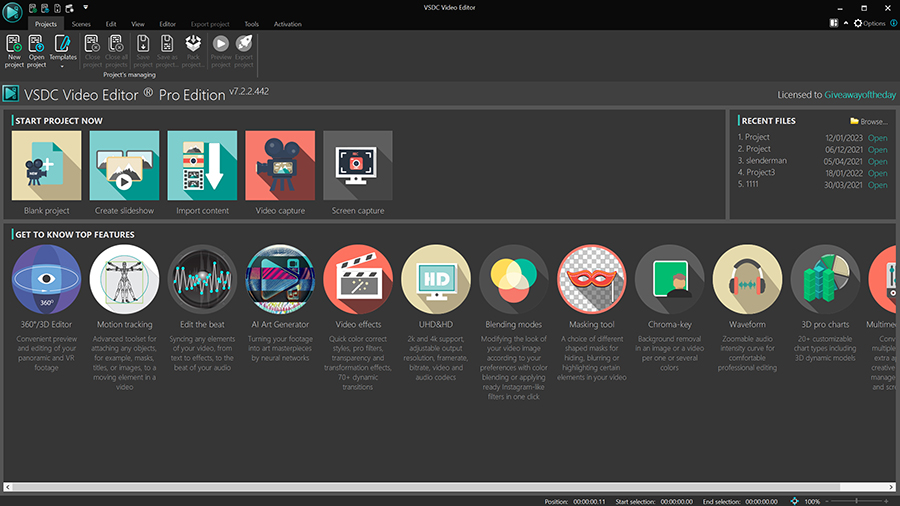
Если вы планируете применить эффект по всей продолжительности видео, перейдите к шагу 2. Если же вы хотите применить эффект к отдельному фрагменту, используйте инструмент нарезки (или нажмите Ctrl + K), чтобы отделить нужный фрагмент от основного видео.
Шаг 2. Примените эффект размытия
Выберите нужное видео на таймлайне, затем откройте меню Видеоэффектов, перейдите в группу Фильтры и выберите Размытие движения.
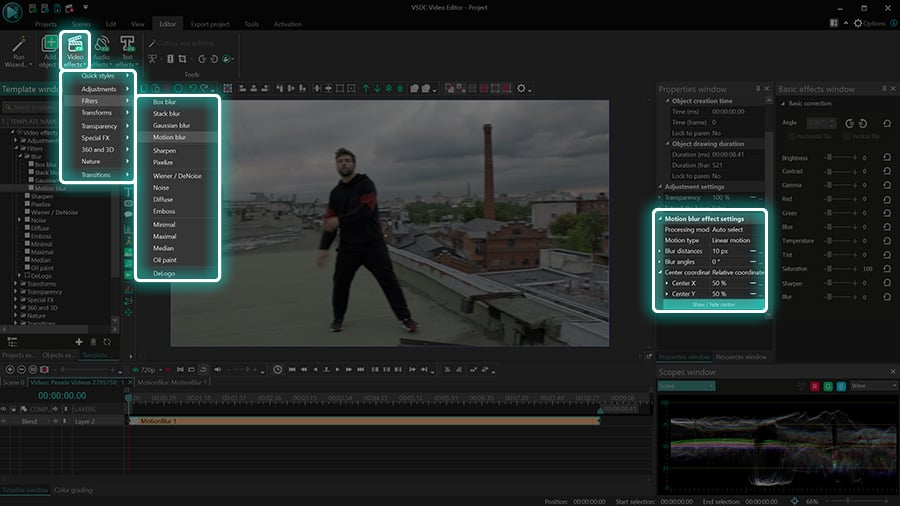
Далее мы покажем, в чём разница между типами размытия, доступными в редакторе, и как настроить конечный вид эффекта.
Выберите тип размытия
Как только вы примените эффект к видео, слой с эффектом откроется в соседней вкладке на таймлайне. Здесь вы сможете выбрать вид размытия с помощью настроек в Окне свойств. Если вы не можете найти окно свойств, щёлкните правой кнопкой мыши по слою с эффектом и выберите Свойства. Нужное окно появится справа.
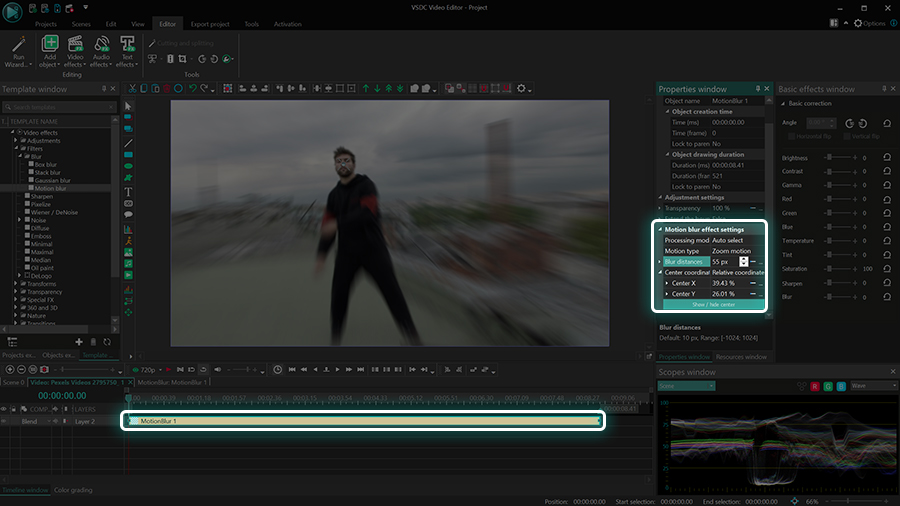
В меню настроек вы можете выбрать один из трёх типов движения:
- Линейное
- Радиальное
- Приближение/удаление
Разница между типами размытия соответствует их названиям. Линейное движение создаёт размытие через прямые линии; радиальное движение создаёт размытие по кругу вокруг объекта в фокусе; приближение/удаление создаёт размытие фона, при этом приближая или удаляя объект в фокусе.
Вот как это выглядит:
Скорректируйте параметры размытия
Для каждого типа движения настройки немного отличаются, но во всех трёх случаях вы можете скорректировать расстояние размытия и угол размытия. Первый параметр определяет длину линий размытия, а второй – угол, под которым эти линии расположены. Например, если вы выбрали линейное движение, вы можете изменить и расстояние, и угол размытия. Если вы выбрали режим приближения/удаления, вы можете изменить только расстояние размытия; а если вы выбрали радиальное движение, вы можете изменить только угол размытия:
Вы также можете менять область, которая остаётся в фокусе. Для этого захватите перекрестие мышкой и переместите его на сцене.
Подсказка: вы можете сделать так, чтобы эффект усиливался или уменьшался с течением времени. Для этого раскройте меню настроек расстояния или угла размытия и задайте разницу для начального значения и конечного значения. Например, если конечное значение будет существенно выше начального, размытие будет усиливаться с течением времени. Этот приём хорошо подходит для переходов, а также для интро и заключительных сцен.
Шаг 3. Экспортируйте видео
Чтобы сохранить проект, перейдите во вкладку Экспорт проекта и выберите платформу, на которой вы планируете использовать видео. Например, если вы будете загружать видео на YouTube, выберите Интернет –> для YouTube; затем нажмите Экспортировать проект. Если вы хотите изменить качество видео или другие параметры, используйте меню Изменить профиль под окном предпросмотра.
Бонус: как применить эффект размытия к тексту
Эффект размытия в движении можно применять не только к видео, но и к любым добавленным объектам. Например, с помощью динамического размытия вы можете анимировать заголовок или подпись. Давайте посмотрим, как это выглядит на практике.
После того, как вы добавили текст в видео, выберите его на таймлайне и примените эффект размытия, следуя инструкции в начале статьи. Поскольку добавленный текст сам по себе является статичным объектом, мы рекомендуем использовать анимацию: либо добавив движение тексту, либо используя разницу между начальным и конечным значениями, как это показано ниже:
Таким же образом вы можете применять размытие к изображениям, иконкам, фигурам и любым другим объектам на сцене.
Заключение
Размытие в движении – это популярный эффект, который позволяет решить несколько задач. Во-первых, размытие помогает создать или усилить ощущение динамики в видео, будь то движение объекта в фокусе или объектов на фоне. Во-вторых, этот эффект позволяет естественным образом перевести внимание зрителя на нужный объект. Кроме того, размытие помогает добавить в ролик драматизма, особенно, если использовать его в динамике при переходе между сценами.
С редактором VSDC вы можете использовать эффект размытия в движении и настраивать его под свои нужды. Скачайте его, чтобы протестировать, и откройте набор инструментов для монтажа, доступных совершенно бесплатно.
Эффект размытия в движении в Photoshop

Эффект размытия, который создает ощущение высокой скорости, сегодня часто применяется при обработке фотографий и при создании видео и фильмов.

В реальности размытие движения появляется, когда установленная на фотокамере выдержка достаточно длинная, чтобы запечатлеть движение объекта съемки в кадре.
В этом уроке мы продемонстрируем, как искусственным путем создать эффект размытия движения. Вы можете попробовать запечатлеть движущийся объект и во время съемки, получив в результате красиво размытый поток цвета и света.
Главной трудностью является достижение баланса между размытием и видимостью деталей объекта. Хорошие результаты вы сможете получить только методом проб и ошибок. Но, к сожалению, не всегда есть время на эти пробы и ошибки.
Эффект размытия на снимке
Размытие, полученное в результате использования длинных выдержек, не всегда ярко отображает эффект движения, который мы так хотим получить. В таких случаях на помощь приходят фоторедакторы. В этом уроке мы будем работать в программе Photoshop Elements.
Мы расскажем, как сделать так, чтобы размытие соответствовало перспективе объекта (в данном случае поезда), то есть направление размытия будет совпадать с направлением линий поезда.
Затем вы узнаете, как работать с маской слоя и выборочно уменьшать эффект в некоторых зонах изображения, чтобы обнажить детали объекта.
Также мы продемонстрируем, как правильно работать с маской слоя, которая поможет компоновать в кадре дополнительные объекты, с помощью которых вы сможете сделать более интересными передний и задний планы.
Как создать эффект размытия в движении
1. Открываем исходное изображение

Для начала загрузите наши исходные файлы Master motion blur. Откройте документ blur_before01.jpg. В панели слоев дважды кликните по миниатюре фонового слоя, чтобы разблокировать его. В панели инструментов выберите Magic Wand tool (Волшебная Палочка) и установите значение Tolerance (Допуск) 20. Поставьте галочки напротив графы Contiguous (Смежные пиксели). Кликните по изображению, чтобы выделить белое небо.
2. Сглаживаем края

Края выглядят не совсем ровными, мы должны их немного сгладить. Выбираем Select>Inverse (Выделение>Инверсия). Нажимаем на кнопку Refine Edge (Уточнить край), которая находится в панели параметров инструмента. Переводим вид (View) на На черном (On Black). Ставим галочку напротив параметра Smart Radius (Умный Радиус) и устанавливаем значение для радиуса равное 2.9 пикселям, а для Feather (Растушевка) 1.7. В графе Output to выбираем ‘New layer with layer mask’. Нажимаем Ok.
3. Корректируем маску
В панели инструментов выберите инструмент Brush (Кисть), в панели настроек инструмента откройте список пресетов для кисти и выберите жесткую круглую кисть. Размер установите на 35. Фоновый цвет переведите на белый. Кликните мышкой по маске слоя. Работайте белой кистью, чтобы восстановить отсутствующие детали и черной кистью, чтобы наоборот скрыть ненужные области, как например, фонарь на заднем фоне.
- Совет : В Photoshop, чтобы не загромождать меню, некоторые инструменты прячутся под иконками других инструментов, для того, чтобы их увидеть и активировать необходимо, кликнуть по иконке инструмента правой кнопкой мыши.
4. Добавляем изображение неба
В списке исходных файлов выберите документ blur_before01.jpg и откройте его в программе. Выберите Select>All (Выделить>Все) и затем Edit>Copy (Правка>Копировать). Перейдите во вкладку главного изображение и нажмите Edit>Paste (Правка>Вставить). Небо появится в панели слоев, как Layer 1. Перетащите этот слой на позицию над слоем с поездом. Воспользуйтесь инструментом Move (Перемещение), чтобы поместить драматичные облака непосредственно над поездом.
5. Применяем фильтр
Кликните по верхнему слою с маской (Layer 0 copy). Нажмите клавиши Ctrl/Cmd+J, чтобы продублировать его. Переименуйте слой в ‘Blur layer’. Перейдите во вкладку Filter>Blur>Radial Blur. Установите метод размытия Zoom, а качество выставите на Best. Переместите центр размытия таким образом, чтобы линии размытия соответствовали углу линий поезда.
6. Увеличиваем скорость
В предыдущем шаге, чтобы добавить размытие мы выставили значение 10 для Amount. Чтобы придать ощущение еще большей скорости, продублируем этот эффект, зажав клавиши Ctrl/Cmd+F. Теперь поезд стал настолько размытым, что нам сложно различать детали. Земля, как вы видите, также размыта. Нам необходимо изменить маску слоя.
7. Уменьшаем размытие
Уменьшите Opacity (Непрозрачность) слоя до 94%, чтобы выявить чуть больше деталей из нижнего слоя. Вооружитесь инструментом Кисть (Brush). Выберите круглую мягкую кисть в меню с пресетами для кисти. Для кисти установите размер 600 пикселей и непрозрачность (Opacity) 25%. Кликните по маске слоя. Уменьшите размытие в области, где находится машинист и области номера двигателя, прорисовав эти части кистью.
8. Прорисовываем детали
Восстановите непрозрачность кисти на 100% и уменьшите ее размер до 300 пикселей. Прорисуйте черной кистью по маске слоя те области, которые не должны быть размыты, а именно платформу и забор на заднем фоне. Вы можете в любое время изменить маску слоя и сделать какие-то детали более четкими или наоборот, размытыми.
9. Выделяем пар

Откройте файл blur_before05.jpg. Выберите инструмент Lasso (Лассо). Установите значение Feather (Растушевка) равное 45 пикселям. Нарисуйте ровное выделение вокруг столба дыма. Выберите Enhance>Auto Contrast (Улучшение>Авто Контраст), а затем Edit>Copy (Правка>Копировать). Переходим в File>New>Blank File (Файл>Новый>Новый пустой файл). Кликаем по Ok и затем переходим во вкладку Edit и выбираем Paste (Вставить).
10. Инвертируем слои

Кликните по белому фоновому слою и нажмите клавиши Ctrl/Cmd+I, чтобы инвертировать его в черный. Затем выделите слой с изображением пара и зажмите клавиши Ctrl/Cmd+I, чтобы инвертировать слой в белый. Таким образом, мы получим изображение белого пара на черном фоне. Воспользуйтесь ластиком, чтобы удалить следы трубы. Затем перейдите в Layer>Flatten Image.
11. Вставляем и располагаем

Выберите Enhance>Adjust Color>Remove Color (Улучшение>Настройки цвета>Обесцветить), а затем Enhance>Auto Contrast. Следующим этапом перейдите в Select>All, чтобы сделать выделение и затем Edit>Copy, чтобы скопировать выделенное. Перейдите к файлу, с которым мы работали до этого и нажмите Edit>Paste (Правка>Вставить). Измените режим наложения слоя с паром на Screen, чтобы избавиться от черного цвета. Используйте инструмент Move (Перемещение), чтобы расположить дым в необходимом месте.
12. Масштабируем

Нажмите клавиши Ctrl/Cmd+J, чтобы продублировать слой с паром. Затем воспользуйтесь комбинацией Ctrl/Cmd+T, чтобы активировать инструмент Free Transform (Свободная Трансформация). В настройках инструмента выставите значение для Angle (Угол) равное -180. Уберите галочку напротив Constrain Proportions. Для W выставите значение 200%, а для H 150%. Внутри рамки перетащите изображение пара, как показано на фотографии. Непрозрачность слоя уменьшите до 85%.
13. Открываем изображение с багажом

Откройте файл blur_before03.jpg. Используйте инструмент Rectangular Marquee Tool (Прямоугольная область), чтобы выделить секцию с багажом. Выберите Edit>Copy. Перейдите во вкладку нашего проекта и нажмите Edit>Paste. Перейдите в Image>Rotate>Flip Layer Horizontal (Изображение>Ориентация>Отразить по горизонтали).
14. Делаем ровное выделение

Чтобы сделать ровное выделение и отделить багаж от прежнего фона, выбираем инструмент Quick Selection (Быстрое Выделение). Устанавливаем размер на 50. Кликаем по иконке New selection. Проводим инструментом по багажу, чтобы сделать ровное выделение. Нажмите на иконку Subtract from selection (Вычитание из Выделенной области), чтобы удалить ненужную область выделения, в Photoshop для этого необходимо зажать клавишу Alt.
15. Сгладживаем края

Выберите Layer>Layer Mask>Reveal Selection (Слой>Маска Слоя>Показать выделенные области). Маска слоя скроет большую часть фона, однако, неровные края, тем не менее, останутся. Кликните по маске слоя. Возьмите инструмент Кисть (Brush). Черной кистью по маске слоя закрасьте все области, где виднеется фон, на котором до этого находился багаж, и напротив, воспользуйтесь кистью белого цвета, чтобы восстановить отсутствующие детали багажа.
16. Регулировка тонов

Сейчас багаж выглядит немного переэкспонированным на фоне общей картины. Кликните по миниатюре слоя с багажом (не по маске слоя). Перейдите в Enhance> Adjust Lighting>Levels (Улучшение>Коррекция Света>Уровни). Перетащите слайдер, отвечающий за уровень черного, на 27, чтобы сделать темнее тени багажа. Нажмите Ok.
17. Добавляем тени

Используйте инструмент Move Tool, чтобы расположить багаж на платформе. Чтобы добавить тени создайте новый слой: Layer> New>Layer. Перенесите новый слой под слой с багажом и измените его режим наложение на Overlay. Вооружитесь инструментом Brush. Установите черный фоновый цвет и выберите круглую мягкую кисть. Нарисуйте тень от багажа на платформе.
18. Завершающие штрихи

Откройте файл blur_before04.jpg. Используя технику выделения, которой мы пользовались при работе с багажом, переместите цветы из открытого документа на нашу картинку. Масштабируйте их до 40%, продублируйте слой и разместите больше цветов в правом углу. Используйте инструмент Free Transform, чтобы изменять их положение.
Автор: jmeyer