Создать gif из фото онлайн.
Объедините несколько фотографий в один анимированный гиф. ProGif создает анимацию из нескольких фотографий и сохраняет его в Gif или WebP формате.
Редактор анимации с покадровым редактированием имеет набор инструментов для обработки и дабавления на фото текста, клипарта и фигур.
С помощью анимации несколько фотографий или изображений могут стать одной связанной и интересной историей. Для создания таких движущихся картинок может справится даже неопытный пользователь.
Для создания анимации из фотографий воспользуйтесь нашим онлайн редактором который соберет из нескольких фотографий один анимированный файл. Анимированное изображение воспроизводится с настраиваемым интервалом времени и возможностью бесконечного воспроизведения. Создайте GIF в виде микрофильма и поделитесь своими впечатлениями с близкими, знакомыми, разместите на сайте или в социальной сети. Потребуется лишь современный браузер и несколько фотографий или картинок.
Отличительная особенность данного редактора заключается в том, что вы можете накладывать текс, фигуры, клипарт на каждый кадр отдельно.
Как сделать gif хорошего качества?
Пошаговая инструкция.
1 шаг — выбор фото и сортировка кадров.
После открытия редактора выберите необходимые фото или картинки для создания GIF анимации. Упорядочьте полученные фото, удалите не нужные кадры.
Если размеры фото различны по высоте или ширене, то Вам будет предложен один из вариантов — Уместить или Обрезать, чтобы автоматически маштабировать изображения. В конструкторе вы сможете самостоятельно изменить маштаб и позицию.
Размер результирующего файла создается автоматически путем вычисления средней ширины и высоты фото. Вы можете задать размер самостоятельно внеся соответствующие значения.
После предварительной подготовки перейдите в редактор для дальнейшей работы (шаг 2).
2 шаг — работа в редакторе.
В редакторе вам сразу будет показан проигрыватель. Здесь вы сможете предварительно просмотреть и настроить параметры воспроизведения GIF анимации ( слайд шоу из фотографий ).
Длительнось показа гиф анимации в секундах. Зацикливание — бесконечное воспроизведение анимации.
При желании можно добавить текс или фото к кадру, а так же изменить размер, позицию и цвет фона.
Сортировку кадров, слайд шоу, вы можете произвести непосредственно в редакторе:
Как сохранить серию фото в анимированный файл:
Вы можете выбрать формат GIF или WebP для сохранения клипа из фото.
Конвертер GIF в JPG
Сконвертируйте ваши gif-файлы в jpg онлайн и бесплатно
Выберите файлы
Выберите файлы
Перетащите файлы сюда. 100 MB максимальный размер файла или Регистрация
- Image
- Document
- Ebook
- Audio
- Archive
- Video
- Presentation
- Font
- Vector
- CAD
- Image
- Document
- Ebook
- Audio
- Archive
- Video
- Presentation
- Font
- Vector
- CAD
Формат для обмена изображениями
GIF ― это формат для обмена изображениями. Этот графический формат является весьма популярным. Он позволяет сохранить сжатые данные без потери качества в формате с не более чем 256 цветами. Формат GIF был разработан в 1987 году (GIF87a) компанией CompuServe для передачи растровых изображений через сети. В 1989 году в формат были внесены изменения (GIF89a) посредством добавления поддержки прозрачности и анимации.
больше информации
Объединенная группа экспертов в области фотографии
Расширение JPG присвоено файлам изображений. Множество фотографии и веб-графика сохраняется в JPG. В целях сжатия растровые изображения сохраняются в .jpg, что облегчает передачу и загрузку этих файлов через Интернет. JPG-формат основан на 24-битной цветовой палитре. Чем больше уровень сжатия, применяемый при создании JPG-файла, тем хуже становится качество изображения при его распаковке.
Конвертировать GIF в JPG
Вы можете перевести gif изображения в jpg и во множество других форматов с помощью бесплатного онлайн конвертера.
Как сконвертировать gif в jpg?
Загрузите gif-файл
Выберите файл, который вы хотите конвертировать с компьютера, Google Диска, Dropbox или перетащите его на страницу.
Выберите «в jpg»
Выберите jpg или любой другой формат, в который вы хотите конвертировать файл (более 200 поддерживаемых форматов)
Скачайте ваш jpg файл
Подождите пока ваш файл сконвертируется и нажмите скачать jpg-файл
Бесплатное онлайн преобразование gif в jpg
Быстро и легко
Просто перетащите ваши файлы в формате gif на страницу, чтобы конвертировать в jpg или вы можете преобразовать его в более чем 250 различных форматов файлов без регистрации, указывая электронную почту или водяной знак.
Не беспокойтесь о безопасности
Мы удаляем загруженные файлы gif мгновенно и преобразованные jpg файлы через 24 часа. Все файлы передаются с использованием продвинутого шифрования SSL.
Все в облаке
Вам не нужно устанавливать какое-либо программное обеспечение. Все преобразования gif в jpg происходят в облаке и не используют какие-либо ресурсы вашего компьютера.
CompuServe Graphics Interchange Format
�� Adobe Photoshop
�� Apple Preview
�� Corel Paint Shop Pro
�� Microsoft Windows Photo Gallery Viewer
Joint Photographic Experts Group JFIF format
�� Microsoft Windows Photo Gallery Viewer
�� Adobe Photoshop
�� Adobe Suite
�� Apple Preview
�� Corel Paint Shop Pro
�� Most web browsers
FAQ
❓ Как я могу конвертировать gif в jpg?
Во-первых, выберите gif файл, который вы хотите конвертировать или перетащить его. Во-вторых, выберите jpg или любой другой формат, в который вы хотите преобразовать файл. Затем нажмите кнопку конвертировать и подождите, пока файл не преобразуется
⏳ Как долго я должен ждать, чтобы преобразовать gif в jpg?
Преобразование Изображение обычно занимает несколько секунд. Вы преобразовать gif в jpg очень быстро.
��️ Это безопасно конвертировать gif в jpg на OnlineConvertFree?
Конечно! Мы удалить загруженные и преобразованные файлы, так что никто не имеет доступ к вашей информации. Все типы преобразования на OnlineConvertFree (в том числе gif в jpg) 100% безопасны.
�� Можно ли преобразовать gif в jpg без установки программного обеспечения?
Да! OnlineConvertFree не требует установки. Вы можете конвертировать любые файлы (в том числе gif в jpg) онлайн на вашем компьютере или мобильном телефоне.
Самый популярный конвертер GIF в JPG для преобразования анимированного GIF в цифровое изображение
GIF и JPG известны, когда мы говорим о популярности форматов изображений и остальных на вершине, включая PNG. Несмотря на их использование, бывают случаи, когда вам нужно изменить расширение файла GIF на JPG, поскольку большинство файлов GIF анимированы или, проще говоря, они движутся кадр за кадром. Определение того, какой инструмент обеспечивает наилучший результат, может быть проблемой для всех, поскольку почти миллионы конвертеров могут решить эту проблему. Несмотря на то, что миллионы могут решить эту проблему, лишь немногие надежно обрабатывают формат изображения. Присоединяйтесь к нам, поскольку мы даем вам самые эффективные конвертеры для использования с кратким руководством по изменению GIF в JPG в одно мгновение.
- Часть 1. GIF против JPG: какой формат лучше всего подходит для
- Часть 2. 4 метода преобразования GIF в JPG на рабочем столе, мобильных устройствах и в Интернете
- Часть 3. Часто задаваемые вопросы о том, как преобразовать GIF в файл JPG
Часть 1. GIF против JPG: какой формат лучше всего подходит для
Какой формат вам больше подходит? GIF против JPEG? Между этими двумя примерами форматов изображений были заметные различия, которые многие понимают или знают. Из-за их использования сравнение этих двух стало часто задаваемым вопросом большинства пользователей, поэтому мы здесь, чтобы помочь вам понять их различия, поскольку мы перечисляем их сильные стороны и лучшее использование.
1. Какой формат изображения лучше поддерживается на разных платформах социальных сетей?
JPEG, JPG и GIF часто используются на платформах социальных сетей, поскольку они совместимы и созданы в цифровом виде. Многие платформы социальных сетей, такие как Facebook, полностью поддерживают GIF-файлы, и несколько пользователей создают анимированные GIF-файлы для Facebook. Несмотря на совместимость с GIF, существует только избранная платформа социальных сетей, которая не поддерживает анимированные GIF. Итак, когда вы пытаетесь опубликовать его, GIF превращается в статическое или неанимированное изображение. Когда это происходит, смысл анимированного GIF теряет смысл, поэтому вам следует конвертировать GIF в JPG.
2. Какой формат изображения лучше всего подходит для веб-сайта?
GIF создают лучшее взаимодействие, чем JPG, когда дело доходит до веб-сайтов. Но прежде чем использовать GIF для своего веб-сайта, вы должны понимать, что время загрузки GIF больше, чем у JPEG, а это значит, что он может загрузить контент, но GIF еще не готов. Это не тот случай, когда вы используете JPG или JPEG, хотя они не очень оптимизированы, такие как PNG и WebM. Они по-прежнему загружаются быстрее по сравнению с GIF-файлами.
3. Какой формат изображения сохраняет самое выдающееся качество изображения?
Именно здесь можно увидеть существенную разницу между обоими форматами, потому что GIF использует только 256 цветов с 8-битным разрешением, что недостаточно для создания детализированных изображений. В то же время JPG использует более 16 миллионов цветов для получения 8-битного или 24-битного изображения на пиксель. Если вам нужно детальное изображение или фотография, вам лучше узнать, как конвертировать GIF в JPG с помощью приложений ниже.
4. Какой формат изображения использует лучшее сжатие?
GIF использует сжатие LZW, чтобы уменьшить размер файла, используя алгоритм поиска на основе таблицы, и использует технологию сжатия без потерь. С другой стороны, JPG использует метод сжатия с потерями, чтобы уменьшить размер файла изображения до размера, удобного для хранения. Поскольку GIF-файлы анимированы, размер файла .gif более значителен, чем .jpg. Кроме того, JPG с качеством сжатия намного лучше, чем GIF.
Часть 2. 4 метода преобразования GIF в JPG на рабочем столе, мобильных устройствах и в Интернете
1. Бесплатный онлайн-конвертер изображений Aiseesoft
Бесплатный онлайн-конвертер изображений Aiseesoft это мощный конвертер, который вы можете использовать для преобразования GIF-файлов в JPG онлайн. Вместо загрузки конвертера вы можете использовать приложение для преобразования нужных изображений в различные форматы, такие как JPG, PNG и GIF. Нужно зарегистрироваться, прежде чем вы сможете использовать его? Вам не нужно будет входить в процесс входа, так как вам не нужно делать это, когда вы используете это. Если ваша проблема связана с совместимостью, у вас есть лучший выбор, поскольку его можно использовать в любом веб-браузере. Узнайте, как использовать это приложение, выполнив указанные ниже шаги.
В браузере откройте новую вкладку и найдите официальный сайт этого конвертера изображений в Интернете. Убедитесь, что вы получаете доступ к основному домену с именем Aiseesoft по ссылке.
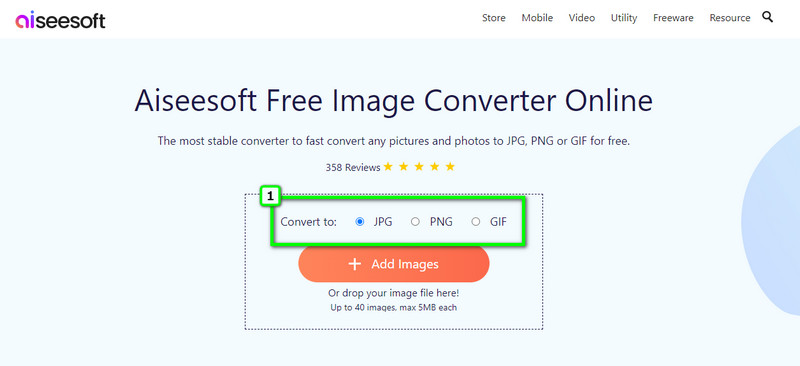
На главном веб-сайте приложения выберите формат вывода, который вы хотите иметь; на этот раз выберите JPG в качестве вывода, потому что вы хотите преобразовать в него свой GIF.
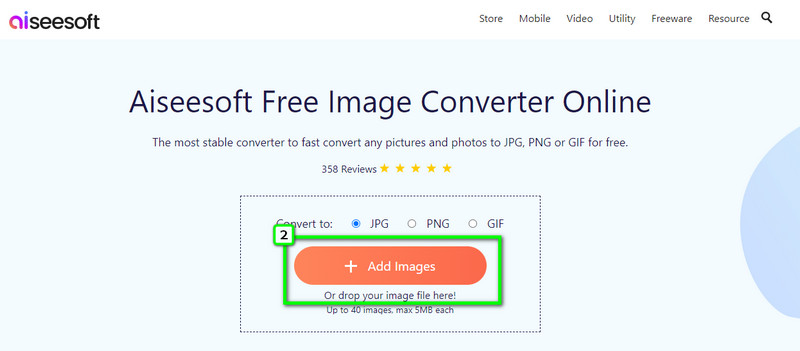
Затем нажмите Добавить изображения , и на экране появится папка с файлами. Найдите файл GIF, который вы хотите преобразовать, нажмите его и нажмите кнопку Откройте чтобы загрузить файл GIF.
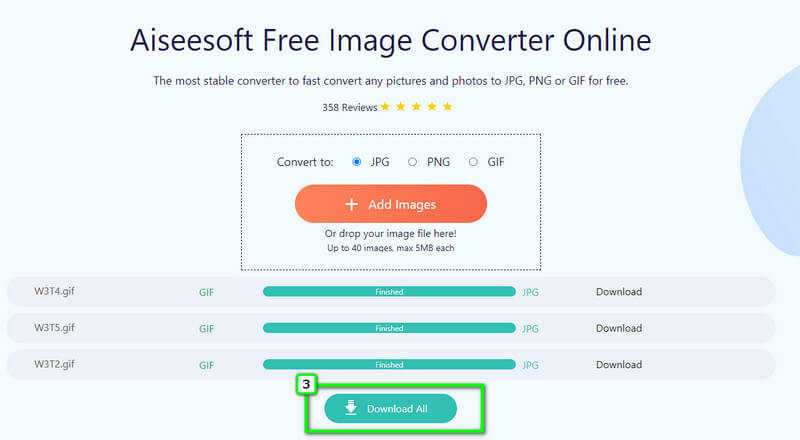
Когда файл будет полностью загружен, нажмите кнопку Скачать все кнопку, чтобы сохранить преобразованный GIF на локальном диске.
2. Photoshop
Adobe предоставляет профессиональный инструмент для изучения и использования для расширенного редактирования изображений и видео, Photoshop . Это редактор выбора эксперта, так как приложение имеет хорошо развитую опцию для редактирования изображений, такую как сделать гифку в фотошопе. Несмотря на то, что приложение является отличным помощником, мы все равно не можем быть ошеломлены ценой, потому что оно стоит намного больше по сравнению с другими конвертерами. Итак, если вам нужен учебник о том, как конвертировать GIF-файлы в JPG в Photoshop, выполните следующие действия:
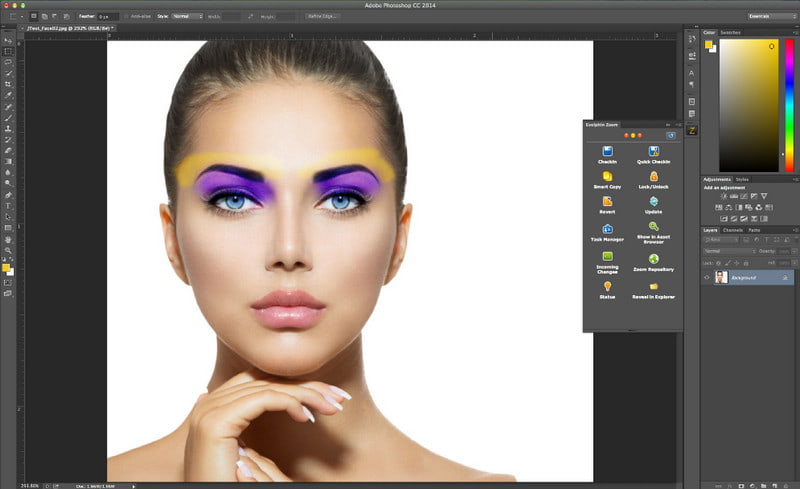
Загрузите Photoshop на веб-сайте Adobe и щелкните Файл , нажмите Откройте чтобы загрузить GIF, который вы собираетесь конвертировать
Когда файл GIF загружен, вы можете начать его редактирование, прежде чем экспортировать его в формате JPG, но если вы не хотите редактировать, перейдите к последнему шагу.
В том же меню нажмите кнопку Файл кнопку еще раз, но теперь нажмите Сохранить как . Выберите результат, который вы хотите получить, нажав кнопку раскрывающегося и нажмите Save. экспортировать конечный результат.
3. Конвертер изображений — PNG/JPG/JPEG
Как конвертировать GIF в JPG на Android? Если вам нужен конвертер для Android, лучше попробуйте использовать Конвертер изображений — PNG / JPG / JPEG . Это приложение, которое вы можете установить на разные системы Android, чтобы конвертировать изображения в PNG, JPG, GIF, WebP и многое другое. Это приложение уже получило рейтинг 4.5 звезды из 33.4 тыс. обзоров, достигнув 1 млн загрузок на указанном устройстве, что делает приложение надежным при конвертации. Итак, если вы собираетесь использовать это приложение, следуйте инструкциям здесь.
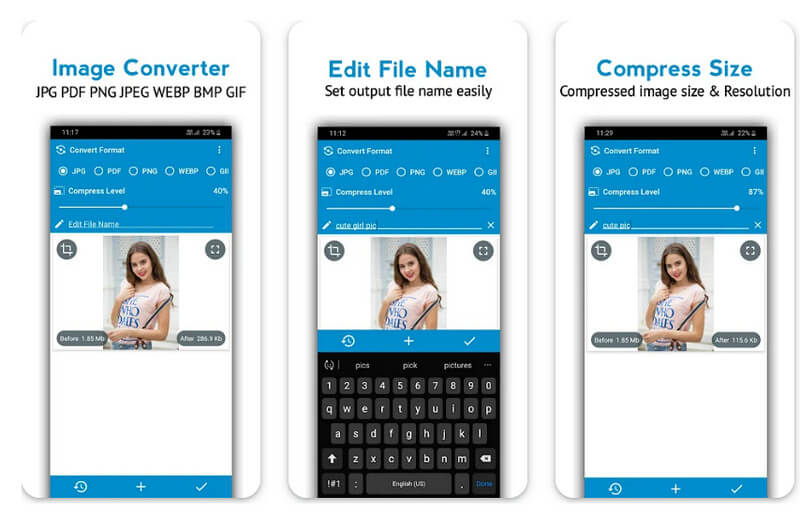
Загрузите приложение на свой Android, чтобы продолжить его использование. После загрузки нажмите значок +, чтобы загрузить GIF, который вы хотите преобразовать.
Выберите формат вывода, указанный выше, на экране и коснитесь значка JPG .
Нажмите проверка значок для преобразования GIF в JPG на Android; он загрузит файл после преобразования.
4. EzGIF
EzGIF представляет собой онлайн GIF редактор вы можете легко получить доступ, а также может помочь вам конвертировать. Приложение хорошо известно как решение для GIF, потому что оно имеет самые базовые и расширенные функции редактирования GIF, которые вам могут понадобиться для повышения качества GIF. Несмотря на то, что это надежное решение проблемы GIF, его графический интерфейс нуждается в изменениях или обновлениях, потому что он прост и скучен. Таким образом, он все еще может конвертировать, и для тех, кто хочет попробовать, вот руководство по преобразованию файлов GIF в JPG с помощью этого онлайн-конвертера.
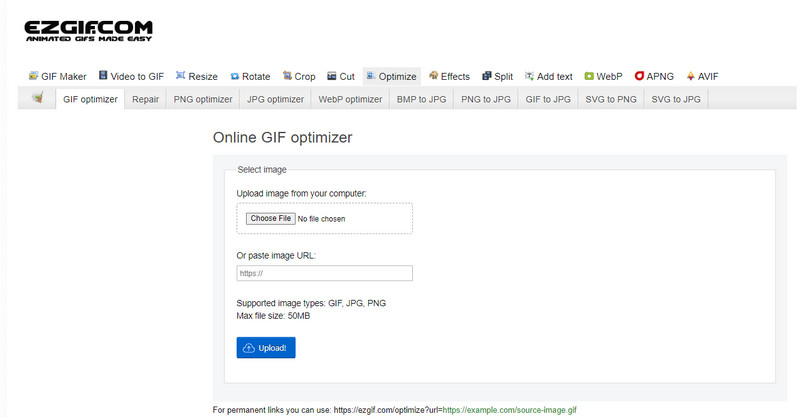
Зайдите на основной сайт, нажмите Оптимизировать И выберите GIF в JPG на вариант.
Нажмите Выберите Файл кнопку, чтобы импортировать GIF, который вы собираетесь обработать с помощью этого конвертера, затем нажмите Загрузить .
Здесь вы можете начать редактирование загруженного вами GIF-файла, изменив его размер, обрезав, повернув, оптимизировав и т. д.
Когда вы закончите, нажмите Конвертировать в JPG , который преобразует файл GIF в расширение JPG.
Часть 3. Часто задаваемые вопросы о том, как преобразовать GIF в файл JPG
Не потеряется ли прозрачность GIF после преобразования в JPG?
Да, потому что JPG не поддерживает прозрачность, как GIF и PNG. Но JPEG 2000 поддерживает прозрачность, но отличается от JPG и JPEG.
Останавливается ли анимация GIF при преобразовании в JPG?
Поскольку JPG не поддерживает анимацию, такую как GIF, преобразованный файл будет преобразован в статическое изображение или не в анимированное.
В чем недостаток JPG, который есть у GIF?
GIF прозрачен, и вы можете сжимать GIF, не беспокоясь о потере качества. В то время как в JPG, когда вы сжимаете JPG, есть вероятность, что это снизит качество.
Были миллионы вопросов о GIF против JPEG, и мы включили часто задаваемые вопросы об этих форматах. Если ваш формат файла изображения находится в формате GIF, то вот инструменты, которые вы можете использовать, чтобы легко преобразовать его в JPG. Какой конвертер, по вашему мнению, соответствует вашим потребностям в указанном преобразовании?
Что вы думаете об этом посте.
Рейтинг: 4.9 / 5 (на основе голосов 396) Подпишитесь на нас в
Более Чтение

Оставьте свой комментарий и присоединяйтесь к нашему обсуждению

Видео конвертер Ultimate
Video Converter Ultimate — отличный видео конвертер, редактор и энхансер для преобразования, улучшения и редактирования видео и музыки в 1000 и более форматах.