Добавление исключения в систему «Безопасность Windows»
Если вы уверены в безопасности файла, типе файла, папке или процессе, которые система Безопасность Windows определила в качестве вредоносных, вы можете остановить отправку предупреждений или блокирование программы системой Безопасность Windows, добавив файл в список исключений.
Внимание: Выполняйте это только для тех файлов, в безопасности которых вы уверены. Добавление исключения для небезопасной программы может подвергнуть ваши системы и данные дополнительному риску.
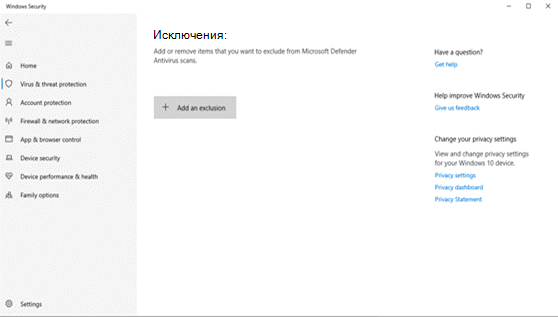
- Нажмите Пуск и откройте Параметры . В разделе Конфиденциальность и защита выберите Защита от вирусов и угроз.
- В разделе Параметры защиты от вирусов и угроз выберите Управление настройками, а затем в разделе Исключения нажмите Добавление или удаление исключений.

- Выберите Пуск >Параметры >Обновление и безопасность >Безопасность Windows >Защита от вирусов и угроз.
- В разделе Параметры защиты от вирусов и угроз выберите Управление настройками, а затем в разделе Исключения нажмите Добавление или удаление исключений.
Что делать, если антивирус не дает запустить программу | Блог Касперского
Вы можете написать сейчас и зарегистрироваться позже. Если у вас есть аккаунт, авторизуйтесь, чтобы опубликовать от имени своего аккаунта.
Похожий контент

От KL FC Bot
Многие пользователи устройств Apple считают, что операционная система macOS настолько безопасна, что никакие киберугрозы им не страшны, поэтому о дополнительной защите «Маков» можно не беспокоиться. Это, конечно же, совсем не так: хотя для macOS существует меньше вредоносного ПО, оно все же встречается гораздо чаще, чем хотелось бы думать владельцам «яблочных» устройств.
В этом посте мы рассмотрим актуальные угрозы, с которыми сталкиваются пользователи macOS, и расскажем о том, как обеспечить эффективную защиту своего «Мака». В качестве иллюстрации того факта, что вирусы для macOS очень даже существуют, мы используем три свежих исследования нескольких семейств вредоносного ПО, которые были опубликованы в течение последних нескольких недель.
BlueNoroff атакует пользователей macOS и ворует криптовалюту
В конце октября 2023 года наши исследователи обнаружили нового трояна для macOS, который предположительно связан с BlueNoroff — «коммерческим крылом» APT-группировки Lazarus, работающей на Северную Корею. Эта подгруппа специализируется на финансовых атаках и, в частности, вплотную занимается двумя вещами: во-первых, атаками на систему SWIFT — включая знаменитое ограбление Центрального банка Бангладеш, — а во-вторых, кражей криптовалют у организаций и частных лиц.
Обнаруженный троян-загрузчик для macOS распространяется внутри вредоносных архивов. Он замаскирован под PDF-документ, озаглавленный «Криптоактивы и их риски для финансовой стабильности» (Crypto-assets and their risks for financial stability), и снабжен иконкой, имитирующей превью этого документа.
Титульная страница PDF-обманки, которую троян скачивает и показывает пользователю при запуске файла из зараженного архива. Источник
После того как пользователь кликает по трояну, мимикрирующему под PDF, запускается скрипт, который загружает из Интернета и действительно открывает соответствующий PDF-документ. Но, конечно же, это далеко не все, что происходит. Основная задача трояна — загрузить еще один вирус, который собирает информацию о зараженной системе, отправляет ее на командный сервер и далее ожидает команды на выполнение одного из двух возможных действий: либо самоудаления, либо сохранения в файл и выполнения вредоносного кода, присланного ему в ответ от сервера.
Посмотреть статью полностью
От KL FC Bot
С начала лета системы «Лаборатории Касперского» фиксируют увеличение детектов трояна для удаленного доступа Remcos. Вероятная причина тому — волна рассылок вредоносных писем, в которых злоумышленники пытаются убедить сотрудников различных компаний перейти по ссылке для загрузки зловреда.
Вредоносные письма
Сама по себе уловка, которой пытаются воспользоваться злоумышленники, не нова. Они пишут от имени нового клиента, который хочет приобрести товары или услуги и пытается уточнить какую-то информацию: наличие или цену товаров по списку, соответствие их каким-то критериям и так далее. Главное, что для уточнения информации получатель должен перейти по ссылке и прочитать список этих самых критериев или требований. Для убедительности в письме часто спрашивают, как быстро получится организовать поставку, интересуются условиями международной доставки. Разумеется, по ссылке переходить не следует — она ведет не на список, а на вредоносный скрипт.
Интересно место, выбранное злоумышленниками для хранения своего вредоносного скрипта. Ссылки имеют адрес вида https://cdn.discordapp.com/attachments/. Дело в том, что Discord — это вполне легитимная платформа, позволяющая обмениваться мгновенными сообщениями, совершать аудио- и видео-звонки, а главное пересылать различные файлы. Пользователь Discord может кликнуть на любой файл, пересланный через это приложение, и получить ссылку, по которой он будет доступен внешнему пользователю (это нужно чтобы, например, быстро поделиться файлом в другом мессенджере). Именно эти ссылки и выглядят как https://cdn.discordapp.com/attachments/ плюс некий набор цифр, идентифицирующий конкретный файл.
Discord активно используют различные игровые сообщества, но иногда он применяется и компаниями для общения внутри различных команд и отделов или даже для связи с клиентами. Поэтому часто фильтры, отслеживающие вредоносный контент в письмах, не считают ссылки на файлы, хранящиеся на серверах Discord, подозрительными. По факту же, если получатель письма решит перейти по такой ссылке, то он, по сути, скачает вредоносный JavaScript с названием, имитирующим документ с информацией. Когда жертва попробует открыть этот файл, вредоносный скрипт запустит powershell, который, в свою очередь, загрузит Remcos RAT на устройство пользователя.
Посмотреть статью полностью
От KL FC Bot
В операционной системе Android с каждой новой версией появляются дополнительные механизмы для защиты пользователей от вредоносного программного обеспечения. Например, в Android 13 такой новинкой стали «Настройки с ограниченным доступом». В этом посте мы поговорим о том, что представляет собой данный механизм, от чего он призван защищать и насколько успешно справляется с этой защитой (спойлер: не очень).
Что такое «Настройки с ограниченным доступом»
Как работают «Настройки с ограниченным доступом»? Допустим, вы устанавливаете приложение из стороннего источника — то есть загружаете откуда-то APK-файл и запускаете его установку. Предположим, что этому приложению для работы требуется доступ к определенным функциям, которые Google считает особенно опасными (и не зря, но об этом позже). В этом случае приложение попросит вас включить для него нужные функции в настройках операционной системы.
Однако в Android 13 и 14 для приложений, установленных пользователем из APK-файлов, сделать это не получится. Если вы пойдете в настройки смартфона и попытаетесь дать приложению опасные разрешения, то вам покажут окно с заголовком «Настройки с ограниченным доступом» (на английском — «Restricted setting»). В нем будет написано, что «В целях безопасности доступ к этой функции пока ограничен» или, соответственно, «For your security, this setting is currently unavailable».
Когда установленное из сторонних источников приложение запрашивает опасные разрешения, на экране появляется окно с заголовком «Настройки с ограниченным доступом»
Какие же разрешения в Google считают настолько опасными, что блокируют к ним доступ для любых приложений, загруженных не из магазина? К сожалению, в Google не торопятся делиться этой информацией. Поэтому ее приходится собирать из публикаций независимых источников, предназначенных для Android-разработчиков. На данный момент известно о двух таких ограничениях:
Разрешение на доступ к «Специальным возможностям». Разрешение на доступ к уведомлениям. Не исключено, что этот список будет меняться в будущих версиях Android. Но пока, по всей видимости, это все разрешения, которые в Google решили ограничивать для приложений, загруженных из неизвестных источников. Теперь поговорим о том, зачем это вообще нужно.
Посмотреть статью полностью
От KL FC Bot
На большинстве смартфонов установлено в среднем около 80 приложений, из которых минимум 30% никогда не используются, даже если владелец телефона и помнит об их существовании. Подобный «балласт» весьма вреден: свободное место на телефоне уменьшается, число возможных ошибок и проблем совместимости увеличивается, и даже неиспользуемые приложения порой отвлекают владельца бесполезными оповещениями.
Что еще хуже, «заброшенные» приложения могут продолжать собирать данные о самом смартфоне и его владельце, скармливая их многочисленным рекламным фирмам или просто пожирая трафик. Надеемся, мы уже убедили вас, что смартфон стоит чистить от установленного мусора хотя бы пару раз в год, удаляя с него те программы, которыми вы последний раз пользовались очень давно, — кстати, не забудьте отключить и платную подписку на них!
К сожалению, некоторые приложения стереть не так-то просто: их удаление заблокировано производителем. Для решения этой проблемы есть ряд рецептов.
Удалить приложение
Иногда вы не можете найти ненужное приложение в разделе «Управление приложениями и устройством» в установленном на смартфоне Google Play. Первым делом попытайтесь удалить такое приложение напрямую через настройки телефона: ищем в них подраздел «Приложения» (Apps). Там перечислены все установленные программы, а чтобы не листать длинный список в поиске ненужной, можно воспользоваться поиском. Найдя требуемый апп и нажав на него, вы попадаете на экран «Свойства приложения». Тут можно ознакомиться с потреблением программой памяти, трафика и энергии, а главное — найти и нажать кнопку «Удалить» (Uninstall). Если кнопка обнаружилась и успешно нажалась, то дело сделано.
Список всех установленных приложений и экран свойств приложения с кнопкой «Удалить» (Uninstall)
Посмотреть статью полностью
От KL FC Bot
WordPress — самая популярная система управления контентом в мире. Как очень любят упоминать сами разработчики этой системы, на WordPress построено более 40% веб-сайтов. Однако у этой популярности есть и обратная сторона: такое огромное количество потенциальных мишеней неизбежно притягивает злоумышленников. По той же причине и исследователи кибербезопасности внимательно изучают WordPress и регулярно рассказывают о тех или иных проблемах данной CMS.
В результате достаточно часто можно услышать мнение о том, что WordPress свойственны проблемы с безопасностью. Но у столь пристального внимания есть и позитивная сторона: благодаря ему хорошо известны и сами угрозы, и те методы, с помощью которых с ними можно справляться, чтобы сделать свой WordPress-сайт безопасным. Об этом мы сегодня и поговорим.
1. Уязвимости в плагинах, темах и WordPress core (именно в этом порядке)
Во всех подборках проблем с безопасностью WordPress, которые вы можете найти в интернете, стабильно фигурируют такие вещи, как межсайтовый скриптинг (XSS, cross-site scripting), внедрение SQL-кода (SQLi, SQL injection) и межсайтовая подделка запроса (CSRF, cross-site request forgery). Так вот, все эти атаки — а также ряд других — становятся возможны из-за уязвимостей либо в основном программном обеспечении WordPress (WordPress core), либо в плагинах и темах.
При этом следует иметь в виду, что, по статистике, непосредственно в WordPress core обнаруживают лишь малую часть уязвимостей. К примеру, за весь 2022 год в основном ПО WordPress нашли всего 23 уязвимости — что составляет 1,3% от всех 1779 уязвимостей, найденных в WordPress в прошлом году. Еще 97 багов (5,45%) были обнаружены в темах. Ну а львиная доля приходится на плагины: в них нашли 1659 уязвимостей, то есть аж 93,25% от общего числа.
Стоит заметить, что количество обнаруживаемых в WordPress уязвимостей не должно быть поводом для того, чтобы отказываться от использования этой CMS. Уязвимости есть везде, просто находят их в основном там, где активно ищут, — то есть в наиболее популярном программном обеспечении.
Как повысить безопасность:
Всегда вовремя обновляйте WordPress core — пусть уязвимости в нем находят не так часто, их эксплуатация может быть гораздо более массовой, так что опасно надолго оставлять их незапатченными. Также не забывайте обновлять темы и — в особенности — плагины. Именно плагины ответственны за большинство известных уязвимостей в экосистеме WordPress. Не устанавливайте «лишние» WordPress-плагины, то есть те, которые не требуются для работы вашего сайта. Это поможет существенно снизить количество потенциальных уязвимостей, которые есть на вашем WordPress-сайте. Вовремя деактивируйте или вовсе удаляйте те плагины, которые вам больше не нужны.
Посмотреть статью полностью
Антивирус не дает запустить программу? Выход есть!
Рассказываем, как открыть программу, даже если антивирус бьет тревогу при ее запуске.


Kaspersky Team
Задача любого защитного решения — обеспечивать безопасность системы и сообщать пользователю об угрозах. А что делать, если вместо зловреда антивирус блокирует безобидную программу или без причины бьет тревогу во время сканирования? Возможно, вы столкнулись с ложноположительным срабатыванием.
Как показывают независимые тесты, наши решения крайне редко поднимают ложную тревогу, но иногда такое все же случается. В таком случае не нужно отключать антивирус — это поставит ваш компьютер под угрозу. Лучше добавить приложение, в котором вы уверены, в список исключений. Рассказываем, как это сделать в решениях «Лаборатории Касперского» для домашних пользователей.
В чем разница между доверенными программами и добавлением в исключения
Мы хотим, чтобы пользователям было удобно работать с нашими программами. Поэтому в наших самых популярных решениях — Kaspersky Internet Security, Kaspersky Total Security и Kaspersky Security Cloud — исключения настраиваются одинаково. Но прежде чем перейти к подробным инструкциям, позволим себе отступление, чтобы вам было легче понять, что именно вы будете делать дальше.
Современные защитные решения подходят к защите комплексно: они не только проверяют (при антивирусном сканировании и перед запуском), нет ли чего-то вредоносного в коде программ, но еще и следят за подозрительными действиями установленных в системе программ.
Такие дополнительные проверки нужны потому, что злоумышленники в стремлении обойти защиту иногда засылают на компьютеры вполне безобидные приложения, которые позже скачивают более опасных товарищей, а также создают зловредов, которые долго «спят», прежде чем начать подрывную деятельность.
Поэтому наши разработчики разделили настройки для этих двух типов проверок:
- Чтобы антивирус не блокировал запуск приложения из-за подозрительных действий, надо сделать его доверенной программой.
- А чтобы антивирус перестал ругаться на программу при сканировании, ее надо добавить в исключения.
Теперь подробнее о том, где и как можно настроить обе эти опции в Kaspersky Internet Security, Kaspersky Total Security или Kaspersky Security Cloud.
Что делать, если антивирус не дает запустить программу
Как правило, антивирус блокирует запуск программы, если видит в ее активности что-то потенциально опасное. Если вы уверены, что ваше приложение делает только то, что нужно, добавьте его в список доверенных. Для этого в настройках исключений:
- Откройте настройки Kaspersky Internet Security (или Kaspersky Security Cloud).
- Выберите раздел Угрозы и исключения.
- Прокрутите вниз до самого конца.
- Нажмите Указать доверенные программы.
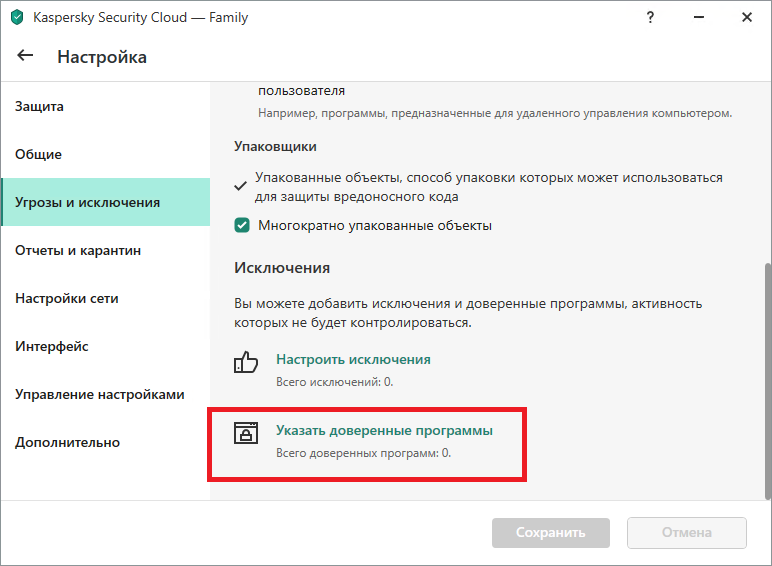
Настройки доверенных программ в Kaspersky Internet Security, Kaspersky Total Security и Kaspersky Security Cloud
- Укажите путь к нужному приложению (то есть к тому файлу, который вы запускаете).
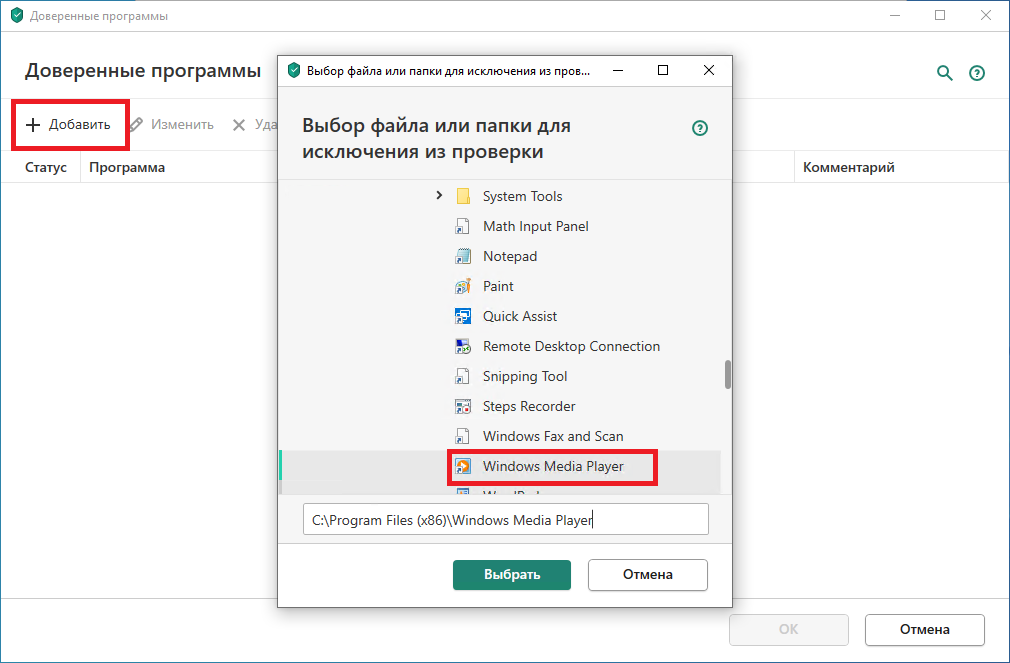
Выбор доверенной программы
- Выберите, какие именно действия программы защите нужно игнорировать.
Общее правило тут простое: чем меньше галочек, тем лучше. Мы советуем поэкспериментировать, поочередно включая и отключая следующие три:
- Не проверять открываемые файлы
- Не контролировать активность программы
- Не проверять зашифрованный трафик
Никогда не разрешайте взаимодействие с интерфейсом защитного решения! Добропорядочным приложениям это не нужно.
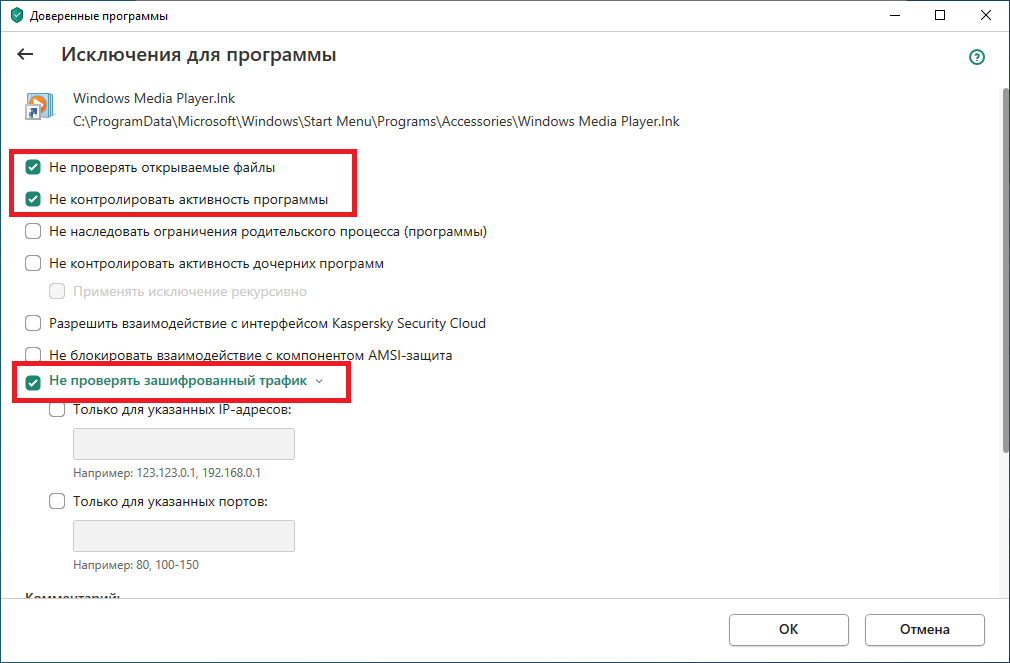
Допустимые опции для исключения из защиты
Что делать, если антивирус ругается на программу при сканировании
Если программа вызывает у антивируса вопросы при сканировании, или же вы попробовали добавлять ее в список доверенных, но это не помогло, можно попробовать добавить ее в исключения из проверки. Для этого вернемся к разделу Угрозы и исключения в настройках.
- Откройте настройки Kaspersky Internet Security (или Kaspersky Security Cloud).
- Выберите раздел Угрозы и исключения.
- Прокрутите вниз до самого конца.
- Нажмите кнопку Настроить исключения.
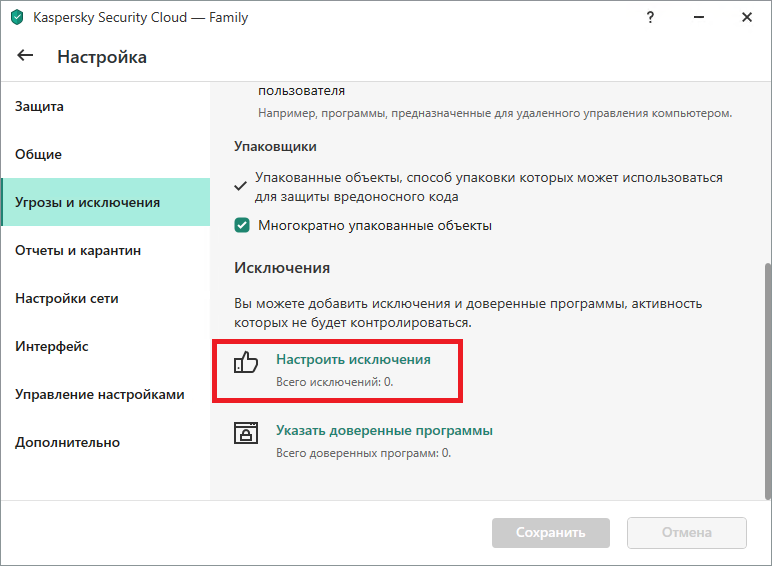
Настройки исключений в Kaspersky Internet Security, Kaspersky Total Security и Kaspersky Security Cloud
- В открывшемся окне нажмите Добавить.
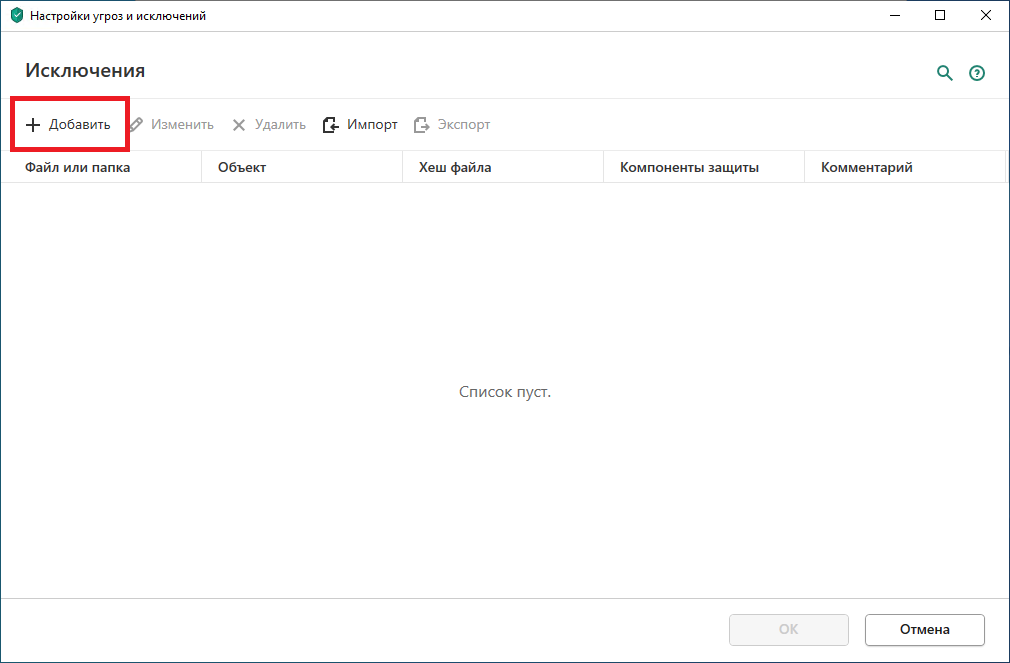
Добавление нового исключения
- Нажмите Обзор.
- Выберите файл, который вы хотите добавить в исключения.
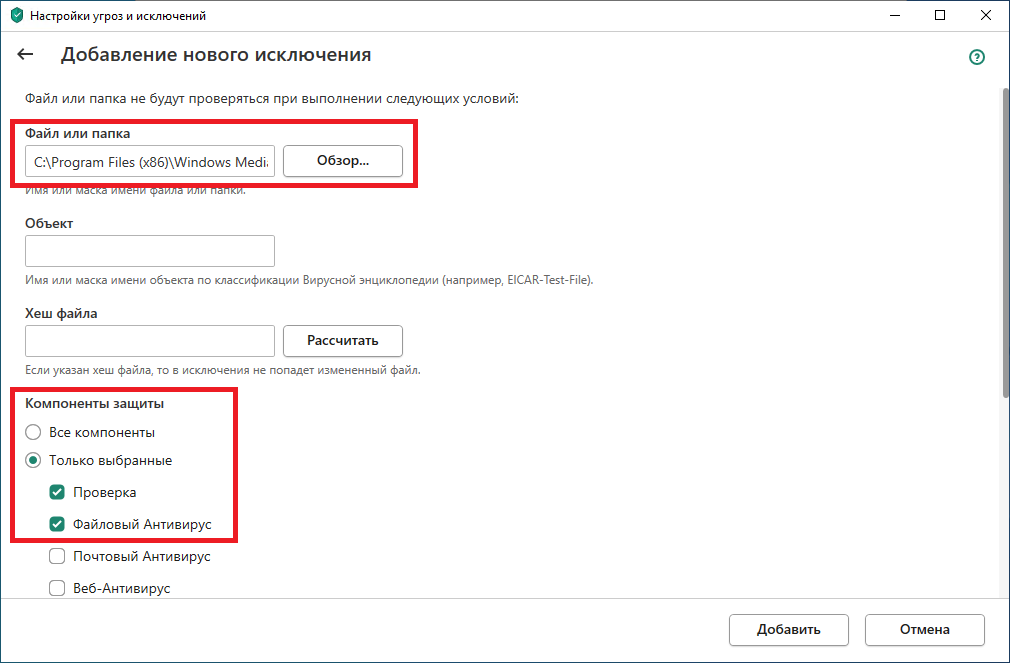
Путь к файлу-исключению и выбор компонентов, которые будут его игнорировать
- Выберите компоненты, которые будут игнорировать файл при проверке. Для начала мы советуем отметить пункты Проверка и Файловый Антивирус, а если это не поможет — поэкспериментировать с остальными галочками, но не выбирать сразу все.
Заключение
Теперь вы знаете, как настроить антивирус под свои нужды, если вам кажется, что он мешает работе. Однако помните, что его цель — защитить ваш компьютер, а не помешать вам. Поэтому не стоит увлекаться и злоупотреблять списком исключений, чтобы не пропустить реальную угрозу.
- Kaspersky Internet Security
- Kaspersky Security Cloud
- настройки
- продукты
- советы
Проблема с включением антивируса на Windows 10: решение

Антивирус – это неотъемлемая часть компьютерной безопасности. Он защищает вашу операционную систему от вредоносных программ, вирусов и других угроз. Если вы только начинаете использовать Windows 10 и хотите настроить антивирусную защиту, мы подготовили для вас подробную инструкцию.
Первым шагом включите встроенный антивирус Windows Defender. Вполне возможно, что он уже установлен на вашем компьютере. Чтобы его найти, кликните правой кнопкой мыши на значок «Пуск» в левом нижнем углу экрана. В контекстном меню выберите «Панель управления» и затем «Обновление и безопасность».
Встроенный антивирус Windows Defender является достаточно надежной защитой для большинства пользователей. Он регулярно обновляется и сканирует компьютер в режиме реального времени.
После того, как вы открыли раздел «Обновление и безопасность», перейдите на вкладку «Защита от вирусов и угроз». Здесь вы найдете все доступные функции антивирусной защиты. Если антивирус Windows Defender не включен, нажмите на соответствующую кнопку «Включить защиту от вирусов и угроз».
Хорошо, теперь ваш антивирус активирован. Однако регулярные обновления важны для поддержания надежной защиты. Удостоверьтесь, что функция «Обновления безопасности» включена. Вы можете ежедневно, еженедельно или ежемесячно обновлять вирусные базы Windows Defender.
Следуя этой подробной инструкции, вы активируете и настроите антивирусную защиту на вашем компьютере под управлением Windows 10. Пользуйтесь интернетом и работайте с файлами без опасений для безопасности вашей операционной системы.
Как включить антивирус на Windows 10
- Откройте Настройки. Нажмите на кнопку «Пуск» в левом нижнем углу экрана, а затем выберите «Настройки».
- Перейдите в раздел «Обновление и Безопасность». На странице настроек выберите раздел «Обновление и Безопасность».
- Выберите раздел «Windows Security». В боковом меню выберите раздел «Windows Security».
- Откройте Windows Defender Security Center. На странице «Windows Security» найдите раздел «Использовать антивирусное программное обеспечение» и нажмите на ссылку «Открыть Windows Defender Security Center».
- Включите антивирус. В окне Windows Defender Security Center выберите раздел «Вирусная защита и определение угроз» и нажмите на кнопку «Включить».
Обратите внимание, что если на вашем компьютере установлено другое антивирусное программное обеспечение, Windows Defender может быть автоматически отключен. В этом случае включение антивируса Windows Defender невозможно, пока другое программное обеспечение не будет удалено или отключено.
Шаг 1: Поиск и установка антивирусного программного обеспечения
Перед тем, как включить антивирус на Windows 10, вам необходимо найти и установить подходящее антивирусное программное обеспечение. Вот несколько шагов, которые помогут вам сделать это:
- Откройте веб-браузер на вашем компьютере.
- Перейдите на сайт поставщика антивирусного программного обеспечения. Некоторыми из них являются Kaspersky, Avast, Norton, McAfee и другие.
- На сайте найдите раздел с заголовком «Скачать» или «Бесплатная пробная версия».
- Нажмите на ссылку для скачивания антивирусного программного обеспечения.
- Следуйте указаниям по установке антивируса. Обычно это включает в себя принятие пользовательского соглашения, выбор папки для установки и ожидание завершения установки.
После завершения установки, антивирусное программное обеспечение будет готово к использованию. Вы можете перейти к следующему шагу для того, чтобы настроить и включить антивирус на Windows 10.
Шаг 2: Запуск антивирусного программного обеспечения
После установки антивирусного программного обеспечения на вашем компьютере, вам следует запустить его для обеспечения постоянной защиты от вредоносных программ.
Чтобы запустить антивирусное программное обеспечение на Windows 10, выполните следующие действия:
- Найдите значок антивируса на рабочем столе или в панели задач и дважды щелкните по нему.
- Если вы не можете найти значок антивируса, откройте меню «Пуск» и введите название антивируса в строку поиска. Затем щелкните по найденному результату.
- После того как антивирусное программное обеспечение откроется, вы увидите главное окно программы с различными вкладками и функциями.
В некоторых случаях антивирусное программное обеспечение может автоматически запускаться при загрузке компьютера. В этом случае вы увидите значок антивируса в системном трее, рядом с часами.
После успешного запуска программы, вам будет доступна возможность выполнять сканирование вашего компьютера на наличие вирусов, обновлять базы данных антивируса, настраивать параметры защиты и многое другое. Важно регулярно запускать антивирусное программное обеспечение и обновлять его, чтобы обеспечить максимальную эффективность защиты вашего компьютера.
Шаг 3: Проверка и обновление антивирусных баз
После установки антивируса на Windows 10 необходимо регулярно проверять и обновлять антивирусные базы. Это важно для обеспечения актуальной защиты вашего компьютера от новых угроз.
Для выполнения проверки и обновления антивирусных баз, выполните следующие шаги:
- Откройте программу антивируса, щелкнув по ее значку на панели задач или в меню «Пуск».
- Перейдите в раздел «Настройки» или «Настройки сканирования» в меню программы.
- В разделе «Обновления» найдите опцию «Проверить обновления» или аналогичную.
- Нажмите на эту опцию, чтобы начать поиск доступных обновлений антивирусных баз.
- Дождитесь завершения процесса проверки и загрузки обновлений.
- После завершения обновлений, выполните полное сканирование компьютера на наличие вредоносных программ.
При проведении проверки и обновления антивирусных баз рекомендуется подключиться к интернету, чтобы получить последние обновления. Если вы используете платный антивирус или версию с подпиской, регулярное обновление баз происходит автоматически.
Проверяйте и обновляйте антивирусные базы регулярно, чтобы ваш компьютер был надежно защищен от новых вирусов и вредоносных программ.