Руководство по настройке IPv6 в Windows для опытных пользователей
Для определения адреса, который необходимо использовать при наличии нескольких адрес для имени службы доменных имен (DNS), в Windows Vista, Windows Server 2008 и более поздних версиях Windows реализовано RFC 3484 и используется таблица префиксов.
По умолчанию Windows отдает приоритет глобальным одноадресным адресам IPv6 над адресами IPv4.
Оригинальный номер базы знаний: 929852
Сводка
Обычно ИТ-администраторы отключают IPv6 для устранения неполадок сети, таких как проблемы с разрешением имен.
Протокол IP версии 6 (IPv6) является обязательным компонентом Windows Vista, Windows Server 2008 и более поздних версий Windows. Отключать протокол IPv6 или его компоненты не рекомендуется. Это может привести к нарушению работы компонентов Windows.
Вместо отключения IPV6 рекомендуется использовать параметр Предпочитать протокол IPv4 протоколу IPv6 в политиках префиксов.
Настройка IPv6 с помощью ключа реестра
Точно следуйте всем указаниям из этого раздела. Внесение неправильных изменений в реестр может привести к возникновению серьезных проблем. Прежде чем приступить к изменениям, создайте резервную копию реестра для восстановления на случай возникновения проблем.
Функциональные возможности IPv6 можно настроить, изменив следующий раздел реестра:
Расположение: HKEY_LOCAL_MACHINE\SYSTEM\CurrentControlSet\Services\Tcpip6\Parameters\
Название: DisabledComponents
Тип: REG_DWORD
Минимальное значение: 0x00 (значение по умолчанию)
Максимальное значение: 0xFF (IPv6 отключен)
Если вы столкнулись с задержками при запуске системы Windows 7 с пакетом обновлений 1 или Windows Server 2008 R2 с пакетом обновлений 1 после отключения протокола IPv6, см. Задержка при запуске системы после отключения IPv6 в Windows.
Кроме того, если протокол IPv6 отключен в реестре неправильной установкой для параметра реестра DisabledComponents значения 0xffffffff, будет возникать пятисекундная задержка при запуске системы. Корректным значением является 0xff. Дополнительные сведения см. в разделе Обзор протокола IPv6.
Значение реестра DisabledComponents не влияет на состояние флажка. Даже если в разделе реестра DisabledComponents протокол IPv6 отключен, для каждого из интерфейсов все еще можно установить флажок на вкладке «Сеть». Это поведение не является отклонением от нормы.
- Администраторы должны создать ADMX-файл, чтобы использовать параметры регистра из таблицы внизу в рамках параметра групповой политики.
- Чтобы изменения вступили в силу, необходимо перезагрузить компьютер.
- Значения, отличное от 0 или 32, вызовет сбой в службе маршрутизации и удаленного доступа после вступления изменения в силу.
По умолчанию при назначении интерфейсу общедоступного IPv4-адреса (Общедоступный адрес IPv4 — любой адрес IPv4, который не входит в диапазоны 10.0.0.0/8, 172.16.0.0/12 и 192.168.0.0/16) в Windows, включается туннельный протокол 6to4. 6to4 автоматически назначает IPv6-адрес туннельному интерфейсу 6to4 для каждого адреса и 6to4 будет динамически регистрировать эти IPv6-адреса на назначенных DNS-серверах. Если такое поведение нежелательно, рекомендуется отключить туннельные интерфейсы IPv6 на затронутых компьютерах.
Чтобы изменить раздел реестра, выполните следующие действия:
- Откройте окно командной строки с правами администратора.
- Выполните следующую команду:
reg add "HKEY_LOCAL_MACHINE\SYSTEM\CurrentControlSet\Services\Tcpip6\Parameters" /v DisabledComponents /t REG_DWORD /d /f Примечание. Замените <значение>соответствующим значением.
Вычисление значения реестра
Windows использует битовые маски для проверки значений DisabledComponents и определения того, следует ли отключить компонент.
Сведения о том, каким компонентом управляет каждый бит (по возрастанию), см. в следующей таблице.
| Имя | Параметр |
|---|---|
| Туннель | Отключение туннельных интерфейсов |
| Tunnel6to4 | Отключение интерфейсов 6to4 |
| TunnelIsatap | Отключение интерфейсов Isatap |
| Туннелирование Teredo | Отключение интерфейсов Teredo |
| Нативный | Отключение собственных интерфейсов (включая PPP) |
| PreferIpv4 | Отдавать предпочтение IPv4 в политике префиксов по умолчанию |
| TunnelCp | Отключение интерфейсов CP |
| TunnelIpTls | Отключение интерфейсов IP-TLS |
Для каждого бита 0 означает значение false, а 1 — true. Пример приведен в следующей таблице.
| Параметр | Предпочтение протокола IPv4 протоколу IPv6 в политиках префиксов | Отключение IPv6 на всех нетуннельных интерфейсах | Отключение IPv6 на всех туннельных интерфейсах | Отключение IPv6 на нетуннельных интерфейсах (кроме замыкания на себя) и интерфейсе туннелирования IPv6 |
|---|---|---|---|---|
| Отключение туннельных интерфейсов | 0 | 0 | 1 | 1 |
| Отключение интерфейсов 6to4 | 0 | 0 | 0 | 0 |
| Отключение интерфейсов Isatap | 0 | 0 | 0 | 0 |
| Отключение интерфейсов Teredo | 0 | 0 | 0 | 0 |
| Отключение собственных интерфейсов (включая PPP) | 0 | 1 | 0 | 1 |
| Отдавать предпочтение IPv4 в политике префиксов по умолчанию. | 1 | 0 | 0 | 0 |
| Отключение интерфейсов CP | 0 | 0 | 0 | 0 |
| Отключение интерфейсов IP-TLS | 0 | 0 | 0 | 0 |
| Binary | 0010 0000 | 0001 0000 | 0000 0001 | 0001 0001 |
| Шестнадцатеричное | 0x20 | 0x10 | 0x01 | 0x11 |
Использование графического пользовательского интерфейса свойств сети для отключения IPv6 не поддерживается
Значение реестра не влияет на состояние следующего флажка. Поэтому даже если IPv6 был отключен в разделе реестра, флажок на вкладке Сеть для каждого из интерфейсов все еще можно установить. Это поведение не является отклонением от нормы.
Справка
Дополнительные сведения об установке приоритета IPv4 над IPv6 см. в разделе Использование SIO_ADDRESS_LIST_SORT.
Дополнительные сведения о связанных вопросах см. в следующих статьях.
- Пример 1. На контроллерах домена может возникнуть проблема с остановкой работы LDAP через UDP 389. См. Использование Portqry для устранения неполадок с подключением Active Directory
- Пример 2. В Exchange Server 2010 может возникнуть проблема, приводящая к сбою в работе Exchange. См. Аргументы против отключения IPv6 и Отключение IPv6 и Exchange — Все шаги.
- Пример 3. Для отказоустойчивых кластеров cм. Что такое Виртуальный адаптер отказоустойчивого кластера Microsoft? и Отказоустойчивая кластеризация и IPv6 в Windows Server 2012 R2.
Средства для работы с трассировкой сетевого траффика: Microsoft Network Monitor 3.4 (архив)
Netmon 3.4 не совместим с операционной системой Windows Server 2012 или более поздней версии, если включено объединение сетевых карт LBFO. Вместо этого используйте Анализатор сообщений\.
Обратная связь
Были ли сведения на этой странице полезными?
Проверьте ваше IPv6 подключение. (Повтор)

Чтобы выполнить тестирование, этот сайт требует наличие JavaScript, а также способность использовать в межсайтовые скрипты.
Если это сообщение не исчезает, значит, что JavaScript был отключен плагином или дополнением Вашего браузера или его специальной настройкой.
Используете ли вы NoScript?
Если вы используете это расширение Firefox, вам будет нужно «временно разрешить всей этой страницы». Вам будет нужно сделать это дважды для работы. Кроме того, отключите NoScript полностью до тех пор, пока вы закончите с этим сайтом.
Вы можете опционально выбрать вместо этого просмотр простого теста, который даст вам результат быстрого прохождения/провала для IPv4, IPv6 + IPv4, и IPv6. Однако это выдаст вам меньше диагностической информации.
- Для справки
- Результаты
- Пройденные тесты
- Поделиться результатами / Обратная связь
- ЧаВО для вас
- Помощь
- Отладка
- Другие IPv6 сайты
Принципы работы теста: В процессе теста ваш браузер посетит серию адресов. Процент успешности покажет насколько вы готовы к тому времени, когда веб-сайты будут доступны только по IPv6.
Принципы работы теста: В процессе теста ваш браузер посетит серию адресов. Процент успешности покажет насколько вы готовы к тому времени, когда веб-сайты будут доступны только по IPv6.
Нажмите для просмотра Пройденные тесты
Тест IPv4 записи в DNS
Выбор объекта, который имеет только A запись в DNS. Такое поведение характерно для использования IPv4. Пользователи с поддержкой только IPv6 также смогут пользоваться IPv4, если провайдер использует NAT64/DNS64 или прокси.
Тест IPv6 записи в DNS
Выбор объекта, который имеет только AAAA запись в DNS. Такое поведение характерно для использования IPv6. Для пользователей, не имеющих доступа к IPv6 Интернету, тест будет неуспешен. Если неуспешное прохождение теста обнаруживается быстро, то все не так плохо.
Тест обеих (IPv4 и IPv6) записей в DNS
Это самый важный тест. Он проверяет, может ли ваш браузер попасть на сайт, который имеет как IPv4, так и IPv6 записи. Хосты с возможностью только IPv4 также должны успешно проходить этот тест (используя IPv4).
Если этот тест неуспешен или не проходит по таймауту, ожидайте появления проблем по мере распространения сайтов с IPv6.
Тест двухстекового (IPv4 и IPv6) DNS большими пакетами
Этот тест проверяет возможность подключения к двухстековому серверу; также проверяется возможность получения/отправки больших пакетов по этому соединению. Если тест отрабатывает по таймауту, это может означать проблемы во Всемирный день IPv6.
Тест IPv6 большими пакетами
Этот тест определяет, корректно ли работают IPv6 запросы с большими пакетами. Если тест отрабатывает по таймауту, но другие IPv6 тесты проходят нормально — это указывает на то, что могут быть проблемы с PMTUD; возможна проблема с IP туннелями. Дважды проверьте чтобы убедиться, что сообщения ICMPv6 Type 2 («Packet Too Big») не фильтруются вашим брандмауэром.
Тест использования IPv6 DNS сервером вашего провайдера
(Это бонусный тест)
Это тест DNS вашего провайдера (а не вашего хоста). Если он успешен, ваш DNS сервер (управляемый вашим провайдером, скорее всего) способен достучаться до авторизованных DNS серверов Интернета с поддержкой только IPv6. Впрочем, в настоящее время ваша способность достучаться до сайтов по IPv6 не так критична.
Поиск провайдера IPv4
Этот тест пытается определить, какой провайдер используется для IPv4. Результат может отличаться от названия компании на рынке или может быть связан с её предыдущим названием. Указанное имя отражает, как провайдер известен в сообществе сетевых операторов.
Поиск провайдера IPv6
Этот тест пытается определить, какой провайдер используется для IPv6. Когда имя IPv4- и IPv6-провайдеров не совпадают, тест может предположить, что Вы используете туннель или иную форму стороннего IPv6-провайдера.
Тест некорректной записи DNS
Запрос некорректной AAAA записи. Некоторые роутеры определяют такие записи, как «А» записи, и используют только первые 32 бита. Чтобы соединение было успешным, этот тест должен быть неуспешен.
Если итоговые результаты сигнализируют о проблемах, вы (или ваша техподдержка) можете использовать информацию выше для определения причин проблемы. Слева показаны все тестовые адреса и результаты выполнения тестов. Справа вы найдете краткое описание каждого из тестов.
Ваша текущая конфигурация представляет для нас интерес. Мы все время стараемся улучшать код test-ipv6.com. Не хотите ли вы поделиться информацией о текущих настройках вашего браузера и вашего компьютера? С вашей помощью, мы могли бы помочь другим людям решить их проблемы.
С помощью этой формы можно оставить комментарий, обсудить проблему или задать вопросы. Результаты вашего теста будут приложены автоматически. Они включают в себя Ваш IP-адрес, который может потребоваться администратору сайта, чтобы ответить на Ваши вопросы. Использование этой формы подразумевает согласие с вышеперечисленным.
(FAQ) page is available for your exact set of results. Please read it before leaving comments; many questions have already been answered. If you still have questions, comments, or concerns, feel free to use this form.
Если вы сообщаете о проблеме с тестом или запрашиваете помощь в расшифровке результатов, пожалуйста, предоставьте максимум подробной информации. Если же вы оставляете комментарии на общие вопросы, решайте сами насколько подробная информация может понадобиться.
Как включить ipv6 на windows 10
Вероятно, многие пользователи компьютерных систем, копаясь в сетевых настройках, замечали, что в списке протоколов, помимо всем известного IPv4, присутствует еще и шестая версия (IPv6). Настройка этого протокола и все, что с ним связано, сейчас и будут рассмотрены в обзоре.
TCP/IPv6: что это такое?
Собственно, если говорить простым языком, шестая версия протокола является просто наследницей четвертой версии IPv4, которая была разработана еще в 70-х года прошлого века. Как и предшественник, протокол IPv6 отвечает за сетевую идентификацию компьютерных терминалов с присвоением каждому из них уникального внешнего адреса.
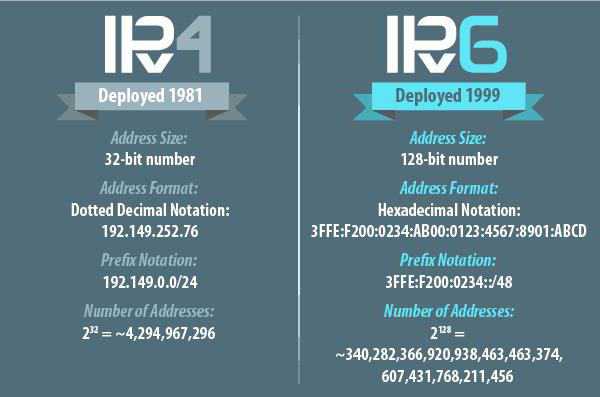
Что же касается отличий, IPv6 способен генерировать намного большее количество уникальных адресов и, в отличие от четвертой версии, которая, даже по самым скромным подсчетам, уже со своей прямой функцией не справляется, использует 128-битную комбинацию, а не устаревший стандарт в 32 бита. Нетрудно догадаться, что и количество генерируемых адресов возрастает просто неимоверно. Кроме всего прочего, здесь и уровень безопасности соединений на порядок выше, это как минимум.
Настройка IPv6 (Windows 7 и выше)
Но это все была теория. Перейдем к практике и посмотрим, как производится настройка IPv6 Windows-систем, начиная с «семерки». Windows XP, в силу снижающейся актуальности, рассматриваться не будет. Да и задание параметров протокола в ней несколько сложнее.
Зато так называемые коробочные версии систем Windows 7 и выше уже сразу после установки готовы к использованию шестой версии интернет-протокола TCP/IP. По большому счету, пользователю особо настраивать-то ничего и не нужно. Главное – только включить задействование самого протокола.
Другое дело, что проблема может заключаться в службе провайдера. Она либо поддерживает IPv6, либо нет. Как правило, крупные компании, предоставляющие услуги интернет-подключения, имеют в своем распоряжении активный сервер DHCP. IPv6 (настройка будет представлена чуть ниже) в таком случае будет задействован со стороны провайдера автоматически.
Теперь еще один важный момент. Тут нужно обратить особое внимание на само подключение, в котором предполагается использовать протокол IPv6. Настройка, если у пользователя подключение осуществляется через беспроводный маршрутизатор (роутер), предполагает только его активацию исключительно в сторону провайдера, причем именно на роутере, о чем будет сказано ниже. А вот в параметрах сети смысла в его использовании нет.
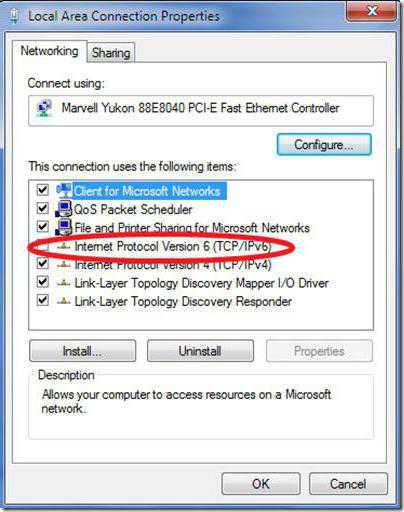
Итак, провайдер имеет активный DHCPv6-сервер. Пользователь задается вопросом активации протокола IPv6. Настройка изначально предполагает вход в раздел сетевых подключений. Сделать это самым простым методом можно при помощи команды ncpa.cpl, вводимой в меню «Выполнить». Правым кликом на адаптере вызываем меню и выбираем меню свойств. В новом окне на вкладке сети следует убедиться, что напротив протокола поставлена галочка, то есть его использование включено.
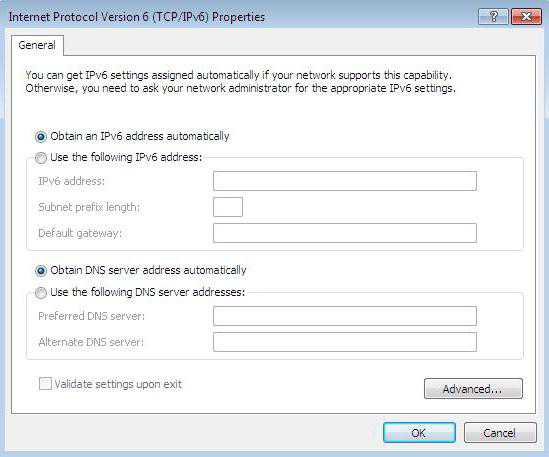
Теперь входим уже в свойства протокола IPv6. В новом окне, как правило, должны быть указаны автоматические параметры получения адреса IP и сервера DNS.

Если же автоматическое присвоение основных значений не предусмотрено, нужно узнать данные у провайдера, после чего ввести их в соответствующие поля. Например, IP можно оставить в режиме автоматического присвоения, а для DNS-серверов использовать комбинации формата XXXX:XXXX:XXXX::XXXX (или наборот, использовать нужный IP, а DNS оставить в автоматическом режиме). При этом также можно настроить серверы по рекомендациям, например, некоторых распространенных сервисов типа Google, Yandex и т. д. Такие настройки можно найти в Интернете.
Проверка правильности настроек
Теперь нужно убедиться, что протокол включен и работает. Для этого используем правый клик на значке сетевого подключения в системном трее и выбираем строку состояния, после чего нажимаем кнопку сведений.
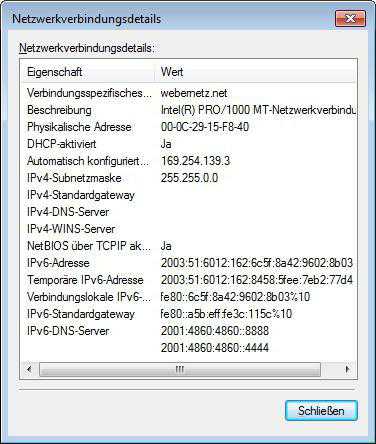
Если в новом окне присутствует значение IPv6, все нормально. Кроме того, в Интернете сегодня можно найти достаточно много специализированных ресурсов, которые позволяют провести тест задействования протокола IPv6 в режиме онлайн. Все их приводить смысла нет. Достаточно поискать те же службы Google и Yandex.
IPv6 (Zyxel): настройка протокола на роутерах
Наконец, несколько слов о настройке протокола на роутере. Для примера возьмем модели Zyxel. Заранее нужно убедиться, что на роутере установлена прошивка версии не ниже 2.00. Для начала входим в меню роутера через адресную строку браузера (192.168.1.1) и используем логин admin и пароль 1234.

В настройках нужно поставить галочку напротив протокола IPv6. Настройка делается при помощи создания нового соединения с автоматическим получением параметров (в идеале, конечно) или с использованием специальных клиентов вроде веб-конфигураторов или туннельных брокеров. Если такой вариант не работает, придется использовать специальные команды, а настройку задавать именно из командной строки. По причине сложности для рядового юзера методика не приводится. Но. Если у кого-то есть желание, полный список команд можно найти все в том же Интернете.
Заключение
Как видим, настройка протокола IPv6 совершенно проста и в активации, и в настройке. Тут самое главное условие – поддержка его со стороны провайдера. Все же остальное автоматизировано до предела, так что в системах Windows 7 и выше можно всего лишь задействовать протокол и сразу начать его использовать для интернет-соединения.
Ipv6: определение, активация и настройка

В операционных системах Windows доступ во Всемирную паутину осуществляется благодаря протоколу TCP/IP, принцип работы которого осуществляется посредством выделения каждому компьютеру IP-адреса, который для каждого терминала является уникальным. Однако многие начинающие юзеры обращаются к протоколу Ipv6. Что представляет собой эта технология и какие основные отличия заключаются между ним и Ipv4, а также какими перспективами он обладает в ближайшем будущем? Определение IPv6
Если не вдаваться в технологические подробности, то Ipv6 — это более современная и модернизированная версия Ipv4, которая появилась на свет еще в конце 70-х годов. В его основе лежат идентичные рабочие алгоритмы, заложенные в его собрате. Основное различие заключается в системе распределения айпишников и более надежной системе защиты.
Большинство пользователей при работе в сети не сталкивается с IP-адресами, поскольку процесс соединения осуществляется при помощи доменов, которые также называются DNS. Тем не менее для лучшего понимания устройства и основополагающих факторов этой технологии необходимо более подробно рассмотреть принцип работы этого протокола.
Исторические факты Когда современные интернет-технологии только начинали развиваться и Всемирная паутина только создавалась, была разработана специальная технология распознавания компьютеров в сети, которая обеспечивала более простой и быстрый выход в интернет. Согласно теории, положенной в основу этой технологии, каждый терминал должен был обладать уникальным IP-адресом, который для каждой машины отличался бы.
Принцип функционирования этой технологии базировался на маршрутизации и передаче массивов данных через интернет или множество локальных сетей, объединенных между собой через сервера или отдельные системы. Для более наглядного примера этому можно привести функционирование электронной почты, в которой каждое письмо обладает своим адресатом. Таким образом, если несколько машин будет обладать одним и тем же айпишником, такая отправка попросту станет невозможной, а письмо одновременно получит несколько пользователей, обладающих одинаковыми адресами. В то время почтовых серверов еще не существовало, а все работало по протоколам POP3 и SMTP. В то время на свет и появился протокол Ipv4, принцип работы которого базировался на создании тридцатидвухбитного четырехзначного персонального адреса. Из вышесказанного следует, что одновременно создавалось более четырех миллиардов различных IP-адресов.
На сегодняшний день такой подход полностью изжил себя, поскольку новые адреса попросту не могут больше создаваться. Если верить некоторым IT-специалистам, то закат эры этого протокола состоялся еще в 2020 году. Именно тогда инженеры и начали обдумывать возможные пути решения проблемы. Таким образом, и появился протокол Ipv6, который по факту является не инновационный разработкой, а выступает лишь модернизированной версией Ipv4. Стоит отметить, что велись разработки и альтернативной технологии, которая даже получила свое уникальное название — ST, а позднее была переименована в Ipv5. Однако она так и не смогла найти применения на практике и позднее полностью была забыта. Поэтому на сегодняшний день Ipv6 считается самым современным стандартом, за которым стоит будущее.
IPv4 VS Ipv6: основные различия
Давайте разберемся в основных отличиях между этими двумя стандартами. Основное из них заключается в длине, которая в новом стандарте составляет 128 бит вместо дридцатидвух, которые были реализованы в устаревшей технологии. Таким образом, увеличенная длина позволила генерировать бесконечное количество новых уникальных IP-адресов.
Помимо этого, устаревшая технология обладала и значительным количеством различных проблем, которые негативно сказывались на стабильность работы. Среди них можно выделить скорость передачи данных, а также низкий уровень защиты конфиденциальной информации пользователя. При создании боле современного протокола, которым впоследствии стал Ipv6, все проблемы и недоработки были полностью устранены, однако, особой популярности новой технологии это не принесло даже, несмотря на то, что он реализован в современных версиях операционных систем. Несмотря на внедрение, он остается незадействованным по умолчанию. Более того, далеко не все компании, предоставляющие услуги доступа к сети, на должном уровне поддерживают эту технологию. Если таковая вообще отсутствует, то юзер получит системное уведомление о том, что задействован протокол Ipv6 без подключения к интернет.
Активация протокола Ipv6 в современных версиях Windows
Компания Microsoft реализовала поддержку технологии Ipv6 в своих операционных системах начиная от семерки и выше, поэтому процесс включения этого протокола мы рассмотрим на примере именно этих Windows. Сразу стоит отметить, что если ваш компьютер подключен к локальной сети через беспроводной маршрутизатор, то никакого смысла в активации и настройке протокола нет, поскольку никакого эффекта за этим не последует. А вот если используется прямое проводное подключение, то это весьма актуально.
Первым делом необходимо выяснить, активирована ли эта технология в Windows. Для этого следует открыть окно выполнения команд и запустить команду ipconfig. Если на экране не будет никаких упоминаний об этой технологии, то она деактивирована и нуждается в ручном запуске. Для ее активации необходимо зайти в сетевые подключения, после чего открыть «Свойства» необходимого сетевого адаптера. В открывшемся окне отмечаем флажком протокол Ipv6 и выполнить его настройку, о которой мы поговорим немного позднее. Активация протокола IPv6 в Windows XP
Если с современными версиями ОС все понятно, то как активировать протокол Ipv6 в устаревшей XP? Включить эту технологию можно точно так же через свойства сетевых подключений, однако, намного проще сделать это через командную строку при помощи определенного набора команд. Для этого необходимо поочередно запустить выполнение команд: Netsh, Interface, ipv6 и install. Если такая процедура вам покажется слишком сложной, то активация протокола Ipv6 осуществляется через свойства сетевых подключений аналогично описанному выше методу.
Настройка Ipv6 в автоматическом режиме
Итак, вы включили протокол Ipv6, что делать дальше? Теперь необходимо выполнить его настройку, однако, это актуально лишь в том случае, если провайдер поддерживает вышеупомянутую технологию. Чаще всего для настройки Ipv6 нет необходимости прописывать вручную IP-адреса. В большинстве случаев компании, предоставляющие доступ к интернет, используют сервера DHCPv6, которые используют динамические айпишники. Говоря на простом языке, для каждого компьютера выделяется временный индивидуальный адрес, который действителен лишь на время одного сеанса. При последующих подключениях будет выделяться уже новый IP-адрес.
Таким образом, для настройки Ipv6 необходимо всего-лишь проставить галочки напротив пунктов автоматического получения айпишников и DNS-адресов. Если настройка в автоматическом режиме по каким-либо причинам невозможна, но в операционной системе реализована поддержка Ipv6, то IP будет присваиваться автоматически, а адрес DNS-сервера необходимо будет прописать самостоятельно.
Альтернативные методы настройки
Если вы включили в Windows поддержку протокола Ipv6, но обнаружили, что автоматическая настройка невозможна, то не стоит отчаиваться, поскольку существуют альтернативные методы конфигурации.
В этом нет ничего сложного, главное — это указать правильные значения основного и дополнительного DNS-адресов. Для стабильной работы протокола будет достаточно прописать 2001:4860:4860::8888 в качестве основного адреса DNS-сервера и 2001:4860:4860::8844 — в качестве дополнительного. Параметры прокси-сервера можно не заполнять, поскольку он не используется в большинстве адресов компьютеров, входящих в состав локальных сетей.
Сразу стоит отметить, что IP-адреса, необходимые для работы с сервисами Google и Yandex будут отличаться, однако, принципиальной разницы это не имеет. Тем не менее, чтобы не испытывать особых проблем при доступе к сети, рекомендуется уточнить параметры альтернативного варианта настройки протокола Ipv6 у своего провайдера, однако, в большинстве случаев и это не требуется, поскольку настройка в автоматическом режиме проходит безо всяких проблем.
Предположим, что вы уже активировали и настроили протокол Ipv6, что делать дальше? Теперь необходимо выполнить проверку его работоспособности, чтобы убедиться в том, что все было выполнено правильно. Сделать это можно при помощи команды ipconfig, которую следует запустить через командную строку. Если никаких ошибок в процессе включения и настройки допущено не было, то Ipv6 будет выведен на дисплей монитора. Чтобы получить информацию об используемых компьютером айпишниках необходимо просмотреть данные о состоянии сетевого подключения. Сделать это можно просто кликнув на соответствующем значке, расположенном в трее возле системного времени.
Итак, наша статья подошла к своему логическому завершению. В ней мы рассмотрели основные аспекты, которые касаются современного интернет-протокола Ipv6, а именно его активации и настройки. Как вы уже, наверное, убедились, в этом нет ничего сложного, да и сам процесс происходит аналогичным образом для различных версий ОС Windows. Напоследок стоит отметить, что за этой технологией будущее, поскольку с каждым днем количество современных гаджетов только увеличивается и все они поддерживают эту технологию.
Настройка IPv6 в Windows 8.1

1. Настройка службы
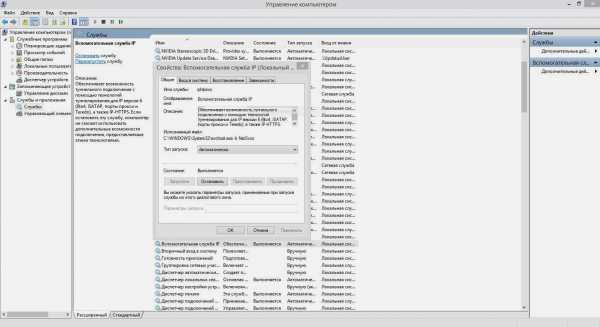
Сперва нам необходимо включить службу «Вспомогательная служба IP» (если она выключена)
Мой компьютер (контекстное меню) –> Управление -> Службы Ищем «Вспомогательная служба IP», вызываем свойства, ставим тип запуска «Автоматически», и Запускаем:
2. Проставляем Dns-сервера
проставляем Dns-сервер Google DNS IPv6
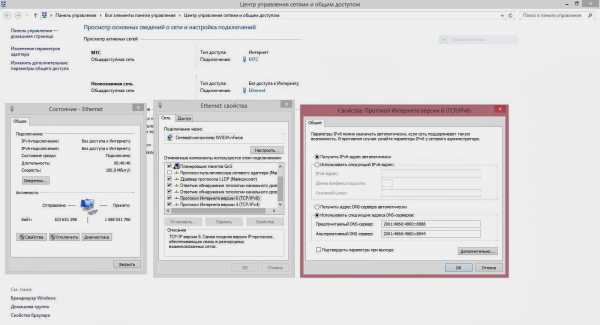
Без настройки DNSv6, вы не сможете открывать сайты в браузере по их доменному имени. Настройки IPv4 не трогаем. 3. Установка и Настройка Teredo Запускаем «Редактор локальной групповой политики»
Административные шаблоны –> Сеть –> Параметры TCP/IP –> Технологии Тунилирования IPv6 Классификация Teredo по умолчанию -> Включить -> Включенное стостояние Частота обновления Teredo –> Включить –> 30 Состояние Teredo –> Включить –> Корпоративный клиент Порт клиента Teredo -> Не задано Имя сервера Teredo –> Включить –> Выбираем из списка: • teredo.remlab.net (France) • teredo.trex.fi (Finland) • teredo.ipv6.microsoft.com (United Kingdom / USA ) default for windows • teredo.ngix.ne.kr (South Korea) • teredo.managemydedi.com (USA, Chicago)

Для надежной и быстрой работы советую: teredo.remlab.net или teredo.trex.fi Но лучше сами проверьте доступность всех серверов, через ping teredo.remlab.net Сервера от microsoft работают и расположены в разных точках планеты, какой выпадет вам — чистая случайность! Идем далее. Для более продуктивной работы IPv6, отключаем на корню другие технологии туннелирования:
Имя ретранслятора 6to4 -> Отключить
Интервал разрешения имен ретранслятора 6to4 -> Отключить Состояние 6to4 -> ВКЛЮЧИТЬ -> Отключенное состояние Состояние IP-HTTPS -> Отключить Имя маршрутизатора ISATAP -> Отключить Состояние ISATAP -> ВКЛЮЧИТЬ -> Отключенное состояние
Для проверки воспользуйтесь сервисом .
Сервис создан специально для тех, кто мучается с настройкой IPv6, расскажет о всех проблемах, проводит достаточное кол-во тестов, а заодно покажет ваш IPv6 адрес.
IPv6 — что это такое? Как включить iPv6?
Как известно, в компьютерных системах с ОС Windows на борту для доступа в интернет используется система протоколов TCP/IP, предусматривающая присвоение каждому терминалу определенного уникального IP-адреса, который ни у одной машины не повторяется (имеется в виду внешний IP). Но сегодня многие все больше поглядывают в сторону протокола IPv6. Что это такое, как его включить и настроить, сейчас и будет рассмотрено. Кроме того, можно будет увидеть существенную разницу между IPv4 и IPv6, а также узнать перспективы внедрения новой технологии в недалеком будущем.
IPv6: что это такое?
Если говорить понятным языком, IPv6 представляет собой усовершенствованную версию протокола IPv4, который был разработан еще в 70-х годах прошлого века.

В принципе, в плане основных алгоритмов, заложенных в систему функционирования IPv6, этот протокол практически идентичен изначальному подходу. Разница только в присвоении и распределении адресов компьютерным терминалам и системе безопасности.
Рядовой пользователь при использовании доступа в интернет в большинстве случаев с IP-адресами практически не сталкивается, поскольку за все процедуры установки соединения отвечает так называемая система доменных имен, сокращенно обозначаемая DNS. Однако, чтобы лучше понять тему: «IPv6: что это такое?», следует немного разобраться в основных принципах функционирования этого протокола.
Немного истории
На заре развития интернет-технологий был разработан специальный метод идентификации компьютерных терминалов для быстрого и удобного доступа во Всемирную паутину. Как тогда предполагалось, каждая машина должна иметь уникальный идентификатор, причем такой, который бы не повторялся ни разу.
Цель такого подхода заключалась в маршрутизации и передаче данных в Сети или объединенных сетях между серверами и отдельными компьютерами (например, электронная почта). Согласитесь, ведь отсылка письма или сообщения должна производиться конкретному адресату. А при двух и более одинаковых IP-адресах терминалов доставка может быть осуществлена кому угодно. Тогда-то еще не было официальных почтовых серверов, а использовались протоколы POP3 и SMTP.
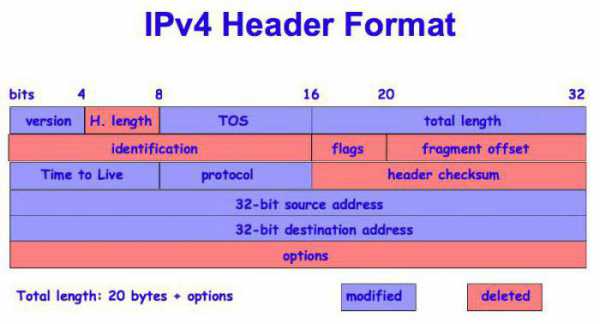
Именно в те годы был разработан протокол IPv4, предполагавший создание уникального адреса в виде четырех чисел по 8 бит каждое, что в сумме давало 32 бита. Таким образом, речь шла о создании порядка четырех миллиардов ни разу не повторяющихся адресов.
Сегодня ситуация изменилась, и, как оказалось, протокол IPv4 уже не в состоянии генерировать новые адреса. Некоторые специалисты утверждают, что он исчерпал свои возможности еще к 2020 году. Тут-то многие ученые умы и задумались над тем, как расширить основные параметры. Вообще-то эти разработки в виде дополнительной надстройки для IPv4 были начаты еще в конце 70-х и тогда получили название протокола ST, потом – ST2, а чуть позже – неофициальное название IPv5. Но эта разработка так и не прижилась, даже не была взята на вооружение в плане перспективного развития. Сегодня же считается, что самым новым и наиболее востребованным вскоре станет протокол IPv6.
Разница между протоколами IPv4 и IPv6
Теперь посмотрим на основные различия между этими двумя системами. Самое главное состоит в том, что длина любого IP-адреса составляет 128 бит. Соответственно, увеличивать количество вновь созданных уникальных идентификаторов можно практически до бесконечности.
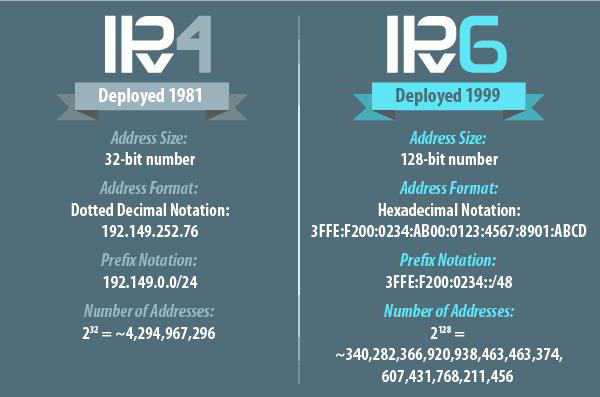
В то же время IPv4 имеет достаточно много серьезных проблем с безопасностью в плане шифрования данных, а также с пропускной способностью. К тому же в этой системе при той же передаче информации наблюдаются достаточно сильные задержки, что негативно отражается на работе некоторых сетевых приложений.
При разработке IPv6 все это было учтено, но сам протокол пока широкого внедрения не получил, хотя и присутствует в новейших операционных системах, но по умолчанию не задействован. Ко всему прочему, еще и не все провайдеры поддерживают выход в Интернет на этом уровне. Хорошо, если такая поддержка есть. В противном случае пользователь даже после корректной настройки в автоматическом режиме получит сообщение о том, что используется IPv6 без доступа к сети. Однако даже если этот протокол пока что не используется, основные моменты его включения и настройки рассмотреть все-таки нужно.
Как включить IPv6 в Windows 7 и выше
Итак, для начала посмотрим на системы вроде «семерки» и выше. Оговоримся сразу: если, например, в домашних условиях используется роутер (беспроводной маршрутизатор), настраивать IPv6 для работы в локальной сети смысла нет, разве что только в сторону провайдера. А вот если кабель включен напрямую, тогда – да.
Для начала следует проверить, включен ли протокол в системе. Сделать это можно совершенно просто, введя в командной строке (вызов через cmd в меню «Выполнить» или сочетание Win + R) команды ipconfig. Если на экране упоминание о IPv6 отсутствует, протокол придется включить вручную.
Как включить IPv6? Да просто использовать раздел сетевых подключений в стандартной «Панели управления», но проще ввести команду ncpa.cpl в том же меню «Выполнить».

Теперь выбираем сеть адаптера и входим в ее свойства. Здесь следует поставить галочку напротив названия протокола, а затем его настроить (это будет оговорено отдельно).
Включение IPv6 в Windows XP
Теперь посмотрим на XP-версию Windows. IPv6 включить именно в этой системе, в принципе, тоже можно через свойства сетевых подключений в «Панели управления», но проще это сделать из командной строки, где последовательно прописываются следующие команды:
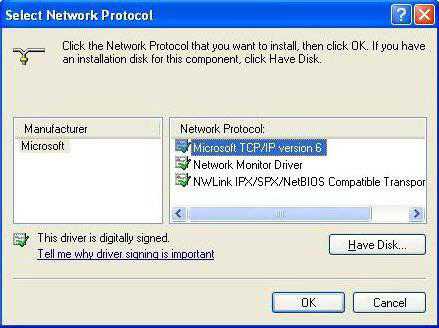
Задействование протокола из «Панели управления» производится идентично вышеописанному случаю.
Автоматическая настройка
Теперь посмотрим на настройку IPv6. Интернет-соединение от этого только выиграет (опять же, настройка актуальна только в том случае, если провайдер поддерживает данный протокол).
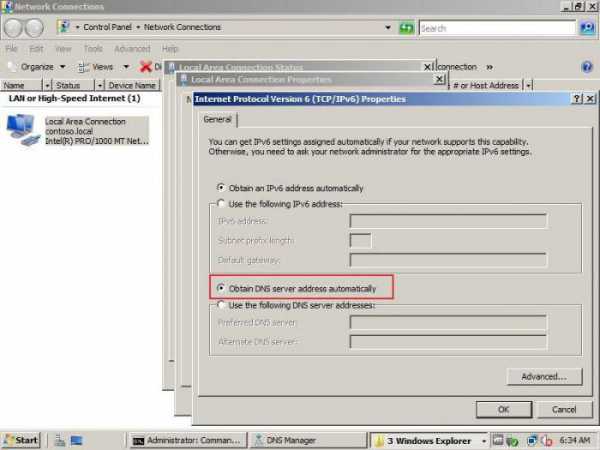
В большинстве случаев для корректной настройки IPv6 адрес, получаемый компьютерным терминалом, вручную вводить не нужно. Связано это с тем, что практически все крупные провайдерские компании имеют в собственной сети активный сервер DHCPv6, от которого, собственно, и производится присвоение IP, то есть адрес IPv6 сервер выдает определенной машине сам.
Таким образом, для простейшей настройки следует задействовать поля автоматического получения адреса IP и адреса DNS-сервера. Если же автоматическая настройка невозможна, но есть поддержка IPv6, адрес IP можно получить в автоматическом режиме, а вот значения для предпочитаемого DNS-сервера придется вводить вручную. И тут есть свои загвоздки.
Советы по настройке альтернативной конфигурации
Как включить IPv6, уже, наверное, понятно. Теперь несколько слов непосредственно о настройке альтернативной конфигурации.
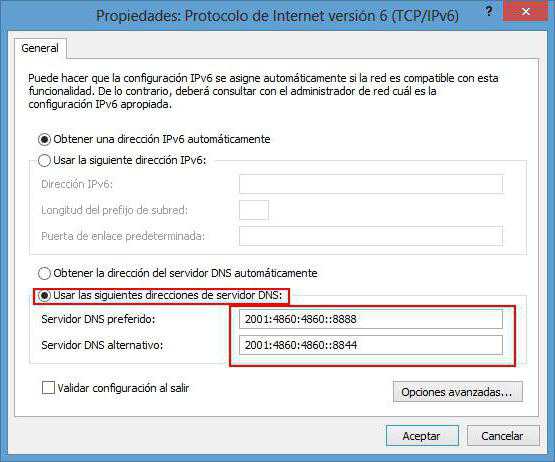
Как уже говорилось выше, здесь главная роль отводится установке правильных значений предпочитаемого и альтернативного DNS-сервера. Для практического применения следует прописать следующие данные (наример, для сервисов Google):
— Предпочитаемый DNS — 2001:4860:4860::8888.
— Альтернативный DNS — 2001:4860:4860::8844.
Настройки прокси можно оставить без изменения. В большинстве случаев прокси-сервер не задействован для локальных адресов.
Само собой разумеется, что можно использовать, допустим, адреса для сервисов Yandex и т. д. Особой роли в данном случае это не играет. Впрочем, лучше всего, если такая возможность имеется, узнать параметры альтернативной конфигурации у провайдера. Как говорится, так будет надежнее. Однако, как показывает практика, в большинстве случаев прекрасно работают и автоматические настройки.
Проверка работы
Итак, включение и настройка IPv6 произведены. Теперь остается убедиться в том, что протокол действительно задействован и работает без проблем.
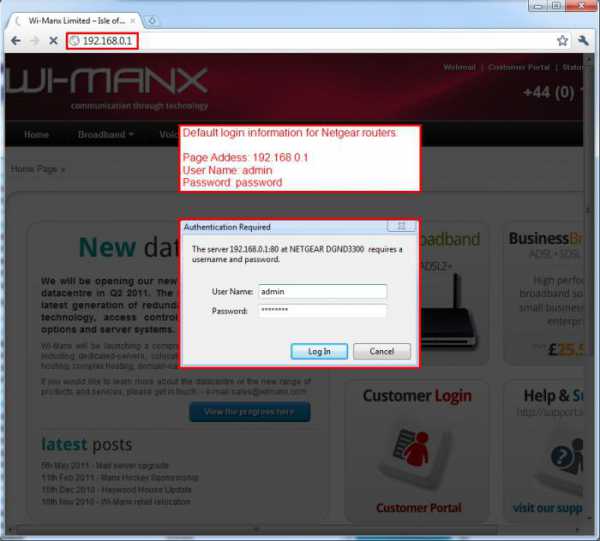
Для проверки подключения используем все ту же команду ipconfig. После всех правильно выполненных процедур и настроек протокол должен отобразиться на экране. Если задаться целью просмотра адреса, можно просто кликнуть на значок сетевого подключения в системном трее и выбрать меню состояния. То же самое можно осуществить из «Панели управления», где выбирается соответствующий раздел сетевых подключений с последующим переходом к активному соединению.
Вместо послесловия
Вот, вкратце, и все, что касается протокола IPv6. Что это такое, думается, уже немного понятно. Как видим, и настройки, в общем-то, не так уж и сложны, как это могло бы показаться на первый взгляд. Все они доступны соответствующих разделов в «Панели управления». Правда, в XP лучше все-таки использовать командную строку.
Как считает большинство экспертов, в ближайшие годы состоится полный переход на протокол нового типа, поскольку он имеет достаточно большие перспективы, а также более усовершенствованную систему функционирования. Ведь если посмотреть, одними компьютерами дело уже не ограничивается. Чего только состоит неимоверно возросшее количество мобильной техники, а ведь для доступа к сети Интернет каждому такому девайсу тоже присваивается уникальный идентификатор. Так что IPv4 с такой непосильной задачей уже попросту не справляется.
Как считается, в ближайшее время использование именно мобильных гаджетов возрастет еще больше. Ну а справиться с такой ситуацией как раз и поможет новая система распределения адресов на основе протокола IPv6. Именно за ней будущее, тем более что, в связи с увеличивающимся количеством девайсов, требующих подключения ко Всемирной паутине, чуть ли не в геометрической прогрессии, новый протокол имеет гораздо больше возможностей по предоставлению адресов, да еще и большую пропускную способность.
pet Linux
Teredo — сетевой протокол, предназначенный для передачи IPv6 пакетов через сети IPv4, в частности через устройства, работающие по технологии NAT, путём их инкапсуляции в UDP-дейтаграммы. Короче полезная феча, если сайт(хост) имеет только IPv6 адрес, а на него край нужно зайти.
Есть два способа быстрый (мне всегда помогал) и совсем не быстрый:
1.Воспользоваться готовым пакетным файлом — TEREDO-WIN7.bat (zip)(запускать от имени Администратора!), написаны под рядового пользователя русской версии Windows7/8, после чего проверить работоспособность на test-ipv6.com
Pause reg add HKEY_LOCAL_MACHINE\SYSTEM\CurrentControlSet\services\Dnscache\Parameters /v AddrConfigControl /t REG_DWORD /d 0 timeout /T 3 sc config iphlpsvc start= auto net start iphlpsvc timeout /T 10 netsh interface ipv6 reset timeout /T 3 netsh interface ipv6 set dns «Подключение по локальной сети» static 2001:4860:4860::8888 primary validate= no netsh interface isatap set state disabled netsh interface 6to4 set state disabled netsh interface teredo set state type=enterpriseclient servername=teredo.trex.fi refreshinterval=default clientport=default
timeout /T 3 netsh int ipv6 delete route ::/0 Teredo netsh int ipv6 add route ::/0 Teredo
timeout /T 3 ipconfig /flushdns Pause
Перезагрузиться, если сразу не заработало
2. Или самостоятельно произвести необходимые настройки:
Шаг I. Удаляем лишние Мой компьютер (контекстное меню) – Диспетчер устройств
Вид – Показать скрытые устройства.
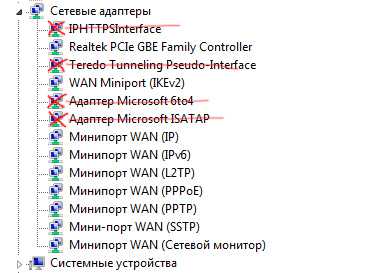
Смело удаляем только то, что связанно с Teredo, ISATAP, 6to4 и IPHTTPS:

Проверяем через командную строку (пуск –> выполнить -> cmd, или сочетание клавиш WIN+R) Командой ipconfig:
Шаг II. Настройка службы Сперва нам необходимо включить службу «Вспомогательная служба IP» (если она выключена)

Мой компьютер (контекстное меню) –> Управление -> Службы Ищем «Вспомогательная служба IP», вызываем свойства, ставим тип запуска «Автоматически», и включаем:
Шаг III. Настройка локального IPv6 (необязательный пункт) Вводим в адресную строку проводника «Сетевые подключения»
Затем нужно в сетевых настройках назначить явный IPv6-адрес — маска подсети: 48
Вычислить свой локальный IPv6 на основании локального IPv4(именно тот, что на сетевой карте): https://wb0.ru/ipconv.php Вписываем свой локальный IPv4 и берем значение из “IPv6 (маршрутизация IPv6 в IPv4)” (по умолчанию стоит ваш внешний IP )
Пример: 192.168.1.2 → 2002:c0a8:0102:: 172.16.0.2 → 2002:ac10:0002::
Если у вас нет локального IP (у вашей ОС сразу внешний IP), то конвертирование локального ipv4 в ipv6 не требуется, ибо его нет. Достаточно вписать только адреса DNS …
Зачастую, явное присвоение локального IPv6 адреса в настройке Teredo — не требуется.
Шаг IV. Назначение DNSv6 Для этого я могу посоветовать использовать Google DNS IPv6
2001:4860:4860::8888 2001:4860:4860::8844 Без настройки DNSv6, вы не сможете открывать сайты в браузере по их доменному имени.
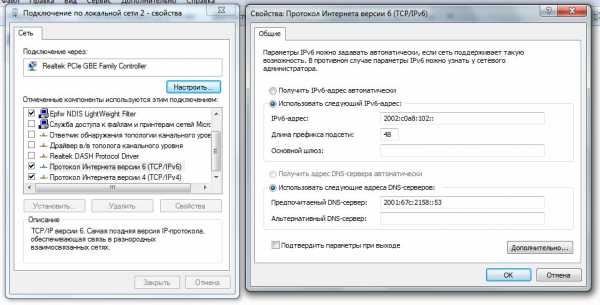
Настройки IPv4 не трогаем.
Шаг V. Установка и Настройка Teredo Запускаем «Редактор локальной групповой политики»
Пуск – Выполнить — gpedit.msc (Редакции: Профессиональная, Корпоративная, Максимальная)
(Установка gpedit.msc в редакции Windows 7 Начальная, Домашняя)
Административные шаблоны –> Сеть –> Параметры TCP/IP –> Технологии Тунилирования IPv6 Классификация Teredo по умолчанию -> Включить -> Включенное стостояние Частота обновления Teredo –> Включить –> 30 Состояние Teredo –> Включить –> Корпоративный клиент Порт клиента Teredo -> Не задано
Имя сервера Teredo –> Включить –> Выбираем из списка:
• teredo.remlab.net (France) • teredo.trex.fi (Finland) • teredo.ipv6.microsoft.com (United Kingdom / USA ) default for windows • teredo.ngix.ne.kr (South Korea) • teredo.managemydedi.com (USA, Chicago) • teredo.autotrans.consulintel.com (Spain) Для надежной и быстрой работы советую: teredo.remlab.net или teredo.trex.fi Но лучше сами проверьте доступность всех серверов, через ping teredo.remlab.net
Сервера от microsoft работают и расположены в разных точках планеты, какой выпадет вам — чистая случайность!

Идем далее. Для более продуктивной работы IPv6, отключаем на корню другие технологии тунелирования: Имя ретранслятора 6to4 -> Отключить Интервал разрешения имен ретранслятора 6to4 -> Отключить Состояние 6to4 -> ВКЛЮЧИТЬ -> Отключенное состояние Состояние IP-HTTPS -> Отключить Имя маршрутизатора ISATAP -> Отключить
Состояние ISATAP -> ВКЛЮЧИТЬ -> Отключенное состояние
Шаг VI. Настройка интерфейса/маршрутов Пуск – Выполнить – cmd (или сочетание клавиш WIN+R)
route print -6 И в разделе “Список интерфейсов” (Interface List) выяснить интерфейс Teredo (если такого нет – перезагрузка)
Осталось выполнить последние 2 команды
netsh int ipv6 delete route ::/0 Teredo netsh int ipv6 add route ::/0 Teredo подождать несколько секунд и проверить работоспособность IPv6:
В некоторых случаях, впрочем, и после этого Teredo остается неактивным, тогда его нужно активировать принудительно: Если внешний IPv4 выделяется динамически, две последние команды придется повторять после каждого выключения/включения маршрутизатора/модема либо при каждой смене адреса (обычно раз в сутки), для чего лучше всего создать пакетный файл (*.bat):
timeout /T 15 netsh int ipv6 delete route ::/0 Teredo timeout /T 3 netsh int ipv6 add route ::/0 Teredo timeout /T 3 netsh int teredo set state type=enterpriseclient timeout /T 3 ipconfig /flushdns timeout /T 3 Для чего, это нужно? — Ваш адресс IPv6(Teredo) жестко привязан к вашему внешнему IPv4 адресу, при смене теряется связь. Поставьте этот батник в автозапуск ОС.
По совсем не понятным причинам необходимо менять «Корпоративный клиент», на простой «Клиент», в настройках.
По сути проделанные операции могут вам и не дать 100% гарантии работоспособности Teredo, это может связанно из-за симметричного NAT (очень редкий случай)…
Шаг VII. Настройка реестра Для того чтобы не делать постоянный сброс маршрута
netsh int ipv6 delete route ::/0 Teredo netsh int ipv6 add route ::/0 Teredo В реестре по адресу
Создайте ключ DWORD — AddrConfigControl, равный нулю.
Для этого необходимо, запустить редактор реестра regedit (от имени администратора, WIN+R -> regedit) Данная правка в реестре, избавляет нас (с 99% вероятностью) сразу от 2′ух проблем: — Прописывание локальных v6 адресов на “Шаг III. Настройка локального IPv6”
— Делать “delete route” и “add route” на “Шаг VI. Настройка интерфейса/маршрутов”
При смене вашего IPv4 адреса, не паникуйте если пропадет IPv6. Teredo обновится в течении 1-5 минут.
При настройке Teredo или 6to4, максимальный балл на test-ipv6.com 7/10 — это нормально.
При правильном выполнении данной инструкции, настройка Teredo/IPv6 будет выполнена на раз, без последующего участия пользователя.
Отключаем Teredo/6to4/ISATAP на корню.
1. Запускаем «Редактор локальной групповой политики» Пуск – Выполнить — gpedit.msc
2. Конфигурация компьютера -Административные шаблоны – Сеть – Параметры TCP/IP – Технологии Тунилирования IPv6
Вызываем свойства каждого пункта “Установить состояние XYZ” — включено — отключенное состояние. “включить отключенное состояние” — бред, но это так
У IP-HTTPS состояние — не задано!
Смотрите также


Copyright (c) HTFI. Копирование информации разрешено, при условии указания активных ссылок на источники.
Как настроить IPv6: подробный гайд для начинающих

Что такое IPv6 и почему он важен для современного интернета
IPv6 – это новая версия протокола Интернета, который заменяет более старую версию IPv4. IPv6 обеспечивает больше адресов для подключения к Интернету, чем IPv4. Это связано с тем, что количество устройств, которые используют Интернет, постоянно растет. IPv6 предлагает 340 трлн трлн трлн возможных адресов, что составляет более чем 4 миллиардов адресов для каждого человека на Земле.IPv6 важен для современного Интернета, потому что он обеспечивает более безопасное и надежное подключение. IPv6 защищает от многих атак и позволяет использовать более современные технологии безопасности. Также IPv6 позволяет ускорить обмен данными и улучшить качество связи.
Как настроить IPv6: подробный гайд для начинающих
Если ваш провайдер поддерживает IPv6, то настройка его будет достаточно простой. Вам нужно перейти в настройки сети на вашем устройстве и выбрать IPv6 в качестве протокола сети. Вам может потребоваться также указать DNS-серверы, используемые вашим провайдером.Если ваш провайдер не поддерживает IPv6, то вам может потребоваться использовать туннельный протокол, который позволяет использовать IPv6 через IPv4. Существует несколько провайдеров, которые предоставляют услуги туннелирования IPv6. Вы можете выбрать любой из них и следовать инструкциям по настройке.В целом, настройка IPv6 достаточно простая и может быть выполнена даже начинающим пользователем. Но не забывайте, что IPv6 может улучшить вашу безопасность и обеспечить более быстрое и надежное подключение к Интернету.
Какие проблемы решает IPv6 по сравнению с IPv4
IPv6 – это новый протокол, который был разработан для замены устаревшего IPv4. IPv4 имеет ряд проблем, которые привели к необходимости создания нового протокола. Одна из основных проблем IPv4 заключается в том, что он имеет ограниченное количество доступных IP-адресов, что приводит к нехватке адресов для новых устройств, подключающихся к Интернету.
IPv6 решает эту проблему, предоставляя значительно большее количество доступных IP-адресов, чем IPv4. IPv6 также обеспечивает более безопасное и эффективное сетевое взаимодействие, что делает его более подходящим для современных требований Интернета.
Кроме того, IPv6 также решает проблему фрагментации пакетов данных, которая может привести к неэффективному использованию сетевых ресурсов. IPv6 поддерживает более крупные пакеты данных, что уменьшает количество фрагментации и улучшает производительность сети.
В целом, IPv6 представляет собой более совершенный и эффективный протокол, который решает множество проблем, связанных с IPv4. Настройка IPv6 может быть сложной задачей для новичков, но с помощью правильного руководства и инструкций, это можно сделать легко и быстро.
Как узнать поддерживает ли ваш провайдер IPv6
Перед тем как начать настраивать IPv6 на своем устройстве, необходимо убедиться, что ваш провайдер поддерживает эту технологию. Для этого можно воспользоваться несколькими способами.
1. Проверка на официальном сайте провайдера. Многие провайдеры предоставляют информацию о том, поддерживают ли они IPv6, на своих сайтах. Обычно, это можно найти в разделе ‘Техническая поддержка’ или ‘Сервисы и услуги’.
2. Проверка с помощью специальных сервисов. Существуют онлайн-сервисы, которые могут определить, поддерживает ли ваш провайдер IPv6. Например, можно воспользоваться сайтом ipv6-test.
com или test-ipv6.
3. Обращение в техническую поддержку провайдера. Если вы не можете найти информацию о поддержке IPv6 на сайте провайдера, можно обратиться в техническую поддержку и узнать эту информацию у специалистов.
В любом случае, перед тем как начинать настраивать IPv6 на своем устройстве, необходимо убедиться в том, что ваш провайдер поддерживает эту технологию. Иначе, настройки могут не сработать или работать некорректно.
Как проверить IPv6 на вашем компьютере или мобильном устройстве
IPv6 – это новое поколение протокола IP, который заменит IPv4. Он предоставляет больше IP-адресов и улучшенную безопасность. Если вы хотите проверить, поддерживает ли ваш компьютер или мобильное устройство IPv6, вот что нужно сделать:
1. На Windows компьютере откройте командную строку и введите команду ‘ipconfig /all’. Если устройство поддерживает IPv6, вы должны увидеть IP-адреса IPv6 в разделе ‘Ethernet adapter’ или ‘Wireless LAN adapter’.
2. На Mac компьютере откройте ‘System Preferences’, выберите ‘Network’, затем нажмите на кнопку ‘Advanced’ и перейдите на вкладку ‘TCP/IP’. Если устройство поддерживает IPv6, вы должны увидеть IP-адреса IPv6 рядом с ‘IPv6 Address’.
3. На мобильном устройстве, откройте ‘Настройки’ и перейдите в раздел ‘Wi-Fi’. Выберите свою сеть Wi-Fi и нажмите на кнопку ‘i’ рядом с ней. Если устройство поддерживает IPv6, вы должны увидеть IP-адреса IPv6 рядом с ‘IPv6 Address’.
Если устройство не поддерживает IPv6, вы можете обратиться к своему провайдеру интернета для получения более подробной информации о том, как обновить ваше устройство.
Как настроить IPv6 на Windows, MacOS, Linux и Android
IPv6 – это новая версия протокола IP, который используется для связи компьютеров в Интернете. IPv6 заменяет устаревший IPv4 и имеет множество преимуществ, таких как большая адресная пространство и большая скорость передачи данных. Если вы хотите настроить IPv6 на своем устройстве, то у нас есть подробный гайд для вас.
Windows
1. Откройте меню ‘Пуск’ и перейдите в ‘Панель управления’.
2. Выберите ‘Сеть и Интернет’ и затем ‘Сеть и общий доступ к Интернету’.
3. Нажмите ‘Изменить параметры адаптера’ и выберите ваше подключение к Интернету.
4. Нажмите правой кнопкой мыши на подключение и выберите ‘Свойства’.
5. Найдите ‘Протокол интернета версии 6 (TCP/IPv6)’ и поставьте галочку напротив него.
6. Нажмите ‘ОК’ и перезагрузите компьютер.
MacOS
1. Откройте ‘Настройки’ и выберите ‘Сеть’.
2. Нажмите на кнопку ‘+’ в левом нижнем углу и выберите ‘Интерфейс’.
3. Выберите ‘IPv6’ в качестве типа подключения.
4. Настройте параметры IPv6 в соответствии с вашим провайдером интернет-услуг.
5. Нажмите ‘Сохранить’.
Linux
1. Откройте терминал и введите команду ‘ifconfig’.
2. Найдите имя сетевого интерфейса, к которому вы хотите подключить IPv6.
3. Введите команду ‘sudo nano /etc/network/interfaces’ и найдите секцию для вашего интерфейса.
4. Добавьте следующие строки:
iface eth0 inet6 auto
5. Сохраните изменения и перезагрузите компьютер.
Android
1. Откройте ‘Настройки’ и выберите ‘Сеть и Интернет’.
2. Нажмите на ‘Мобильные сети’.
3. Нажмите на ‘Дополнительные настройки’ и выберите ‘TCP/IP’.
4. Выберите ‘IPv6’.
5. Настройте параметры IPv6 в соответствии с вашим провайдером интернет-услуг.
Теперь вы знаете, как настроить IPv6 на различных устройствах. Следуя нашему гайду, вы сможете настроить IPv6 без проблем и наслаждаться всеми преимуществами этого протокола.
Подробные шаги настройки IPv6 на каждой платформе
IPv6 – это новый протокол, который заменяет IPv4. IPv6 обеспечивает большую емкость адресации, а также улучшенную безопасность и маршрутизацию. Если вы хотите настроить IPv6 на своей платформе, вот подробный гайд для начинающих.
1. Откройте меню ‘Пуск’ и введите ‘cmd’ в строку поиска.
2. Нажмите правой кнопкой мыши на ‘Командная строка’ и выберите ‘Запустить от имени администратора’.
3. В командной строке введите ‘netsh interface ipv6 install’.
4. Затем введите ‘netsh interface ipv6 set global randomizeidentifiers=disabled’.
5. Наконец, введите ‘netsh interface ipv6 set teredo client’.
1. Откройте ‘Настройки’ и выберите ‘Сеть’.
2. Нажмите на ‘+’ для добавления нового соединения.
3. Выберите ‘Интерфейс’ и выберите ‘6to4’ или ‘Teredo’ в выпадающем списке.
4. Введите необходимые данные для настройки соединения.
1. Откройте терминал.
2. Введите ‘sudo nano /etc/network/interfaces’.
3. Добавьте следующие строки для интерфейса IPv6:
iface eth0 inet6 static
address [IPv6 address]
netmask [subnet mask]
gateway [IPv6 gateway]
4. Замените [IPv6 address], [subnet mask] и [IPv6 gateway] на соответствующие данные.
В зависимости от используемой платформы настройка IPv6 может отличаться. Однако, следуя этим простым шагам, вы сможете легко настроить IPv6 на своей платформе.
Как проверить, работает ли IPv6 после настройки
После того, как вы настроили IPv6 на своем устройстве, важно убедиться, что он работает должным образом. Для этого можно использовать несколько методов проверки:
- проверить IP-адрес: если ваш IP-адрес начинается с ‘2’ или ‘3’, то это означает, что у вас есть IPv6-адрес;
- проверить подключение к IPv6-сайтам: откройте веб-браузер и попробуйте зайти на какой-нибудь IPv6-сайт, например, ipv6. google. com;
- использовать утилиту ping: откройте командную строку и введите команду ‘ping -6 google. com’. Если вы получите ответ от IPv6-адреса, то IPv6 работает.
Если вы не получили ответ от IPv6-адреса, то возможно, что ваш интернет-провайдер не поддерживает IPv6 или что настройки на вашем устройстве были выполнены неправильно. В этом случае, обратитесь за помощью к специалисту.
Тестирование IPv6 с помощью онлайн-сервисов и утилит
IPv6 – это новая версия протокола интернет-протоколов, которая должна заменить IPv4. Однако, не все устройства поддерживают IPv6. Чтобы убедиться, что ваше устройство поддерживает IPv6, вы можете воспользоваться онлайн-сервисами и утилитами.
Один из таких сервисов – ipv6-test.
com. Зайдите на сайт и он автоматически проверит поддержку IPv6 на вашем устройстве. Если ваше устройство поддерживает IPv6, вы увидите соответствующее сообщение.
Также, для тестирования IPv6, можно использовать утилиту ping. Для этого нужно открыть командную строку и ввести команду ‘ping -6 google.
com’. Если вы получите ответ, то ваше устройство поддерживает IPv6.
Если вы обнаружили, что ваше устройство не поддерживает IPv6, не отчаивайтесь. Многие провайдеры предоставляют услугу Dual Stack, которая позволяет использовать IPv4 и IPv6 одновременно.
Тестирование IPv6 – это важный шаг в настройке вашей сети. Он поможет убедиться в поддержке IPv6, что позволит вам использовать новый протокол интернет-протоколов в полной мере.
Советы по улучшению безопасности при использовании IPv6
IPv6 является следующим поколением протокола Интернета и имеет ряд преимуществ по сравнению с IPv4, включая большее количество IP-адресов и улучшенную безопасность. Однако, как и любая другая технология, IPv6 также может стать объектом атак со стороны злоумышленников. В этой статье мы рассмотрим несколько советов по улучшению безопасности при использовании IPv6.
1. Включите фильтрацию трафика на своих маршрутизаторах. Это позволит предотвратить несанкционированный доступ к вашей сети через IPv6.
2. Используйте механизмы защиты, такие как IPsec, для шифрования и аутентификации трафика IPv6.
3. Ограничьте доступ к вашей сети только для необходимых устройств. Используйте механизмы аутентификации и авторизации, чтобы контролировать доступ к вашей сети.
4. Используйте IPv6-адреса с использованием Privacy Extensions. Это позволит предотвратить отслеживание вашей активности в Интернете и защитить вашу конфиденциальность.
5. Проверьте, что ваша защита от DDoS-атак работает корректно в IPv6.
6. Используйте механизмы мониторинга, чтобы отслеживать активность IPv6-трафика и обнаруживать аномалии.
7. Обновляйте программное обеспечение своих устройств на регулярной основе, чтобы предотвратить уязвимости в IPv6-протоколе.
Следуя этим советам вы сможете значительно улучшить безопасность при использовании IPv6 и защитить свою сеть от атак со стороны злоумышленников.
Как защитить свою сеть от возможных атак и утечек данных
При настройке IPv6 важно помнить о безопасности своей сети. Существует несколько способов защиты от возможных атак и утечек данных.
1. Используйте сильные пароли и регулярно их меняйте. Никогда не используйте один и тот же пароль для разных устройств и сервисов.
2. Включите брандмауэр на всех устройствах в сети. Брандмауэр поможет защитить вашу сеть от внешних атак.
3. Обновляйте все программы и операционные системы на вашем компьютере и других устройствах в сети. Новые обновления могут содержать улучшения безопасности.
4. Используйте виртуальную частную сеть (VPN), чтобы защитить свою сеть от внешних угроз. VPN шифрует все данные, передаваемые через вашу сеть.
5. Не открывайте подозрительные ссылки или вложения в электронных письмах. Это может привести к утечке ваших данных.
Соблюдение этих простых правил поможет защитить вашу сеть от возможных атак и утечек данных при настройке IPv6.
Как отключить IPv6 на своем компьютере: полное руководство
IPv6: что это и как это работает?
Как решить проблему с доступом к интернету при использовании ipv4
Как узнать IP адрес своего компьютера через командную строку
Как узнать IPv4 адрес: простой и надежный метод
Netsh Winsock Reset: Как работает команда и как ее использовать?