Добавить несколько ящиков в Почту
В Mail.ru вы можете подключить несколько почтовых ящиков и добавить ящики сторонних сервисов: Gmail, Yahoo, «Яндекса» и так далее. Переключение между ящиками занимает два клика — логин и пароль не придётся вводить заново каждый раз.
Как добавить несколько почтовых ящиков

- Перейдите в свой ящик.
- Нажмите на имя ящика в правом верхнем углу страницы.
- Нажмите .
- Введите логин и пароль.
- Нажмите «Войти».
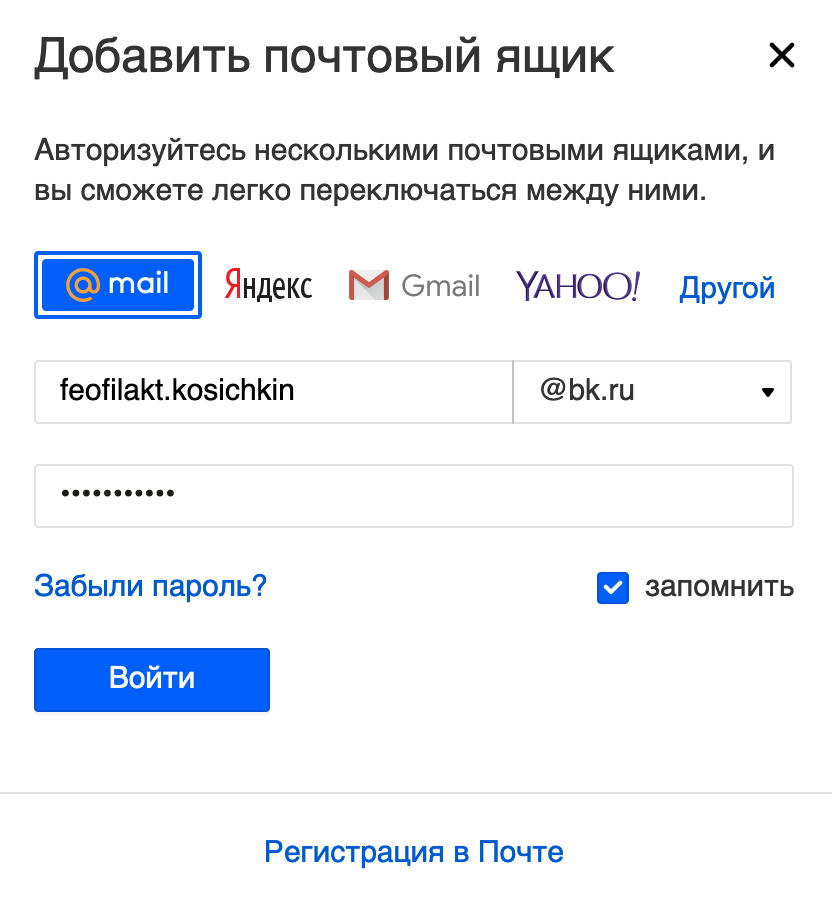
Повторите, если хотите добавить другие ящики.
В Mail.ru можно подключить максимум 20 почтовых ящиков.
Как переключаться между ящиками
Чтобы перейти из одного почтового ящика в другой, нажмите на имя ящика и в выпадающем списке выберите тот ящик, в который вы хотите войти. Напротив имени почтового ящика отображается количество непрочитанных писем.
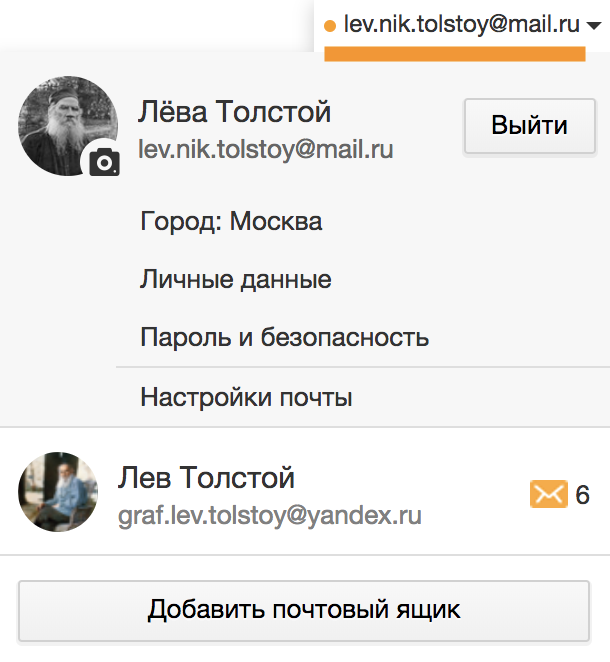
Как выйти из ящиков
Чтобы выйти из ящика, нажмите «Выход» в правом верхнем углу или напротив его имени.
Как прикрепить в письмо переписку ( несколько писем) с другим адресатом
Нужно отправить мою переписку в качестве истории и подтверждения, для решения вопроса. Т. е. в письме нужно прикрепить другие письма из этого же почтового ящика и плюсом файлы (их я знаю как прикрепить) только письма не могу. Как сделать так, чтобы переслать переписку другому человеку. Желательно одним письмом.
Лучший ответ
Выделить нужные письма — Ещё — Переслать как вложение.
Прикрепить файл
Вы можете отправлять в письме документы, фотографии и изображения, аудио- и видеофайлы, веб-страницы и другие виды файлов. В любой момент при написании письма вы можете прикрепить к письму до 100 файлов, размер каждого из которых до 2 ГБ.
Прикрепить файл с компьютера
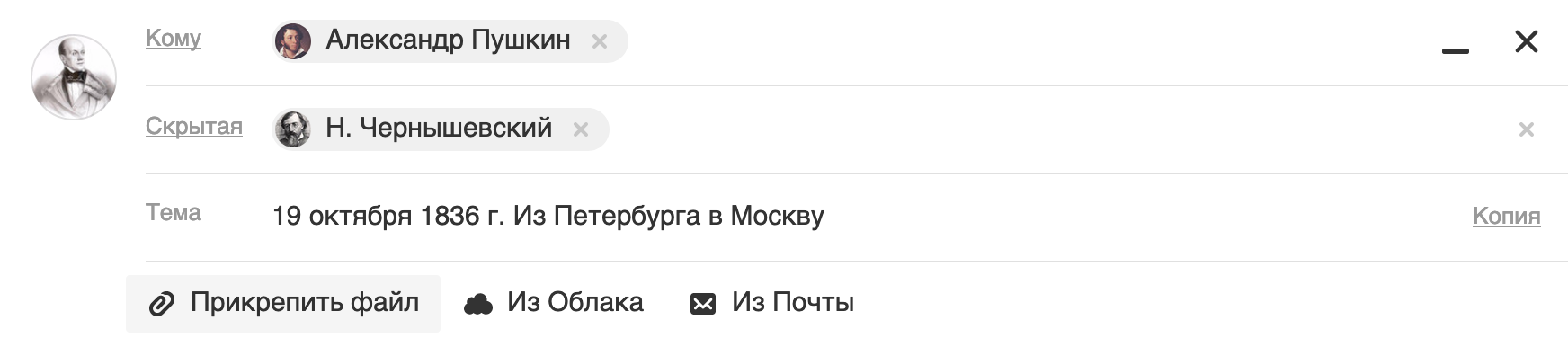
- Нажмите «Прикрепить файл».
- Выберите файл, который вы хотите прикрепить к письму.
- Нажмите «Открыть».
Чтобы выбрать сразу несколько файлов для загрузки, удерживайте клавишу Ctrl , нажимая на файлы.
Чтобы удалить вложенный файл, нажмите значок .
Прикрепить файл из почтового ящика
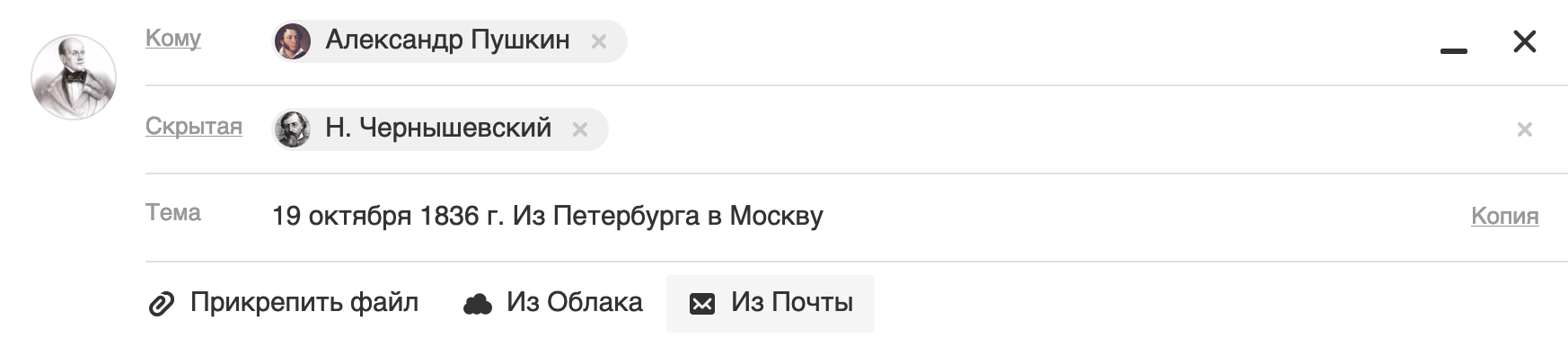
Кроме файлов с компьютера вы можете прикреплять к письму те файлы, которые уже находятся в вашем почтовом ящике. Для этого:
- Нажмите «Из Почты».
- Выберите файлы, выделяя их галочками.
- Нажмите «Прикрепить».
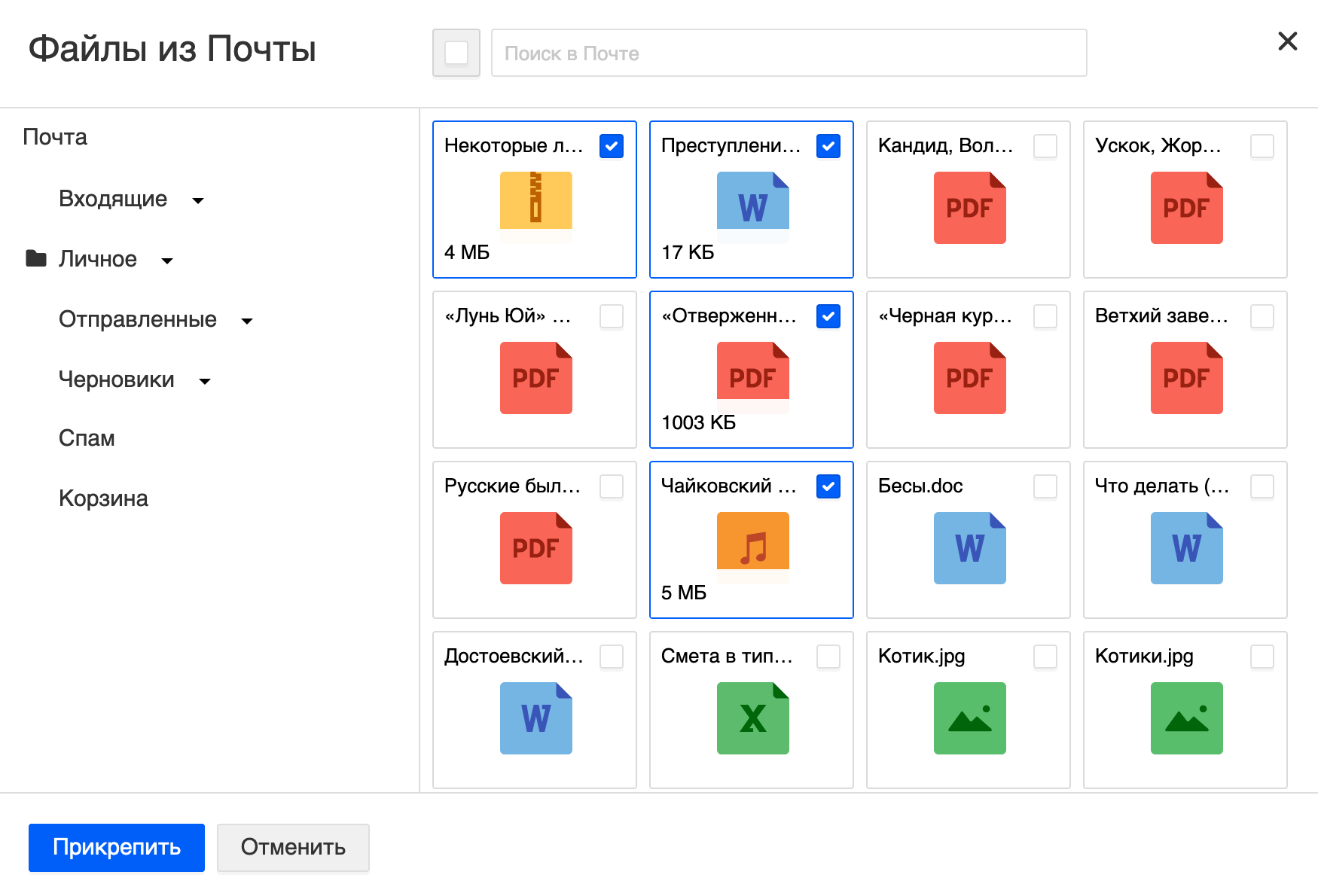
Чтобы удалить вложенный файл, нажмите значок .
Запрещено отправлять файлы с расширением *.scr. Такие файлы могут содержать вредоносный код, который наносит вред почте и компьютеру.
Прикрепить файл из Облака
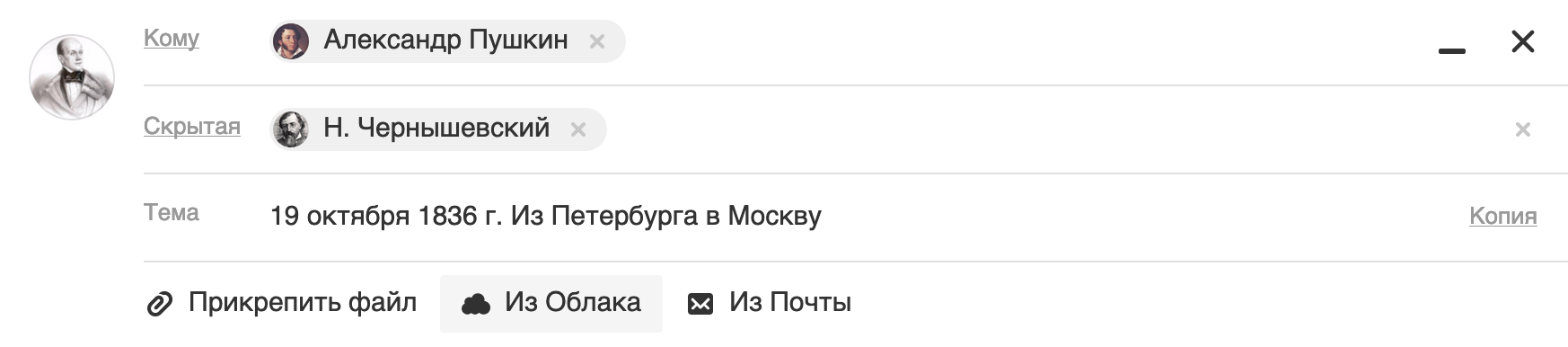
Вы можете прикрепить к письму любой файл, который хранится в вашем Облаке. Для этого:
- Нажмите «Из Облака».
- Выберите файлы, выделяя их галочками.
- Нажмите «Прикрепить».
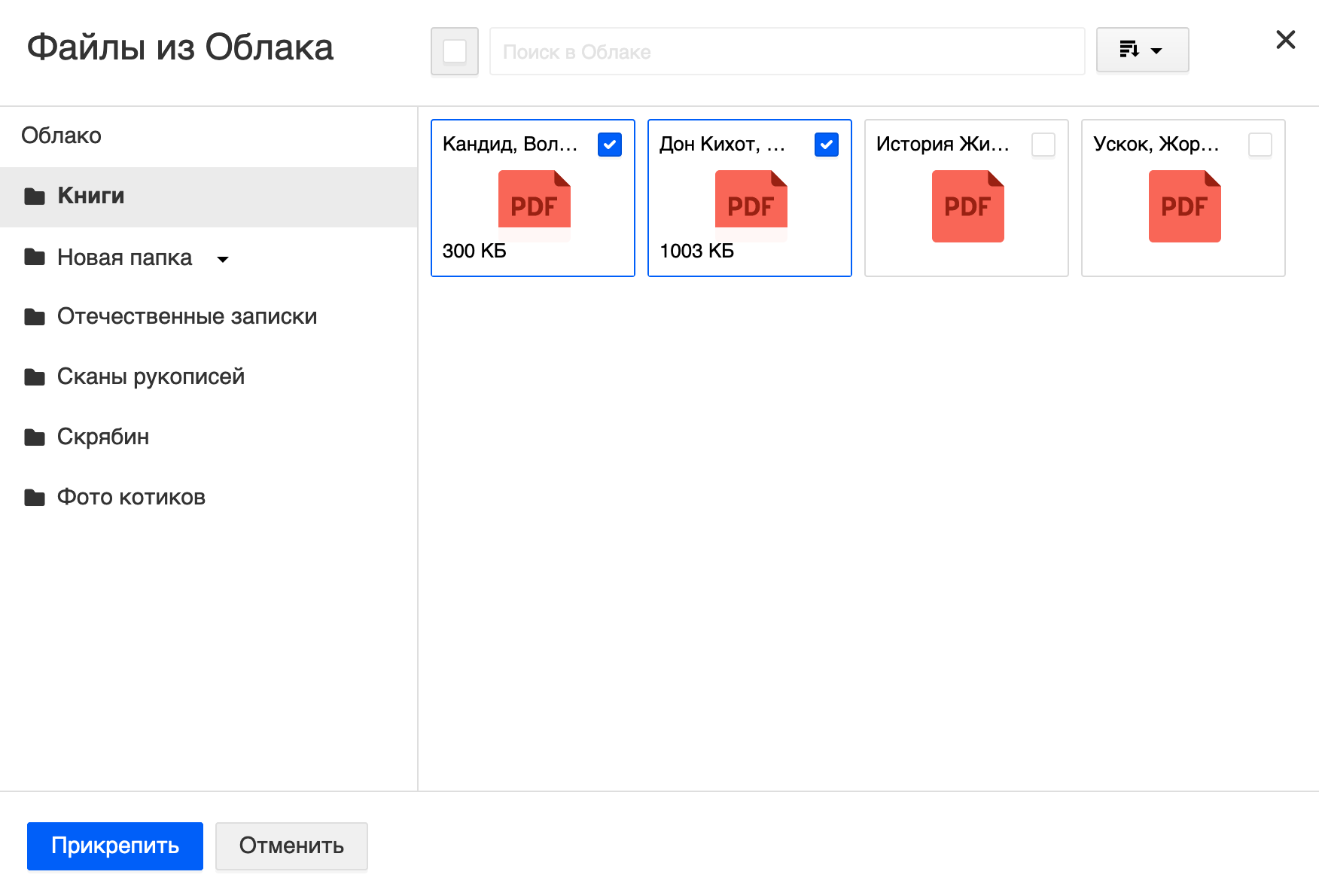
Чтобы удалить вложенный файл, нажмите значок .
Отправка тяжёлых файлов
Когда вы отправляете файлы больше 25 МБ, они загружаются в облако и приходят получателю в виде ссылки. Такие файлы отмечаются значком и имеют определенный срок хранения — 180 дней с момента размещения.
Когда вы прикрепляете к письму несколько файлов, Почта подсчитывает их вес. Часть файлов с общим объемом до 25 МБ прикрепляется к самому письму — они хранятся в Почте, пока хранится письмо. Остальные файлы, что не вошли в этот лимит, загружаются на облако, отмечаются значком и приходят в виде ссылки. Они имеют ограниченный срок хранения — 180 дней.
Переписка
Чтобы просмотреть переписку со всеми пользователями, перейдите в раздел «Сообщения» и нажмите на имя пользователя, переписку с которым вы хотите прочитать.

Чтобы удалить сообщение, нажмите на значок  «Крестик», расположенный напротив необходимого сообщения. На входящие сообщения, которые кажутся вам подозрительными, вы можете пожаловаться, для этого нажмите на значок
 «Это спам».

Если вы хотите удалить всю переписку с пользователем, находясь в разделе «Сообщения», нажмите на значок «Ещё» и выберите «Удалить всю переписку».

Чтобы добавить отправителя сообщения в «Черный список» и больше никогда не получать от него сообщения, нажмите на значок «Ещё» и выберите «Добавить в черный список».
Из меню действия вы также можете перейти в Мир пользователя, сделать как обычный подарок, так и порадовать VIP-статусом.
Чтобы добавить пользователя в свой список друзей, нажмите «В друзья» напротив его имени.