Не получается изменить номер телефона в WhatsApp
У пользователей WhatsApp есть возможность в любой момент перенести свою учетную запись на новый телефонный номер вместе со всеми чатами и историей переписки. Функционал удобный и простой, он значительно упрощает процесс смены номера. Несмотря на продуманность данной функции, изменить номер телефона в WhatsApp получается не у всех. Мы внимательно изучили всю процедуру и выявили ее самые проблемные части, составив инструкции по дальнейшим действиям.
Восемь причин возникновения проблем при изменении номера:
- Возникла проблема с SIM-картой;
- Новый номер не активирован;
- Новый номер заблокирован из-за отсутствия активности;
- В смартфоне слишком мало памяти;
- Наблюдается нестабильный прием сигнала сотовой сети;
- Ошибка в наборе второго номера;
- Проблемы на стороне оператора;
- Проблемы на стороне
Все это может усложнить переезд на новый номер мобильного телефона.

Что делать с неисправной SIM-картой
SIM-карта является миниатюрным электронным прибором. Внутри установлен чип с тончайшими проводниками-волосками, соединяющимися с внешними контактными площадками. Одна из причин поломки SIM-карты – самостоятельное подрезание под новые форматы micro-SIM или nano-SIM. Отремонтировать ее невозможно, остается лишь бесплатная замена в ближайшем офисе своего сотового оператора. Вторая причина – симка вышла из строя самостоятельно, ее тоже нужно менять.
Нерабочая SIM-карта не позволяет смартфону зарегистрироваться в сотовой сети. Соответственно, у пользователя возникает проблема с приемом подтверждающего SMS. Необходимо проверить, отображается ли на экране имя оператора и видна ли шкала силы сигнала. Если ничего из перечисленного нет, необходимо заменить SIM-карту в офисе своего оператора – не забудьте взять с собой паспорт (SIM-карту может заменить только тот, на кого оформлен договор на оказание услуг связи).
SIM-карта нуждается в активации
Обычно все SIM-карты продаются уже активированными. В большинстве случаев активация предусматривает тарифицированный звонок на любой номер. Лишь в некоторых случаях номера попадают к своим новым хозяевами неактивными – принять SMS или звонок с кодом не получится. Обратитесь по вопросу активации в офис своего оператора или на его горячую линию – там подскажут, что делать в этой ситуации.
Используемый номер заблокирован
Сотовым операторам выгодно, чтобы абоненты пользовались телефонными номерами и тратили деньги на связь. Номера с отсутствием активности блокируются. Установленные сроки блокировки – от 2 до 6 месяцев. Под отсутствием активности понимается длительное отсутствие денежных трат.
Пролежавшая долгое время SIM-карта блокируется в одностороннем порядке. Спустя какое-то время номер отправляется в продажу, откуда переходит к новому владельцу. Признаки заблокированного номера:
- Нельзя позвонить или отправить SMS;
- Невозможно принять входящий вызов;
- Не получается выйти в интернет.
Не торопитесь пополнять счет для повышения активности – позвоните сотовому оператору и уточните текущий статус номера. Возможно, он заблокирован полностью и восстановлению не подлежит.
Мало памяти – что делать
Единственный способ увеличить объем пользовательской памяти – избавиться от ненужных файлов и приложений. Также рекомендуется очистить кэш с помощью специализированных приложений. Перенос на карту памяти в данный момент невозможен, даже при условии поддержки данного функционала смартфоном.
Слабый сигнал сотовой сети
В процессе изменения номера необходимо подтвердить его с помощью кода из SMS или голосового вызова от робота. Запрос на получение кода отправляется через интернет. Слабый сигнал сотовой сети затрудняет отправку запроса и прием SMS. Найдите место с более устойчивым приемом и попробуйте еще раз.
Ошибка в новом номере
Одна из распространенных проблем – неправильно вписанный новый номер. Ошибка хотя бы в одной цифре приведет к тому, что запрос уйдет на телефон совершенно постороннего человека. Если запрос кода в виде SMS или через телефонный звонок ничего не дает, проверьте правильность указания номера – вполне вероятно, что в цифры закралась какая-то ошибка.
Проблемы со стороны оператора
Серьезные сбои у сотовых операторов случаются довольно редко. Если новый номер не подтверждается, то есть вероятность, что на операторском оборудовании возникла перегрузка по отправке SMS-сообщений. Они действительно нагружают сеть, так как объемы отправляемых SMS велики – их количество измеряется миллионами.
Не получается добиться доставки SMS с кодом – закажите через минуту телефонный звонок. Вам перезвонит робот и продиктует код подтверждения. Не помогло и это – попробуйте выполнить переход на новый номер позднее.
Проблемы на стороне WhatsApp
Информация о крупных сбоях мгновенно попадает на новостные сайты. Не получается изменить номер, пролистайте ленты новостей – возможно, на стороне мессенджера произошла какая-то авария, в результате чего часть пользователей испытывает сложности с доступом к сервису.
Что делать пользователям KaiOS
Операционная система KaiOS используется на кнопочных телефонах. В ней предусмотрена возможность установки приложений, в число которых входит WhatsApp. К сожалению, изменить номер телефона в KaiOS невозможно.
В WhatsApp теперь можно сменить номер и сохранить переписку. Как это работает

Разработчики WhatsApp выпустили бета-версию мессенджера, в которой реализовали возможность переноса истории чатов на другой мобильный номер.
Как пишет WABetaInfo, при запуске функции экспорта переписки в нижней части экрана появится кнопка «Перенести на другой номер телефона». Издание отмечает, что перенести историю чатов будет нельзя в любое время: начать процесс пользователь сможет лишь тогда, когда новый аппарат на Android подключен к его учетной записи.
Мультимедийные файлы также будут перенесены, пишут исследователи. Сейчас экспорт чатов при смене номера доступен только участникам программы тестирования.
Как изменить номер мобильного в WhatsApp, ничего не теряя
Вы меняете номер своего мобильного телефона? Вы должны это знать вы можете сохранить все свои чаты и группы в WhatsApp, а также автоматически уведомит всех ваших контактов об изменении номера телефона. Мы объясняем, как это сделать, в этом видео и статье.
Наша учетная запись WhatsApp связана с нашим номером мобильного телефона, но если мы изменим номер в любое время, нам не о чем беспокоиться, потому что мы можем сохранить все наши разговоры и группы в WhatsApp, весь его мультимедийный контент, а также нам не придется беспокоиться о том, чтобы сообщить всем нашим контактам об изменении номера потому что WhatsApp уведомит вас автоматически. Как ты можешь это сделать? Что ж, это вариант, который предлагает нам само приложение, и мы шаг за шагом объясняем, как это делается, очень подробно.
- 1 Сменить SIM-карту
- 2 Изменение номера
Сменить SIM-карту
Первое, что нам нужно сделать, это заменить SIM-карту нашего iPhone на новую. Не волнуйтесь, с вашим WhatsApp ничего не произойдет, даже если вы еще не изменили номер. Выньте старую SIM-карту, вставьте новую SIM-карту с новым номером телефона, и убедитесь, что он активен, что у вас есть покрытие у вашего оператора и что активация по SMS прошла без проблем. Как только это будет сделано, вы можете переходить к следующему шагу.
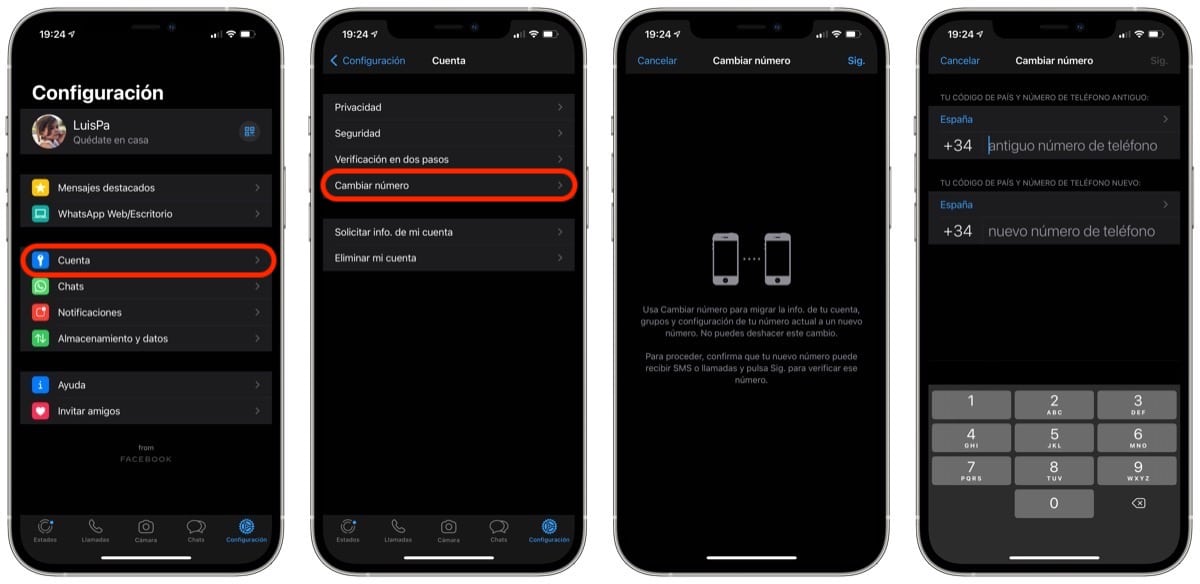
Изменение номера
Теперь мы можем войти в WhatsApp и получить доступ к меню «Настройки> Учетная запись» и оттуда ввести параметр «Изменить номер». WhatsApp отвечает за напоминание нам о том, что мы должны подготовить нового сима к получению SMS, и на следующем шаге нам нужно будет ввести старый номер и новый номер. Нажмите «Далее» и теперь у нас будет возможность уведомить наших контактов об изменении номера. Это необязательно, если вы этого не хотите, вам не нужно его активировать, но если вы активируете его, вы можете уведомить все свои контакты, только те, которые у вас есть в чате, или настроить уведомления. Кто всегда будет получать уведомления, так это те группы, в которые вы включены.
Как только это будет сделано, процедура почти завершена, и мы можем только подтвердить, что добавленное нами число является правильным, что является фундаментальным, потому что Мы получим SMS с кодом, который будет необходим для завершения смены номера мобильного телефона в нашей учетной записи WhatsApp.. После этого у нас будут наши чаты и группы со всеми их контактами и контентом, как и до изменения номера, а также (если мы активировали эту опцию) наши контакты будут уведомлены о новом номере, который у нас есть.
Содержание статьи соответствует нашим принципам редакционная этика. Чтобы сообщить об ошибке, нажмите здесь.
Полный путь к статье: Новости iPhone » iOS » Система IOS 14 » Как изменить номер мобильного в WhatsApp, ничего не теряя
Будьте первым, чтобы комментировать
Мы используем файлы cookie для лучшего понимания наших клиентов, а также для обеспечения безопасности, функциональности и надежности наших услуг.
Подробнее об использовании файлов cookie и управлении ими вы можете узнать из нашей Политики в отношении файлов cookie
ПРИНИМАЮ Подробнее

Справочный центр


Как изменить свой номер телефона
Функция изменения номера позволяет изменить номер телефона, привязанный к вашей учётной записи WhatsApp, на том же или новом телефоне. Перед тем, как изменить свой номер телефона:

Убедитесь, что на свой новый номер вы можете получать SMS или звонки, а также что у вас есть подключение к сотовой сети.
Убедитесь, что ваш старый номер в настоящее время зарегистрирован в WhatsApp на вашем телефоне. Чтобы узнать, какой номер телефона зарегистрирован в WhatsApp, откройте Настройки WhatsApp и нажмите на своё фото профиля.
Убедитесь, что вы используете поддерживаемый номер телефона. Неподдерживаемые телефонные номера нельзя зарегистрировать в WhatsApp. К ним относятся:
номера VoIP;
стационарные номера ( Примечание . Стационарный номер телефона можно зарегистрировать только в приложении WhatsApp Business);
номера бесплатного доступа;
номера с платными входящими;
универсальные номера доступа (UAN);
виртуальные номера.
Изменение номера на том же телефоне
Вставьте SIM-карту с новым номером в свой телефон. Затем выполните следующие шаги:
Откройте Настройки WhatsApp.
Нажмите Учётная запись > Изменить номер > Далее .
Введите старый номер телефона в первое поле, а новый номер — во второе. Оба номера необходимо ввести в полном международном формате .
Нажмите Далее .
Если вы включите функцию Известить контакты , вы сможете выбрать, кого вы хотите уведомить: Все контакты , Контакты, с которыми у меня есть чат или Настроить… . Если вы выберете Настроить… , вам необходимо будет найти или выбрать контакты, которые вы хотите уведомить, а затем нажать Готово .
Участники групповых чатов будут извещены автоматически, вне зависимости от того, выберете ли вы уведомление контактов.
Нажмите Готово .
Вам будет предложено зарегистрировать свой новый номер телефона. Подробнее читайте в этой статье .
Изменение номера на новом телефоне
Чтобы перенести историю чатов, вам потребуется создать резервную копию в iCloud или на компьютере, используя старый телефон. Узнайте, как это сделать, в этой статье . Если вы не создадите резервную копию в iCloud или на компьютере, вам потребуется посетить веб-сайт службы поддержки Apple, чтобы узнать, как восстановить свою резервную копию.