Права доступа к таблице Google Sheets
Как открыть доступ к таблице квартир другому человеку:
- Перейдите в таблицу Google Sheets через браузер
- Выберете документ созданного ЖК на FLATRIS
- Нажмите кнопку «Настройки доступа» и предоставьте доступ пользователю с помощью Gmail почты.
Добавленному пользователю на почту приходит сообщение с кнопкой для перехода в таблицу.
ВАЖНО! Все внесенные изменения будут сохранены во FLATRIS только после нажатия «Сохранить в FLATRIS». Поэтому рекомендуем редактировать Google Sheets только из админки FLATRIS.
Как в гугл таблицах открыть доступ к определенному диапазону ячеек?
Есть гугл таблица с 5000 строк;
Как сделать так, чтобы другой человек по ссылке мог редактировать только свою часть диапазона.
И самое главное, как сделать так, чтобы человек видел ТОЛЬКО доступные для редактирования ячейки ?
Через IMPORTRANGE не вышло
Через «Защитить диапазон тоже»
- Вопрос задан более трёх лет назад
- 46286 просмотров
Комментировать
Решения вопроса 0
Ответы на вопрос 3

coderisimo @coderisimo
1) Выделяете диапазон ячеек.
2) В меню Data кликаете Protected sheets and ranges
3) Запрещаете редактирования всем кроме себя
4) Скрываете эти столбцы (hide) !
при попытке открыть скрытый диапазон «левый» юзер получит сообщение «Произошла ошибка
Эта область защищена. Чтобы отредактировать ее, попросите владельца таблицы отключить защиту.»
Ответ написан более трёх лет назад
Комментировать
Нравится 3 Комментировать
alexalexes @alexalexes
Никак. Минимальной единицей, для которой назначаются права доступа в Google Docs, является цельный документ.
Распределяйте фронт работ по отдельным файлам.
Ответ написан более трёх лет назад
Комментировать
Нравится 1 Комментировать

Что бы был доступ к определённому диапазону ячеек только у тебя нужно:
1. Выделить диапазон ячеек которые нужно заблокировать для других пользователей.
2. ПКМ > «Защитить диапазон. »
3. Кнопка «Задать разрешения»
4. Указать у кого будет доступ к выбранному диапазону ячеек.
Как настроить публичный доступ к таблице Google?
Для того, чтобы загрузить таблицу Google в приложение Мастер таблиц, вам нужно настроить публичный доступ к таблице.
Важно:
Убедитесь, что ваша таблица также опубликована в Интернете.
Чтобы настроить публичный доступ к таблице Google:
- Откройте вашу таблицу Google.
- Нажмите Файл в верхнем левом углу.
- Нажмите Поделиться.
- Выберите Расширенные.
Примечание: если доступ открыт всем в Интернете, значит, публичный доступ к таблице уже настроен.
Сохранение данных из форм в Google Таблицы
Google Tаблицы — это сервис, который позволяет создавать, обновлять и редактировать таблицы и делиться данными онлайн. Если вы выбираете Google Таблицы в качестве сервиса приема данных из форм, то информация, которую заполнят посетители на сайте, автоматически запишется в таблицу и у вас будет доступ к ней через ваш аккаунт Google.
1. У вас должен быть аккаунт на Google. Если аккаунта нет, зарегистрируйтесь.
2. Перейдите на Тильду. Настройки сайта → Формы → Google Таблицы (Google Sheets)
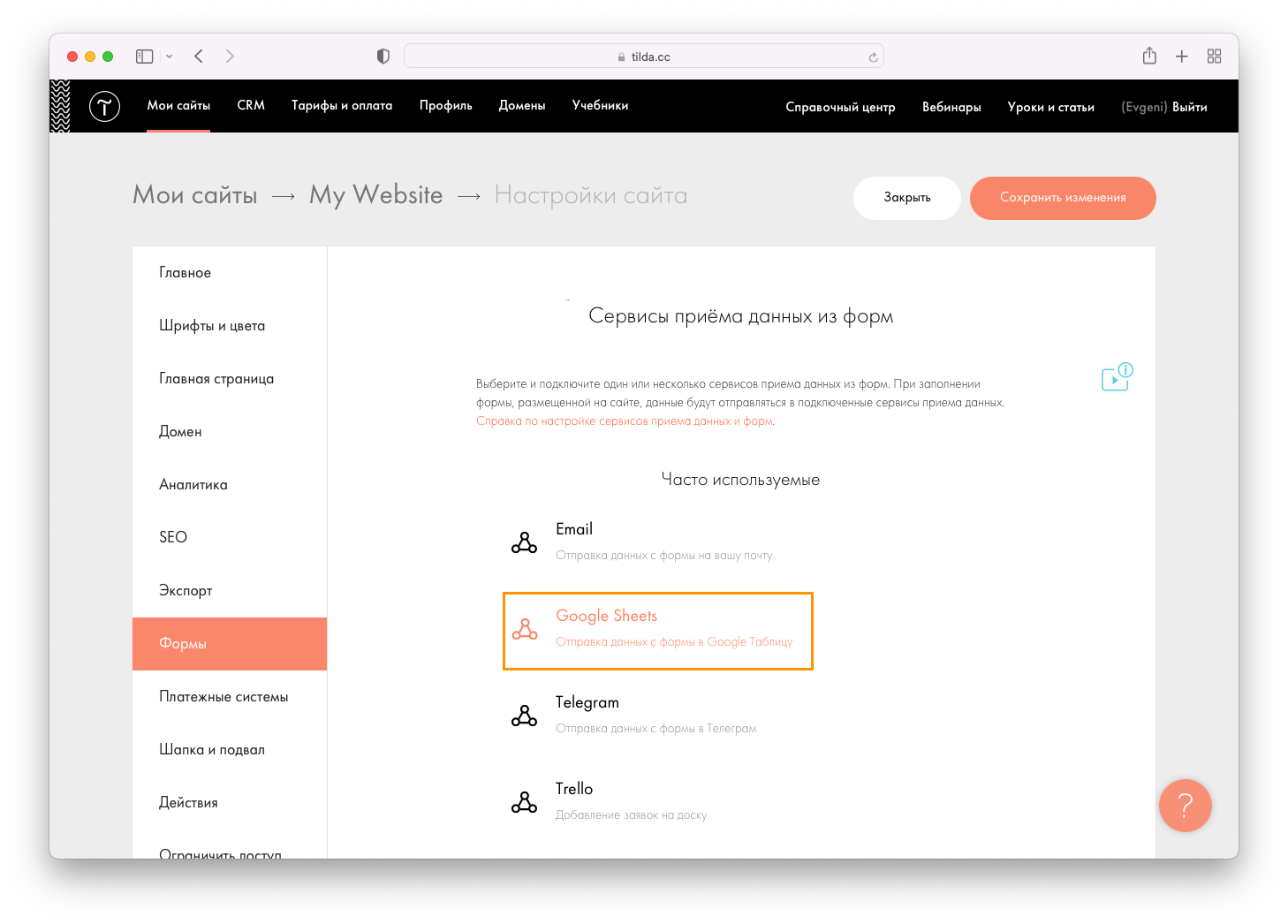
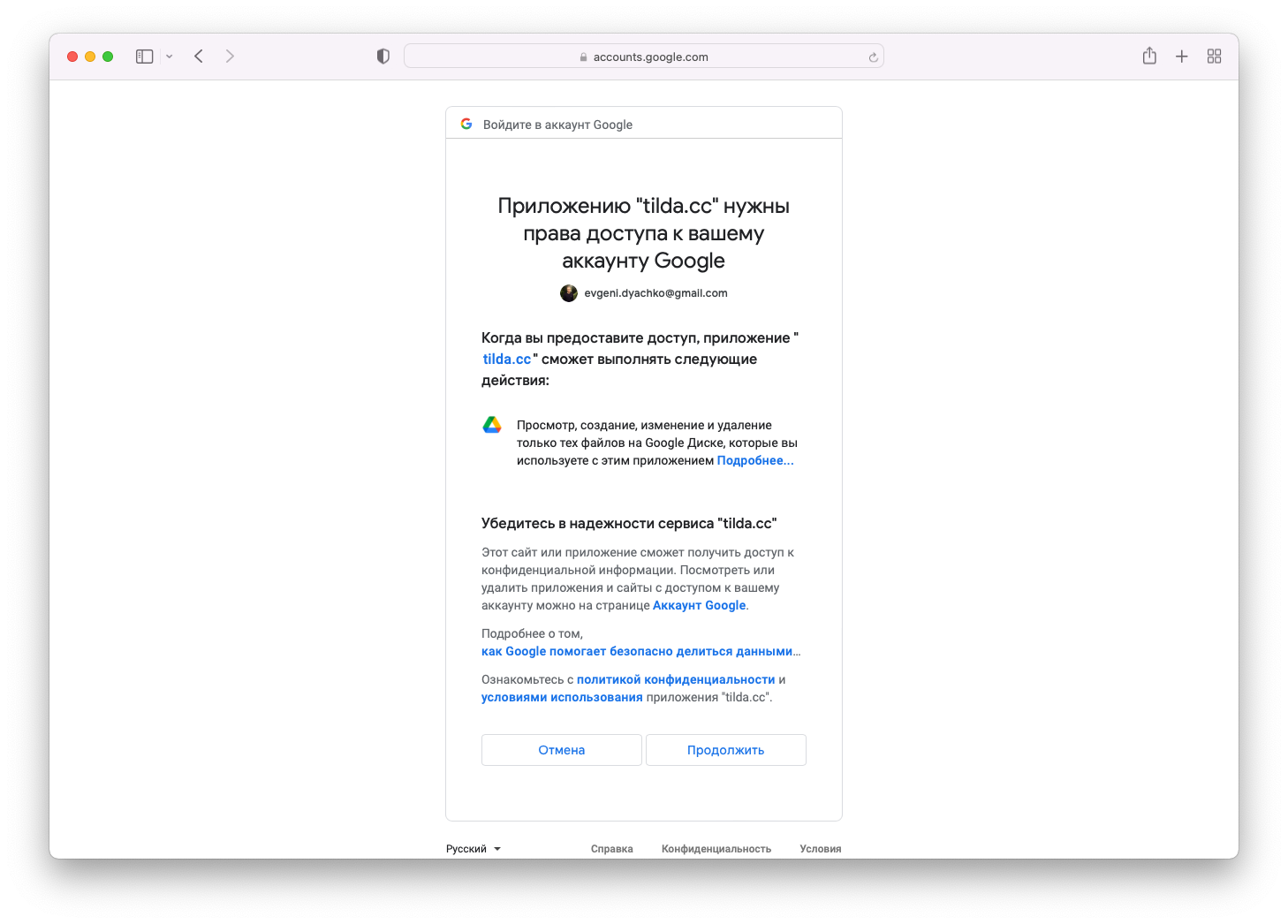
На следующем экране нажмите кнопку «Подключить Google Sheets». Нажмите на нее, приложение попросит разрешить доступ к вашему аккаунту на Google. После разрешения, будет создана новая таблица на Google Диске в папке Tilda Leads, в нее после настройки будут попадать данные из форм.
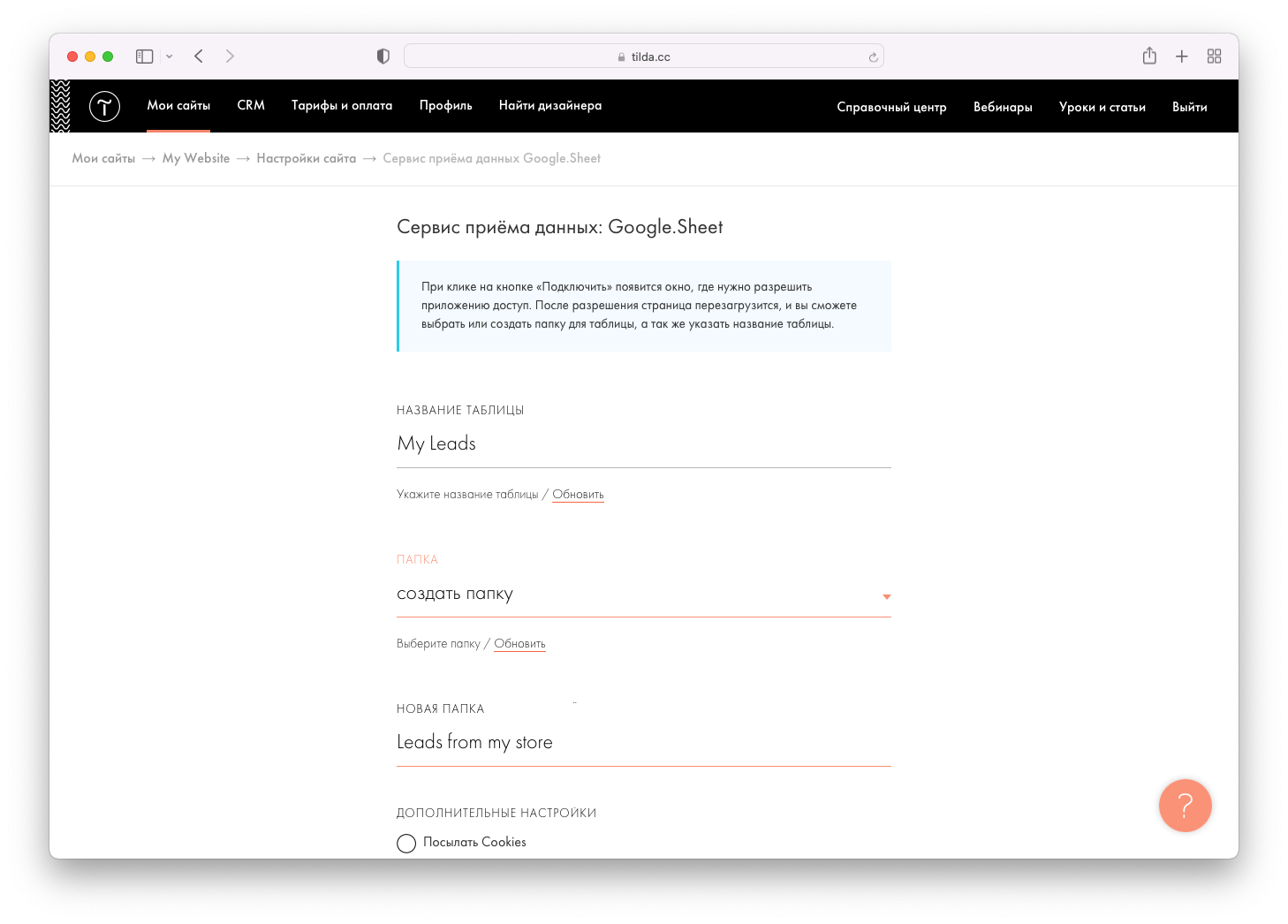
Если все прошло успешно, то вы автоматически вернетесь на страницу настроек интеграции. Вы можете указать другое название файла с таблицей и создать новую папку для таблицы внутри созданной папки Tilda Leads на Google Диске.
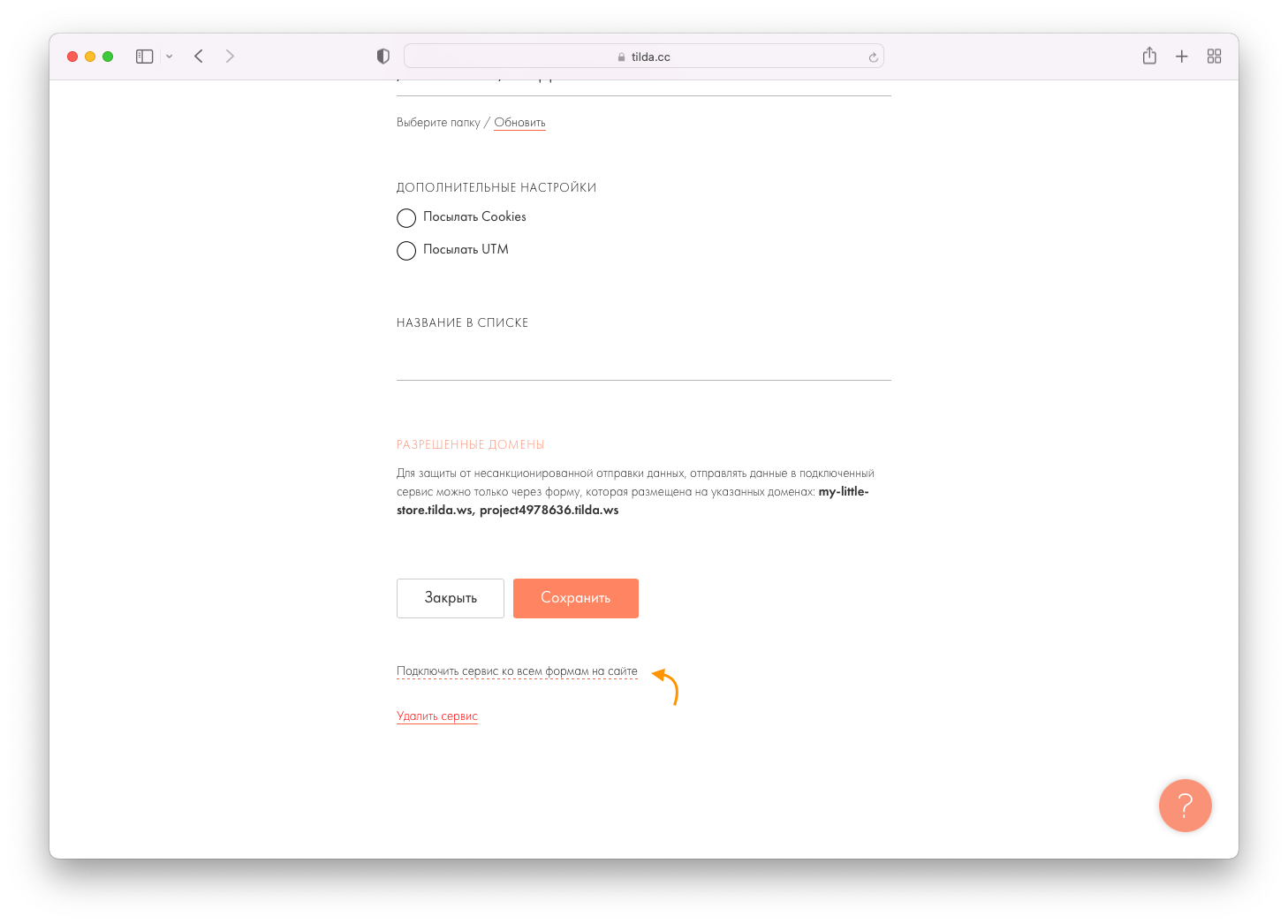
Внизу вы можете нажать на кнопку «Подключить сервис ко всем формам на сайте». В таком случае сервис автоматически подключится ко всем формам и нужно будет только переопубликовать все страницы.
После завершения настройки сохраните изменения.
Если вы хотите включить сервис на определенных страницах сайта, перейдите в редактирование страницы, где расположена форма, откройте меню «Контент» блока с формой и поставьте галочку напротив сервиса приема данных Google Таблицы.
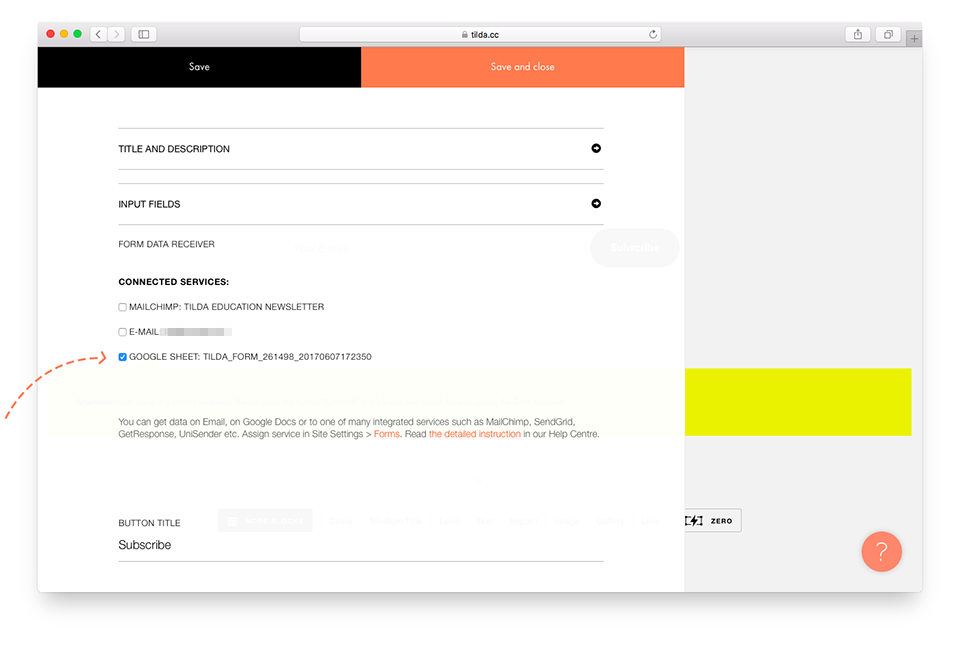
Опубликуйте страницу. При получении данных из форм, в Google Таблице автоматически создадутся поля в том же порядке, что и в вашей форме, например: email, name, phone. По умолчанию добавится время отправки, ID запроса и ссылка на страницу, с которой пришли данные.