Windows 10: как настроить сетевое окружение и общую папку для передачи файлов
Сейчас мы с вами быстро рассмотрим настройки сетевого окружения на Windows 10 для ноутбуков и компьютеров, а так же посмотрим как создавать общую папку для передачи файлов.
Иногда не получается настроить сетевое окружение из-за неработающей сетевой карты или поврежденного шнура (в случае со стационарным компьютером). Встречаются проблемы и с обнаружением беспроводной сети на ноутбуке, опять же из-за механических повреждений устройства. В этом случае нужна профессиональная помощь сервисного центра.
Внимание. Мы не несем ответственности за ваши действия.
Настройка сетевого окружения для связи нескольких компьютеров по локальной сети позволяет быстро передавать файлы или совместно играть в игры. Сетевое окружение можно настроить как для использования в обычных домашних условиях, так и для решения рабочих задач. Операционная система Windows 10 уже обладает всеми необходимыми инструментами для настройки, однако у рядовых пользователей процедура может вызвать некоторые затруднения.
Настройка сетевого окружения
Существует два варианта управления сетевым окружением: объединение нескольких компьютеров через Wi-fi или через сетевой кабель. Рассмотрим более распространенный вариант Wi-fi-подключения.
- Если компьютеры уже работают в интернете через один wi-fi-роутер, первое, что необходимо сделать, — подключить их к общей рабочей группе. Для этого выбираем, какой ПК будет главным, в нем щелкаем правой клавишей мыши (правой) «Пуск» и отмечаем пункт «Система».
.jpg)
- В следующей вкладке необходимо перейти в раздел с указанием имени компьютера, что позволит определить название рабочей группы («Workgroup» по умолчанию). Для быстрого перехода в данную вкладку нажмите «Win+R» и укажите команду sysdm.cpl.
.jpg)
- Теперь удостоверьтесь, что на всех ПК имя рабочей группы соответствует такому же названию на главном компьютере. При необходимости жмем «Изменить» и вводим нужное имя (используем только латиницу).
.jpg)
- Далее следует зайти в панель управления, щелкнув мышью на «Пуск». Здесь нужно выбрать «Просмотр состояния» в перечне под общим названием «Сеть и Интернет».
.jpg)

- «Параметры общего доступа», как указано на рисунке.

- Теперь необходимо указать разрешение на управление домашней группой, на доступ к данным и принтерам, а также на сетевое обнаружение.
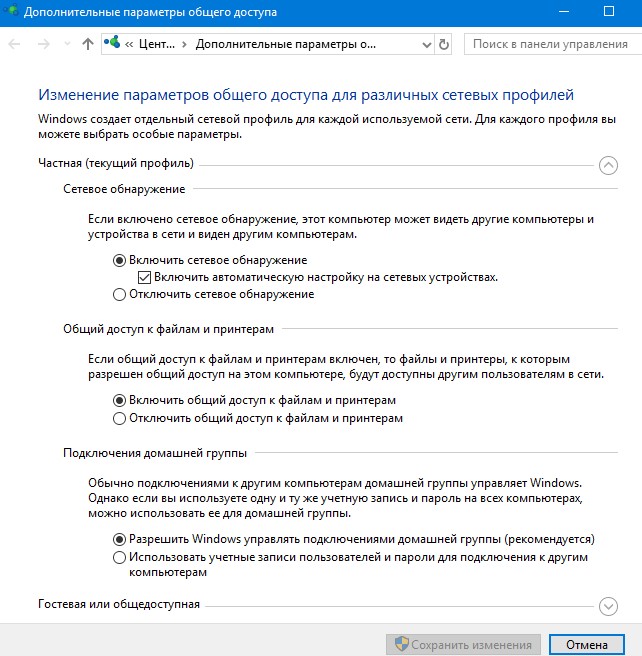
- В разделе «Все сети» надо отметить графу «Отключить парольную защиту». После этого нужно подтвердить все изменения, нажав на «Сохранить».
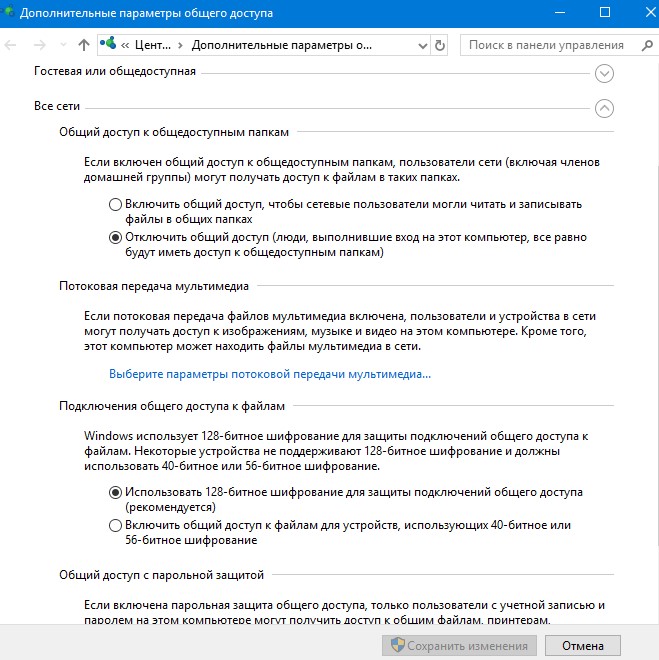
- Те же действия необходимо проделать и на других системах, подключаемых к локальной сети.
Изменение параметров общей папки
Раньше, чтобы настроить сетевое окружение, нужно было приобретать специальное оборудование. Сейчас же в большинстве квартир есть роутер или модем, что позволяет создавать кабельную или беспроводную связь разных компьютеров без каких-либо дополнительных усилий. А чтобы открыть сетевой доступ к той или иной папке, требуется проделать всего несколько простых шагов.
- Наведите курсор на папку и щелкните мышью, перейдите в «Свойства», затем в «Доступ» и в «Расширенные настройки».
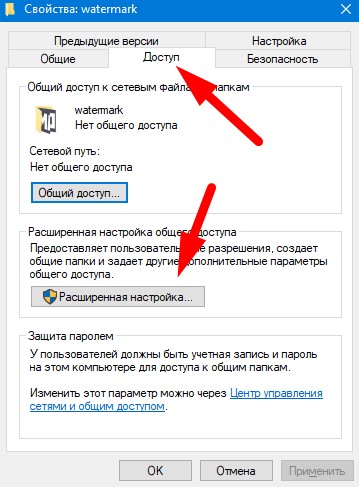
- Для настройки общего доступа поставьте галочку в одноименный пункт, нажмите «Разрешения» и укажите пользователей (для надежности дополнительно укажите «Только чтение»).

- Похожие действия также необходимо проделать во вкладке «Безопасность»: для пользователей «Все» отмечаем «Чтение», «Перечень содержимого», а также «Чтение и выполнение» и нажимаем OK.
Возможные проблемы в Windows 10
Если появляется ошибка при подключении, для начала проверьте настройки:
- правильный IP-адрес на всех подключенных устройствах;
- ключ безопасности Wi-fi;
- назначение необходимых прав доступа и безопасности;
- включение сетевого обнаружения вашего устройства.
В том случае, если все равно появляется ошибка подключения, попробуйте выполнить следующие действия:
- после нажатия Win+X перейдите в «Управление компьютером»;
- выберите «Службы» и далее «Диспетчер печати»;
- отключите данную службу, выполните перезагрузку и снова включите.
Если настройки выполнены правильно, то в указанную папку смогут перейти пользователи других ПК, подключенных к локальной сети. За счет доступа к ресурсам нескольких компьютеров можно значительно сэкономить дисковое пространство, не делая дубли одинаковых файлов в разных узлах. Еще одно преимущество: использовать сетевое окружение удобно благодаря высокой скорости передачи информации.
Не удается включить сетевое обнаружение в Центре управления сетями и общим доступом
В этой статье описано решение проблемы, из-за которой не удается включить сетевое обнаружение в Центре управления сетями и общим доступом.
Применяется к: Windows Server 2012 R2
Оригинальный номер базы знаний: 2722035
Симптомы
Вы пытаетесь включить сетевое обнаружение на компьютере под управлением Windows Server 2012. Для этого необходимо изменить дополнительные параметры общего доступа в Центре управления сетями и общим доступом. Однако изменения не сохраняются. По этой причине вы не можете включить сетевое обнаружение. При этом у вас могут возникнуть следующие проблемы:
- Невозможно просмотреть или найти сетевую папку.
- Общие папки невозможно просмотреть в локальной сети.
Причина
Эта проблема возникает по одной из следующих причин:
- Службы зависимостей для сетевого обнаружения не выполняются.
- Брандмауэр Windows или другие брандмауэры не разрешают сетевое обнаружение.
Решение
Для устранения этой проблемы выполните следующие действия:
- Убедитесь, что запущены указанные ниже службы зависимостей:
- DNS-клиент
- Публикация ресурсов обнаружения функции
- Обнаружение SSDP
- Узел универсальных PNP-устройств
- Настройте брандмауэр Windows, чтобы разрешить сетевое обнаружение, выполнив следующие действия:
- Откройте панель управления, выберите пункт Система и безопасность, а затем выберите Брандмауэр Windows.
- В области слева выберите Разрешение взаимодействия с приложением или компонентом в брандмауэре Windows.
- Выберите Изменить параметры. При появлении запроса на ввод пароля администратора или подтверждения введите пароль или подтвердите действие.
- Выберите Сетевое обнаружение, затем нажмите кнопку ОК.
Обратная связь
Были ли сведения на этой странице полезными?
Блог

Сегодня речь пойдет о довольно специфическом вопросе, а именно настройке компьютерной сети Windows 10.
Почему же этот вопрос специфический?
Дело в том, что Windows 10 по умолчанию, в большинстве случаев не видит компьютеры в сети (в сетевом окружении).
И даже после «базовой» настройки, он всё равно не всегда видит сеть.
В данной статье мы разберем два способа настройки сети в Windows 10.
Настройка параметров общего доступа в «Windows 10»
Нажимаем «Пуск», далее «Панель управления», выбираем «Центр управления сетями и общим доступом», «изменить дополнительные параметры общего доступа».
Для перестраховки, мы выбираем каждый из представленных профилей (частная, гостевая, все сети), и включаем сетевое обнаружение, включаем общий доступ к файлам и принтерам и т.д.
Не маловажно будет проверить «Общий доступ с парольной защитой», многие не обращают на этот пункт внимания, а он важен. Мы отключаем общий доступ с парольной защитой.

Если у вас несколько Wi-Fi сетей, и разные компьютеры могут быть подключены к разным сетям, убедитесь что бы компьютеры, которые мы пытаемся соединить в сеть, были в одной Wi-Fi сети.
После настройки, сохраняем наши параметры и перезагружаемся.
После перезагрузки заходим в сетевое окружение и смотрим, появились ли там компьютеры.
Вполне возможно, что может появиться только наш компьютер, а остальных может не быть.
Если это так, тогда переходим к следующему пункту.
2.Включаем поддержку протокола «SMB 1.0»
Это относительно новая функция, и если не ошибаюсь, она появилась в Windows 10 (возможность её включения и отключения).
В Windows 7 или Windows 8.1, нам не приходилось включать данный протокол при настройке сети.
Первым делом заходим в «Пуск», далее «Панель управления», в панели управления находим пункт «Программы и компоненты».
Именно в «Программы и компоненты», нам и нужно перейти во вкладку «Включение или отключение компонентов Windows», и в списке найти «Поддержка общего доступа к файлам SMB 1.0/CIFS».

После установки галочки, мы снова перезагружаем наш компьютер и проверяем, появились ли «новые» компьютеры в сети.
В большинстве случаев «способ 2» работает именно на Windows 10. В «старых» же системах, будет достаточно и первого пункта.
Спасибо за внимание, всем хорошего дня! Обращайтесь только к профессионалам.
Предоставление общего доступа к файлам по сети в Windows
Примечание: В этой статье рассказывается, как обмениваться файлами или папками по локальной сети (LAN), например, на подключенных компьютерах у вас дома или на рабочем месте. Если вам интересно узнать, как поделиться файлом по Интернету, например, с другом или членом семьи, OneDrive предлагает простые способы сделать это. Дополнительные сведения см. в статье Общий доступ к файлам и папкам OneDrive.
Вот несколько ответов на распространенные вопросы об изменениях, связанных с общим доступом к файлам и папкам в Windows 11:
Как теперь предоставлять общий доступ к файлам или папкам по сети?
Чтобы поделиться файлом или папкой по сети в проводнике, выполните следующее:

- Щелкните правой кнопкой мыши (или нажмите и удерживайте) файл, а затем выберите Показать дополнительные параметры >Предоставить доступ>Конкретным пользователям.
- Выберите пользователя в сети для доступа к файлу или выберите Все, чтобы предоставить доступ к файлу всем пользователям сети.
Если выбрать одновременно несколько файлов, вы можете предоставить к ним общий доступ таким же образом. Эта функция работает и для папок: вы можете поделиться папкой, после чего общий доступ будет предоставлен ко всем файлам в ней.
Как отключить общий доступ к файлам или папкам?
Щелкните правой кнопкой мыши или выберите файл или папку, а затем нажмите Показать дополнительные параметры > Предоставить доступ > Удалить доступ.

Почему параметр «Прекратить общий доступ» или «Удалить доступ» отображается в проводнике для файлов, к которым еще не предоставлен общий доступ?
В проводнике отображается параметр Удалить доступ для всех файлов, даже для тех, к которым не предоставляется общий доступ по сети.
Как узнать, к каким файлам или папкам предоставлен общий доступ по сети?
Откройте проводник и введите \\localhost в адресной строке.
Примечание: Если вы предоставили общий доступ к файлу из папки в профиле пользователя, то после перехода по адресу \\localhost вы увидите профиль пользователя и все связанные файлы. Это не означает, что ко всем вашим файлам предоставлен общий доступ. Просто у вас есть доступ ко всем собственным файлам.
Как включить сетевое обнаружение?
Если вы открываете проводник, переходите в раздел Сеть и видите сообщение об ошибке («Сетевое обнаружение выключено…»), вам потребуется включить сетевое обнаружение, чтобы просмотреть устройства в сети, который предоставляют общий доступ к файлам. Чтобы включить эту функцию, выберите баннер Сетевое обнаружение выключено и нажмите Включить сетевое обнаружение и общий доступ к файлам.

Как устранить неполадки с общим доступом к файлам и папкам?
Для устранения неполадок, связанных с предоставлением общего доступа к файлам и папкам, выполните следующие действия на всех компьютерах, на которых вы хотите настроить общий доступ.
- Обновление Windows. Обновление компьютеров до последней версии является ключом к тому, чтобы вы не пропустили ни одного драйвера или обновления Windows.
Открыть Центр обновления Windows - Убедитесь, что компьютеры находятся в одной сети. Например, если компьютеры подключаются к Интернету с помощью беспроводного маршрутизатора, убедитесь, что они подключены через один и тот же беспроводной маршрутизатор.
- Если вы подключены к сети Wi-Fi, измените ее тип на Частная. Чтобы узнать, как это сделать, ознакомьтесь с разделом Общедоступные и частные сети Wi-Fi в Windows.
- Включите сетевое обнаружение и общий доступ к файлам и принтерам, а затем отключите общий доступ с защитой паролем.
- Нажмите кнопку Пуск , а затем выберите Параметры .
- На панели поиска Найти параметр введите Управление дополнительными параметрами общего доступа и выберите Управление дополнительными параметрами общего доступа в предложенных результатах.
- В появившемся окне Дополнительные параметры общего доступа в разделе Частные выберите Включить сетевое обнаружение и Включить общий доступ к файлам и принтерам.
- В разделе Все сети выберите Отключить общий доступ с парольной защитой.
- Включите автоматический запуск служб общего доступа.
- Нажмите клавишу Windows + R.
- В диалоговом окне Выполнить введите services.msc и нажмите кнопку OK.
- Щелкните правой кнопкой мыши каждую из следующих служб, выберите Свойства. Если они не работают, щелкните Запустить и рядом с полем Тип запуска выберите Автоматически:
- Узел поставщика функции обнаружения
- Публикация ресурсов функции обнаружения
- Обнаружение SSDP
- Узел универсальных PNP-устройств
Статьи по теме
- Обмен с устройствами поблизости в Windows
- Предоставление общего доступа к файлам в проводнике
- Общедоступные и частные сети Wi-Fi в Windows
- Решение проблем с сетевым подключением в Windows
В Windows 10 изменились некоторые функции общего доступа к файлам и папкам по сети, в том числе удаление домашней группы. Узнайте ответы на часто задаваемые вопросы о других изменениях, связанных с доступом к файлам и папкам в Windows 10.
Как теперь предоставлять общий доступ к файлам или папкам по сети?
Для предоставления общего доступа к файлу или папке в проводнике выполните одно из следующих действий.
-
Щелкните правой кнопкой мыши или выберите файл и нажмите Предоставить доступ >Определенные пользователи.
Выделите файл, перейдите на вкладку Поделиться в верхней части проводника, а затем в разделе Поделиться с выберите Определенные пользователи.

Выберите пользователя в сети для доступа к файлу или выберите Все, чтобы предоставить доступ к файлу всем пользователям сети.
Если выбрать одновременно несколько файлов, вы можете предоставить к ним общий доступ таким же образом. Эта функция работает и для папок: вы можете поделиться папкой, после чего общий доступ будет предоставлен ко всем файлам в ней.
Как отключить общий доступ к файлам или папкам?
Для прекращения общего доступа в проводнике выполните одно из следующих действий.
-
Щелкните правой кнопкой мыши или выделите файл или папку, а затем выберите Предоставить доступ >Удалить доступ.
Выберите файл или папку, перейдите на вкладку Общий доступ в верхней части проводника, а затем в разделе Поделиться с выберите Удалить доступ.

Почему параметр «Прекратить общий доступ» или «Удалить доступ» отображается в проводнике для файлов, к которым еще не предоставлен общий доступ?
В проводнике отображается параметр Удалить доступ («Прекратить общий доступ» в предыдущих версиях Windows 10) для всех файлов, даже для тех, к которым не предоставляется общий доступ по сети.
Как узнать, к каким файлам или папкам предоставлен общий доступ по сети?
Откройте проводник и введите \\localhost в адресной строке.
Примечание: Если вы предоставили общий доступ к файлу из папки в профиле пользователя, то после перехода по адресу \\localhost вы увидите профиль пользователя и все связанные файлы. Это не означает, что ко всем вашим файлам предоставлен общий доступ. Просто у вас есть доступ ко всем собственным файлам.
Как включить сетевое обнаружение?
Если вы открываете проводник, переходите в раздел Сеть и видите сообщение об ошибке («Сетевое обнаружение выключено…»), вам потребуется включить сетевое обнаружение, чтобы просмотреть устройства в сети, который предоставляют общий доступ к файлам. Чтобы включить эту функцию, выберите баннер Сетевое обнаружение выключено и нажмите Включить сетевое обнаружение и общий доступ к файлам.

Как устранить неполадки с общим доступом к файлам и папкам?
Для устранения неполадок, связанных с предоставлением общего доступа к файлам и папкам, выполните следующие действия на всех компьютерах, на которых вы хотите настроить общий доступ.
- Обновление Windows. Обновление компьютеров до последней версии является ключом к тому, чтобы вы не пропустили ни одного драйвера или обновления Windows.
Открыть Центр обновления Windows - Убедитесь, что компьютеры находятся в одной сети. Например, если компьютеры подключаются к Интернету с помощью беспроводного маршрутизатора, убедитесь, что они подключены через один и тот же беспроводной маршрутизатор.
- Если вы подключены к сети Wi-Fi, измените ее тип на Частная. Чтобы узнать, как это сделать, ознакомьтесь с разделом Общедоступные и частные сети Wi-Fi в Windows.
- Включите сетевое обнаружение и общий доступ к файлам и принтерам, а затем отключите общий доступ с защитой паролем.
- Нажмите кнопку Пуск , выберите Параметры >Сеть и Интернет , а затем справа выберите Параметры общего доступа.
- В разделе Частные выберите Включить сетевое обнаружение и Включить общий доступ к файлам и принтерам.
- В разделе Все сети выберите Отключить общий доступ с парольной защитой.
- Включите автоматический запуск служб общего доступа.
- Нажмите клавишу Windows + R.
- В диалоговом окне Выполнить введите services.msc и нажмите кнопку OK.
- Щелкните правой кнопкой мыши каждую из следующих служб, выберите Свойства. Если они не работают, щелкните Запустить и рядом с полем Тип запуска выберите Автоматически:
- Узел поставщика функции обнаружения
- Публикация ресурсов функции обнаружения
- Обнаружение SSDP
- Узел универсальных PNP-устройств
Статьи по теме
- Обмен с устройствами поблизости в Windows
- Предоставление общего доступа к файлам в проводнике
- Общедоступные и частные сети Wi-Fi в Windows
- Решение проблем с сетевым подключением в Windows