Пишите в Viber не добавляя получателя в контакты
Используя этот простой и бесплатный сервис вы можете написать сообщение в Viber любому абоненту, просто по номеру телефона, даже если его нет в вашей телефонной книге и его номер не записан в контактах.
Просто введите номер телефона в поле выше и нажмите написать. Откроется приложение Viber с уже открытм диалогом с требуемым человеком.
ProdaLet.ru
Сервис автоматизированного увеличения конверсии и продаж сайта.
Viber запустил бесплатный определитель номера для входящих звонков
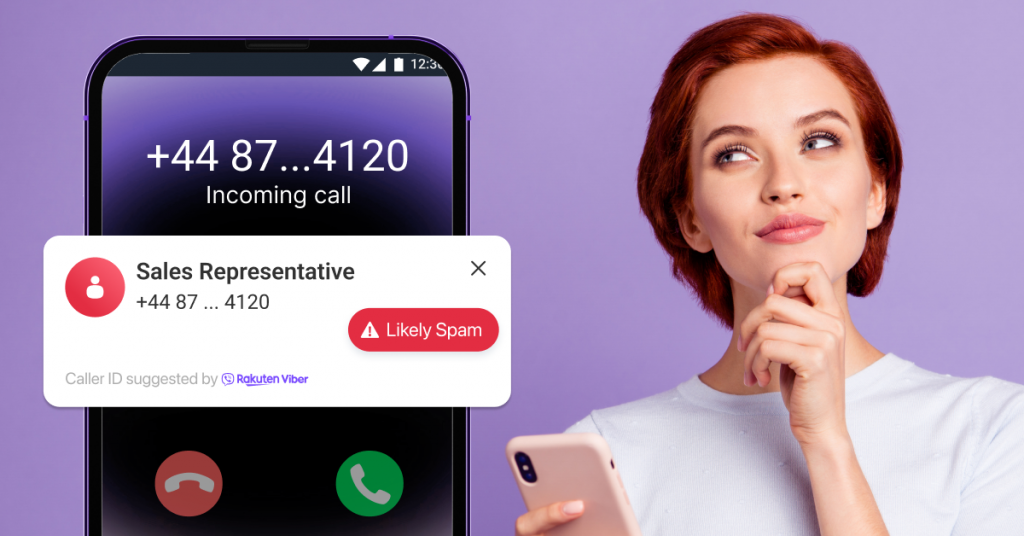
На некоторые звонки не стоит отвечать, а другие вы не хотели бы пропустить.
Теперь с определителем номера от Viber вы будете точно знать, кто вам звонит, даже если контакт не сохранен в вашей телефонной книге. Функция уже доступна на Android в ряде стран, а скоро появится и на iOS!
✓ Определитель всех входящих звонков, и не только в Viber;
✓ Если у вас установлен Viber, вам не придется скачивать еще одно приложение;
✓ Защита от мошенников и нежелательных звонков;
✓ Теперь вы не пропустите важный для вас звонок от курьера или онлайн-магазина, в котором вы сделали заказ.

Чтобы включить определитель номера в Viber:
- Откройте Viber на телефоне
- Нажмите «Еще»
- Нажмите «Настройки»
- Выберите «Вызовы и сообщения»
- Найдите «Определитель номера» и включите эту опцию
- По запросу, предоставьте приложению необходимые разрешения
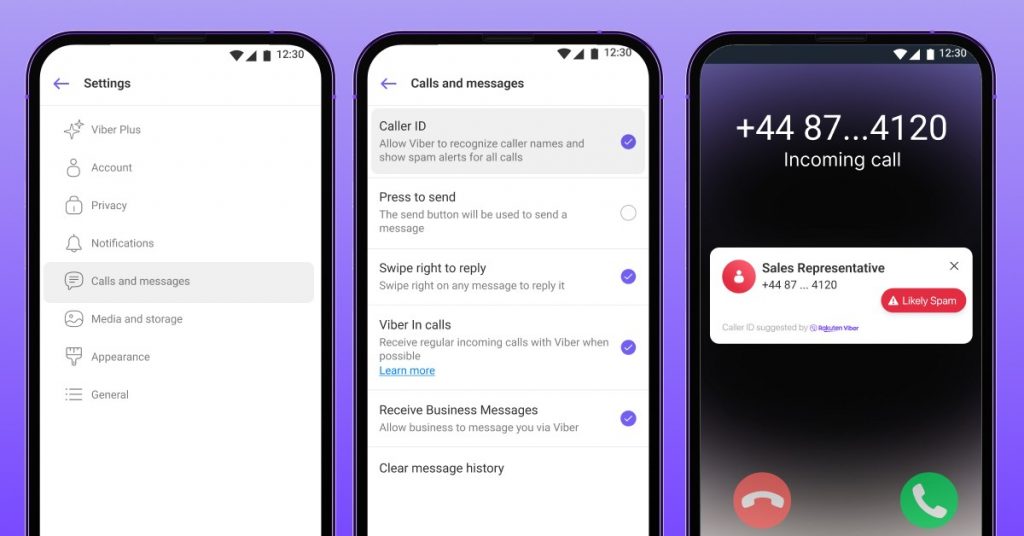
Включите определитель номера прямо сейчас:

Если вы читаете эту статью с мобильного устройства, нажмите **сюда**
Если вы читаете эту статью с компьютера – наведите камеру мобильного устройства на QR код:
Если вы пропустили звонок, ничего страшного – с определителем номера от Viber после завершения вызова вы можете:
- Уточнить имя: добавить или изменить имя звонящего
- Перезвонить на тот же номер (может взиматься оплата за звонок в зависимости от тарифов оператора).
- Отправить сообщение: если звонивший абонент зарегистрирован в Viber, вы можете начать с ним переписку.
- Отправить приглашение установить Viber: если звонивший абонент не является пользователем Viber, вы можете пригласить его скачать приложение.
- Cохранить номер телефона в свой список контактов.
- Сообщить о спаме.
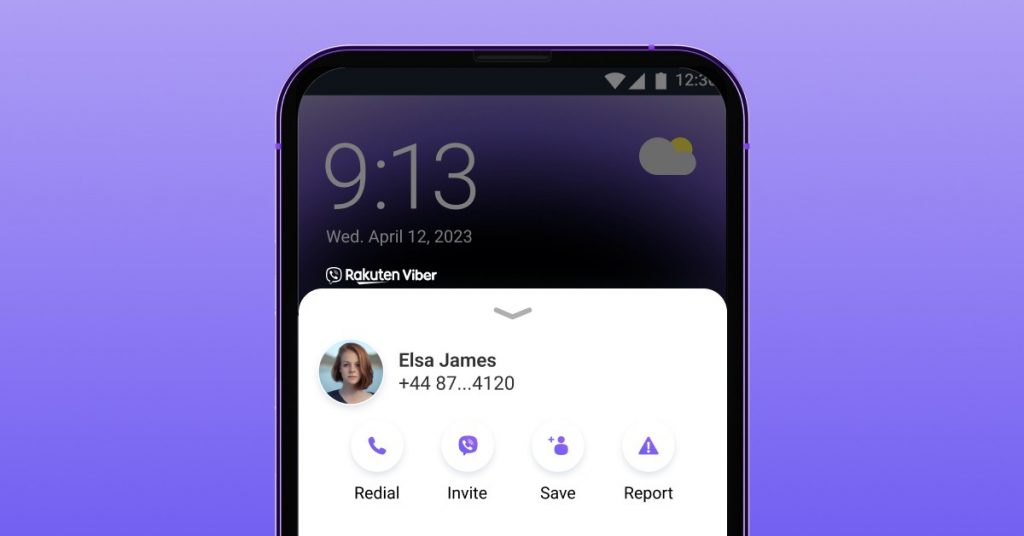
Спам-звонки больше не проблема

Безопасность звонков и сообщений – наш приоритет, и теперь с определителем номера от Viber вы можете получить еще большую защиту. Теперь вы точно знаете, когда брать трубку, игнорировать звонок или блокировать его.
Номера телефонов, отмеченные другими пользователями Viber как источник спама, будут отображаться для вас с предупреждением.
При этом вы сможете на свое усмотрение ответить на звонок или отклонить его. Если вы ответили на звонок, оказавшийся спамом, пожалуйста, нажмите на кнопку «Сообщить о спаме» во время или после звонка.
Узнать больше о безопасности в Viber ссылка
Бесплатный. Безопасный. Защищённый.
Что нового в политике конфиденциальности Viber?
Как написать новому контакту в Вайбере
Использование приложения Вайбер прежде всего подразумевает общение. Большинство контактов отображаются в записной книжке сразу после установки мессенджера.
Однако некоторых пользователя добавляют самостоятельно. Если новый абонент, не написал вам первым, стоит начать беседу самому. Сделать это можно несколькими способами. При желании вы так же можете сохранить нового собеседника в Viber, в записной книжке автоматически этот пользователь так же появится.
Как написать новому контакту в Вайбере
Самый простой способ начать переписку, это сначала запустить программу. Оставаясь в разделе – Чаты, в самом низу можно найти иконку диалога.

Нажав на нее, откроется список всех доступных абонентов.

Можно либо вручную пролистать весь список в поисках нужного человека. Или указать имя нужного человека в поисково строке.

Сразу запуститься окно диалога.

Внимание! Если вы передумаете или по какой-то причине не напишете человеку ничего, выйдя с переписки диалог автоматически буде сохранен. К нему можно будет всегда вернуться.

Второй способ, практически ничем не отличается от первого. В данном случае нужно только переключиться на вторую вкладку.

Аналогичным способом находите нужного человека и начинаете общение.
Как сохранить новый контакт в контакт-листе Вайбера
Каждый неизвестный можно сохранить в памяти своего аккаунта. При необходимости его можно перенести и в записную книгу телефона.
Важно! Добавить человека можно только с приложений на телефон, в версии для ПК такой возможности нет.
Самый простой вариант, это в открытом диалоге нажать – Доба вить.

Инструкция, как добавить через окно – Информации:
-
коснуться переписки с нужным человеком;


С помощью экрана контактов:
-
После запуска Viber, необходимо переключиться на вторую вкладку.


Еще можно воспользоваться опциями в меню слева:
-
После запуска программы, просто проведите пальцем в направлении с левого края до центра экрана;


Дальше следует стандартная процедура, с указанием номера и имени.
Касательно QR-кода, у каждого пользователя он индивидуальный. Располагается в меню опций по левой стороне, ниже по списку.

После нажатия по иконке сразу включится ваша камера, в режиме сканирования таких кодов.

Под квадратом будет расположена небольшая кнопка.

Выбрав ее, отобразится ваш код.

Просто покажите его своему другу, что бы он отсканировал его с помощью этой функции, или на оборот. Процесс сохранения после этого потребует только нажатия – Сохранить.
Как в Viber включить защиту от звонков мошенников?
Новые технологии улучшают жизнь для многих людей, но открывающиеся возможности интересуют в том числе и мошенников. С распространением социальных сетей, когда наша жизнь и личности потеряли анонимность, активность преступников только возросла. А популярность мессенджеров сделала нас не только ближе друг к другу, но и открыла новые каналы распространения информации для незнакомцев.
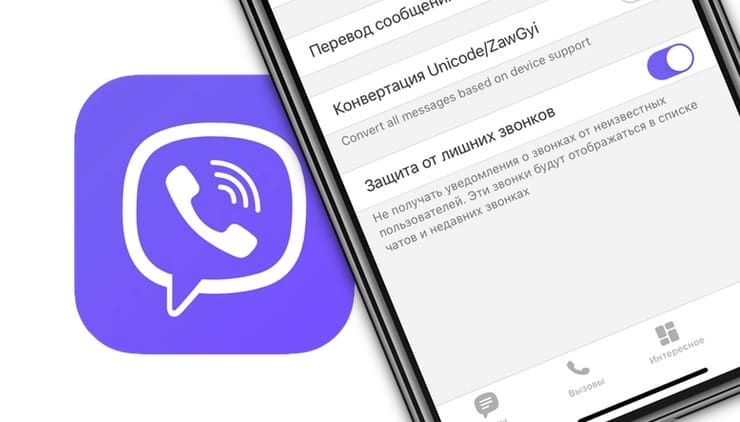
В результате мы начинаем получать звонки и рекламные предложения от незнакомых людей. И защита от такого назойливого внимания крайне актуальная.
При активации «Защиты от лишних звонков» пользователь просто не будет видеть / слышать звонков с номеров, отсутствующих в его адресной книге, но они все равно будут отображаться в списках чатов и недавних звонках, как пропущенные.
Как в Viber включить защиту от звонков с неизвестных номеров?
Запустите мессенджер, откройте раздел «Еще», и перейдите в меню «Настройки».
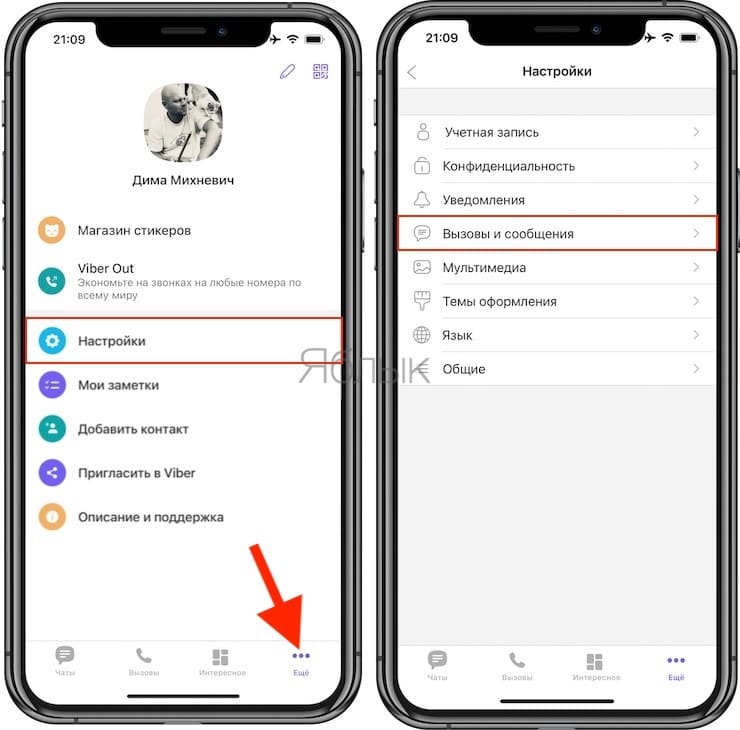
В разделе «Вызовы и сообщения» найдите пункт «Защита от лишних звонков» и активируйте тумблер напротив него.
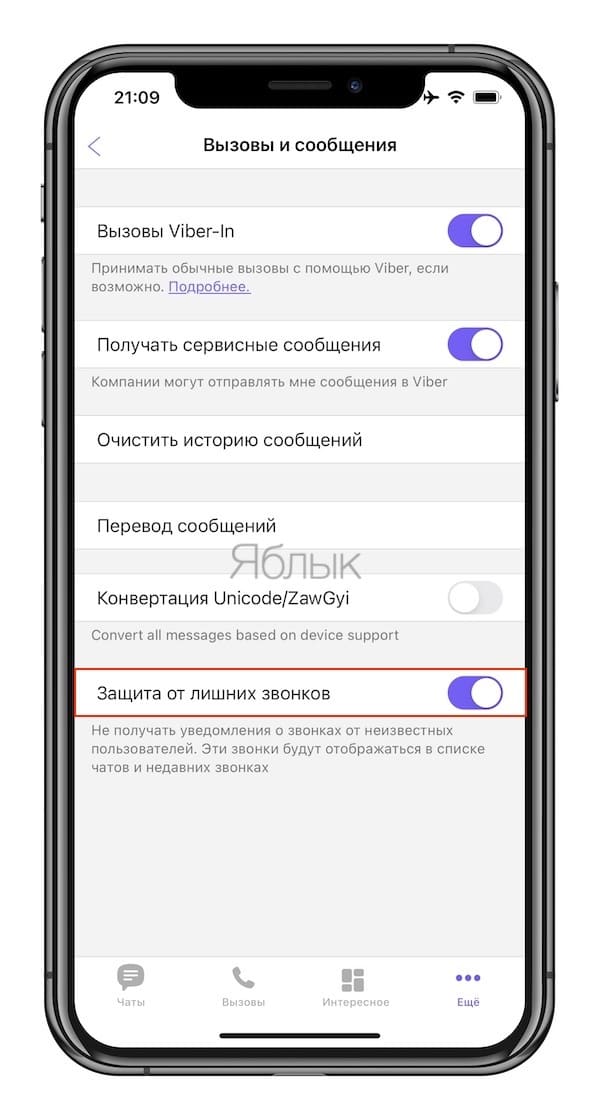
В результате этой настройки пользователю больше не будут поступать входящие аудио- и видео-звонки от отсутствующих в его телефонной книге контактов. Но информация о поступивших звонках все же останется, ведь есть риск пропустить вызов от нужного человека, звонящего с пока неизвестного вам номера. Чтобы увидеть отброшенные звонки, перейдите в раздел «Недавние вызовы» или же обратите внимание на «Пропущенные вызовы» в списке ваших чатов. Таким образом пользователь гарантированно избавляется от назойливых звонков мошенников и спамеров, но при этом не пропустит и нужный вызов.
Стоит отметить, что «Защита от лишних звонков» по умолчанию отключена, так что пользователь сам может решить, хочет ли он воспользоваться этим сервисом или же все оставить, как и прежде – с получением всех звонков. Функция присутствует на мобильных устройствах, работающих под управлением Android и iOS, а также на десктопной версии Viber.
- Секретный скрытый чат в Viber: как включить и настроить?
- Как отвечать на звонок iPhone (Viber, WhatsApp, Skype), не касаясь смартфона.
- Как автоматически менять обои на iPhone или iPad в зависимости от времени, места и т.д.