Самое полное руководство по Google Forms, которое вы видели
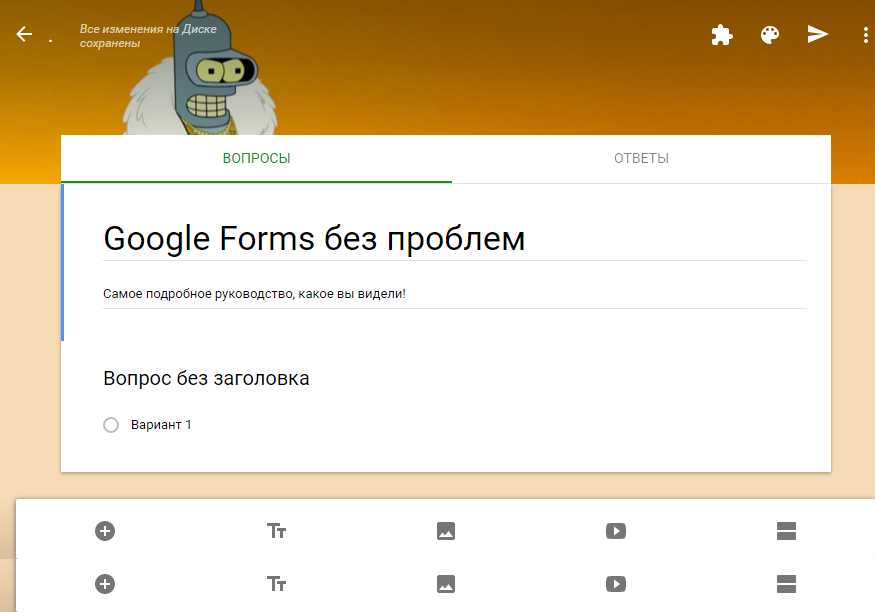
Все еще составляете брифы в Word? Ужасные неудобные таблицы, которые нужно пересылать туда-сюда по 5 раз. Вам написал заказчик — вы отправляете ему бриф. Он заполнил не так — снова отправляете. Ведь он уже удалил его с компьютера. Это может тянуться целый день, отнимая время у вас и ваших клиентов.
В этой статье я хочу рассказать вам о Google Forms. Это онлайн-сервис для составления форм обратной связи, тестирований и опросов. Он может очень помочь всем, кто работает с клиентами через Интернет. Особенно копирайтерам.
Многие заказчики боятся брифа как огня. Заполнять его долго и трудно. Если вы немного уменьшите их дискомфорт — они будут вам благодарны.
К слову, это не только руководство по составлению брифа. Я довольно подробно расписал принципы работы с сервисом. Вы можете создать в нем что угодно.
Преимущества брифа в Google Формах
- Это оригинально. Вы выделяетесь среди конкурентов.
- Его не надо скачивать. Вы отправляете заказчику ссылку. Он заполняет бриф и нажимает кнопку. Вы получаете ответы.
- Он не потеряется. Бриф хранится в облаке. Даже если ваш жесткий диск сгорит — анкета остается и будет работать.
- Не нужны дополнительные программы. Что если у вашего клиента не установлен Word? С Google Forms это вас не волнует.
- Стильно выглядит. Все обращают внимание на дизайн. Клиенты оценят, если вы пришлете красивый и удобный бриф вместо кривой таблицы.
- Частично автоматизирует процесс получения заказов. Вы размещаете бриф на своем сайте. Клиент приходит, заполняет его и делает заказ.
- Легко создается. Немногим сложнее таблицы в Word.
- Бесплатный. Вам не надо платить за работу с сервисом.
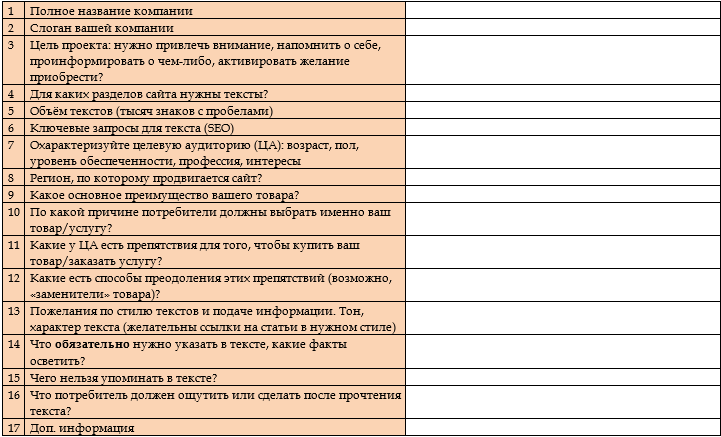
Все еще сомневаетесь, что онлайн-бриф — это круто? Просто посмотрите на этот пример.
А затем на этот.
Какой бы вы больше хотели заполнить, если бы были заказчиком?
Что такое Google Forms
Формы — это один из сервисов, прикрученных облачному хранилищу Google Drive. Чтобы работать с ним, вам нужен только почтовый ящик Gmail. Создавайте прямо сейчас, если еще не создали, и давайте идти дальше.
Работает приложение через браузер. В нем вы можете бесплатно создать любое количество форм. Что такое форма? Фактически, это отдельная веб-страница, на которой размещается опрос или анкета. С ее помощью вы можете сделать:
- Удобный бриф для клиентов;
- Анкету для отзывов;
- Страничку для сбора Email-адресов;
- Голосование для подписчиков. Особенно актуально, если вы работаете в нескольких социальных сетях.
Основы работы с Google Формами
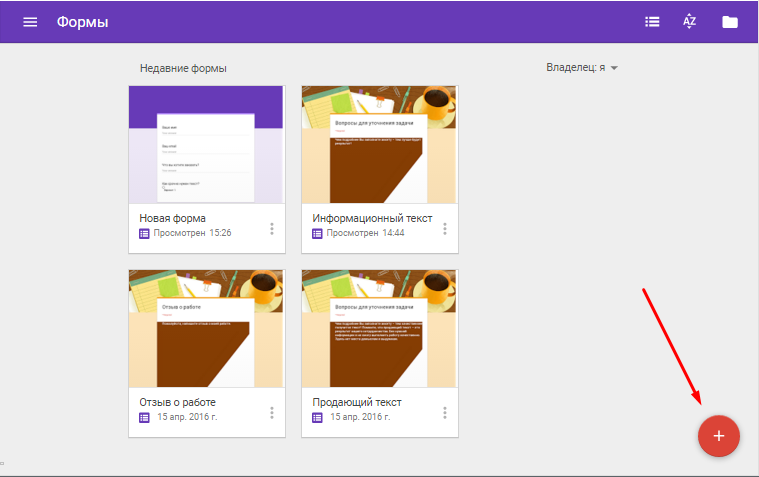
Для начала откройте страницу сервиса. Если нужно, авторизируйтесь. На главной странице хранятся все созданные вами формы. Здесь их можно переименовывать, удалять, расставлять в удобном порядке. Чтобы создать новую, нажмите красную кнопку «+» в правом нижнем углу.
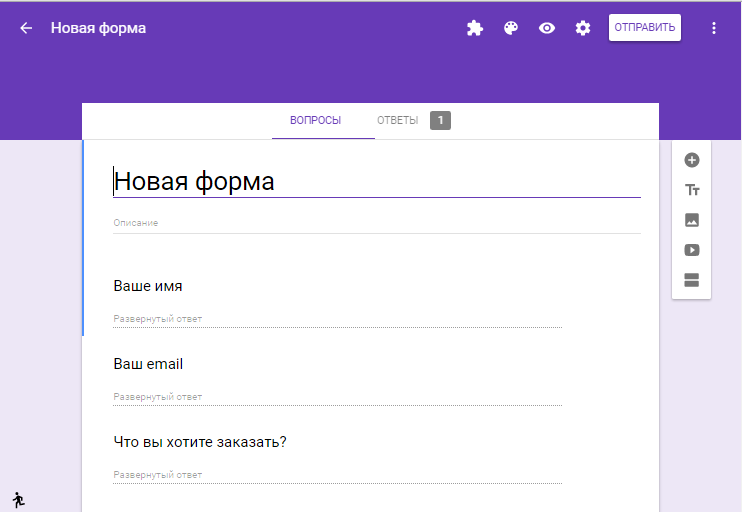
Если интерфейс покажется непонятным — ничего страшного. Через пару минут разберетесь. Давайте посмотрим, что у нас здесь есть.
Название формы в левом верхнем углу. Чтобы поменять просто кликните по нему.

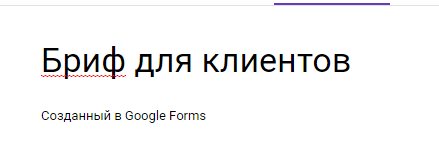
Заголовок и описание. Шапка вашей анкеты. Как и все остальные элементы, редактируется по клику мыши.
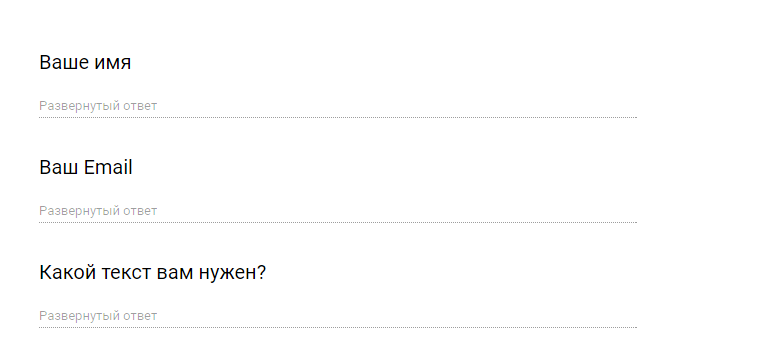
Конструктор формы. Это все ваши вопросы, комментарии и поля для заполнения, которые будут показываться на странице. О работе с ним чуть позже.
Ответы. Здесь вы смотрите результаты проведенного опроса. Можно настроить уведомления о новых ответах по электронной почте (важно для брифа), сохранить данные в таблицу и удалить уже неактуальные результаты.
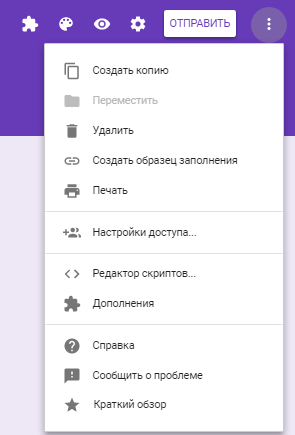
Меню. Выбор внешнего вида, плагины, настройки, передача ссылки на форму другим людям.
Конструктор форм
Эта самая интересная часть. Здесь создаются ваши анкеты и опросы. Работать с конструктором просто: сначала вы создаете элемент с помощью меню справа, а затем настраиваете его и помещаете в нужное место.
На выбор доступны:
- Вопрос;
- Текстовый блок;
- Картинка;
- Видео;
- Раздел.
О разделах стоит сказать подробнее. Они делают форму более удобной и понятной. Вместо того, чтобы оставлять бедного клиента 1 на 1 с сотней вопросов, вы задаете их порциями. Пока человек не разберется с одним разделом, другой не будет мозолить ему глаза.
Вторая «фишка» разделов — это нелинейность. Вы можете вести клиента по разным путям, в зависимости от его ответов. Заказчик написал, что ему нужен продающий текст — пошел отвечать на вопросы о товаре. Хочет SEO — указывает ключи.
Сердце формы — это, конечно, вопросы. Google предоставляет несколько форматов на выбор. Вы можете создавать:
- Текстовые поля;
- Списки с выбором вариантов (одного или нескольких);
- Раскрывающиеся списки;
- Шкалы;
- Таблицы;
- Календари с выбором даты.
Подготовка к созданию брифа
Для начала продумайте структуру. Ваш бриф будет линейным? Или в нем будут ответвления в зависимости от ответов клиента? Все вопросы будут на 1 экране или поделены на разделы? Какие вообще вопросы вы планируете задать?
Если у вас уже есть бриф, созданный в Word, откройте его. Если нет — запишите список вопросов.
Не знаете, как составить бриф? Читайте эту статью.
Если не можете придумать сами — подсмотрите у известных копирайтеров. Например, у Сергея Трубадура — его бриф многие хвалят.
Теперь, когда все готово, можно приступать к самой увлекательной части — к практике.
Создаем классный бриф копирайтера
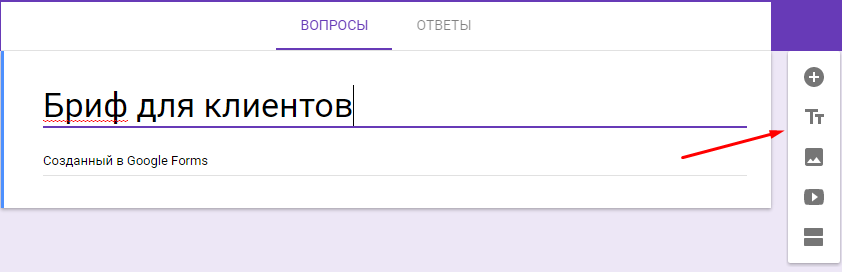
Сначала вам нужно создать вопрос. Для этого нажмите на «+» в меню справа.
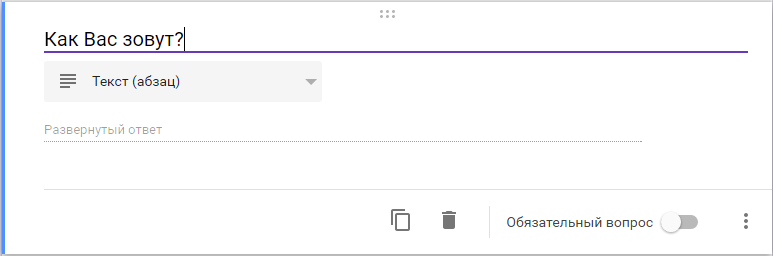
Напишите заголовок, например, «Ваше имя» или «Расскажите о своей ЦА» или задайте вопрос. Выберите тип ответа (текст, список с вариантами, шкала и т. д.). Не советую выбирать вариант «Строка». Выглядит точно так же, как «Абзац», только ограничивает заказчика в количестве символом. Наоборот, надо поощрять, если клиент хочет написать много!
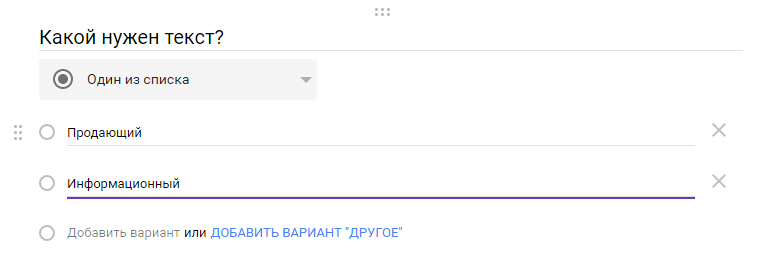
Если нужен список — не забудьте указать варианты ответа. Вы также можете добавить вариант «Другое». Это текстовое поле, куда клиент может вписать что угодно, если нужного ему ответа в списке нет.
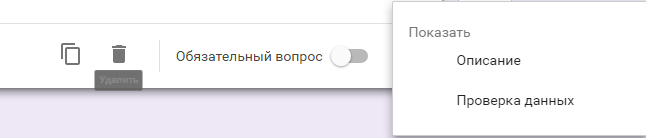
В правом нижнем углу вопроса есть меню настроек. Здесь можно создать описание (комментарий к вопросу, написанный мелким шрифтом), настроить проверку, а также ответить пункт, как обязательный к заполнению.
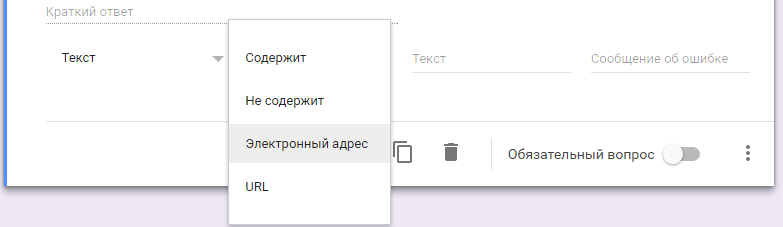
Проверка — классная и удобная вещь. Создали поле с Email-адресом? Поставьте проверку. Если клиент введет что-то, что не является адресом почты — система попросит его ввести еще раз. Вариантов проверок доступно много.
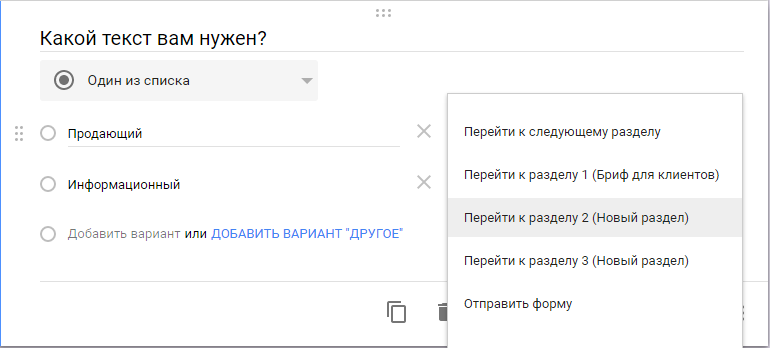
Если делаете список — в настройках появится пункт «Выбрать действие для каждого варианта». Под действиями подразумевается переход к определенному разделу или завершение анкетирования. Вам просто нужно указать название раздела, на который уйдет клиент, если выберет определенный ответ. Именно так и создаются ветвления.
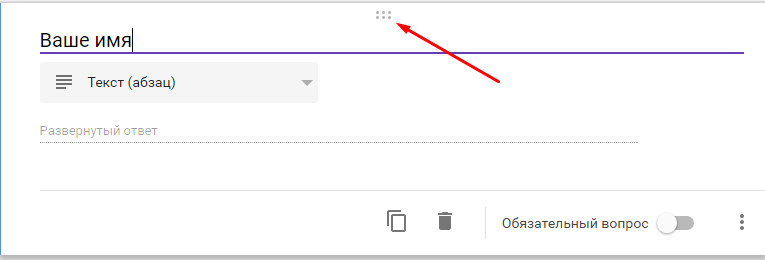
Затем поместите вопрос в нужное место. Для этого наведите на него мышку. Появится иконка в виде 6 точек. Схватите за нее и перетащите объект.
Аналогичным образом создаются текстовые блоки, добавляются изображения и видео (зачем оно в брифе?) и разделы.
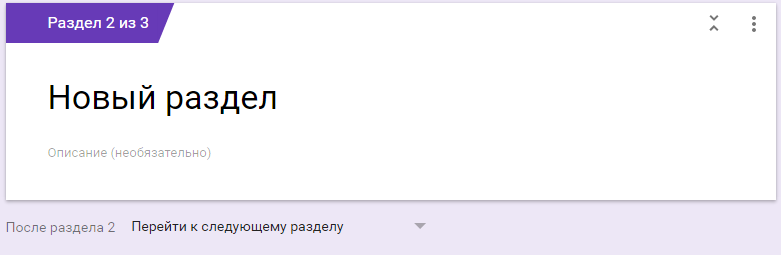
После каждого раздела есть список, в котором вы выбираете, куда вести клиента дальше. Если вы делаете бриф без ответвлений — не обращайте на это внимания.
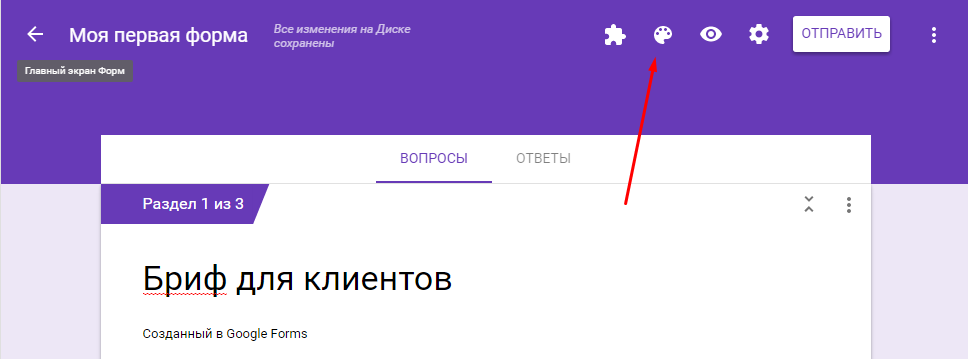
Когда с вопросами покончено, выберите тему для брифа в меню сверху. Можно залить все одним цветом, а можно поставить картинку (одну из стандартных или загрузить свою).
Чтобы посмотреть, как выглядит ваш бриф со стороны клиента — нажмите на значок в виде глаза справа вверху.
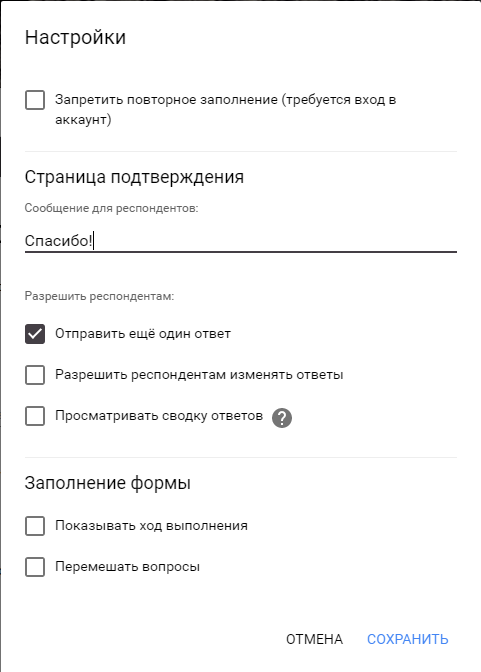
В настройках вы можете запретить повторное заполнение (не надо, ведь клиент может заказать что-нибудь еще). А вот разрешить изменять свои ответы после заполнения брифа стоит обязательно.
В графе «Сообщение для респондентов» напишите текст, который увидит клиент, когда закончить отвечать на вопросы. Поблагодарите его за старания!
Как отправить клиентам готовый бриф
Конечно, перед отправкой стоит протестировать бриф самим. Вдруг вы что-то не так настроили, и заказчика уведет не туда. Заполните свою анкету десяток раз, вычитайте на наличие ошибок и опечаток. Дайте посмотреть коллегам.
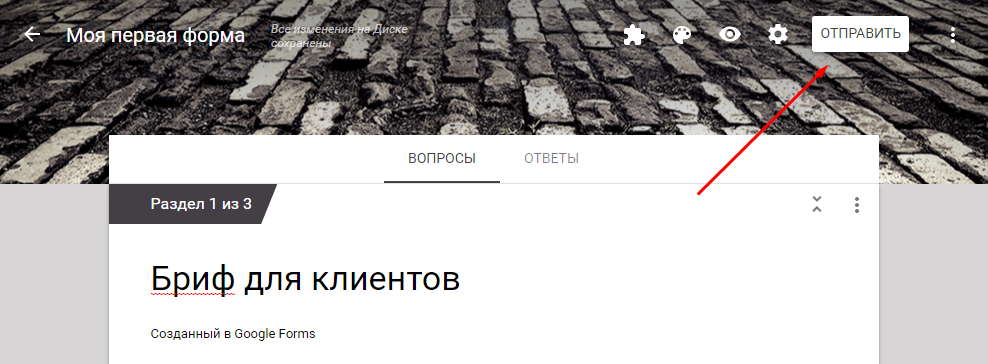
Теперь можно отправить бриф клиентам. Делается это с помощью кнопки «Отправить» справа вверху.
Вы можете переслать готовую форму по Email. Заказчику даже не придется переходить по ссылкам. Он ответит на все вопросы прямо в своем почтовом сервисе.
Можете отправить ссылку. Или прикрепить ее в сообществе Вконтакте. Или «повесить» на кнопку на сайте.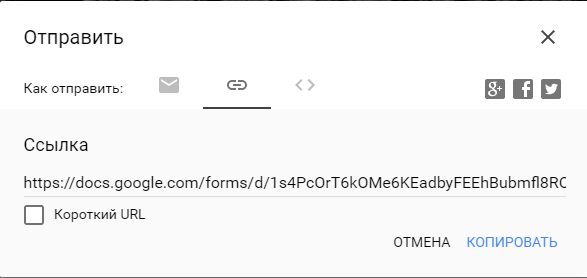
Можно «расшарить» в Google+, Facebook или Twitter. Наконец, вы можете скопировать код созданной формы и встроить ее прямо на свой сайт.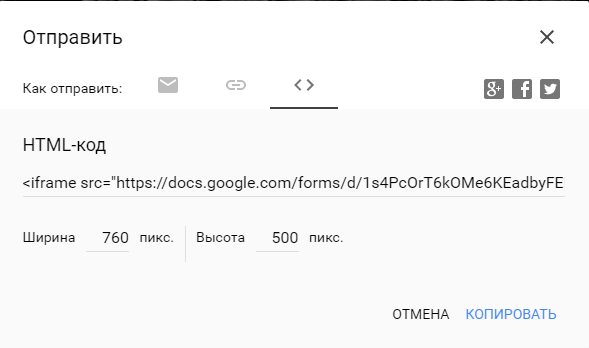
Как читать ответы
Если вы настроили уведомления по Email — вам придет письмо, когда клиент заполнит бриф. Если нет — просто откройте форму и перейдите в раздел «Ответы».
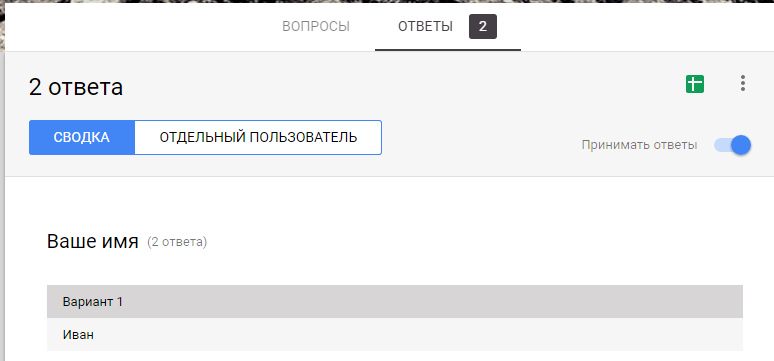
Здесь вы можете посмотреть сводку. Бесполезная функция для брифов, но очень нужная для опросов.
Во вкладке «Отдельный пользователь» будут храниться ответы всех заказчиков. Когда заполненный бриф перестанет быть нужен — лучше удалить его, чтобы не создавать загромождений.
Вы можете экспортировать данные в Google Таблицу или в csv-файл. Таблица создается автоматически. Выглядит отвратительно и нуждается в доработках. Мое мнение — для брифа вещь совсем неудобная.
Form Publisher — читайте ответы с удобством
Гораздо лучше подключить плагин. Это модуль, который подключается к вашему аккаунту, и добавляет новые функции. Я рекомендую Form Publisher. Это лучший плагин для Google Форм, который я нашел. Он составляет текстовые файлы на основе ответов и сохраняет их на ваш диск.
Помните! Формы и плагины сохраняют файлы на вашем Google Диске, а не на компьютере.
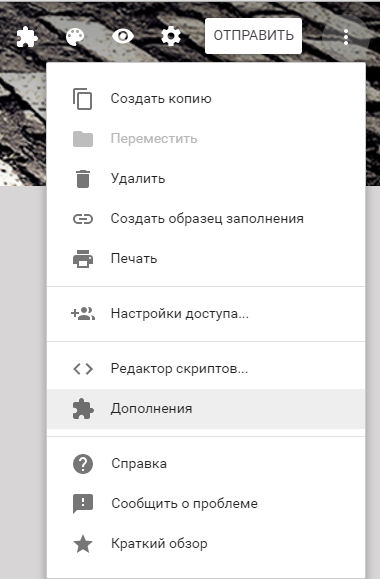
Сначала плагин нужно подключить. Для этого вызовите меню с помощью значка справа вверху. И выберите пункт «Дополнения».
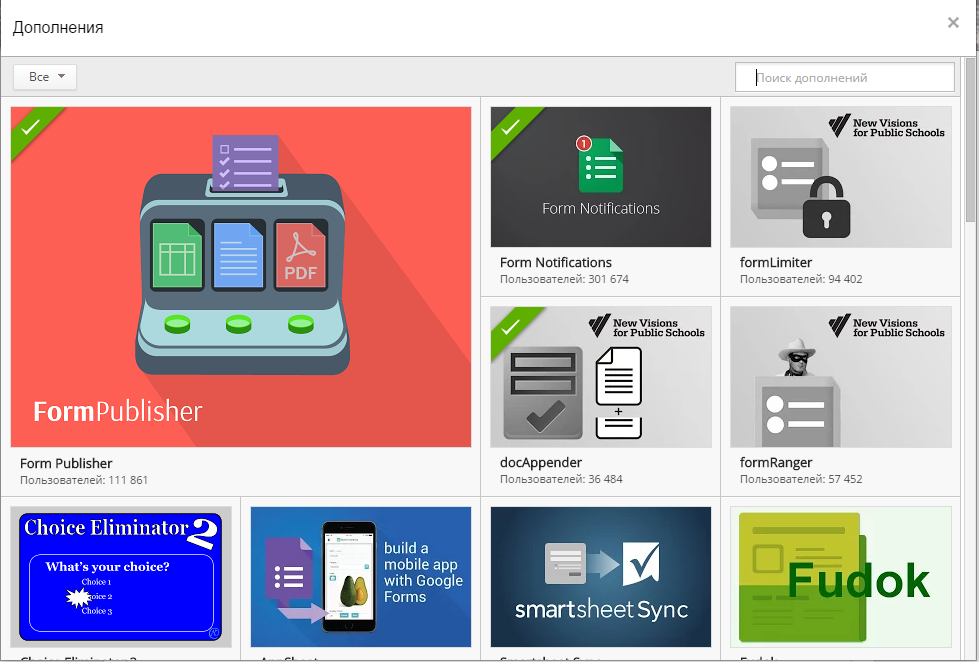
Найдите Form Publisher (обычно он один из первых в списке) и нажмите на него, чтобы установить. Дайте ему все необходимые разрешения.
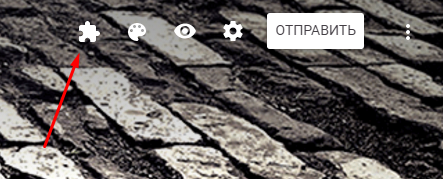
После этого в верхнем меню появится новый значок «Дополнения». Щелкните по нему и выберите Form Publisher.
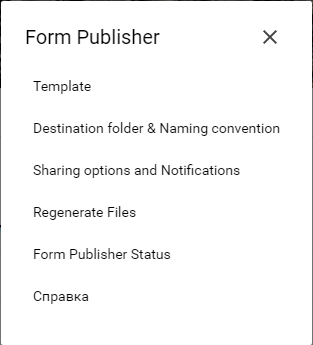
Если вы еще не запускали плагин в этой форме, будет доступно только одно действие —
«Get Started». Если уже делали что-то — откроется список настроек.
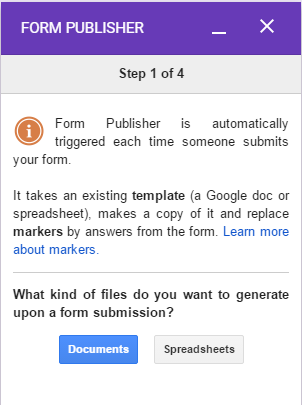
Сначала нужно указать, куда сохранять ответы: в текст (Documents) или в таблицу (Spreadsheets). Текст гораздо удобнее. Выбираем его. Работать с отчетами вы будете в
Google Docs.
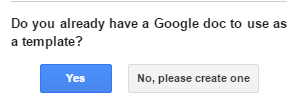
Система предложит создать новый файл или использовать существующий. Вряд ли у вас есть подготовленный шаблон для этого плагина, поэтому проще выбрать
«No, create one».
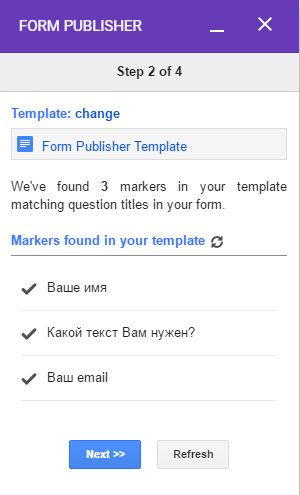
Сервис создаст новый файл прямо на вашем Google Диске. Если вы его переименуете или перенесете — не забудьте указать новый путь. В файле записан шаблон составления отчета на основе вопросов. Если нужно что-то подправить — это делается в документе, а не в окне плагина. Для этого просто кликните по ссылке на него.
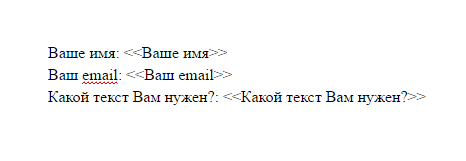
Здесь все просто. В > указывается имя вопроса. Никаких ссылок. Что у вас в вопросе написано — то в скобки и нужно поместить. Все остальное — обычный текст для вашего удобства. Редактируйте его, как вам угодно.
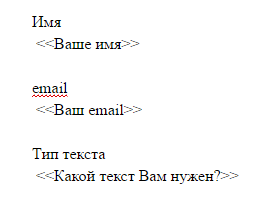
Вы можете отформатировать документ под себя. Добавить абзацы, разделители. Что угодно, хоть графику. Я лично рекомендую для начала добавить пустые строки между вопросами. Так гораздо удобнее читать.
Когда закончите с редактированием — вернитесь в Google Forms и нажмите
«Next».
На 3 этапе вам нужно выбрать папку, в которую будут сохранятся отчеты, созданные по шаблону. Укажите существующую или создайте новую.
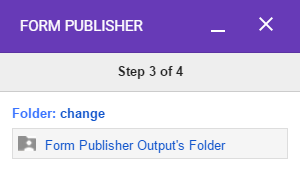
По умолчанию папка будет называться «Form Publisher Output’s Folder». Если переименуете — не забудьте указать это в окне плагина.
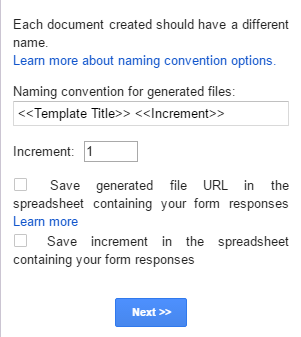
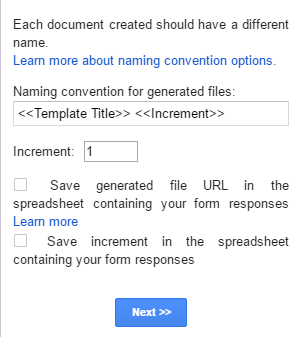
Теперь нужно указать, как называть создаваемые отчеты. По умолчанию они будет получать имена в духе «Название Вашей Формы — Номер». По-моему, это удобно и ничего трогать здесь не надо. Но если не устраивает — напишите что-то свое.
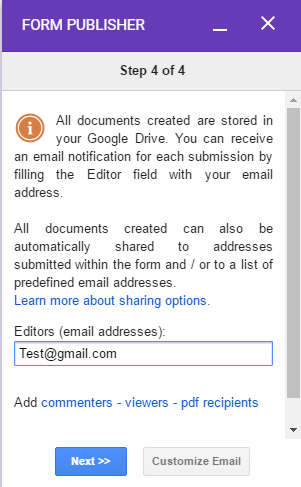
Последний шаг позволяет добавить Email людей, которым нужно отправлять уведомления о появлении нового отчета. Укажите свой адрес, чтобы знать, когда кто-то заполнил бриф.
Если вам нужен не только документ, но и PDF-файл (мало ли), кликните по ссылке «pdf recipients» и поставьте галочку напротив «Keep a copy of PDF in Drive».
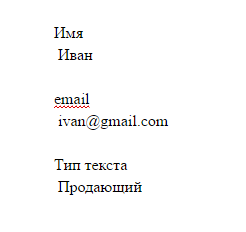
Все. Теперь, когда клиент заполнит ваш бриф, будет создан файл с ответами на все вопросы. А вы получите уведомление по Email.
Form Publisher дает вам 100 бесплатных срабатываний в месяц. Если вы получаете больше заказов — купите годовую подписку за $ 24. Это не так много.
Собираем отзывы
Какой отзыв вы бы хотели больше? «Спасибо, все круто!» или развернутый, описывающий результаты вашей работы?
Я часто встречал заказчиков, которые просто не знают, как писать отзывы. От этого и получаются бесполезные «Мне все понравилось, всем рекомендую». Поэтому клиентов стоит немного подтолкнуть в правильном направлении. Как? Задать им вопросы, конечно!
И снова на помощь приходит Google Form. Сделайте простенькую анкету:
- Имя;
- Должность:
- Организация;
- Сайт;
- Что заказывали;
- Эффективность текста (конверсия, репосты, лайки);
- Оцените работу по 5-бальной шкале;
- Сам текст отзыва.
Ответить на несколько четко поставленных вопросов гораздо проще, чем самостоятельно продумать план, и написать что-то внятное. Своей анкетой вы облегчаете жизнь клиенту, экономите его время. И повышаете вероятность получить классный отзыв, а не откровенный хлам.
Дополнительно можно спросить, как клиент вас нашел. Для статистики.
А если правильно настроить Form Publisher — на выходе вы получите уже готовый отзыв в текстовом формате.
Выводы
Все люди ценят хороший сервис. Отправленный по email документ с вопросами — это «так себе» сервис. А грамотно составленная онлайн-анкета сразу бросается в глаза. Выделяет вас на фоне одинаковых копирайтеров-конкурентов. Экономит время. Не теряется на бескрайних просторах жесткого диска. Запоминается, в конце концов.
Попробуйте перенести свой бриф в Google Forms. Это не отнимет много времени, но сильно облегчит жизнь вам и вашим клиентам. А может, станет тем недостающим пунктом, который побудит сделать заказ именно вам, а не кому-нибудь еще.
Form Publisher — инструкция к применению

.png)
Form Publisher — плагин для форм Google. Позволяет на основе данных форм Google и файла-шаблона («рыбы») получать готовые документы в форматах документов Google и PDF с автоматическим уведомлением на E-mail и ведением базы данных.
Применение
Может применяться везде, где ведется работа с типовыми документами. Особенно актуально при работе с родителями в системе дополнительного образования.
Инструкция
Подготовительный этап
- Зайти на ДискGoogle
- Сделать отдельную папку, в которой будут содержаться: форма, файл-шаблон, база с ответами из формы, папка с готовыми документами
- Создать файл-шаблон (заявление, договор и т.д.).
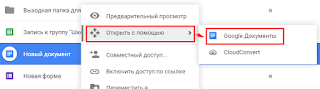
Для этого необходимо создать текстовой документ непосредственно на диске Google или скопировать готовый шаблон в формате документа Word. Поскольку GoogleDisk не может работать в режиме редактирования с документом Word, его необходимо преобразовать в родной для Google формат. Для этого правой кнопкой в среде GoogleDisk щелкните на вордовском файле и выберите Открыть с помощью — Google Документы. При этом файл откроется и будет доступен для редактирования, но это уже будет копия оригинального вордовского файла, который можно смело удалить за ненадобностью. Дальше будем работать только с копией.
Создание и настройка формы
- Создать форму и внети все необходимые для формирования будущего документа вопросы (ФИО, класс. )
- Настроить прием ответов: Ответы -> Принимать ответы

Настроить сохранение ответов: Сохранять ответы -> Новая таблица (ответы при этом будут сохраняться в «облачной» электронной таблицу на Google Диске)

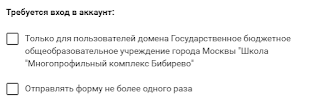
Щелкнуть на три вертикальные точки с правом углу экрана и выбрать Дополнения

В строке поиска дополнений набрать «Form Publisher» и нажать на кнопку «Бесплатно»

Редактирование файла-шаблона
Перед слиянием необходимо сопоставить вопросы формы и места вставки ответов из них в шаблон
В места вставки данных, которые в п.4 подготовительного этапа были обозначены двойными угловыми скобками, необходимо скопировать текст заголовков вопросов, например, так —

Настройка Form Publishe
- Перейти в список установленных дополнений и нажать на Form Publisher
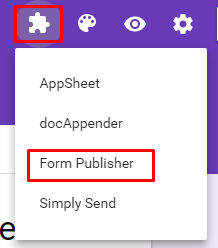
Нажать на ссылку «Начало»

Программа спросит «Есть ли у нас шаблон?». Ответить «Да»

Тип шаблона выбрать Google Doc (документ Гугл)

Откроется просмотровщик файлов, в котором нужно выбрать необходимый файл-шаблон

Если вопросы формы были скопированы в шаблон без ошибок, программа должна найти все маркеры. Нажать «Дальше»

Создать директорию хранения готовых документов.
Программа предложит создать папку, куда будет складывать готовые документы. Если такая папка есть, нажать «Да» и выбрать ее. Если ее нет, нажать «Нет, пожалуйста». После этого программа самостоятельно создаст папку рядом с файлами формы и шаблона.

Настройка названия файлов и донастройка сохранения ответов в базу данных. Программа по умолчанию предлагает называть файлы по названию шаблона и нумеровать готовые файлы с шагом 1, например, файл-шаблон называется «новый документ», готовые документы будут иметь название «новый документ 1», «новый документ 2» и т.д.
Предлагаю изменить название готовых документов, но сохранить счет, например, так — >_Плавание_>, где Increment — счет, Плавание — как пример услуги, Укажите полное ФИО ребенка — такое наименование носит вопрос моей формы (в вашем случае, скорее всего, будет отличаться).
Также предлагаю поставить галочки для сохранения в БД номеров документов и ссылок на них, будет значительно легче работать с БД и сопоставлять документы.

Настройка оповещений. Добавить, в случае необходимости, адресатов для оповещений, используя кнопку «Add». Поставить, если необходимо, сохранение PDF.

Отредактировать письмо-оповещение, нажав на ссылку «Edit email». После чего нажать на кнопку «Save and clouse»

Интеграция формы на сайт учреждения
Форма может быть интегрирована на сайт как в виде ссылки, так и фреймом. В связи с рядом ограничением фреймов, большим количеством просмотров сайта с мобильных устройств, отличием дизайна интегрированной в страничку формы от основного дизайна сайта в последнее время стараюсь не использовать теги iframe и делаю просто ссылки.
- Нажать на кнопку глаз (просмотр формы)

Как проводить опросы в Google Формах: пошаговая инструкция
Google Forms — простое и бесплатное решение в ситуациях, когда нужно быстро получить обратную связь от клиента или провести онлайн-тест для ученика. Этот сервис от Google мегапопулярен, но не все его возможности широко известны. В этой статье мы поделимся советами, как сделать ваши опросы лучше, и шаг за шагом создадим опрос в Google Forms.
Оглавление
- Возможности Google Форм: для чего их можно использовать
- Плюсы и минусы Google Форм
- Какие формы можно создать
- Пошаговая инструкция по созданию опроса в Google Формах
- Как анализировать результаты
- Расширенные настройки
- Приложения для расширения возможностей
Возможности Google Форм: для чего их можно использовать
Google Формы — это бесплатный инструмент от Google, который позволяет создать онлайн-опрос. Такой опрос размещён прямо в браузере на отдельной веб-странице. В Google Формах легко настроить вопросы и варианты ответов, а готовую форму затем отправить по электронной почте, расшарить ссылку в соцсетях или даже встроить её прямо на сайт.
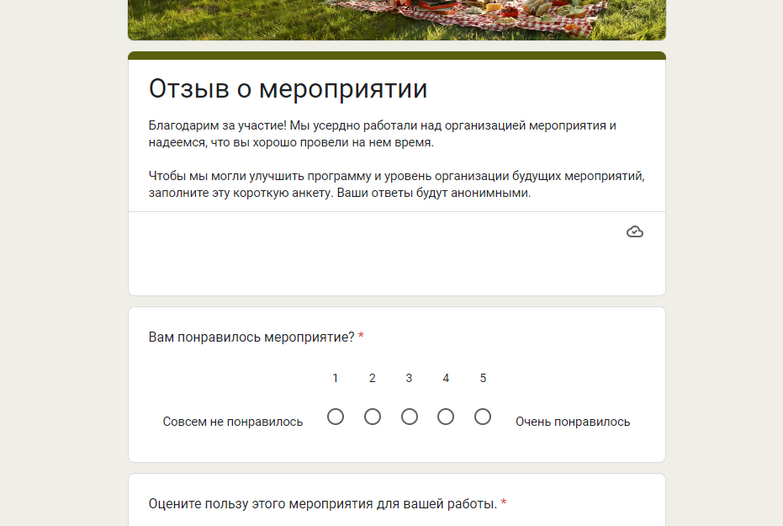
Пример опроса в Google Формах
Формы используют как для профессиональных и научных целей, так и для развлечения. Например, студентка факультета социологии проведёт через Формы анкетирование для своего дипломного исследования, а HR-менеджер, разослав опрос по коллегам, оперативно соберёт пожелания к новогодней вечеринке.
С помощью Google Форм создают и настраивают не только опросы. Ниже приводим примеры того, как профессионалы используют этот инструмент в разных ситуациях.
Маркетинговые опросы и исследования. Например, маркетологи B2B-компании через Google Форму могут быстро собрать данные об удовлетворённости ключевых клиентов качеством продукции и сервисом компании.
Регистрировать участников ивента. Желающие прийти на мероприятие заполнят онлайн-анкету, а организатор сразу увидит все данные. После ивента можно сразу запустить по участникам сбор обратной связи.
Проводить онлайн-тестирования. В Google Формах есть все нужные опции для удалённой проверки знаний. Можно настроить тест так, чтобы участник после ответа на вопрос сразу видел, какой вариант был правильным, и сколько баллов он получит за конкретный вопрос. Для иллюстрирования вопросов к ним можно добавлять картинки и видео.
В качестве HR-инструмента. Через Формы удобно отправлять кандидатам тестовые задания и собирать его результаты.
Ещё в Формах можно собирать фидбек, проводить голосования, брифовать клиентов, проводить онлайн-квизы и собирать лиды. Кто знает, может вы, узнав, как сделать опрос в Гугл, придумаете новый способ использовать Формы.
Плюсы и минусы Google Форм
Google Формы выбирают для самых разных целей по ряду причин. Вот ключевые из них.
Формы бесплатны. Сам инструмент полностью бесплатный. Оплачивают только покупку приложений к Google Forms, которые добавляют расширенные функции.
Сервис работает онлайн. Чтобы создать форму, не нужен никакой дополнительный софт, опросы создают в браузере, а хранятся они в облаке. У форм есть автосохранение, как в Google Docs, так что можно не беспокоиться о потере проделанной работы.
Простой интерфейс. Даже начинающий пользователь поймёт, как сделать опрос в Гугл Форме. Можно настроить анкету за считаные минуты без специальных навыков, а статистика будет оформлена наглядно. Чтобы начать работу, достаточно учётной записи в Google. Если вы пользуетесь браузером и можете работать в Word, то с Формами точно справитесь.
Можно работать совместно. Google Формой можно поделиться с коллегой, как в Google Docs или Google Таблицах. Это удобно, если у вас общий проект или нужно согласовывать вопросы.
Простая интеграция с другими инструментами Google. У сервиса есть удобная опция — настроить оповещения о заполнении опроса на вашу почту Gmail. Также можно быстро перенести результаты опроса в Google Таблицы и там продолжить с ними работу.
Можно настроить дизайн формы. Пользователи выбирают пустую форму или один из подходящих шаблонов. В самой форме можно менять цвет фона, выбирать шрифт и его размер, добавлять свою обложку.
У инструмента есть и недостатки.
- Ограниченные функции. Базовых функций хватает для множества целей, но для некоторых задач придётся устанавливать приложения.
- Нет техподдержки. У Google Форм есть справочный центр, но нет чата, где можно задать вопрос.
Какие формы можно создать
У сервиса достаточно широкий функционал, который позволяет сделать подходящую для ваших целей форму. Рассмотрим, какие типы вопросов есть в приложении.
Текстовые вопросы. Они предполагают короткий (несколько слов) или развёрнутый ответ (несколько предложений). Это удобно, если вам нужно получить данные пользователей (имя, телефон или email). Для онлайн-тестов можно задать заранее правильный ответ в формате числа, длины, текста или регулярного выражения. Шаблон для выражения и текст можно настроить с помощью опций «содержит/не содержит» и «совпадает/не совпадает». Это поможет корректно проверять ответы, если пользователи будут по-разному склонять термин или использовать его синонимы. Также можно добавить строку «Описание» и написать там какое-то важное уточнение к вопросу.
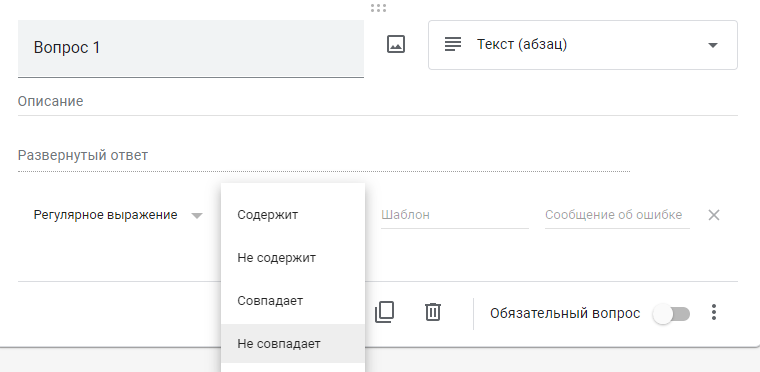
Настройка текстовых вопросов
Вариант из списка. Вы задаёте пользователю вопрос, он выбирает один из предложенных вариантов. К вопросу можно добавить картинку, варианты ответов также могут быть в виде текста или изображения.
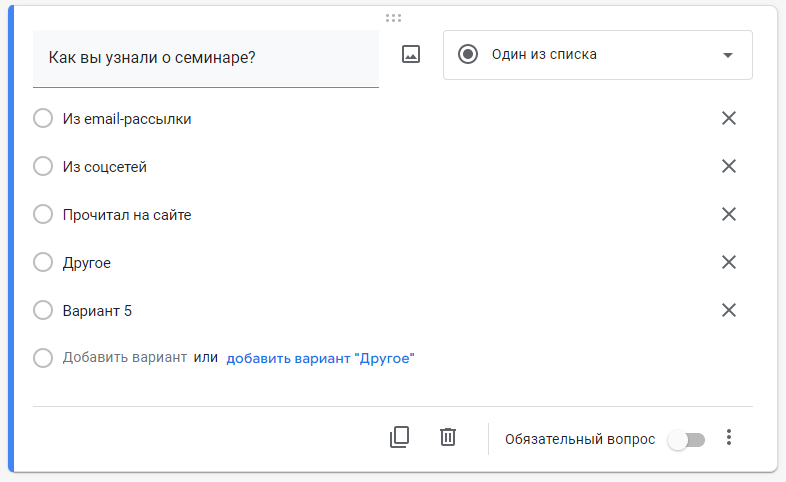
Настройка вопроса «Вариант из списка»
В «Варианте из списка» можно настроить путь пользователя после каждого ответа. В зависимости от выбранного ответа он попадёт в следующий раздел, вернётся к первому вопросу или вообще завершит опрос.
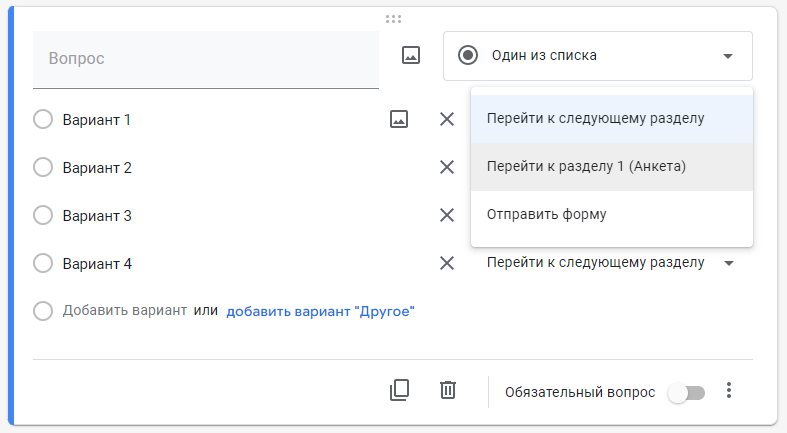
Настройка пути пользователя в «Варианте из списка»
Несколько из списка. Этот вид вопросов предполагает, что человек может выбрать не один, а несколько правильных вариантов ответа. Также можно выбрать пункт «Другое» и заполнить его самостоятельно.
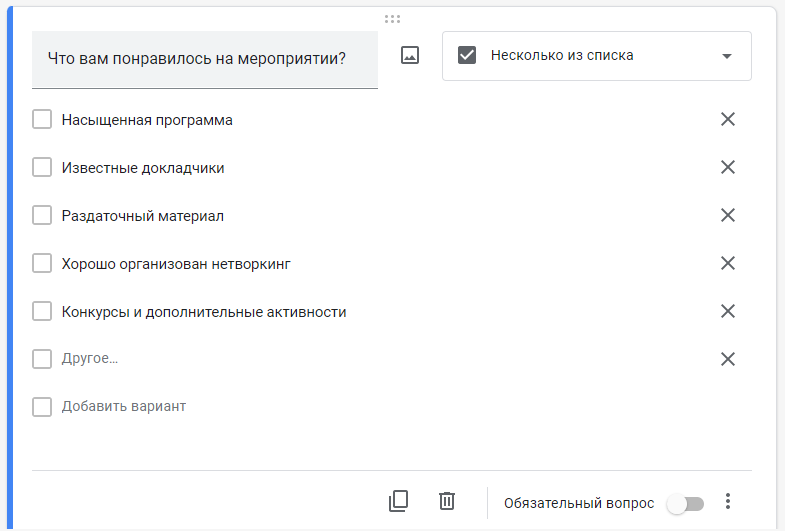
Настройка вопроса «Несколько из списка»
Раскрывающийся список. По сути, это тоже выбор варианта из списка, но список не отображён сразу, а открывается по клику. Это удобно, когда вариантов ответа много и не хочется, чтобы опрос выглядел бесконечной простынёй текста. Здесь, как и в «Одном из списка», можно сделать вопрос разводящим, то есть сделать так, чтобы пользователь после ответа перешёл в другие вопросы или сразу закончил заполнять форму.
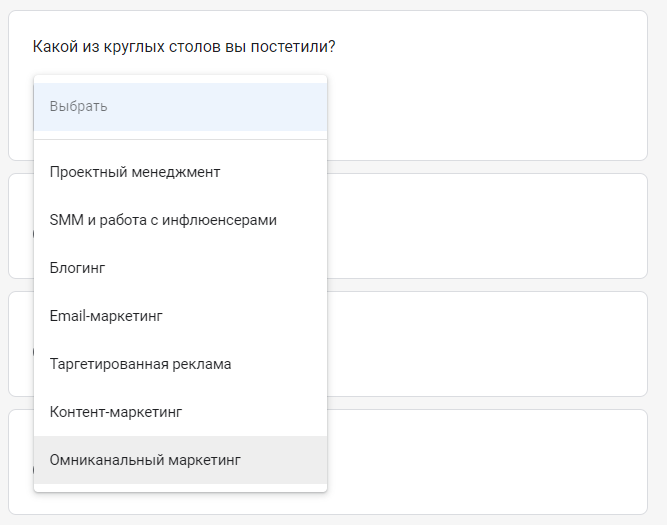
Настройка раскрывающегося списка
Загрузка файлов. Вы можете предложить пользователю загрузить документ: текстовый, PDF, презентацию, видео или аудио. Есть возможность разрешить прикреплять только определённые виды файлов, установить их максимальное количество и вес.
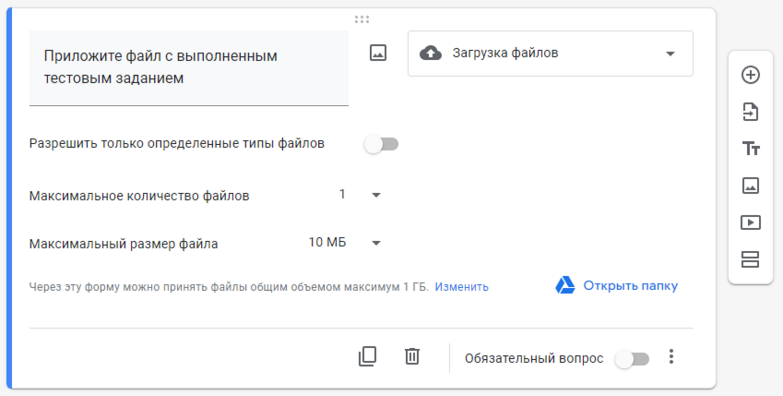
Настройка загрузки фалов
Шкала. Этот вопрос предлагает пользователю поставить балл от 1 до 10 (можно выбрать и меньший разброс).
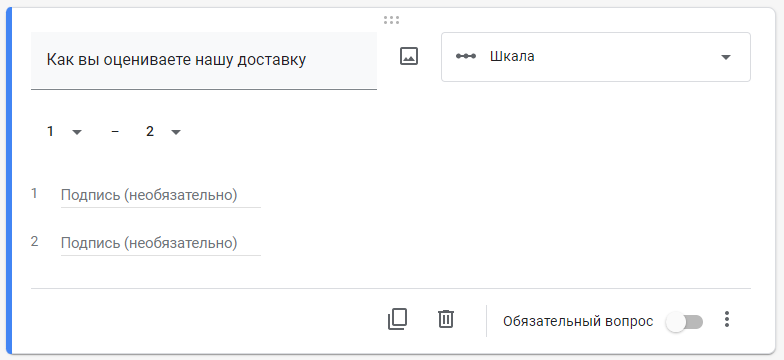
Настройка шкалы
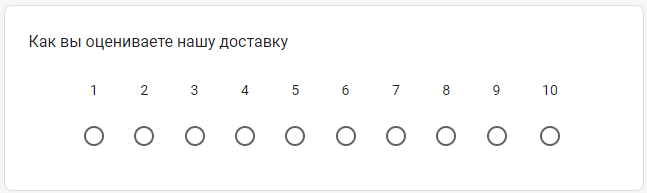
Итоговое отображение вопроса типа «Шкала»
Сетка с множественным выбором. Пользователь должен выбрать соответствующий ответ для пункта в первом столбце из вариантов во втором и следующих столбцах. Вопросу можно задать описание, также есть опция «Перемешать строки».
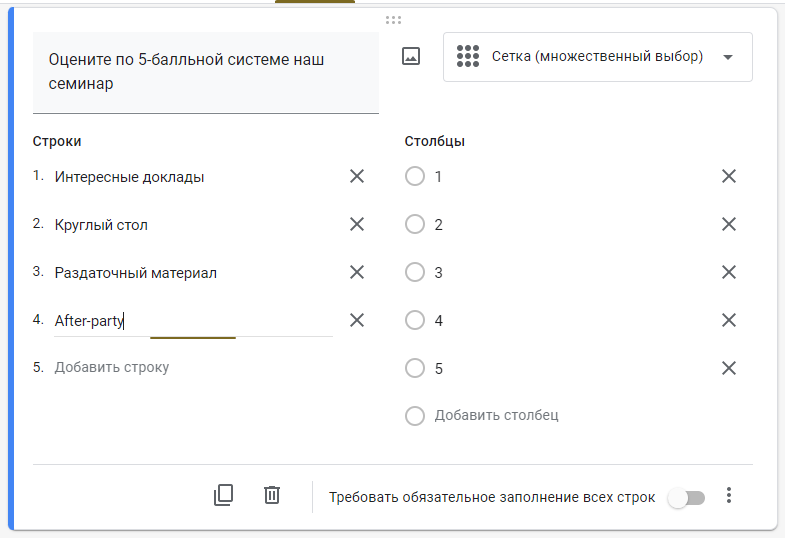
Настройка сетки с множественным выбором
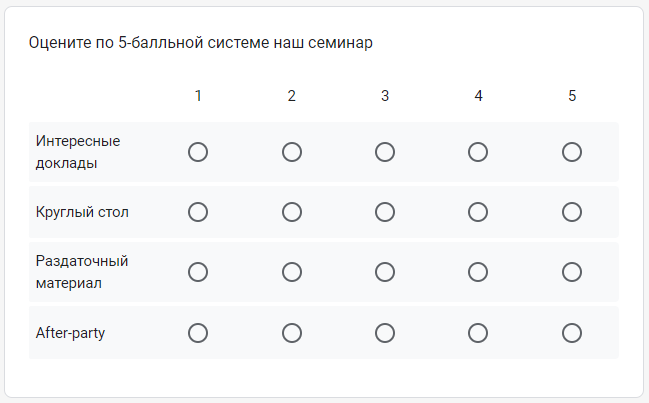
Итоговое отображение вопроса типа «Сетка»
Сетка флажков. То же самое, что и сетка с множественным выбором, но можно отметить не один, а несколько пунктов.
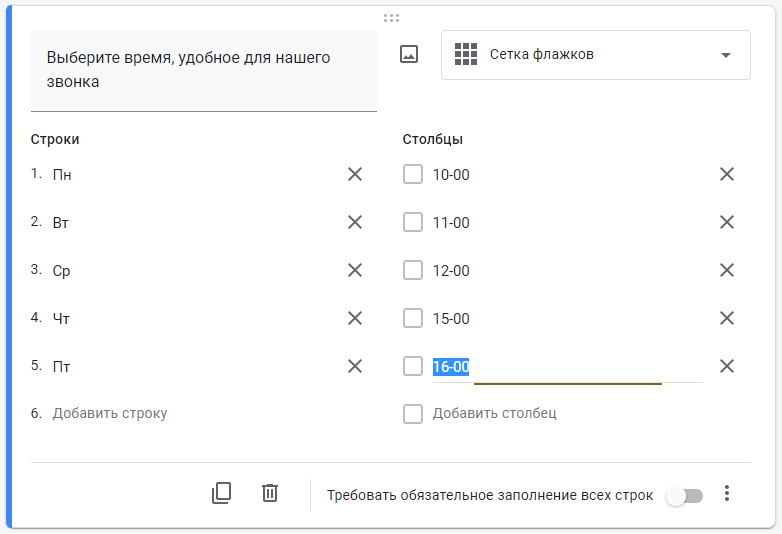
Настройка сетки флажков
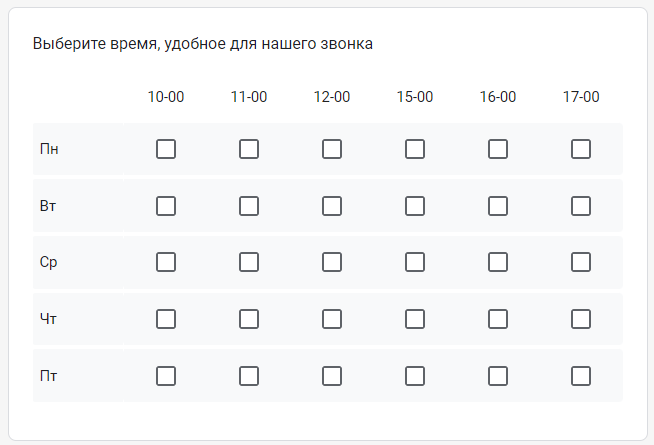
Итоговое отображение вопроса типа «Сетка флажков»
Дата. Тип вопроса, где пользователь должен указать дату. С помощью меню в правом нижнем углу (три точки) можно добавить в вопрос время и год.
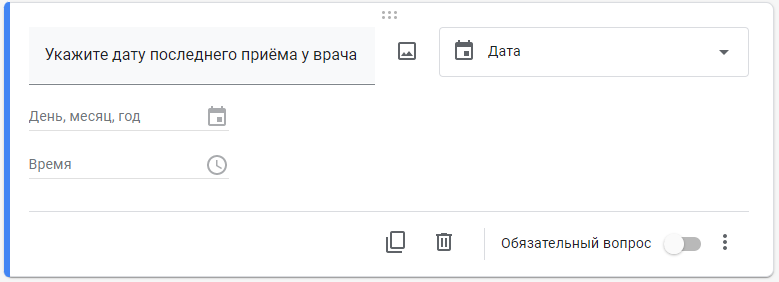
Настройка вопроса «Дата»
Время. С помощью отдельного вопроса можно попросить человека, заполняющего анкету, указать время. В настройках можно поменять «Время» на «Продолжительность» (выбрать можно только что-то одно).
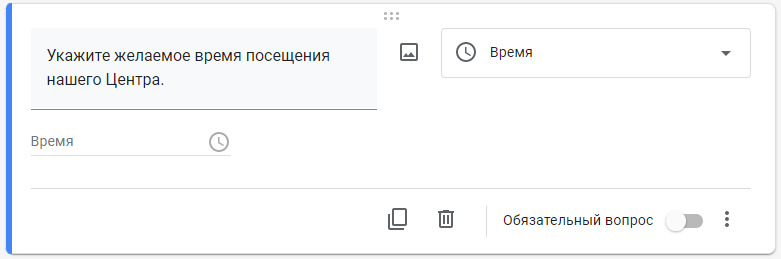
Настройка вопроса «Время»
Есть функции, которые доступны для всех типов вопросов.
Любой вопрос можно сделать обязательным. То есть человек не сможет отправить заполненную форму, пока, например, не напишет свой email или не укажет имя.
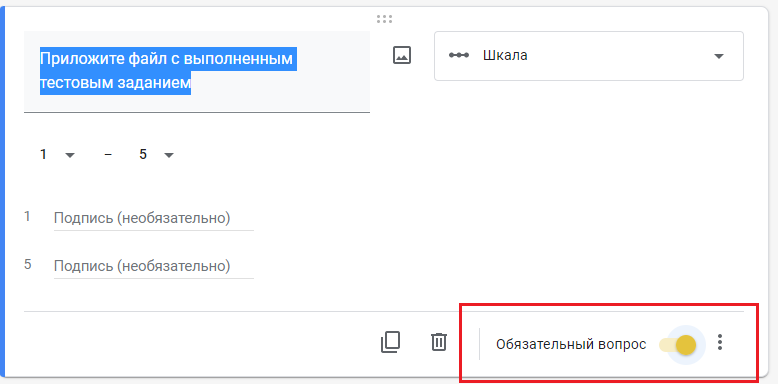
Включить обязательный вопрос можно в правом нижнем углу
Все вопросы можно копировать.
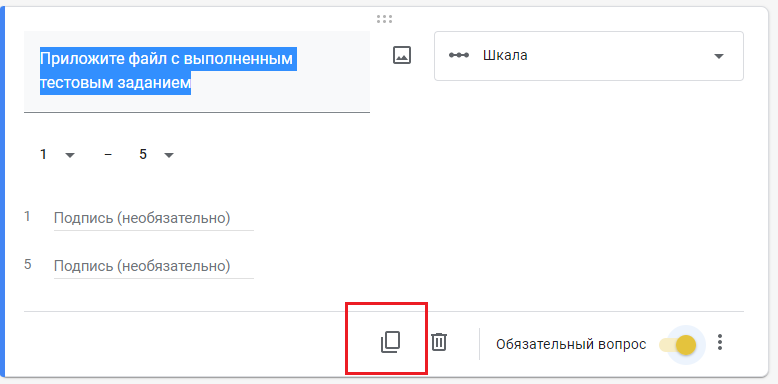
Копирование удобно, если у вас много однотипных вопросов
Можно добавить описание к любому типу вопросов. Для этого нажмите на три точки в правом нижнем углу и поставьте галочку напротив «Описание».
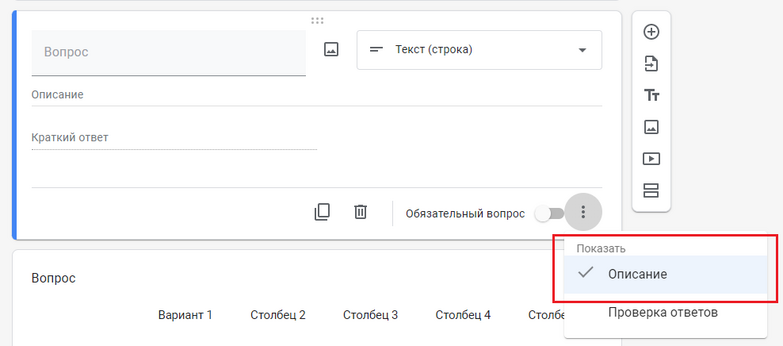
В описание добавляют уточнения к вопросу
Пошаговая инструкция по созданию опроса в Google Формах
Разберём, как сделать опрос в Гугл. Чтобы создать опрос в Google Формах, нужно выполнить вход в свою учётную запись Google (почта на Gmail).
Шаг 1. Создайте новую форму Google
Перейдите на form.google.com. Вы увидите шаблоны, которые можно настраивать под свои нужды.
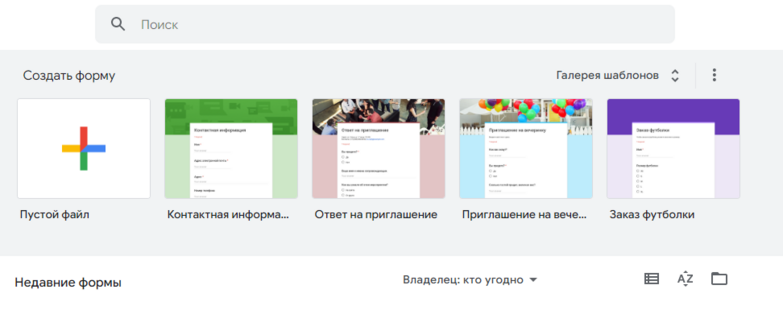
Шаблоны с готовыми стилями и чистый шаблон
Шаг 2. Назовите опрос
Нажмите на поле «Новая форма» и назовите свой опрос. Также можно добавить описание опроса по желанию.
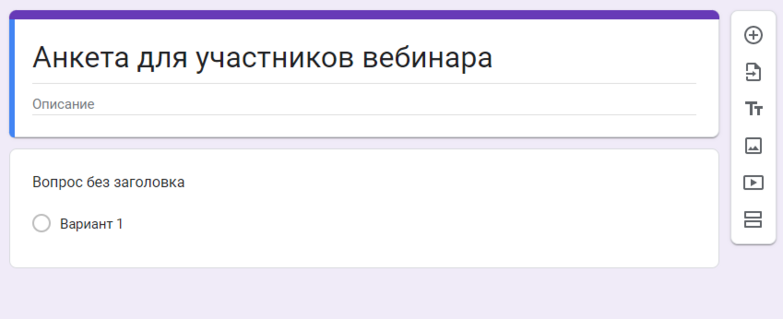
Пишем название для опроса
Шаг 3. Заполните вопросы
Теперь добавляем сами вопросы. Как мы писали выше, Google Формы позволяют добавлять различные типы вопросов, в том числе с несколькими вариантами ответов, краткими ответами или, например, линейными шкалами.
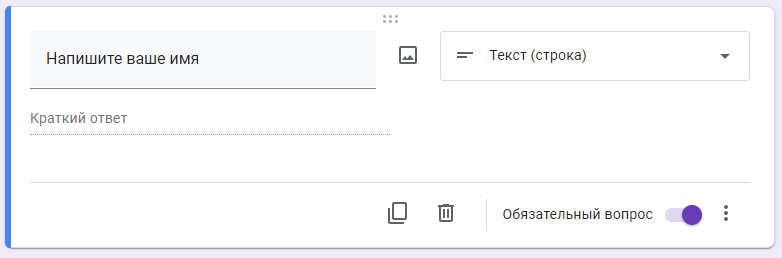
Заполняем содержание вопросов
Вы можете добавлять картинки или видео к вопросам. Для этого кликните по меню на панели справа.
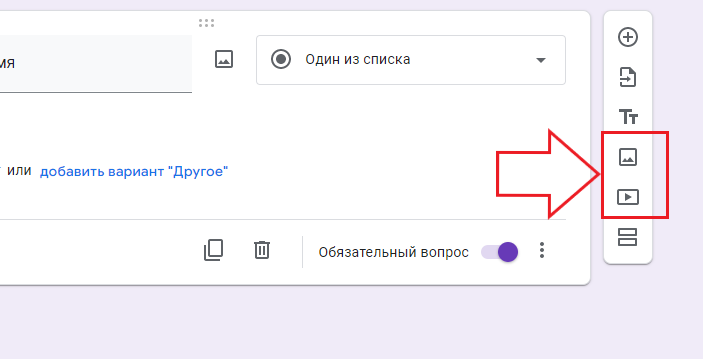
Вопросы можно иллюстрировать
Выбирайте типы вопросов в зависимости от того, какую цель преследуете. Если хотите, чтобы респонденты описали свой опыт, лучше подойдёт «Текст (абзац)». Хотите оценить степень удовлетворённости клиентов от 1 до 5? Воспользуйтесь «Шкалой».
Шаг 4. Настройте дизайн
В Google Forms можно настроить дизайн опроса, а также брендировать его. Для этого нажмите на «Настроить тему» в правом верхнем углу (значок палитры). Откроется меню, где можно выбрать шрифт, загрузить свою или одну из предложенных сервисом обложек и выбрать цветовое оформление.
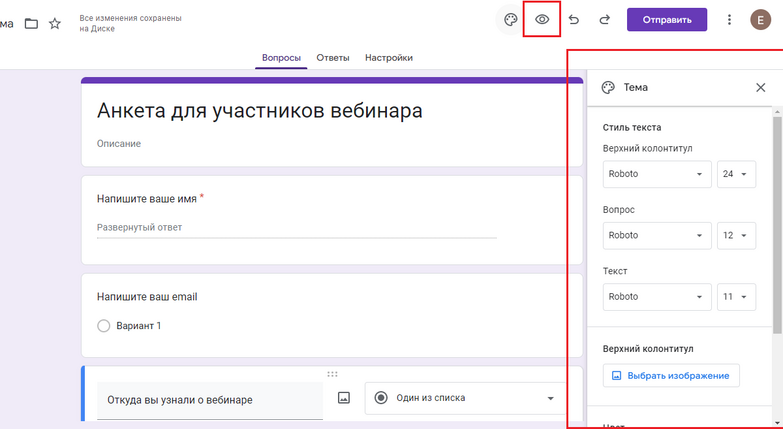
Настраиваем дизайн формы
Шаг 5. Предварительный просмотр опроса
Перед отправкой опроса респондентам предварительно просмотрите его. Так вы убедитесь, что всё выглядит как запланировано и вопросы сформулированы правильно. Для предварительного просмотра нажмите кнопку «Предварительный просмотр» в правом верхнем углу.
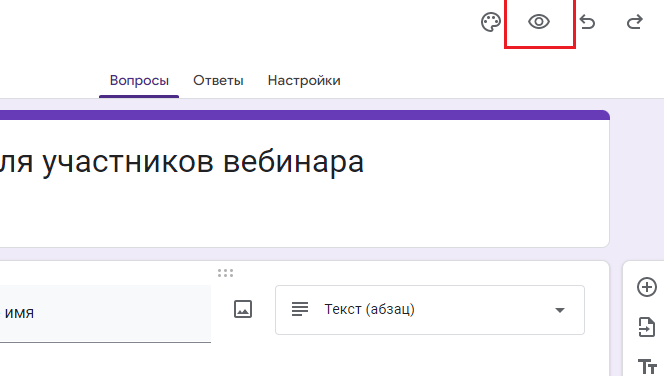
Значок «глаз» — это и есть предварительный просмотр
Откроется новое окно, в котором вы увидите форму глазами стороннего пользователя и сможете тестово заполнить её.
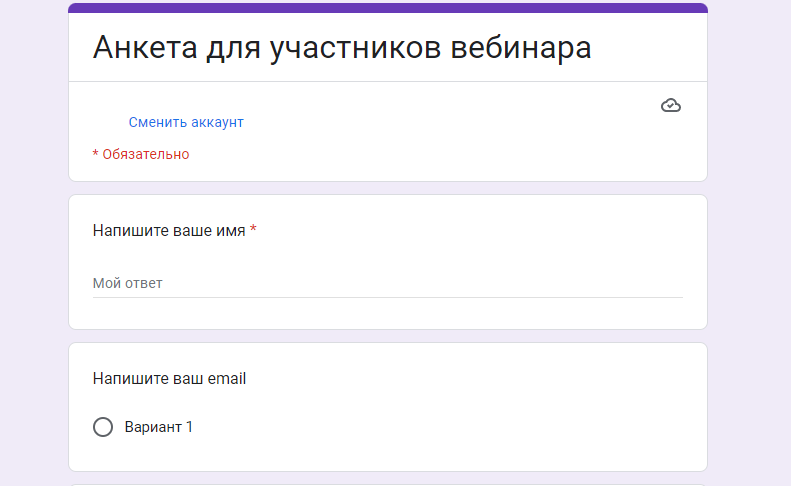
Отображение формы в режиме предварительного просмотра
Шаг 6. Отправьте опрос
Когда опрос готов, можно разослать его респондентам. Для этого нажмите на кнопку «Отправить» в правом верхнем углу.
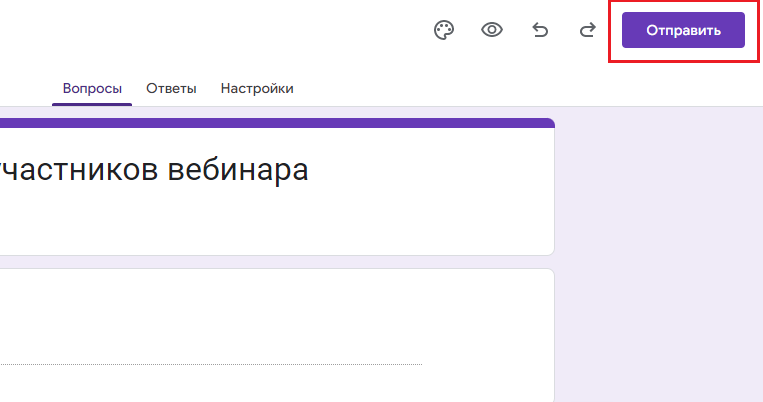
Отправляем форму пользователям
В открывшемся меню можно выбрать, как поделиться опросом: отправить конкретным людям по электронной почте, поделиться в соцсетях или встроить на сайт. Чтобы отправить опрос по электронной почте, введите email-адреса в поле «Кому». Затем добавьте тему, сопроводительный текст и нажмите «Отправить».
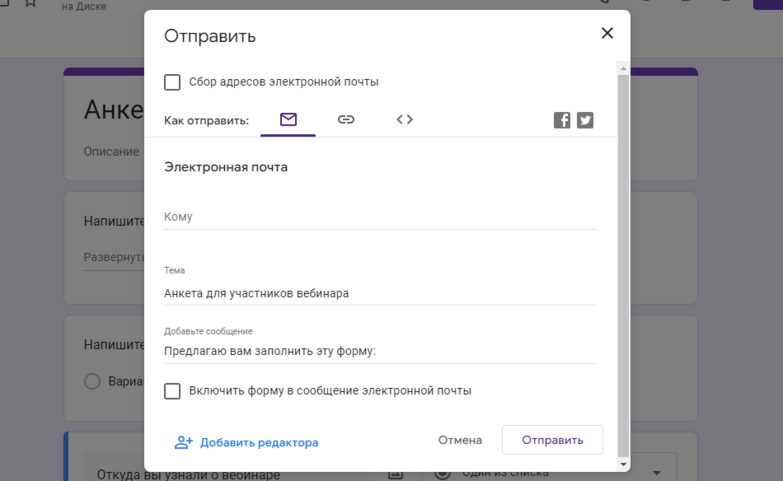
Рассылаем готовый опрос
Если хотите расшарить опрос в соцсетях или блоге, кликните на значок скрепки и скопируйте длинную или короткую ссылку.
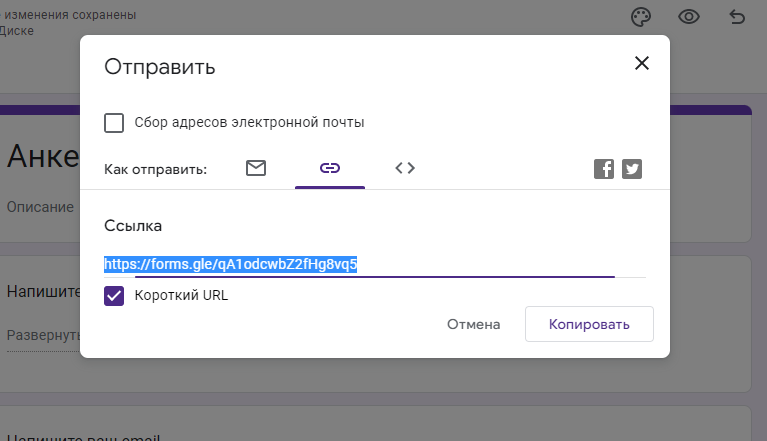
Ссылка на опрос в сокращённом виде
Теперь, когда вы разобрались, как сделать опрос в Гугл Форме, остаётся дождаться результатов.
Как анализировать результаты
Google Forms позволяют отслеживать ответы пользователей по мере их поступления. Для этого нужно нажать на вкладку «Ответы» в правом верхнем углу. Здесь будет видно, сколько людей заполнили опрос и какие ответы они дали.
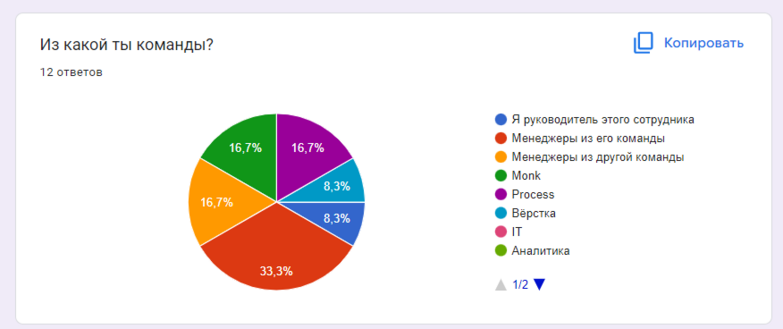
Просмотр результатов опроса
Google Формы автоматически создают диаграммы и графики, так что анализировать результаты не составит труда. Ещё можно загрузить результаты в Google Таблицы или скачать их в виде CSV-файла. Для этого нажмите три точки в верхнем правом углу во вкладке «Ответы».
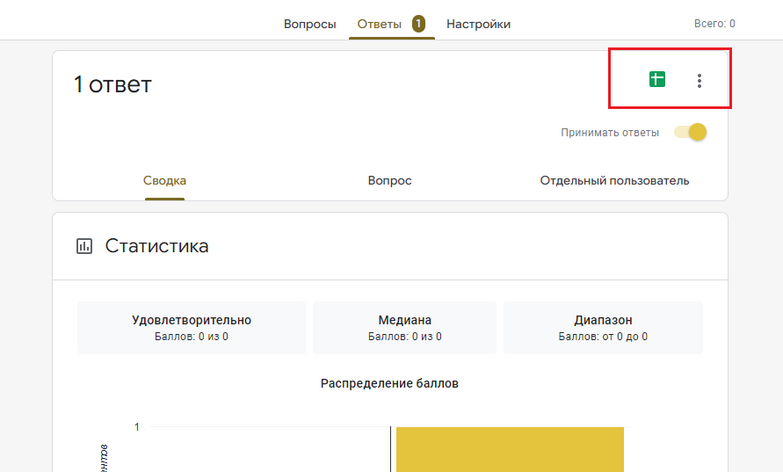
Экспортировать ответы можно несколькими способами
Одна из полезных функций — можно получать уведомления на почту каждый раз, когда кто-то заполнил форму. Для этого перейдите во вкладку «Ответы», откройте меню в виде трех точек и выберите «Получать уведомления о новых ответах по электронной почте».
Расширенные настройки
Дополнительные функции можно включить в разделе «Настройки», он находится в верхнем горизонтальном меню рядом с «Вопросами» и «Ответами».
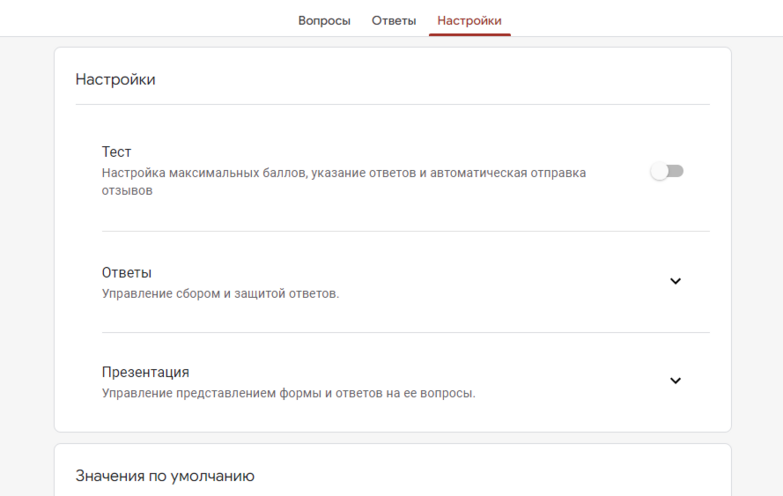
Раздел «Настройки» в Google Forms
Рассмотрим, какие параметры опроса можно менять в «Настройках».
Тест. Когда вы активируете раздел «Тест», открываются дополнительные настройки. Они пригодятся преподавателям и всем, кому нужно проверить чьи-то знания онлайн. Например, можно сделать так, чтобы пользователь сразу видел, на какие вопросы он дал неверные ответы. Ещё есть опция, чтобы показывать респонденту баллы, полученные за каждый вопрос и общее количество баллов. Единственный минус — в Формах нельзя настроить ограничение времени для выполнения теста.
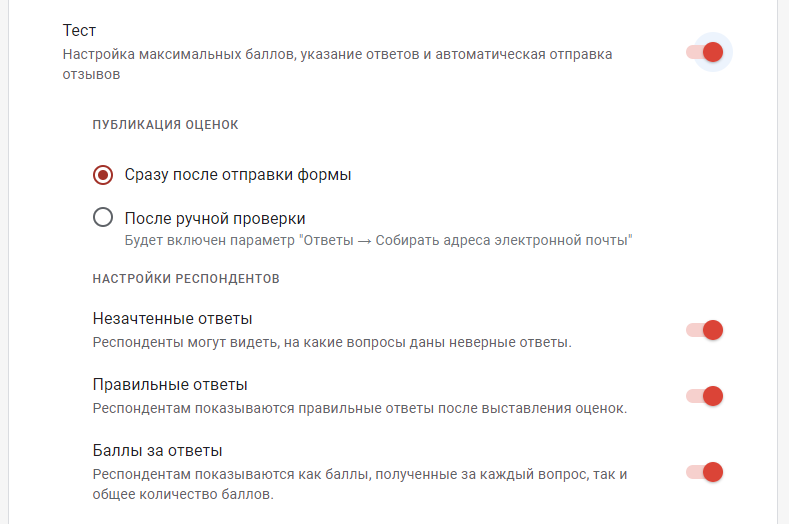
Настройки для проведения теста
Ответы. Здесь можно включить и выключить несколько параметров, которые связаны со сбором ответов пользователей.
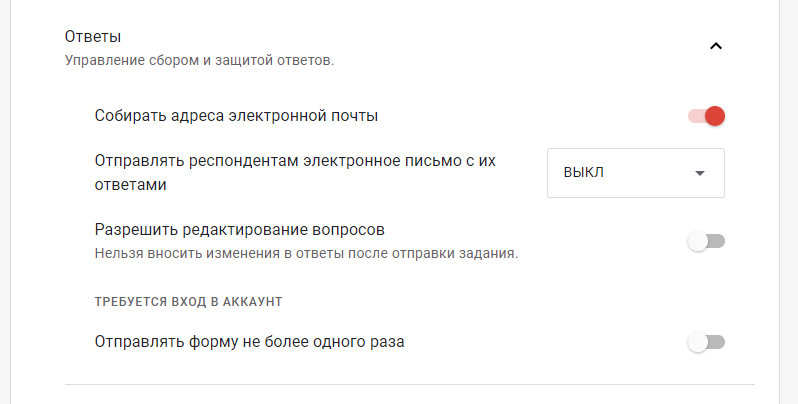
Настройка сбора ответов
Презентация. Функции в этом разделе связаны с нюансами заполнения опроса. Например, есть возможность изменить текст, который видит респондент, отправив готовую форму.
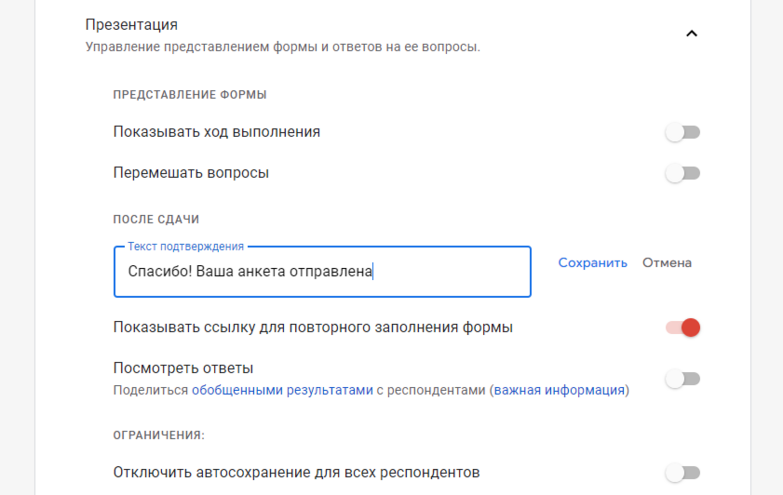
Настройки параметров отображения опроса
Значения по умолчанию позволяют при желании задать два параметра для всех ваших опросов: собирать адреса электронной почты и помечать вопросы как обязательные.
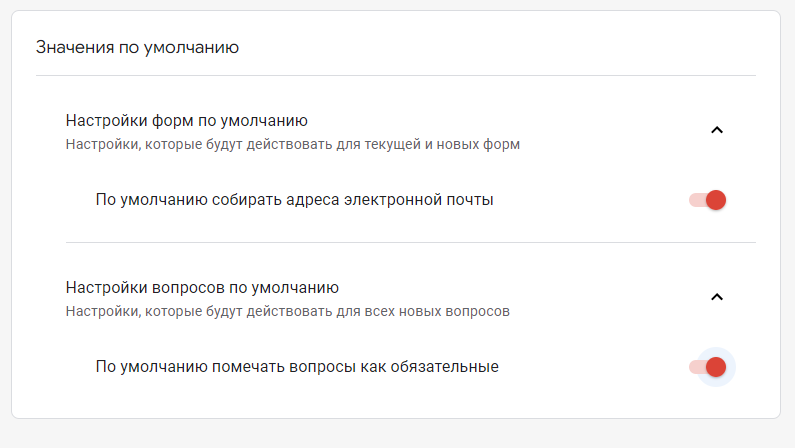
Настройки значений по умолчанию
Приложения для расширения возможностей
Для продвинутых пользователей, которым мало стандартных функций, есть магазин приложений к Google Формам. Вот некоторые из них, которые могут помочь расширить возможности опросов в Google и создать собственную форму.
Form Publisher — позволяет получать уведомления о заполнении опроса с вложением. То есть вам не нужно выходить из почтового клиента, чтобы посмотреть, какие ответы дал пользователь.
BoloForms Timer — расширение, которое позволяет добавить таймер к тесту в Формах, то есть сделать вашу форму полноценным сервисом для проверки знаний за определённый отрезок времени.
Forms History — позволяет видеть, были ли внесены изменения в форму, создавать резервные копии и получать доступ к предыдущим версиям.
Recycler for Forms — импортирует вопросы в одну форму из другой. Например, если у учителя есть форма-хранилище с вопросами для тестов, через это приложение он может случайным образом импортировать по 20 вопросов в отдельные формы для каждого учащегося.
Form Builder Plus — помогает создавать Google Forms, импортируя поля/вопросы/тесты из существующих Google Таблиц, Google Docs, Google Презентаций, других Google Forms, Google Drive, Google Calendar и Gmail.
Как сделать опрос в «Google Формах»: пошаговая инструкция
Если вам нужно собрать данные, мнения людей или сделать тест для исследовательского или рабочего проекта, Google-формы станут вашим верным помощником. В статье приводим подробные инструкции по настройке Google Forms. Для чего можно использовать «Google Формы» Google Forms может быть использован в различных сферах жизни и работы. Ниже представлены некоторые из возможных применений. Опросы и формы […]
Подготовлено_выпускником —>

Получите востребованную профессию бесплатно. Обучение от 1 до 4 месяцев
Если вам нужно собрать данные, мнения людей или сделать тест для исследовательского или рабочего проекта, Google-формы станут вашим верным помощником.
В статье приводим подробные инструкции по настройке Google Forms.
Для чего можно использовать «Google Формы»
Google Forms может быть использован в различных сферах жизни и работы. Ниже представлены некоторые из возможных применений.
- Опросы и формы обратной связи для сбора данных и мнений;
- Оформление заявок на участие в мероприятиях или конкурсах;
- Организация онлайн-конференций, вебинаров и курсов;
- Анкетирование пациентов на медицинских приемах;
- Сбор заказов и заявок на покупку товаров или услуг;
- Оценка успеваемости учеников и студентов;
- Оценка эффективности обучающих программ и тренингов;
- Сбор данных о потребностях и предпочтениях покупателей;
- Организация опросов в рамках научных исследований;
- Сбор отзывов клиентов на сайте товаров или услуг;
- Оценка уровня удовлетворенности сотрудников;
- Сбор общественного мнения при выборах и референдумах;
- Сбор данных для анализа рынка и прогнозирования трендов.
Google Forms может использоваться для любого процесса, который требует собирания и систематизации данных.
Как настроить опросы в «Google Формах»
Настраивать вопросы в Google Формах достаточно просто. Для этого нужно следовать определенным шагам.
- Откройте Google Формы: зайдите на сайт forms.google.com, выберите «Создать форму» или «Новая форма».
- Добавьте тип вопроса: кликните на «+ Вопрос» или «Добавить вопрос» и выберите нужный тип вопроса.
- Настройте параметры вопроса: напишите вопрос, укажите тип ответа, например, короткий ответ, длинный ответ, выбор одного варианта, множественный выбор. Если нужно, добавьте варианты ответа в поля ввода.
- Настройте дополнительные параметры вопроса: выберите настройки, такие как обязательность ответа, шкала оценки, заголовок.
- Повторите для остальных вопросов: добавьте все вопросы, которые вам нужно, и настройте их параметры.
- Редактируйте форму: добавьте заголовок, описание, изображения.
- Настройте опции отправки и уведомления: укажите, где сохранять ответы, кто может ответить на форму, укажите email для уведомлений о новых ответах.
- Сохраните и поделитесь: нажмите «Готово» и поделитесь ссылкой для заполнения формы.
Вот и все! Теперь вы знаете, как настраивать вопросы в Google Формах.
Как изменить дизайн формы
Вы можете изменить дизайн Google-формы, используя инструменты форматирования. Они доступны в редакторе форм.
Чтобы изменить дизайн Google-формы, выполните следующие шаги:
- Откройте Google-форму: зайдите на сайт forms.google.com, выберите форму, которую хотите отредактировать.
- Нажмите кнопку «Настройка темы» в правом верхнем углу экрана. Вы увидите диалоговое окно «Настройка темы».
- Выберите тему, которая подходит вашим требованиям, используя настройки в верхней части экрана. Вы можете выбрать один из предложенных вариантов или настроить цвета и шрифты самостоятельно.
- Чтобы изменить цвет фона формы, используйте опцию «Цвет фона». Чтобы изменить цвет текста формы, используйте опцию «Цвет текста». Чтобы изменить шрифт, используйте опцию «Шрифт».
- Чтобы изменить изображение фона, нажмите кнопку «Загрузить изображение» и выберите нужное изображение.
- Чтобы изменить стиль кнопок, используйте опцию «Стиль кнопок». Выберите один из предложенных стилей, чтобы изменить внешний вид.
- Нажмите «Применить», чтобы сохранить изменения.
Тестирование, сбор email-адресов и другие настройки формы
Для использования Google Forms для тестирования или сбора email-адресов вам нужно настроить определенные параметры формы.

Добавление вопросов . Добавьте в форму вопросы, которые будут использоваться для тестирования или сбора электронных адресов. Например, вы можете использовать вопросы, которые требуют от участников ввести имена, адреса электронной почты или ответы на тестовые вопросы.
Настройка параметров вопросов. Для каждого вопроса вы можете настроить параметры: формат ответа, обязательность вопроса, максимальное количество слов. Например, если вы хотите собрать электронные адреса, вы можете настроить параметры вопроса, чтобы участник мог ввести только адрес электронной почты.
Настройка условий и ответов. Вы можете настроить условия в зависимости от ответов в форме. Например, участник дает неправильный ответ на тестовый вопрос. Вы можете направить его на другую страницу с объяснением правильного ответа.
Настройка параметров отправки. Когда форма заполнена, вы можете настроить, куда будут отправляться ответы. Например, чтобы ответы отправлялись на email или на Google Sheets.
Настройка оповещений . Google Forms может отправлять уведомления о новых ответах на форму, чтобы вы всегда были в курсе событий.
Настройка доступности формы. Для тестирования можно настроить форму таким образом, чтобы она была доступна только вам. Для сбора адресов электронной почты вы можете настроить форму так, чтобы доступ будет для всех.
Что можно сделать с помощью внешних приложений для «Google Форм»
С помощью приложений для Google Forms можно расширить возможности работы с формами и улучшить ее функциональность.
Примеры внешних приложений:
- Mailchimp: автоматически добавляет новых подписчиков в список рассылки.
- Form Publisher: позволяет создавать документы (например, PDF-файлы) на основе ответов в форме.
- Form Notifications: отправляет уведомления о новых отправленных ответах на форму на ваш email или другой мессенджер.
- Form Approvals: позволяет создавать пункты на одобрение перед отправкой.
- AutoCrat: автоматически создает письма на основе ответов в формах.
- Form Scheduler: позволяет добавить расписание времени отправки форм.
- FormRecycler: позволяет переиспользовать вопросы из старых форм в новых.
- Form Redirector: позволяет перенаправлять пользователя на страницы в зависимости от ответов в форме.
Также вы можете использовать любые другие интеграции, которые соответствуют вашим потребностям.
Создание Google-форм применяют для разных целей и в разных нишах, но чаще всего в маркетинге. Например, чтобы собрать данные о клиентах или обратную связь о продукте.
Обучиться тонкостям маркетинга и получить навыки создания продающего контента можно на бесплатном курсе «Таргетолог и SMM-специалист» от федерального проекта «Содействие занятости». Около 46% компаний в мире отдают работу по продвижению в соцсетях фрилансерам.
На курсе вы освоите практические навыки управления рекламными кампаниями: от запуска таргетированной рекламы для небольших проектов до реализации стратегии продвижения для крупного бизнеса.
- Запускать рекламные кампании
- Сотрудничать с блогерами, фотографами, копирайтерами и дизайнерами
- Создавать тексты и искать идеи для постов
- Продвигать и рекламировать бренд или компанию в соцсетях
- Обрабатывать фото в мобильных приложениях
- Создавать и монтировать видеоролики
Обучение проходит в онлайн-формате на образовательной платформе Odin. Все учебные материалы, лекции и презентации доступны в любое время. Обучаться можно по гибкому графику: вечером или на выходных. После окончания программы вы получите документ установленного образца.
Чтобы вам было легче и комфортнее найти работу после обучения, чувствовать поддержку и получать помощь и ответы на вопросы, обращайтесь в Центр карьеры . Специалисты помогут разобраться в вакансиях выбранной сферы, подскажут, где лучше искать работу по вашей специальности. В Центре вам расскажут, на какую зарплату можете претендовать и составят подробный план поиска работы. Вы научитесь создавать продающее резюме, оформлять портфолио, писать сопроводительные письма.
После прохождения обучения получите доступ в канал с 4500+ вакансиями от проверенных работодателей России.
Поделиться:
Бесплатно помогаем найти работу мечты
Лучшая инвестиция — это инвестиция в себя, в свои знания и будущее. Оставьте заявку на бесплатное обучение прямо сейчас и станьте участником проекта.


Получите востребованную профессию бесплатно. Обучение от 1 до 4 месяцев