Что означает значок в виде кнопки в Ватсапе
Расскажем, как с помощью кнопки-меню увеличить конверсию чат-бота. Кнопка-меню в WhatsApp — это меню, включающее до 10 пунктов, благодаря которым пользователям не придется самостоятельно набирать ответ на сообщение. При выборе одного из пунктов в кнопке-меню, пользователь автоматически получает ответное сообщение.
- Кнопка-меню в WhatsApp — это меню с до 10 пунктами, которое помогает пользователям получить ответ на сообщение без набора его самостоятельно.
- Новый значок в WhatsApp будет указывать на реакцию на изменение статуса сообщения, доступен только для избранных пользователей тестовой бета-версии.
- Функция «звездочки» в WhatsApp позволяет пометить сообщения как избранные и позже быстро найти их.
- Функция закрепления чатов в WhatsApp позволяет закреплять до 3 чатов вверху списка для быстрого доступа.
- Точка на иконке WhatsApp — это значок уведомлений, который уведомляет о полученных сообщениях и т.д.
- На телефонах Android записи разговоров WhatsApp хранятся в папке WhatsApp/Медиа внутренней или внешней памяти телефона.
- Чтобы проверить, получил ли кто-то посторонний доступ к аккаунту, нужно перейти в «Связанные устройства» в «Настройках».
- Чтобы узнать, сколько раз контакты просматривали историю в WhatsApp, нужно перейти в «States», «My Status» и выбрать значок с одним глазом в задней части меню.
- Что означает значок кнопки в Ватсапе
- Что за новый значок в Ватсапе
- Что означает звездочка в сообщении Ватсап
- Что означает гвоздик в Ватсапе
- Что такое индикатор в Ватсапе
- Где хранятся записи разговоров WhatsApp
- Как узнать что тебя читают в Ватсапе
- Как узнать сколько раз человек посмотрел историю в Ватсапе
- Как понять что в Вотсапе ты в черном списке
- Что означает символ звёздочка
- Что означает значок звёздочка
- Что означает звёздочка
- Что означают все сердечки в Ватсапе
- Что значит одна палка в Ватсапе
- Что означает в Ватсапе трубка с плюсиком
- Что значит значок время в Ватсапе
- Как сделать кнопки в WhatsApp
- Что значит значок таймера в Ватсапе
- Какие новые функции в Ватсапе
- Почему не видно в Ватсапе когда человек был в сети
- Что означает значок рупора в Ватсапе
- Что означает звёздочка в строке состояния
- Что означает звёздочка в запросе
- Что означает звёздочка перед словом
- Что означает в Ватсапе иголка
- Что означает цвет галочек в Ватсапе
- Как написать сообщение в Ватсапе не заходя в него
- Какие хитрости есть в Ватсапе
Что означает значок кнопки в Ватсапе
Кнопка-меню в WhatsApp — это меню, включающее до 10 пунктов, благодаря которым пользователям не придется самостоятельно набирать ответ на сообщение. При выборе одного из пунктов в кнопке-меню, пользователь автоматически получает ответное сообщение.
Что за новый значок в Ватсапе
Он будет сигнализировать вам о реакции на изменение статуса сообщения. Новый значок в WhatsApp появится и в десктопной версии приложения, и на смартфонах. Разработчики уже тестируют его в мессенджерах на iOS и Android. Пока значок могут видеть только избранные пользователи тестовой бета-версии.
Что означает звездочка в сообщении Ватсап
Что такое звезда в WhatsApp? В WhatsApp для Android добавлена возможность помечать сообщения как избранные. С обновлением мессенджер получил функцию «звездочки», уже присутствующую в iOS. Вы можете отметить самые важные разговоры и легко найти их позже.
Что означает гвоздик в Ватсапе
Функция закрепления чатов позволяет закреплять до трёх чатов вверху вашего списка чатов, чтобы вы могли быстро найти их.
Что такое индикатор в Ватсапе
Точка на иконке WhatsApp называется значком уведомлений. Эта функция реализуется производителем телефона и служит для уведомления о полученных сообщениях и т. д.
Где хранятся записи разговоров WhatsApp
На телефонах Android медиафайлы сохраняются автоматически в вашей папке WhatsApp/Медиа. Если у вас есть внутренняя память, папка WhatsApp находится во Внутренней Памяти. Если у вас нет внутренней памяти, папка будет находиться на вашей SD-карте или Внешней SD-карте.
Как узнать что тебя читают в Ватсапе
Проверить, получил ли уже кто-то посторонний доступ к аккаунту, просто. Нужно перейти через «Настройки» в «Связанные устройства». Там будут указаны все гаджеты, на которых используется аккаунт. Можно удалить из них ненужные.
Как узнать сколько раз человек посмотрел историю в Ватсапе
Если этот фактор соблюден, достаточно просто просмотреть истории, то есть перейти в States, затем My Status и, наконец, выбрать значок с одним глазом, который появляется в задней части меню, чтобы точно знать, сколько раз контакты просматривали историю.
Как понять что в Вотсапе ты в черном списке
Вы не видите обновления фото профиля контакта. У любых сообщений, отправленных контакту, который заблокировал вас, всегда будет отображаться одна галочка (сообщение отправлено) и никогда не будет отображаться вторая галочка (сообщение доставлено). Вы не сможете осуществлять исходящие звонки.
Что означает символ звёздочка
Символ * (звездочка), в отношении товарного знака, ничего не обозначает, но используется некоторыми недобросовестными производителями рядом с обозначением, которое не является зарегистрированным товарным знаком.
Что означает значок звёздочка
Традиционное использование Надстрочная звёздочка — классический знак сноски или примечания (в старину её иногда даже относили к знакам препинания и называли «примечательный знак»).
Что означает звёздочка
В типографике звездочка — это знак сноски или примечания. Раньше её иногда даже относили к знакам препинания и называли «примечательный знак». Второе и третье примечания обозначаются двумя и тремя звездочками, но если их больше, лучше использовать цифры.
Что означают все сердечки в Ватсапе
Красное сердце: его значение выражает любовь или романтику. Оранжевое сердце: связано с любовью, которая может существовать между двумя друзьями. Желтое сердце: чистая и искренняя любовь, связанная с дружбой. Зеленое сердце: связано со здоровьем, надеждой и природой.
Что значит одна палка в Ватсапе
Сообщение успешно доставлено на телефон получателя или на любое из связанных устройств.
Что означает в Ватсапе трубка с плюсиком
Из группового чата
Нажмите на кнопку с телефонной трубкой и знаком плюс. После этого откроется список участников чата. Чтобы добавить человека к звонку, нажмите на его имя. Затем нажмите на кнопку с видеокамерой, чтобы начать видеовызов, или на кнопку с телефонной трубкой, чтобы начать аудиовызов.
Что значит значок время в Ватсапе
Однако это не всегда означает, что контакт прочитал ваши сообщения. Время последнего посещения (статус «был(-а)») указывает время, когда контакт использовал WhatsApp в последний раз. С помощью настроек конфиденциальности вы можете контролировать, кто видит время вашего последнего посещения и статус «в сети».
Как сделать кнопки в WhatsApp
Для их подключения необходимо выполнить несколько действий:
- Подключить номер WhatsApp Business API и оплатить депозит шаблонных сообщений.
- Добавить шаблоны с кнопками личный кабинет TextBack.
- Создать новую рассылку по номеру, каскадную рассылку или новый виджет WhatsApp Hunter.
- Добавить кнопки в нужный шаблон сообщения.
Что значит значок таймера в Ватсапе
При включении функции «Исчезающие сообщения» можно настроить исчезновение сообщений через 24 часа, 7 дней или 90 дней после отправки. Текущий статус режима управляет только новыми сообщениями в чате.
Какие новые функции в Ватсапе
Мы рады сообщить о запуске новых функций для записи и прослушивания голосовых сообщений в WhatsApp.Они приведены ниже:
- Воспроизведение вне чата.
- Пауза и возобновление записи.
- Отображение звуковой волны.
- Предварительное прослушивание записи.
- Воспроизведение с паузы.
- Воспроизведение сообщений с ускорением.
Почему не видно в Ватсапе когда человек был в сети
Статус «в сети» того или иного контакта может быть недоступен вам, если он не сохранил вас в качестве контакта или ранее не отправлял вам сообщений. С помощью настроек вы можете контролировать, кто может просматривать время вашего последнего посещения и состояние «в сети».
Что означает значок рупора в Ватсапе
Если рядом с именем собеседника появился перечёркнутый рупор — всё получилось. Больше его сообщения не будут будить вас посреди ночи. В то же время, вы всегда сможете проверить, не написал ли он чего, попросту заглянув в свой список чатов — наличие новых сообщений высветится на экране.
Что означает звёздочка в строке состояния
Значок звездочки на панели уведомлений смартфона может говорить о двух вещах: либо включен режим оповещений «Важные», либо это уведомление связано с каким-то из установленных приложений.
Что означает звёздочка в запросе
Если используется звездочка, при выполнении запроса Access определяет, какие поля содержит источник данных, и включает все эти поля в запрос. Это позволяет обеспечить актуальность запроса в случае добавления в источник данных новых полей.
Что означает звёздочка перед словом
Автор этим предупреждает читателя, что он не вполне уверен в графическом образе этого слова: *fotiz. Этот знак используется для обозначении сноски, в которой разъясняется что-то непонятное для ряда читателей. Несколько (чаще всего три) астерисков могут появиться в начале стихотворения, у которого нет названия.
Что означает в Ватсапе иголка
Что происходит, когда вы закрепляете чат в WhatsApp? Когда вы прикрепляете чат в WhatsApp, он автоматически отказывается зафиксированным в верхней части вашего списка бесед. Но вы можете одновременно закрепить не более трех отдельных чатов. Закрепленный чат помечается «булавкой».
Что означает цвет галочек в Ватсапе
В групповом чате вторая серая галочка появится только тогда, когда все участники группы получат ваше сообщение. Две синие галочки появятся только тогда, когда все участники группы прочтут ваше сообщение.
Как написать сообщение в Ватсапе не заходя в него
Ответ с помощью уведомлений
Откройте раскрывающееся меню уведомлений и ответьте на сообщение, не открывая при этом приложение мессенджера, просто нажав кнопку «Ответить» в самом уведомлении. Бонус: Если у вас есть часы под управлением Android Wear, то вы можете отвечать на сообщения прямо с них.
Какие хитрости есть в Ватсапе
Мы подскажем вам несколько хитростей, которые сделать общение в этой программе более живым:
- 1 Оставайтесь инкогнито
- 3 Выделите текст в сообщениях
- 4 Перенесите чаты в новый смартфон
- 5 Прослушайте голосовое сообщение приватно
- 6 Отключите загрузку медиафайлов
- 7 Переводите сообщения прямо в окне
05.05.2023 Что означает значок в виде кнопки в Ватсапе
Общение через мессенджеры стало неотъемлемой частью нашей жизни, и WhatsApp это один из самых популярных мессенджеров в мире. Но многие пользователи не знают о тех функциях, которые помогут им использовать приложение более эффективно и с комфортом. расскажем о самых интересных функциях WhatsApp.
Пожалуй, одной из самых удобных функций в WhatsApp является кнопка-меню. Благодаря этой кнопке, пользователи могут выбрать пункты меню и получить автоматические ответы на свои сообщения. В кнопке-меню может быть до 10 пунктов, что позволяет делать общение быстрым и эффективным.
Еще одна полезная функция WhatsApp, которую не все знают, это возможность помечать сообщения как избранные. Эта функция доступна в приложении для Android под названием «звезда». Вы можете отметить самые важные разговоры и легко найти их позже.
Недавно WhatsApp также добавил функцию закрепления чатов. Это позволяет закреплять до трех чатов сверху списка чатов, чтобы вы могли быстро найти их и общаться с пользователями без необходимости искать чат среди многих других.
Если вы интересуетесь настройками безопасности, то вы, возможно, знаете, что WhatsApp предоставляет функцию «Связанные устройства». Эта функция позволяет вам проверить, получал ли кто-то еще доступ к вашему аккаунту, и удалить его устройства в случае необходимости.
Еще одна функция, которую многие пользователи не знают, это индикатор уведомлений на иконке приложения в телефоне. Эта функция отображает точку возле иконки приложения, когда вы получаете новое сообщение. Также вы можете узнать, сколько раз пользователи просмотрели вашу историю в разделе «States». Для этого нужно перейти в раздел «My Status» и выбрать значок с одним глазом, чтобы узнать это количество.
Существует много полезных функций в WhatsApp, и они все легко доступны для использования. Надеемся, что эта статься помогла вам лучше понять и использовать мессенджер WhatsApp в вашей повседневной жизни.
Что означает в ватсапе значок канцелярской кнопки
Функция закрепления чатов позволяет закреплять до трёх чатов вверху вашего списка чатов, чтобы вы могли быстро найти их.
Чтобы закрепить чат
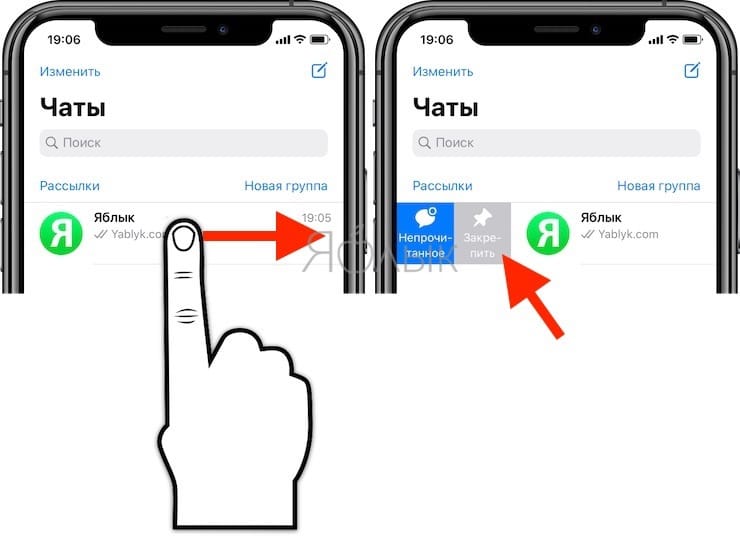
На iPhone: проведите вправо по чату, который вы хотите закрепить, а затем нажмите Закрепить.
На Android: нажмите и удерживайте чат, который вы хотите закрепить, а затем нажмите Закрепить чат

Чтобы открепить чат
На iPhone: проведите вправо по закреплённому чату, а затем нажмите Открепить.
На Android: нажмите и удерживайте закреплённый чат, а затем нажмите Открепить чат
Закрепление и открепление чата в WhatsApp: как это работает?
При использовании WhatsApp у вас может появиться множество чатов, но важными из них окажутся лишь немногие. Для того, чтобы нужные переписки постоянно оказывались на виду, их необходимо закрепить в списке чатов. Причем сам этот процесс в Android и iOS выглядит немного по-разному. В любом случае закрепить чат в WhatsApp довольно просто. Мы расскажем, как это можно сделать в iOS и Android.

Как закрепить чаты WhatsApp на iPhone
Чтобы закрепить чат WhatsApp в iOS, проделайте следующее:
1. Запустите приложение WhatsApp.
2. Прокрутите список чатов до необходимой переписки, которую вам требуется закрепить.
3. Проведите пальцем вправо по строке чата.
4. Нажмите кнопку «Закрепить».
Как закрепить чаты WhatsApp на Android
Если у вас имеется устройство с Android, то вам понадобится пройти эти шаги для закрепления чата в WhatsApp:
1. Откройте приложение WhatsApp.
2. Прокрутите вниз до чата, который вам требуется закрепить.
3. Нажмите и удерживайте палец на чате, который необходимо закрепить.
4. Над список чатов появится значок булавки, который и надо нажать. Вы увидите сообщение «Чат закреплен» в случае успешности операции.
Что происходит, когда вы закрепляете чат в WhatsApp?
Когда вы прикрепляете чат в WhatsApp, он автоматически отказывается зафиксированным в верхней части вашего списка бесед. Но вы можете одновременно закрепить не более трех отдельных чатов.
Закрепленный чат помечается «булавкой».
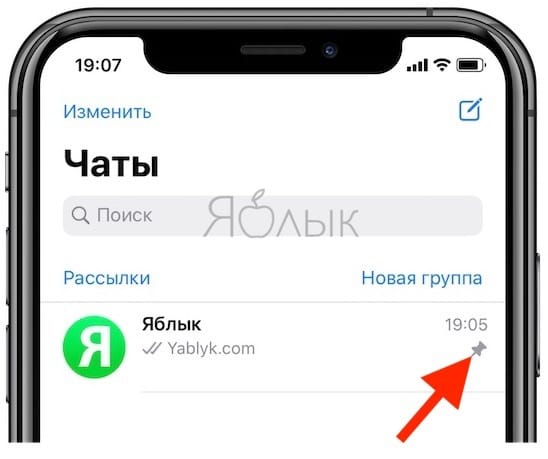
После закрепления второго чата, он появится над ранее закрепленным. К сожалению, в WhatsApp не предусмотрена возможность вручную переупорядочить список закрепленных бесед. В итоге желание сформировать определенный порядок заставит вас немного поиграть с закреплением-откреплением чатов. Если вы сразу знаете, какие конкретно три чата вы хотите поместить в начало списка, то добавляйте их туда в обратном порядке.
В клиенте WhatsApp есть возможность настройки уведомлений как для закрепленных чатов, так и для неприкрепленных чатов.
Как открепить чат в WhatsApp
Если вам понадобится открепить чат в WhatsApp, то повторите приведенные выше инструкции, вот только на заключительном шаге вместо «Закрепить» нажмите «Открепить».
Как закрепить чат в Ватсапе на Андроиде и Айфоне и как открепить чат
Интересной особенностью мессенджера WhatsApp является такая возможность, как закрепить чат в Ватсапе. Тогда важный чат будет находиться сверху в общем списке чатов.
p, blockquote 1,0,0,0,0 —>
Можно закрепить до трех чатов. Также можно их потом открепить. Закрепление делается не навечно. Взамен открепленных чатов можно закрепить другие чаты. Они могли за это время стать более актуальными для того, чтобы находиться наверху.
p, blockquote 2,0,0,0,0 —>
p, blockquote 3,0,0,0,0 —>
p, blockquote 4,0,0,0,0 —>
Что значит «чат закреплен» в Ватсапе? В списке чатов можно выделить самые важные из них и закрепить эти чаты в начале списка. В итоге необходимые чаты будут расположены в самом верху, в топе чатов Ватсапа. Топ получится небольшой, ибо можно закрепить не более трех чатов.
p, blockquote 5,0,0,0,0 —>
Этот процесс довольно прост. Он помогает сразу открыть важные чаты без необходимости постоянного пролистывания в WhatsApp в поисках нужного чата.
p, blockquote 6,0,1,0,0 —>
Как закрепить чат в Ватсапе на Андроиде
1. Сначала нужно найти чат, который следует закрепить. Затем нажимаем и удерживаем чат до тех пор, пока на строке чата не появится галочка (рис. 1).
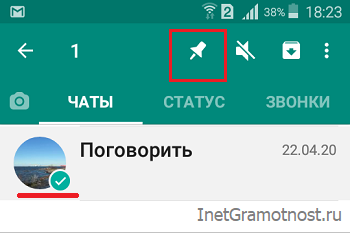
p, blockquote 7,0,0,0,0 —> Рис. 1. Рядом с иконкой чата в Ватсапе стоит галочка. В верхнем меню есть значок булавки.
2. Чат выделен. Теперь в верхней части экрана там, где расположен заголовок WhatsApp, появятся несколько новых значков. Значок, представляющий из себя булавку с острым концом, позволяет закрепить чат на самом верху общего списка чатов.
p, blockquote 8,0,0,0,0 —>
После нажатия на значок булавки выводится сообщение «Чат закреплен». В строке с чатом появляется значок булавки. На рис. 2 у чата «Поговорить» стоит булавка в правой стороне. Теперь чат будет навсегда (до открепления) расположен в самом верху списка чатов Ватсапа.
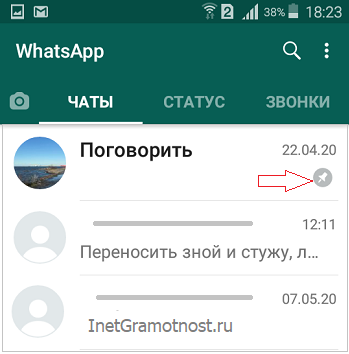
p, blockquote 9,0,0,0,0 —> Рис. 2. Чат «Поговорить» закреплен и стоит первым списке чатов в Ватсапе.
Как закрепить чат в Ватсапе на айфоне
На Айфоне процесс закрепления чата выполняется несколько отличным от Андроида способом, но логически понятным. Сначала нужно как бы смахнуть интересующий чат вправо. Не влево, а именно вправо нужно смахивать. Слева от наименования чата появятся дополнительные меню. Там легко можно найти меню «Закрепить» с изображением булавки возле надписи (рис. 3).
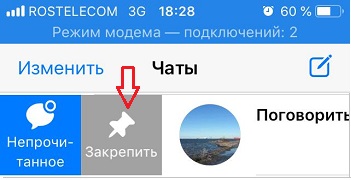
p, blockquote 10,0,0,0,0 —> Рис. 3. Меню «Закрепить» слева возле наименования чата WhatsApp на Айфоне.
Тапаем по надписи «Закрепить» и чат закрепляется. Он становится самым первым в списке чатов. Возле наименования такого закрепленного чата будет постоянно стоять значок булавки (рис. 4). Это означает, что чат закреплен сверху в общем списке.
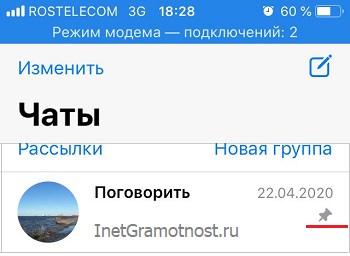
p, blockquote 11,0,0,0,0 —> Рис. 4. Закрепленный чат «Поговорить» в списке чатов Ватсапа на Айфоне.
Теперь при каждом новом открытии списка чатов Ватсапа закрепленный чат будет всегда самым первым. Или одним из трех первых, так как одновременно можно закрепить до трех чатов.
p, blockquote 12,0,0,0,0 —>
Открепление чата в Ватсапе на Андроиде
Удаление закрепленного чата – это процесс, обратный по отношению к процессу закрепления чата.
p, blockquote 13,1,0,0,0 —>
1. Нажмите на закрепленный чат и удерживайте, пока около значка чата не появится галочка. Одновременно с этой галочкой на значке булавки появится перечеркнутая линия.
p, blockquote 14,0,0,0,0 —>
2. Нажмите на значок с перечеркнутой булавкой. Появится сообщение «Чат откреплен». После этого чат будет перемещен на прежнее место в общем списке.
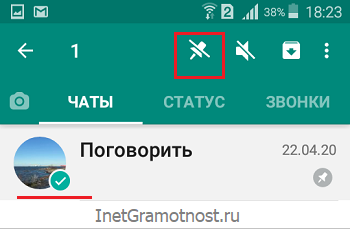
p, blockquote 15,0,0,0,0 —> Рис. 5. Чат выделен. Он будет откреплен, если нажать на значок с перечеркнутой булавкой.
Как открепить чат на Айфоне
Рано или поздно возникает необходимость открепить ранее закрепленный чат Ватсапа на Айфоне. Это может быть из-за того, что чат потерял актуальность, ему не нужно теперь быть первым в списке. Либо от того, что изменились приоритеты, и нужно «освободить» топ 3-х первых чатов Ватсапа для более важных чатов.
p, blockquote 16,0,0,0,0 —>
Открепление чата на айфоне делается аналогично его прикреплению:
p, blockquote 17,0,0,0,0 —>
1. Сначала нужно как бы смахнуть строку чата вправо – именно вправо. Появятся дополнительные меню слева от наименования чата. Среди них будет выделяться меню «Открепить» с перечеркнутой «булавкой» (рис. 6).
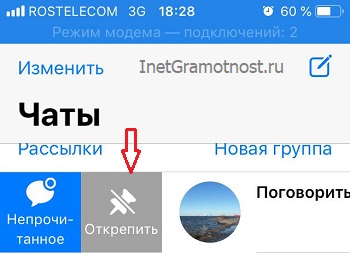
p, blockquote 18,0,0,0,0 —> Рис. 6. Меню «Открепить» слева от наименования чата WhatsApp на Айфоне.
2. Достаточно тапнуть по меню «Открепить», чтобы чат открепился. Автоматически он переместится на «свое» прежнее место в списке чатов. Теперь на первом месте в списке чатов Ватсапа будет либо другой закрепленный чат (всего может быть закреплено одновременно до 3-х чатов), либо какой-то из обычных чатов.
p, blockquote 19,0,0,1,0 —>
На освободившееся место после открепления чата можно закрепить более важный на данный момент чат, чтобы он находился в топе 3 чатов.
Похожие публикации:
- Ростелеком какой пароль какие символы
- Самсунг как сделать скриншот
- Сетевой адаптер ethernet не имеет допустимых параметров настройки ip как исправить
- Скачать программу для удаления программ которые не удаляются
Статус в WhatsApp: виды, как сделать, что можно добавить, как поделиться


red 04.02.2022 05.02.2022
Поделиться:
В современных мессенджерах очень популярны статусы. Эта функция есть и в приложении WhatsApp, которым успешно пользуются миллионы активных пользователей со всего мира.
В статье мы рассмотрим, что такое статус в Ватсапе, для чего он нужен, что можно написать, сколько держится, как добавить в статус картинку, видео или песню, как переслать другу или поделиться в других приложениях, можно ли сделать пустой статус, как посмотреть архив статусов в WhatsApp.
Что такое «Мой статус» в Ватсапе и для чего он нужен
Статус в приложении WhatsApp – это короткое текстовое сообщение, фото или видео, которые устанавливаются пользователем с определенной целью.
Для чего можно использовать статус в Ватсапе:
- Для привлечения внимания друзей.
- Чтобы выразить свое настроение, мысли или эмоции и поделиться ими с другими пользователями приложения, которые есть в адресной книге абонента.
- Для привлечения новых знакомств.
- В качестве рекламного инструмента для продвижения товаров или услуг, предлагаемых пользователем в коммерческих целях.
Виды статуса
В мессенджере WhatsApp есть два вида статуса:
- Текстовые – они публикуются рядом с аватаркой пользователя. Это может быть анимация, гифка, смайлик, фотография или какое-нибудь изображение.
- История. Такой статус открывается в отдельном окошке и предполагает публикацию небольших видеороликов длительностью не более 30 секунд.
Что можно добавлять в статусы в WhatsApp
Пользователи Ватсапа могут добавлять в статусы интересные и оригинальные тексты, которые будут отображать их настроение, цели или жизненную позицию.
Кроме текстовой информации, в статусе можно публиковать:
- фотографии;
- картинки из интернета;
- видео;
- любимую музыку;
- смайлики;
- гифки.
Сколько держится статус в Ватсапе
После загрузки статус в мессенджере «Ватсап» сохраняется 24 часа, после чего эта информация автоматически исчезает.
Как поставить статус в мессенджере WhatsApp
Установить статус в приложении «Ватсап» легко и просто! Сделать это можно с ПК и мобильного телефона, следуя несложной инструкции. Способ установки зависит от ОС.
С телефона Андроид:
- Заходим в раздел «Настройки».
- В открывшемся окошке нажимаем на «Аватар». Далее кликаем на строку «Текущие сведения».
- С правой стороны есть значок карандаша. Нажимаем на него и добавляем статус или прописываем в текстовом формате.
С айфона:
- Заходим в приложение «Ватсап» и выбираем вкладку «Статусы».
- Кликаем по иконке «+», что значит добавить статус.
- Теперь пользователь может написать текст, загрузить фото, видео и т. д. Установленный статус будет сохранен и отображен возле аватарки.
С ПК и ноутбука:
- Кликаем левой кнопкой мышки по аватарке.
- На экране появится окошко с несколькими разделами, выбираем «Сведения».
- Теперь нужно нажать на значок карандаша и выбрать или написать нужный статус.
- Чтобы внесенные изменения сохранились, надо нажать соответствующую кнопку (появится на экране).
Текстовый
Для добавления текстов в статусе пользователю нужно нажать на значок карандаша. Тексты можно писать вручную или вставлять ранее скопированные. Также пользователю доступна возможность выбора шрифта для публикации текстового статуса.
Фото
Во вкладке «Статус» пользователь может добавлять фотографии, нажав на кнопку «Добавить статус». В открывшемся окошке появится значок в виде фотоаппарата. Нажав на него, можно загрузить фото с телефона/ПК или сделать новый снимок в реальном времени и сразу же скинуть его в личный статус.
Музыка
В статус в приложении «Ватсап» можно добавлять понравившиеся музыкальные композиции.
Как это сделать:
- Включаем на телефоне через проигрыватель любой трек. Он должен громко звучать через динамик.
- В приложении WhatsApp выбираем вкладку «Статус» и нажимаем на значок «запись» с фоновой композиции.
- После загрузки музыку лучше прослушать и проверить, все ли в порядке. Если пользователя все устраивает, загруженный статус в аудиоформате нужно сохранить, нажав на стрелку зеленого цвета, чтобы он отображался возле аватарки.
Короткие и длинные видео
В мессенджере WhatsApp в качестве статуса пользователь может устанавливать короткие и длинные видеоролики. Это могут быть видео из личного архива или ролики, загруженные из интернета.
Как установить видеостатус в WhatsApp:
- Во вкладке «Статус» кликаем на зеленую кнопку в правом нижнем углу.
- Выбираем видеоролик из галереи телефона.
- После загрузки ролика можно добавить в статус смайлик, текст или нарисовать что-то, нажав на значок карандаша.
- Загруженное видео можно обрезать, выбрав необходимый фрагмент для установки в статус, используя встроенный ползунок (появится над видеороликом).
- Нажимаем на зеленую кнопку в правом нижнем углу, подтверждая публикацию статуса в мессенджере.
Сделать историю
Многие пользователи добавляют в Ватсапе статус-историю.
Как это сделать:
- В верхней панели выбираем вкладку «Статус».
- На экране появится меню обновления. Можно добавить текстовое сообщение на цветном фоне (выбрать какой-нибудь цвет), установить смайлик или любую другую информацию. Для установки статуса нужно нажать на значок с изображением карандаша.
- Чтобы статус сохранился и его увидели другие пользователи из адресной книги, кликаем на кнопку «Отправить».
Как вставить ссылку в статус WhatsApp
В Ватсапе можно поставить в статус ссылку. Так другие пользователи смогут перейти на какой-нибудь сайт, где может публиковаться текстовая информация, фото, видеоролики и т. д.
Как вставить ссылку в статус:
- Для начала пользователю нужно скопировать необходимую ссылку и сохранить ее в буфер обмена.
- Переходим в приложение «Ватсап» и нажимаем кнопку «Статус».
- Вставляем скопированную ссылку, нажав «Вставка ссылки». Можно добавить текст или смайлик.
- Нажимаем на кнопку «Добавить». Ссылка сохранена в статусе и будет доступна для других пользователей в течение суток.
Можно ли делать пустые статусы
Добавлять пустые статусы в приложении WhatsApp нельзя. В статусе обязательно должен быть какой-нибудь файл или текст. Если пользователь очень хочет оставить пустой статус, он может скопировать в интернете пустое прозрачное изображение и установить его в статусе Ватсапа.
Что написать в статусе в WhatsApp: идеи
В Ватсапе можно устанавливать абсолютно любые статусы, со смыслом и без. Главное, чтобы выбранный статус действительно что-то значил для пользователя. Это могут быть его мысли, желания, настроение и т. д.
Идеи для статуса в WhatsApp:
- статусы со смыслом – это различные цитаты, афоризмы, высказывания известных личностей и т. д.;
- короткие красивые статусы;
- статусы с романтическим смыслом, о влюбленности, о дружбе, преданности и т. д.;
- смешные и прикольные статусы;
- веселые остроумные фразы;
- поздравительные тексты и открытки.
Как установить несколько статусов в Ватсапе
Пользователь может добавлять сразу несколько статусов, отметив необходимое количество добавляемых файлов в истории. Они будут появляться возле аватарки поочередно, создавая эффект листания фотографий. Установленные статусы будут доступны для просмотра 24 часа, после чего автоматически удалятся.
Как переслать статус в Ватсапе другому человеку
Пользователь может переслать свой статус в Ватсапе другому абоненту, который есть в его адресной книге.
Как переслать статус:
- Нажать на вертикальное многоточие.
- Выбрать раздел «Мои статусы».
- Выбрать нужный статус и нажать на него, удерживая несколько секунд, чтобы на экране появилось новое окошко.
- Выбрать кнопку «Переслать».
- В адресной книге найти нужного абонента и перейти в личную переписку.
- Вставить выбранный статус и нажать кнопку «Отправить».
Как поделиться статусом WhatsApp в других приложениях
В приложении «Ватсап» можно выбирать свои статусы и отправлять их друзьям через другие мессенджеры: Фейсбук, Телеграм, Инстаграм и т. д.
Как поделиться статусом:
- Выбираем нужный статус в приложении «Ватсап» и нажимаем на кнопку «Поделиться».
- В правом верхнем углу нажимаем на вертикальное многоточие, на экране появится меню.
- Выбираем вкладку «Поделиться с помощью».
- Внизу появится рамка с разными приложениями из телефона, через которые можно отправить статус из Ватсапа. Выбираем нужную иконку и делаем переход, кликая по ней.
- В другом приложении выбираем нужный контакт и отправляем ему статус из мессенджера WhatsApp.
Где хранятся статусы WhatsApp
Статусы, публикуемые в приложении «Ватсап», сохраняются на протяжении суток. По истечении 24 часов они автоматически удаляются. Все сохраненные в телефоне статусы, которые пользователь публиковал в мессенджере, можно найти в одноименном разделе /storage/emulated/0/WhatsApp/Media/. Statuses.
Как посмотреть архив статусов в Ватсапе
В приложении WhatsApp есть специальный раздел «Архив статусов».
Как посмотреть архив статусов:
- Выбираем в приложении «Ватсап» одноименную вкладку.
- В появившемся списке контактов выбираем интересующего человека.
- Нажимаем на его имя возле аватарки.
- На экране появится история статусов, которые были заархивированы пользователем при публикации.
WhatsApp – многофункциональное приложение, предлагающее пользователям множество интересных возможностей для общения. Статус в Ватсапе – это отличный способ индивидуализировать свою страничку в популярном онлайн-сервисе и выделить аккаунт, привлекая повышенное внимание друзей и новых знакомых. Публиковать статусы можно ежедневно и абсолютно бесплатно.
Что означают галочки в WhatsApp рядом с моими сообщениями?
По причине бесплатного и более комфортного общения сегодня многие пользователи предпочитают общаться через WhatsApp. Это мобильное приложение является одним из популярных, ведь для связи используется сеть интернет. Поэтому связаться с друзьями можно в любом месте, где есть Wi-Fi. В статье вы узнаете, что именно значат галочки в приложении Ватсап (одна или две). А также как управлять своими сообщениями.
Что значит одна галочка в WhatsApp
Для многих WhatsApp уже стал незаменимым приложением. Здесь практически не бывает сбоев сети: вы отправили сообщение — на другом конце тут же его получили. И при этом сколько бы вы не общались с друзьями, с баланса не будут сняты деньги. Если нажать на кнопку отправки письма, возле текста появляется серая птичка. Она говорит пользователю о том, что сообщение сформировано и успешно отправлено по адресу .
На первый взгляд эта информация не является для нас полезной. Мы и так знаем, что отправили сообщение. Но стоит вспомнить мобильную сеть. Когда у оператора неполадки, при отправке SMS в лучшем случае приходит отчет о том, что сообщение не отправлено. К сожалению, в интернете тоже иногда происходят сбои (на стороне вашего клиента или клиента получателя).
Читайте также: Как прослушать голосовое сообщение 0861 МТС.
О чём говорят две серые галочки в Ватсапе
После отправки текстового сообщения в WhatsApp, вы видите возле него одну галочку. Через некоторое время появляется вторая. Две серые галочки оповещают нас о том, что наше послание успешно дошло к адресату .
То есть, когда он откроет приложение Ватсап, он увидит и прочитает его. Всё достаточно просто: одна галочка — письмо отправлено, две — дошло.
Две синие галочки в сообщениях
Мы увидели возле текста сообщений в WhatsApp две серые галочки, которые являются знаком того, что сообщение доставлено. Следом за этим мы часто видим, как из серых, галочки превращаются в синие. Такой знак говорит о том, что пользователь увидел и прочитал ваше сообщение . Значит можно ждать незамедлительного ответа.
Иногда пользователи не видят синих галочек. И причины для этого могут быть разные:
- Например, вы забыли, что в настройках приложения выключили отчёт о доставке. Вы также не увидите синих галочек, если это сделал пользователь, которому вы отослали сообщение;
- Если мобильный вашего товарища выключен, вы также не увидите синих птичек до тех пор, пока он не включит его и не прочитает сообщение;
- Галочки могут не окрашиваться синим в том случае, если пользователь просто ещё не открывал чат;
- Проблемы с интернетом;
- Возможно, получатель заблокировал вас. В этом случае он не получит от вас письмо, а вы не увидите синих галочек.
Что означает значок часов возле сообщения в Ватсапе
Как только вы посылаете свой текст друзьям, возле него можно заметить некоторое время пиктограмму часов. Она появляется в тот момент, когда сообщение формируется системой и готовится к отправке. Часики будут отображаться до тех пор, пока система полностью не отправит ваше сообщение. А следом за этим значком появляется одна галочка. Ну а дальше вы уже знаете.
Если такой статус вашего сообщения долго не сменяется на другой, проверьте, возможно у вас проблемы с интернетом. Именно поэтому знание значений галочек в Ватсапе является необходимым. Понимая статусы, вы будете знать, на каком этапе пути находится отправленное сообщение.
Это может быть полезным: VoLTE что это такое в телефоне.
Информация об отправленном сообщении
О любом сообщении в Ватсапе можно получить детальную информацию. Она поможет вам определить время отправки, доставки и просмотра.
- Откройте переписку и найдите сообщение, о котором хотели бы получить информацию;
- В каждом окошке с текстом есть небольшая стрелочка, указывающая вниз. Выберите её;
- Нажмите на строку «Данные о сообщении»;
- Во всплывающем окошке будут все данные.
В этом окне будет строка с информацией под названием « Доставлено ». В ней отображается время, когда сообщение пришло на устройство адресата, но он ещё не успел его открыть. В строке « Просмотрено » вы увидите, в какое время получатель вскрыл письмо. Если сообщение было голосовым, вы увидите также строку с информацией, когда пользователь нажал на кнопку « Воспроизвести » на своём устройстве.
Как почистить переписку в WhatsApp
Часто количество сообщений с определённым контактом переваливает за сотни или даже тысячи. Эти сообщения хранятся в памяти вашего смартфона. И при определённых условиях могут мешать работе клиента WhatsApp. Их периодически нужно удалять.
- Откройте клиент и выберите контакт;
- Нажмите в поле для переписки вверху три точки и выберите «Выбрать сообщения»;
Если в мессенджере создана группа из нескольких участников, то галочки приобретут синий цвет, только если сообщение прочитано всеми участниками данной группы. Данная функция удобна пользователям: отправитель видит, что его сообщение дошло и прочитано адресатом, а получателю не нужно подтверждать получение. Это важно при общении детей и родителей, при переписке во время рабочего процесса и т.д.
Почему в Ватсапе галочки не синие при прочтении
Бывают случаи, когда галочки не синеют при прочтении довольно продолжительное время, что заставляет отправителей переживать и нервничать. Случиться это может по следующим причинам.
- Оппонент занят (забыл телефон дома, аппарат не доступен) и не может войти в приложение, чтобы просмотреть переписку.
- У получателя неисправен телефон (поврежден экран).
- Человек, кому отправлено сообщение, не хочет, чтобы отправитель видел факт прочтения сообщения и намеренно не открывает чат. Хотя сам факт получения и несколько первых слов он видел.
- В телефоне получателя внесено изменение в настройки чата, отключены отчеты о прочтении, поэтому в телефоне отправителя галочки в вотсапе серые, хотя сообщение прочитано.
Отключить отчеты пользователи могут для сохранения приватности. Для этого нужно последовательно произвести следующие действия:

- зайти в WhatsApp;
- нажать на три точки в верхнем правом углу;
- зайти в Настройки – Аккаунт – Конфиденциальность;
- переключить кнопку «Отчеты о прочтении» в неактивное состояние.
Важно: если отключить отчеты, то не только оппоненты не будут получать отчеты, но и сам пользователь не сможет их получать. Человек лишает и себя информации о факте получения сообщений в мессенджере.
Иногда эти настройки сбиваются случайным способом, например, после игры в телефон ребенка, или после телефонного «глюка». Если такое случается и пользователь обнаружил, что отправленное сообщение прочитано, но галочки серые, достаточно зайти в настройки и поправить их.
Важно: отключить отчеты для групповых чатов нельзя.
Что значит одна серая галочка в WhatsApp
Когда сообщение отправлено с телефона отправителя и поступило на сервер мессенджера WhatsApp, рядом с сообщением появится одна серая галочка. Но сообщение пока не доставлено адресату. Такое случается, когда у получателя временно нет доступа к сети интернет, отключен телефон и т.д. Как только адресат появится в сети, сообщение поступит на его устройство. Если на этом этапе у отправителя пропадет доступ к интернету, отключится телефон и т.д., сообщение все равно будет доставлено по адресу.
Если же сообщение не ушло с телефона отправителя по причине отсутствия интернета или сбоя в работе, то галочка не появится, вместо нее будут часы, которые покажут проблемы с отправкой. Нужно проверить наличие доступа в интернет, при решении проблем, отправка продолжится без дополнительных действий. Появление галочки известит об успешной отправке переписки.
О чем говорят две серые галочки в Ватсапе
Как только сообщение загрузится в аккаунт получателя, то рядом с сообщением добавится вторая серая галочка. В вотсапе галочки серые будут до тех пор, пока адресат не просмотрит переписку, тогда галочки поменяют цвет на синий.
Теперь начинающие пользователи информированы о значении галочек рядом с сообщениями в ватсапе, что значит цвет галочек. Как при желании отключить отправку и получение отчеты о доставке, и как вернуть настройки, если изменения внесены ошибочно или случайно.
Эта тема затронет статусы сообщения в WhatsApp. Иногда они ведут себя не очень логично. С синими галками все вроде бы ясно. Но почему иногда в Ватсапе отображаются обе серые галочки? Особенно, когда собеседник уже прочитал Ваше послание.
При общении в месседжере пользователи замечают несколько разных состояний отправленного сообщения. Все они показаны в общем с собеседником чате. И Вы их можете видеть. Чаще всего их три:
- одна серая галочка
- две серые галочки
- две синие галочки Страница поддержки WhatsApp
Последний статус значит, что сообщение Вами отправлено, адресатом получено и даже прочитано. При отправке сообщения в групповом чате их значение не меняется.
Теперь поговорим о каждом статусе отдельно. Одна галочка может не только указывать на то, что послание отправлено. Есть еще несколько моментов, которые Вы должны знать. Серая галочка будет в чате переписки, если в данный момент телефон получателя отключен от сети интернет. Возможно, вовсе выключен.
Письмо Вами было отправлено. Но сейчас оно «зависло в воздухе», а вернее на серверах WhatsApp. И ждет, пока получатель подключится к сети. Когда это произойдет, появится вторая серая галочка. А за ней и посинеют обе. Если же Вы уверены, что телефон собеседника включен, более того, он пользуется интернетом — это значит, что получатель занес Ваш номер в ЧС.
Черный список — это то место, откуда нет никаких способов в Ватсап достучаться до абонента. С ним можно связаться только после того, как он удалит Ваш номер из ЧС. Или другими средствами, вроде ВК, Telegram, СМС.
Перейдем к другому вопросу — две серые галочки. Важно запомнить, что они отображаются только тогда, когда высланное Вами сообщение пришло на устройство получателя. Оно уже точно в телефоне, не зависимо от того, прочитано или нет. Но у большинства пользователей появляется вопрос: почему галочки серые, хотя пользователь уже прочитал сообщение?
Так бывает, когда владелец смартфона еще не открыл свой WhatsApp на телефоне. Но интернет активирован, и послание в нем есть. А текст он знает из уведомления, которые отображаются в верхней части экрана. Это происходит как только сообщение от Вас поступило товарищу на мобильное устройство.
Но если текст довольно большой, будет ли он отображаться весь в уведомлении? Есть определенное количество символов, которое отображается в уведомлениях полностью. В том случае, если текст больше этого лимита, то будет отображена только первая строка. И кнопки управления им.
Этим способом вы можете просматривать небольшие SMS в Ватсапе, чтобы они остались не тронутыми. А у отправителя так и будет в статусах две серые галочки. Которые могут и вовсе не посинеть. Полученное, но не прочитанное сообщение может еще отображаться на заблокированном экране. Откуда так же доступно для прочтения без посещения самого мессенджера.
Есть еще ситуация, когда галочки серые, но собеседник сейчас онлайн. Поэтому не может быть, чтобы он прочитал текст из уведомлений. Ведь Ватсап отображает статус «онлайн» только у тех, кто сейчас в приложении. А значит человек видит всю переписку. Значит пользователь, с которым Вы общаетесь выключил статус о прочтении.
При активации этой опции никто не может видеть, ознакомились ли Вы с сообщением или нет. Синие галочки не появятся в чате, пока функция не будет выключена. В этом случае пользователь не только закрыл информацию от других, но и сам теперь не видит синие галочки в WhatsApp. Если галки серые, но отображается статус online — то, скорее всего, сообщение прочитано.
Если Вы хотите также убрать отчет, необходимо открыть главную страницу приложения Ватсап и выбрать три точки в верхней части экран.
- Нажмите на пункт Настройки.
- Выберите раздел Аккаунт.
- Затем нажмите Конфиденциальность.
- И в нижней части экрана переведите регулятор в активное положение.
Напоминаем, что будут отключены не только отчеты для Ваших входящих, Вы также не сможете видеть отчеты для своих отправленных сообщениях. Этот пункт всегда находится в одном месте. И его в любой момент можно включить или выключить.
Иногда Вы отправляете пользователю письмо в WhatsApp и сообщение пометилось двумя синими галочками. Но получатель на самом деле не знает о том, что Вы хотели ему сообщить. Вероятнее всего он пометил текст, якобы его уже прочитал. Вы тоже можете так сделать. Нужно при отображении полученного письма в уведомлениях нажать на кнопку Пометить как прочитанное.
В этом случае синие галочки появятся в чате у отправителя. А Вы сможете прочитать текст позже, когда появится время. Это можно сделать из меню быстрого доступа и на заблокированном экране телефона. Если Вы не выключили трансляцию уведомлений.
Если у Вас остались вопросы по серым галочкам в WhatsApp, задавайте их в комментариях. И мы постараемся на них ответить.
У пользователей, недавно установивших на свои смартфоны популярный мессенджер WhatsApp, часто возникают вопросы. Дошло ли мое послание до адресата? Почему он не отвечает? Что означают галочки в WhatsApp возле моего сообщения? На все вопросы мы вам сегодня подробно ответим в этой статье.
Разноцветные галочки в WhatsApp дают вам информацию о статусе отправленного сообщения.
Что означают галочки в WhatsApp
Итак, вам нужно связаться с человеком, и вы пишете ему послание. Через секунду рядом появляется серая галочка: оно доставлено на сервер WhatsApp. Поскольку оно уже ушло, то даже если вы отключите Интернет на своем смартфоне, адресат получит текст.
После этого ваше сообщение продолжает свое путешествие, и вскоре вы увидите две серые галочки в WhatsApp. Это значит, что в настоящий момент телефон получателя подключен к серверу, и послание доставлено. Если же сейчас Интернет для него недоступен, придется подождать.
Интересно: Как пользоваться программой WhatsApp без интернета, читаем в этой статье.
Наконец вторая серая галочка появилась. Однако пока еще послание не прочитано адресатом. А вот две голубые или синие галочки WhatsApp (некоторые считают, что цвет скорее синий, чем голубой, но это зависит от индивидуального восприятия и настроек телефона) свидетельствуют о том, что он экран активировал и прочел ваше сообщение.
Здесь, правда, есть два исключения. В том случае, когда получатель подключил push-уведомления, они будут появляться у него на заблокированном экране – то есть текст он прочтет, но вы об этом не узнаете, пока он не откроет программу.
Если же у него установлена старая версия мессенджера, две галочки в WhatsApp (синие) могут у вас так и не появиться. Есть также вероятность, что в настоящее время у адресата могут быть определенные проблемы с подключением к сети, или он сознательно отключил ее на некоторое время. А может, он сейчас не может (или же не хочет) зайти в чат.
Интересно: Скачать новую версию WhatsApp можно здесь.
Если вы галочек так и не дождались, то либо Интернет так и не был включен, либо пользователь заблокировал вас, либо имеются еще какие-либо проблемы (у адресата или его гаджета).
В групповом чате две серые галочки появятся, когда ВСЕМ участникам будет доставлено ваше сообщение. Когда все его прочтут, появятся две синие галочки в WhatsApp.
Если у вас, несмотря на это, возникают сомнения по поводу доставки, можно поступить следующим образом: нужно выделить сообщение, которое вас интересует, удерживая палец на нем в течение нескольких секунд.
На панели вверху появится значок в виде буквы “i”. Вы получите на экране всю интересующую вас информацию, нажав на нее.
Иногда вы также можете увидеть рядом со своим сообщением изображение часов. Это означает, что послание не было отправлено (возможно, ваш аппарат сейчас не подключен к Интернету).
Увидев двойную синюю галочку, вы можете быть уверены: ваше сообщение не только доставлено, но и прочитано. А вот правильно ли оно будет интерпретироваться получателем – это уже совсем другой вопрос. Теперь вам, возможно, придется осуществить звонок и убедиться, что все было верно понято, или устно обговорить детали.

Мессенджер WhatsApp предлагает своим пользователям достаточно простую и удобную индикацию состояния отправленных посланий. Среди них есть и та, что поможет вам понять получено ли оно другим пользователем и прочитано ли. Разобравшись со значением этих значков, ты сможешь легко пользоваться приложением. Мы уже разобрались с тем, что значат одна и две серые галочки в Ватсап, а ты? Ок, сейчас расскажем.
Что значит одна серая галочка?

Легко понять, что значит одна серая галочка в WhatsApp. После того, как ты отправил послание со своего смартфона, оно попадает на сервера компании-разработчика. Уже оттуда оно передается на смартфон второго абонента. Таким образом, один такой знак означает, что послание было отправлено и получено сервером. На данном этапе оно еще не получено абонентом, но отменить отправку нельзя.
Почему в Вотсапе две серые галочки и что они означают?
Спустя какое-то время после появления одного такого знака, появляется обычно и второй. Он означает, что отправленное было получено устройством другого абонента мессенджера. Вот почему в Вотсапе две серые галочки.  Но важно понимать, что это еще не означает, что текст был им прочитан. Это лишь показывает, что оно находится на устройстве и абонент может его прочитать. Поэтому, видя два блеклых значка не следует ожидать немедленно ответа – второй человек может не видеть его или не прочитать по множеству других причин. Теперь, когда ты знаешь, что означают 2 серые галочки в ватсапе и что 1, стоит запомнить, что о прочитанном сообщении свидетельствуют две синие галочки. Это означает, что абонент как минимум открывал чат с присланным посланием – после этого система считает, что он его прочитал. Для групповых чатов используется только одна птичка в Ватсапп. Ее наличие означает, что сообщение отправлено. О прочитывании система в данном случае не сигнализирует. Помните, что даже если тебе ответили в групповом чате, это не значит, что все собеседники видели отправленный вами текст или медиа.
  На нашем сайте ты также можешь подробнее узнать о том, когда в сообщениях Ватсап птички становятся синими и почему, а также о других обозначениях, используемых в этом приложении. Стоит разобраться с этой информацией до того, как начинать активную переписку – так ты облегчишь себе общение. А еще обязательно узнайте о том, как отозвать у собеседника сообщение в WhatsApp!
- https://it-doc.info/chto-oznachayut-galochki-v-vatsape-odna-i-dve/
- https://whatsapp-wiki.ru/problemy/pochemu-v-vatsape-galochki-serye-esli-soobshchenie-prochitano/
- https://lepzon.ru/pochemu-v-chate-vatsap-galochki-serye/
- https://appcall.ru/chto-oznachayut-galochki-whatsapp.html
- https://w-hatsapp.ru/chto-znachat-odna-i-dve-serye-galochki-v-whatsapp.html