XnView Classic
XnView — это быстрая и эффективная программа для просмотра файлов изображений.
XnView также включает в себя много опций и инструментов.
XnView включает в себя множество новых возможностей по сравнению с аналогичными программами: она поддерживает любой файл изображения, и это бесплатно.
Кроме того, она имеет прекрасный интерфейс, который напоминает знаменитый ACDSee.
Проверено Álvaro Toledo Переведено Uptodown Localization Team
Больше информации
| Лицензия | Бесплатно |
| ОС | Windows |
| Раздел | Захват |
| Язык | Pусский |
XnView что это за программа и нужна ли она?

Значит XnView это какой-то мощный просмотрщик картинок с возможностью их редактировать. То есть можно менять размер картинок, обрезать, накладывать какие-то фильтры, эффекты, присутствует пакетная обработка (можно быстро отредактировать сразу несколько картинок).
Главным плюсом и одновременно не особо нужным, это то, что XnView поддерживает просто кучу форматов, большинство из которых вообще никому не известные форматы..
Умеет XnView работать и со сканером, создавать скриншоты, работать с заставками винды, а также создавать html-галерею для размещения в интернете. Есть кое что и уникальное в XnView, ну очень уникальное, это то, что вроде бы как даже можно смотреть некоторые фильмы в этой проге. Но как по мне, то смотреть фильмы в редакторе картинок, это уже как-то слишком круто…
Очень хорошо, что программа бесплатная и имеет русский язык
Отзывы о XnView двоякие, кому-то нравится прога, кому-то нет. Говорят что она легче намного чем ACDSee, хотя последняя быстрее открывает большие файлы. А у одного юзера прога попортила фото, он решил ее повернуть, а она сильно увеличила зернистость. В общем я почитал отзывы, почитал и пришел к выводу, что большинство юзеров от этой программы все таки в восторге.
Значит я скачал XnView и установил, чтобы посмотреть какая программа, ну как она выглядит и какие вообще у нее есть функции.
Значит запустил я XnView и мне показалось сразу вот такое окно:

Ну и потом уже запустился редактор, сразу скажу что все сделано хорошо, качественные иконки-кнопки, ну то есть оформление программы мне нравится:

Вот я выбрал картинку у себя на компе и внизу нажал на вкладку Свойства, после чего сразу отобразилась подробная инфа:

Если нажать вот эту кнопку:

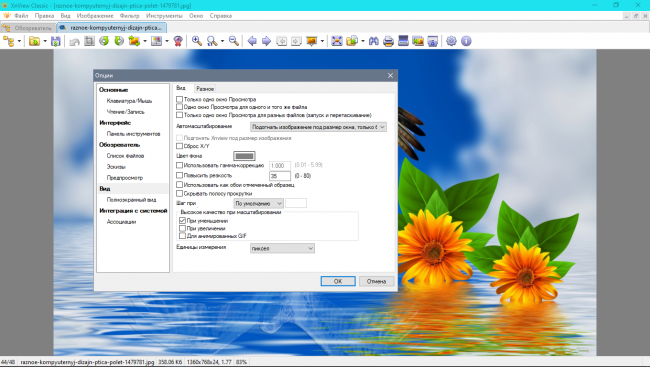
То вы попадете в настройки:

Тут в настройках все понятно расписано, так что настроить думаю это не проблема.
Если в XnView два раза нажать по картинке, то она откроется в отдельной вкладке, где уже можно редактировать изображение:

Чтобы применить какие-то эффекты, то нажмите на Фильтр и там выберите Эффекты:

Эффектов тут ну очень много и все они так удобно расположены, ну то есть слева в списке удобно все сделано:

Эффектов реально очень много в XnView!
Если в меню Инструменты выбрать функцию пакетной обработки:

То откроется окно Пакетная обработка, в которое уже можно добавить файлы:

На вкладке Преобразования нужно указать что именно редактировать при обработке, я так понимаю что тут вы создать типа сценарий редактирования:

В общем функций реально очень много! Единственное что, я не совсем понял есть ли тут такая панель, ну справа или слева, где бы отображались инструменты для редактирования картинки. Ну там, чтобы рисовать например, какие-то кисточки, ластик ну и остальное. Но может быть этого тут и нет, нужно разбираться, а так в целом программа неплохая..
И кстати быстро работает, это тоже плюс
Ну что, вроде бы более-мене разобрались.
Как удалить программу XnView с компьютера полностью?
Если XnView попала к вам на комп случайно или вам она не нравится, то конечно лучше ее удалить.
Это можно сделать по простому, так и с использованием удалятора Revo Uninstaller. Данный удалятор и прогу удалит и все следы от нее, которые остались в винде, также будут удалены. В общем мое дело предложить, ну а вы уже смотрите…
Ну а теперь как удалить по простому. Нажимаете Пуск и выбираете там Панель управления:

Если у вас вдруг Windows 10, то там данный пункт находится в меню, которое вызывается кнопками Win + X!
Потом находите значок Программы и компоненты:

Откроется окно со списком софта, вот тут нужно найти XnView (у меня версия 2.36), нажать правой кнопкой и выбрать Удалить:

В следующем окне нажимаете Да:

И все, программа будет удалена в течении пары секунд:

На этом в принципе все, программы XnView у вас на компе уже нет! Но, я вот вам что еще хочу предложить, может вам будет это интересно.. Можно также дополнительно еще почистить винду от мусора в реестре… Если интересно, то смотрите как, зажимаете:
И пишите туда команду:

Откроется редактор реестра, вот тут вам нужно зажать:
В появившемся окошке пишите:
И нажимаете Найти далее:

Теперь смотрите, все что тут будет найдено, все это можно удалить, ибо это больше не нужно! В реестре могут быть найдены как ключи, так и папки. Все результаты будут выделены, только это выделенное и можно удалять, а для продолжения поиска нажимаете кнопку F3.
Вот у меня например была найдена папка какая-то xnview.exe, нажимаете правой кнопкой и выбираете Удалить:

Также у меня была папка Обзор с XnView:

В общем надеюсь что вы поняли как удалять ненужные папки, с ключами все также:

Ну, в общем надеюсь что все понятно. Конечно так чистить систему совсем не обязательно, но вот я привык, ибо слежу за чистотой, ну чтобы винда не тормозила и не глючила…
Ну что, на этом все, думаю что все понятно написал и вам данная инфа была полезной. Удачи вам и чтобы у вас все было хорошо
Xnview что это за программа
Цена: 3020.85 RUB
Цена может измениться с курсом RUB/EUR, установленному ЦБ России и эквивалентна 33.91 EUR
Поставка без НДС, по Лицензионному соглашению
XnView MP — усовершенствованная версия XnView Classic. Это мощная программа для просмотра изображений, браузер и конвертер для Windows, Mac и Linux. Это программное обеспечение может читать более 500 форматов, изменять размер изображения, уменьшать размер файла изображения и многое другое!
Цена товара зависит от приобретаемого количества
| Кол-во | Цена за 1 |
| 1 | 33.91 |
| 2 | 29.66 |
| 10 | 25.75 |
| 20 | 21.84 |
| 50 | 12.3 |
| 100 | 7.82 |
| 500 | 4.94 |
| 1000 | 4.6 |
Prodmag.ru — торговая марка ООО «Системы 21» (ОГРН: 1047796235695)
Copyright © ООО «Системы 21» — профессиональное лицензионное программное обеспечение.
Все логотипы, товарные знаки и марки являются собственностью зарегистрировавших их компаний.
Дизайн сайта — ТАО-медиа
XnView
Штатные инструменты операционной системы Windows для просмотра и редактирования изображений устраивают далеко не всех. Слишком скудный функционал заставляет пользователей искать более продвинутые альтернативы. Благо таковых более чем достаточно на просторах Сети. Среди прочих решений выгодно выделяется утилита XnView.
Что это за программа
Это мультиплатформенный софт, одинаково хорошо адаптированный под ОС Windows, Мас и Linux. Проприетарный код программы накладывает некоторые ограничения на условия распространения. Тем не менее разработчик предлагает несколько абсолютно бесплатных модификаций для некоммерческого использования.
Утилита предназначена в первую очередь для просмотра и редактирования фотографий на базовом уровне. То есть здесь мы имеем подобие штатного Paint для Windows, но с гораздо более широкими возможностями. Редактор также может похвастаться низким порогом вхождения и дружелюбным к рядовым пользователям интерфейсом.
Возможности софта
Основная задача XnView – корректная визуализация графических файлов, с чем она прекрасно справляется. Утилита поддерживает более 400 форматов к просмотру, что выгодно отличает её от конкурирующих решений. Далеко не каждый платный редактор может похвастаться таким набором кодеков.
По желанию пользователя софт в автоматическом порядке интегрируется в ОС Windows. Благодаря встраиваемому плагину базовый функционал XnView доступен в контекстном меню проводника платформы.
Возможности программы:
- Редактирование фотографий с полноценной поддержкой свыше 50 популярных форматов.
- Пакетная обработка файлов.
- Конвертирование.
- Синергия с техникой: принтеры, сканеры, фотоаппараты и прочее.
- Создание слайдов.
- Правка метаданных Exif.
- Работа с эффектами и комбинирование сценариев.
- Наложение водяных знаков.
- Поддержка FTP, Email и Samba для моментальной отправки материала.
- Объединение фотографий.
Рассмотрим ключевые возможности подробнее.

Просмотр изображений
После запуска программы в левой части интерфейса появится проводник. С его помощью можно выбрать папку, где расположены фотографии. Здесь же доступны внешние накопители: флешки, карты памяти и подключаемая техника.
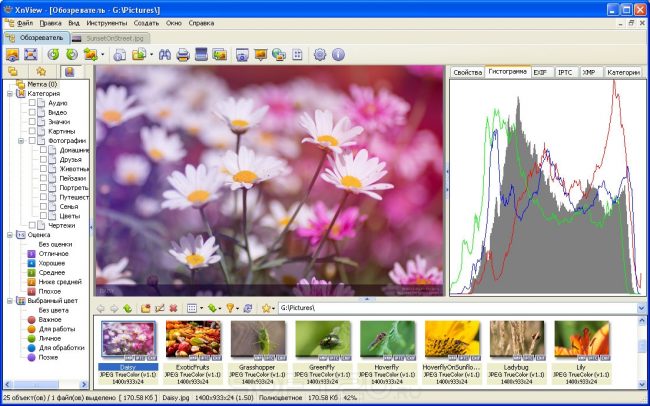
По клику на папке в рабочей зоне появятся миниатюры изображений с краткой информацией: имя файла, формат и развёрстка. Немногим ниже реализован предварительный просмотр. Для открытия картинки необходимо дважды кликнуть по ней. При необходимости можно поменять масштаб, нажав на лупу со значком «-» или «+».
Для просмотра характеристик фотографии, в том числе метаданных, следует кликнуть по значку листа с восклицательным знаком в верхней части интерфейса.
Редактирование
В основной части интерфейса доступны инструменты для редактирования графического материала. Фотографию можно обрезать, повернуть по часовой или против часовой стрелки, а также отразить по вертикали или горизонтали.
Более продвинутые инструменты расположены в основном меню. Кликнув по пункту «Изображение» можно скорректировать цветовую гамму, добавить текст, водяной знак или целиком преобразовать фотографию в один из предложенных пресетов: черно-белое, серое, сепия и т.п.
Также есть возможность наложить ряд эффектов. При этом результат формата «До» и «После» будет виден сразу в диалоговом окне, что очень удобно при необходимости оперативной обработки фотографии. Раздел находится в пункте меню «Фильтр».
Доступные эффекты к наложению:
- размытие;
- усиление резкости;
- окаймление;
- тиснение;
- чересстрочная развёрстка;
- шумы;
- тень;
- 3Д-рамка;
- волны.
Каждая категория содержит свой уникальный набор эффектов и масок. При наличии собственных фильтров, к примеру, от Photoshop, их также можно использовать в разделе «Пользовательский фильтр».
Конвертирование
Для преобразования графического файла в другой формат необходимо переключиться на вкладку с обозревателем, где представлены миниатюры изображений. Вызываем контекстное меню кликом правой клавиши мыши по одной из фотографий и выбираем пункт «Конвертировать в».
Всего доступно 4 формата: JPEG, PNG, TIFF и ВМР. По окончанию конвертации в рабочей папке появится дубликат с новым расширением. Старый файл при этом не удаляется. Алгоритмы преобразования сравнимы с платными решениями. То есть каких-либо серьёзных ошибок, вроде артефактов после процедуры не наблюдается.
Если изображений много, то имеет смысл воспользоваться пакетной обработкой документов. Достаточно выделить нужные снимки, выбрать «Пакетная обработка» в выпадающем меню, выставить формат файла, определить папку для сохранений и нажать «Выполнить».
Версии
На официальном сайте разработчика представлено несколько версий продукта. Для десктопных операционных систем предусмотрены три некоммерческие модификации: минимальная, стандартная и полная. В зависимости от выбранной версии меняется наполнение дистрибутива и функционал программы.
Минимальная модификация содержит ограниченный набор инструментов с урезанным списком эффектов. К тому же в ней не предусмотрена русскоязычная локализация. Полная версия наоборот перегружена дополнительным и по большей части мешающим функционалом, который не востребован у рядового пользователя. Оптимальный вариант – стандартная модификация:
- русский язык;
- классический набор компонентов;
- лаконичный интерфейс.
Также есть версии для мобильных устройств. Они заметно ограничены по своим возможностям в сравнении с десктопными, но базовые функции описанные выше у них присутствуют. На сайте разработчика можно найти модификации для всех популярных типов ОС.
Особенности утилиты
В первую очередь – это условия распространения. Продукт бесплатен для некоммерческого использования. При таком обилии действительно работающих инструментов для редактирования фото – это большая редкость в данном сегменте.
Ещё один весомый плюс программы – поддержка PDF-файлов, что заметно расширяет область её использования. Благодаря этому многие профессионалы берут на вооружение именно XnView, отказываясь от дорогостоящих продуктов Adobe.
Утилита нетребовательна к технической части компьютера, поэтому стабильно работает даже на самых старых машинах. Всё что ей нужно – это 256 Мб ОЗУ и 128 Мб видеопамяти без оглядки на процессор и скорость жёсткого диска.
Полезное видео
Заключение
Программа XnView – это прекрасная альтернатива популярным решениям именитых компаний. Утилита будет полезна для тех, кто активно публикует фотографии в социальных сетях, составляет альбомы, библиотеки или просто работает с большим количеством графических файлов.
Комментарии (1)
Алексей / 14.05.2023 04:56
Подскажите добрые люди, как «выцарапать» фотографии по отдельности, из который создан фильм-презентация (exe) в xnView?