vs_CoreEditorFonts 17.4.33213

vs_CoreEditorFonts это программное обеспечение Shareware в категории (2), разработанная Microsoft Corporation.
Проверяли обновления 3 707 раз пользователями нашего клиентского приложения UpdateStar в прошлом месяце.
Последняя версия vs_CoreEditorFonts-17.4.33213, выпущенный на 28.01.2023. Первоначально он был добавлен в нашу базу данных на 12.01.2023.
vs_CoreEditorFonts работает на следующих операционных системах: Windows.
vs_CoreEditorFonts не был оценен нашими пользователями еще.
Установки
3 707 пользователи UpdateStar были установлены в прошлом месяце vs_CoreEditorFonts.
Последние обновления
| 08.12.2023 | PowerToys 0.76.1 |
| 08.12.2023 | Windows 10 Manager 3.8.9 |
| 08.12.2023 | WinMute 2.4.1.0 |
| 08.12.2023 | SyncManager 23.0 |
| 07.12.2023 | Home Bookkeeping 7.4.0.21 |
Шрифты и форматирование для Visual Studio
Область применения: Visual Studio Visual Studio для Mac
  Visual Studio Code
Шрифт среды
Все шрифты в Visual Studio должны предоставляться пользователю для настройки. Это в основном делается на странице «Шрифты и цвета» в диалоговом окне «Параметры инструментов>». Ниже перечислены три основные категории параметров шрифта:
- Шрифт среды — основной шрифт интегрированной среды разработки для интегрированной среды разработки, используемый для всех элементов интерфейса, включая диалоговые окна, меню, окна инструментов и окна документов. По умолчанию шрифт среды привязан к системным шрифту, который отображается как 9 pt Segoe UI в текущих версиях Windows. Использование одного шрифта для всех элементов интерфейса помогает обеспечить согласованный внешний вид шрифта во всей интегрированной среде разработки.
- Текстовый редактор — элементы, которые отображаются в коде и других текстовых редакторах, можно настроить на странице текстового редактора в параметрах инструментов>.
- Определенные коллекции — окна конструктора, которые предлагают настройку пользовательских элементов интерфейса, могут предоставлять шрифты, относящиеся к своей области конструктора, на странице параметров в разделе «Параметры инструментов>».
Настройка и изменение размера шрифта редактора
Пользователи часто увеличивают или масштабируют размер и (или) цвет текста в редакторе в соответствии с их предпочтениями, независимо от общего пользовательского интерфейса. Так как шрифт среды используется для элементов, которые могут отображаться в редакторе или конструкторе, важно отметить ожидаемое поведение при изменении одной из этих классификаций шрифтов.
При создании элементов пользовательского интерфейса, которые отображаются в редакторе, но не являются частью содержимого, важно использовать шрифт среды, а не текстовый шрифт, чтобы элементы изменялись предсказуемым образом.
- Для текста кода в редакторе измените размер с помощью параметра шрифта кода и ответьте на уровень масштабирования текста редактора.
- Все остальные элементы интерфейса должны быть привязаны к параметру шрифта среды и реагировать на любые глобальные изменения в среде. Среди прочего необходимо отметить следующие улучшения:
- Текст в контекстных меню
- Текст в украшении редактора, например текст меню лампочки, панель быстрого поиска редактора и переход к области
- Текст метки в диалоговых окнах, например «Найти в файлах » или «Рефакторинг»
Доступ к шрифту среды
В коде Native или WinForms шрифт среды можно получить, вызвав метод IUIHostLocale::GetDialogFont после запроса интерфейса из SID_SUIHostLocale службы.
Для Windows Presentation Foundation (WPF) наследуйте класс диалогового окна из класса оболочки DialogWindow вместо класса WPF Window .
В XAML код выглядит следующим образом:
internal partial class WebConfigModificationWindow : DialogWindow
(Замените Microsoft.VisualStudio.Shell.11.0 текущую версию библиотеки DLL MPF.)
Чтобы отобразить диалоговое окно, вызовите » ShowModal() » в классе. ShowDialog() ShowModal() задает правильное модальное состояние в оболочке, гарантирует, что диалоговое окно находится в центре родительского окна и т. д.
MyWindow window = new MyWindow(); window.ShowModal() ShowModal возвращает логическое значение? (Логическое значение null) с параметром DialogResult , который можно использовать при необходимости. Возвращаемое значение имеет значение true, если диалоговое окно было закрыто с помощью OK.
Если вам нужно отобразить некоторый пользовательский интерфейс WPF, который не является диалогом и размещается в собственном HwndSource окне, например всплывающем окне или дочернем окне WPF родительского окна Win32/WinForms, необходимо задать FontFamily FontSize и корневой элемент элемента WPF. (Оболочка задает свойства в главном окне, но они не будут унаследованы мимо HWND ). Оболочка предоставляет ресурсы, к которым можно привязать свойства, как показано ниже.
Справочник по форматированию (масштабирование или полужирный шрифт)
Для некоторых диалогов требуется полужирный текст или размер, отличный от шрифта среды. Ранее шрифты, превышающие шрифт среды, были закодированы как » environment font +2 » или аналогичные. Использование предоставленных фрагментов кода поддерживает мониторы с высоким уровнем DPI и гарантирует, что отображаемый текст всегда отображается в правильном размере и весе (например, light или Semilight).
Перед применением форматирования убедитесь, что вы следуют указаниям, приведенным в стиле текста.**
Чтобы масштабировать шрифт среды, задайте стиль TextBlock или Label, как показано. Каждый из этих фрагментов кода, правильно используемый, создаст правильный шрифт, включая соответствующие варианты размера и веса.
Где » vsui » является ссылкой на пространство Microsoft.VisualStudio.Shell имен:
xmlns:vsui="clr-namespace:Microsoft.VisualStudio.Shell;assembly=Microsoft.VisualStudio.Shell.14.0" Шрифт среды 375 % + свет
Отображается как: 34 pt Segoe UI Light
Использование: (редкий) уникальный фирменный пользовательский интерфейс
Процедурный код: где textBlock находится ранее определенный TextBlock и label является ранее определенным меткой:
textBlock.SetResourceReference(TextBlock.StyleProperty, VsResourceKeys.TextBlockEnvironment375PercentFontSizeStyleKey); label.SetResourceReference(Label.StyleProperty, VsResourceKeys.LabelEnvironment375PercentFontSizeStyleKey); XAML: задайте стиль TextBlock или Label, как показано ниже.
TextBlock: 375 Percent Scaling Шрифт среды 310 % + свет
Отображается как: 28 pt Segoe UI Light Use for: крупные заголовки диалогового окна подписи, основной заголовок в отчетах
Процедурный код: где textBlock находится ранее определенный TextBlock и label является ранее определенным меткой:
textBlock.SetResourceReference(TextBlock.StyleProperty, VsResourceKeys.TextBlockEnvironment310PercentFontSizeStyleKey); label.SetResourceReference(Label.StyleProperty, VsResourceKeys.LabelEnvironment310PercentFontSizeStyleKey); XAML: задайте стиль TextBlock или Label, как показано ниже.
TextBlock: 310 Percent Scaling Шрифт среды 200 % + Semilight
Отображается как: 18 pt Segoe UI Semilight Use for: subheadings, titles in small and medium dialogs
Процедурный код: где textBlock находится ранее определенный TextBlock и label является ранее определенным меткой:
textBlock.SetResourceReference(TextBlock.StyleProperty, VsResourceKeys.TextBlockEnvironment200PercentFontSizeStyleKey); label.SetResourceReference(Label.StyleProperty, VsResourceKeys.LabelEnvironment200PercentFontSizeStyleKey); XAML: задайте стиль TextBlock или Label, как показано ниже.
TextBlock: 200 Percent Scaling Шрифт среды 155 %
Отображается как: 14 pt Segoe UI Use for: заголовки разделов в хорошо пользовательском интерфейсе документа или отчетах
Процедурный код: где textBlock находится ранее определенный TextBlock и label является ранее определенным меткой:
textBlock.SetResourceReference(TextBlock.StyleProperty, VsResourceKeys.TextBlockEnvironment155PercentFontSizeStyleKey); label.SetResourceReference(Label.StyleProperty, VsResourceKeys.LabelEnvironment155PercentFontSizeStyleKey); XAML: задайте стиль TextBlock или Label, как показано ниже.
TextBlock: 155 Percent Scaling Шрифт среды 133%
Отображается как: 12 pt Segoe UI Use for: small subheadings in signature dialogs and document well UI
Процедурный код: где textBlock находится ранее определенный TextBlock и label является ранее определенным меткой:
textBlock.SetResourceReference(TextBlock.StyleProperty, VsResourceKeys.TextBlockEnvironment133PercentFontSizeStyleKey); label.SetResourceReference(Label.StyleProperty, VsResourceKeys.LabelEnvironment133PercentFontSizeStyleKey); XAML: задайте стиль TextBlock или Label, как показано ниже.
TextBlock: 133 Percent Scaling Шрифт среды 122 %
Отображается как: 11 pt Segoe UI Use for: section заголовки в диалоговых окнах подписи, верхние узлы в представлении дерева, навигация по вертикали вкладок
Процедурный код: где textBlock находится ранее определенный TextBlock и label является ранее определенным меткой:
textBlock.SetResourceReference(TextBlock.StyleProperty, VsResourceKeys.TextBlockEnvironment122PercentFontSizeStyleKey); label.SetResourceReference(Label.StyleProperty, VsResourceKeys.LabelEnvironment122PercentFontSizeStyleKey); XAML: задайте стиль TextBlock или Label, как показано ниже.
TextBlock: 122 Percent Scaling Шрифт среды + полужирный
Отображается как: полужирный 9 pt Segoe UI Use for: labels and subheads in signature dialogs, reports и document well UI
Процедурный код: где textBlock находится ранее определенный TextBlock и label является ранее определенным меткой:
textBlock.SetResourceReference(TextBlock.StyleProperty, VsResourceKeys.TextBlockEnvironmentBoldStyleKey); label.SetResourceReference(Label.StyleProperty, VsResourceKeys.LabelEnvironmentBoldStyleKey); XAML: задайте стиль TextBlock или Label, как показано ниже.
Bold TextBlock Локализуемые стили
В некоторых случаях локализаторы должны изменять стили шрифтов для разных языковых стандартов, например удаление полужирного шрифта из текста для восточноазиатских языков. Чтобы сделать локализацию стилей шрифтов возможным, эти стили должны находиться в RESX-файле. Лучший способ сделать это и по-прежнему изменять стили шрифтов в конструкторе форм Visual Studio — явно задавать стили шрифтов во время разработки. Хотя это создает полный объект шрифта и может нарушить наследование родительских шрифтов, для задания шрифта используется только свойство FontStyle.
Решение заключается в перехвате события формы FontChanged диалога. FontChanged В этом случае выполните все элементы управления и проверка, если задан их шрифт. Если он задан, измените его на новый шрифт на основе шрифта формы и предыдущего стиля шрифта элемента управления. Примером этого в коде является следующее:
private void Form1_FontChanged(object sender, System.EventArgs e) < SetFontStyles(); >/// /// SetFontStyles - This function will iterate all controls on a page /// and recreate their font with the desired fontstyle. /// It should be called in the OnFontChanged handler (and also in the constructor /// in case the IUIService is not available so OnFontChange doesn't fire). /// This way, when the VS shell font is given to us the controls that have /// a different style for the font (bolded for example) will recreate their font /// and use the VS shell font but with a style variation (bolded . ). /// protected void SetFontStyles() < SetFontStyles(this, this, this.Font); >protected static void SetFontStyles(Control topControl, Control parent, Font referenceFont) < foreach(Control c in parent.Controls) < if (c.Controls != null && c.Controls.Count >0) < SetFontStyles(topControl, c, referenceFont); >if (c.Font != topControl.Font) < c.Font = new Font(referenceFont, c.Font.Style); >> > Этот код гарантирует, что при обновлении шрифта формы также будут обновлены шрифты элементов управления. Этот метод также должен вызываться из конструктора формы, так как диалоговое окно может не получить экземпляр IUIService и FontChanged событие никогда не срабатывает. FontChanged Подключение позволит диалоговым окнам динамически выбирать новый шрифт, даже если диалоговое окно уже открыто.
Тестирование шрифта среды
Чтобы пользовательский интерфейс использовал шрифт среды и учитывает параметры размера, откройте меню «Параметры > среды инструментов>» и выберите «Шрифт среды>» в раскрывающемся меню «Показать параметры для:».

Пример текста пользовательского интерфейса, который не учитывает шрифт среды
В этом случае «Сведения о пользователе» и «Сведения о продукте» не учитывают шрифт. В некоторых случаях это может быть явным выбором дизайна, но это может быть ошибка, если явный шрифт не указан в рамках спецификаций redline.
Чтобы сбросить шрифт, нажмите кнопку «Использовать значения по умолчанию» в разделе » > Параметры > среды > » и «Цвета«.
Стиль текста
Стиль текста относится к размеру шрифта, весу и регистру. Рекомендации по реализации см. в разделе «Шрифт среды».
Регистр текста
Все прописные
Не используйте все крышки для заголовков или меток в Visual Studio.
Все строчные регистры
Не используйте все строчные регистры для заголовков или меток в Visual Studio.
Предложение и заголовок дела
Текст в Visual Studio должен использовать регистр заголовка или вариант предложения в зависимости от ситуации.
| Используйте вариант заголовка для: | Используйте вариант предложения для: |
|---|---|
| Заголовки диалогов | Наклейки |
| Поля групп | Флажки |
| Пункты меню | Переключатели |
| Элементы контекстного меню | Элементы поля списка |
| Пуговицы | Строки состояния |
| Табличные метки | |
| Заголовки столбцов | |
| Подсказки |
Заголовок регистра
Заголовок является стилем, в котором первые буквы большинства или всех слов в фразе прописываются с прописной буквой. В Visual Studio заголовок используется для многих элементов, включая:
- Подсказки. Пример: «Предварительный просмотр выбранных элементов»
- Заголовки столбцов. Пример: «Системный ответ»
- Пункты меню. Пример: «Сохранить все» При использовании регистра заголовка ниже приведены рекомендации по тому, когда следует прописные слова и когда оставьте их строчным регистром:
Дело предложения
Дело предложения является стандартным методом прописи, в котором только первое слово предложения заглавно, наряду с любыми правильными существительными и существительным «Я». Как правило, дело о предложении проще для аудитории по всему миру читать, особенно когда содержимое будет переведено компьютером. Используйте вариант предложения для:
- Сообщения строки состояния. Это простые, короткие и предоставляют только сведения о состоянии. Пример: «Загрузка файла проекта»
- Все остальные элементы пользовательского интерфейса, включая метки, проверка поля, переключатели и элементы списка. Пример: «Выбор всех элементов в списке»
Форматирование текста
Форматирование текста по умолчанию в Visual Studio 2013 управляется шрифтом среды. Эта служба помогает обеспечить согласованный внешний вид шрифта в интегрированной среде разработки (интегрированная среда разработки), и его необходимо использовать для обеспечения согласованного взаимодействия с пользователями.
Размер по умолчанию, используемый службой шрифтов Visual Studio, поставляется из Windows и отображается как 9 pt.
Форматирование можно применить к шрифту среды. В этом разделе описывается, как и где использовать стили. Сведения о реализации см. в шрифте среды.
Полужирный текст
Полужирный текст используется в Visual Studio и должен быть зарезервирован для следующих элементов:
- Метки вопросов в мастерах
- назначение активного проекта в Обозреватель решений
- Переопределенные значения в окне инструментов «Свойства»
- некоторые события в раскрывающихся списках редактора Visual Basic
- содержимое, созданное сервером в структуре документа для веб-страниц
- Заголовки разделов в сложном диалоговом окне или пользовательском интерфейсе конструктора
Курсив
Visual Studio не использует курсив или полужирный курсивный текст.
Color
- Синий зарезервирован для гиперссылок (навигации и команд) и никогда не должен использоваться для ориентации.
- Более крупные заголовки (шрифт среды x 155% или больше) можно цветить в следующих целях:
- Предоставление визуальной привлекательности для подписи пользовательского интерфейса Visual Studio
- Чтобы привлечь внимание к определенной области
- Чтобы обеспечить облегчение от стандартного темно-серого или черного цвета текста среды
Размер шрифта
Дизайн пользовательского интерфейса Visual Studio предоставляет более легкий внешний вид с большим пробелом. По возможности хром и заголовки были сокращены или удалены. Хотя плотность информации является требованием в Visual Studio, типография по-прежнему важна, с акцентом на более открытые интервалы строк и вариацию размеров шрифтов и весов.
В приведенных ниже таблицах содержатся сведения о конструкторе и визуальные примеры для шрифтов отображения, используемых в Visual Studio. Некоторые варианты шрифта отображения имеют как размер, так и вес, например Semilight или Light, закодированные в их внешний вид.
Фрагменты кода реализации для всех шрифтов отображения можно найти в справочнике по форматированию (масштабированию и полужирным шрифтам).
Шрифт среды 375 % + свет
Сделайте следующее:
— использование варианта предложения
— Всегда используйте легкий весНе делайте следующего:
Визуальный пример:
Шрифт среды 310 % + свет
— более крупный заголовок в диалоговых окнах сигнатуры
— основной заголовок отчетаСделайте следующее:
— использование варианта предложения
— Всегда используйте легкий весНе делайте следующего:
Визуальный пример:
Шрифт среды 200 % + Semilight
-Подзаголовки
— Заголовки в небольших и средних диалоговых окнахСделайте следующее:
— использование варианта предложения
— Всегда используйте полусветный весНе делайте следующего:
Визуальный пример:
Шрифт среды 155 %
— заголовки разделов в пользовательском интерфейсе документа
-ОтчетыDo: Use sentence case
Не делайте следующего:
Визуальный пример:
Шрифт среды 133%
— небольшие подзаголовок в диалоговых окнах подписи
— небольшие подзаголовок в пользовательском интерфейсе документаDo: Use sentence case
Не делайте следующего:
Визуальный пример:
Шрифт среды 122 %
— заголовки разделов в диалоговых окнах подписи
— верхние узлы в представлении дерева
— навигация по вертикали табуляцииDo: Use sentence case
Не делайте следующего:
Визуальный пример:
Шрифт среды + полужирный
— Метки и подзаголовки в диалоговых окнах подписи
— метки и подзаголовки в отчетах
— метки и подзаголовок в пользовательском интерфейсе документаСделайте следующее:
— использование варианта предложения
— Использование полужирного весаНе делайте следующего:
Визуальный пример:
Шрифт среды
Do: Use sentence case
Визуальный пример:
Заполнение и интервалы
Заголовки требуют пространства вокруг них, чтобы дать им соответствующий акцент. Это пространство зависит от размера точки и того, что еще находится рядом с заголовком, например горизонтальное правило или строка текста в шрифте среды.
- Идеальное заполнение для заголовка должно быть 90 % пространства высоты символа столицы. Например, заголовок 28 pt Segoe UI Light имеет заголовок с высотой 26 пт, а заполнение должно быть примерно 23 пт или около 31 пикселей.
- Минимальное пространство вокруг заголовка должно составлять 50 % высоты символа столицы. Меньше места можно использовать, если заголовок сопровождается правилом или другим элементом с жесткой настройкой.
- Полужирный текст шрифта среды должен соответствовать интервалам высоты линии по умолчанию и заполнению.
См. также
- Шрифты (Windows)
- Текст пользовательского интерфейса (Windows)
GitHub Copilot и Visual Studio 2022
Не выбивайтесь из ритма и выполняйте задачи быстрее с помощью многостроковых рекомендаций, возникающих в вашем коде и комментариях к коду. Создание новых функций, написание модульных тестов и обучение новым технологиям никогда не было проще или веселее.
New Github Copilot для бизнеса обеспечивает фильтрацию уязвимостей системы безопасности, поддержку прокси-серверов и ведущие в отрасли функции конфиденциальности.

Познакомьтесь с семейством продуктов Visual Studio
Visual Studio
Наиболее полная интегрированная среда разработки для разработчиков .NET и C++ в Windows.Полноценный набор инструментов и функций для улучшения и усовершенствования каждого этапа разработки программного обеспечения.
Visual Studio Code
Автономный редактор исходного кода, работающий в Windows, macOS и Linux. Лучший выбор для JavaScript и веб-разработчиков, с расширениями, поддерживающими любые языки программирования.
Используя Visual Studio Code, вы соглашаетесь с license & заявлении о конфиденциальности
Visual Studio 2022
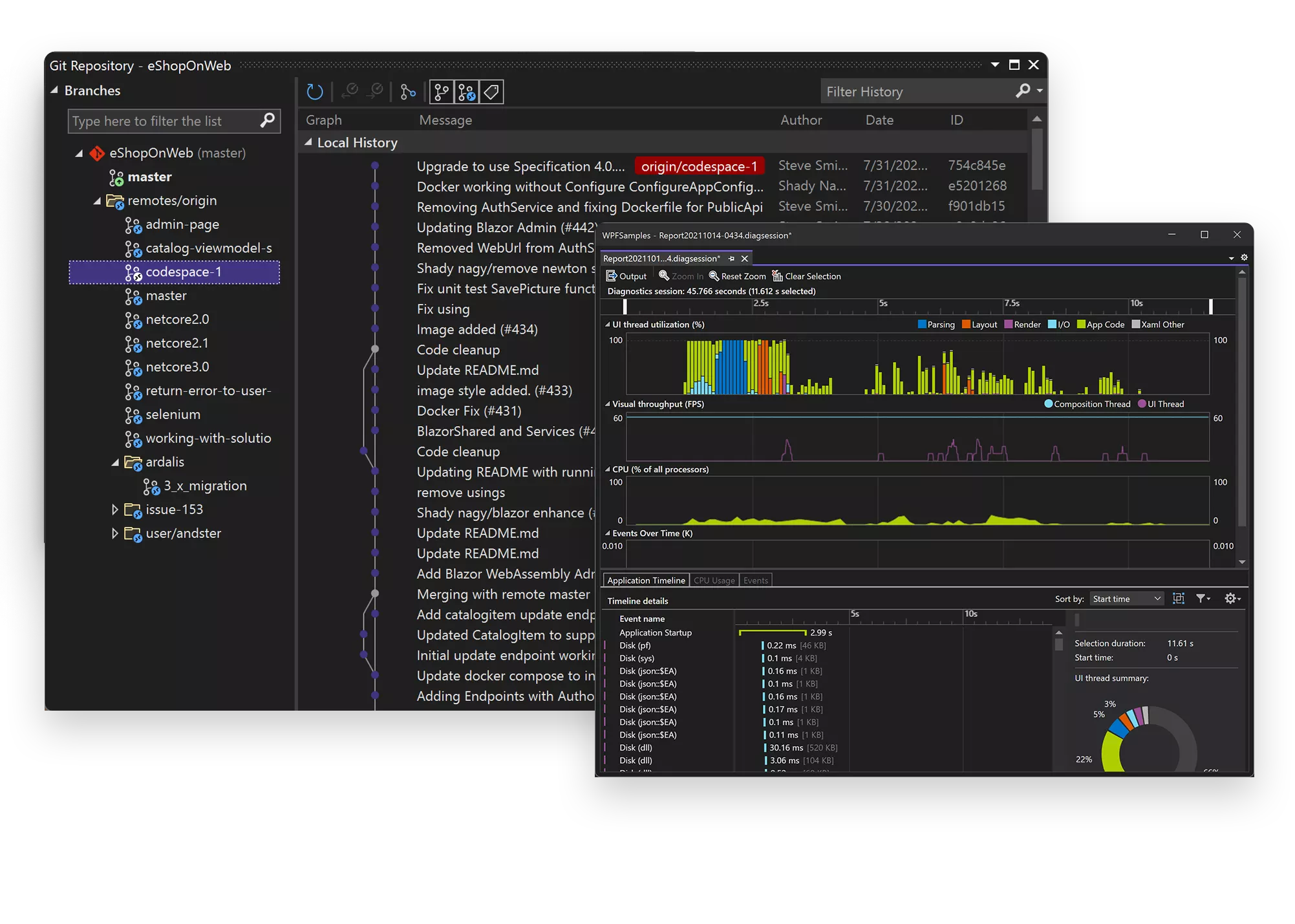
Интегрированная среда разработки Visual Studio является творческой стартовой площадкой, которую можно использовать для редактирования, отладки и сборки кода, а также для публикации приложения. В дополнение к стандартному редактору и отладчику, предоставляемых большинством интегрированных сред разработки, Visual Studio включает компиляторы, средства завершения кода, графические конструкторы и многие другие функции для улучшения процесса разработки программного обеспечения.
Создавайте код быстрее
Работайте более эффективноVisual Studio является самой быстрой интегрированной средой разработки для повышения производительности. Выбирайте в качестве цели любую платформу и любое устройство. Выполняйте сборку любого типа приложения. Работайте совместно в реальном времени. Диагностируйте и устраняйте проблемы до их возникновения. Это делает ваши ежедневные процессы более гибкими и адаптивными.
Visual Studio Code
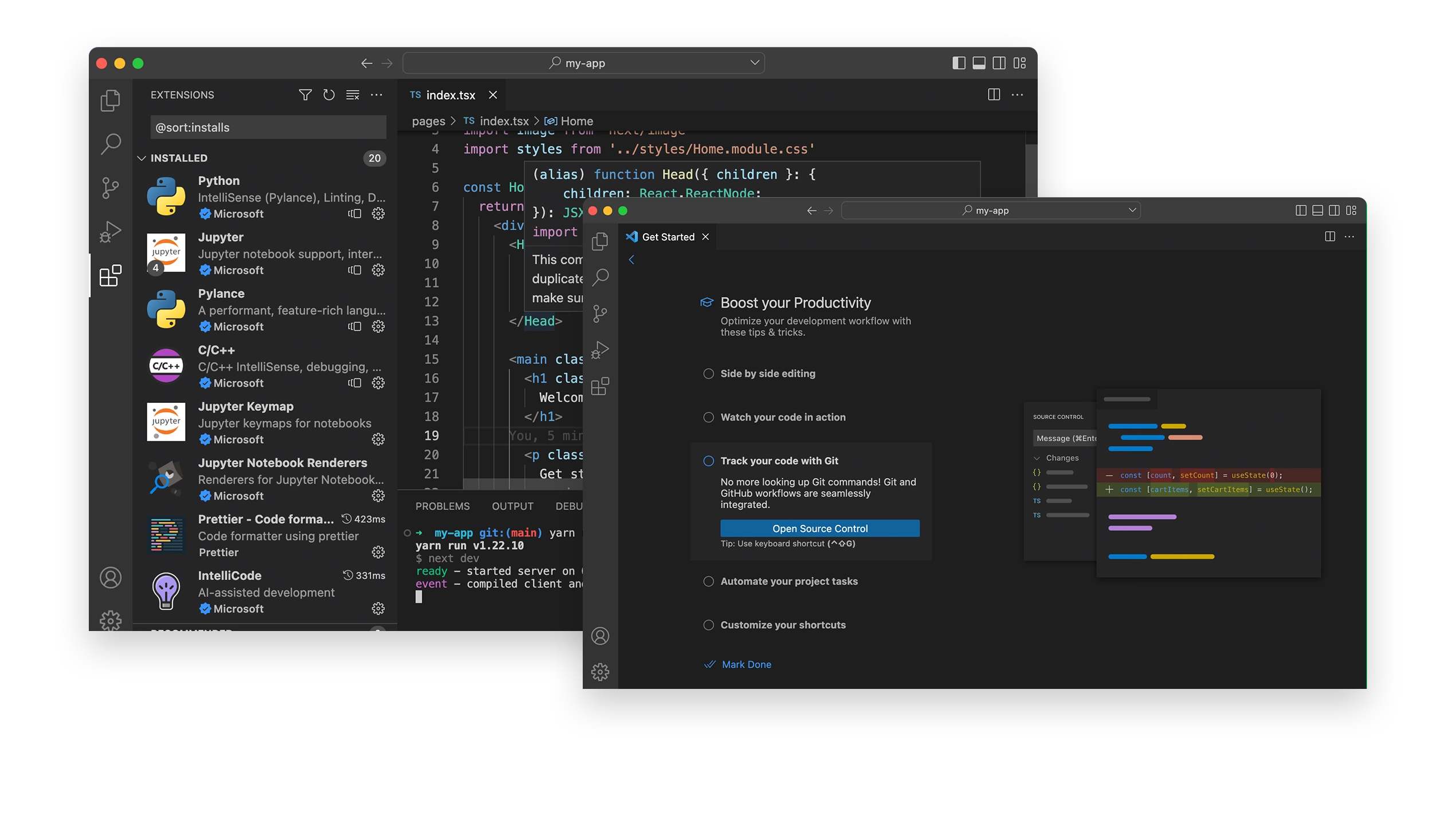
Visual Studio Code — это упрощенный, но мощный редактор исходного кода, который работает на компьютере и доступен для Windows, macOS и Linux. Имеет встроенную поддержку JavaScript, TypeScript и Node.js, а также обширную экосистему расширений для других языков и сред выполнения (например, C++, C#, Java, Python, PHP, Go, .NET).
Редактирование кода. Переопределено
Выполните отладку кода прямо из редактора. Запустите приложения или подключитесь к выполняющимся приложениям и выполните отладку с помощью точек останова, стеков вызовов и интерактивной консоли.

ПРЯМАЯ ТРАНСЛЯЦИЯ
Visual Studio — мини-сериал
Сейчас транслируется на YouTube: откройте для себя новые знания в области кодирования в нашем мини-сериале из 7 эпизодов с участием менеджеров по продуктам Visual Studio.

.NET Conf 2023
14–16 ноября 2023 г.
Вы успели посетить долгожданную конференцию “.NET Conf 2023” — виртуальное мероприятие для разработчиков, посвященное выходу .NET 8? Если нет, то еще не поздно посмотреть запись.

GitHub Copilot и Visual Studio 2022
Не выбивайтесь из ритма и выполняйте задачи быстрее с помощью многостроковых рекомендаций, возникающих в вашем коде и комментариях к коду. Создание новых функций, написание модульных тестов и обучение новым технологиям никогда не было проще или веселее.
ОБЩАЯ ДОСТУПНОСТЬ
Новые функции Пространства для разработки Microsoft
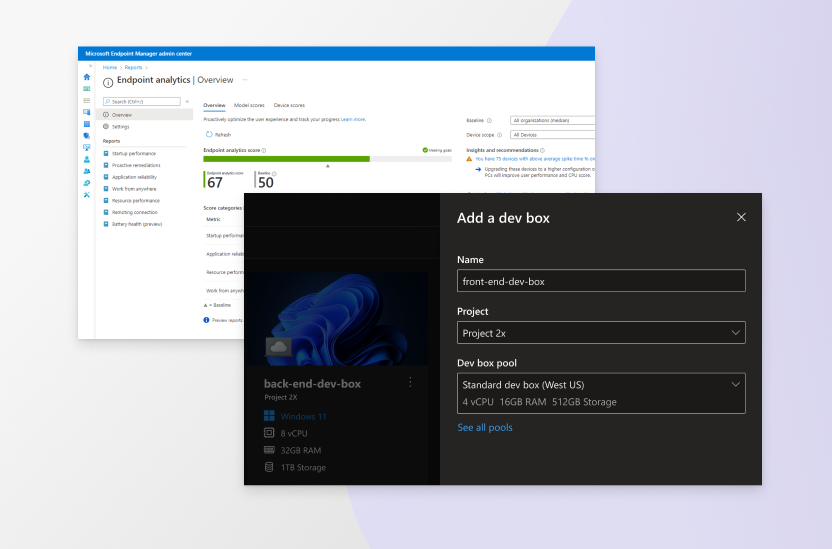
Пространство для разработки Microsoft предоставляет разработчикам самостоятельный доступ к высокопроизводительным облачным рабочим станциям, предварительно настроенным под ваши проекты.

Ignite 2023
14–17 ноября 2023 г.
Вы узнали все новости на конференции Ignite 2023? Если нет, то еще не поздно посмотреть запись.
ПРЯМАЯ ТРАНСЛЯЦИЯ
Visual Studio — мини-сериал
Сейчас транслируется на YouTube: откройте для себя новые знания в области кодирования в нашем мини-сериале из 7 эпизодов с участием менеджеров по продуктам Visual Studio.
.NET Conf 2023
14–16 ноября 2023 г.
Вы успели посетить долгожданную конференцию “.NET Conf 2023” — виртуальное мероприятие для разработчиков, посвященное выходу .NET 8? Если нет, то еще не поздно посмотреть запись.
GitHub Copilot и Visual Studio 2022
Не выбивайтесь из ритма и выполняйте задачи быстрее с помощью многостроковых рекомендаций, возникающих в вашем коде и комментариях к коду. Создание новых функций, написание модульных тестов и обучение новым технологиям никогда не было проще или веселее.
ОБЩАЯ ДОСТУПНОСТЬ
Новые функции Пространства для разработки Microsoft
Пространство для разработки Microsoft предоставляет разработчикам самостоятельный доступ к высокопроизводительным облачным рабочим станциям, предварительно настроенным под ваши проекты.
Ignite 2023
14–17 ноября 2023 г.
Вы узнали все новости на конференции Ignite 2023? Если нет, то еще не поздно посмотреть запись.
VS Code: каким шрифтом отображается текст?
Вообще в текстовом редакторе «VS Code» есть параметры для указания имени (семейства) шрифта и размера шрифта, которым отображается текст.
Но эти параметры работают примерно так же, как и при указании шрифтов в стилях CSS для HTML-элементов HTML-страниц. Это потому, что редактор «VS Code» создан с помощью фреймворка «Electron». Приложения (программы) для настольного компьютера, созданные с помощью этого фреймворка, используют для отображения текста движок «Chromium». Это тот самый движок, на базе которого созданы браузеры «Google Chrome», «Microsoft Edge», «Яндекс.Браузер» и многие другие. То есть это то самое «использование веб-технологий» о котором заявляли создатели редактора «VS Code» в статье «Зачем мы создали редактор Visual Studio Code?».
Таким образом, можно сказать, что текст в редакторе «VS Code» отображается примерно так же, как текст HTML-страниц в вышеупомянутых браузерах. Только в браузерах этот текст мы обычно читаем, а в редакторе «VS Code» мы его и читаем, и редактируем.
Что это значит на практике? Получается, мы можем указать для текста в редакторе «VS Code» CSS-свойства «font-family» и «font-size». Это можно сделать с помощью параметров « editor.fontFamily » и « editor.fontSize ». Напомню, параметры можно открыть с помощью пункта главного меню «Файл – Настройки – Параметры».
По умолчанию в моем экземпляре редактора значения этих параметров следующие:
Имя (семейство) шрифта: « Consolas, ‘Courier New’, monospace ».
Размер шрифта (в пикселях): « 14 ».Если с размером шрифта всё понятно, то что означает запись в параметре «Имя (семейство) шрифта»? Люди, которые работают со стилями CSS, знакомы с такой записью. Она значит, что для отображения текста редактор сначала попытается применить шрифт (семейство шрифтов) «Consolas». В случае отсутствия этого шрифта на компьютере пользователя редактор попытается применить для отображения текста шрифт (семейство шрифтов) «Courier New». В записи название «Courier New» указано в кавычках-апострофах, это требуется из-за пробела в названии шрифта (семейства шрифтов).
В случае отсутствия на компьютере пользователя и шрифта «Consolas» и шрифта «Courier New» редактор попытается использовать для отображения текста любой моноширинный (по-английски «monospace») шрифт, который сможет найти. Слово «monospace» в данном случае — это не название определенного шрифта, а указание редактору на то, что следует выбрать любой моноширинный шрифт из имеющихся на компьютере.
Проверка на практике
Проверим нашу теорию (изложена выше) об одинаковом отображении текста в редакторе «VS Code» и браузерах «Microsoft Edge» (на движке «Chromium») и «Google Chrome». Для этого я взял следующий код на языке JavaScript (из интерактивной среды редактора):
const cars = ["��", "��", "��"];
и поместил его в файл «test.js».
После этого я написал такой код на языке HTML:
const cars = ["��", "��", "��"];и поместил его на HTML-страницу «test.html» (должно быть очевидно, что тут указана только интересная для нашего опыта часть кода HTML-страницы).
Оба тестовых файла я записал в кодировке UTF-8.
Просмотрим файл «test.js» в редакторе «VS Code», а файл «test.html» в браузерах «Microsoft Edge» (на движке «Chromium») и «Google Chrome», вот картинка-иллюстрация:

Невооруженным глазом видно, что тестовый код отображен во всех трех случаях одинаково, одним и тем же шрифтом (это шрифт «Consolas»), в одном и том же размере (14 пикселей).
Но не всё так просто. Ранее я уже разбирал, что когда браузер не находит в указанном в стиле CSS шрифте нужного глифа, то он берет для этого другой шрифт, в котором нужный глиф есть, несмотря на то, что шрифт с нужным глифом может даже не быть указанным в данном стиле CSS. В том случае, который я разбирал ранее, для отображения текста был указан шрифт «Times New Roman», а браузер для отображения одного из символов использовал шрифт «Cambria Math», потому что в шрифте «Times New Roman» не было подходящего глифа.
В нашем тестовом коде (указан выше) используются символы-эмодзи, изображающие автомобили. Я просмотрел все 3030 глифов шрифта «Consolas» и не нашел среди них глифов для этих символов. Напомню, коды этих символов в Юникоде — U+1F697 (automobile), U+1F699 (recreational vehicle), U+1F695 (taxi).
Что сделал браузер (а также и редактор «VS Code», ведь мы выяснили, что отображение символов в них работает одинаково) для отображения этих символов? Он взял нужные глифы из шрифта «Segoe UI Emoji», в котором они есть.
Выводы. В большинстве случаев редактор «VS Code» отображает текст шрифтом, указанным в его параметрах. В соответствующем параметре редактора можно указать несколько шрифтов по принципу: сначала наиболее желаемый, потом менее желаемый. Редактор использует тот шрифт из указанных, который есть на компьютере пользователя. Шрифт указывается по тому же правилу, что и значение для CSS-свойства «font-family». В некоторых случаях, когда редактор не может найти нужного глифа для отображения символа в указанном в параметрах шрифте, то редактор подбирает тот шрифт из измеющихся на компьютере пользователя, в котором есть нужный глиф.