Песни отсутствуют в медиатеке после включения функции «Синхронизация медиатеки»
Убедитесь, что на всех ваших устройствах включена функция «Синхронизация Медиатеки» и выполнен вход в систему с помощью того же идентификатора Apple ID, который вы используете с Apple Music. Если ваша медиатека хранится на компьютере, проверьте облачный статус песен, чтобы найти отсутствующую музыку и устранить проблемы.
Apple Music не является службой резервного копирования. Не забудьте сделать резервную копию медиатеки перед внесением изменений.
Сначала выполните следующие проверки
- Подключите все устройства к Интернету.
- Убедитесь, что на всех ваших устройствах включена функция «Синхронизация Медиатеки».
Есть ли у вас есть активная подписка на Apple Music?
Чтобы воспользоваться функцией «Синхронизация Медиатеки», потребуется подписка на Apple Music. Кроме того, эту функцию можно использовать с подпиской на iTunes Match.
В случае отмены подписки на Apple Music или iTunes Match медиатека будет удалена со всех ваших устройств, за исключением того, на котором она хранится. Также будет удалена вся музыка, добавленная или загруженная из каталога Apple Music, в том числе плейлисты.
Выполнен ли на всех ваших устройствах вход с помощью того же идентификатора Apple ID, который вы используете с подпиской на Apple Music?
Найдите свое устройство в списке ниже и следуйте соответствующим инструкциям.
Проверка идентификатора Apple ID, с помощью которого вы вошли в Apple Music на компьютере Mac
- Откройте приложение Apple Music.
- В строке меню выберите пункт «Учетная запись».
Проверка идентификатора Apple ID, с помощью которого вы вошли в Apple Music на устройстве iPhone или iPad
- Откройте приложение Apple Music.
- Нажмите фотографию вверху экрана.
- Прокрутите страницу вниз и нажмите кнопку «Настройки учетной записи».
Проверка идентификатора Apple ID, с помощью которого вы вошли в iTunes на компьютере с Windows
- Откройте приложение iTunes.
- Вверху экрана выберите пункт «Учетная запись».
Отсутствует музыка, приобретенная в iTunes Store?
Отсутствующая песня находится на вашем компьютере?
- Поищите отсутствующую песню на своем компьютере Mac или компьютере с Windows.
- Если вы нашли отсутствующую песню, перетащите ее в приложение Apple Music или iTunes.
- В приложении Apple Music или iTunes выберите «Файл» > «Медиатека» > «Обновить облачную медиатеку».
Если ваша медиатека хранится в разных местах, выполните следующие действия.
- Узнайте, как найти и настроить медиатеку в приложении Apple Music на компьютере Mac
- Узнайте, как найти и настроить медиатеку в приложении «iTunes для Windows» на компьютере с Windows
Проверяли ли вы облачный статус песен на компьютере Mac или компьютере с Windows?
- На компьютере Mac откройте приложение Apple Music. На компьютере с Windows: откройте iTunes, выберите пункт «Музыка» во всплывающем меню, а затем нажмите «Медиатека».
- Выберите пункт «Песни» на боковой панели.
- В строке меню выберите «Просмотр» > «Показать параметры просмотра».
- Выберите пункты «Облачный статус» и «Облачная загрузка».
Ищите следующие статусы рядом с песнями, чтобы определить дальнейшие действия.
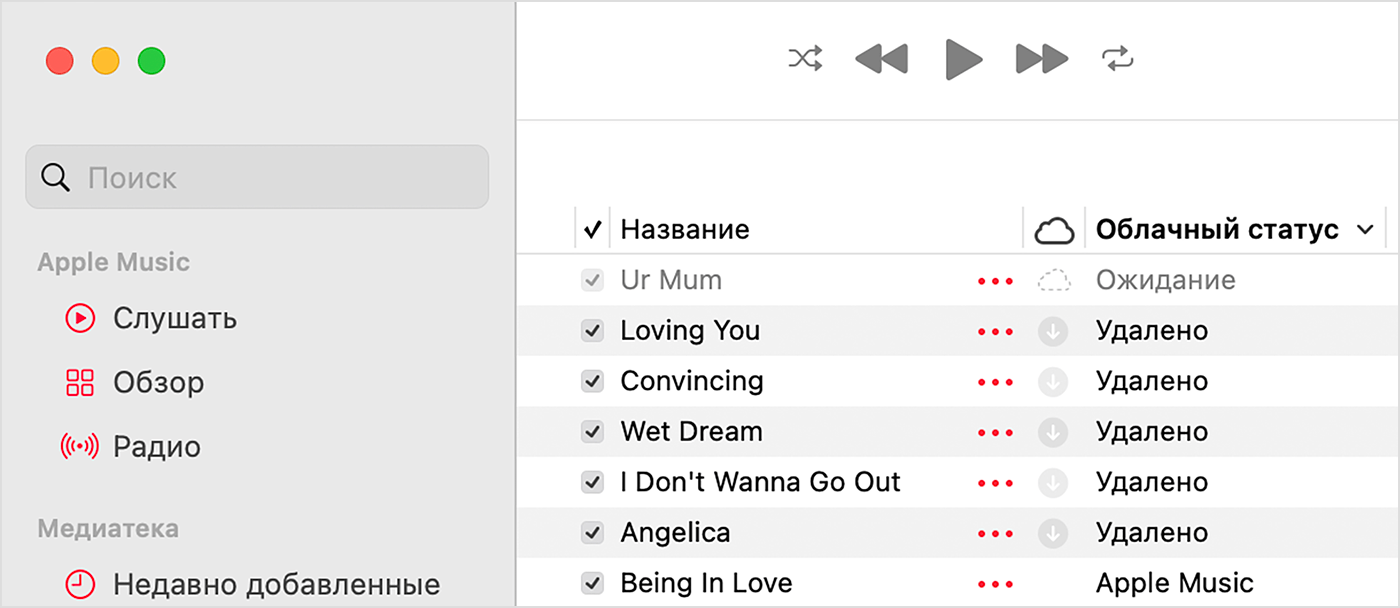
Восклицательный знак
Песня не может быть воспроизведена или синхронизирована на ваших устройствах, пока не будет найден исходный файл.
- Нажмите восклицательный знак рядом с песней.
- Появится сообщение с предложением найти песню. Щелкните «Найти».
- Если песня будет найдена, вам будет предложено использовать это расположение для поиска других песен, отсутствующих в медиатеке. Если вы видите это сообщение, нажмите «Найти файлы».
Ожидание
Песня не будет отображаться на других ваших устройствах, потому что она ожидает синхронизации.
- Убедитесь, что компьютер подключен к Интернету.
- В строке меню приложения Apple Music или iTunes выберите «Файл» > «Медиатека».
- Нажмите кнопку «Обновить облачную медиатеку».
- Дождитесь завершения синхронизации песни. Затем проверьте, отображается ли песня на других ваших устройствах.
Удалено
Песня была удалена с другого устройства, на котором включена функция «Синхронизация Медиатеки».
Если вы хотите, чтобы песня отображалась на других устройствах, выполните следующие действия.
- Убедитесь, что все устройства подключены к Интернету.
- Нажмите стрелку рядом с песней.
- Выберите пункт «Добавить в облачную медиатеку».
- В строке меню выберите «Файл» > «Медиатека» > «Обновить облачную медиатеку».
Песня неактивна
- Если песня приобретена в iTunes Store, выполните авторизацию компьютера для воспроизведения покупок iTunes Store.
- Если рядом с неактивной песней отображается статус «Более не доступно», эта песня была добавлена из Apple Music и удалена из каталога Apple Music.
Информация о продуктах, произведенных не компанией Apple, или о независимых веб-сайтах, неподконтрольных и не тестируемых компанией Apple, не носит рекомендательного или одобрительного характера. Компания Apple не несет никакой ответственности за выбор, функциональность и использование веб-сайтов или продукции сторонних производителей. Компания Apple также не несет ответственности за точность или достоверность данных, размещенных на веб-сайтах сторонних производителей. Обратитесь к поставщику за дополнительной информацией.
Эта песня сейчас недоступна в вашей стране или регионе?
Как и в случае с другими ошибками, эти проблемы обычно разочаровывают и приводят пользователей в ярость. Эти платящие клиенты не ожидают от этих поставщиков ничего, кроме самого лучшего. Таким образом, они хотели бы получить хорошее соотношение цены и качества.
Всегда обязательно иметь iPhone с надписью «эта песня в настоящее время недоступна в вашей стране или регионе», чтобы исправить это специально для пользователей iPhone, которые полагаются на песни для комфорта.
Часть 1. Почему песни недоступны в вашей стране или регионе?
Может быть несколько причин, по которым вы видите сообщение о том, что эта песня в настоящее время недоступна в вашей стране или регионе. Хотя это немного обескураживает и печально, для этой проблемы можно найти несколько быстрых решений. Быстрые исправления применимы для затруднений, возникающих из-за простых причин, таких как проблемы с подключением и тому подобное.
Проблема может заключаться в лицензировании песни или файла в вашей стране или регионе. Если вы используете VPN во время путешествия это могло бы объяснить трудности, связанные с лицензированием. Другой вероятной причиной может быть проблема с сопоставлением вашего музыкального файла с базой данных Apple.
Это может произойти, когда ваше устройство запутается и вместо чтения файла будет думать, что оно не лицензировано в вашей стране или регионе. Путаница может возникнуть, когда устройство не может определить, обновлена ли база данных Apple.

Еще одно важное соображение — это ошибки во время обновления программного обеспечения. Эти ошибки могут вызвать эту проблему и привести к тому, что устройство отделит ваш файл как недоступный в вашей стране или регионе. Всегда важно понять причину ошибки. Как только причина или причина установлена, вы можете начать применять решения и в конечном итоге устранить проблему.
Часть 2. Как исправить ошибку «Эта песня сейчас недоступна в вашей стране или регионе»?
Поскольку ошибка, в которой говорится, что эта песня в настоящее время недоступна в вашей стране или регионе, вызывает серьезный стресс, необходимо знать несколько решений, чтобы исправить это. Вы должны принять к сведению эти решения, чтобы иметь возможность ускорить решение ваших проблем. Как только эти проблемы будут решены, вы сможете вернуться к потоковой передаче.
Обновите музыкальный плейлист
Возможно, у вас возникла проблема из-за некоторых обновлений и изменений в старом списке воспроизведения. Чтобы решить эту проблему, вам необходимо обновить список воспроизведения музыки. Вы должны удалить содержимое старого списка воспроизведения, нажав и удерживая файл, и выбрав опцию удаления. Чтобы обновить список, вам нужно добавить новую версию музыки.
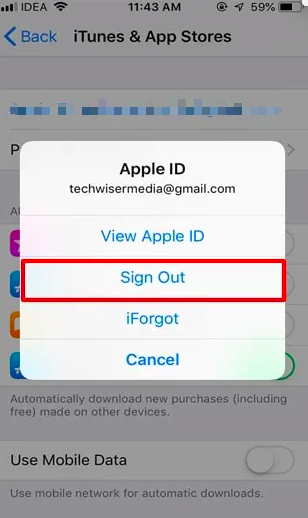
Выйдите и войдите снова в свою учетную запись iTunes.
Вы можете выйти и войти в систему, выполнив следующие действия:
Шаг 1. Перейдите в настройки.
Шаг 2. В настройках перейдите в iTunes и App Store и выберите свой Apple ID.
Шаг 3. В этом случае выйдите из системы и войдите снова, используя свои учетные данные.
Использование этого метода позволит вам решить проблемы на вашем устройстве iOS.
Сбросить предупреждение iTunes
Другой вариант — сбросить предупреждение iTunes. Для выполнения этого метода вам понадобится компьютер и рабочий USB-кабель. Подключите USB-кабель к компьютеру с одной стороны и к телефону с другой. На вашем компьютере выберите iTunes и откройте его. После завершения выполните следующие действия:
Шаг 1. Нажмите на вариант с надписью iTunes.
Шаг 2. Перейдите к параметру «Настройки» и щелкните по нему.
Шаг 3. Зайдите в Advanced и щелкните по нему.
Шаг 4. Перейдите в раздел «Сброс предупреждений» и нажмите на него.
Шаг 5. Нажмите кнопку ОК.
Эти методы — одни из лучших способов решить проблему, в которой говорится, что эта песня в настоящее время недоступна в вашей стране или регионе. Выполнив эти действия, вы также можете исправить ошибку iPhone «эта песня в настоящее время недоступна в вашей стране или регионе».
Часть 3. Как сохранить доступность песен в вашей стране или регионе навсегда?
Если вы столкнетесь с ошибкой, что эта песня в настоящее время недоступна в вашей стране или регионе, вам будет грустно. Вы также можете задаться вопросом, возможно ли, что эти песни будут всегда доступны в вашей стране или регионе. Наличие этих песен без каких-либо сообщений об ошибках может быть захватывающим и полезным занятием.
Большим препятствием для сохранения доступности песен в вашей стране или регионе может стать защита DRM в файлах Apple Music. Защита DRM делает невозможным воспроизведение файлов Apple Music в автономном режиме на других устройствах и платформах.
Общеизвестно, что эти файлы защищены авторскими правами DRM. Сначала вам необходимо удалить DRM и преобразовать файлы в более распространенные форматы, чтобы они могли навсегда храниться в вашей стране или регионе.
Чтобы удалить защиту DRM, вам понадобится сторонний инструмент для расшифровки файла Apple Music и его преобразования в более часто используемый формат.
TunesFun Конвертер Apple Music является одним из лучших конвертеров Apple Music на рынке. Благодаря конвертации без потерь, сверхбыстрой скорости конвертации, удобному интерфейсу и бесплатной платформе, TunesFun Apple Music Converter действительно предоставляет всесторонние услуги.
Уникальные особенности TunesFun сочетание высокой скорости преобразования с сохранением полностью качественного файла просто замечательно.
Следуя этим простым шагам, вы получите незабываемые впечатления от конверсии:
Шаг 1. Убедитесь, что у вас установлен TunesFun Приложение Apple Music Converter.
Шаг 2. Откройте TunesFun Конвертер Apple Music.
Шаг 3. Выберите файлы Apple Music, которые вы хотите преобразовать. Вы можете конвертировать неограниченное количество файлов с помощью TunesFun Конвертер музыки Apple. Приложение также позволяет несколько преобразований.

Шаг 4. Установите выходной формат и путь к выходному файлу. Вы должны убедиться, что выходной формат совместим с вашими доступными устройствами, чтобы воспроизводить их с помощью этих устройств.

Шаг 5. Нажмите кнопку «Конвертировать», чтобы преобразовать выбранные файлы. Количество выбранных файлов будет определять количество времени, необходимое для преобразования. Вы можете найти файлы по желаемому пути вывода после преобразования.

С помощью этих простых шагов вы можете быть уверены, что ваши песни всегда будут доступны в вашей стране или регионе.
[Решено] Как исправить песню Apple Music, недоступную в регионе?
Вы когда-нибудь сталкивались с этим?Песня Apple Music недоступна в регионе Вопрос раньше? Вам интересно, какие могут быть причины, почему это продолжает возникать? Вы ищете лучшие решения для применения?
Apple Music — одна из лучших, если говорить о платформах потоковой передачи музыки, которые когда-либо были представлены публике. С его огромной музыкальной библиотекой, содержащей 70 миллионов песен, музыкальные стримеры так полюбили потоковую передачу с использованием этой платформы. И Apple Music был сделан доступны во многих странах и регионах – до 175 (к 2020 г.), в том числе 52 новые страны из регионов Европы, Ближнего Востока, Азии и Африки.
Однако есть еще Дилеммы Apple Music которые обсуждаются на форумах и поднимаются некоторыми музыкальными стримерами, например, эта проблема «Песня Apple Music недоступна в регионе». Прочтите этот пост, чтобы узнать, почему это происходит, и что можно сделать, чтобы решить эту проблему.
Часть 1. Почему песня Apple Music недоступна в вашем регионе?
Конечно, когда мы сталкиваемся с проблемами или проблемами, такими как «Песня Apple Music недоступна в этом регионе», первое, что приходит в голову, — это спросить, почему это продолжает возникать. Нормально интересоваться причиной таких проблем. И в этом разделе мы будем иметь дело с вероятными причинами возникновения этой проблемы.
На самом деле у нас есть три основные причины, по которым вы, вероятно, сталкиваетесь с этой дилеммой Apple Music. Вот те.
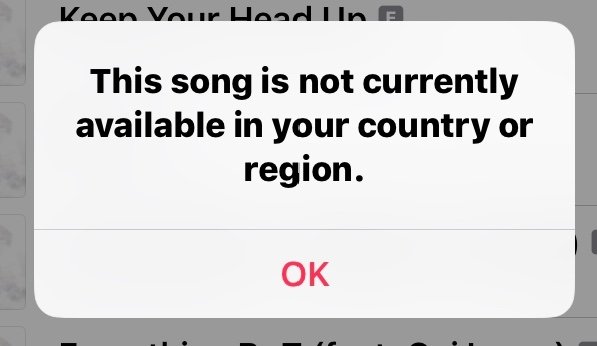
Причина №1. В вашей стране или регионе нет лицензии на доступность песни в вашем регионе
Как мы уже заявляли ранее, Apple Music стала доступна более чем в 170 странах и регионах по всему миру. Итак, на наш взгляд, люди, проживающие в этих странах, должны иметь доступ к библиотеке Apple Music, содержащей 70 миллионов песен. Однако есть исключения. Хороший пример — когда вы путешествуете или используете VPN. Вы должны знать, что существуют различия в ограничениях национальной политики, когда речь идет о музыке.
Причина №2. Apple Music и ваша база данных вообще не совпадают
Также бывают случаи, когда информация о метаданных песен Apple Music будет изменена либо исполнителем, либо звукозаписывающей компанией. Могут быть изменены название песни, год выпуска, имя композитора и многое другое. После внесения этих изменений, как только вы добавите песни в свою библиотеку, Apple Music может обнаружить, что они не соответствуют базе данных. Таким образом, может появиться эта «Песня Apple Music недоступна в регионе».
Причина №3. Произошла ошибка во время обновления Apple Music или iTunes
Неверные обновления, установленные в Apple Music и iTunes, также могут быть виновниками этой проблемы. Как только ошибки будут исправлены, дилемма может быть решена.
Вышеупомянутые три — это только основные причины, по которым появляется эта проблема. Еще могут быть другие. Теперь, когда мы получили краткое представление о таких причинах, пришло время проверить основные исправления, которые мы можем применить и попробовать.
Часть 2. Как исправить ошибку Apple Music Song, недоступную в регионе?
В этом разделе у нас есть пять основных исправлений, которые вы можете попробовать, когда столкнетесь с проблемой «Песня Apple Music недоступна в регионе». Мы будем выделять их один за другим.
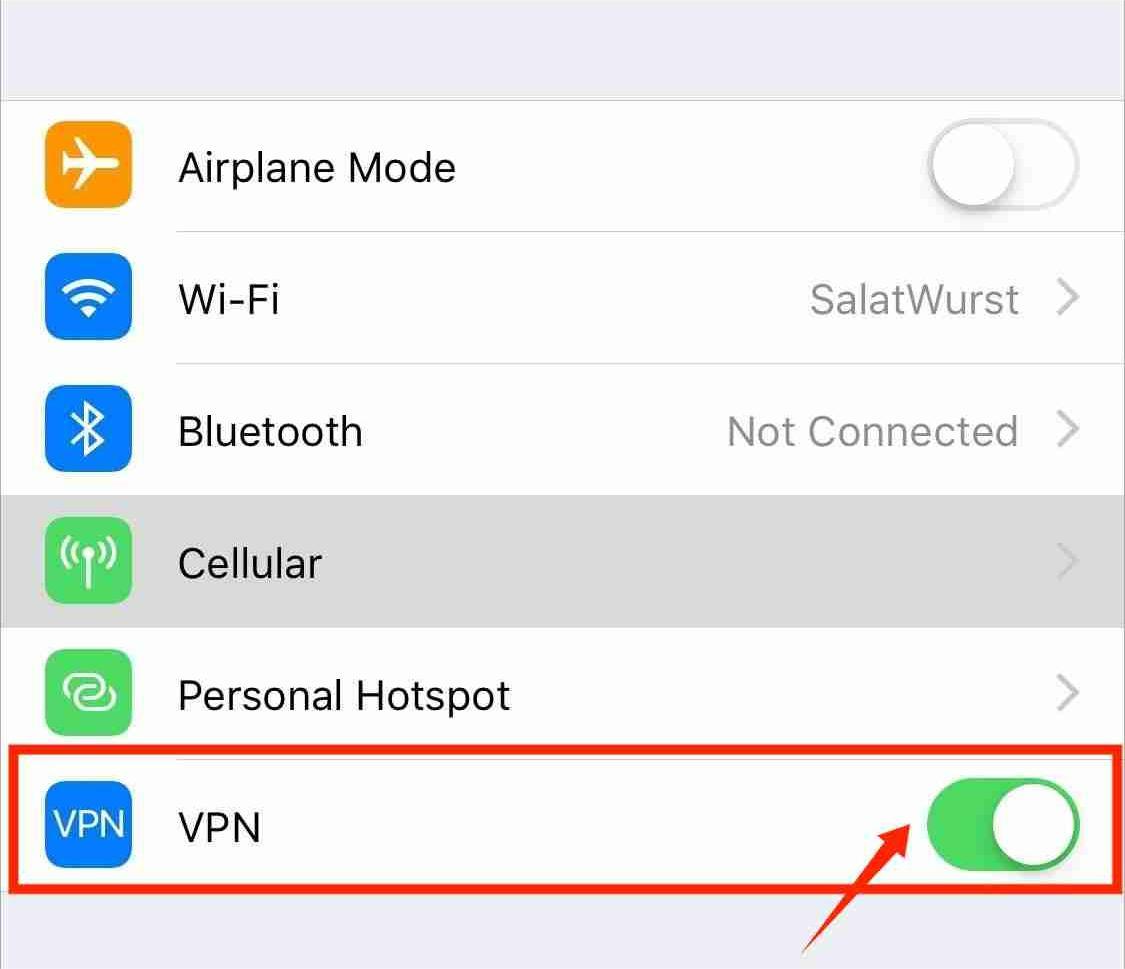
Решение №1. Отключите VPN или верните местоположение в исходный регион или страну
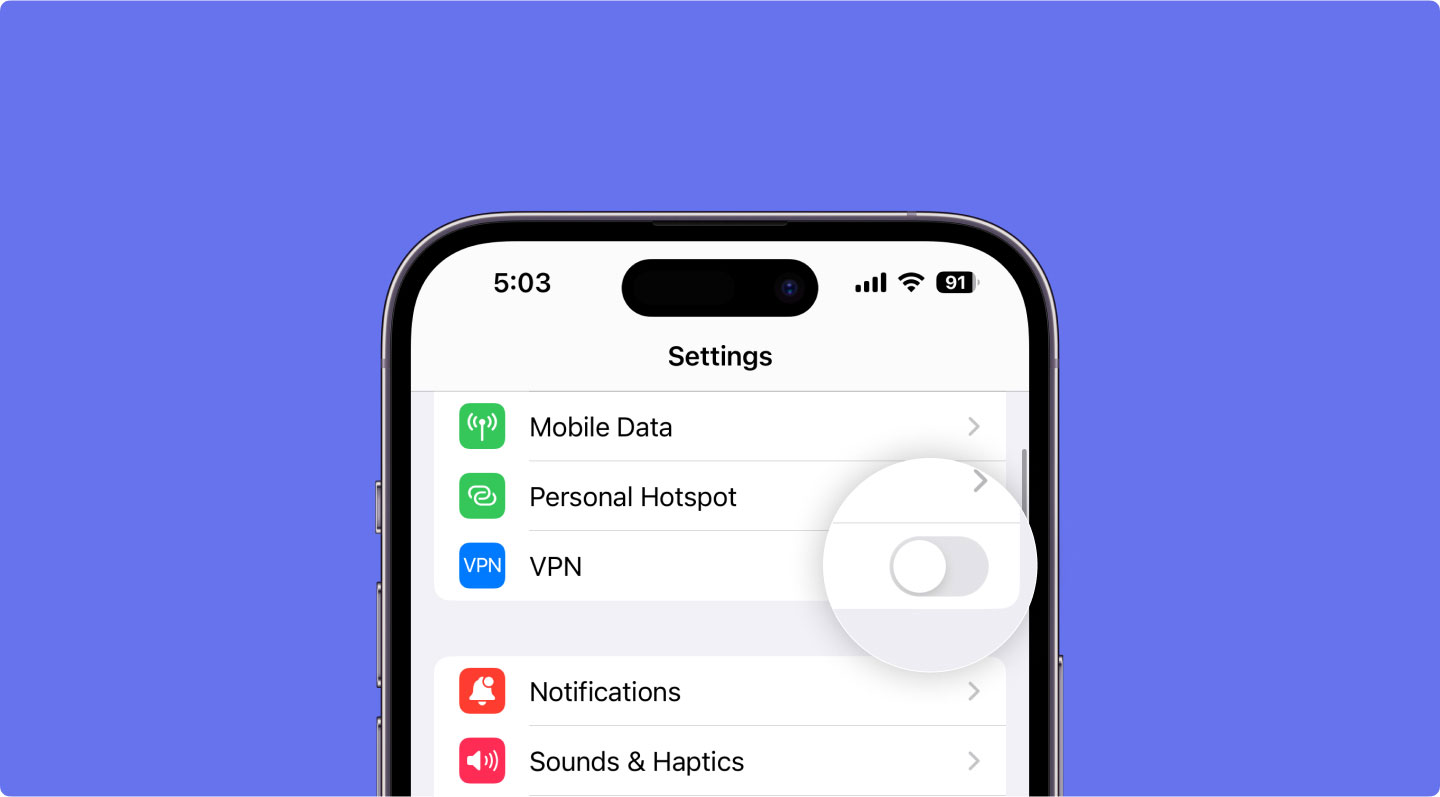
Сразу же, как только вы столкнетесь с этой проблемой, вы можете попробовать отключить VPN-подключение. В противном случае измените его на исходное местоположение. Если вы хотите выехать за пределы вашего текущего региона или страны, лучше всего проверить медиа-сервисы Apple Inc. от Apple, чтобы узнать, разрешает ли округ или регион, в который вы путешествуете, потоковую передачу песен iTunes или Apple Music. . Таким образом, вы будете проинформированы заранее и не будете удивлены, если эта проблема появится.
Решение №2. Закройте все запущенные приложения и перезагрузите устройство.
Устройство, которое вы используете, может вызвать проблему. Он также может быть перегружен. Один из обходных путей, который вы можете попробовать, — закрыть все запущенные приложения и перезапустить используемое устройство. После перезагрузки устройства вы можете снова открыть приложение Apple Music, а затем попытаться проверить, будет ли по-прежнему появляться ошибка.
Решение №3. Проверьте, обновлены ли ваши приложения
Вы также должны проверить, доступны ли обновления для ваших приложений iTunes и Apple Music. Вы можете отправиться в Магазин, чтобы узнать, готовы ли обновления к установке. Просто нажмите кнопку «Обновить», чтобы установить новые обновления. Убедитесь, что ваше устройство подключено к стабильной сети, чтобы обеспечить успешную загрузку и установку обновлений.
Решение №4. Удалите песни и снова добавьте их
Иногда эта проблема «Песня Apple Music недоступна в регионе» может появиться, потому что треки не могут быть найдены в iTunes или Apple Music. Попробуйте удалить локальную музыку, добавить ее заново, а затем посмотреть, будет ли по-прежнему отображаться ошибка.
Решение №5. Выйдите из своих учетных записей — Apple Music, iTunes и iCloud.
Вы можете попробовать отключить «Музыкальную библиотеку iCloud» в настройках вашего устройства, а затем проверить, сохраняется ли ошибка. Если он все еще отображается, выйдите из своих учетных записей Apple Music, iTunes и iCloud, а затем войдите снова. После успешного повторного входа в систему проверьте, не устранена ли уже проблема.
Опять же, вышеперечисленные пять — это только основные обходные пути, которые вы можете попробовать. Мы не можем гарантировать, что эти пять всегда будут эффективны и всегда будут решать проблему.
Теперь, если вы действительно хотите полностью избежать этой проблемы «Песня Apple Music недоступна в регионе», просто загрузите свои любимые песни Apple Music! Вы могли подумать, что треки защищены и вы не можете их скачать. Вы правы, что это защищенные файлы, но всегда есть способ сохранить их! Узнайте, как это легко сделать, когда вы переходите к следующей части!
Часть 3. Как сделать так, чтобы песни Apple Music всегда были доступны в регионе?
Вместо того, чтобы думать о решении этой проблемы «Песня Apple Music недоступна в регионе», просто загрузите песни Apple Music, которые вам нравятся, и сохраните их на своих устройствах! Но как вы можете это сделать?
Песни Apple Music, как уже упоминалось, зашифрованы в соответствии с Apple. Справедливо Политика защиты. Благодаря этой защите вы не сможете получить к ним доступ на неавторизованных устройствах или изменить их. К счастью, есть такие приложения DumpMedia Конвертер Apple Music которые могут помочь вам с легким удалением их DRM защита. Такое приложение может даже помочь в преобразовании песен в гибкие форматы, такие как MP3.
Это также работает достаточно быстро, чтобы вы могли конвертировать группы песен за короткий промежуток времени. Что еще увлекательно, так это то, что он даже работает как конвертер аудиокниг!
Хотя вы должны обрабатывать песни Apple Music или iTunes через этот DumpMedia Apple Music Converter, вы можете быть уверены, что идентификационные теги и исходное качество песен будут сохранены.
Конечно, его интерфейс достаточно прост, поэтому даже у новичков не возникнет проблем при его использовании.
Вот ссылка на то, как использовать DumpMedia Apple Music Converter при преобразовании и загрузке песен Apple Music и iTunes.
Шаг 1. После того, как вы выполнили все необходимые для установки приложения, установите его и запустите. На главной странице вы можете начать предварительный просмотр и выбрать песни Apple Music для обработки. Вы можете выбрать несколько песен, потому что это приложение выполняет пакетное преобразование.

Шаг 2. Выберите формат вывода для использования и соответствующим образом установите папку вывода. Другие выходные параметры можно изменить по своему усмотрению.
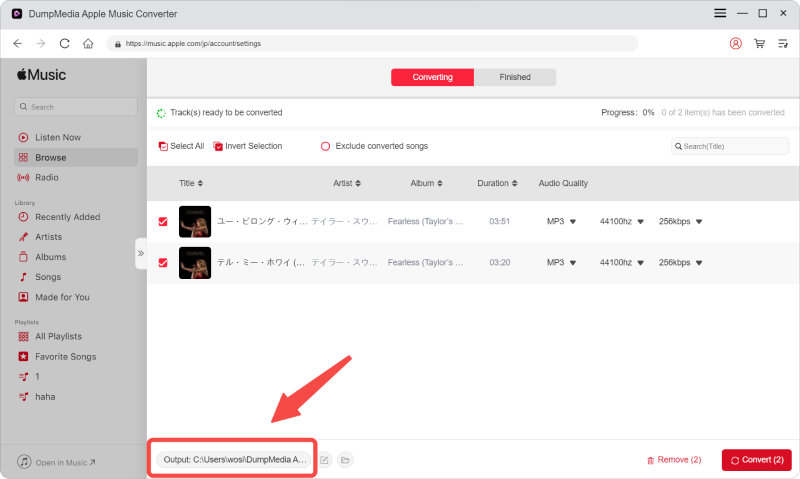
Шаг 3. Отметьте кнопку «Конвертировать» после завершения настройки. Затем приложение начнет конвертировать выбранные песни, а также выполнить процедуру удаления DRM.
Всего через несколько минут вы получите преобразованные песни Apple Music без DRM!
Часть 4. Резюме
На данный момент мы очень уверены, что вы больше не думаете об этой проблеме «Песня Apple Music недоступна в регионе», потому что мы только что дали вам кучу решений! Всегда помните, что вы можете просто сохранить любимые песни Apple Music, а не пытаться решить проблемы с приложением. А также, DumpMedia Конвертер Apple Music всегда будет хорошим компаньоном!
Песня Apple Music недоступна в регионе? Что я должен делать?
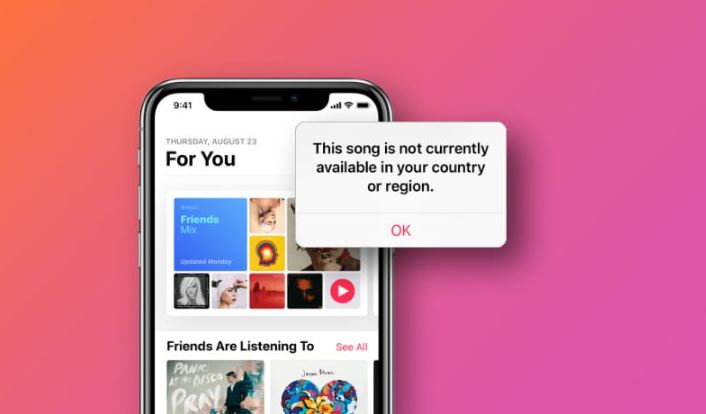
Apple Music постоянно завоевывает популярность в мире потоковой передачи музыки в Интернете, со временем совершенствуясь. Но что, если вы один из новых подписчиков, получивших сообщение об ошибке Песня Apple Music недоступна в регионе, как вы будете себя чувствовать? Это определенно грустно, особенно если у вас в голове играет много песен, ожидающих воспроизведения в реальном аудио.
Несмотря на то, что Apple Music становится больше и лучше, есть песни, которые вы не можете воспроизводить во всех регионах. А если вы ждали, когда песня станет доступной для вашего региона, его статья поможет вам не ждать слишком долго. Здесь мы обсудим, что вы можете сделать, если вас встречает ошибка «Песня Apple Music недоступна в регионе» в то время, когда вы так одержимы воспроизведением любимых песен. Итак, если вы хотите быть готовым к тому, что вы должны сделать в случае возникновения этой ошибки, вы должны полностью прочитать эту статью.
Часть 1. Почему некоторые песни недоступны в Apple Music?
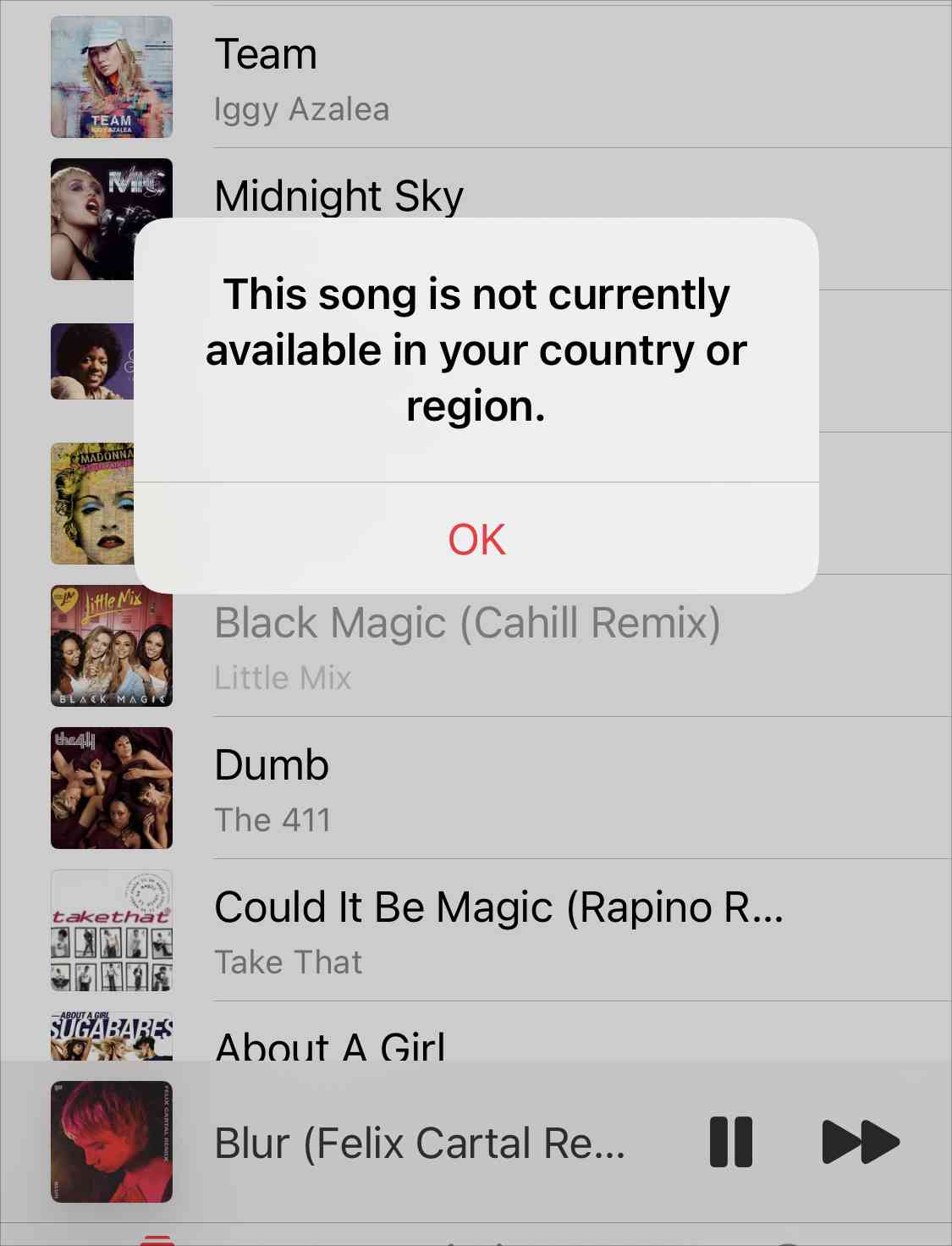
Наш главный вопрос здесь: почему мы получаем сообщение об ошибке «Песня Apple Music недоступна в регионе»? Лучше всего сначала выяснить возможные причины, по которым мы всегда получаем такую ошибку. Это действительно может вас больше всего раздражать, особенно если вы хотели послушать конкретную песню почти долгое время. Давайте рассмотрим некоторые из наиболее распространенных причин в списке ниже.
Причина 1. База данных Apple Music не может сопоставить вашу песню
Может случиться так, что исполнитель отредактировал метаданные музыкального файла, такие как год выпуска песни, название песни, автор текста, композитор и другие детали. И когда вы попытались добавить музыку в свою музыкальную библиотеку, Apple Music может обнаружить, что из-за изменений, внесенных в метаданные, песня не соответствует ни одной из песен, перечисленных в базе данных Apple Music. Это приведет к ошибке, что песня Apple Music недоступна в регионе.
Причина 2. Песня, которую вы играете, не лицензирована вашим регионом или страной
Следующая причина, на которую вы, возможно, можете сослаться, заключается в том, что конкретная песня, которую вы хотели воспроизвести, не лицензирована в вашем регионе или стране. Доступ к Apple Music можно получить более чем в 170 странах и регионах мира. Однако, несмотря на то, что во многих странах вы можете воспроизводить песни Apple Music, есть и исключения. Вы также можете получить сообщение, когда используете VPN или путешествуете. Кроме того, следует отметить, что существуют определенные ограничения и правила в зависимости от страны, в которой вы находитесь.
Причина 3. Ошибка при обновлении iTunes или Apple Music
Третья возможная причина, по которой вы получили сообщение об ошибке «Песня Apple Music недоступна в регионе», связана с ошибкой обновления вашего приложения Apple Music или iTunes. Вы можете попробовать переустановить приложение, чтобы убедиться, что ошибка не связана с обновлением вашего приложения.
Часть 2. Как исправить ошибку Apple Music Song, недоступную в регионе?
Теперь, когда у нас есть представление о возможных причинах, по которым вы получили «Песня Apple Music недоступна в регионе», давайте теперь выясним возможные исправления, которые могут помочь вам решить дилемму.
Исправить 1. Закройте все приложения и попробуйте перезагрузить устройство
Одно из основных исправлений, которое вы можете попробовать, — это немедленно перезагрузить устройство. Ваше устройство может быть перегружено, а приложения, работающие в фоновом режиме, влияют на воспроизведение вашей музыки. Таким образом, обычно выход из всех приложений, работающих в фоновом режиме, может быть эффективным для исправления большинства существующих программных ошибок.
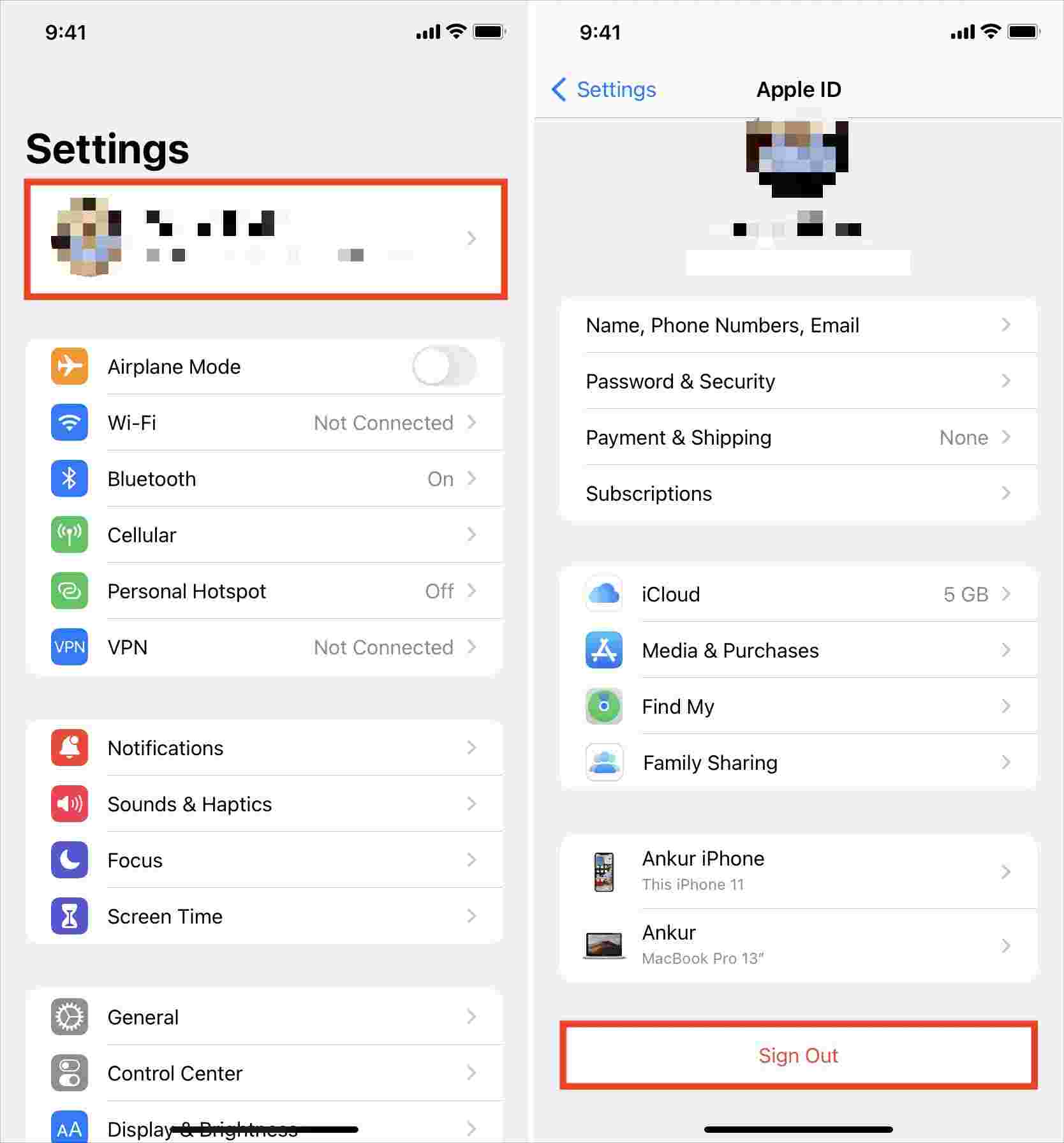
Исправление 2. Выйдите из всех своих учетных записей Apple
Следующий способ, которым вы можете попытаться исправить ошибку «Песня Apple Music недоступна в регионе», — это выйти из всех учетных записей Apple, таких как iTunes, Apple Music и ICloud учетная запись. Затем вы можете попробовать снова войти в систему, чтобы проверить, можно ли исправить ошибку с помощью указанного решения.
Исправление 3. Всегда обновляйте программное обеспечение
Следующее решение, которое вы можете попробовать, — убедиться, что все ваше программное обеспечение обновлено. Как мы уже говорили ранее, ошибки в обновлении могли вызвать ошибку воспроизведения песни Apple Music, которую вы хотели воспроизвести. Вы можете посетить магазин приложений и поискать возможные обновления указанных приложений. Вы всегда должны убедиться, что ваше приложение Apple Music или система iOS обновляется.
Исправление 4. Попробуйте отключить VPN, а затем изменить его на свой регион или страну.
Чтобы исправить ошибку «Песня Apple Music недоступна в регионе», вы можете попробовать отключить VPN, а затем вам также нужно изменить страну или регион, указанные в вашем приложении Apple Music или iPhone. Если вы путешествуете за границу, вы можете попробовать проверить медиасервисы Apple, чтобы убедиться, что регион или страна, в которой вы находитесь, поддерживается Apple Music.
Часть 3. Как сделать так, чтобы песни Apple Music всегда были доступны в регионе?
В следующей части мы обсудим способ оставить песни Apple Music доступными в вашем регионе навсегда. Что ж, у нас есть инструмент, который определенно решит вашу дилемму. Этот инструмент называется AMusicSoft Конвертер Apple Music. Если у вас возникли проблемы или дилеммы, когда дело доходит до вашей библиотеки Apple Music, этот инструмент поможет вам решить эту проблему.
Это самый быстрый профессиональный конвертер, который вы когда-либо могли иметь. Что вам нужно сделать, чтобы избежать повторения сообщения об ошибке «Песня Apple Music недоступна в регионе»? скачать песни Apple Music и пусть они будут с тобой столько, сколько ты захочешь. AMusicSoft поможет сделать это эффективно.
Помимо преобразования ваших файлов, это также может помочь вам избавиться от управления цифровыми правами или DRM, которые защищают песни из Apple Music от незаконной загрузки и распространения. Вы можете конвертировать свои песни в более универсальные форматы файлов AAC, M4A, MP3, WAV и многие другие. Поскольку процесс преобразования происходит очень быстро, в 16 раз быстрее, чем в базовом конвертере, вы можете сэкономить время и энергию, а также усилия по ручному преобразованию каждого из файлов.
Давайте проверим, как конвертировать ваши песни Apple Music с помощью этого AMusicSoft Конвертер Apple Music ниже.
- Первое, что вам нужно сделать, это найти профессиональный конвертер, а затем скачать его; вы также должны установить его на свой персональный компьютер.
- Затем, после установки, AMusicSoft Apple Music Converter автоматически просканирует все песни, которые есть в вашей медиатеке Apple Music. Вся продолжительность сканирования будет зависеть от того, сколько песен у вас есть в вашей музыкальной библиотеке. После завершения сканирования вы можете выбрать песни, которые хотите преобразовать.

- Следующее, что вам нужно сделать, это выбрать тип формата, в который вы хотите преобразовать файл. Это та часть, когда вам нужно подготовить выходную папку или путь, где будут сохранены все преобразованные файлы. Вы также можете назвать папку по своему вкусу и личным предпочтениям.

- И на последнем этапе нажмите «Преобразовать», чтобы продолжить процесс преобразования, вам просто нужно подождать несколько минут, пока все ваши файлы не будут преобразованы.

Часть 4. Подводя итоги
Эта статья действительно очень поможет, если вы хотите немедленно решить ошибку «Песня Apple Music недоступна в регионе». Мы надеемся, что помогли вам определить возможные исправления, которые вы можете попробовать, чтобы теперь вы были проинформированы о том, что вы должны сделать, чтобы решить проблему. Итак, чтобы иметь возможность сделать это, мы рекомендуем AMusicSoft Конвертер Apple Music. Всегда приятно слушать песни, которые вы любите, и мы всегда будем рады помочь вам получить неограниченные шансы слушать ваши самые популярные песни все время.
Люди Читайте также
- Советы о том, как наслаждаться Apple Music на нескольких устройствах
- Как переключиться с индивидуального на семейный Apple Music
- Могу ли я добавить Apple Music на Google Maps? Легкие пути в 2022 году
- Могу ли я связаться со службой поддержки Apple в чате? Узнать больше здесь
- Как предотвратить изменение библиотеки Apple Music 2022
- «Можете ли вы сохранить песни Apple Music после пробной версии» — узнайте, как!
- Как запретить Apple Music воспроизводить случайные песни?
- Избавьтесь от проблемы «Apple Music не работает на iPhone»
Старшие пользователи Apple Music, Spotify, Amazon Music. Делитесь разными советами и решениями.
Последнее обновление: сентябрь 29, 2022