Настройка мыши Logitech
Все без исключения операционные системы семейства Виндовс имеют в своём составе инструменты для базовой настройки большинства мышек, в том числе и производства Лоджитек. От пользователя требуется только подключить манипулятор к целевому компьютеру и подождать, пока операционная система самостоятельно определит устройство и настроит его. Доступен также небольшой набор опций, использование которого подробно рассмотрено в соответствующей статье.
Способ 2: Фирменное ПО
Разумеется, такой именитый производитель как Logitech выпускает и специальный софт, который позволяет тонко настраивать мышку под свои нужды. Новейшим вариантом такой программы является Logitech G Hub, поэтому настройку «грызуна» покажем на её примере.
Загрузка и установка Logitech G Hub
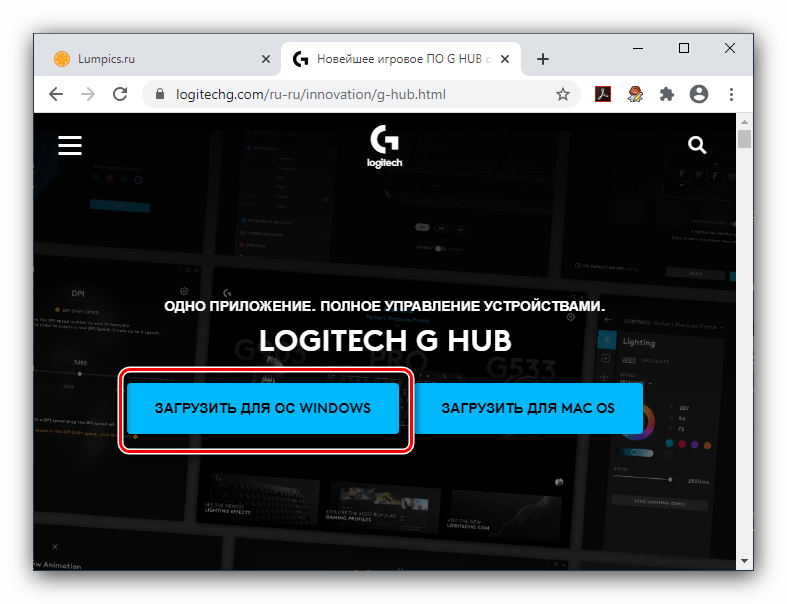
- Откройте ваш основной браузер (например, Google Chrome) и перейдите в нём по ссылке далее. Официальный сайт Logitech G-Hub
- Найдите на странице элемент с названием «Загрузить для ОС Windows» и нажмите на него.
- Подождите, пока скачается установочный файл, затем запустите его – в Хроме достаточно кликнуть по соответствующей позиции на полоске внизу экрана.

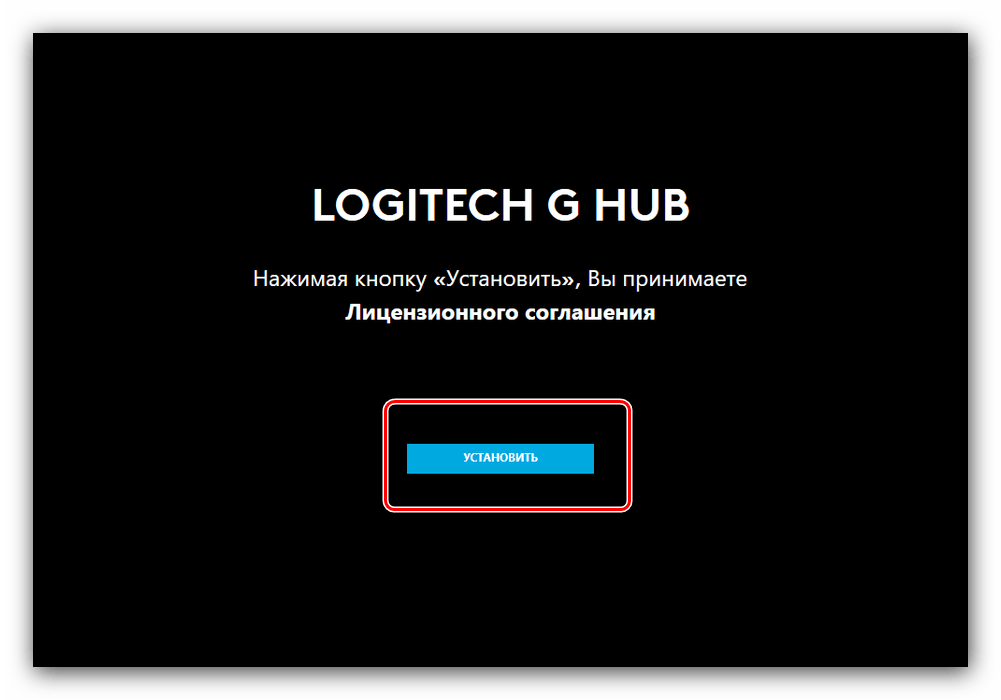
- Некоторое время инсталлятор будет инициализироваться, после окончания этой процедуры воспользуйтесь кнопкой «Установить».
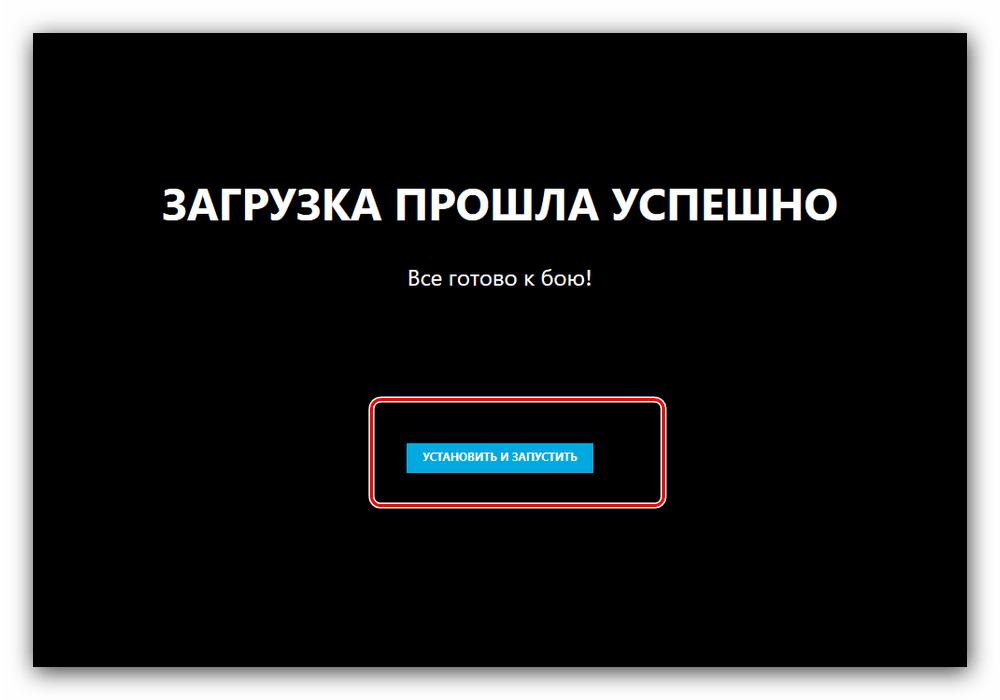
- Дождитесь, пока приложение загрузит все необходимые данные, затем нажмите «Установить и запустить».
Запуск программы
Как и множество других подобных программ, Logitech G-Hub запускается автоматически, вместе с ОС, однако если этого не произошло, программу можно открыть из системного трея, меню «Пуск» или ярлыка на «Рабочем столе».

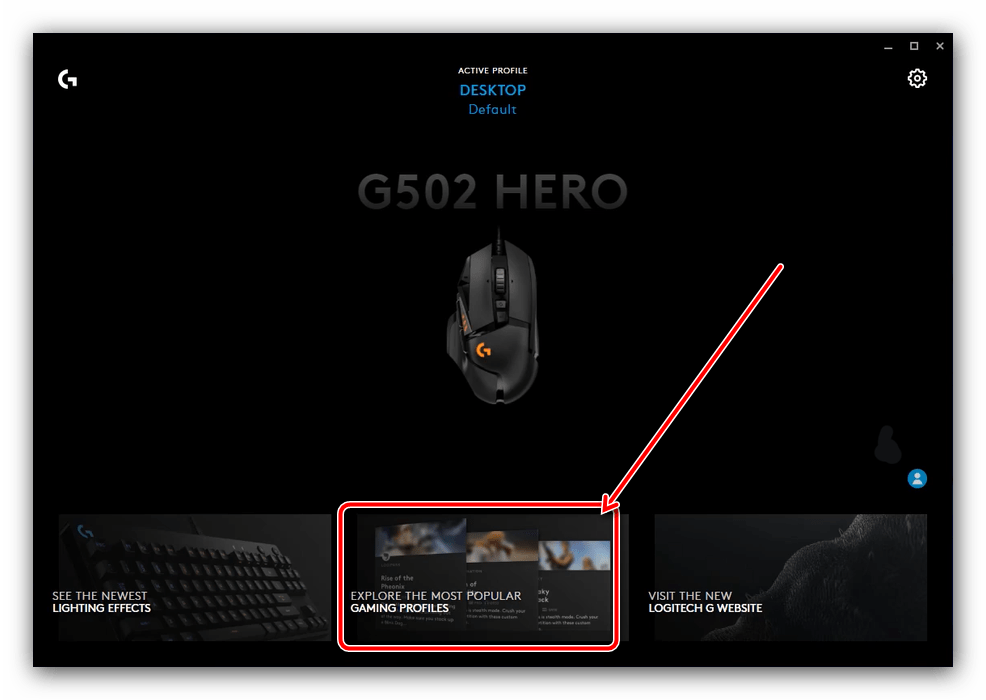
В главном окне Logitech G-Hub отображается подключённое устройство (в нашем случае мышь модели G502 HERO), кнопка смены профилей в верхней части окна и доступ к загрузке конфигураций из интернета.
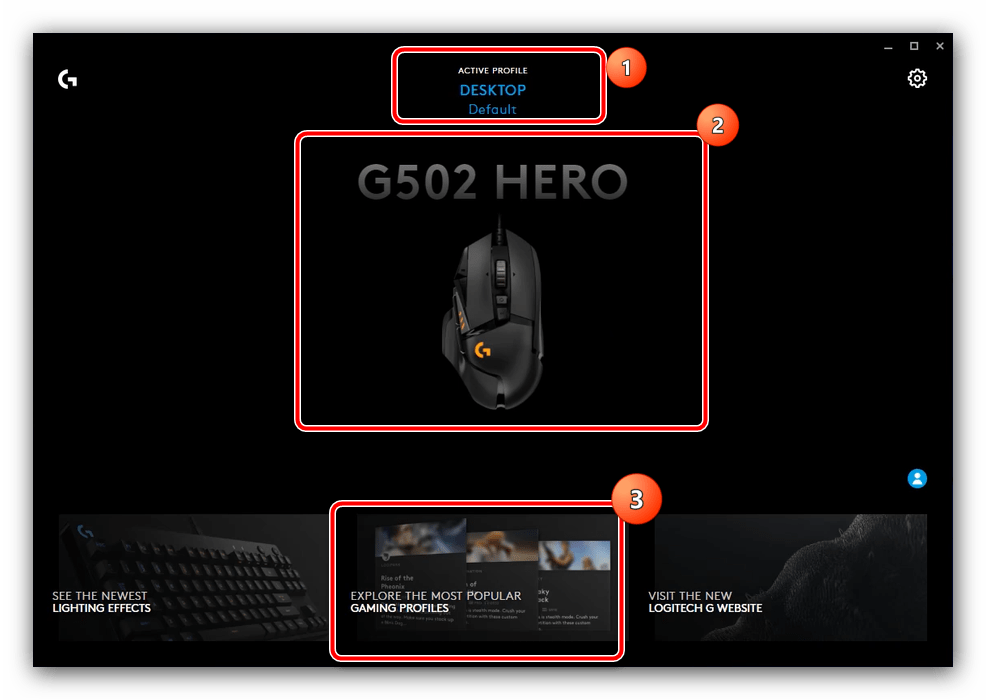
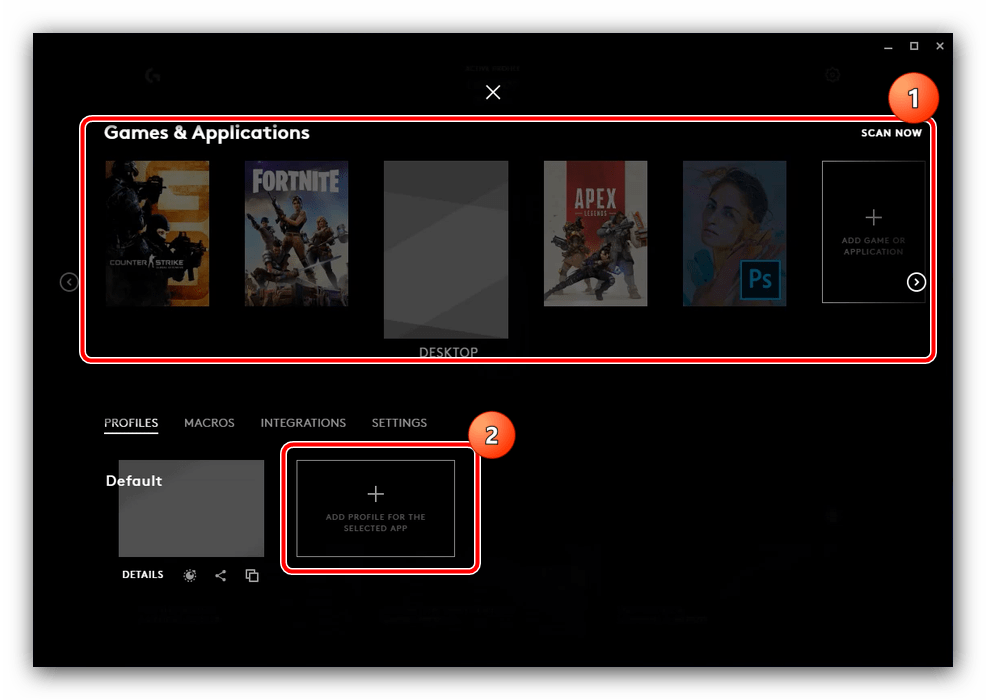
В большинстве ситуаций ПО самостоятельно определяет наличие тех или иных приложений в системе и подбирает наиболее подходящий для них профиль. Если же программа не распозналась, её можно добавить вручную нажатием на кнопку «Add profile for the selected app», но стоит иметь в виду, что профиль для неё придётся настраивать.
Те или иные конфигурации также можно скачать – для этого в главном меню Лоджитек Джи Хаб кликните по элементу «Explore the most popular gaming profiles».
Воспользуйтесь поисковой строкой, в которую введите название модели вашей мыши – если забыли, его всегда можно посмотреть в основном окне. Затем пролистайте список, выберите понравившийся профиль и кликните по нему для загрузки.

Такой набор преднастроенных параметров установится автоматически.
Назначение кнопок
С помощью рассматриваемого ПО можно назначить кнопки для целого спектра действий. Делается это так:
- В основном меню средства настройки кликните по изображению подключённого девайса.

- После появления средств конфигурирования в самом верху воспользуйтесь выпадающим списком профилей – выберите нужный или просто создайте новый.
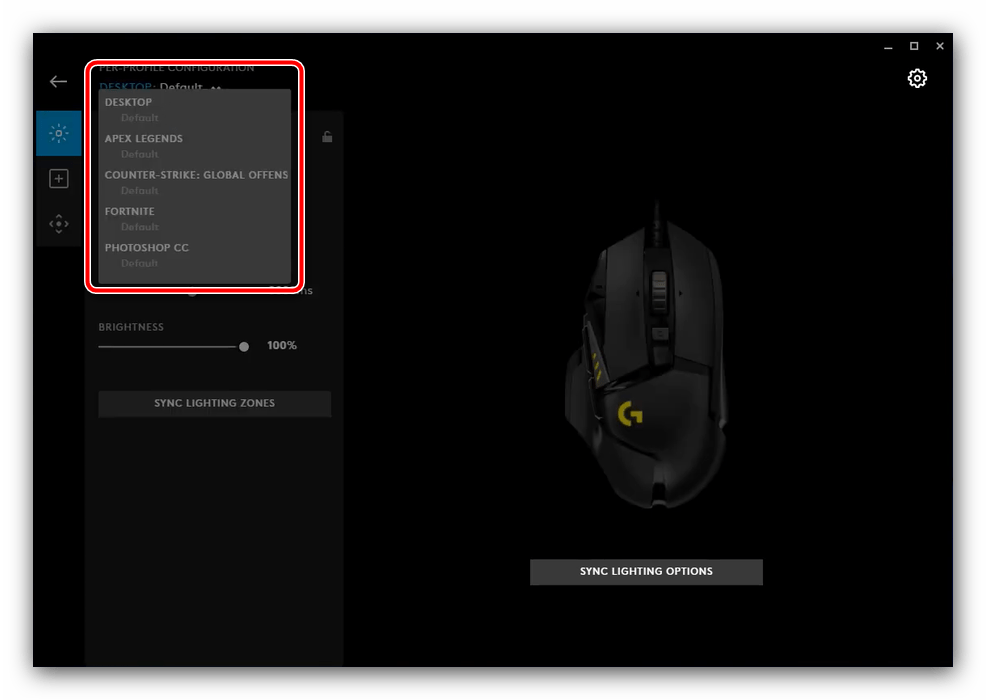
- Перейдите на вкладку назначений – она вторая по счёту в столбце слева.
 Добавить можно следующие действия
- «Commands» – системные команды, которые обычно вызываются горячими клавишами (вроде «Копировать» и «Вставить»);
- «Keys» – дублирует на мышке нажатие на заданную клавишу;
- «Actions» – позволяет назначить на кнопки мыши действие из приложения или игры, для которой создан и указан профиль;
- «Macros» – как ясно из названия, с помощью этой опции можно записывать и назначать макросы;
- «System» – здесь можно поменять местами кнопки устройства, задать некоторые связанные с ними функции и прочее.

- Использование этой возможности достаточно простое – для назначения клавиш, средств системы, указания системных действий и переназначения кнопок просто перейдите на нужную вкладку и перетащите желаемую функцию оттуда на элемент, который хотите использовать.

Запись макросов
Logitech G-Hub поддерживает создание макросов (последовательности нажатий клавиш на клавиатуре или кнопок на самой мышке) с последующим их назначением. Непосредственно запись выглядит так:
- Перейдите на вкладку «Macros» в разделе назначений в программе конфигурации и нажмите «Create new macro».
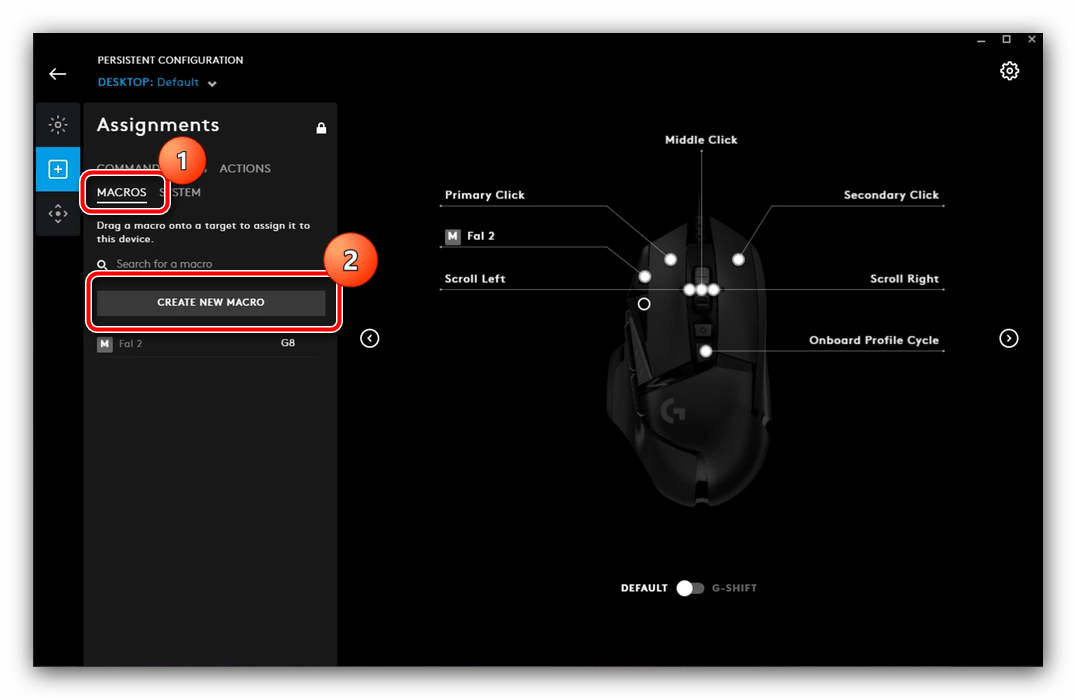
- Задайте название комбинации, поддерживается любое произвольное имя.
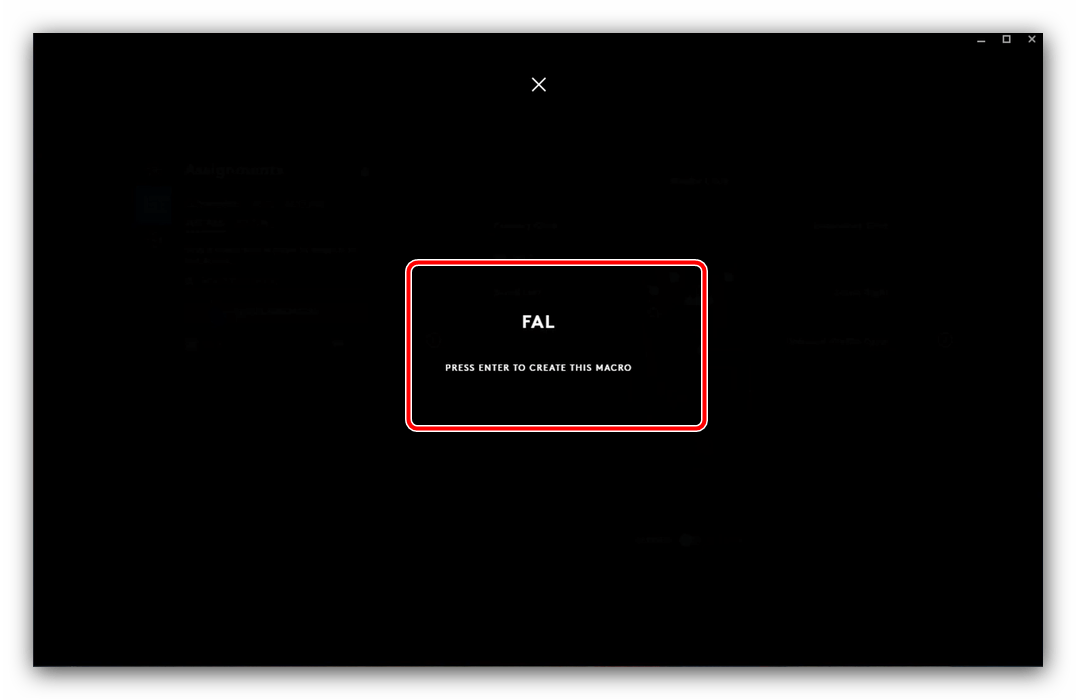
- Видов макросов можно назначить четыре:
- «No Repeat» – макрос сработает один раз после нажатия на кнопку. Пригодится, например, для запуска той или иной программы;
- «Repeat while holding» – макрос будет выполняться до тех пор, пока зажата соответствующая кнопка;
- «Toggle» – аналогично предыдущему, но макрос включается и выключается единичным нажатием;
- «Sequence» – комплексный вариант, при котором нажатия, удержания и переключения задаются отдельно в произвольной последовательности.

Для выбора кликните по желаемому.

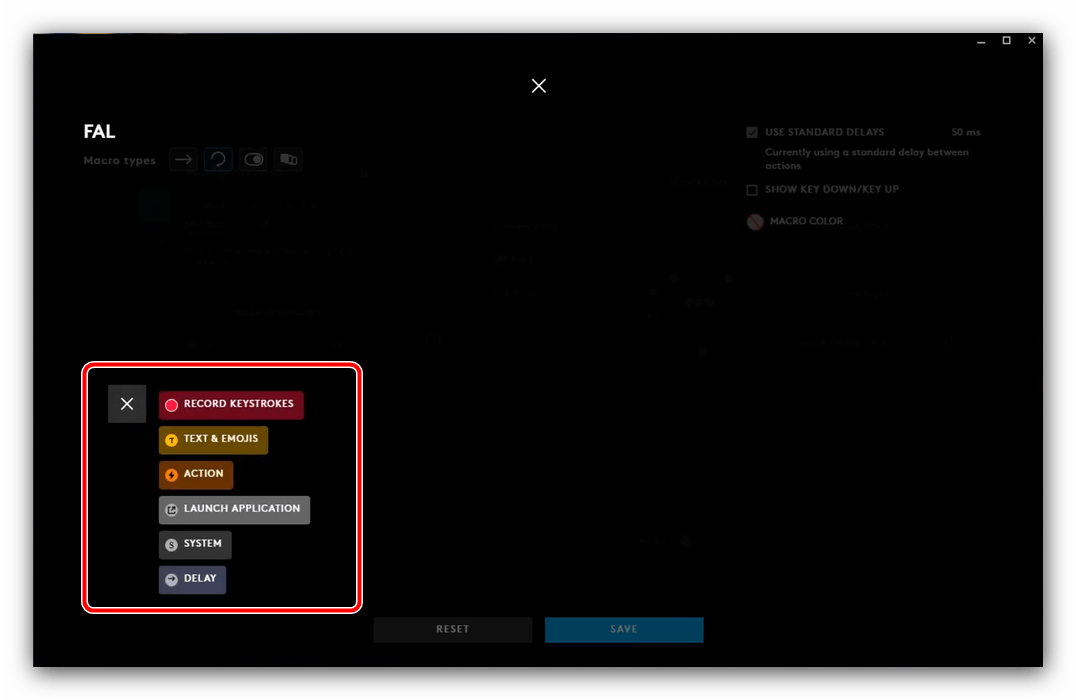
 Появится меню с выбором действий, для которых можно создать макрос:
- «Record keystroke» – простой вариант записи обычной последовательности нажатия клавиш;
- «Text&Emojis» – позволяет создать произвольный текст в комбинации с эмодзи, который будет вставляться в выделенное заранее поле одним нажатием кнопки мыши;
- «Action» – то или иное действие в совместимой программе или игре;
- «Launch Application» – позволяет запускать выбранный заранее софт;
- «System» – назначает один или несколько системных действий;
- «Delay» – добавляет задержку, которую также можно настроить.

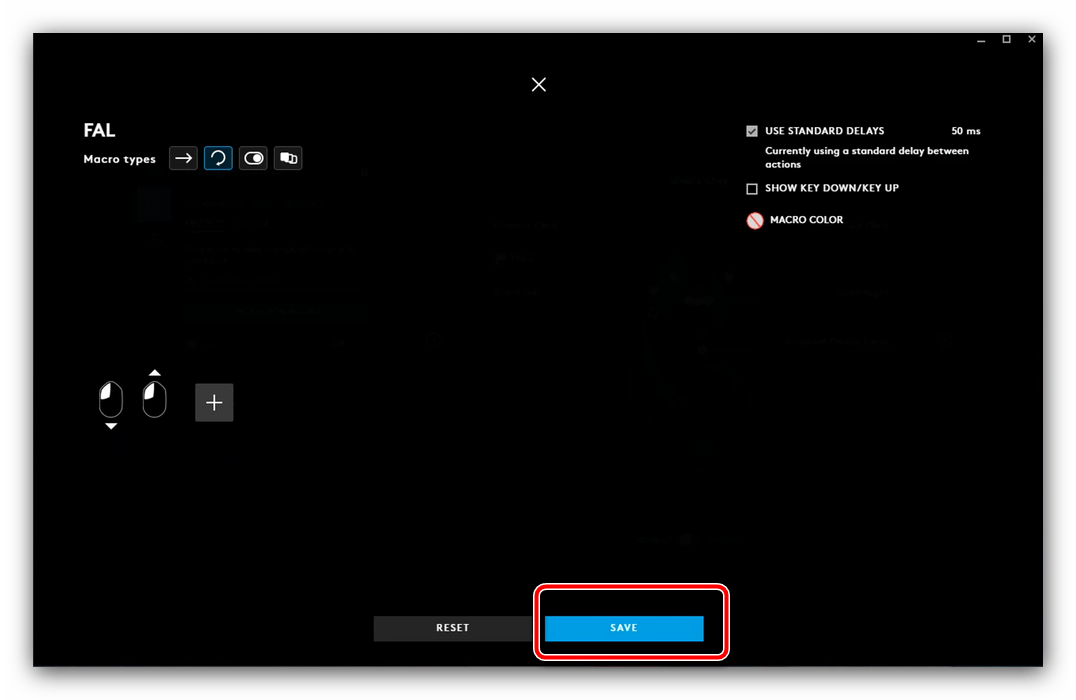
Настройка подсветки
Посредством рассматриваемого решения можно сконфигурировать также подсветку манипулятора – доступен выбор свечения той или иной зоны на корпусе.
- В G-Hub выберите раздел «LIGHTSYNC». Здесь доступны две вкладки, «Primary» и «Logo»: в первой настраивается общий цветовой профиль, во второй – свечение логотипа.
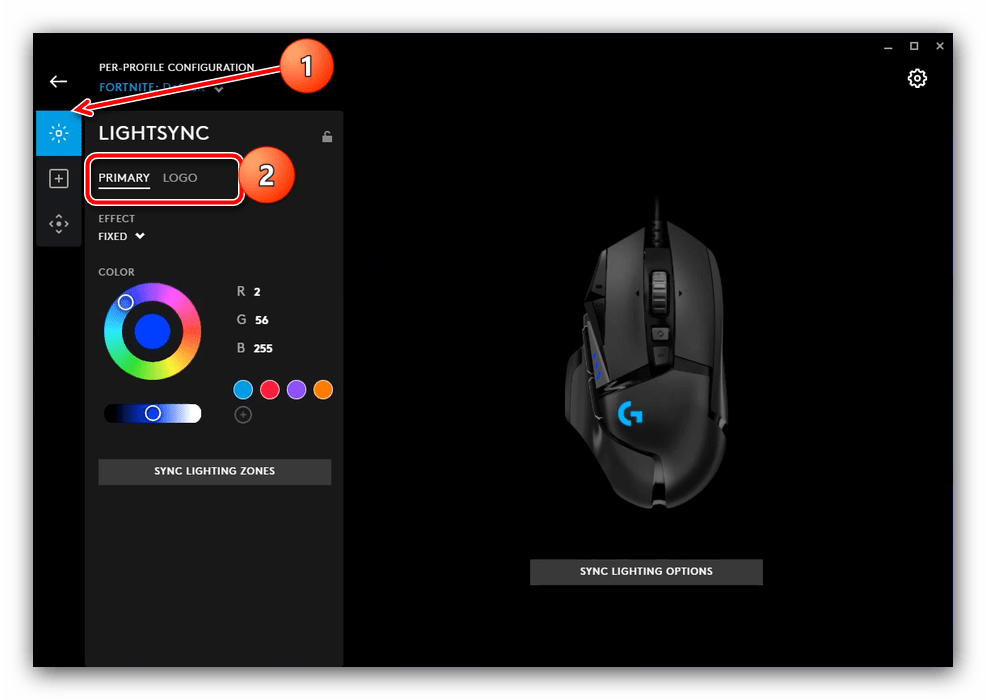
- Для обоих вариантов доступны выбор цвета (посредством круга или ввода числовых значений RGB) и эффекта (выпадающее меню «Effect»).
 В последнем можно выбрать ту или иную анимацию.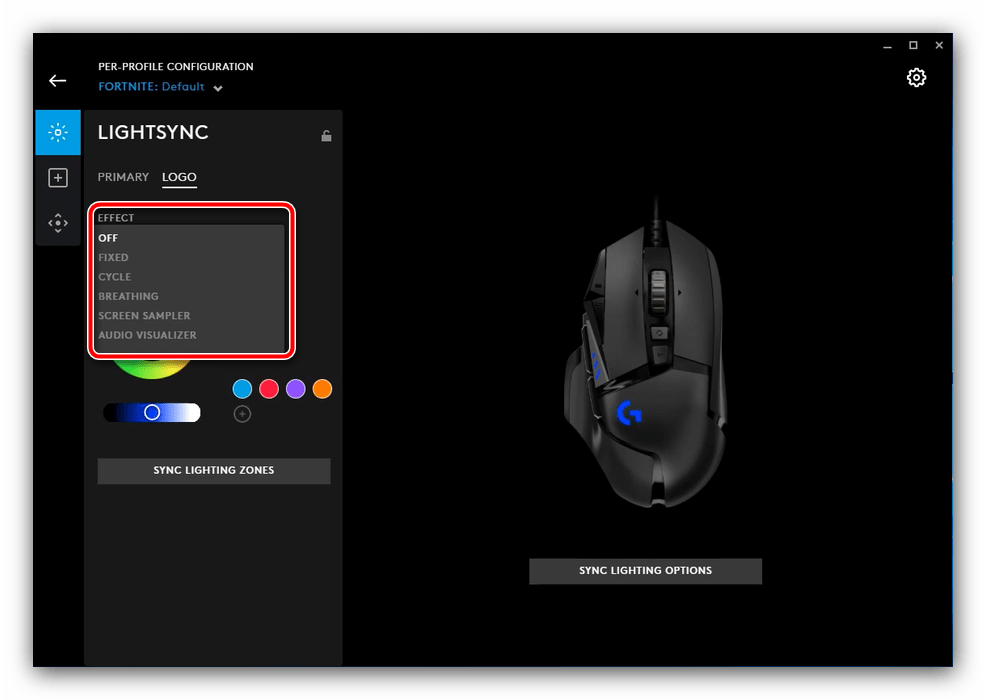
- После ввода настроек нажмите «Sync Lightning Zones».

Настройка DPI
Для множества пользователей мыши Лоджитек интересны в первую очередь возможностью быстрого изменения DPI, от показателей которого зависит чувствительность сенсора. Посредством Logitech G-Hub эту операцию можно легко выполнить.
- В окне настроек перейдите в раздел «Sensitivity (DPI)».
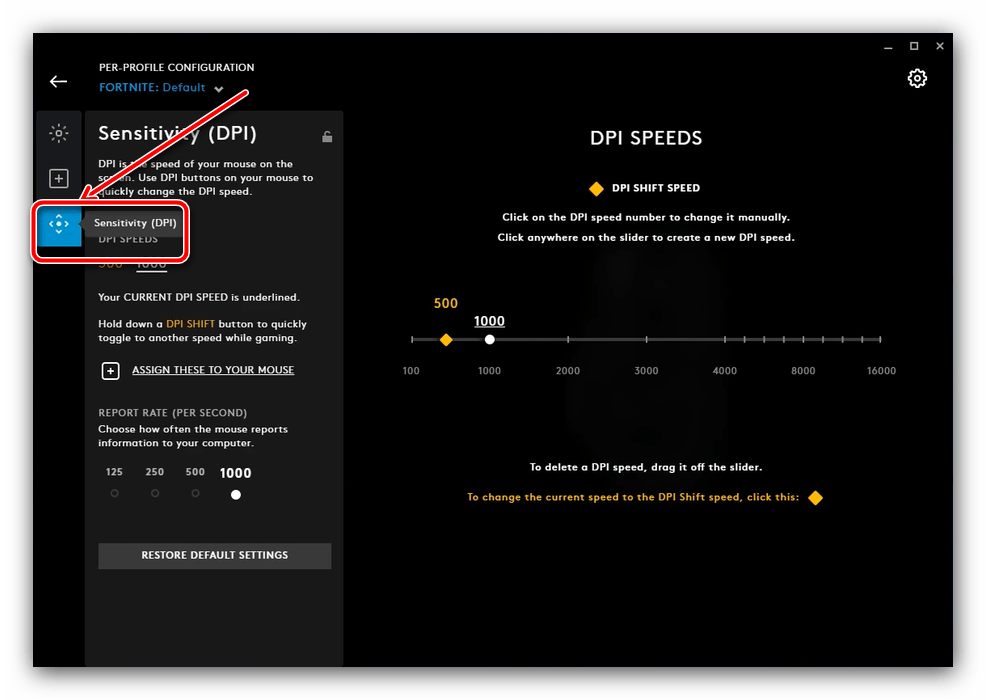
- На этой вкладке присутствует шкала, посредством которой можно задать как постоянное число ДПИ, так и вторичное, для последующего быстрого переключения на него. Начнём с первого – для выбора количества кликните по желаемой позиции на шкале в правой части окна, там должна появиться белая точка.
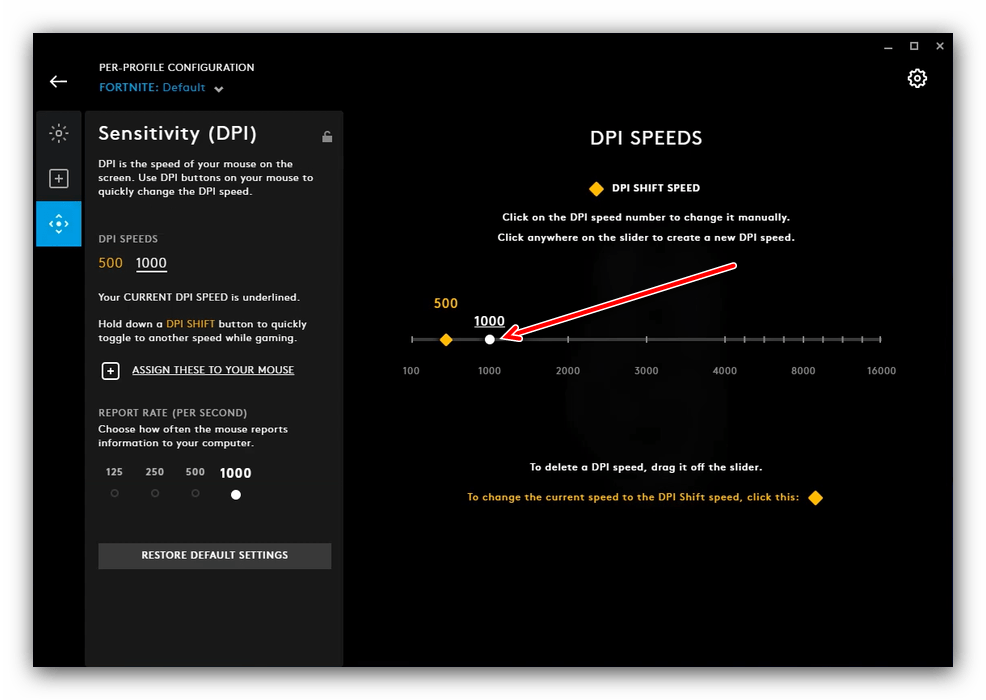
- Для включения вторичного воспользуйтесь жёлтым указателем – передвиньте его в нужное положение.
 Для быстрого переключения между этими двумя позициями перейдите на вкладку назначений, выберите набор «System», промотайте его до блока «Mouse» и назначьте команды «DPI Up», «DPI Down» или «DPI Cycle» на желаемые кнопки.

Что делать, если Logitech G-Hub не устанавливается
Конфигурационное приложение для устройств Лоджитек появилось относительно недавно, поэтому, увы, в его работе могут возникать проблемы. Самая неприятная из них – программа вообще отказывается устанавливаться. К счастью, это можно устранить, обратившись к статье по ссылке далее и выполнив предложенные в ней инструкции.
Настройка DPI на мыши Logitech G403
Всем привет. Столкнулся со следующей проблемой: хотел сделать более тонкие настройки мыши, скачал G HUB, мышка определилась, все круто. Однако не смог разобраться в каком месте и что нажимать, чтобы поменять стандартные значения DPI. Подскажите, в чем может быть проблема? Я что-то не так делаю или, может быть, мышь уже просто устарела и не поддерживается? Для понимая ситуации, уточню: ранее, в те времена, когда эта мышь еще была более-менее актуальной, я так же качал G HUB и настраивал там все без каких-либо проблем. Ниже приложу скриншоты.
На первом скрине вот все эти настройки, которые там указаны, не кликабельны, с ними ничего не могу сделать. Это настройки конкретного профиля для конкретной игры.
На втором скрине настройки самой мыши.
Все настройки вдоль и поперек исследовал, нигде не могу найти настройки DPI и других штучек.
Настройка dpi на беспроводной мышке Logitech G Pro
Мышка Logitech G Pro Wireless является одной из самых популярных моделей для геймеров благодаря своей точности и функциональности. Одним из самых важных параметров настройки мышки является DPI (dots per inch) – единица измерения точности управления курсором. Настройка DPI позволяет подстроить мышку под собственный стиль игры и индивидуальные предпочтения. В данной статье предоставляется подробная инструкция по настройке DPI на мышке Logitech G Pro Wireless.
Прежде всего, для начала настройки DPI необходимо установить программное обеспечение Logitech G Hub. После установки приложения, подключите мышку Logitech G Pro Wireless к компьютеру с помощью прилагаемого USB-кабеля или через беспроводной режим.
После успешного подключения, откройте приложение Logitech G Hub и найдите раздел «Управление DPI». В этом разделе вы сможете установить различные значений DPI и присвоить каждому значению удобную клавишу или кнопку мышки для быстрого переключения.
Настройка DPI в Logitech G Hub предоставляет не только выбор определенных значений, но и возможность создания нескольких профилей с разными значениями DPI для разных игр или задач. Вы можете изменить диапазон DPI, точность и чувствительность мышки в зависимости от ваших потребностей.
Итак, настройка DPI на мышке Logitech G Pro Wireless является важным шагом для достижения максимального контроля и комфорта в игре или работе. Используйте данную инструкцию для оптимизации мышки под ваши потребности и стиль игры, и наслаждайтесь точностью и комфортом, которые предлагает эта модель.
Описание мышки Logitech G Pro Wireless
Мышка оснащена высокоточным сенсором, который обеспечивает точное отслеживание движений и высокую чувствительность. Она поддерживает разрешение до 16 000 DPI, что позволяет настроить максимально комфортное управление под свои предпочтения и стиль игры.
Logitech G Pro Wireless имеет легкий и эргономичный дизайн, который обеспечивает удобство и комфорт при использовании длительное время. Ее форма и рельефные поверхности позволяют идеально подойти к руке и уменьшить усталость даже при интенсивной игре.
Благодаря специально разработанному беспроводному соединению LIGHTSPEED, мышка обеспечивает мгновенную и стабильную передачу данных. В сочетании с технологией HERO сенсора, она достигает высокой плавности и отсчета пикселей без задержек и пропусков.
Встроенный аккумулятор обеспечивает работу мышки до 60 часов без подзарядки. Также есть возможность использовать мышку с помощью провода, чтобы не прерывать игровую сессию. Мышка оснащена 6 программируемыми кнопками для настройки под личные предпочтения и быстрого доступа к командам в играх.
| Технические характеристики: | |
| Точность сенсора: | 16 000 DPI |
| Максимальное ускорение: | 40 G |
| Максимальная скорость: | 400 IPS |
| Количество кнопок: | 6 |
| Беспроводное соединение: | Да |
| Время работы от аккумулятора: | До 60 часов |
Особенности и функциональность
Мышка Logitech G Pro Wireless обладает рядом особенностей, которые делают ее одним из лучших выборов для игроков:
- Беспроводной дизайн: G Pro Wireless оснащена передовой технологией LIGHTSPEED, которая обеспечивает быстрое и стабильное беспроводное соединение с компьютером. Благодаря этому игроки могут наслаждаться беспрерывной и плавной работой мыши.
- Легкий и эргономичный корпус: Мышка имеет компактный и эргономичный дизайн, который обеспечивает комфортное и натуральное положение руки во время игры. Корпус изготовлен из прочных материалов, что делает ее прочной и долговечной.
- Профессиональный сенсор: Logitech G Pro Wireless оснащена оптическим сенсором HERO, который позволяет точно регистрировать движения и обеспечивает высокую плавность перемещения. Благодаря этому игроки могут контролировать точность и скорость курсора на экране.
- Настройка DPI: Мышка позволяет настраивать DPI (dots per inch — количество точек на дюйм) в широком диапазоне от 100 до 16 000. Благодаря этой функции игроки могут выбирать оптимальную чувствительность мыши для разных ситуаций в игре.
- 6 программируемых кнопок: G Pro Wireless имеет 6 программируемых кнопок, которые можно настроить под свои предпочтения с помощью специального программного обеспечения. Это обеспечивает большую гибкость и удобство в игре.
- Долгое время работы от аккумулятора: Батарея мыши может работать до 60 часов без подзарядки. Это достаточно для продолжительных игровых сессий и обеспечивает высокую надежность работы мыши.
Все эти особенности позволяют мышке Logitech G Pro Wireless стать незаменимым инструментом для геймеров, обеспечивающим точность, комфорт и надежность во время игры.
Преимущества беспроводной мышки
Беспроводные мышки имеют ряд преимуществ, которые делают их популярными среди пользователей:
| Удобство и портативность | Беспроводные мышки не требуют проводов и могут использоваться в любом месте без ограничений. Они удобны в использовании и прекрасно подходят для работы вне офиса или путешествий. |
| Свобода движения | Благодаря отсутствию провода, беспроводные мышки позволяют полностью свободно перемещаться по рабочей зоне без ограничений, что особенно важно при играх или редактировании видео/графики. |
| Минимальная реакция и задержка | Современные беспроводные мышки обеспечивают минимальную задержку и почти мгновенную передачу данных, что позволяет точно и быстро реагировать на действия пользователя. |
| Больше свободы для дизайнеров и геймеров | Благодаря свободе движения и высокой точности, беспроводные мышки великолепно подходят для работников в области дизайна или геймеров, которым требуется точность и скорость в действиях. |
| Меньше помех и наезжания | Беспроводные мышки не имеют проводов, которые могут наезжать на другие устройства или препятствовать вашей работе. |
Это лишь некоторые из выгод, которые предлагает беспроводная мышка. Выбирая Logitech G Pro Wireless, вы получаете надежность и качество в компактном и удобном исполнении. Такая мышка идеально подходит для профессионалов с высокими требованиями к точности и быстродействию.
Как настроить мышь Logitech G102
Мышь Logitech G102 – это инновационное устройство, которое предлагает удобство и эффективность в использовании. Она обладает превосходной точностью и быстродействием, что делает ее отличным выбором для геймеров и профессионалов. Но чтобы получить максимальное удовольствие от работы с мышью G102, нужно правильно настроить ее под себя.
В этой статье мы рассмотрим пошаговую инструкцию по настройке мыши Logitech G102. Мы познакомим вас с основными функциями и настройками G102, а также расскажем, как настроить ее для достижения оптимальной производительности.
Первым шагом в настройке мыши Logitech G102 является установка ПО Logitech G HUB. Это программное обеспечение позволяет настроить все функции мыши, включая установку профилей, настройку освещения и изменение чувствительности. Вы можете скачать и установить ПО с официального сайта Logitech.
После установки ПО Logitech G HUB подключите мышь Logitech G102 к компьютеру с помощью USB-кабеля. После подключения программа автоматически обнаружит вашу мышь и отобразит ее в интерфейсе. Теперь вы можете перейти к конкретным настройкам и настроить мышь Logitech G102 под ваши индивидуальные предпочтения.
Описание мыши Logitech G102
Мышь Logitech G102 оснащена точным оптическим сенсором с разрешением до 8000 DPI, что обеспечивает точное отслеживание движений и позволяет быстро реагировать в игровых ситуациях. Она также имеет регулируемую частоту опроса до 1000 Гц, что гарантирует быструю передачу данных от мыши к компьютеру.
Мышь Logitech G102 оснащена шестью программируемыми кнопками, которые можно настроить под индивидуальные потребности пользователей. Кроме того, она поддерживает несколько профилей пользователей, что позволяет быстро переключаться между различными настройками для разных игр.
Данная мышь также имеет подсветку RGB, которую можно настроить с помощью специального программного обеспечения Logitech Gaming Software. Это позволяет создавать уникальные эффекты подсветки, соответствующие вашему игровому стилю и настроению.
В целом, мышь Logitech G102 является отличным выбором для геймеров, предлагая высокую производительность, удобство использования и широкие возможности настройки.
Системные требования для настройки
Для успешной настройки мыши Logitech G102 вам понадобятся следующие системные требования:
- Операционная система: Windows 7 или более поздняя версия, macOS 10.10 или более поздняя версия.
- Процессор: Intel Core 2 Duo или эквивалентный процессор.
- Оперативная память: Минимум 2 ГБ ОЗУ.
- Свободное место на жестком диске: Минимум 100 МБ для установки программного обеспечения Logitech.
- Порт USB: Для подключения мыши.
Убедитесь, что ваша система соответствует данным требованиям, чтобы избежать возможных проблем при настройке мыши Logitech G102.
Подготовка перед настройкой мыши
Перед началом настройки мыши Logitech G102 вам понадобится следующее:
| 1. | Убедитесь, что у вас имеется стабильное интернет-соединение. Для настройки мыши требуется загрузка специального программного обеспечения с официального сайта Logitech. |
| 2. | Подготовьте ваш компьютер к настройке мыши. Убедитесь, что операционная система на вашем компьютере соответствует требованиям, указанным на сайте Logitech. |
| 3. | Убедитесь, что ваша мышь Logitech G102 полностью заряжена. Если вы используете проводную мышь, убедитесь, что провод подключен к компьютеру. |
| 4. | Изучите инструкцию по эксплуатации вашей мыши Logitech G102. Ознакомьтесь с основными функциональными возможностями и кнопками мыши. |
После выполнения всех указанных выше шагов, вы будете готовы начать настройку вашей мыши Logitech G102.
Пошаговая инструкция по настройке мыши Logitech G102:
Шаг 1: Подключите мышь к компьютеру с помощью USB-кабеля.
Шаг 2: Скачайте и установите программное обеспечение Logitech G HUB с официального сайта Logitech.
Шаг 3: Запустите программу Logitech G HUB.
Шаг 4: В программе выберите устройство Logitech G102 из списка подключенных устройств.
Шаг 5: Настройте основные параметры мыши, такие как чувствительность, частота опроса и кнопки, с помощью соответствующих вкладок в программе.
Шаг 6: Для более продвинутой настройки мыши перейдите во вкладку «Профили» и создайте новый профиль, если требуется.
Шаг 7: В новом профиле настройте функции кнопок, макросы и освещение мыши по своему усмотрению.
Шаг 8: Сохраните настройки и закройте программу Logitech G HUB.
Шаг 9: Теперь ваша мышь Logitech G102 должна быть настроена и готова к использованию.
Дополнительные функции и настройки мыши Logitech G102
Мышь Logitech G102 обладает не только высокой чувствительностью и точностью, но и множеством дополнительных функций и настроек. В этом разделе мы рассмотрим некоторые из них.
1. Программируемые кнопки
Мышь Logitech G102 имеет 6 программных кнопок, которые можно настроить под свои предпочтения с помощью специального программного обеспечения Logitech G HUB. Вы можете назначить любую клавишу клавиатуры, функцию мыши, макрос или даже команду текста на каждую кнопку. Это позволяет максимально адаптировать мышь под ваш стиль игры или работы.
2. Настройка DPI-уровней
Мышь Logitech G102 поддерживает настройку чувствительности с помощью DPI-уровней. Вы можете выбрать до 5 разных настроек DPI, которые будут доступны для переключения прямо на мыше. Изменение DPI может быть полезно при игре разных жанров, например, для более точного прицеливания в шутерах или для быстрого перемещения курсора в редакторах графики.
3. Световая индикация DPI
Мышь Logitech G102 оснащена светодиодным индикатором DPI, который показывает текущий уровень чувствительности. Вы можете настроить цвет и яркость индикатора с помощью программного обеспечения Logitech G HUB, чтобы точно отслеживать выбранный DPI-уровень.
4. Встроенная память
Мышь Logitech G102 имеет встроенную память, которая позволяет сохранить настройки прямо в мышь. Это означает, что вы можете подключать мышь к другим компьютерам без необходимости повторной настройки каждый раз. Просто настройте необходимые параметры в программном обеспечении Logitech G HUB и сохраните их в память мыши.
5. Универсальное использование
Мышь Logitech G102 совместима со многими операционными системами, включая Windows и macOS. Вы можете использовать ее как для игр, так и для работы, не беспокоясь о совместимости. Также мышь имеет прочный кабель с соединением USB, который обеспечивает стабильную передачу данных и минимизирует задержки.
Эти и другие функции и настройки делают мышь Logitech G102 мощным инструментом для геймеров и профессионалов. Пользуясь всеми возможностями этой мыши, вы сможете достичь новых высот в своей игровой или творческой деятельности.