Как поставить пароль на жесткий диск
На жестком диске хранится вся важная для пользователя информация. Чтобы защитить устройство от несанкционированного доступа, рекомендуется установить на него пароль. Сделать это можно с помощью встроенных средств Windows или специального программного обеспечения.
Как поставить пароль на жесткий диск
Установить пароль можно на весь жесткий диск или его отдельные разделы. Это удобно, если пользователь хочет защитить только определенные файлы, папки. Чтобы обезопасить весь компьютер достаточно воспользоваться стандартными средствами администрирования и установить пароль для учетной записи. Для защиты внешнего или стационарного жесткого диска придется использовать специальный софт.
Способ 1: Disk Password Protection
Триал-версия программы доступна для бесплатной загрузки с официального сайта. Позволяет установить пароль при входе на отдельные диски и разделы HDD. При этом для разных логических томов коды блокировки могут отличаться. Как установить защиту на физический диск компьютера:
- Запустите программу и в главном окне выберите нужный раздел или диск, на который хотите поставить защитный код.
- Кликните правой кнопкой мыши по имени HDD и в контекстном меню выберите «Установить защиту загрузки».
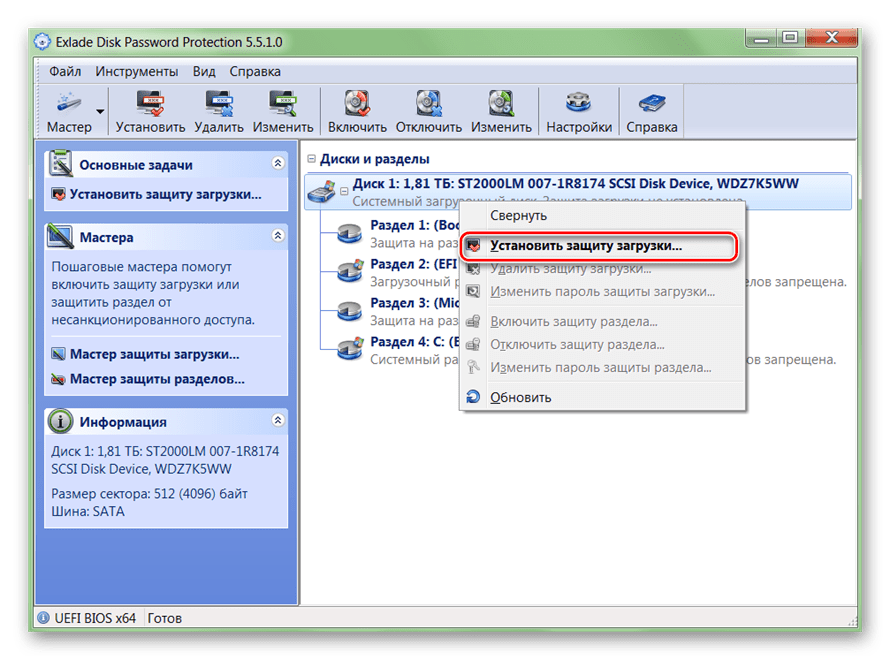
- Придумайте пароль, который будет использоваться системой для блокировки. Ниже будет отображаться шкала с качеством пароля. Старайтесь использовать символы и цифры, чтобы повысить его сложность.
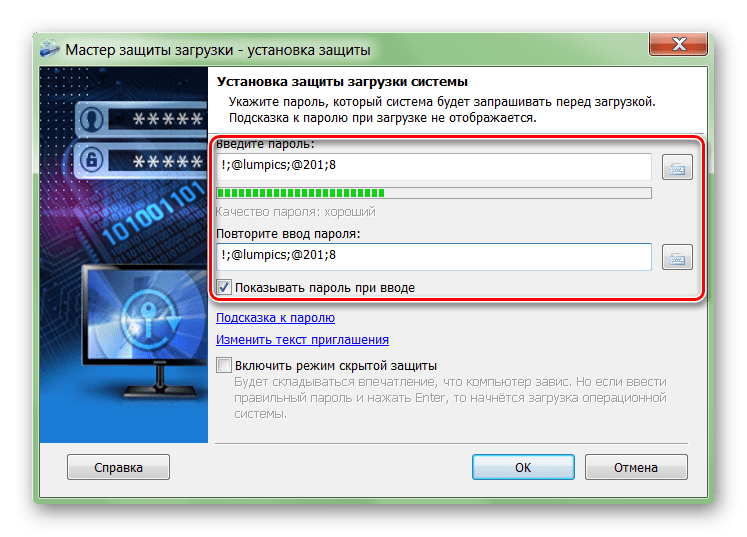
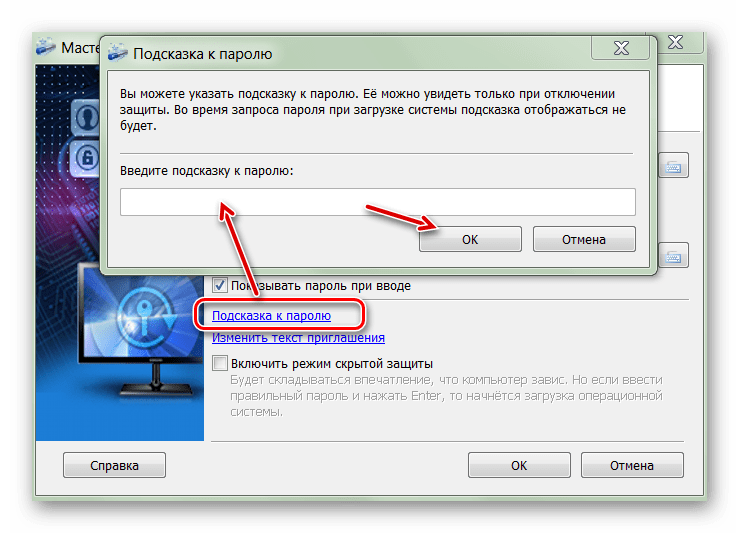
- Повторите ввод и при необходимости добавьте к нему подсказку. Это небольшой сопроводительный текст, который появится в случае неправильного ввода кода блокировки. Нажмите на синюю надпись «Подсказка к паролю», чтобы добавить ее.
- Дополнительно программа позволяет использовать режим скрытой защиты. Это специальная функция, которая незаметно блокирует компьютер и запускает загрузку операционной системы только после правильного ввода защитного кода.
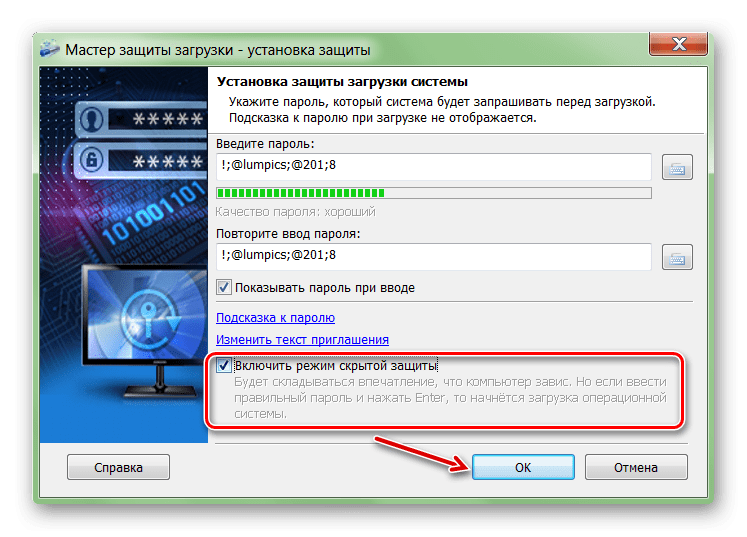
- Нажмите «ОК», чтобы сохранить внесенные изменения.
После этого все файлы на жестком диске компьютера зашифруются, а получить к ним доступ можно будет только после ввода пароля. Утилита позволяет устанавливать защиту на стационарные диски, отдельные разделы и внешние USB-устройства.
Совет: Чтобы защитить данные на внутреннем диске, не обязательно ставить на него пароль. Если к компьютеру имеют доступ другие люди, то ограничьте им доступ через администрирование или настройте скрытое отображение файлов и папок.
Способ 2: TrueCrypt
Программа распространяется бесплатно и может использоваться без установки на компьютер (в Portable-режиме). TrueCrypt подходит для защиты отдельных разделов жесткого диска или любых других носителей информации. Дополнительно позволяет создавать зашифрованные файлы-контейнеры.
TrueCrypt поддерживает работу только с жесткими дисками структуры MBR. Если вы используете HDD с GPT, то поставить пароль не получится.
Чтобы поставить защитный код на жесткий диск через TrueCrypt, выполните следующие действия:
- Запустите программу и в меню «Volumes» кликните «Create New Volume».

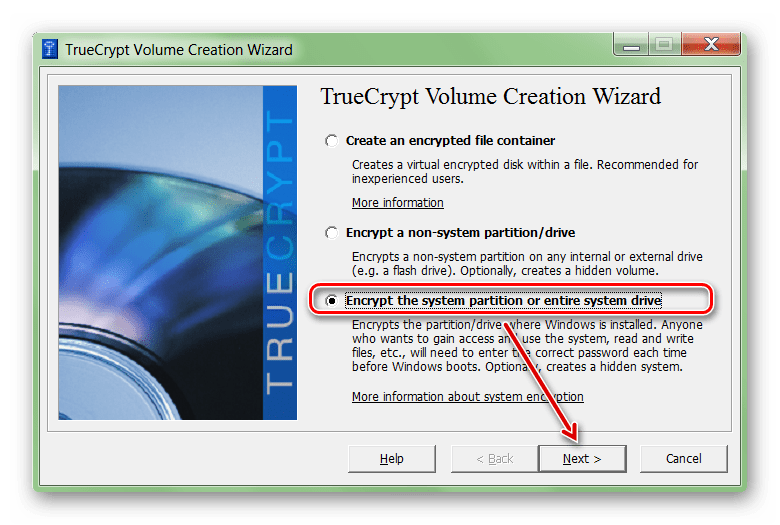
- Откроется мастер шифрования файлов. Выберите «Encrypt the system partition or entire system drive», если хотите установить пароль на диск, где установлена Windows. После этого нажмите «Next».
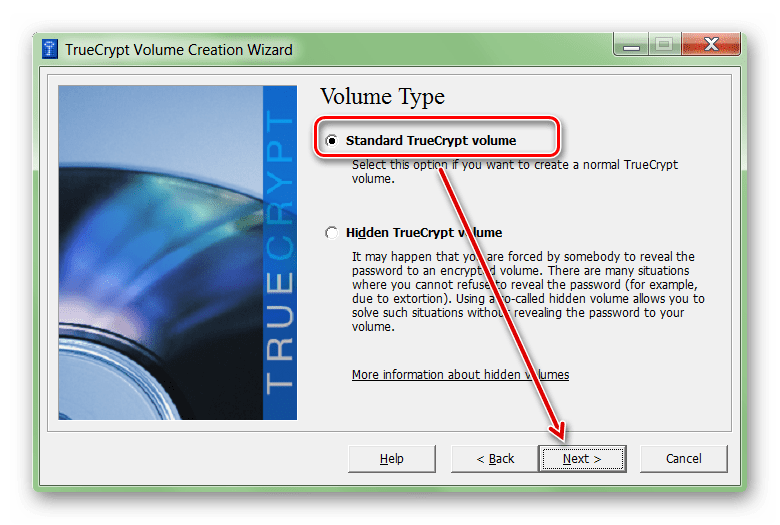
- Укажите тип шифрования (обычный или скрытый). Мы рекомендуем использовать первый вариант — «Standard TrueCrypt volume». После этого нажмите «Next».
- Далее программа предложит выбрать, стоит ли зашифровать только системный раздел или весь диск. Выберите нужный вариант и нажмите «Next». Используйте «Encrypt the whole drive», чтобы поставить защитный код на весь жесткий диск.
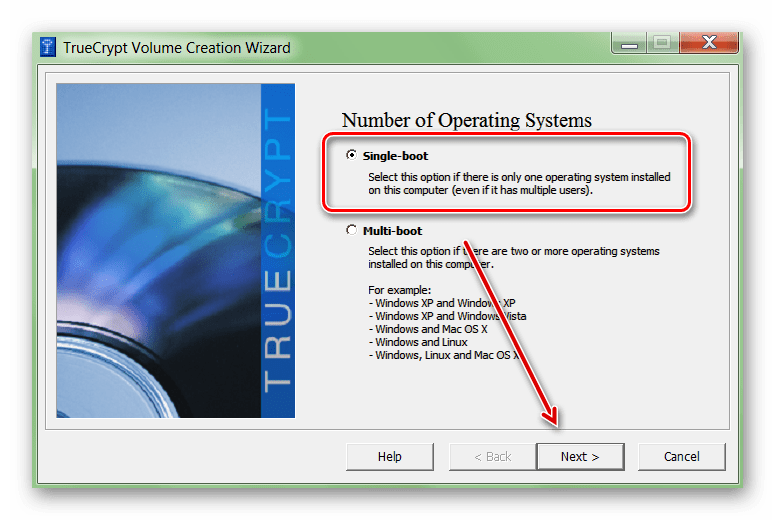
- Укажите количество установленных на диске операционных систем. Для ПК с одной ОС выберите «Single-boot» и нажмите «Next».
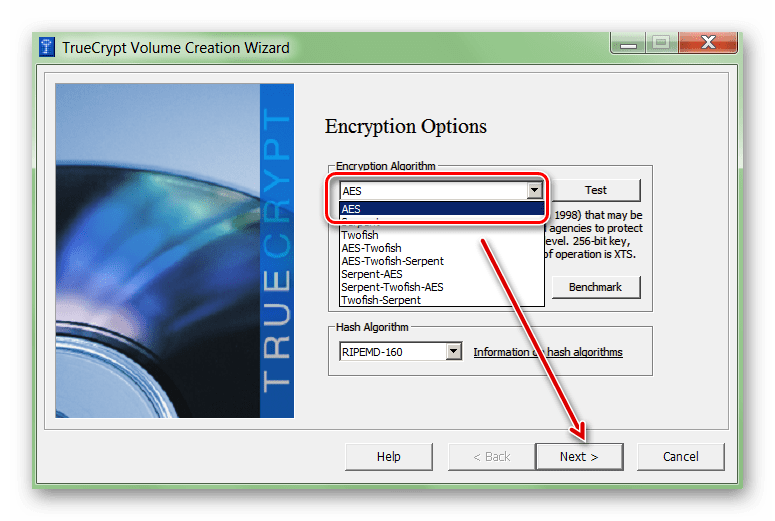
- В выпадающем списке выберите желаемый алгоритм шифрования. Мы рекомендуем использовать «AES» вместе с хешированием «RIPMED-160». Но вы можете указать любой другой. Нажмите «Next», чтобы перейти на следующий этап.
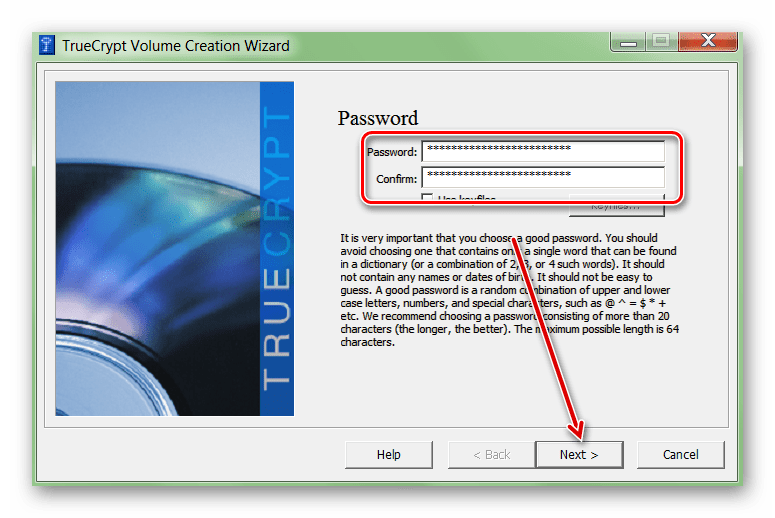
- Придумайте пароль и подтвердите его ввод в поле ниже. Желательно, чтобы он состоял из случайных комбинаций цифр, латинских букв (прописных, строчных) и специальных символов. Длина не должна превышать 64 знака.
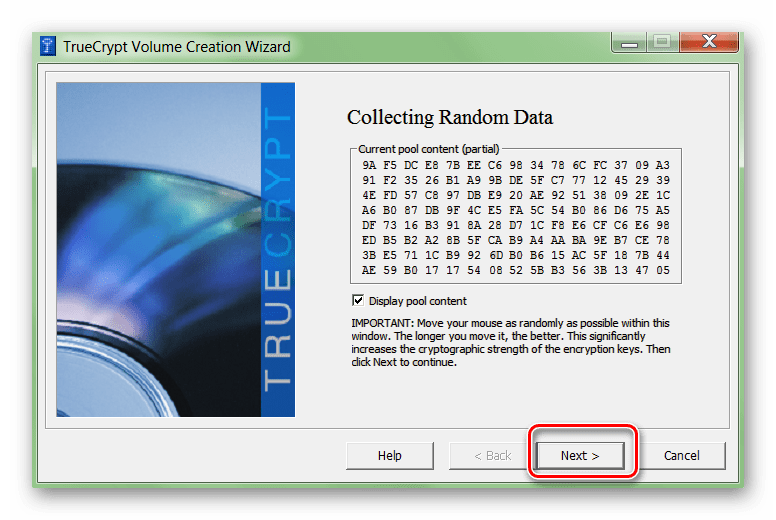
- После этого начнется сбор данных для создания криптоключа.
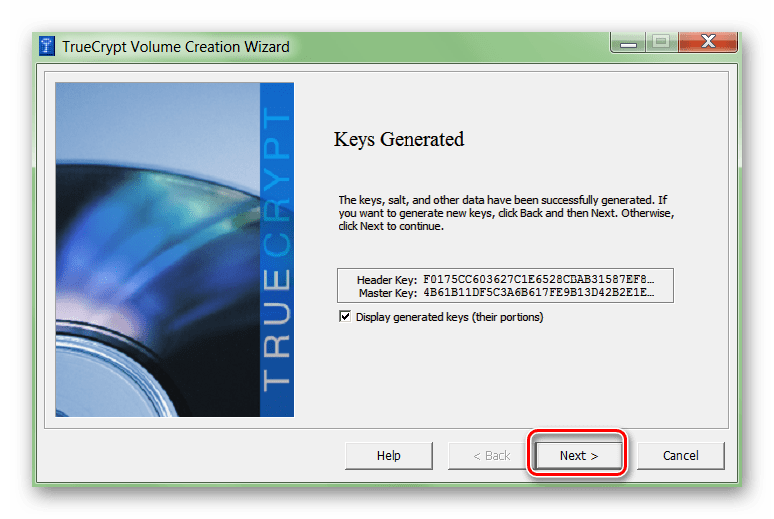
- Когда система получит достаточное количество информации, ключ будет сгенерирован. На этом создание пароля для жесткого диска заканчивается.
Дополнительно ПО предложит указать место на компьютере, куда будет записан образ диска для восстановления (в случае потери защитного кода или повреждения TrueCrypt). Этап не является обязательным и может быть сделан в любое другое время.
Способ 3: BIOS
Способ позволяет установить пароль на HDD или компьютер. Подходит не для всех моделей материнских плат, а отдельные этапы настройки могут отличаться в зависимости от особенностей сборки ПК. Порядок действий:
-
Выключите и заново запустите компьютер. При появлении черно-белого загрузочного экрана нажмите клавишу для перехода в BIOS (отличается в зависимости от модели материнской платы). Иногда она указывается в нижней части экрана.

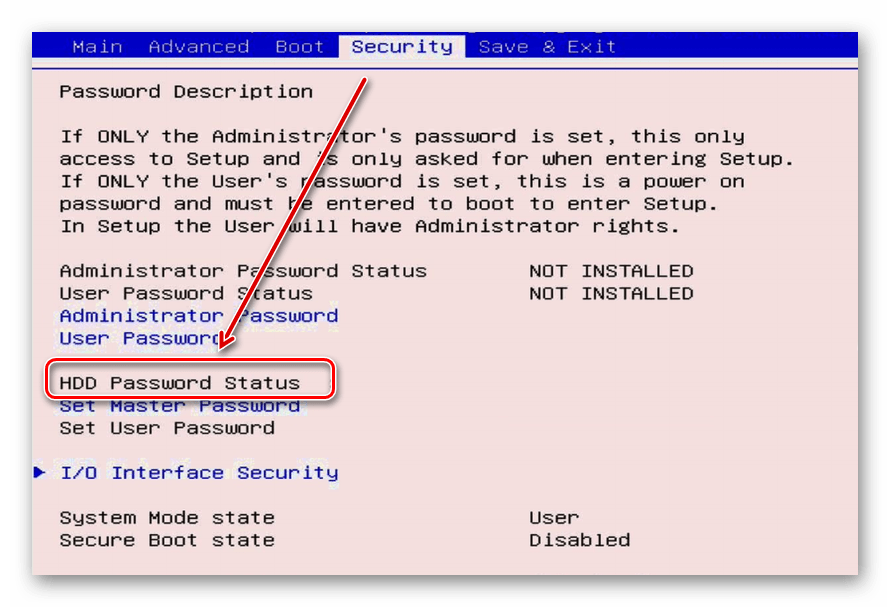
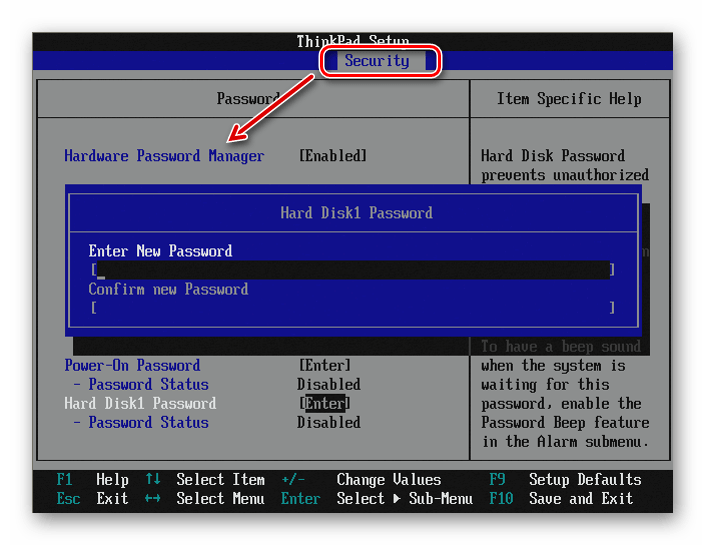
После этого для доступа к информации на HDD (при входе и загрузке Windows) придется постоянно вводить указанный в BIOS пароль. Отменить его можно будет здесь же. Если в BIOS такого параметра нет, то попробуйте воспользоваться Способами 1 и 2.
Пароль можно поставить на внешний или стационарный жесткий диск, съемный USB-носитель информации. Сделать это можно через BIOS или специальный софт. После этого другие пользователи не смогут получить доступ к хранящимся на нем файлам и папкам.
Как поставить пароль на жёсткий диск или флешку: инструкция без дополнительных программ
В этой статье я расскажу вам о том, как поставить пароль на жёсткий диск или флешку. В данной инструкции мы не будем использовать какие-то сторонние программы, всё будет сделано с помощью встроенных инструментов Windows. И это обстоятельство вселяет надежду о надёжности метода.

Это тоже может быть вам интересно:
- Как установить пароль на запуск программы в Windows
- Как установить пароль на файл или папку программой WinRar
- Как взломать архив WinRar
- Как поставить пароль на папку в компьютере программой Anvide Seal Folder
Как поставить пароль на жёсткий диск/флешку с помощью BitLocker
Bitlocker – это утилита, которая включена в состав Windows 7 и старше. С её помощью можно защитить разделы жёсткого диска или флешку. Если установить пароль описанным методом, доступ к данным на носителе нельзя будет получить, даже если он извлечён из компьютера и переставлен в другой. То есть, даже вне вашей системы ваша информация будет защищена при наличии, конечно же, надёжного пароля.

Bitlocker защищает информацию на жёстком диске/флешке и устанавливает пароль для доступа к ней. Данные останутся под защитой, даже если устройство будет подключено к другому компьютеру.
Чтобы поставить пароль на жёсткий диск/флешку, выполните следующее:
- Нажмите правой кнопкой на раздел жёсткого диска/флешку, и перейдите в строчку «Включить Bitlocker».

Поставьте галочку на «Использовать пароль для снятия блокировки». Ниже напишите свой пароль, и повторите его. Придумайте надёжный пароль, и не забудьте его. После этого нажмите кнопку «Далее».
Не знаете сколько стоит реклама канала в Телеграмме? Думаете, что купить ее просто нереально? Сайт Avi1 раскроет Вам все секреты и предоставит актуальную информацию. Сделайте крайне выгодную покупку на данном ресурсе и развивайте свою страницу в сети Телеграм быстрым темпом с минимальными вложениями.
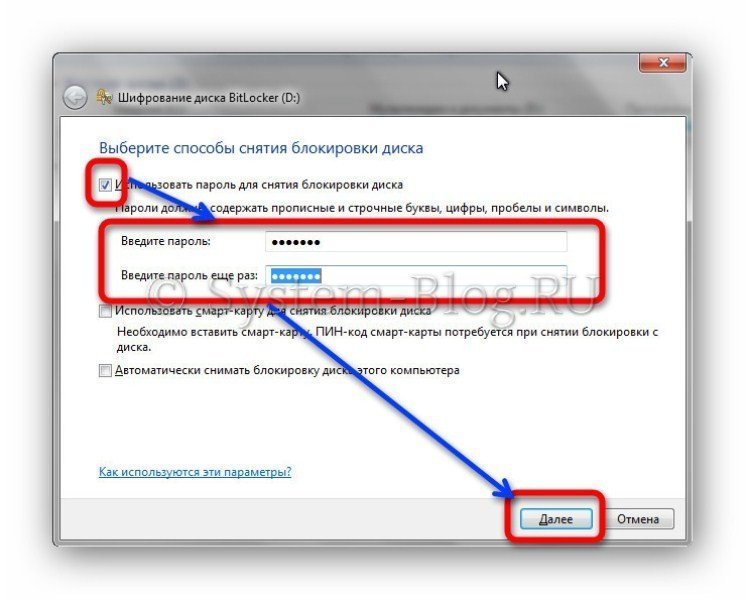
Если вы поставите галочку «Автоматически снимать блокировку диска этого компьютера», то вам не придётся вводить пароль, чтобы просмотреть разделы жёсткого диска. Пароль понадобится только при установке носителя в другой компьютер. Это значит, что если вы хотите защитить свои данных от любопытных глаз, которые живут у вас дома, то галочку там ставить НЕ НАДО. Если у вас дома нет таких глаз, но вы опасаетесь, что кто-то может вынуть жёсткий диск и прочитать его в другом месте, то поставьте эту галочку. Однако для этого, в первую очередь, необходимо защитить с помощью BitLocker раздел, на котором установлена Windows.
- Следующий этап – это сохранение данных для восстановления пароля, если вдруг вы его забыли. Рекомендую не пропускать данный этап, так как вы рискуете в этом случае. Перед тем, как поставить пароль на жёсткий диск, придумайте, как вы будет хранить данные для его восстановления. Их можно распечатать, сохранить в файл на компьютере или на флешке. Выберите необходимое и нажмите кнопку «Далее».
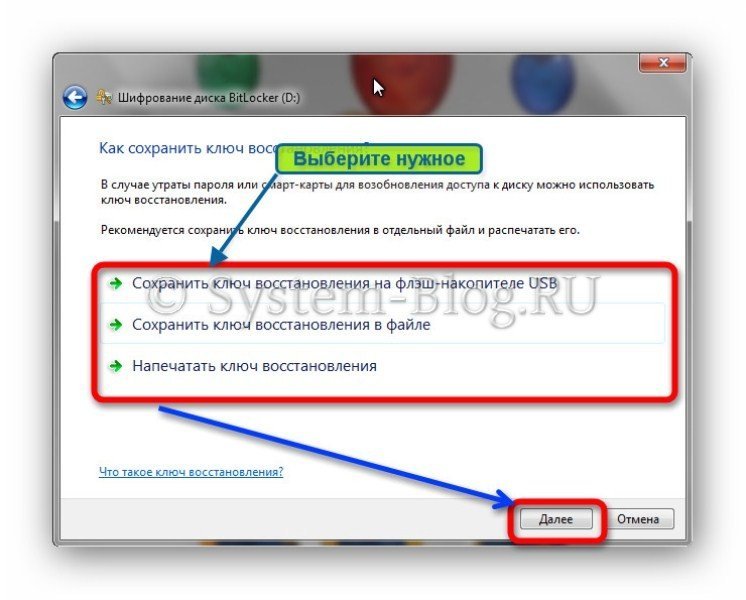

Хранить файл для восстановления пароля на этом же компьютере будет глупо. Поэтому лучше запишите его на флешку или сохраните на другом компьютере. Берегите этот файл от посторонних и утери.
- Нажмите кнопку «Начать шифрование» и дождитесь окончания процесса. Если диск большой по объёму, то это может затянуться надолго. В конце иконка диска приобретёт вид с замочком.
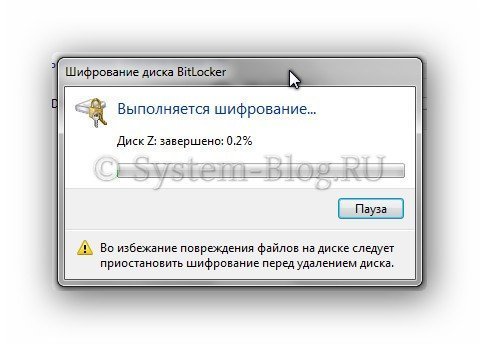
Теперь вы знаете, как поставить пароль на жёсткий диск. Попробуйте открыть зашифрованный раздел, чтобы убедиться, что всё работает, как надо.
Похожие статьи:
Как установить пароль на запуск программы в Windows Чтобы установить пароль на запуск программы в Windows, можно использовать одну маленькую и простую программу,…
Как установить пароль на запуск программы в Windows Чтобы установить пароль на запуск программы в Windows, можно использовать одну маленькую и простую программу,…
Как установить пароль на запуск программы в Windows Чтобы установить пароль на запуск программы в Windows, можно использовать одну маленькую и простую программу,…
Как поставить пароль на файлы, папки, диски: 3 проверенных способа

Есть масса ситуаций, когда хотелось бы ограничить доступ к контенту даже на собственном компьютере. Например, для ребенка, которому не обязательно видеть все ваши фотографии и видео. К счастью, это делается довольно просто. Главное — зайти в систему под учеткой с администраторскими правами. Соответственно, пользователи, которым вы запрещаете доступ, таких прав иметь не должны.
«Запаролить» можно как отдельные файлы, так и папки или содержимое диска. Для этого есть встроенные возможности в Windows и сторонние программы.
Способ первый: права доступа в Windows
Этим способом можно ограничить доступ к папке, любому файлу и даже целому разделу диска. Если у вас на компьютере несколько учетных записей пользователей, и вы являетесь администратором компьютера, вы можете закрыть доступ к нужной информации для всех, кроме себя. Делается это так:
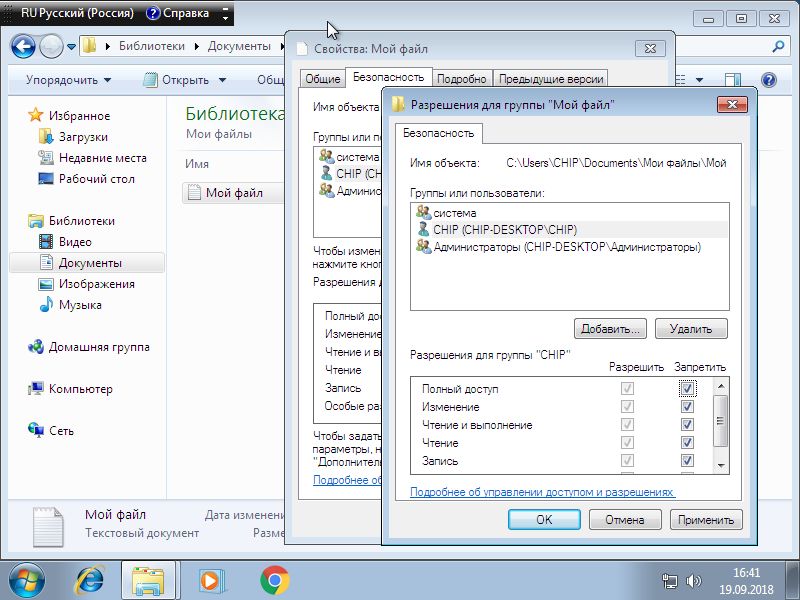
- Нажмите на файл, папку или диск правой кнопкой мыши и выберите Свойства.
- Перейдите на вкладку Безопасность.
- В списке учетных записей, имеющих доступ к файлу, поочередно выберите те, которым не нужно открывать этот файл или папку, и в столбце Запретить установите все галочки.
После этого файл, папка или раздел диска станут недоступны для всех пользователей, которым вы запретите доступ. Они не смогут его открыть — для этого нужно будет ввести пароль от учетной записи администратора, то есть вашей. Не забудьте только дать файлу или папке неприметное имя, так как имена файлов по-прежнему будут видны всем.

Способ второй: используем архиватор
Этот способ позволяет поставить пароль на папку или файл. Наверняка у вас на компьютере стоит как минимум один архиватор, например, WinRAR. Тогда вы можете спрятать секретный файл или папку в архив и установить на него пароль. Для этого сделайте следующее:
- Нажмите правой кнопкой мыши по файлу или папке и выберите Добавить в архив (Add to archive).
- В отобразившемся окне в поле Метод сжатия (Compression method) выберите Без сжатия (Store). Так вам не придется тратить время на распаковку файла при открытии архива.
- Затем нажмите на кнопку Установить пароль (Set password).
- В отобразившемся окошке введите пароль и подтверждение и нажмите ОК.
- Нажмите ОК в основном окне. Будет создан архив с файлом или папкой.
- Удалите оригинальный файл или папку.
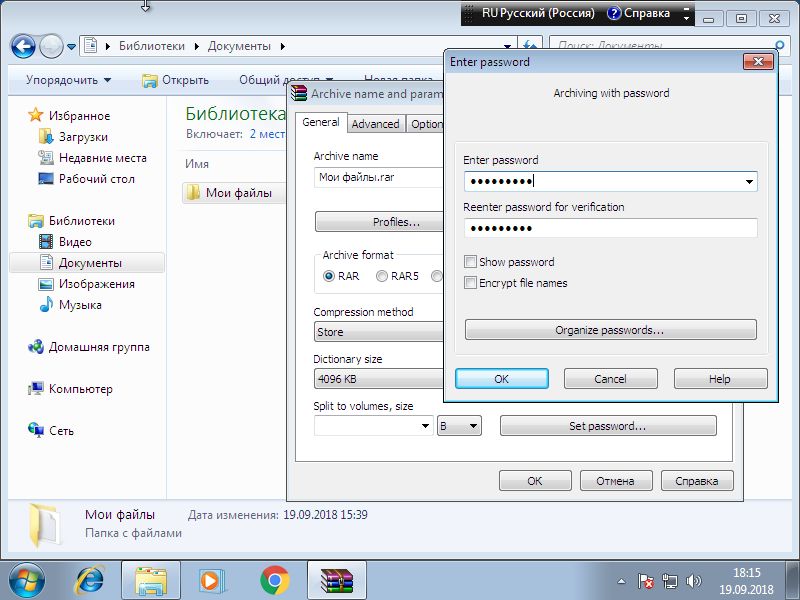
Теперь, чтобы получить доступ к файлу или папке, нужно сначала открыть архив. А при открытии архива — ввести пароль, который вы задали. Не забывайте про неприметные имена. Таким же образом можно поставить пароль на любой новый архив в Windows.
Способ 3: BitLocker
Этот способ — для дисков. Он доступен, если у вас Windows 7 Ultimate или Enterprise, Windows 8/8.1 или Windows 10. Подробнее об использовании BitLocker можно прочитать в нашей статье о шифровании жесткого диска в Windows 10. А для того, чтобы зашифровать дисковый раздел или флешку, сделайте следующее:
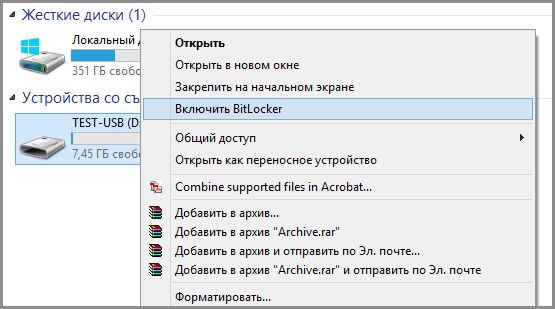
- Нажмите правой кнопкой мыши по диску и выберите Включить BitLocker.
- В окне установите галочку Использовать пароль для снятия блокировки диска. Введите пароль и подтверждение и нажмите Далее.
- В следующем окне установите переключатель Шифровать весь диск.
- Нажмите Начать шифрование и дождитесь его окончания.
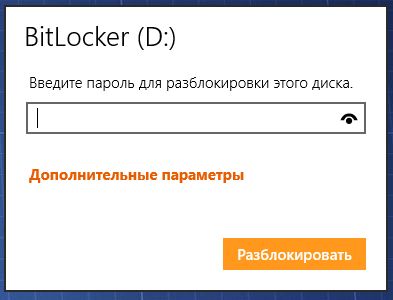
Теперь при попытке доступа к диску система будет требовать ввести пароль.
Это способы, позволяющие запретить доступ к вашим данным без использования каких-либо специфических программ.
Вот еще немного полезных инструкций:
- Как отключить обновление Windows 10: самые действенные способы
- Чистим диск: что и где может занимать много места
- Как отправить папку по электронной почте: несколько удобных способов
Как в Windows 10 можно поставить пароль на диск D – 6 пошаговых способов

ОС, начиная с Windows NT, имеют преимущество – умение шифровать отдельные файлы, папки, даже диски, а после предоставлять доступ по паролю. Шифрование диска – это простая задача, которая часто вызывает ряд вопросов у рядовых пользователей, ранее не сталкивающихся с этим. Мы расскажем, как поставить пароль на диск D (или любой другой не системный диск) в Windows 10.
Права доступа в Windows 10
- пользователь;
- администратор;
- система (полный доступ).
Каждому из них выдаются следующие права:
- на чтение;
- на запись;
- на исполнение файлов;
- на удаление;
- на изменение свойств и атрибутов.
Чтобы разграничить эти права, как раз и используется пароль пользователя. Чтобы запаролить диск через права доступа, следуйте инструкции ниже:
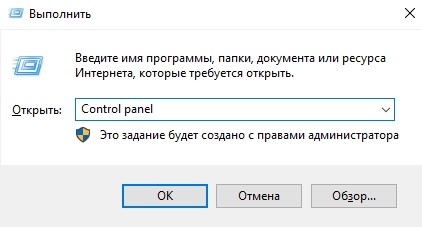
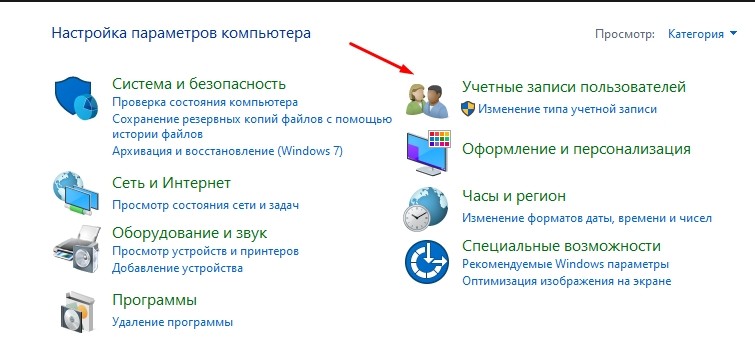
- создайте нового пользователя с паролем или задайте пароль для уже существующего. Для настройки параметров пользователей зажмите сочетание клавиш «Win» + «R» и введите команду «Control panel». В появившемся окне выберите «Учетные записи пользователей».
- Выберите нужный файл, папку или диск, кликните по ним правой кнопкой мыши и в выпадающем меню выберите пункт «свойства». Откроется окно свойств.
- В «ленте» (верхнее меню) выберите раздел «Безопасность».
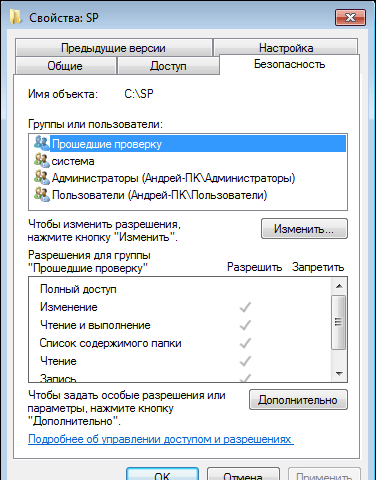
- В блоке «Группы или пользователи» нажмите кнопку «Изменить».

- Выберите пользователя с установленным паролем, а после поставьте галочку в столбце «Разрешить» напротив пункта «Полный доступ».
- Для остальных пользователей (кроме администратора и системы) установите галочку в столбце «Запретить» напротив пункта «Полный доступ».
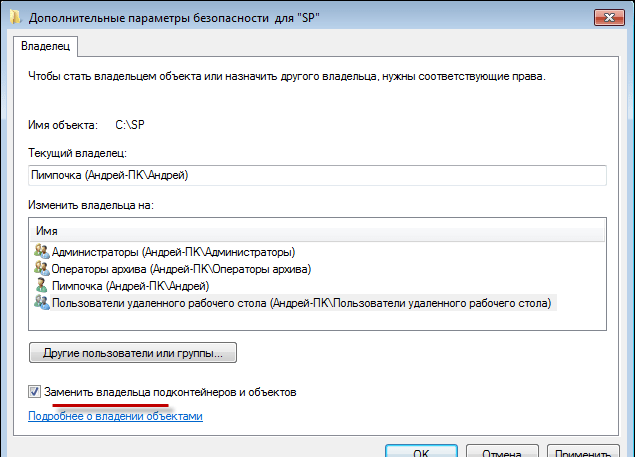
Готово. Теперь пользователи получат доступ к файлу только после ввода установленного для выбранного пользователя пароля. Примечательно, что администратор также получает доступ, ведь он легко может удалять и изменять пароли пользователей.
Использование архиватора
Этот метод не позволит зашифровать жесткий диск, зато это можно сделать отдельно со всеми файлами внутри. Для начала устанавливаем любой архиватор из интернета. Рекомендуем поставить WinRAR, который крут универсальностью и функционалом. Алгоритм выполнения:
- Установите скачанный архиватор. В процессе установки может появиться чекбокс «Добавить в контекстное меню». Ставим на нем галочку.
- Откройте корневой каталог нужного диска. В адресной строке должна отображаться только буква и приставка «:\».
- Выделите все файлы вручную или сочетанием клавиш «Ctrl» + «A». Таким образом вы выберите все содержимое.
- Кликните ПКМ по выделенной области и выберите «Добавить в архив (буква диска)».
- Откройте готовый архив.
- Выберите в меню «Файл» пункт «Установить пароль по умолчанию».
- Придумайте пароль, подтвердите его и нажмите «ОК».
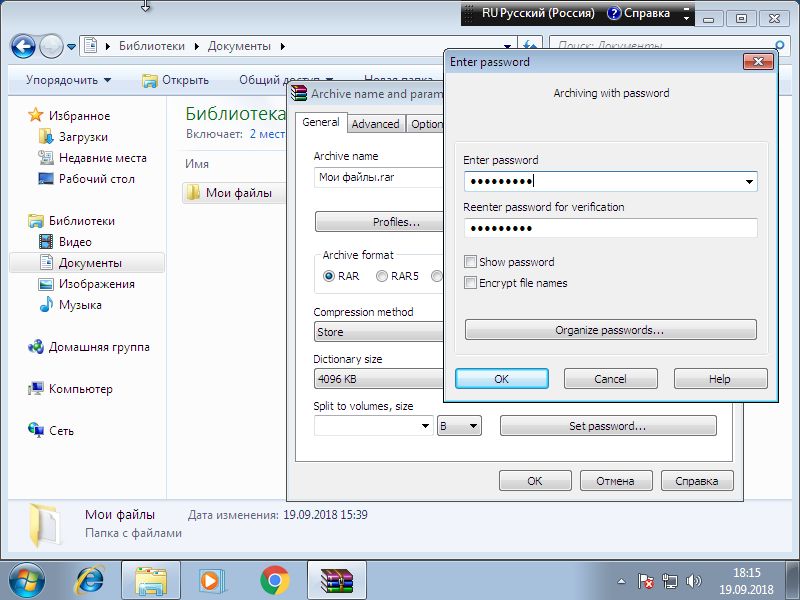
Этот метод не сработает, если недостаточно места для столь большого архива. Да и на системном диске ничего не получится, ведь половина системных файлов попросту будут заняты другими процессами во время архивации. Это отличный способ для шифровки отдельного файла, но не целого диска.
BitLocker
Если два вышеперечисленных метода были обычными «костылями» для шифровки файлов, то Bitlocker изначально разрабатывался именно для «хардов». Предупредим, что Bitlocker не устанавливается на версии Home. Для шифрования необходимо:
- Откройте «Компьютер».

- Кликните по нужному диску ПКМ и выберите «Включить BitLocker». При необходимости введите пароль администратора.
- Следуйте инструкциям мастера шифрования. Он запросит у вас пароль и список папок, которые нужно зашифровать.
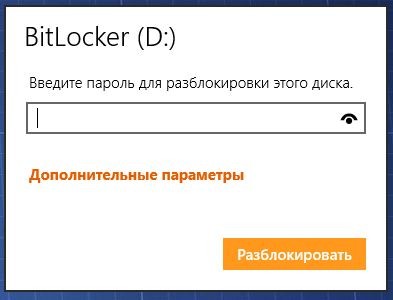
В случае, если будет зашифрован системный раздел, пользователю придется при каждом запуске ОС вводит пароль BitLocker. Время на шифровку диска зависит от его объема, износа, количества занятого места и скорости загрузки. Если во время шифрования утилита выдала ошибку, то значит, материнская плата не поддерживает эту технологию.
Приложение TrueCrypt
Если системных возможностей все же недостаточно, рекомендуем обратить внимания на эту легкую и практичную программу. Несмотря на то, что последняя версия вышла в 2014 году, ПО отлично работает на базе Windows 10. Для работы с программой необходимо:
- Установите программу (весит она не больше 3 МБ).
- Запустите ее от имени администратора.
- Выбрать нужный файл через кнопку «Select files».
- Нажать на кнопку «Mount» в нижней части окна.
- Ввести новый пароль для файла и нажать «OK».
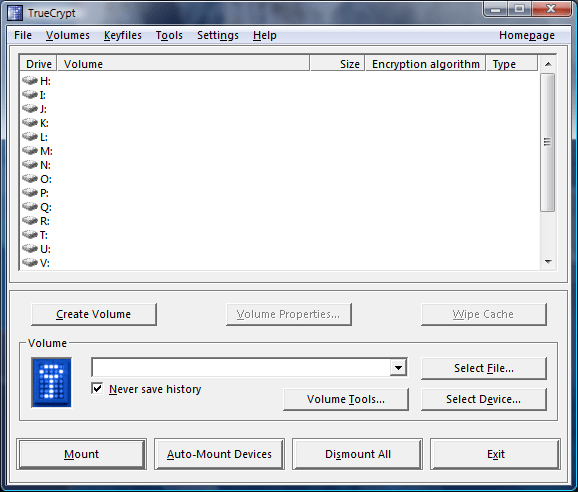
Готово, программа самостоятельно зашифрует файл. Не рекомендуем удалять ПО после завершения операции. Это единственный способ полностью расшифровать уже зашифрованные данные.
Disk Password Protection
Эта программа намного современнее и функциональнее, но при этом она платная. Впрочем, вы можете использовать демоверсию на 30 дней. Алгоритм действий:
- Установить программу с официального сайта.
- Запустить ее от имени администратора.
- Выберите нужный раздел, кликните по нему ПКМ и выберите «Включить защиту раздела».
- Установите пароль и нажмите «ОК».
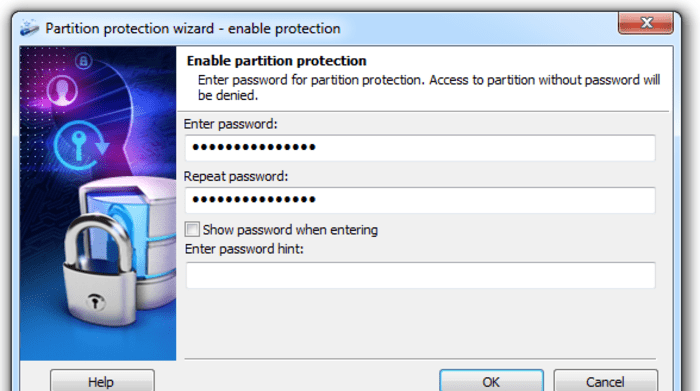
Готово, программа спрячет данные от лишних глаз за паролем. Во время тестирования программа дважды выдала сбой при одинаковом алгоритме. Используйте ее на свой страх и риск.
Настройки BIOS
Пожалуй, это самый категоричный способ установки защиты. Разные BIOS имеют разный интерфейс, а потому единого алгоритма не существует. Но, в целом, необходимо следовать следующим инструкциям:
- Перезапустите компьютер. При запуске зажмите кнопку «F2» (или «Del», зависит от производителя).
- С помощью стрелок (или графического интерфейса, при его наличии) перейдите в раздел с паролями. Он может называться «Security», «Password» и тому подобное.
- Найдите пункт «HDD password» и выберите его.
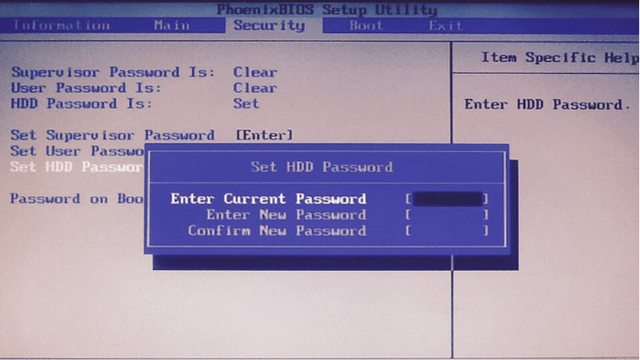
- Введите новый пароль и нажмите «ОК».
- Нажмите клавишу «F10» для перезагрузки с сохранением настроек.
Все готово. Теперь при запуске системы необходимо вводить дополнительный пароль.