Где найти диспетчер загрузок на Андроид: основные способы
Где найти загрузки в Андроиде – вопрос, который можно отнести к распространенным. После скачивания музыки, картинок информация перенаправляется в разделы внутренней памяти. Это засоряет смартфоны и замедляет функционирование. Необходимо знать, как отыскать информацию. Как провести очистку ненужных утилит.

Где найти загрузки в телефоне?
Скачанная музыка, фото и видео сохраняются в памяти. Отыскать их можно самостоятельно, сделать это легко. На гаджетах ОС Андроид присутствует специальная папка, куда направляются ранее скачанные объекты. Название может быть разным. Но смысл связан с загрузкой.
В большинстве моделей смартфонов загруженное можно отыскать в специальной панели уведомлений, которая называется шторкой. Здесь можно выполнять манипуляции:
- Воспроизводить видео;
- Прослушивание аудиозаписи;
- Просматривать картинки;
- Устанавливать apk.

Здесь же разрешается провести удаление ненужных объектов, освободив тем самым свободное место на телефоне. Главное понять, где найти диспетчер загрузок на андроид.
На Самсунге
На Самсунг галакси следует зайти в раздел Мои файлы. Далее он запускается в разделе Категории, нажав на пункт с загрузками. Его можно использовать в менеджерах. Чтобы убрать ненужное, потребуется при помощи долговременного нажатия выделить выбранное. После активируется удаление.
На Хоноре
На смартфоне Хонор нужно задействовать менеджеры ОС Андроид. Доступ обеспечивается использованием дополнительных приложений. Если подобного менеджера нет, можно скачать его из известного магазина приложений. Популярным считается Total Commander. Следует действовать так:
- Приложение открывается;
- Осуществляется переход во вкладку Память;
- Производится вход во внутреннюю память гаджета.
В каталоге потребуется отыскать Downloads. После открытия ее, пользователю открывается перечень загруженных файлов.
Где находятся загрузки в телефоне?
Узнать, куда скапливаются скачанное, легко. Они расположены в стандартных приложениях с соответствующим названием. Встроены в приборы, работающие на Андроид.


Если у Вас остались вопросы — сообщите нам Задать вопрос
Если скачанное не находится, разрешается действовать через проводник. Все ранее загруженное на гаджет, собрано в Downloads. Здесь можно производить с ранее скачанными файлами необходимые манипуляции – смотреть, слушать, а лишнее удалять.
Подводя итоги
Операционная система Андроид отличается относительной простотой и удобством. Операции выполняются быстро и легко. Понятный интерфейс диспетчера загрузок позволяет без проблем найти нужную утилиту и навести порядок на смартфоне. Понимание, где находится папка, позволит регулярно очищать память устройства. Засорение устройства существенно замедляет работоспособность. Объекты, которые планировалось загрузить, нужно периодически очищать.
Как включить диспетчер загрузки Андроид — управляем процессом скачивания приложений
Иногда у владельцев Андроид устройств возникают вопросы, где в аппарате находится та или иная функция, например, «Диспетчер загрузки». Эта функция необходима для управления скачиванием приложений, поэтому должна быть включённой, в противном случае, процесс закачки будет проблематичным, если не сказать невозможным.
Кроме того, эту функцию используют для остановки процесса скачивания из Google Play, или сторонних источников, если закачиваемое приложение вам абсолютно не нужно.
Как включить диспетчер загрузки Андроид
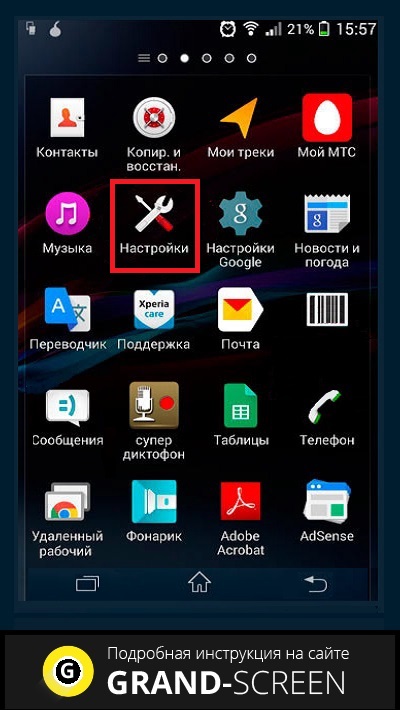
Первым делом отправляемся в «Настройки»:
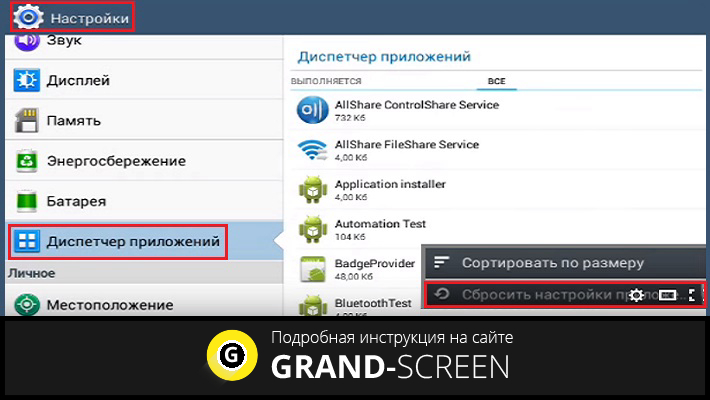
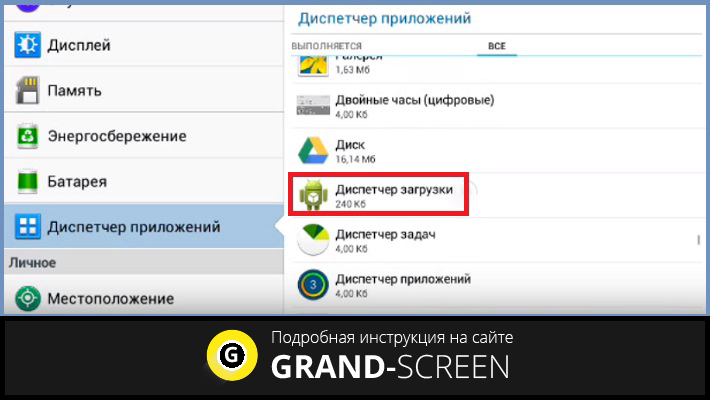
Находим пункт «Диспетчер приложений», жмём, прокручиваем открывшееся меню, открываем «Загрузки»:

После этого будет предложен выбор действия: «Сортировать по размеру» и «Сбросить настройки», выбираем последнее:
Появится запрос системы, уверены ли вы в выбранном действии. Обратите внимание на то, что данные приложений не будут удалены, а удаляются:
- Отключённые приложения.
- Обновления отключённых приложений.
- Приложения по умолчанию для некоторых действий.
- Ограничения фоновых данных.
Жмём «Сброс параметров приложений»:

Теперь нужно запустить «Диспетчер загрузки»:
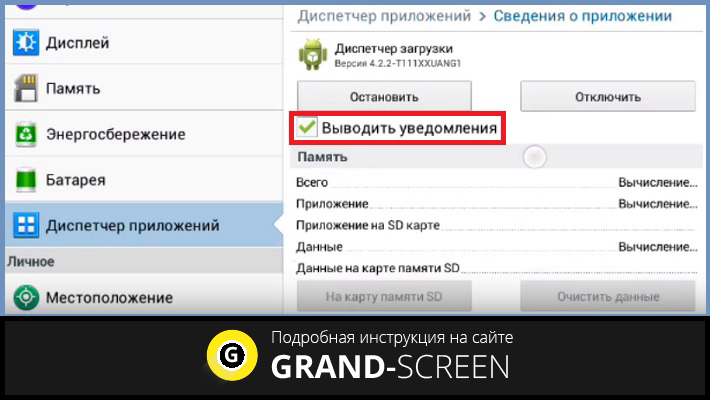
В открывшемся меню ставим галочку в пункте «Выводить уведомления»:
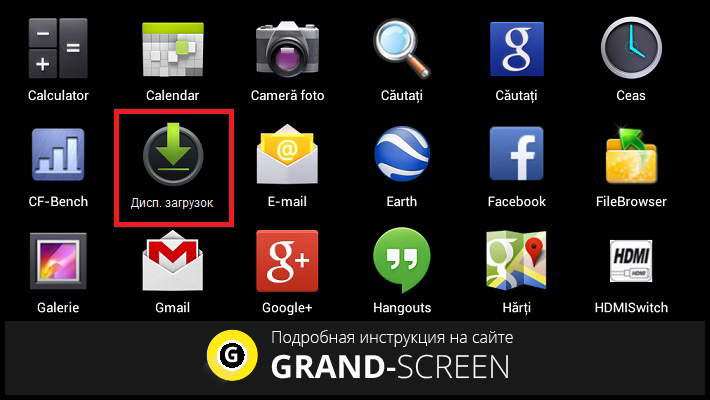
Теперь значок «Диспетчер загрузки» (или просто «Загрузки») появится на вашем рабочем столе, либо предварительно потребуется открыть иконку «Приложения» (зависит от модели устройства), а функция будет активна:
Для наглядности весь процесс можно посмотреть в видеоролике:
Оставляйте свои комментарии, если представленный материал был для вас полезен, или в случае возникших вопросов. Удачи!
Как включить диспетчер загрузки Андроид — управляем процессом скачивания приложений
Иногда у владельцев Андроид устройств возникают вопросы, где в аппарате находится та или иная функция, например, «Диспетчер загрузки». Эта функция необходима для управления скачиванием приложений, поэтому должна быть включённой, в противном случае, процесс закачки будет проблематичным, если не сказать невозможным.
Кроме того, эту функцию используют для остановки процесса скачивания из Google Play, или сторонних источников, если закачиваемое приложение вам абсолютно не нужно.
Как включить диспетчер загрузки Андроид
Первым делом отправляемся в «Настройки»:
Находим пункт «Диспетчер приложений», жмём, прокручиваем открывшееся меню, открываем «Загрузки»:
После этого будет предложен выбор действия: «Сортировать по размеру» и «Сбросить настройки», выбираем последнее:
Появится запрос системы, уверены ли вы в выбранном действии. Обратите внимание на то, что данные приложений не будут удалены, а удаляются:
- Отключённые приложения.
- Обновления отключённых приложений.
- Приложения по умолчанию для некоторых действий.
- Ограничения фоновых данных.
Жмём «Сброс параметров приложений»:
Теперь нужно запустить «Диспетчер загрузки»:
В открывшемся меню ставим галочку в пункте «Выводить уведомления»:
Теперь значок «Диспетчер загрузки» (или просто «Загрузки») появится на вашем рабочем столе, либо предварительно потребуется открыть иконку «Приложения» (зависит от модели устройства), а функция будет активна:
Для наглядности весь процесс можно посмотреть в видеоролике:
Оставляйте свои комментарии, если представленный материал был для вас полезен, или в случае возникших вопросов. Удачи!
Как включить и отключить диспетчер загрузки Android

Смартфон — неотъемлемая составляющая жизни любого современного человека. В ходе скачивания файлов из браузера мобильного устройства на ОС Андроид открывается специальное ПО — диспетчер загрузки Андроид. Что он собой представляет и как им пользоваться?
- 1 Что такое диспетчер загрузки Андроид
- 2 Где находится
- 3 Как включить диспетчер загрузок Android
- 4 Как отключить загрузки из меню
- 5 Отмена загрузки
- 6 Как убрать зависшую загрузку
- 7 Лучшие сторонние программы для загрузок на Android
- 7.1 Advanced Download Manager
- 7.2 Download Manager
- 7.3 Loader Droid
- 7.4 Turbo Download Manager
Что такое диспетчер загрузки Андроид

Такой диспетчер представляет собой специализированную программу, с помощью которой обеспечивается скачивание из всемирной сети любых документов. Он позволяет пользоваться изображениями и ПО, найденными в сети посредством браузера.
Где находится
Обнаружение такой программы доступно в меню устройства. Возможно самостоятельное добавление закачек. С этой целью следует:
- провести копирование URL требуемого документа в обменный буфер,
- зайти в ПО,
- затем ввести в диспетчере ссылку.
Для использования скачанных материалов требуется открытие проводника и переход в Downloads. Там можно найти каждый закачанный файл.
Как включить диспетчер загрузок Android
Если вы не нашли в своем меню телефона диспетчер загрузки, может быть, приложение попросту выключено.
Для включения программы нужно пройти в «Настройки», потом в «Приложения», затем — во «Все». Там следует найти «Диспетчер загрузок» (также может иметь названия Загрузки», «Download Manager» либо «Менеджер загрузок»), сделать клик на него и нажать «Включить».
Как отключить загрузки из меню

Нужно открытие панели управления смартфона, выбор «Скачиваемые файлы», потом нажать «Отменить». На некоторых версиях Андроида меню называется иначе. Для полного выключения диспетчера с удалением его из смартфонного меню (с возможностью восстановления) требуется идти в «Настройки», потом «Приложения» и во «Все», отыскать диспетчер, нажать на него и нажать «Отключить».
Отмена загрузки
Провести пальцем вниз для открывания панели уведомлений. В случае скачивания материала с применением ПО под названием «Диспетчер загрузок» нет «Паузы». Нужно нажать «Отмена» для прерывания загрузки. Когда скачивается файл посредством браузера, во время вызывания панели уведомлений возникает «Пауза», на которую следует нажать.
Как убрать зависшую загрузку

- Открыть панель с уведомлениями, нажать «Очистить всё». Когда это оказывается неэффективным, требуется следующий шаг, указанный ниже.
- Открыть «Настройки», найти «Приложения». Будет открыт перечень ПО, которое установлено на смартфоне.
- Нажать «Показать больше» (это 3 точки) и выбрать затем «Показать системные процессы».
- Отыскать «Диспетчер загрузки», сделать выбор в его пользу (иногда называется просто «Загрузки»). Найти «О приложении», нажать «Хранилище».
- Кликнуть «Стереть данные» с подтверждением посредством «Ок».
Лучшие сторонние программы для загрузок на Android
Advanced Download Manager

Плюсы данного ПО на фоне стандартного диспетчера:
- загрузка до 3-х файлов сразу;
- увеличение скорости через многопоточность;
- звуковое и вибрационное уведомления об окончании.
Download Manager

Позволяет скачивать почти любой вид документа.
Плюсы:
- скорость втрое выше относительно стандартного приложения;
- возможность управлять закладками;
- поддерживаются поиск Яху, Гугл, Твиттер и Ютуб.
Loader Droid

Достоинства:
- в автоматическом порядке возникает пауза, когда онлайн-соединение испытывает сбои;
- поддержка Wi-Fi, 3G и 2G;
- в автоматическом порядке распознаются браузерные ссылки.
Turbo Download Manager

Плюсы:
- размер скачиваемых документов не ограничен;
- поддержка каждого популярного веб-браузера;
- до 10-и (!) закачек сразу;
- настраиваемые параметры папки.
Почему перестаёт функционировать диспетчер
AndroidПри загрузках из Плэй Стор необходимо надёжное онлайн-соединение. Загрузка документов останавливается, когда онлайн-соединение прерывается.
Почему не получается ничего скачать
В случае загрузки приложения из Плэй Маркет серверы Гугла стремятся к проверке времени на устройстве. Когда оно установлено неправильно, становится невозможной синхронизация серверов со смартфоном, из-за чего бывают проблемы при скачивании из Плэй Маркет.
Как изменить настройки загрузки
Коснуться слева меню, выбрать «Настройки». Перейти к «Элементы управления пользователями», потом опять в «Фильтрация контента». С целью загрузок сформируется перечень параметров, можно будет выбирать «Только Wi-Fi» для сохранения мобильных данных, а также предотвращения запуска загрузок автоматическим путём.
Диспетчер загрузок относится к стандартным и необходимым для всех приложениям, поставляемым с любой версией ОС Андроид. Отключение этой программы требуется в случае, когда планируется использование стороннего менеджера загрузки, которых сегодня в Плэй Маркете можно найти множество.