Как вставить изображение без фона
Удаление фона на изображениях
Автоматически на 100% и бесплатно
Удаляйте фон автоматически на 100% за 5 секунд без единого клика мышью
В мире есть около 20 миллионов более интересных занятий, чем удаление фона вручную.
Благодаря умному ИИ сайта remove.bg вы можете сократить время на редактирование и получить больше удовольствия!
Интеграция с вашим рабочим процессом
Мы создали утилиты и плагины для самых популярных дизайнерских программ, сайтов eCommerce и компьютерных рабочих сред. Чтобы повысить цифровую эффективность вашего собственного рабочего процесса, используйте наш API!
Все плагины и файлы для загрузки
Повышайте креативность — и эффективность!
Хотите ли вы сделать умопомрачительные поздравительные открытки для вашей лучшей подруги или обработать тысячи фотографий автомобилей практически за одно мгновение — remove.bg сделает это за вас.
Как вставить изображение без фона
Часто в Сети можно найти картинки с прозрачным фоном. Они используются в качестве логотипов на сайтах или фотографий продуктов в интернет-магазинах. Однако совсем не нужно быть дизайнером, чтобы найти таким картинкам интересное применение! Их можно использовать для оформления видео, брошюр и презентаций. А ещё фото с прозрачным фоном эффектно смотрится, если распечатать его на кружке или футболке. Как сделать прозрачным фон у картинки? Узнаете из этой инструкции!
- Как сохранить картинку с прозрачным фоном
- Часто задаваемые вопросы
Как сохранить картинку с прозрачным фоном
Не каждый Photo Editor может сделать фон картинки прозрачным. Попробуйте Photo Editor от Movavi! Скачайте программу и следуйте инструкции ниже.
Шаг 1. Скачайте и установите Movavi Photo Editor
Запустите установочный файл и следуйте инструкциям программы. После завершения установки Photo Editor откроется автоматически.
Шаг 2. Загрузите изображение в программу
Кликните на кнопку Открыть файл, в появившемся окне найдите нужное фото и нажмите Открыть. Также картинку можно просто перетащить в окно программы.
Шаг 3. Удалите задний фон
На верхней панели выберите вкладку Замена фона. Нажмите кнопку Автовыделение, – программа автоматически выделит силуэты людей на фото.
Чтобы выделить любой объект вручную, воспользуйтесь зеленой кистью и выберите объект, который вы хотите перенести на прозрачный фон. Не обязательно уделять внимание каждому миллиметру изображения – любые огрехи можно будет исправить после. Далее красной кистью обозначьте область вокруг нужного объекта. Нажмите кнопку Далее.
Теперь нужно уточнить края вырезаемой части изображения. Чтобы скорректировать выделение крупных областей картинки, выберите подходящую кисть-маску. Чтобы уточнить край выбранной области, проведите по нему кистью Выделение волос. Когда результат вас устроит, перейдите к следующему шагу.
По умолчанию задний план изображения будет прозрачным. При необходимости его можно заменить. Чтобы сделать фон одноцветным, выберите один из готовых вариантов (программа предлагает черный, серый и белый фон) или воспользуйтесь палитрой. Чтобы поставить на задний план другую фотографию, нажмите кнопку Добавить изображение и выберите нужную картинку. Затем нажмите кнопку Применить.
Шаг 4. Сохраните результат
Нажмите кнопку Сохранить. По умолчанию программа предлагает сохранить файл в JPEG. Этот формат не поддерживает прозрачность, поэтому нужно выбрать другой. Откройте вкладку Тип файла и выберите BMP, DPX, PNG, TGA или TIFF. Нажмите Сохранить. Программа автоматически откроет папку с получившимся файлом.
Теперь вы знаете, как сохранить картинку с прозрачным фоном с помощью Movavi Photo Editor. Но в программе есть множество других опций редактирования, например удаление ненужных объектов со снимков, восстановление старых фотографий и наложение фильтров на фото. Экспериментируйте, и каждый кадр будет незабываемым!
Movavi Photo Editor
Качественная обработка фото – это легко!
*Пробная версия Movavi Photo Editor имеет следующие ограничения: сохранение до 10 изображений, водяной знак на сохраненных фото, запрет на снятие скриншотов при работе в программе.
Часто задаваемые вопросы
В каком формате сохранять изображения без фона?
Сохраняйте изображения без фона в формате PNG – в этом формате прозрачность не потеряется, а получившийся файл будет читаться большинством сайтов и устройств.
Как называется изображение с прозрачным фоном?
Отличить картинку с прозрачным фоном от картинки с непрозрачным по названию невозможно. Можно только определить, способен ли файл содержать прозрачные элементы. Для этого обратите внимание на расширение. Файлы с расширениями .png, .gif, .svg и .psd поддерживают прозрачность, с расширениями .jpg, .jpeg, .raw, .tiff и другими – нет.
Заменить белый или однотонный фон на прозрачный онлайн
Главное нужно указать картинку на вашем компьютере или телефоне, а затем нажать кнопку ОК внизу этой страницы. По умолчанию однотонный фон картинки заменяется на прозрачный. Цвет фона исходной картинки определяется автоматически, нужно лишь указать в настройках, на какой цвет его заменять. Основным параметром, влияющим на качество замены, является «Интенсивность замены» и для каждой картинки она может быть разной.
Пример фотографии розовой розы без изменений и после замены однотонного фона на прозрачный, белый и зелёный:
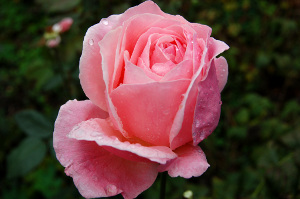

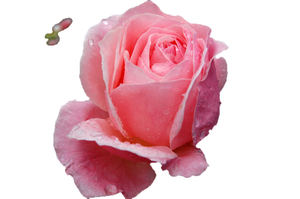
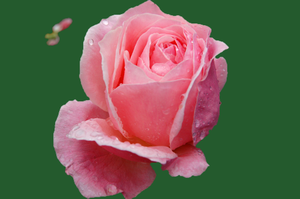
Первый пример с цветком розы на прозрачном фоне сделан с такими настройками:
1) Интенсивность замены — 38;
2) Сглаживание по краям — 5;
3) Заменить однотонный фон на — прозрачный;
4) Обрезка (<0) или Добавление (>0) по краям — «-70»;
5) Инвертировать — отключено (галка не стоит).
Для создания второго примера, с белым фоном, использовались такие же настройки, как и в первом примере, кроме параметра: «Заменить однотонный фон на» — белый. В третьем примере, с зелёным фоном, также использованы настройки, как и в первом примере, кроме параметра: «цвет в формате hex» — #245a2d.
Исходное изображение никак не изменяется. Вам будет предоставлена другая обработанная картинка с прозрачным или указанным вами фоном.
Растровое изображение без фона. Как вставить?
собственно сабж
какой формат должен быть и т.п.
P.S. Tif с вытертым фоном все равно с фоном вставляется.
Просмотров: 15531
| Vasiliy_and |
| Посмотреть профиль |
| Найти ещё сообщения от Vasiliy_and |
Регистрация: 10.01.2005
Сообщений: 3,735
Сообщение от Vasiliy_and
Tif с вытертым фоном все равно с фоном вставляется.
Но, если в любом редакторе вытерто, то его не вообще, не видно
Регистрация: 23.09.2008
Сообщений: 182
Прозрачность надо включить, по умолчанию выключено
Регистрация: 23.05.2012
Сообщений: 1,374
Сообщение от Vasiliy_and
собственно сабж
какой формат должен быть и т.п.
P.S. Tif с вытертым фоном все равно с фоном вставляется.
Я эту проблему решаю с помощью Photoshop. Но есть варианты. Неоднократно обсуждалось. В частности Здесь.
И еще, не все расширения поддерживают «прозрачность». Я всегда использую PNG.
__________________
Как-то так.
Последний раз редактировалось sertor, 01.04.2013 в 21:13 . Причина: дополнение
Вода — моя работа
Регистрация: 10.11.2009
Санкт-Петербург
Сообщений: 3,639
Проще всего загнать изображение в старый ХР-шный Paint и пересохранить как монохромное, вытерать фон бесполезно, если в палитре файла больше двух цветов.
Часто при пересохранении в монохром появляется проблема — исчезают нужные линии, это решаемо — в любом удобном редакторе выставить яркость средних тонов -100, после этого сохранять в монохром.
Кстати, помимо прозрачности, появляется ещё приятный бонус — изображение можно перекрашивать стандартными командами акада.
__________________
Нерешаемых проблем не бывает.