Где архив в Gmail и как достать письма из него

При использовании жеста смахивания влево в мобильной версии Gmail или кнопки «Архивировать» в веб-версии, письма не удаляются, а помещаются в архив, откуда их легко восстановить. Однако, когда возникает такая задача, не всегда ясно, как именно это сделать.
В этой инструкции подробно о том, где находится архив в Gmail и как получить к нему доступ в браузере на компьютере или телефоне Android и iPhone, а затем — восстановить письма из хранящихся в архиве.
Восстановление письма Gmail из архива
Отдельной папки «Архив» в Gmail нет, чтобы найти письма в архиве, потребуется выполнить следующие действия:
- В меню Gmail как в веб-версии, так и на смартфоне откройте пункт «Вся почта».

- В списке вы увидите все ваши письма, включая те, которые находятся в архиве (но, к сожалению, вперемешку с теми, что находятся и в других папках, что не очень удобно).
- Выберите письмо, которое нужно восстановить (можно использовать поиск, если вы помните, что именно ищете). Для выбора на смартфоне можно нажать и удерживать заголовок письма. На компьютере — поставить отметку слева от заголовка.
- На компьютере нажмите по кнопке «Переместить во входящие» в строке действий вверху страницы или через контекстное меню по правому клику по письму.

- На телефоне — откройте меню и выберите «Переместить во входящие» среди доступных действий.
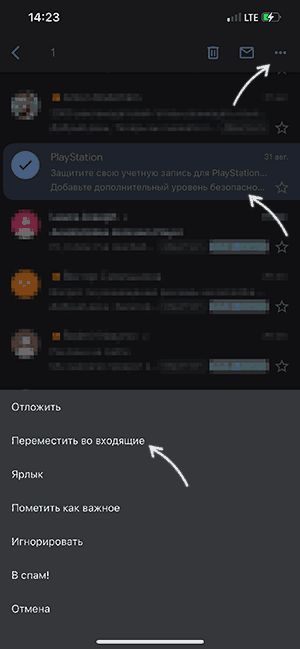
После указанных действий письмо будет перемещено в обычную папку «Входящие» и работать с ним можно будет как обычно.
На мой взгляд, реализация архива в Gmail не слишком удобная, а потому лично я им не пользуюсь, разве что помещаю письма туда случайно на смартфоне. Вместо этого присваиваю ярлыки в зависимости от темы письмам, которые могут пригодиться в дальнейшем: создать ярлыки можно в списке «папок» слева, а затем перемещать выбранные письма в нужную папку.
А вдруг и это будет интересно:
- Лучшие бесплатные программы для Windows
- Как открыть параметры быстродействия Windows 11 и 10
- 403 Forbidden — что это за ошибка и как исправить?
- CUDA System Memory Fallback — включать или нет?
- Как переместить папку «Загрузки» в Windows 11
- Тормозит мышь в Windows — варианты решения
- Windows 11
- Windows 10
- Android
- Загрузочная флешка
- Лечение вирусов
- Восстановление данных
- Установка с флешки
- Настройка роутера
- Всё про Windows
- В контакте
- Одноклассники
-
Алексей 20.09.2021 в 14:16
- Dmitry 20.09.2021 в 15:06
- Renat 21.09.2021 в 22:15
- Dmitry 22.09.2021 в 17:14
IgorKa — Информационный ресурс
Немного обо всем и все о немногом, или практический опыт системного администратора.
| Пн | Вт | Ср | Чт | Пт | Сб | Вс |
|---|---|---|---|---|---|---|
| « Окт | Дек » | |||||
| 1 | 2 | 3 | 4 | 5 | 6 | 7 |
| 8 | 9 | 10 | 11 | 12 | 13 | 14 |
| 15 | 16 | 17 | 18 | 19 | 20 | 21 |
| 22 | 23 | 24 | 25 | 26 | 27 | 28 |
| 29 | 30 | |||||
Как создать архив почты gmail

28 ноября 2010, 14:44
Если вы используете в качестве почтового сервиса Gmail от Google и интересуетесь как сохранить почтовую базу на свой компьютер, то эта заметка для вас. Самый очевидный и простой, на мой взгляд, способ создать локальный архив почты — это установить почтовый клиент, настроить его на работу с почтовым сервисом и закачать почту в базу почтового клиента. Для Gmail в качестве клиента я использовал Thunderbird. Во-первых он хорошо работает с Gmail, во-вторых он в списке приложений рекомендованных самой Google, а во-третьих Thunderbird можно использовать и в Windows и в Linux. Пример, ниже выполнялся в Ubuntu 9.10.
Сначала нужно зайти на сайт gmail.com в свой почтовый ящик и щелкнуть по ссылке Настройки, чтобы разрешить подключение к своему почтовому ящику из сторонних приложених. На странице Настройки переходим на вкладку Пересылка и POP/IMAP. Здесь можно включить доступ к почтовому ящику по протоколу POP или IMAP. Google рекомендует использовать IMAP. Для нашей задачи без разницы какой протокол использовать, но я согласился с Google и выбрал IMAP — нужно установить переключатель в положение Включить IMAP и нажать на кнопку Сохранить изменения:

Теперь заходим на сайт с программой Thunderbird и скачиваем последнюю версию. Можно установить из репозитория (sudo apt-get install thunderbird-3.0), но на сайте была более новая версия. Распаковываем сжатый архив с программой:
$ bunzip2 thunderbird-3.1.6.tar.bz2
Затем извлекаем каталог с программой из полученного tar-файла:
$ tar -xf thunderbird-3.1.6.tar
Полученный каталог — thunderbird — содержит в себе уже скомпилированный и готовый к работе почтовый клиент.
Можно создать на исполняемый файл символическую ссылку в каталоге /usr/bin/, чтобы запускать клиент из командной строки по команде thunderbird:
$ sudo ln -s /home/igor/thunderbird/thunderbird /usr/bin/thunderbird
Можно вынести ярлык на панель, можно добавить в главное меню — здесь уже как кому удобнее.
Дальше запускаем почтовый клиент и вписываем в него необходимую информацию: почтовый ящик и логин, после чего получим окно в котором будут отображены все остальные настройки подобранные клиентом по умолчанию:

Останется только нажать на кнопку “Создать учетную запись”. Далее попадаем в почтовый клиент, нажимаем на кнопку Получить и ждем пока загрузятся все письма из почтовой базы gmail в локальную базу thunderbird.
Профиль пользователя (то есть и сама почтовая база) находится в каталоге ~/.thunderbird. Командой:
$ tar -cf thunderbird-gmail-igor9052-2005-2010.tar .thunderbird/
можно создать архивный файл (в примере thunderbird-gmail-igor9052-2005-2010.tar ), записать его на CD/DVD диск и положить на хранение.
| Спасибо за то что поделились ссылкой! | ||||||
 Теги: Google, Интернет
  Рубрика: Разное |
  Отзывы (RSS)
Статьи и новости схожей тематики:
- Несколько слов о RSS
- Статистика в Интернет
- Как создать архив почты gmail
- Обналичен первый чек от Google
- Что такое twitter
Архив Gmail: как его найти и достать из него письмо на iPhone или в браузере
Почтовый сервис Google является самым популярным в мире, однако редкий пользователь вникает в структуру его интерфейса, пользуясь лишь несколькими функциями. При этом часто возникают вопросы, связанные с архивацией писем, которую сервис производит по умолчанию без согласия владельца почтового ящика.
В одном из предыдущих материалов мы подробно рассказывали о том, как удалять письма в мобильном приложении Gmail, минуя архивацию. Дело в том, что при базовых настройках аккаунта Google сохраняет всю корреспонденцию в архив, подразумевая, что пользователь рано или поздно захочет восстановить удаленные сообщения.
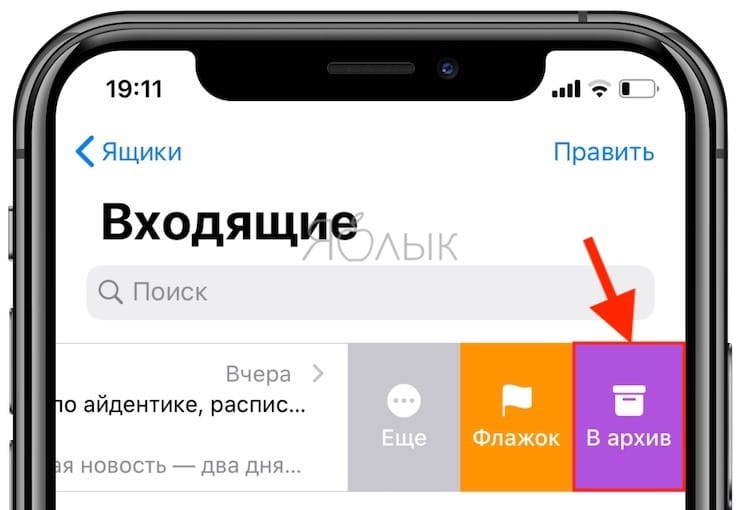
Инструкцию по удалению писем прямиком в корзину можно найти здесь.
Что такое Архив в почтовом ящике Gmail?
Архивировать электронное письмо в Gmail означает убрать его из видимых разделов, например, из папки Входящие. Функция бывает полезна, когда необходимо скрыть письмо, но при этом не удаляя его.
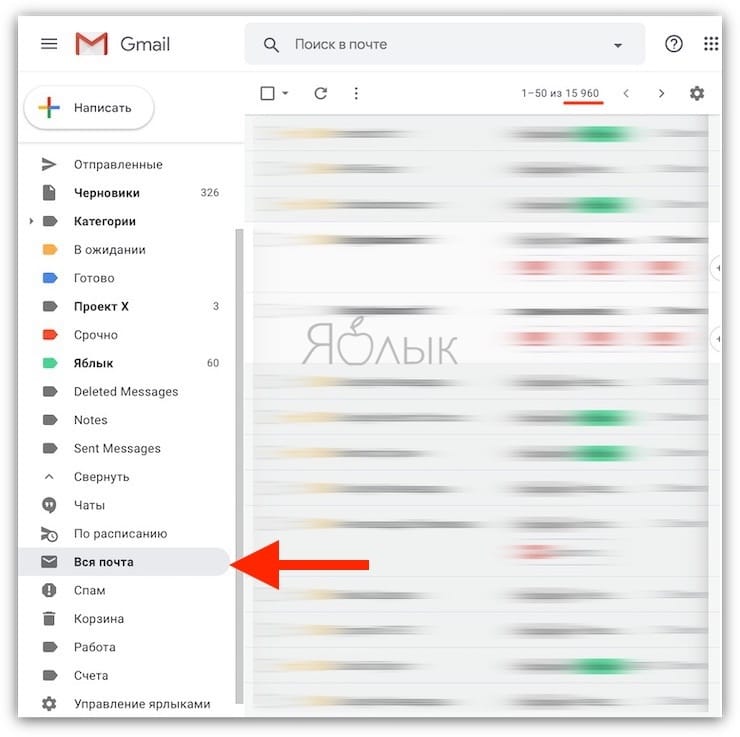
Как найти папку Архив в почте Gmail в браузере
1. Запускаем Gmail в браузерной версии на мобильном устройстве или на компьютере;
2. В главном меню находим кнопку «Еще»;
3. Выбираем пункт «Вся почта».
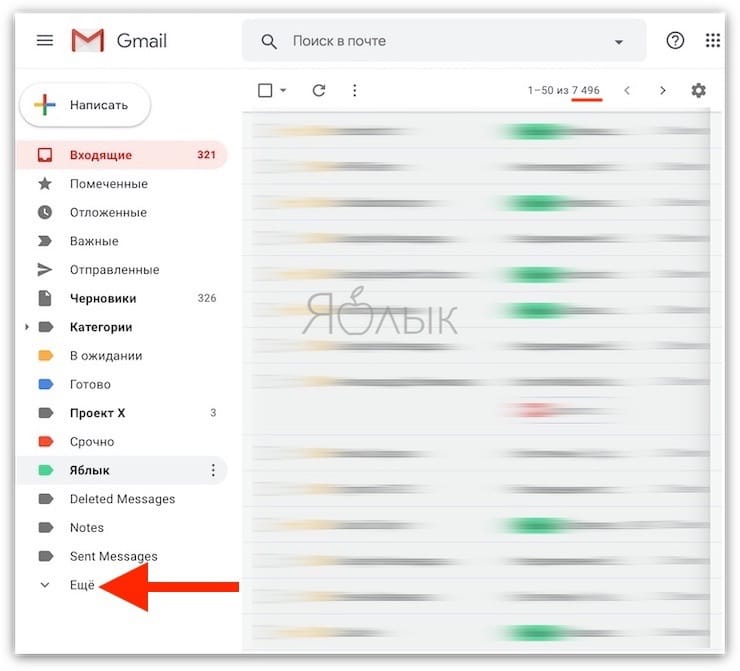
Как найти письма в Архиве Gmail на iPhone или iPad
1. Запустите приложение Почта с настроенным сервисом Gmail;
2. Откройте почтовый ящик Gmail и выберите пункт «Вся почта».
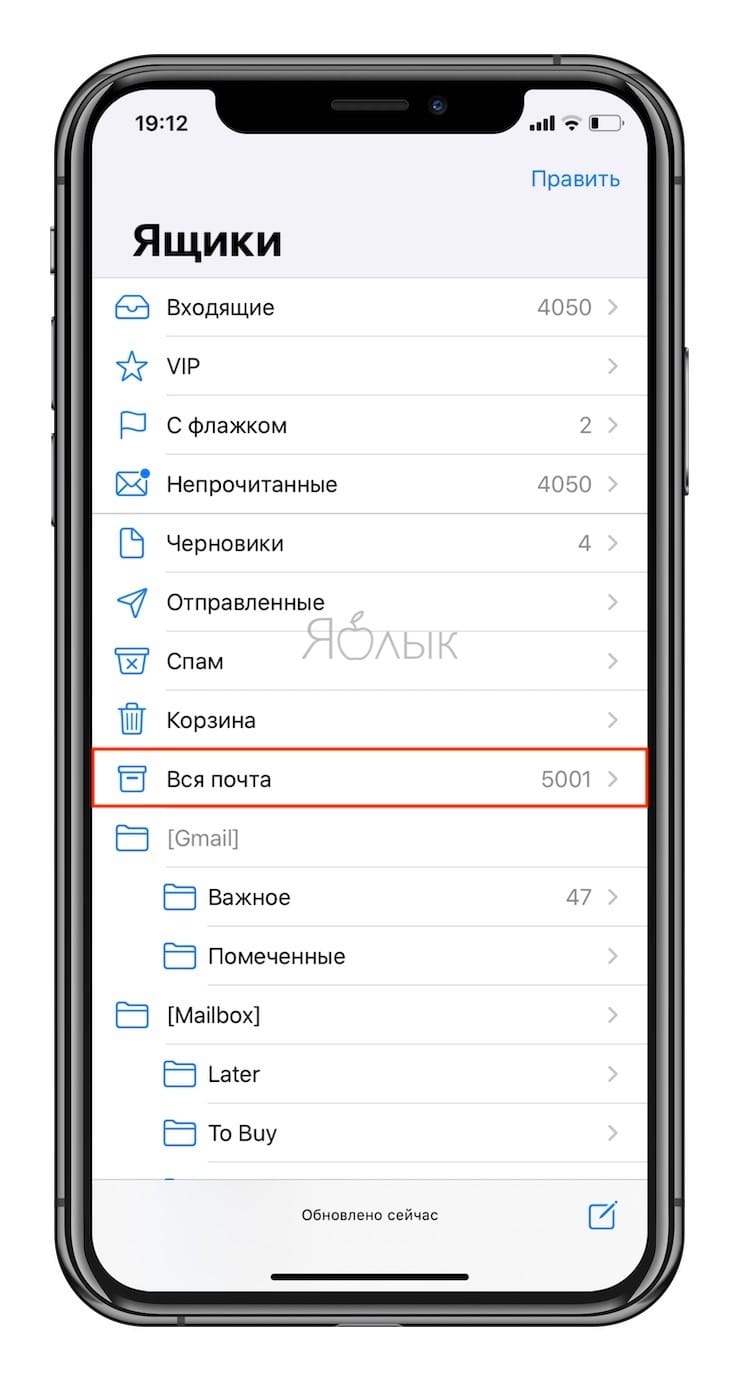
Готово, теперь на экране абсолютно все электронные письма, сохраненные сервисом Gmail для данного аккаунта.
�� Смотрите также:
- Скрытые возможности поиска Google: 20 интересных пасхалок.
- Поиск в Google, или как правильно гуглить (искать) в интернете: 11 советов.
- Как скрыть (запаролить) переписку с любым человеком в Viber на iPhone.
�� Мы в Telegram и YouTube, подписывайтесь!
Архивируем и сохраняем всю почту Gmail

Электронная почта на Gmail в настоящее время стала почти обязательным атрибутом современного человека. Длительное использование электронного ящика с полученными и отправленными многими сотнями или даже тысячами писем, их хранение и защита, обеспечиваются всей мощью корпорации Google. Однако иногда могут возникать ситуации, когда пользователь хочет сменить почтовый ящик, но при этом желает сохранить всю имеющуюся на старом адресе переписку. Для этого следует выполнить несколько простых шагов.
1. Запрос данных Gmail.
Получаем по запросу данные Gmail. Для этого заходим в Google-аккуаунте в Google-архиватор, где можно выгрузить практически все пользовательские данные, в формировании которых использовались сервисы Google.
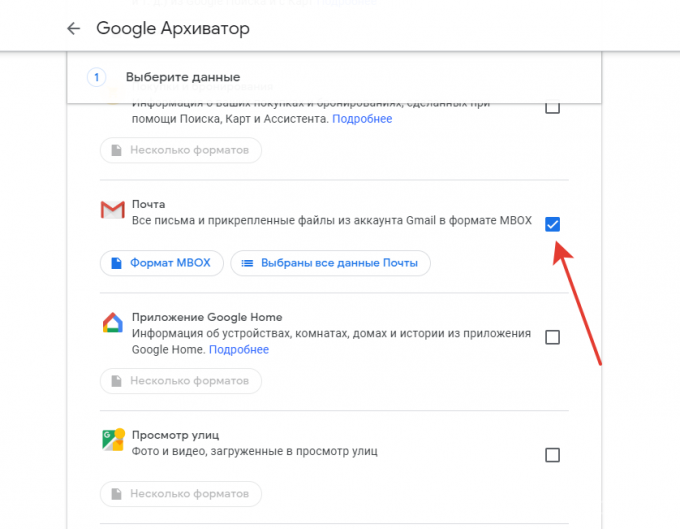
Для выгрузки конкретно данных с Gmail, следует оставить активной только галочку около раздела «Почта». Для этого нажимаем на кнопку «Отменить выбор» и переходя в раздел Gmail, ставим напротив него галочку.
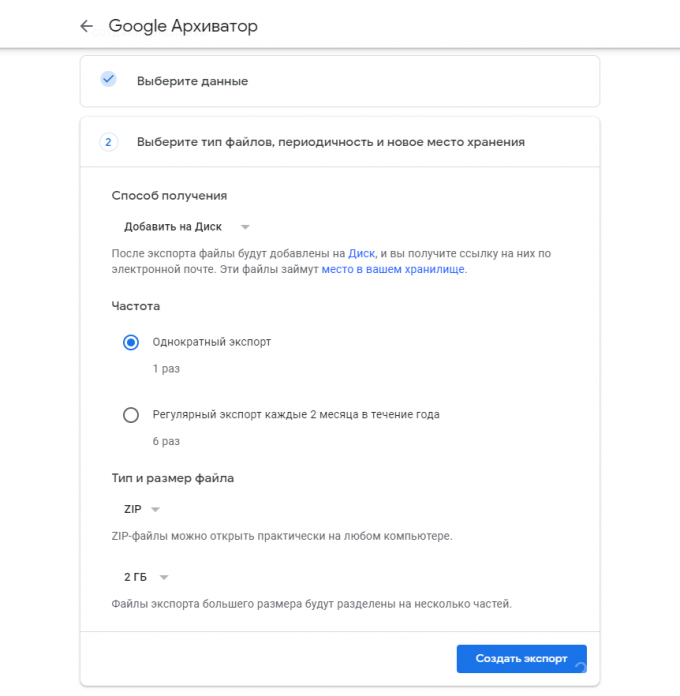
Пройдя по цепочке «Далее» → «Однократный экспорт» → «Создать экспорт» ожидаем завершения процесса архивации данных. Учитывая, что у некоторых пользователей история работы с Gmail растянулась на годы и десятилетия, объем архива может быть очень большим и его формирование займет продолжительное время. По завершении процесса архивации, на почту придет соответствующее письмо «Данные из аккаунта Google готовы к скачиванию».
2. Переводим файлы MBOX в Thunderbird
Когда формирование архива завершится, его можно скачать, нажав кнопку «Скачать данные». В результате на отдельном носителе информации будет находиться архив Gmail, представленный в формате MBOX.
Для открытия файлов в таком формате следует использовать одну из специальных программ, например, имеющуюся в бесплатном доступе Thunderbird.
После скачивания и установки Thunderbird можно либо получить учетную запись на ресурсе, либо обойтись без нее, так как при работе будет необходимо использовать только локальные папки. Поэтому при первом запуске переходим по цепочке «Отмена» →«Блоги и ленты новостей» → «Продолжить» → «Готово».
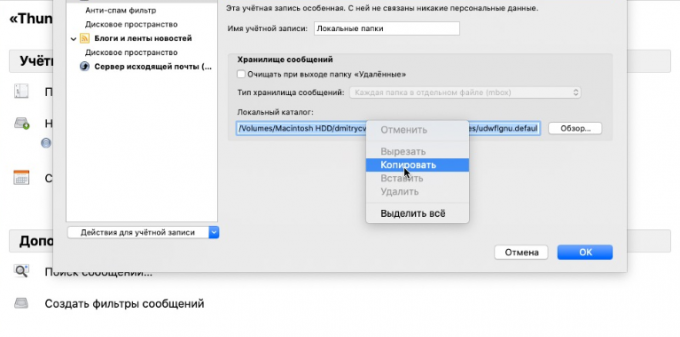
В открывшемся окне выбираем надпись «Локальные папки» и нажимаем на «Параметры». Затем копируем появившийся в окне путь в локальный каталог.
На следующем этапе, для запуска системного окна «Выполнить» в операционной системе Windows нажимаем комбинацию Win + R (для macOS это будет Shift + Cmd + G), куда следует перетащить файл MBOX, а затем перезагружаем Thunderbird.
Процесс потребует некоторое время, по завершению которого пользователь сможет просматривать в автономном режиме любые письма, отправленные с использованием почты Gmail.
3. Возвращение архивированных писем в Gmail
В случае, когда потребуется вернуть письма из файлов MBOX в новую учетную запись на почте Gmail, необходимо просто открыть приложение Thunderbird и по цепочке «Меню» → «Создать» → «Настроить мою учётную запись почты» ввести собственные данные.
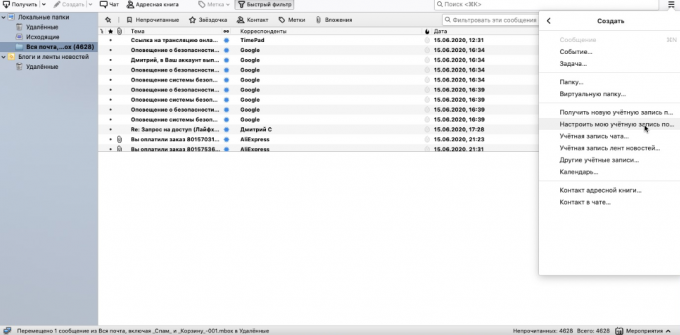
На следующем этапе просто перетаскиваем нужные письма в папку «Вся почта» Gmail. Позже они появятся в новом Google-аккаунте.