Что делать если Excel и Word 2007 не сохраняет в PDF формате

Обычно это проблема встречается у 2003 офис, если у вас именно эта проблема, то читайте здесь Как сохранить в PDF Word и Excel 2003 — в этой статье подробно описано как установить виртуальный PDF принтер. Но бывает, что Word и Excel 2007 года не сохраняет в PDF формате, проблема встречается реже.
Во многих статьях пишется, что для сохранения нужно зайти в меню Файл, выбрать пункт Сохранить как и там будет строчка с словом PDF она и нужно. Но как я уже написал, бывает что этой строчки нет. Все потому что не установлено дополнение.
Если Excel, Word 2007 не сохраняет в PDF — решение проблемы
Для решения проблемы сначала скачайте это дополнение. Скачать здесь.
Закройте все приложения MS Office, если есть открытые. Запустите и установите его. С установкой все просто, два клика по файлу а потом далее, далее и далее.
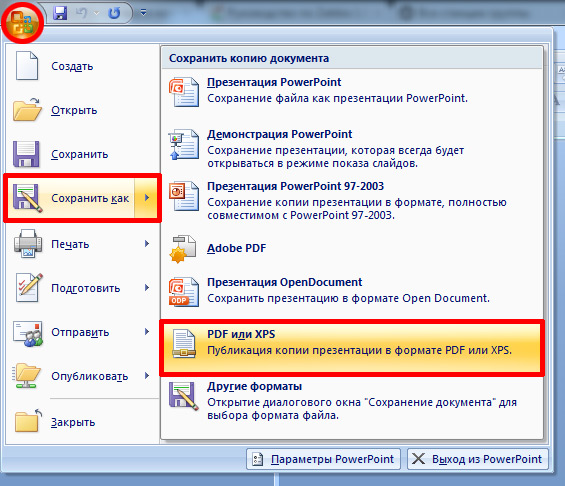
Все, откройте любой документ Word или Excel нажмите Файл — Сохранить как — и вы увидите строчку со словом PDF. Как показано на рисунке выше.
Жми Привет! Если статья полезна, поддержи меня и сайт, поделись ей
Читайте также:
- Заполнение только четными или нечетными числами
- Объединить текст в нескольких ячейках
- Разбить слова по ячейкам
- Используем знак доллара
- Excel задания с решениями
- Введение в MS Excel 2007-2010
- Оформление таблицы Excel
Как сохранить ворд 2007 в пдф
Есть немало способов конвертации doc-файла или docx-файла в PDF. Многие прибегают в сторонним программам и интернет-сервисам, но лишь относительно мало количество пользователей знает о том, что сохранять созданные документы можно и в самом Microsoft Office Word 2007!
Люди, которые давно работают с Word 2007, крайне удивятся этому — ведь они достаточно долго пользовались этим текстовым редактором, но пункта типа «сохранить как pdf» не наблюдали. И это действительно так! Что бы документы, сделанные в Word 2007, сохранялись как PDF нужно установить официальный плагин. Дальше идём по плану.
Первый делом скачиваем этот плагин. Да, кстати, если кого-то смущает это слово, то стоит пояснить, что плагин — это небольшое дополнение к какой-либо программе. Скачиваем по этой ссылке файлик, размер которого немного менее 1 mb.
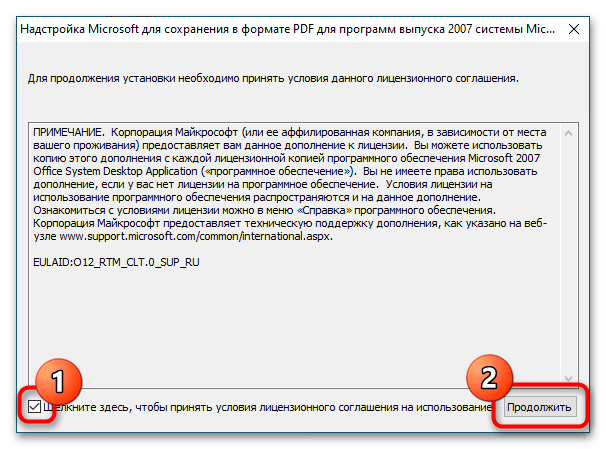
Вторая часть — это установка. Запускаем скачанный ранее файл (SaveAsPDFandXPS.exe), читаем соглашение, ставим галочку (если соглашаетесь, естественно) и жмём продолжить:

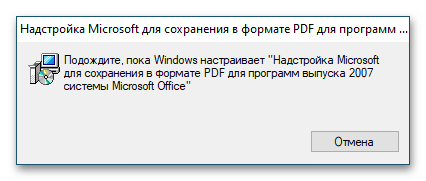
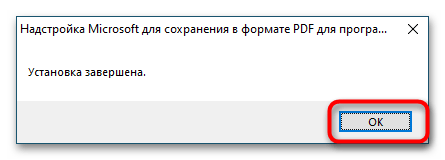
Дальше всё произойдёт автоматически, а по окончанию программа уведомит Вас сообщением, что установка завершена успешно.
После этого закройте все открытые окна Microsoft Office Word 2007, если таковые есть. Если же окна программы были закрыты или Вы их закрыли, то теперь можно смело открывать любой документ Word и начинать тестировать новый плагин.
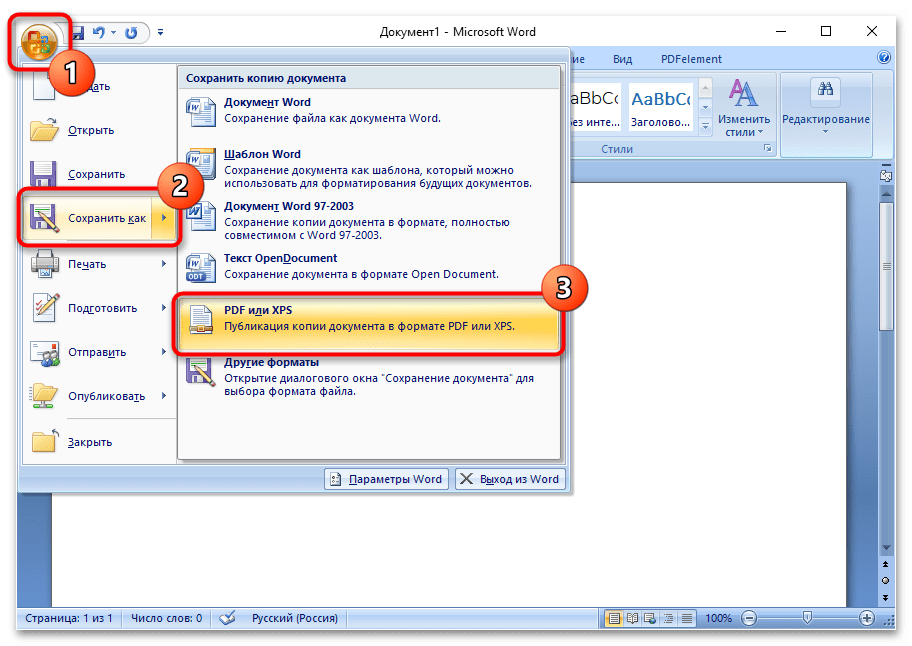
Итак, собственно говоря, теперь и будем сохранять doc-файлы в PDF. Открываем документ и наводим на «Сохранить как. «, далее выбираем «PDF и XPS»:

В открывшемся окне можно, ничего не меняя, нажать «Опубликовать» (в этом случае «опубликовать», тоже самое, что и «сохранить»). Документ сохранится в pdf, но если есть надобность и некоторых настройках, то пожалуйста:

Вот и всё! Теперь раскрыта ещё одна полезная возможность популярного текстового редактора Word 2007!
Рекомендуем к просмотру:
- Как пользоваться фильтром поиска на сайте компании “Этажи”?
- Как организовать конференцию в Zoom?
- Как пользоваться Zoom на компьютере?
- Проверка скорости интернета: что нужно знать
- Как изменять голос в Дискорд?
- Как сменить обложку профиля в Одноклассниках?
- Как удалить посты в Инстаграме с компьютера?
- Устранение ошибки при запуске Office 2010 на XP
- Как обновить Internet Explorer 8 до 11 версии для Windows 7?
- Как заархивировать запись в ВК?
- Как развернуть экран на компьютере?
Сохранение публикации в виде PDF- или XPS-файла или ее преобразование в формат PDF или XPS в Publisher
Если вы создали публикацию и хотите поделиться ею с другими пользователями, у которых нет приложения Publisher, можете сохранить ее в виде PDF- или XPS-файла. Типографии часто предпочитают получать для печати PDF-файлы.
Сохранение публикации в формате PDF или XPS
Формат PDF следует выбирать, если вы хотите поделиться своей презентацией с другими пользователями или воспользоваться услугами промышленной печати. Формат XPS следует выбирать, если требуется еще большая степень сжатия, чем та, которую обеспечивает формат PDF. Дополнительные сведения о форматах PDF и XPS.
- Выберите пункты Файл >Экспорт >Создать документ PDF/XPS >Создать PDF/XPS.
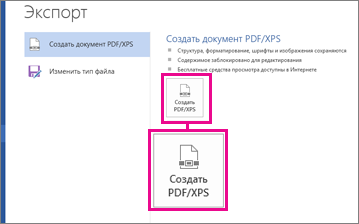
- В поле Имя файла введите имя публикации.
- В списке Тип файла выберите пункт PDF или Документ XPS.
- Щелкните пункт Параметры и выберите настройки, которые больше всего подходят для просмотра публикации в Интернете или перед тем, как распечатать.
Минимальный размер . Этот параметр подходит для просмотра документа в Интернете в виде единой страницы.Стандартный . Этот параметр подходит для передачи файлов через Интернет, например по электронной почте, и для печати публикации на настольном принтере.Высококачественная печать . Этот параметр подходит для печати на настольном или офисном принтере.Профессиональная печать . Этот набор параметров обеспечивает максимальное качество, предназначенное для печати в типографии.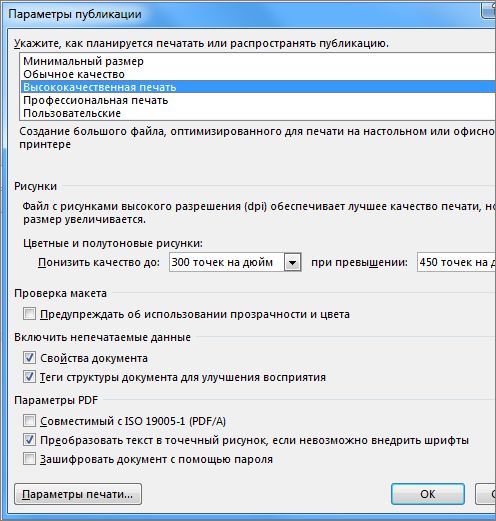
- Нажмите кнопку ОК, а затем — Опубликовать.
- Выберите элементы Файл >Сохранить и отправить >Создать документ PDF/XPS >Создать PDF/XPS.
- В поле Имя файла введите имя публикации.
- В списке Тип файла выберите пункт PDF или Документ XPS.
- Щелкните пункт Параметры и выберите настройки, которые больше всего подходят для просмотра публикации в Интернете или перед тем, как распечатать.
Минимальный размер . Этот параметр подходит для просмотра документа в Интернете в виде единой страницы.Стандартный . Этот параметр подходит для передачи файлов через Интернет, например по электронной почте, и для печати публикации на настольном принтере.Высококачественная печать . Этот параметр подходит для печати на настольном или офисном принтере.Профессиональная печать . Этот набор параметров обеспечивает максимальное качество, предназначенное для печати в типографии. - Нажмите кнопку ОК, а затем — Опубликовать.
- В меню Файл выберите пункт Опубликовать как PDF или XPS.
- В списке Тип файла выберите PDF или XPS. По умолчанию публикация будет сохранена с расширением PDF или XPS и оптимизирована для высококачественной печати. Вы можете изменить его, нажав кнопку «Изменить», и откроется диалоговое окно «Параметры публикации». Ссылки на дополнительные сведения о диалоговом окне «Параметры публикации» можно найти в разделе «См. также».
- Нажмите кнопку Опубликовать.
Примечание: Файл также можно сохранить в формате PDF с помощью диалогового окна Сохранить как.
Форматы PDF и XPS
Оба эти формата обеспечивают создание документов, доступных только для чтения, с оптимальными характеристиками для печати. В них также внедрены все необходимые шрифты, сохранены метаданные и могут содержаться гиперссылки.
Для просмотра таких файлов у получателя должно быть установлено соответствующее средство просмотра.
Примечание: Другие пользователи могут только просматривать публикации в этих форматах. Полученные файлы нельзя изменить в Publisher.
Формат файла
Преимущества
- Сохранение цветовой модели CMYK, плашечных цветов и триадных цветов, а также плашечных цветов в форматах CMYK и PANTONE®, которые являются предпочтительными для промышленной печати.
- Высокое качество документов для печати.
- Наличие альтернативного текста для изображений или изображенного текста.
- Внедрение всех необходимых шрифтов в файл перед печатью.
- Поддержка поиска по тексту и гиперссылок.
- Сохранение всех метаданных, связанных с файлом.
- Поддержка технологии управления правами на доступ к данным, благодаря которой владелец может управлять доступом к файлу. Получатели, которым не предоставлены необходимые права, не могут просмотреть XPS-файл.
- Высокое качество документов для печати.
- Наличие альтернативного текста для изображений или изображенного текста.
- Внедрение всех необходимых шрифтов в файл перед печатью.
- Поддержка поиска по тексту и гиперссылок.
- Сохранение всех метаданных, связанных с файлом.
Требуется соответствующее средство просмотра, которое можно скачать в виде надстройки с сайта корпорации Майкрософт.
Установка надстройки для сохранения документов Word 2007 в формате PDF
Среди встроенных функций Microsoft Word 2007 нет возможности сохранять документ в формате PDF, для этого зачастую приходится использовать сторонние сервисы или приложения. К слову, на эту тему написана отдельная статья на нашем сайте, с которой при необходимости рекомендуем ознакомиться.
Подробнее: Как выполнить конвертацию документа Word в формат PDF на компьютере / с помощью онлайн-сервисов
Но если необходимо преобразовать DOC или DOCX непосредственно в текстовом редакторе, можно воспользоваться специальным расширением, предоставленным для скачивания на нашем ресурсе.
Для установки дополнения на компьютер выполните следующие действия:
- Закройте все программы пакета Microsoft Office и разархивируйте скачанный инсталлятор. В Windows 10 это можно сделать через контекстное меню, выбрав опцию «Извлечь все».
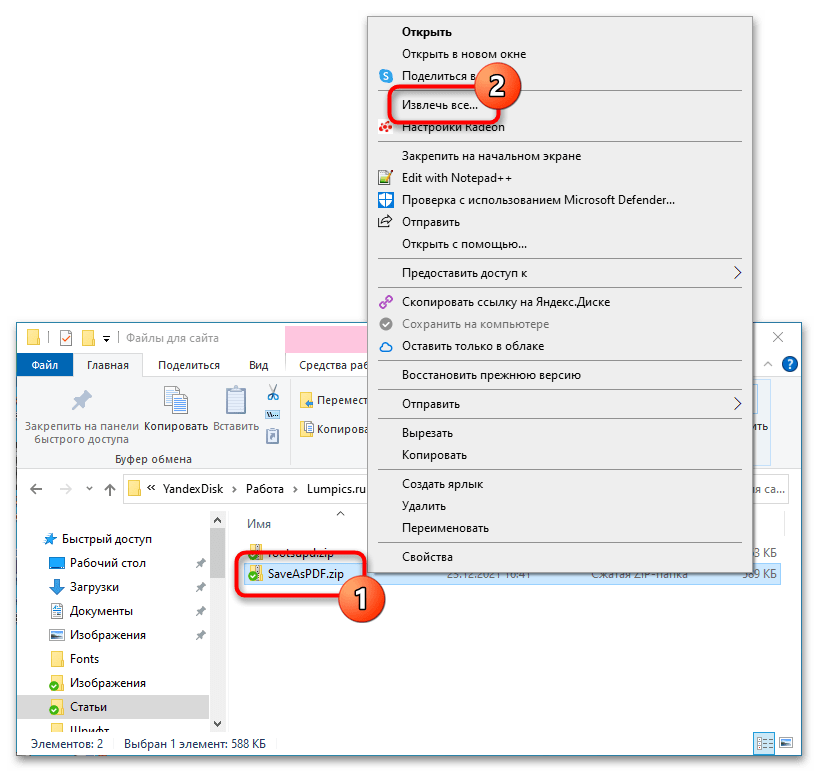 В предыдущих версиях операционной системы потребуется прибегнуть к использованию стороннего программного обеспечения. Краткий обзор таких продуктов и их непосредственное использование описано у нас на сайте в отдельной статье. Подробнее: Как распаковать архив ZIP в Windows
 - После появления в корневой директории одноименного файла с расширением EXE запустите его, нажав дважды по иконке левой кнопкой мыши. При появлении окна с условиями лицензионного соглашения поставьте галочку у соответствующего пункта и нажмите по кнопке «Продолжить».
- Дождитесь, пока операционная система выполнит подготовку текстового редактора Microsoft Word для интеграции в него надстройки. Эта процедура может занимать до трех минут времени, в зависимости от мощности компьютера.
- После завершения операции дополнение будет установлено, а на экране появится соответствующее уведомление. Нажмите по кнопке «ОК», чтобы закрыть окно инсталлятора.
Сразу после этого в Word 2007 появится возможность сохранять документы в формате PDF. Для этого откройте главное меню, наведите курсор на пункт «Сохранить как» и на боковой панели справа выберите опцию «PDF или XPS».
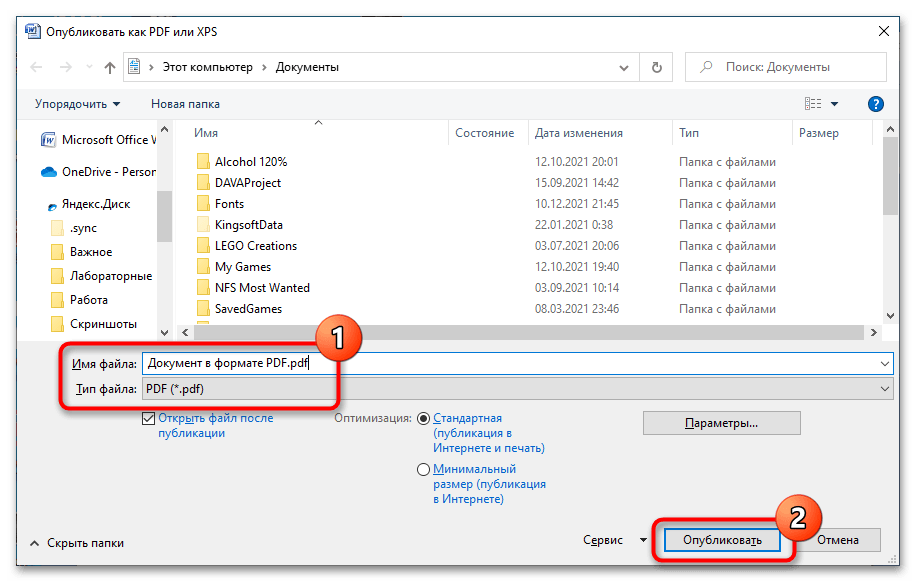
Далее в появившемся окне файлового менеджера перейдите в нужную директорию, введите имя файла и выберите из выпадающего списка «Тип файла» значение «PDF (*.pdf)». Чтобы завершить сохранение, кликните по кнопке «Опубликовать».
Обратите внимание! После установки надстройки в Word 2007 функция конвертации документа в PDF появится и во всех других продуктах Microsoft Office этого года выпуска.