ХРОМАКЕЙ в домашних условиях или как заменить фон у видео (в том числе при разговоре в сети по Skype, Zoom и пр.)

Доброго времени!
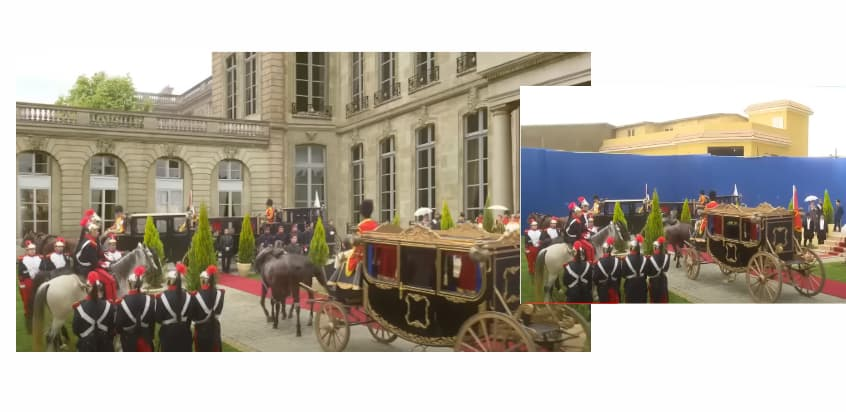
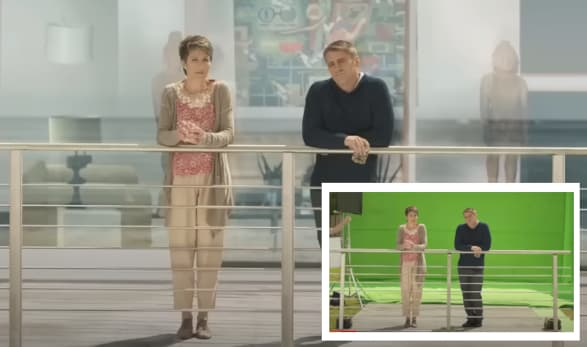
Хромакей, если кто еще не слышал, это специальная технология, которая позволяет заменить фон и некоторые предметы, запечатленные на видео. Без нее, кстати, не обходится ни один современный боевик или фантастика (неужели вы думали, что актеры на самом деле летают на драконах и выходят в открытый космос? ��).
На сегодняшний день использовать технологию хромакея могут не только профессиональные кинорежиссеры, но и обычные пользователи ПК. Вы также можете, сидя у себя за компьютером (например) оказаться где-нибудь в другой стране, в джунглях среди опасных змей!
Причем, если люди, которым вы покажете свои видео, не очень искушенные пользователи ПК, скорее всего они их просто поразят!
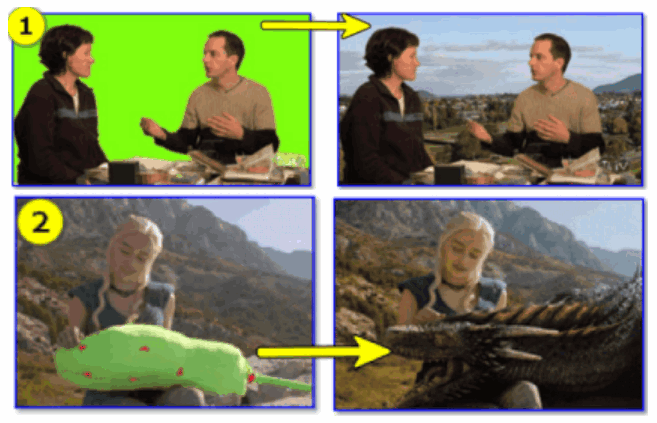
2 примера использования хромакея (теперь понятно, о чем идет речь?)
Для начала работы необходимо не так уж и много: однотонное полотно бумаги или ткани (обычно используют зеленое, но можно и любое другое), какую-нибудь камеру (можно воспользоваться и телефоном, закрепив его в штативе) и спец. ПО.
Ниже покажу всю конкретику на примере.
Пример использования хромакея (по шагам)
При создании и обработке видеофайла
Съемка
Для того, чтобы можно было заменить фон — он должен быть однотонным. Обычно используют зеленый (или синий) цвет, т.к. такого цвета нет на коже и волосах человека (т.е. должна быть видна четкая грань между фоном и объектом). Для начала знакомства с технологией хромакея (для домашнего видео) сгодится в принципе любое бумажное или тканевое полотно.
�� Кстати! Купить зеленое полотно можно в китайских онлайн-магазинах . Цена вопроса для небольшого полотна 500-1000 руб.
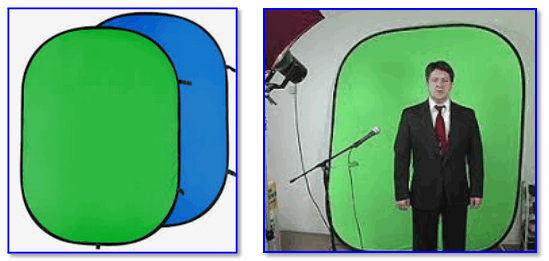
Пример записи с хромакеем
- нужно добиться, чтобы полотно находилось за вами и «влезало» полностью в кадр (чтобы в последствии вам не пришлось подрезать края у видео);
- крайне желательно, чтобы полотно было равномерно освещено без бликов;
- полотно должно быть ровным, без складок и вмятин.

Полотно полностью в кадре
В общем-то, съемка видео это целая «наука», и этому посвящена не одна книга. Поэтому здесь на этом более не останавливаюсь.
Будем считать, что видео вы все же отсняли (либо где-то скачали уже готовое видео, и хотите его изменить).
Выбор ПО, создание проекта
Для начала работы с хромакеем и быстрого изменения фона — порекомендовал бы попробовать программу «Видео-Монтаж» (свой пример покажу именно в ней). Она очень проста, эффективна и позволяет получать достаточно качественные видео.
Видео-Монтаж
Сайт: ��http://video-editor.su/
Преимущества (в рамках нашей задачи):
- наличие простого пошагового мастера (пробежавшись по скриншотам этой статьи — вы можете легко в этом убедиться);
- возможность детальной настройки при замене фона (положение, масштаб, прозрачность, резкость и т.д.);
- полностью русский интерфейс;
- поддержка всех популярных форматов видео (AVI, MPG, MP4, WMV и др.).
После установки и запуска программы, пред вами предстанет окно с предложением создать новый проект. Сразу же выберите вариант «Хромакей» (см. пример ниже).
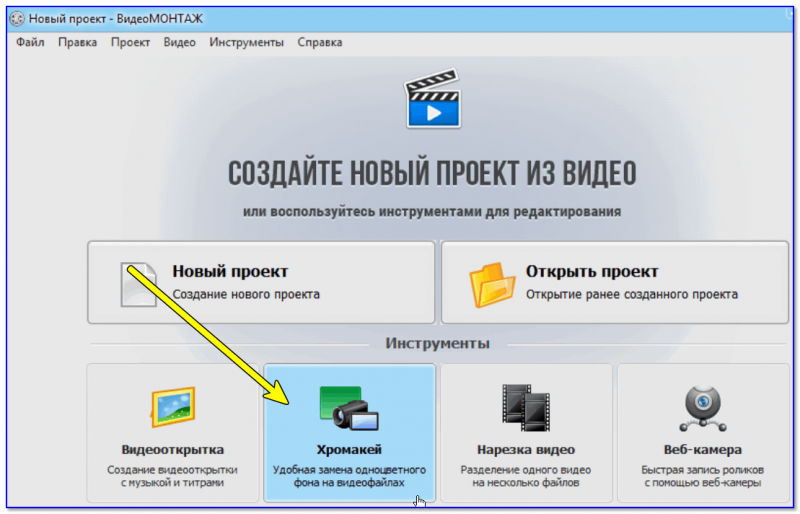
Выбираем инструмент хромакей
Выбор видео для замены фона
Теперь нужно указать отснятое видео с однотонным фоном. В моем случае это будет идущая девушка (кстати, подрезать его до нужно длины не требуется — это можно сделать в следующих шагах).
После нажмите «Далее» . Пример ниже.
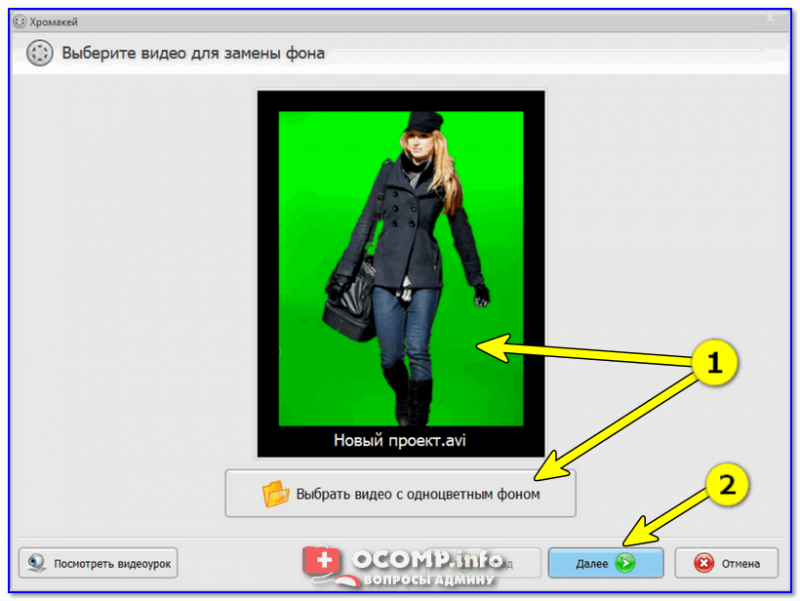
Выбор видео с однотонным цветом
Указание нового фона
Затем нужно указать новый фон: картинку или видео (оно будет отображаться вместо зеленого полотна). В своем примере я взял изображение из космоса.
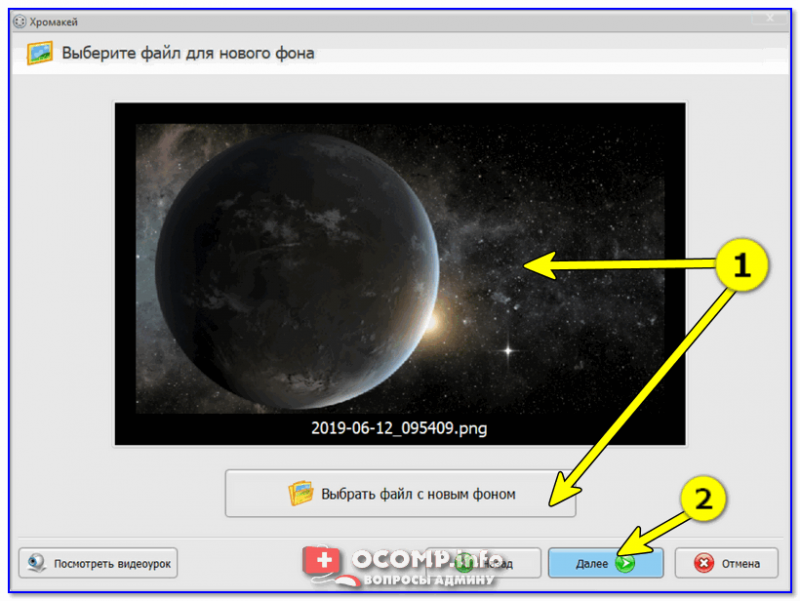
Выбор нового фона
Помогаем программе найти фон, который нужно поменять
В этом шаге нужно указать цвет полотна на видео (в моем примере оно зеленое) — для этого достаточно просто кликнуть по любому свободному месту полотна. См. пример ниже.
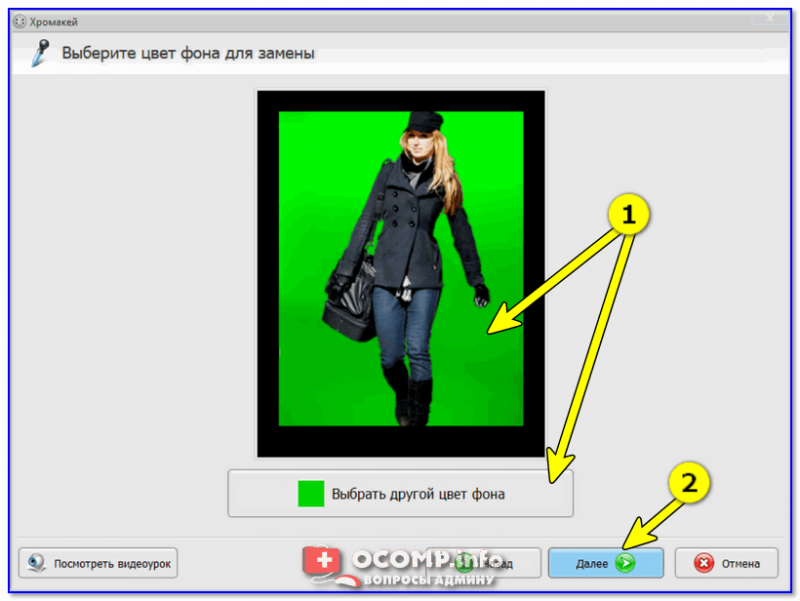
Указываем цвет фона
Совмещение: настройка
Теперь самый важный шаг, здесь нужно:
- при помощи инструментов масштабирования задать размер объекта на видео и его расположение (см. скрин ниже, девушка была перемещена вправо);
- сдвинуть ползунки «Допуск» и «Смешивание» для максимально-качественной замены фона (параметры настраиваются для каждого видео индивидуально) . Именно эти регуляторы позволяют совсем убрать все зеленые «прожилки», которые могут остаться после автоматического совмещения.
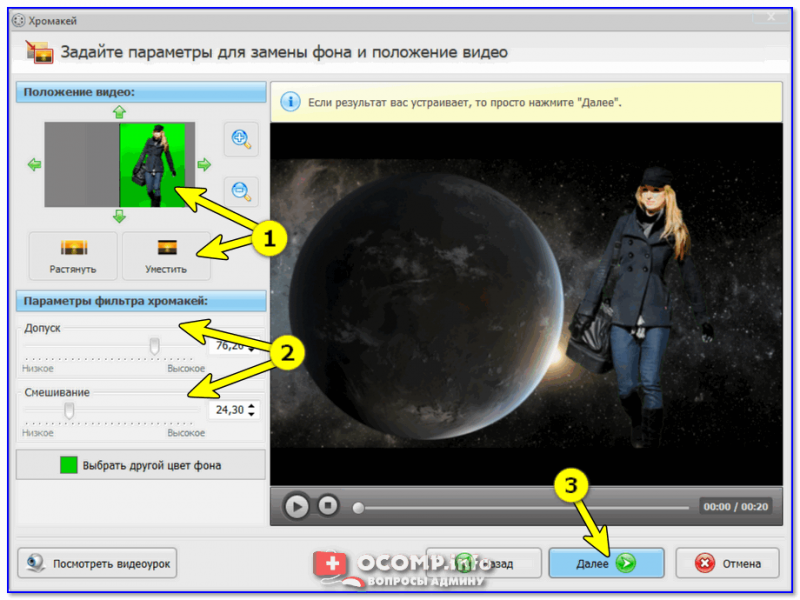
Положение, допуск и смешивание
Обрезка видео до нужной продолжительности
В этом шаге вы можете вручную указать с какой минуты (секунды) и по какую вам нужно видео. Например, в начале и конце видео могут наблюдаться небольшие изъяны, желательно эти части отрезать от основного контента.
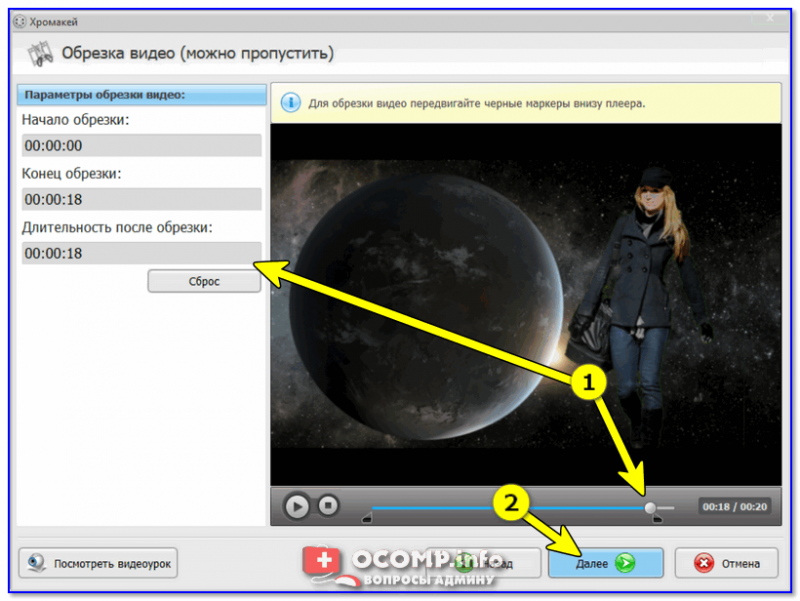
Добавление музыки
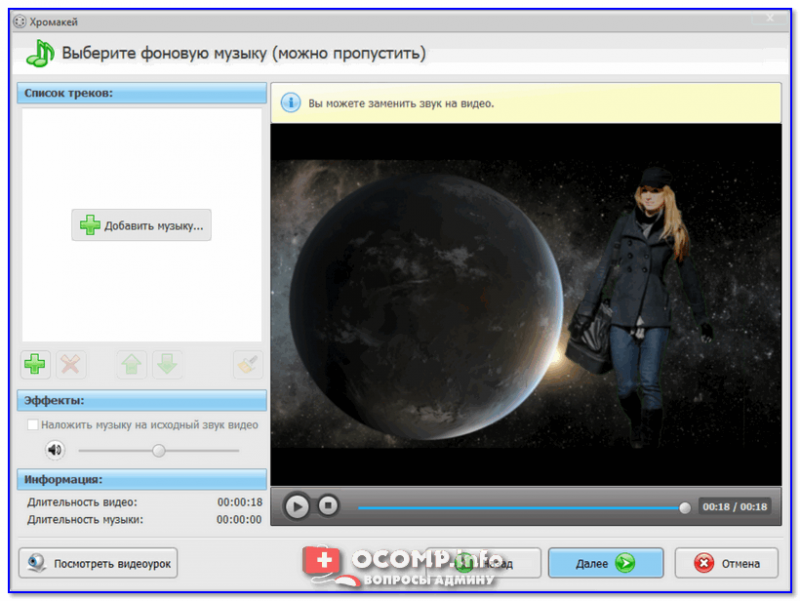
При желании в видео можно вставить доп. музыку, изменить эффекты, и просмотреть, как все это будет выглядеть после сохранения готового видеоролика.
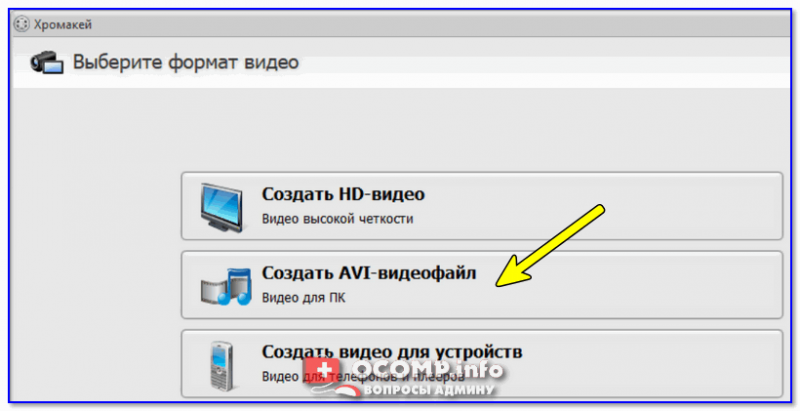
Выбор формата для сохранения видео
Далее программа попросит вас указать формат видео, в который вы хотите сжать и сохранить готовый проект. В большинстве случаев для просмотра видео на ПК и видеоплеерах рекомендуется выбрать вариант AVI.
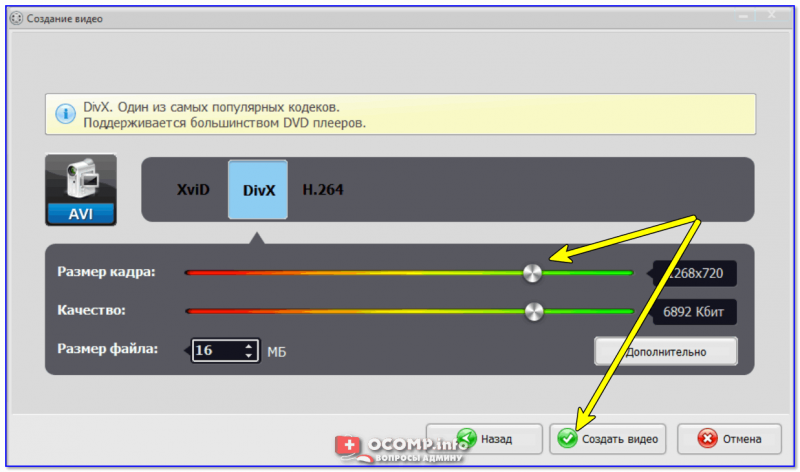
Выбор формата для сжатия
После вы можете указать кодек, разрешение (размер кадра), качество (битрейт) и приступить к процедуре сжатия (сохранения).
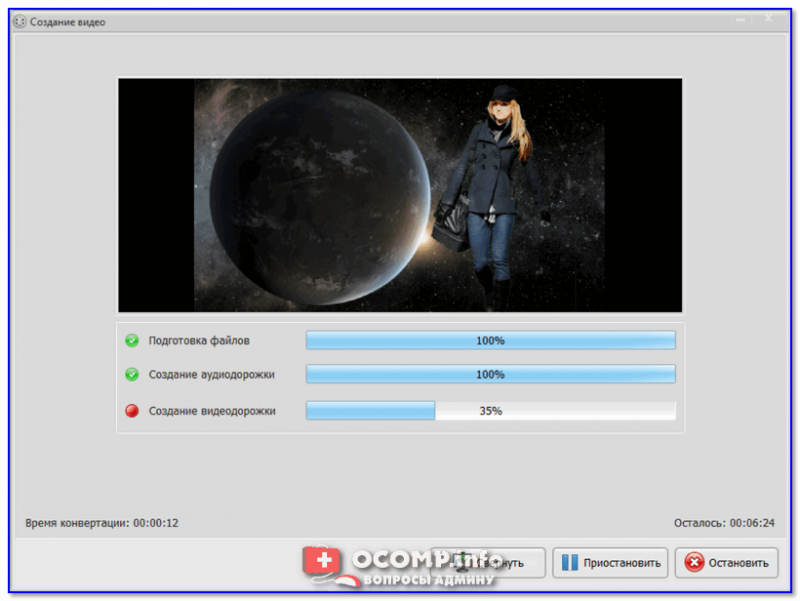
Время сжатия зависит от качества исходного видео, характеристик вашего устройства, выбранных кодеков и пр.
Результат
Чтобы сразу же была заметна разница, я совместил скрины из исходного видео и обработанного (после хромакея). Как видите, даже в домашних условиях можно легко и достаточно быстро применять различные спецэффекты, которые позволяет нам делать хромакей.
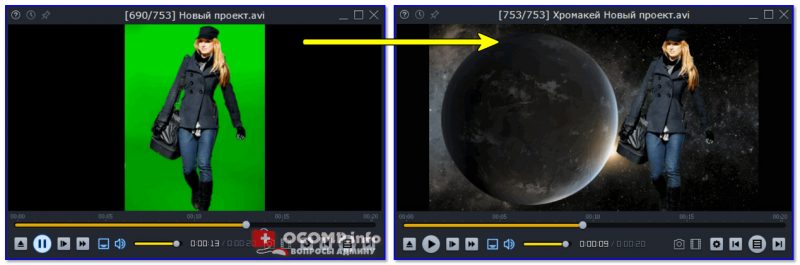
Что у нас было, и что получилось (видео открыто в плеере)
При разговорах в сети (замена фона в режиме онлайн)
Отмечу, что качество замены фона при онлайн-разговорах — часто оставляет желать лучшего (тем более, если вы спец. не подготовили однотонное полотно за своей спиной).
Тем не менее, почему бы не попробовать?! ��
Skype, Zoom
Относительно недавно в новых версиях Skype появилась возможность менять задний фон на нужную вам картинку. Причем, совсем не обязательно, чтобы за вами был однотонный зеленый цвет — программа позволяет менять даже обычную домашнюю обстановку.
Делается это просто : достаточно открыть настройки программы и зайти в раздел «Звук и видео» . В нем останется лишь выбрать нужную камеру и указать картинку (можно добавить и что-то свое, если не нравится ничего из базового набора программы).
�� В помощь!
Топ-7 программ для видеозвонков с компьютера и телефона (или о том, как сделать видеосвязь с коллегами и близкими во время карантина)
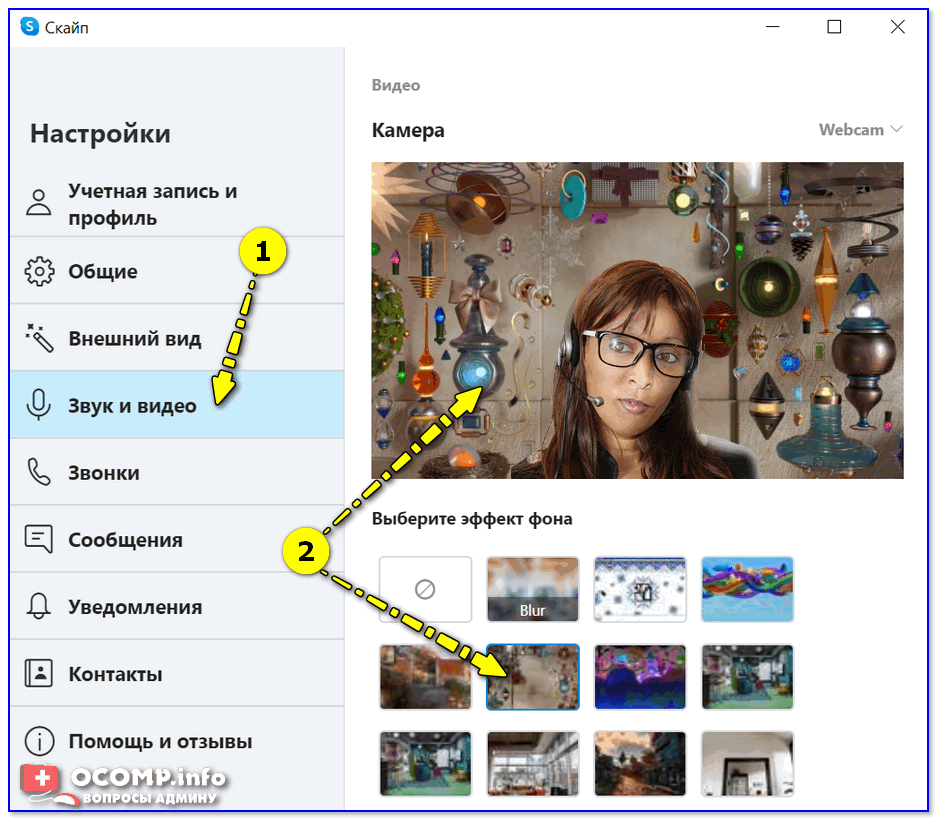
Skype — была домашняя обстановка — стала новогодняя!
В Zoom подобная опция скрывается в разделе «Виртуальный фон» в основном разделе настроек. Отмечу, что по личным ощущениям в Zoom эта функция работает чуть хуже, чем в Skype (по крайней мере на моем ПК).
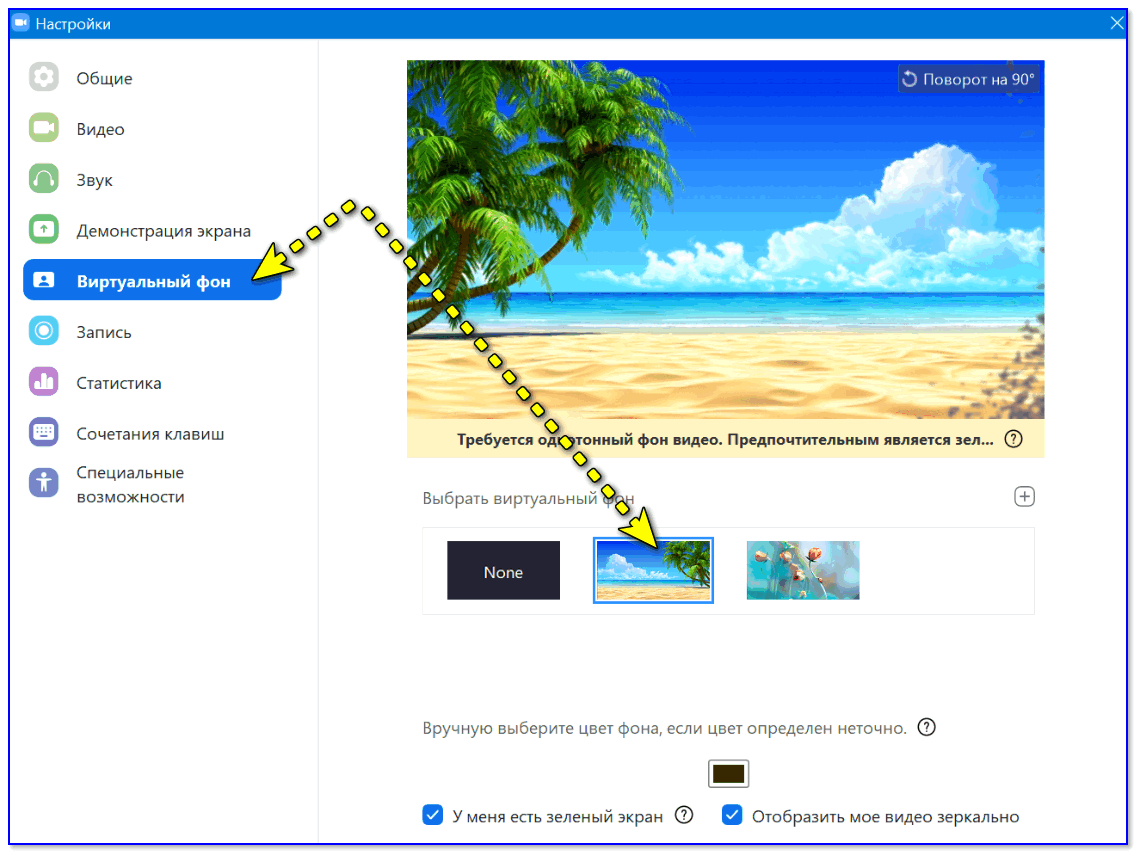
Виртуальный фон — Zoom
Универсальный
Этот способ подойдет, чтобы изменить фон у видео с веб-камеры для любого приложения! Достигается это за счет простой схемы:
- устанавливается спец. приложение, скажем �� ManyCam — оно получает изображение с веб-камеры и изменяет его «на лету» (например добавляет новый фон ��);
- после ManyCam создает виртуальную камеру, на которое подаёт измененное изображение;
- любая другая программа (скажем, Skype) — получает это изображение с виртуальной камеры и передает ее вашему собеседнику! �� Причем, качество весьма на высоком уровне, что радует!
�� В помощь!
Программы для работы с веб-камерой: заменяем фон и добавляем эффекты: под водой, в лесу, изменение лица и т.д.
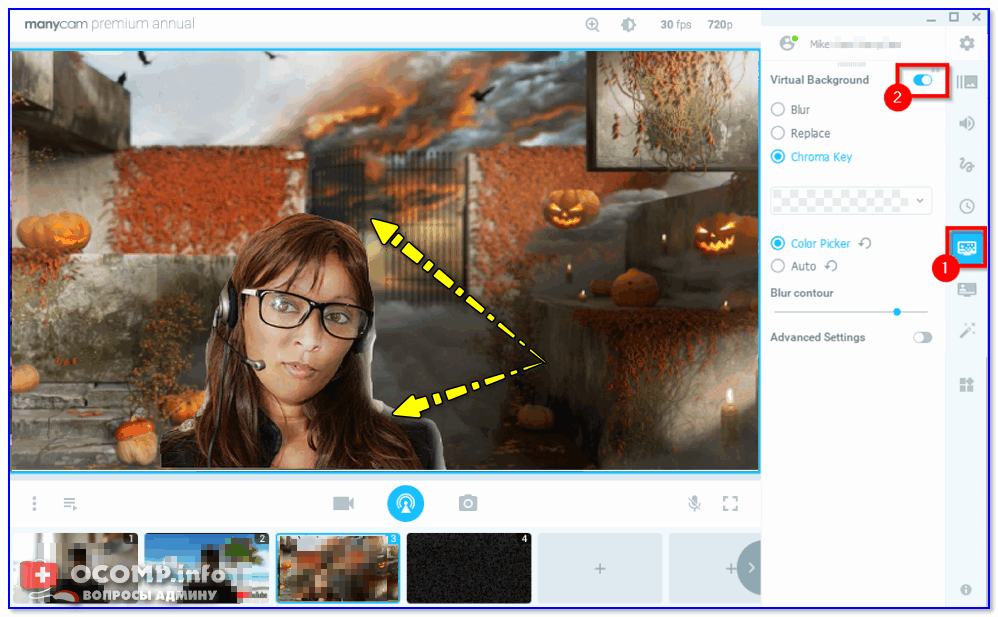
ManyCam — замена фона и добавление эффектов (Хэллоуин)
Правда, есть один нюанс. Большинство программ, которые весьма быстро и качественно меняют фон, явл. платными (в т.ч. и ManyCam). Пробовать или нет — решать вам.
На этом пока всё.
Первая публикация: 12.06.2019
как снять хромакей дома
нужна синяя или зеленая тряпка, без пятен, одинаковая по всей площади ) не градиент! )
нужно равномерно высветить фон, затем только ставить свет на снимаемый объект.
Потом в Adobe Premiere видео это загоняешь там во вкладке Video effects — keying есть Hromakey, greenkey, bluekey и Colorkey
выбирай подставляй настраивать и всё вырезано.
если пользоваться Colorkey то можно засветить сзади очень сильно белый фон и его тоже вырезать (в домашних условиях проще сделать) но есть возможность того что например если снимаешь человека — вырежешь ему глаза ) они белые ))
Остальные ответы
Похожие вопросы
Хромакей: как убрать зеленый фон?

Как переместиться в тропический лес, на вершину Эвереста или в долины Средиземья, не выходя из комнаты? Легко – достаточно научиться пользоваться технологией хромакея. Именно с её помощью создаются знакомые нам всем прогнозы погоды и фантастические киномиры.
Хромакей позволяет заменить фон на видео, не затрагивая при этом основной объект. Чтобы повторить этот трюк в домашних условиях, вовсе не обязательно покупать дорогое оборудование или учиться работать с профессиональными программами для монтажа и графики. По нашей простой инструкции вы легко сможете сделать всё то же самое с помощью Видеоредактора Мовави.
Как использовать хромакей: пошаговая инструкция
Шаг 1. Запишите видео на зелёном или синем фоне. Внимательно следите за тем, чтобы этих цветов не было на вашей одежде. При этом не обязательно, чтобы однотонный фон занимал всё пространство кадра: главное, чтобы объект не выходил за границы этого фона. Проследите за равномерной освещенностью фона: так его легче будет заменить на монтаже.
Шаг 2. Загрузите записанное видео и желаемый фон в Movavi Video Editor . Фоном может быть как статичное изображение, так и любое видео.
Шаг 3. Поместите клип, снятый на хромакее, на дополнительный верхний трек.
Шаг 4. На панели слева нажмите “Другие инструменты” и выберите “Хромакей”.
Шаг 5. Нажмите на пипетку и в окне предпросмотра выберите цвет, который нужно удалить. Ниже есть настройки, которые помогут убрать фон полностью.
Шаг 6. Нажмите применить. Готово!
Шаг 7. Поделитесь видео на вашем YouTube-канале или в социальных сетях – пусть друзья попробуют угадать, как вы это сделали!
Кстати, для читателей блога у нас действует специальная 10% скидка на Movavi Видеоредактор Плюс по промокоду SUPERBLOG:
Теперь вы знаете, как убрать зелёный фон. Более наглядную инструкцию можно посмотреть в видео Мовави Влога:
Хотите узнать больше крутых фишек видеомонтажа? Не забывайте заглядывать в еженедельные выпуски Мовави Влога, чтобы ничего не пропустить!
6 Секретов о хромакее которые заставят снимать по новому

Хромакей – это технология замены фона в видео или фото, которая широко используется в кинематографе, телевидении, рекламе и создании видео для социальных сетей. Она позволяет заменять задний фон на любую другую картинку или видео, что может быть полезно во многих ситуациях. Например, вы можете снять видео в небольшом помещении и заменить фон на великолепный пейзаж, либо использовать хромакей для создания информационных видео, где вы будете рассказывать о чем-то на фоне соответствующей картинки или видео.
Как работает хромакей
Хромакей – это технология, используемая для замены фона на любую другую картинку или видео. Для этого используются две категории цветов: цвет хромакея и сплошной фон. Цвет хромакея должен быть однородным, без теней и отражений, чтобы программное обеспечение точно распознавало его границы. Сплошной фон должен быть однородным и контрастным по отношению к цвету хромакея.
На съемочной площадке перед объектом, который нужно снять, устанавливают специальный экран цвета хромакея. Экран может быть зеленым или синим. Затем объект снимают на видео или фото на фоне этого экрана. После этого в программе для обработки видео или фото можно заменить фон на любую другую картинку или видео.
Какого цвета должен быть хромакей
Для хромакея используются два цвета: зеленый и синий. Цвет выбирается в зависимости от того, что нужно снять. Например, если на съемке будет много зеленых объектов, то лучше использовать синий хромакей. Если наоборот, на съемке будет много зеленых объектов, то лучше использовать зеленый хромакей.
Цвет хромакея должен быть однородным, без теней и отражений. Это помогает программному обеспечению точно распознавать границы хромакея и заменять фон.
Как назвать хромакей
Существуют разные названия для хромакея. Некоторые называют его «зеленым экраном», другие – «синим экраном». Также можно использовать термин «хромакей» или «chroma key».
Чем синий хромакей отличается от зеленого
Синий хромакей отличается от зеленого тем, что он используется, когда на съемке много зеленых объектов. Синий хромакей дает лучшую контрастность между объектом и фоном на таких съемках. Зеленый хромакей наоборот, лучше работает, когда на съемке много синих объектов.
Кто придумал хромакей
Хромакей был изобретен американским фотографом Larry Batten в 1940-х годах. Он использовал эту технологию для создания рекламных фотографий. Позже хромакей стал широко использоваться в кинематографе и телевидении.
Применение хромакея
Хромакей может быть полезен для создания информационных видео, рекламы, видео для социальных сетей и многих других задач. Например, хромакей позволяет создавать видео инструкции, где вы можете рассказывать о продукте на фоне соответствующих картинок или видео. Это помогает сделать видео более убедительным и показать продукт в лучшем свете. Хромакей также широко используется в кино индустрии, где его применяют для создания спецэффектов, например, для создания фантастических миров или сцен, которые невозможно снять в реальном мире.
Как выбрать хромакей
При выборе цвета хромакея нужно учитывать особенности съемки. Если вы снимаете на улице, то лучше выбрать зеленый хромакей, так как он лучше отражает цвета природы. Если вы снимаете в помещении, то лучше выбрать синий хромакей, так как он дает более яркий контраст между объектом и фоном.
Как подобрать фон
При выборе фона для видео или фото нужно учитывать цвет хромакея и контрастность сплошного фона. Фон должен быть контрастным по отношению к цвету хромакея, чтобы объект выглядел более ярко и четко. Вы можете выбрать фон из готовых коллекций, которые есть в программах для обработки видео или фото, или загрузить свою картинку или видео.
Как создать хромакей самому
Не переживайте, ведь сделать хромакей можно и своими руками, и даже в домашних условиях! Для начала, вам понадобится зеленый хромакей — фон. Его можно купить в интернет-магазинах или создать своими руками. Сделать хромакей самому несложно – для этого достаточно выбрать зеленый оттенок краски и покрасить на этот цвет любую гладкую поверхность. Можно использовать обычный лист бумаги, флис или ткань. Главное, чтобы это было достаточно гладкое и ровное полотно.
Далее, вам понадобится установить главный источник света, который будет освещать фон. Оптимальным вариантом будет использование двух световых ламп, установленных справа и слева от хромакея под углом 45 градусов. В этом случае свет будет равномерно распределен по всему фону, а также исключены тени и блики.
Как сделать хромакей еще более эффективным? Для этого вам необходимо установить камеру на штатив и расположить объект, который необходимо снять, перед хромакеем. Важно, чтобы объект не перекрывал свет от основных источников, иначе это приведет к тени и сильному отблеску на фоне.
Теперь, когда вы знаете, как хромакей зеленый и как сделать хромакей, вы можете легко создать свой первый хромакей — эффект. Помните, что для достижения наилучшего результата важно использовать качественное оборудование, а также правильно настроить источники света и камеру.