Как копировать диски и создавать образы
В этой статье мы узнаем, как скопировать любой диск для его последующей записи на чистый диск или же просто хранения на винчестере и расскажем, какими способами можно скопировать информацию, чем они отличаются, а также доступно объясним начинающим пользователям, как это сделать.
Как копировать диск в Windows
Чтобы скопировать диск заходим в Мой компьютер, дальше находим CD/DVD-привод, в который мы заранее вставили требуемый диск, щелкаем правой кнопкой и нажимаем «Открыть».
Затем выделяем все файлы правой кнопкой и нажимаем «Копировать». Это же действие можно сделать при помощи сочетания «горячих» клавиш Windows XP. Для этого нажимаем Ctrl + A, выделяя все файлы, а потом Ctrl + C, копируя их в буфер обмена.
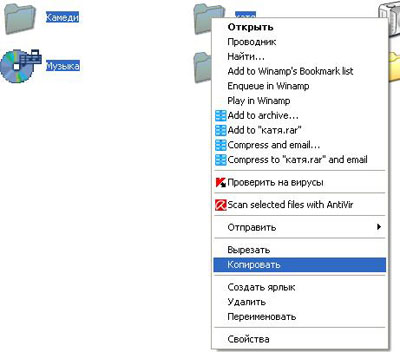
Далее создаем, например, на Рабочем Столе папку, заходим в нее, щелкаем правой кнопкой в этой папке и нажимаем «Вставить». Вставку объектов также можно выполнить сочетанием клавиш Ctrl + V.

Все, основная часть выполнена! Теперь достаем из дисковода этот диск и вставляем пустой, также открываем, щелкаем правой кнопкой и нажимаем «Открыть». Затем в верхнем углу есть такая надпись — Записать файлы на компакт-диск, нажимаем «Далее», переносим папку с файлами в это окно и выполняем все требования Мастера записи компакт-дисков.
Как копировать диски с помощью Nero
Теперь рассмотрим еще один метод копирования файлов. В этом разделе мы расскажем, как из обыкновенного компакт-диска создать виртуальный, т. е. сохранить на винчестер его образ. Можно назвать это копированием, и особенность данного метода состоит в том, что на компьютере может отсутствовать пишущий привод, для создания файла образа нам достаточно простого CD или DVD-ROMа.
Файл образ или виртуальный диск, это полная копия обыкновенного CD, с той лишь разницей, что его нельзя подержать в руках и записан он не на промышленной заготовке, а на жестком диске Вашего компьютера. При работе с ним компьютер обращается как с обыкновенным диском и работает соответственно. Работать с таким CD можно с помощью утилиты, входящей в состав пакета Nero 6 — Nero Image Drive, а сейчас займемся его созданием.
Процесс создания такого диска полностью идентичен обыкновенному копированию, но есть небольшие отличия, рассмотрим все по порядку.
Запускаем Nero Burning ROM

Из списка типов диска (слева) выбираем CD-Copy, появляется соответствующее окно проекта. Остановимся на тех настройках, которые непосредственно относятся к созданию виртуального диска.
Вкладка образ — настроек не потребуется.
Опции копирования:
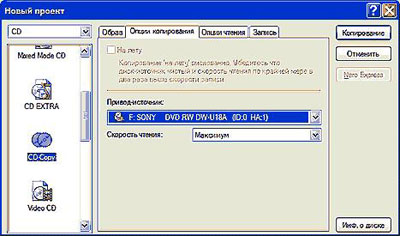
На лету — обязательно выбираем эту опцию, поскольку мы не производим запись на компакт диск, то мы собственно ни чем и не рискуем, иначе будет проделана двойная работа. Сначала, с первичного диска, Nero создаст временную копию (т.е. нужный нам образ), а после, с этой копии будет записываться файл образ. Лишняя трата времени и только:
Привод источник — выбираем привод (если их несколько) куда установлен диск.
Скорость чтения — по умолчанию устанавливается максимальная, понижать ее имеет смысл тогда, когда диск, который мы копируем, плохо читается, иногда это помогает:
Опции чтения
Все настройки устанавливаются автоматически, для этого в выпадающем меню «Установки быстрого копирования» — выбираем подходящий тип диска.
Вкладка запись
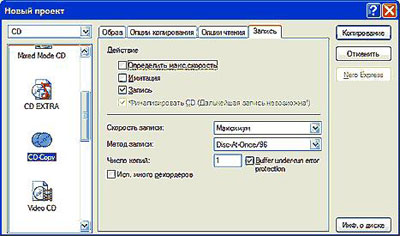
Действие — единственное, что нам необходимо, это отметить опцию «запись».
Скорость записи — выбираем любую, записывать будем на жесткий диск, рекордер задействован не будет.
Метод записи — выбираем DAO или DAO/96 (разработчики Nero рекомендуют при копировании диска устанавливать DAO/96).
Число копий — естественно одна.
Power-Burn — эта опция задействована не будет, поэтому оставляем ее без изменений.
Использовать много рекордеров — самое главное! Выбираем эту опцию.
Нажимаем кнопку «Копирование» и получаем окно со списком тех самых «много рекордеров».
Выбираем «Image Recorder» и нажимаем «ОК».
Программа автоматически стартует и появляется диалог сохранения образа.
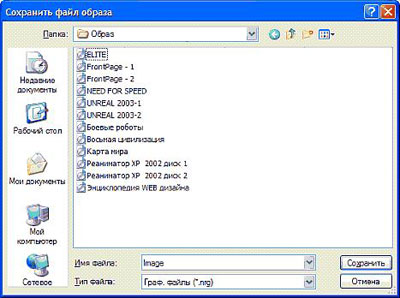
Подбираем образу подходящие имя и нажимаем кнопку «Сохранить», после этого Nero начнет создавать файл образ, а нам остается немного подождать и по окончании записи пользоваться готовым виртуальным диском:
Как скопировать музыку с CD-диска на компьютер?
Большинство музыкальных компакт-дисков защищены от копирования. Открыв в проводнике список треков, вы увидите файлы (с расширением .cda), размер которых не превышает 1Кб. Конечно же, для музыкальных файлов это ничтожно мало. Дело в том, что это ярлыки и скопировав их на компьютер, они будут запускаться пока в приводе присутствует диск.
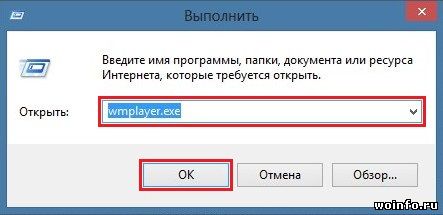
Но существует способ перенести нормальные файлы (mp3). Для этого нам не понадобится сторонний софт, а только стандартный проигрыватель Windows Media Player. Давайте запустим программу через диалоговое окно «Выполнить«. Для этого нажимаем сочетание клавиш Windows и R. Затем, в текстовую строку вводим команду wmplayer.exe и нажимаем «ОК«.
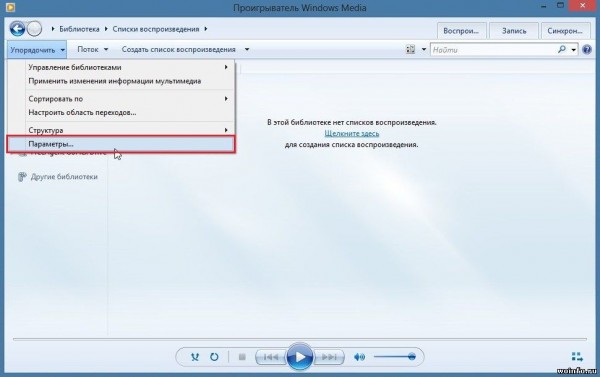
На экране появится программа Windows Media Player. Прежде, чем приступать к копированию музыки, изменим некоторые настройки. В списке «Упорядочить» выбираем раздел «Параметры«.
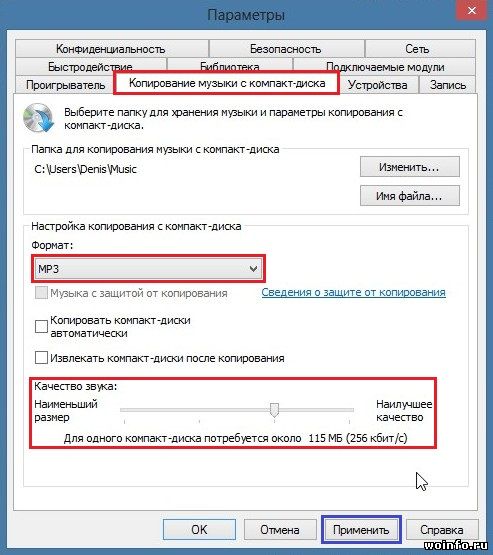
В окне параметров программы переходим на вкладку «Копирование музыки с компакт-диска«. Указываем формат музыкальных файлов (лучше всего mp3) и увеличиваем качество звука (не менее 128 кбит/с, желательно 256 кбит/с). Подтверждаем внесенные изменения с помощью кнопок «Применить» и «ОК«.
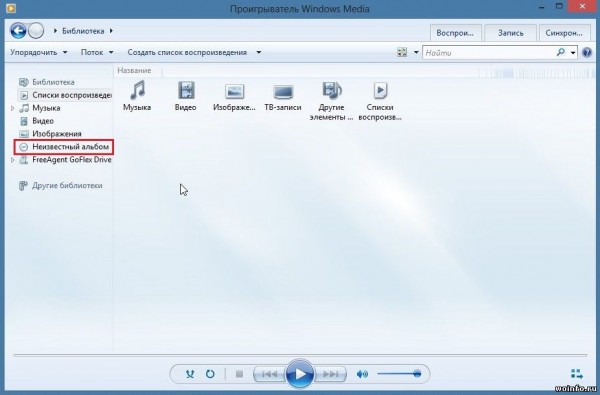
Далее в основном окне программы (слева) выбираем свой компакт-диск, находящийся в приводе компьютера. Если вы не видите нужное название, то наверняка это «Неизвестный альбом«.
Отобразится список всех музыкальных файлов. Галочкой отмечаем треки (дорожки), которые необходимо перенести на компьютер. И выбираем пункт «Скопировать с компакт-диска«.
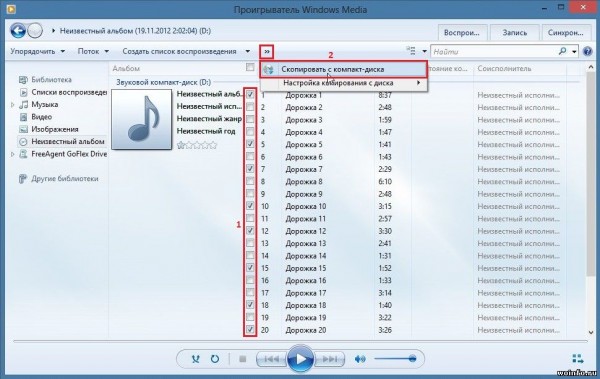
Остается только подождать пока выбранные треки будут перенесены на компьютер.
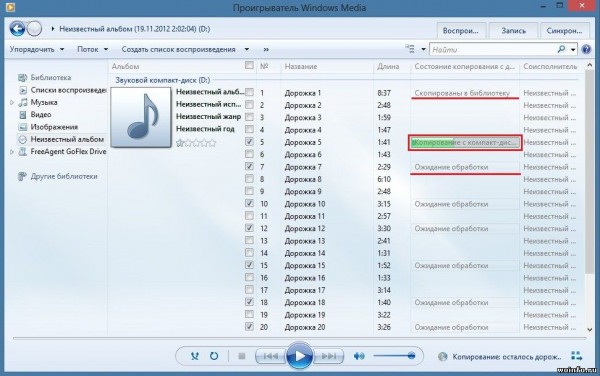
Скопированные музыкальные файлы ищите в папке «Моя музыка«.
Не удается скопировать файл с DVD диска

Добрый день уважаемые читатели и подписчики блога, я вам постоянно рассказываю, о новых моделях SSD дисков и какие новые объемы они берут, и что HDD скоро вымрут, пока это не произошло многие люди, в том числе и я держат информацию именно на жестких дисках. Именно на них я переношу свою коллекцию фильмов, которая раньше у меня лежала на DVD дисках. В то время HDD были маленького объема, и альтернатив дешевого хранения данных не было. Вроде все хорошо, но бывают случаи, что не удается скопировать файл с DVD диска, обрывается на 80 или 90 процентах, как быть в такой ситуации и, что можно сделать, чтобы вытащить любой файл.
Не удалось выполнить чтение файла или диска
Не удается выполнить чтение из файла или с диска
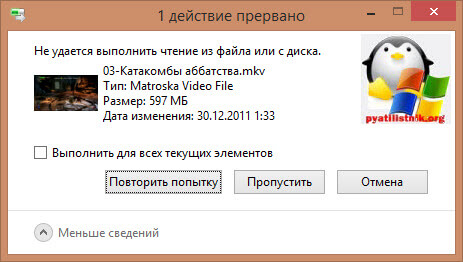
И самое обидное, что оборвалось на 95 процентах, то есть, большая часть файла пригодна для копирования, ниже мы рассмотрим типичные причины приводящие к данной ошибке.
Почему не удается скопировать файл с DVD диска
Давайте пробежимся по причинам из за которых вы не можете скопировать нужный файл:
- У вас криво записался носитель, да такое бывает, если вы использовали не совсем профессиональную программу, или она не совсем совместима с фирмой вашего DVD диска
- Бракованный DVD диск, этим грешат как и дорогие диски по типу вербайтена, так и дешевые без названия
- Физические повреждения носителя (царапины, сколы, воздействие солнечного света)
Вытаскиваем файлы из не читаемых дисков
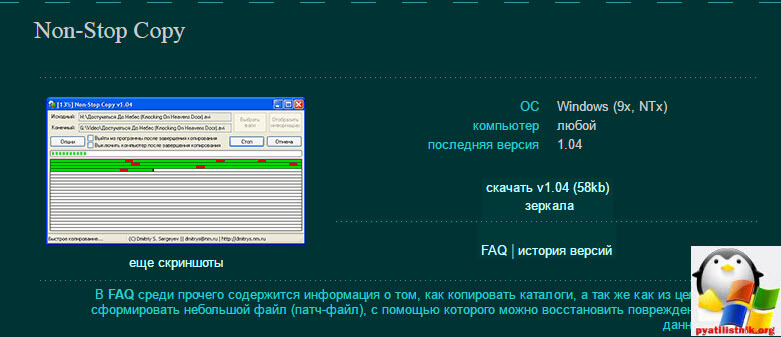
Утилита Non-Stop Copy
Когда у вас подобная ошибка и не удается скопировать файл, вас могут выручить специальные утилиты помогающие, в таких ситуациях, я в 2010 году познакомился с очень простой и маленькой утилитой Дмитрия Сергеева Non-Stop Copy.
Скачать Non-Stop Copy 1.04 можно по ссылке http://dsergeyev.ru/programs/nscopy
Утилита полностью бесплатная и не требует установки, то есть Portable версия, но при всем своем скромном размере, выполняет она титаническую работу, и легко решает момент, что не удается скопировать файл с оптического носителя.
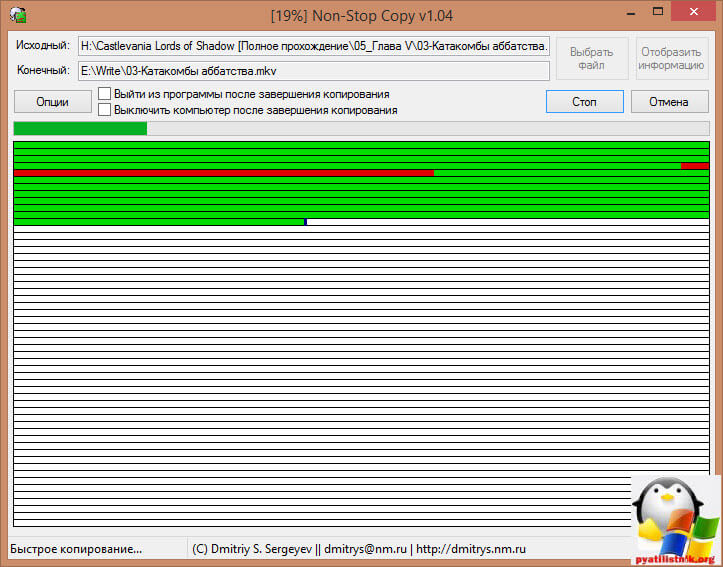
Запускаете Non-Stop Copy, от вас потребуется два действия, во первых указать файл источник, то что требуется вытащить и с этим есть проблемы, во вторых указать куда копировать и жмем Старт. Программа начнет копирование файла, зеленой меткой будет отображаться, удачно скопированное место, а вот красной нет, но в итоге файл вы все же вытащите, но в слегка поврежденном виде, думаю для видео файлов это не так критично, в мое случае это допустимая потеря.
Приведу еще несколько утилит, способных скопировать файл с поцарапанного диска.
Утилита Unstoppable Copier
Так же бесплатная программа Unstoppable Copier поможет вам решить задачу когда не удается выполнить чтение диска.
Скачать Unstoppable Copier можно по ссылке http://www.roadkil.net/program.php?ProgramID=29
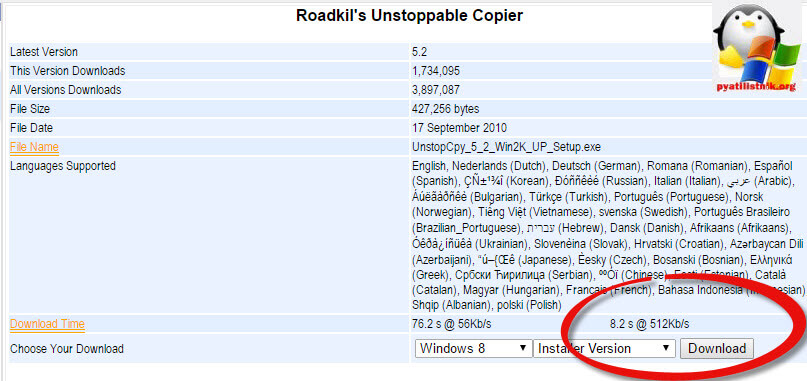
Сама утилита полностью бесплатна. Установка у вас не должна вызвать сложности, там нужно нажать пару раз вперед. Запускаем Unstoppable Copier, первым делом в поле источник, через кнопку Обзор, указываем файл который нужно скопировать с диска или папку.
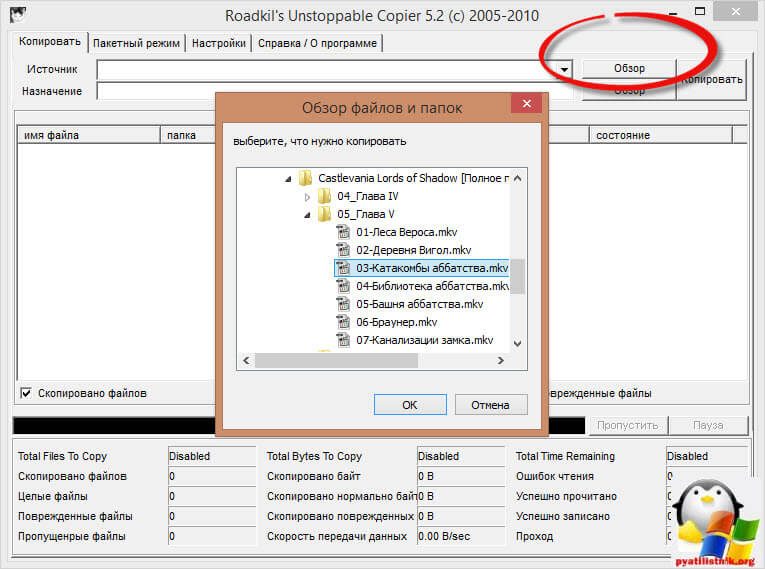
Затем в поле назначение, так же через обзор указываем куда его положить и жмем копировать.
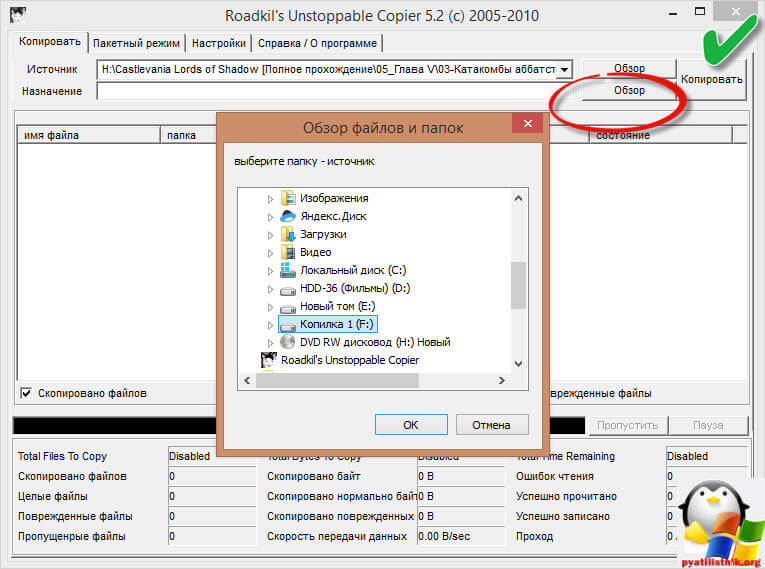
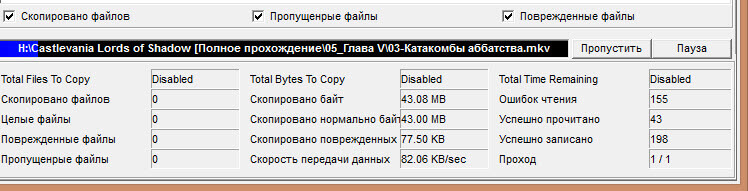
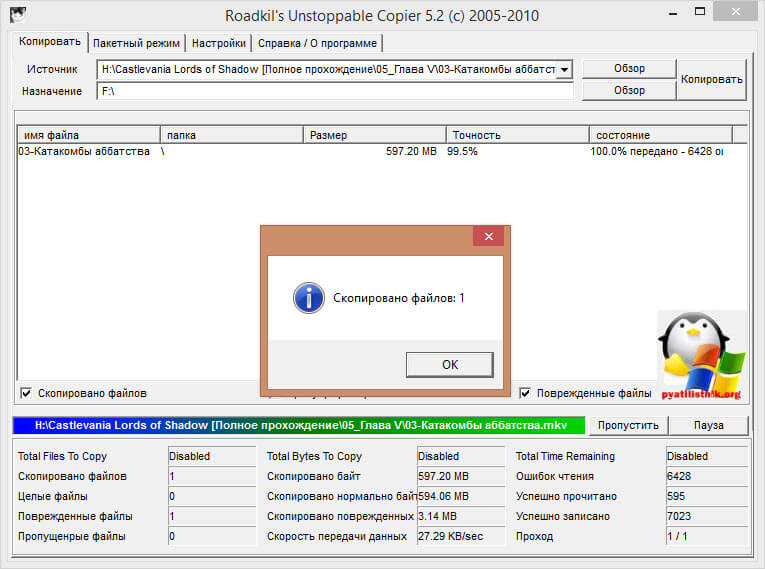
Как только процесс запущен, в нижней части Unstoppable Copier, если у него выскочит ошибка не удается скопировать файл, то это будет отображено в поле Ошибок чтения, если получиться, что то вытаскивать полезного, то это отобразиться в поле Скопировано поврежденных.
Из недостатков утилиты, это долгое считывание поврежденных секторов диска, но зато она в отличии от Non Stop Copy, пытается их по возможности восстановить
Утилита ANyReader
Ошибка не удается скопировать файл, может быть излечена и платными крутыми программами, одной из моих любимых я выделяю ANyReader.
Скачать пробную версию ANyReader можно с сайта http://www.anyreader.com/ru/
Там ограничение в том, что она дает сливать, только 700 мб данных, в принципе для обычного CD диска нормально. Кому нужно легко в интернете найдет и активированную portable версию.
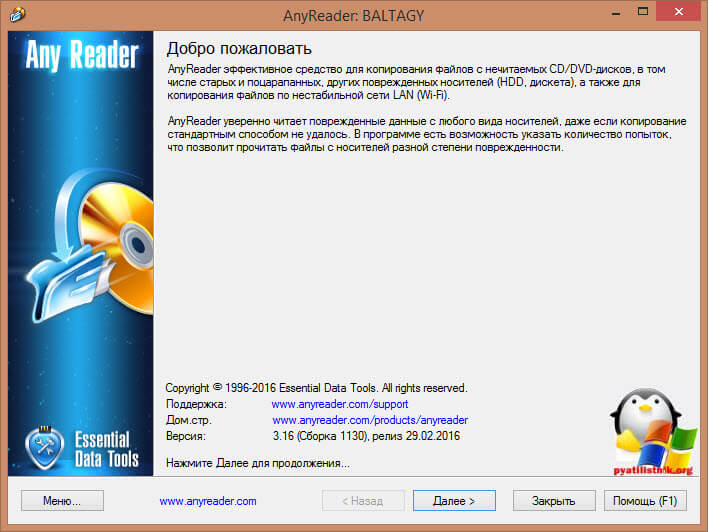
Запускаем ANyReader, читаем приветственное окно и жмем далее.
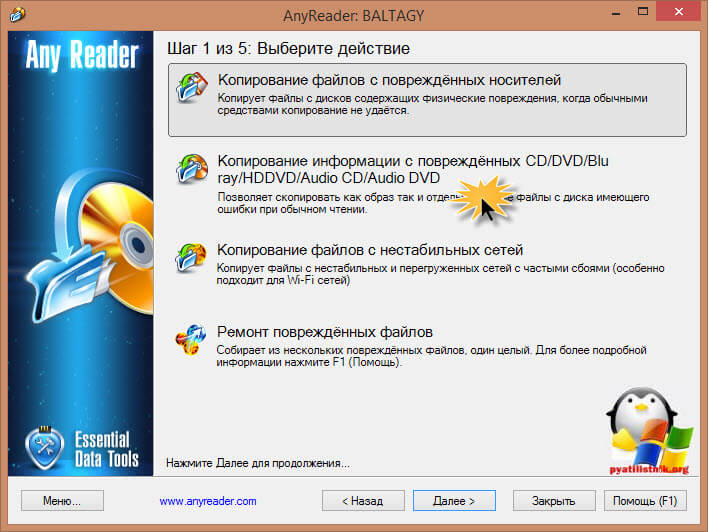
далее на первом шаге, выбираем Копирование информации с поврежденных CD/DVD/Bluray/HDDVD/Audio CD/Audio DVD
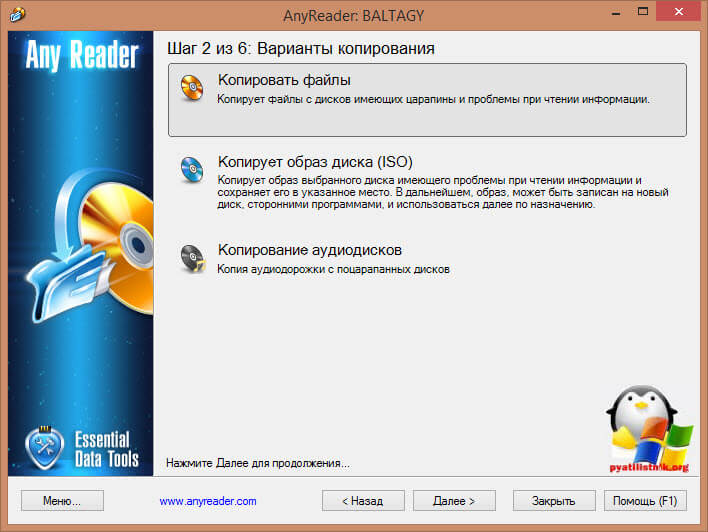
на втором шаге выбираем копировать файлы, как раз для оцарапанных дисков.
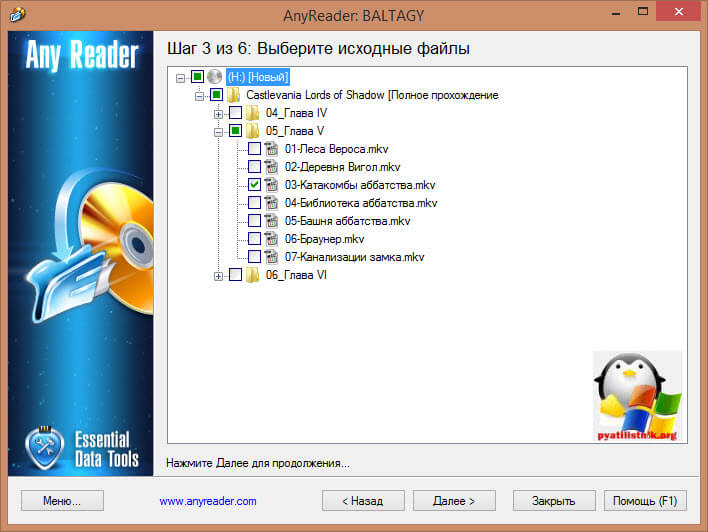
Выбираем файл или папку для копирования
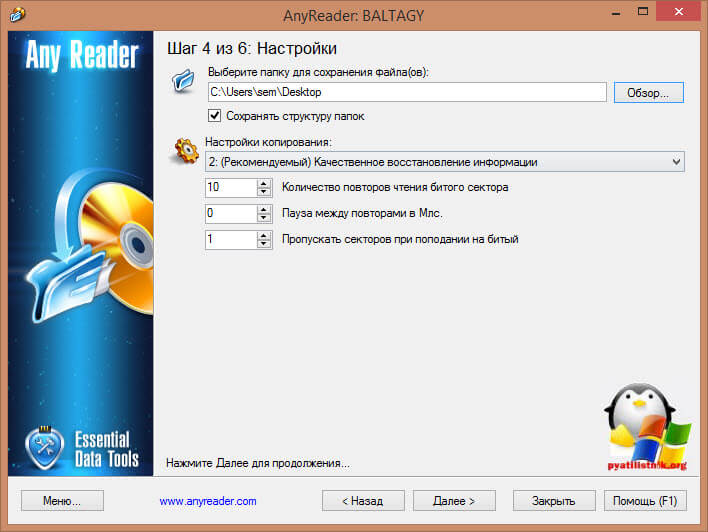
Указываем каталог для сохранения файла, остальные настройки можно оставить по умолчанию.
Все пошла закачка вашего файла, в верхней части ANyReader вы увидите прогресс копирования.
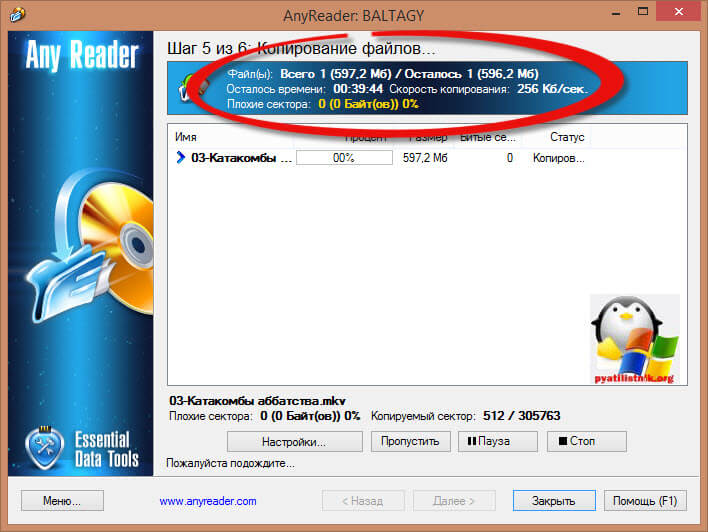
В отличии от предыдущей утилиты, эта делает все очень быстро, за это вы и платите. В принципе этого набора софта вам должно хватить, для того чтобы выкрутится из ситуации, когда не удается выполнить чтение диска.
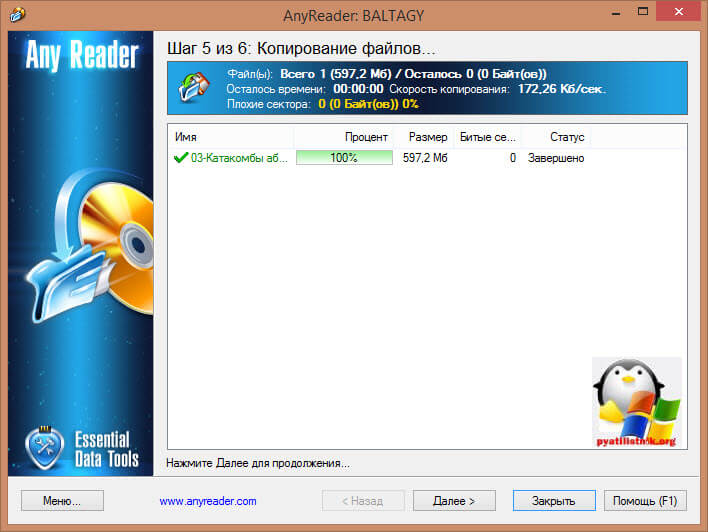
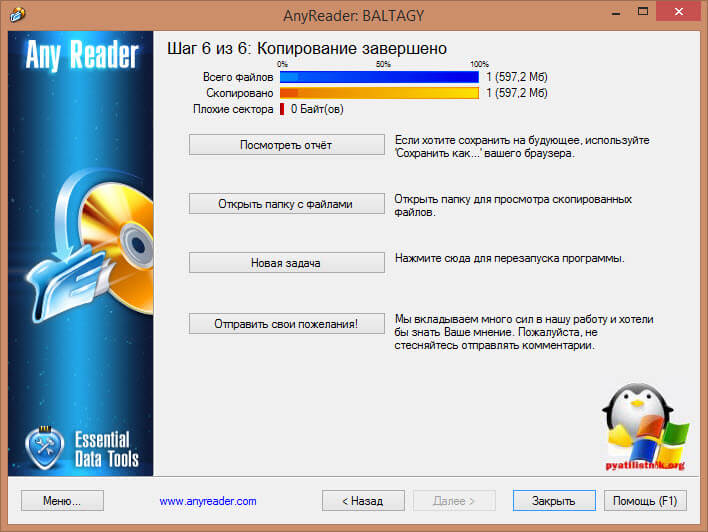
Как видите все удалось вытащить.
Популярные Похожие записи:
 Произошла исключительная ситуация (Microsoft Office Excel): Нет доступа к файлу
 Обнаружено повреждение в структуре файловой системы на томе
- Отличия Global Hot Spare и Dedicated Hot Spare
 Как скопировать защищенную Google таблицу
 Нет доступа к диску. Параметр задан неверно, 100% решение
 Ошибка Log Disk Exhaustion on vCenter 7, 100% решение
Ноя 15, 2016 23:01 Автор — Сёмин Иван
20 Responses to Не удается скопировать файл с DVD диска
Огромнейшее спасибо! Самая первая утилита, рекомендованная вами, решила мою проблему: копирование файла с DVD на флешку постоянно останавливалось на 60%. Вы как скорая помощь, реанимировали больного. Ещё раз спасибо за совет и ссылку
Как скопировать с компакт-диска на компьютер файлы cda с помощью проигрывателя Windows Media
Если аудиофайлы на компакт-диске в формате cda, перенести их на компьютер простым копированием не получится.
Их можно воспроизвести, только пока сам диск в дисководе.
Чтобы не зависеть от диска, нужно конвертировать эти файлы в другой формат.
Задавшись поиском конвертера в сети, я неожиданно для себя обнаружила, что с этой задачей прекрасно справляется проигрыватель Windows Media, который есть на каждом компьютере с операционной системой Windows.
Итак, мы имеем в дисководе диск с файлами в формате cda.

Открываем проигрыватель Windows Media и находим в пункте его меню «Другие библиотеки» наш диск.
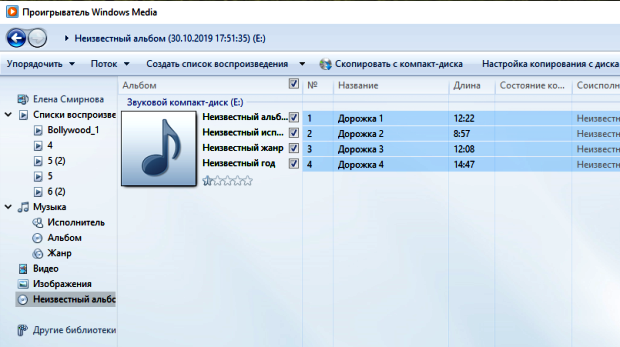
Можно сразу начать копирование, щелкнув по вкладке «Скопировать с компакт-диска». По умолчанию проигрыватель сконвертирует наши файлы в формат mp3 c качеством, занимающим минимальный объём, и поместит их в папку С:\Пользователи\User\Музыка.
Но у нас есть возможность выбрать другой формат файла и качество, щёлкнув по вкладке «Настройка копирования с диска». В выпадающем списке можно выбрать желаемый формат и качества звука.

Если выбрать в этом списке «Дополнительные параметры», откроется окно с несколькими вкладками. Здесь можно выбрать, например, другую папку для сохранения файлов.
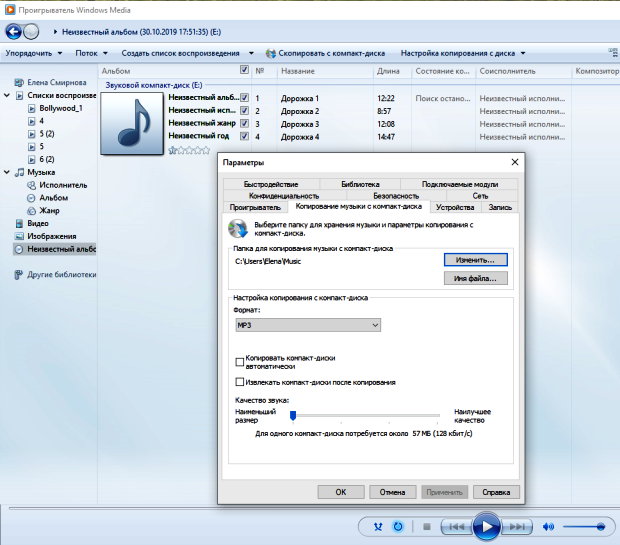
После того, как мы определились с форматом и качеством звука и с местом сохранения файлов, жмём «Скопировать с компакт-диска».

В итоге мы получаем на компьютере файлы, которые можно воспроизводить без диска в дисководе и переносить на любой другой носитель.