Разрешение приложению доступа к папок с контролем
Контролируемый доступ к папок в Службе безопасности Windows проверяет приложения, которые могут вносить изменения в файлы в защищенных папках и блокирует несанкционированный или небезопасный доступ к файлам в этих папках или их изменение.
- Выберите «>параметров» > «Обновление & безопасности > Windows > защиты & вирусами.
- В разделе Параметры защиты от вирусов и угроз выберите Управление параметрами.
- В разделе Контролируемый доступ к папкам выберите Управление контролируемым доступом к файлам.
- Задайте параметру Контролируемый доступ к файлам значение Вкл. или Выкл..
В некоторых случаях безопасные приложения будут идентифицированы как вредоносные. Это происходит потому, что корпорация Майкрософт хочет обезопасить вас и иногда будет предпринимать меры предосторожности, тем не менее, это может мешать нормальному использованию компьютера. Приложение можно добавить в список надежных или разрешенных приложений, чтобы предотвратить его блокировку.


Нужна дополнительная помощь?
Нужны дополнительные параметры?
Изучите преимущества подписки, просмотрите учебные курсы, узнайте, как защитить свое устройство и т. д.




В сообществах можно задавать вопросы и отвечать на них, отправлять отзывы и консультироваться с экспертами разных профилей.
Ошибка доступа к общим папкам при использовании Проводника в Windows 10
Может появиться одно из следующих сообщений об ошибке.
Невозможно получить доступ к \\
Решение
- Выполните следующие шаги, чтобы предоставить разрешение общего доступа для выбранной папки в поле Все:
- Нажмите и удерживайте (или щелкните правой кнопкой мыши) общую папку.
- Выберите Свойства, а затем выберите Дополнительные параметры общего доступа на вкладке Общий доступ.
- Выберите Разрешения, установите флажок Разрешить в поле Полный доступ раздела Все и нажмите кнопку Ввод.
- Выберите ОК в диалоговом окне Дополнительные параметры общего доступа.
- Выберите Изменить на вкладке Безопасность.
- Выберите Добавить, введите Все в поле Введите имена выбираемых объектов введите, а затем нажмите клавишу Ввод.
- Установите флажок Разрешить раздела Полный доступ в поле Все и нажмите клавишу Ввод.
- Закройте диалоговое окно Свойства.
- Выберите «Пуск».
- В поле поиска введите слово Службы и нажмите кнопку Ввод.
- Дважды щелкните Модуль поддержки NetBIOS через TCP/IP на правой на правой области и убедитесь, что для свойства Тип запуска установлено значение Автоматически.
- Перейдите в Панель управления>Сеть и Интернет>Центр управления сетями и общим доступом, выберите Изменить параметры адаптера в панели слева, затем дважды щелкните Ethernet.
- Выберите Свойства и дважды щелкните Internet Protocol Version 4 (TCP/IPv4) на вкладке Сеть.
- Выберите Дополнительно, выберите Включить NetBIOS через TCP/IP на вкладке WINS и нажмите кнопку Ввод.
- Нажмите OK дважды, чтобы закрыть диалоговое окно.
Вы не можете получить доступ к этой общей папке, так как политики безопасности вашей организации блокируют неавторизованный гостевой доступ
Решение
Вы можете включить гостевой доступ с компьютера с помощью одного из следующих методов:
Метод 1. Включить небезопасные гостевые входы с помощью редактора реестра
- Откройте редактор реестра.
- Перейдите по адресу Computer\HKEY_LOCAL_MACHINE\SOFTWARE\Policies\Microsoft\Windows\LanmanWorkstation .
Примечание. Если ключ не существует, необходимо создать ключ. Нажмите и удерживайте (щелкните правой кнопкой мыши) Windows, выберите Создать>Ключ и назовите ключ LanmanWorkstation.
Метод 2. Включение небезопасных гостевых входов с помощью редактора локальных групповых политик
- Выберите «Пуск».
- Перейдите к поиску, введите gpedit.msc и нажмите кнопку Ввод.
- Перейдите в раздел Конфигурация компьютера>Административные шаблоны>Сеть>Рабочая станция Lanman.
- На панели справа дважды щелкните Включить небезопасные гостевые входы.
- Выберите Включено и нажмите клавишу Ввод.
Код ошибки: 0x80004005 Неопределенная ошибка
Вместо автоматического получения IP-адреса укажите IP-адрес. Следуйте этим инструкциям:
- Выберите Использовать следующий IP-адрес, если необходимо указать IP-адрес сетевого адаптера.
- В поле IP-адрес введите IP-адрес, который необходимо назначить этому сетевому адаптеру. Этот IP-адрес должен быть уникальным адресом в диапазоне адресов, доступных для вашей сети. Обратитесь к администратору сети, чтобы получить список действительных IP-адресов для вашей сети.
- В поле Маска подсети введите маску подсети для сети.
- В поле Шлюз по умолчанию введите IP-адрес компьютера или устройства в сети, соединяющего вашу сеть с другой сетью или с Интернетом.
- В поле Предпочитаемый сервер DNS введите IP-адрес компьютера, который устанавливает имена хостов для IP-адресов.
- В поле Альтернативный сервер DNS введите IP-адрес компьютера DNS, который необходимо использовать, если предпочитаемый DNS-сервер становится недоступным.
- Нажмите ОК. В диалоговом окне Свойства: Подключение по локальной сети нажмите кнопку Закрыть.
- В диалоговом окне Статус: Подключение по локальной сети нажмите кнопку Закрыть.
Обратная связь
Были ли сведения на этой странице полезными?
Как получить к папке полный доступ в Windows 10
Получить полный доступ в Windows 10 к папкам можно следующим образом. В проводнике откройте свойства папки к которой у вас нет полного доступа.

В открывшихся свойствах обязательно перейдите на вкладку Безопасность, а затем на этой вкладке нажмите на кнопку с надписью Дополнительно.

В открывшемся окне нажмите на пункт Изменить.

В новом окне нажмите на кнопку с надписью Дополнительно.

Затем нажмите на кнопку с надписью Поиск. В результате в нижней части окна появится список. Вам нужно в этом списке найти и нажать на пункт Администратор. Для подтверждения нажмите на кнопку ОК во всех окнах кроме свойств папки.

В свойствах папки нажмите на кнопку с надписью Изменить. В открывшемся окне поставьте галочку у пункта Полный доступ, а затем нажмите на кнопку ОК в обоих окнах. Теперь у вас имеется полный доступ к данной папке.
Декабрь 2023
Пн Вт Ср Чт Пт Сб Вс « Сен 1 2 3 4 5 6 7 8 9 10 11 12 13 14 15 16 17 18 19 20 21 22 23 24 25 26 27 28 29 30 31 Как стать владельцем файла или папки и получить доступ на просмотр и редактирование
Читайте о причинах отсутствия прав на просмотр и редактирование папки и как его получить.
Если во время редактирования вы получили отказ в доступе к файлу или папке в ОС Windows, значит у вас нет прав на изменение данного объекта. Если вы включили отображение скрытых и системных файлов в Проводнике, но суммарный размер файлов и папок гораздо меньше чем занятое место на диске, значит не все объекты диска доступны вам для просмотра. Вы не видите какими файлами и паками занято пространство диска.
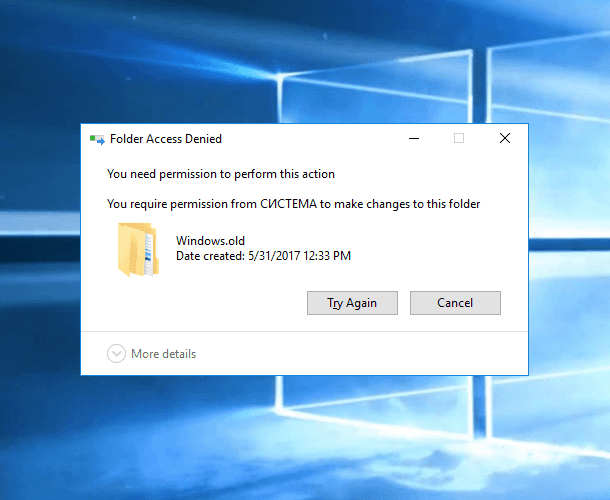
В Windows пользователь, являющийся владельцем, автоматически получает право на изменение прав доступа, чтение и редактирование этого объекту. Этот пользователь всегда имеет доступ к файлу или папке, даже если другие разрешения, казалось бы, противоречат этому доступу. Во время создания файла или папки, учетная запись пользователя, под которой вы вошли в систему, автоматически получает право собственности.
Перейти к просмотру

Однако вы можете столкнуться с необходимостью изменить текущего владельца на себя или другого пользователя. Причиной этого может быть удаление учетной записи пользователя, одновременная работа нескольких пользователей компьютера или использование жесткого диска с другого ПК. Изменение владельца недоступных папок и файлов будет наилучшем решением таких проблем.
Во-первых, убедитесь, что вы вошли в систему с учетной записью с правами администратора. По умолчанию любая учетная запись с правами администратора может владеть файлом или папкой в Windows. Щелкните правой кнопкой мыши по файлу или папке и выберите «Свойства» в контекстном меню.
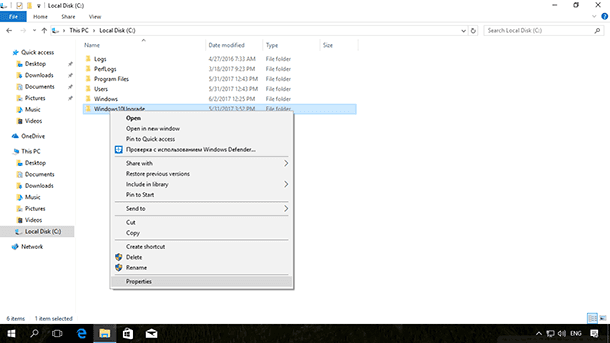
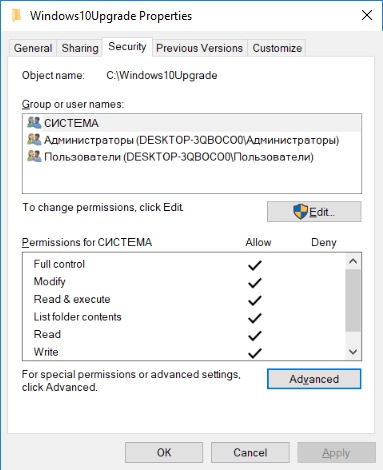
В окне «Свойства» перейдите на вкладку «Безопасность», а затем нажмите кнопку «Дополнительно».
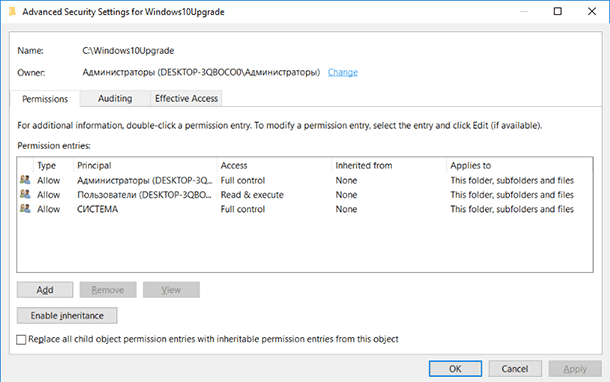
В окне «Дополнительные параметры безопасности» нажмите ссылку «Изменить» рядом с указанным владельцем.
В окне «Выберите пользователя или группу» в поле «Введите имя объекта для выбора» укажите имя учетной записи и нажмите кнопку «Проверить имена». Если вы указали правильно имя, то оно должно измениться, чтобы показать путь полного имени пользователя с именем ПК перед ним. Нажмите кнопку «ОК».
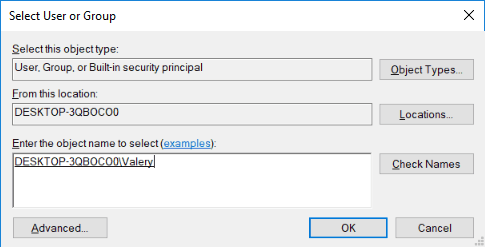
ПРИМЕЧАНИЕ. Если вы используете учетную запись Microsoft (а не локальную учетную запись), ваше официальное имя пользователя – это первые пять букв полного адреса электронной почты, который вы использовали для настройки учетной записи. Вероятно, вы также заметили, что эти пять букв также использовались для обозначения вашей папки пользователя.
Вернувшись в окно «Расширенные настройки безопасности», вы увидите, что ваша учетная запись теперь указана как владелец объекта. Если это папка, вы также увидите опцию под владельцем с именем «Заменить владельца на подконтейнеры и объекты». Убедитесь, что галочка выбрана, и нажмите «ОК».
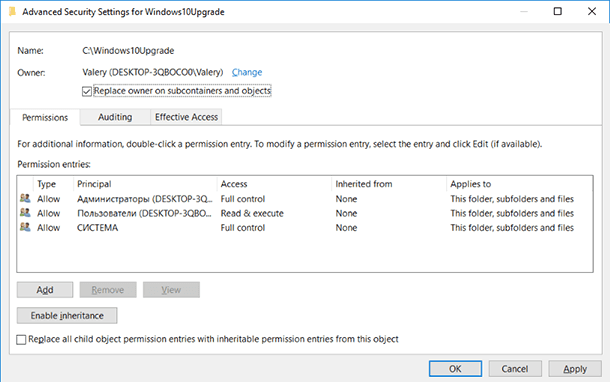
Далее нажмите «ОК» на вкладке «Безопасность» окна свойств файла. Теперь у вас должен быть полный доступ к любым операциям с файлом или папкой.
Перейти к просмотру

Автор: Vladimir Mareev, Технический писатель
Владимир Мареев — автор и переводчик технических текстов в компании Hetman Software. Имеет тринадцатилетний опыт в области разработки программного обеспечения для восстановления данных, который помогает ему создавать понятные статьи для блога компании. Спектр публикаций довольно широк и не ограничивается только лишь темой программирования. Статьи включают также разнообразные обзоры новинок рынка компьютерных устройств, популярных операционных систем, руководства по использованию распространенных и специфических программ, примеры решений возникающих системных или аппаратных проблем и многие другие виды публикаций.

Редактор: Michael Miroshnichenko, Технический писатель
Мирошниченко Михаил – одни из ведущих программистов в Hetman Software. Опираясь на пятнадцатилетний опыт разработки программного обеспечения он делится своими знаниями с читателями нашего блога. По мимо программирования Михаил является экспертом в области восстановления данных, файловых систем, устройств хранения данных, RAID массивов.
- Обновлено:
- 7.11.2023 12:27
Поделиcь
Вопросы и ответы
Что нужно сделать, чтобы стать владельцем файла или папки?
Чтобы стать владельцем файла или папки, необходимо иметь права администратора или доступ к функции «Управление правами» для этого файла или папки. Для этого нужно открыть свойства файла или папки, нажать кнопку «Безопасность», а затем добавить учетную запись или группу, которые будут владеть файлом или папкой.
Какие проблемы могут возникнуть, когда у пользователя нет доступа к файлу или папке?
1. Невозможность просмотра, редактирования, копирования, перемещения или удаления файлов или папок. 2. Невозможность открыть файл или папку для работы. 3. Невозможность использовать файлы или папки, необходимые для выполнения определенных задач. 4. Проблемы с безопасностью, так как доступные файлы или папки могут быть легко удалены, изменены или скопированы. 5. Невозможность установить или обновить программное обеспечение, требующее доступа к файлу или папке.
Какие ресурсы Windows используются для управления доступом к файлам и папкам?
Windows использует набор ресурсов для управления доступом к файлам и папкам, включая: 1. Групповые политики безопасности: это политики, которые определяют, какие пользователи могут иметь доступ к файлам и папкам. 2. NTFS-права доступа: это права, которые определяют, какие действия могут быть выполнены с файлами и папками. 3. Windows ACL (Access Control List): это списки, которые указывают, какие пользователи имеют доступ к файлам и папкам. 4. Windows Security Descriptors: это структуры, которые хранят информацию о разрешениях, связанных с файлами и папками.
В каком случае необходимо перезапустить компьютер после изменения прав доступа к файлам и папкам?
В большинстве случаев перезапуск компьютера после изменения прав доступа к файлам и папкам не требуется. Однако, если вы изменили права доступа к файлам или папкам, используемым системными процессами, то в этом случае может потребоваться перезагрузка.
Можно ли восстановить доступ к файлу или папке, если он был потерян из-за неправильных настроек прав доступа?
В зависимости от обстоятельств. Возможно, можно восстановить доступ, используя административные права. Если файл или папка были удалены, то восстановление доступа может быть сложнее.