Упрощение работы с помощью Outlook

Каждое полученное сообщение — еще одна задача для определения приоритета. Используйте Outlook для сортировки задач по мере их появления, привлечения внимания к важным сообщениям и сохранения или удаления остальных.
Упрощение работы с помощью Outlook
Предположим, что вы видите сообщение электронной почты, которое вы захотите обуять позже. Чтобы выделить его, можно добавить пометки «К сожалению». Нажимайте указатель мыши на сообщение в списке сообщений и щелкните правой кнопкой мыши значок флажка. Затем решите, когда нужно работать с сообщением, например на следующей неделе. Снова щелкните пометку правой кнопкой мыши и при добавлении напоминания. Вы можете изменить это напоминание и нажать кнопку «ОК». Когда придет время, вы получите напоминание.
Чтобы отобрать все помеченные сообщения вместе, щелкните группу в верхней части списка сообщений и сгруппйте сообщение по флагу: «Дата начала» или «Пометка: срок». Теперь список сообщений становится списком дел.
Если вам нравится эта идея, вот так гораздо лучше. Перейдите на вкладку «Вид»,щелкните«Области чтения» и нажмите кнопку «Выключить», чтобы отключить ее, если вам нужно больше места. Затем щелкните «Задача» в > «> дел». Теперь элементы списка дел находятся в отдельном списке, что упрощает их отслеживание и управление. Например, по завершению элемента щелкните помету. Он исчезнет из списка, а флаг заменяется флажком, который появляется справа от сообщения в почтовом ящике.
Удаление встречи или собрания
Иногда вам может потребоваться удалить встречу или собрание (или несколько таких событий) из своего календаря, например, если проект близится к завершению и больше нет необходимости в совещаниях.

- На панели навигации в нижней части окна или на левом поле щелкните Календарь.
- Для встреч или собраний, которые вы не организовали, щелкните правой кнопкой мыши и выберите удалить.
- Для повторяющихся встреч или собраний можно удалить событие «Вхождение» или «Серию«.
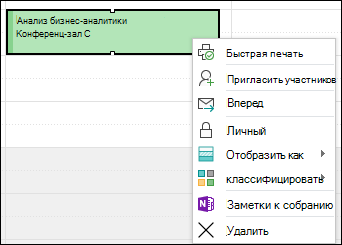
- Для регулярных собраний, которые вы организовали, можно отменить вхождение или серию.
- Вы также можете изменить ряд собраний, чтобы изменить дату окончания и сохранить все прошлые собрания в серии. Дополнительные сведения см. в разделе Отмена всех будущих собраний в серии.
Отмена собрания
Удалите собрание из календаря Outlook, если собрание не требуется и вы хотите, чтобы участники знали, что собрание отменено.
Примечание.Отменять можно только организованные вами собрания. Если вы были приглашены на собрание, которое вы хотите удалить из календаря, см. удаление собрания.
- Перейдите в календарь и найдите собрание.
- Дважды щелкните собрание, чтобы открыть его.
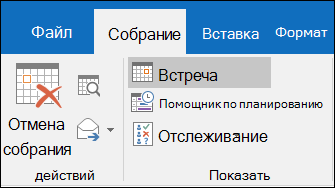
- На ленте нажмите кнопку Отменить собрание.
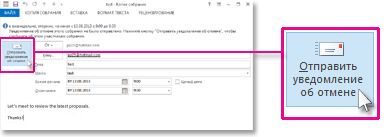
- Форма собрания изменится на форму отмены собрания. Введите сообщение, чтобы участники знали, что собрание отменено. Это необязательно, но помогает избежать путаницы.
- Нажмите кнопку Отправить отмену.
Собрание, включая повестку дня, заметки и вложения, будет удалено из Outlook.
Отправить обновление или отмену собрания может только организатор собрания ( отправитель запроса на собрание).
Если вы хотите отменить одно или все собрания, которые являются частью ряда, см. отмену всех будущих собраний в ряду.
Как тактично удалить отмененные встречи из календаря Outlook
В прошлом я привык удалять отмененные встречи из своего календаря одну за другой. Но если есть ахost отмененных совещаний, это будет трудной задачей. Благодаря предложениям моих товарищей я научился удалять их массово и даже автоматически. Ниже приведены некоторые приемы, чтобы удалить их быстро.
Удалить одно отмененное совещание в электронном письме об отмене
Как обычно, если организаторы собрания намереваются отменить запланированное собрание, они обязательно отправят электронное письмо об отмене каждому участнику собрания. Практически после того, как вы получите электронные письма об отмене, вы можете удалить отмененные встречи из календаря непосредственно в электронных письмах.
- Для начала укажите почтовую папку, в которую попадает письмо об отмене.
- Найдите и нажмите на кнопку tarполучить письмо об отмене. Затем вы можете просмотреть электронное письмо в области чтения.
- В верхней части письма вы можете увидеть опцию «Удалить из календаря». Нажмите ее, чтобы удалить встречу прямо сейчас.

- Кроме того, вы можете дважды щелкнуть письмо, чтобы открыть его в отдельном окне. Далее на ленте вы также можете найти кнопку «Удалить из календаря».

Пакетное удаление массовых отмененных совещаний
Представленный выше метод чрезвычайно эффективен, когда вы хотите удалить только одно собрание. Однако, если вы хотите массово удалить несколько отмененных встреч, лучше выбрать следующий способ.

- Для насtart, перейдите в панель календаря в Outlook.
- Затем откройте календарь, в котором находится отмененная встреча.
- Затем щелкните в поле поиска и введите «Отменено:».
- Позже появится список отмененных встреч. Выделите их все с помощью «Ctrl + A».
- Наконец, нажмите кнопку «Удалить», чтобы удалить их все.
Разрешить Outlook автоматически удалять отмененные собрания
На самом деле, помимо удаления отмененных собраний вручную, вы можете потребовать, чтобы Outlook удалял их самостоятельно. Вот подробные шаги:

- Сначала перейдите в «Файл»> «Параметры».
- В окне «Параметры Outlook» перейдите на вкладку «Календарь».
- Затем найдите и нажмите кнопку – «Планирование ресурсов».
- Далее появится новое небольшое диалоговое окно, в котором выберите «Автоматически принимать приглашения на собрания и удалять отмененные собрания».
- Наконец, нажмите серию «ОК», чтобы вернуться в Outlook.
Отныне Outlook поможет вам автоматически удалить отмененную встречу. Но есть недостаток, а именно Outlook автоматически принимает все приглашения на собрания.
Получить данные Outlook
Как известно, любое приложение может гарантировать, что оно будет повреждено. То же самое верно и для Outlook. Поэтому, чтобы защитить данные Outlook, лучше делать регулярные резервные копии. Кроме того, заранее запланируйте план восстановления Outlook. Целесообразно держать поблизости надежное средство восстановления, такое как DataNumen Outlook Repair, Которые могут восстановить Outlook данные независимо от того, насколько сильно Outlook был скомпрометирован.