Отключение микрофона во время собрания в Skype для бизнеса с помощью средства чтения с экрана
Эта статья предназначена для людей с нарушениями зрения или когнитивных функций, использующих программы чтения с экрана, такие как WindowsЭкранный диктор, JAWS или NVDA, с продуктами Microsoft 365. Эта статья входит в набор содержимого поддержки средства чтения с экрана Microsoft 365, где содержатся дополнительные сведения о специальных возможностях в наших приложениях. Чтобы получить справку общего характера, посетите службу поддержки Майкрософт.
Когда вы присоединяетесь к собранию в Skype для бизнеса, иногда может потребоваться отключить микрофон или веб-камеру. Средство чтения с экрана сообщает о том, что микрофон и камера включены.
- Новые возможности Microsoft 365 становятся доступны подписчикам Microsoft 365 по мере выхода, поэтому в вашем приложении эти возможности пока могут отсутствовать. Чтобы получать новые возможности быстрее, станьте участником программы предварительной оценки Office.
- Перечень сочетаний клавиш см. в статье Сочетания клавиш в Skype для бизнеса.
- В этой статье предполагается, что вы используете экранный диктор — средство чтения с экрана, встроенное в Windows. Дополнительные сведения об использовании экранного диктора см. в статье Полное руководство по использованию экранного диктора.
- В этой статье предполагается, что вы используете данное приложение на компьютере. На телефоне или планшете с Windows некоторые команды навигации и жесты могут отличаться.
- Чтобы включить или отключить микрофон, нажмите клавишу с логотипом Windows и клавишу F4.
- Чтобы включить или отключить камеру во время видеозвонка, нажмите клавишу с логотипом Windows и клавишу F5.
Примечание: В окне Беседа доступен еще один способ включения и выключения камеры и микрофона. С помощью клавиши табуляции выберите кнопку Видео или Микрофон, затем нажмите пробел. Кнопка Видео — пятая по счету, кнопка Микрофон — шестая.
Дополнительные сведения
Техническая поддержка пользователей с ограниченными возможностями
Корпорация Майкрософт стремится к тому, чтобы все наши клиенты получали наилучшие продукты и обслуживание. Если у вас ограниченные возможности или вас интересуют вопросы, связанные со специальными возможностями, обратитесь в службу Microsoft Disability Answer Desk для получения технической поддержки. Специалисты Microsoft Disability Answer Desk знакомы со многими популярными специальными возможностями и могут оказывать поддержку на английском, испанском, французском языках, а также на американском жестовом языке. Перейдите на сайт Microsoft Disability Answer Desk, чтобы узнать контактные сведения для вашего региона.
Если вы представитель государственного учреждения или коммерческой организации, обратитесь в службу Disability Answer Desk для предприятий.
Включение микрофона в Skype

Большое количество пользователей по всему миру используют Skype для совершения видео и аудио звонков. Однако, в работе этого популярного приложения встречаются проблемы, к примеру, отсутствие звука. Скорее всего, такая ситуация связана с тем, что отключен микрофон. Как же это исправить?
Подключение микрофона
Если вы давно пользуетесь Skype, то проблемы, как включить микрофон в скайпе, у вас возникать не должно. Обычно он активируется автоматически при запуске программы. Если же этого не произошло, то следует проверить подключение устройства. Иначе говоря, если микрофон внешний, посмотрите, правильно ли он присоединен. Его штекер должен присоединяться к разъему розового цвета.
Совет. При первом подключении устройства следует установить драйвера для него. Если они не идут в комплекте, то их можно скачать с сайта производителя, для чего введите его название в поисковую строку.
После этого проверяем настройки микрофона. Для этого переходим через Панель управления на раздел «Звук и оборудование». Можно поступить следующим образом:
Настройки микрофона
Если вы установили необходимые параметры, но все равно не включается микрофон в скайпе, то следует обратиться к настройкам самой программы. Для того чтобы перейти к ним, делаем такие шаги.
- переходим по пути Инструменты — Настройки;
- выбираем Настройки звука;
- в разделе Микрофон устанавливаем необходимое устройство (если их несколько);
- регулируем громкость;
- устанавливаем выделение в чекбокс рядом с предложением автоматической настройки микрофона;
- проверяем, работает ли устройство.

Данный алгоритм пригодится и тем, кто хочет знать, как отключить микрофон в скайпе. Для этого также переходим в настройки устройства, только меняем название одного на другое. Таким способом можно активировать для работы в программе тот микрофон, который необходимо.
Некоторые пользователи интересуются, возможна ли активация микрофона кнопкой в скайпе. На самом деле, вполне возможно задать сочетание клавиш, чтобы при необходимости ими можно было включать/отключать устройство. Делается это следующим образом:
- в настройках Skype выбираем раздел Дополнительно;
- нажимаем на категорию Сочетание клавиш;
- устанавливаем выделение в чекбокс рядом с предложением активировать эту функцию;
- ставим галочку рядом со строкой «Включение/отключение микрофона»;
- появится окно, где будет предложено задать клавиши;
- делаем это и нажимаем ОК;
- кликаем на кнопку Сохранить.
Бывает, что возникают проблемы с работой микрофона после его установки. В таких случаях пользователи жалуются, что устройство не работает. Это может быть связно с его неправильной инсталляцией или отсутствием необходимых драйверов. Если вы проверили, что это не так, то переходите к настройкам, так как проблема может заключаться в них.
Таким образом, включить микрофон в Skype очень просто. Тем более, что активируется он автоматически вместе с запуском программы. При желании можно задать одну или несколько «горячих» клавиш в настройках Skype, нажатием которых можно включить или отключить устройство, не заходя в настройки приложения.
Похожие статьи:
- Как устранить любые проблемы со скайпом на андроиде
- Как включить Skype в Одноклассниках?
- Программа morphVOX как пользоваться в скайпе? Что делать если она не работает?
- Что делать, если не работает микрофон в Skype?
- Как проверить работу микрофона в Skype?
Отключение микрофона в Windows

Если вы на своем устройстве совсем не используете микрофон, его можно отключить для повышения своей безопасности. В данной статье мы рассмотрим различные способы отключения микрофона в Windows 7, 8 и 10.
Отключить микрофон в диспетчере устройств
1.В строке поиска или в меню выполнить (Win+R) напишите devmgmt.msc и нажмите Enter.


2. Найдите пункт “Аудиовходы и аудиовыходы”, откройте его => на “Микрофон…” нажмите правой кнопкой мыши и выберите “Отключить”.

3. Нажмите на “Да”.

Можете закрыть окно диспетчера устройств, микрофон теперь отключен. Если вы захотите его снова включить, зайдите в “Диспетчер устройств” => нажмите на “Микрофон” правой кнопкой мыши и выберите “Включить”.
Отключение микрофона в записывающих устройствах
1. В области уведомлений нажмите правой кнопкой мыши на значок звука, выберите из открывшегося меню “Записывающие устройства” (также можно в строке выполнить (win+r), написать control mmsys.cpl,,1 и нажать Enter).

2. Нажмите на “Микрофон” правой кнопкой мыши, выберите “Отключить” и внизу окна нажмите на “ОК”.

Если вы захотите включить микрофон снова, зайдите в “Записывающие устройства” (как в первом пункте) => нажмите на “Микрофон” правой клавишей мыши и выберите из открывшегося меню “Включить”. Отключенные устройства в этом окне могут быть скрыты, если вы не видите микрофон, а он подключен – нажмите в пустом месте окна правой клавишей мыши и выберите “Показать отключенные устройства”.

Отключение микрофона в редакторе реестра
1.В строке поиска или в меню выполнить (win+r) напишите regedit и нажмите Enter.

2.В левой колонке перейдите к разделу HKEY_LOCAL_MACHINE\ SOFTWARE\ Microsoft\ Windows\ CurrentVersion\ MMDevices\ Audio\ Capture

3. В разделе Capture открывайте по очереди каждый раздел, в каждом открытом разделе есть Properties в нём ищите “Микрофон”. К примеру у меня в третьем разделе в Properties один из параметров имеет значение “Микрофон” (смотрите рисунок).
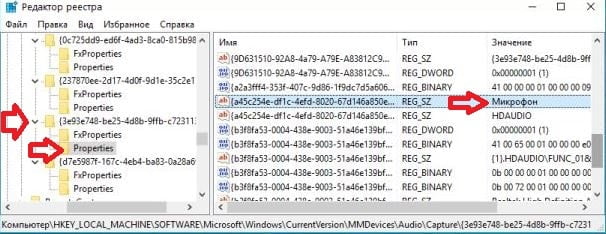
4.Выберите сам раздел, в котором в разделе Properties один из параметров имеет значение “Микрофон”, с правой стороны откройте параметр DeviceState.

5. В поле “Значение” введите 10000001 и нажмите “ОК”. После чего можете закрывать редактор реестра, “Микрофон” будет отключен”.

На сегодня всё, если у вас есть дополнения или вы знаете другие способы отключения микрофона – пишите комментарии! Удачи Вам ��
Разнорабочий в области IT. Занимается поддержкой пользователей, сопровождением программного обеспечения.
Решаем проблему с микрофоном в Skype
Часто бывает так, что при первом запуске программы Skype вы проигнорировали все настройки, которые предлагаются в начале и быстренько прощёлкали кнопки «далее ». Программа запустилась и на первый взгляд все хорошо. Но рано или поздно наступит момент, когда вы захотите поболтать с другом. Все хорошо если бы не одно «но» – вы его слышите, а он вас нет. Что вы только не делаете, ничего не помогает. Моё руководство поможет вам разобраться, как настроить микрофон в Скайпе, и что именно нужно делать в каждом отдельном случае.
Причин может быть много, но я расскажу самые основные и действенные, чтобы бы ваш друг или коллега услышал вас с Skype. Перед началом прочтения статьи у меня к вам одна просьба – если вы хотите действительно решить данную ситуацию, то прошу вас быть внимательным и не упускать не один шаг в этой статье. Даже если вы уже смотрели данную настройку по совету своего друга, то это не дает вам повода пропустить абзац рекомендаций. Надеюсь, вы будете следовать моему совету. Итак, давайте разберёмся, почему не работает микрофон в скайпе.
Активация микрофона
Для начала проверьте, включён ли у вас микрофон. Сейчас очень часто в гарнитурах есть специальная кнопка, при помощи которой включается и выключается микрофон. Очень часто причина кроется именно в этом.

Также в некоторых гарнитурах активация микрофона происходит, когда вы подносите микрофон ко рту. Например, данная опция присутствует в моих наушниках и если мне надо начать разговор, достаточно подставить микрофон ко рту. Перед настройкой микрофона вам надо сделать выше описанные действия, чтобы быть уверенным, что причина кроется в другом.
Итак, микрофон включён, а вас по-прежнему не слышат? Тогда внимательно посмотрите на окно в Skype, которое открывается во время звонка. Там есть кнопка заглушки микрофона. Возможно, вы её случайно нажали. Вот пример, как она выглядит:

Вас по — прежнему не слышат? В этом случае стоит более внимательно разобраться с настройками.
К компьютеру или ноутбуку подключено несколько устройств
Самая распространённая причина, по которой не работает микрофон в скайпе ¬– к вашему компьютеру подключено несколько устройств с микрофонами. Например: наушники и веб-камера со встроенным микрофоном.
Также это может произойти, когда в момент установки скайпа нужный микрофон не был подключен, через которые вы хотите общаться сейчас. Скайп автоматически установил параметры микрофона, например, для веб-камеры. Прошло время, вы подключили наушники, а камеру отключили. Для того чтобы человек на другом конце экрана смог вас услышать, необходимо указать нужное устройство в настройках скайпа. Как раз об этом я расскажу в следующей части статьи.
Настройка Skype
Для начала проверьте настройки Skype: зайдите в «Инструменты» — «Настройки»:

Слева нажмите «Настройки звука», после чего справа появится меню с настройками микрофона.

Щелкните на стрелочку (язычок) и в меню выбираете тот микрофон, через который собираетесь общаться через Skype. На скриншоте выше у меня только один выбор, так как в данный момент не подключены наушники, но если у вас к ноутбуку будет подключена какая-либо гарнитура, то выберете нужное устройство. После чего не забудьте сохранить изменения, нажав на кнопку «Сохранить» в правой нижней части открытого окна.
Теперь рассмотрим вариант, при котором вы проверили вышеперечисленные пункты. В результате в настройках скайпа были указаны верные параметры, или вы изменили их на нужные. На радостях набираете друга и вновь удивляетесь: почему не работает микрофон в скайпе?
В этом случае стоит проверить системные настройки Windows, и какие из устройств активны на данный момент.
Настройка Windows
Зайдите в «Пуск» — «Панель управления» — «Оборудование и звук» — находим иконку «Звук» — и выбираем подпункт «Управление звуковыми устройствами»:

Также это окно можно открыть быстрее, нажав правой кнопкой мыши на динамик в трее и выбрать «Устройства воспроизведения».

У вас откроется окно, где в первой вкладке Воспроизведение вы увидите все на данный момент подключённые к компьютеру устройства. Я подключил наушники, чтобы вы видели, как это выглядит. Если гарнитура у вас есть в списке, щёлкаете по ней правой кнопкой мыши и в меню выберете пункт «Использовать по умолчанию».

Затем перейдите во вкладку «Запись». В списке отобразятся все подключённые к компьютеру микрофоны. Это могут быть: микрофон гарнитуры, микрофон встроенной в ноутбук, внешний микрофон usb камеры или отдельный usb микрофон.
Выбираете тот, который нужен вам в данный момент, щёлкаете по его иконке правой кнопкой мышки и в контекстном меню выбираете кнопку «Включить», если он отключен. Также нажмите на нужный микрофон правой кнопкой мыши и выберете «Использовать по умолчанию» и нажав еще раз, выберете «Использовать устройство связи по умолчанию».
Теперь попробуйте связаться с нужным контактом, чтобы проверить работает ли микрофон. С вероятностью в 99% ваша проблема должна решиться. Но также не будет лишним проверить свойства микрофона, для этого в окне «Звук» выберете нужное устройство левой кнопкой мыши и нажмите «Свойства». В открывшемся окне перейдите во вкладку «Уровни» и переместите бегунок уровня вправо.

Но бывают случаи, когда во вкладке «Звук», ваша гарнитура просто отсутствует. Это значит, что компьютер её не видит, и ответ на вопрос как настроить микрофон в скайпе вполне логичен – правильно подключить наушники, или внешнюю веб-камеру.
Почему система не видит ваше устройство?
Обычно звуковая карта сразу определяет, к какому разъёму подключены те или иные устройства и система автоматически устанавливает драйвер для обнаруженного устройства. Но сейчас все чаще вместе с наушниками в комплекте идёт установочный диск с драйверами и программным обеспечением, предназначенным именно для этого устройства.
Поэтому для того, чтобы ваш компьютер увидел гарнитуру, сначала необходимо запустить идущий в комплекте диск и установить все необходимые для работы драйвера и программы. После этого, новое оборудование отобразится и вы сможете его активировать. Дабы раскрыть тему до конца прошу ознакомиться со статьей: «Драйвера: что такое и как их установить».
Но, если с драйверами установилась программа, при помощи которой можно менять звуковые эффекты ваших наушников, настраивать громкость и другие параметры – обязательно проверьте, чтобы микрофон был активирован и в ней.
Ну что делать, не работает микрофон в скайпе – снова вздыхаете вы, проделав все вышеперечисленные пункты. Всё очень легко и просто. Если вы только приобрели гарнитуру, то аккуратненько её упакуйте и быстро идите в магазин и обмениваете её на точно такую же по очевидной причине, что у вас на руках 100% нерабочая. Но с другой стороны, если и обменивать, то не на ту модель, которая зарекомендовала себя в негативном ключе. Лучше посоветуйтесь с продавцом и выберите что-то по- надёжнее.
Также можете произвести тестирование этой гарнитуры на другом компьютере или ноутбуке. Тем самым вы будете точно знать – работает ли гарнитура вообще.
Если на компьютере установлена программа Realtek: