Поиск всех приложений и программ
Ищете давно потерянное приложение или программу? Найти нужный вариант можно несколькими способами.
-
Выберите Начните , выберите Все приложения , а затем прокрутите алфавитный список слева.
Совет: Чтобы уменьшить прокрутку, выберите любую букву в списке, а затем в алфавитных ссылках выберите букву, чтобы перейти к этому разделу. Например, если вы ищете приложение Teams T, выберите Teams T.
- Выберите кнопку поиска на панели задач и введите имя приложения или программы.
- Нажмите клавишу Windows клавиатуры и начните вводить текст.
Примечание: Учащиеся, Windows 11 SE не смогут скачивать приложения из Microsoft Store. Приложениями управляет их ИТ-администратор. Дополнительные сведения
Ищете давно потерянное приложение или программу? Найти нужный вариант можно несколькими способами.
-
Выберите Начните , а затем прокрутите алфавитный список слева (если на вашем началом экране установлено полноэкранный режим, выберите Все приложения , а затем прокрутите список).
Совет: Чтобы уменьшить прокрутку, выберите любую букву в списке, а затем в алфавитных ссылках выберите букву, чтобы перейти к этому разделу. Например, если вы ищете приложение Teams T, выберите Teams T.
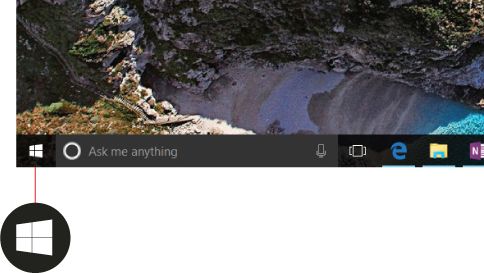
- Выберите кнопку поиска на панели задач и введите имя приложения или программы.
- Нажмите клавишу Windows клавишу на клавиатуре.
Смотреть все свои приложения в Windows
Вы можете настроить меню «Пуск» и панель задач. Вы также можете устранить все мешающие ошибки установки, антивирусные программы и ожидающие обновления Windows.
Примечание: Учащиеся, Windows 11 SE не смогут скачивать приложения из Microsoft Store. Приложениями управляет их ИТ-администратор. Подробнее
Ниже описано, как настроить то, что вы видите в меню «Пуск» и на панели задач.
- Чтобы увидеть список приложений, выберите Начните , а затем выберите стрелку рядом со всеми приложениями, чтобы развернуть эту области. Прокрутите алфавитный список.
- Чтобы выбрать, будут ли в параметрах меню в верхней части списка всех приложений показываться наиболее часто используемые приложения или в разделе рекомендуемые приложения, выберите Начните > Параметры > Персонализация > Начните и включите или выключите параметр Показать недавно добавленные приложения или Показать наиболее часто используемые приложения.
- Чтобы настроить папки, которые отображаются в качестве значков рядом с кнопкой питания в меню «Пуск», выберите Пуск > Параметры > персонализации >Пуск. Затем выберите Папки и выберите папки, которые будут отображаться, включив или выключивпараметр .
- Чтобы закрепить избранные приложения на меню или на панели задач, выберите и удерживайте (или щелкните правой кнопкой мыши) приложение, которое нужно закрепить. Затем выберите Закрепить в начале, Закрепить на панели задачили Дополнительные >Закрепить на панели задач.
Чтобы быстро найти конкретное приложение, введите его название в поле поиска над меню «Пуск». Если загруженное приложение не было правильно установлено, то оно не будет отображаться ни в списке приложений, ни при поиске. Можно попытаться восстановить приложение.
Если вы по-прежнему не видите искомое приложение, возможно, его установка заблокирована ожидающим обновлением Windows или вашим антивирусным программным обеспечением. Вы можете временно отключить антивирусную программу при попытке установить приложение еще раз. Если вы отключите антивирусную программу, включите защиту в режиме реального времени после завершения установки.
Вы можете настроить меню «Пуск» и панель задач. Вы также можете устранить все мешающие ошибки установки, антивирусные программы и ожидающие обновления Windows.
Ниже описано, как настроить то, что вы видите в меню «Пуск» и на панели задач.
- Чтобы просмотреть полный список приложений, нажмите кнопку Пуск и прокрутите алфавитный список. Некоторые приложения находятся в папках в списке приложений: например, Блокнот находится в папке Стандартные — Windows.
- Чтобы задать показ в настройках меню «Пуск» всех ваших приложений или только наиболее часто используемых, выберите Пуск >Параметры >Персонализация >Пуск и настройте каждый параметр отдельно.
- Чтобы настроить папки, которые вы видите на меню , выберите начать >Параметры >персонализации >Начните. Затем выберите Выберите папки, которые должны отображаться в области «Начните» и включите или выключите.
- Любимые приложения можно закрепить в меню «Пуск»или на панели задач. Нажмите и удерживайте (или щелкните правой кнопкой мыши) приложение, которое нужно закрепить. Затем выберите команду Закрепить в меню «Пуск» или Дополнительно >Закрепить на панели задач .
Чтобы быстро найти приложение, введите его имя в поле поиска на панели задач. Если загруженное приложение не было правильно установлено, его не будет видно ни в меню «Пуск», ни при поиске. Можно попытаться восстановить приложение.
Если вы по-прежнему не видите приложение, которое вы искали, возможно, его установка заблокирована ожиданием обновления Windows антивирусной программой. Вы можете временно отключить антивирусную программу при попытке установить приложение еще раз. Если вы отключите антивирусную программу, включите защиту в режиме реального времени после завершения установки.
Как посмотреть список установленных программ?
В этой статье мы рассмотрим несколько способов, как посмотреть список установленных программ на компьютере.
Если Вы давно уже не переустанавливали свою систему, то скорей всего у Вас уже скопилось очень много программ.
Очень часто ярлыки программ, которые расположены на рабочем столе, улетают в корзину, а сама программа остается.
Часто случается так, что программой совсем перестают пользоваться, зачем она тогда? Её можно удалить!
Но чтобы удалять какие-то программы нужно видеть полный список вообще всех программ. Давайте я Вам расскажу, как можно увидеть список установленных программ .
Первый способ – зайти в папку Program Files, которая находится на системном диске, обычно это диск (C:), и посмотреть, что у нас там есть. Там много различных папок, почти каждая из этих папок это отдельная программа.

Вот вам и список установленных программ. Название папки это название программы, которая лежит внутри. Для запуска программы нужно открыть папку и найти там файл запуска, обычно он имеет значок программы, и знакомое название сразу бросается в глаза, также этот файл сильно отличается от других находящихся в этой папке. Уверен, не запутаетесь!

Также в папке с установленной программой всегда имеется файл, с помощью которого можно её удалить. Практически всегда имеет название « uninstall », для удаления программы нужно запустить его и следовать мастеру удаления программы.

Второй способ как посмотреть список установленных программ – воспользоваться стандартной функцией установки/удаления программ в Windows и посмотреть , что у нас там есть. Для этого заходим в Пуск , затем Панель управления , в открывшемся окне находим ссылку Удаление программы и нажимаем по ней. Для тех, у кого Windows XP нужно искать ярлык Установка удаление программ .
Здесь мы можем видеть список всех установленных программ, тут же можем их и удалять. В Windows 7 можно отсортировать их по имени или по дате установки. Здесь также указан занимаемый размер каждой программы.

Еще можно увидеть программы, установленные на компьютере в Пуске. Пуск – Все программы .

Но после установки программа не всегда создает папку с ярлыком запуска и удаления в Пуске, поэтому там скорей всего не весь софт, установленный на компе.
Основные способы как можно посмотреть программы, которые установлены у нас на компьютере, я рассказал.
А как быть, если мы не можем найти папку с установленной программой? Но ярлык на рабочем столе имеется. В Windows 7 можно кликнуть правой кнопкой мыши по ярлыку и в выпадающем списке выбрать пункт Расположение файла .

Папка с установленной программой и откроется.. Здесь уже можно запустить программу или удалить!
На это я завершаю данную статью, теперь Вы знаете, как посмотреть список установленных программ и найти любую папку с установленной программой.
Интересные статьи по теме:
Как найти место установки Программы
Нажмите правой кнопкой мыши по ярлыку. Выберите пункт меню Расположение файла (Открыть расположение файла). Либо выберите меню Свойства и в открывшемся окне на вкладке Ярлык нажмите кнопку Расположение файла. Проводник Windows откроет папку, в которой расположена программа.
- Получение расположения установленной программы через ярлык или свойства файла.
- Поиск установленных программ через кнопку поиска на панели задач или клавишу Windows.
- Установка программ в директорию C:\Program Files.
- Наличие папки Все программы в Windows 10 по адресам %ProgramData%\Microsoft\Windows\Start Menu\Programs\ и %AppData%\Microsoft\Windows\Start Menu\Programs\.
- Получение списка всех установленных программ с помощью командной строки WMIC.
- Поиск скрытых установленных программ через раскрывающееся меню в разделе Все приложения или Все скрытые приложения.
- Нахождение программ и компонентов через поле поиска на панели задач и выбора пункта Программы > Программы и компоненты в панели управления.
- Указание пути установки новых программ через настройки Параметры → Система → Память устройства и выбор нужного диска.
- Получение списка установленных программ через поиск по ключевому слову «программы» в окне Панели управления в блоке Программы и компоненты.
- Где искать установленные программы
- Куда устанавливаются программы в Windows 10
- Где находится папка Все программы в Windows 10
- Как получить список всех установленных программ
- Как найти скрытые установленные программы
- Где найти программы и компоненты
- Как указать путь установки программы
- Где на компьютере установлены программы
- Где хранятся все программы и данные на компьютере
- Где находится папка Programs
- Как найти все папки на компьютере
- Как открыть папку программы
- Как найти последние установленные программы
- Как проверить установку программы
- Как найти запущенную программу
- Как найти скачанную программу на ноутбуке
- Как найти последние установленные файлы на ПК
- Как включить поиск приложений в Windows 10
- Как изменить место установки приложений в Windows 10
- Как изменить место установки приложений Windows 11
- Как зайти в C:\ Program Files WindowsApps
- Как посмотреть установленные программы на телефоне
- Где отображаются запущенные программы
Где искать установленные программы
Поиск всех приложений и программ:
- Выберите кнопку поиска на панели задач и введите имя приложения или программы.
- Нажмите клавишу Windows клавишу на клавиатуре.
Куда устанавливаются программы в Windows 10
В Windows программы устанавливаются в C:\Program Files.
Где находится папка Все программы в Windows 10
Эти папки и ярлыки находятся в следующих папках (достаточно скопировать путь в адресную строку проводника и нажать Enter, чтобы сразу перейти в папку): %ProgramData%\Microsoft\Windows\Start Menu\Programs\ %AppData%\Microsoft\Windows\Start Menu\Programs\
Как получить список всех установленных программ
Список программ установленных в системе можно получить с помощью утилиты командной строки WMIC. Будьте терпеливы, через несколько секунд в консоли будет выведен список названий и версий установленных в вашей системе программ.
Как найти скрытые установленные программы
Как показать скрытые приложения:
- На боковой панели выберите Приложения.
- Нажмите Все приложения.
- Найдите раскрывающееся меню в правом верхнем углу экрана и выберите Все приложения или Все скрытые приложения.
- Установите флажки рядом с нужными приложениями.
- Нажмите Показать или скрыть.
- Выберите Показать.
Где найти программы и компоненты
В поле поиска на панели задач введите панель управления и выберите его из результатов. Выберите Программы > Программы и компоненты.
Как указать путь установки программы
Для этого откройте «Параметры» → «Система» → «Память устройства». Нажмите «Изменить место сохранения нового содержимого». В появившемся окне в разделе «Новые приложения будут сохраняться здесь» выберите нужный диск и нажмите «Применить».
Где на компьютере установлены программы
Если иконки панели управления нет на рабочем столе, то жмем кнопку «Пуск», находим там пункт «Панель управления» и открываем его. В окне панели управления вверху справа находится строка поиска. Вводим в неё слово «программы» (без кавычек). Тут же в большом окне слева появится блок «Программы и компоненты».
Где хранятся все программы и данные на компьютере
У компьютера два вида памяти внешняя и внутренняя. К внешней относят: флэш-накопители, CD и DVD диски и др. К внутренней относят: жесткий диск и оперативную память. В момент работы, данные хранятся в оперативной памяти и в момент выключения компьютера оперативная память очищается.
Где находится папка Programs
Папка «Автозагрузка» в новых версиях Windows находится в системном разделе (обычно это диск С) и расположена по пути: Пользователи (Users) ⇒ Папка конкретного пользователя ⇒ AppData ⇒ Roaming ⇒ Microsoft ⇒ Windows ⇒ Главное меню (Start Menu) ⇒ Программы (Programs) ⇒ Атозагрузка (Startup).
Как найти все папки на компьютере
Просмотр скрытых файлов и папок в Windows:
- Откройте проводник на панели задач.
- Выберите Вид > Параметры > Изменить параметры папок и поиска.
- На вкладке Вид в разделе Дополнительные параметры выберите Показывать скрытые файлы, папки и диски и нажмите ОК.
Как открыть папку программы
Этот способ подходит для всех операционных систем:
- Закройте приложение.
- Запустите приложение.
- Нажмите клавишу Option (Alt) 3 раза подряд.
- Дополнительная опция «Показать папку с данными приложения» должна появиться в разделе Помощь в меню приложения.
- Нажмите на эту опцию и папка приложения будет автоматически открыта.
Как найти последние установленные программы
- Введите и найдите [Приложения и возможности] в поисковой строке Windows①, нажмите [Открыть]②.
- В разделе [Приложения и возможности] откройте [Сортировка]③ и выберите фильтр по [Дате установки]④.
- Выберите [Фильтровать по]⑤ и выберите [Все диски]⑥.
- Приложения будут отфильтрованы по последней дате установки.
Как проверить установку программы
Проверка установки приложения или программы в Windows 10:
- Выберите «Пуск» > Параметры > Приложения.
- Приложения также можно найти в меню Пуск. Наиболее часто используемые приложения находятся вверху. За ними следует алфавитный список.
Как найти запущенную программу
Как проверить список запущенных на компьютере программ:
- Откройте диспетчер задач (нажмите одновременно Ctrl + Alt + Delete).
- Перейдите на вкладку Процессы для просмотра списка всех программ, которые на данный момент работают на компьютере, и их состояния.
Как найти скачанную программу на ноутбуке
В панеле «Пуск» слева внизу есть стрелочка, нажав на неё попадёте в панель «Приложения». Должны быть там.
Как найти последние установленные файлы на ПК
Запустите инструмент «Выполнить» кликнув правой мышкой на меню Пуск или нажатием сочетания клавиш Win + R. Введите в поле «Открыть» команду recent и нажмите OK. В результате откроется папка с последними изменёнными файлами на компьютере, в хронологической последовательности, начиная с последнего изменённого.
Как включить поиск приложений в Windows 10
Отображение поля поиска на панели задач:
- Нажмите и удерживайте (или щелкните правой кнопкой мыши) панель задач и выберите параметры панели задач.
- Выберите элементы панели задач, чтобы развернуть раздел, а затем переключите переключатель поиска в положение «Включено».
Как изменить место установки приложений в Windows 10
Изменение места сохранения по умолчанию для новых приложений, загруженных из магазина Microsoft Store:
- Откройте меню Пуск, перейдите в Настройки и нажмите Система.
- Нажмите Память устройства.
- Под строкой «Новые приложения будут сохраняться здесь» выберите место сохранения приложений, например папку DATA (D:).
Как изменить место установки приложений Windows 11
Меняем пути сохранения по умолчанию в Windows 11:
- Откройте Настройки из главного меню
- Щелкните на вкладку Система
- Перейдите в раздел Хранилище
- В разделе Управление хранилищем нажмите Дополнительные параметры хранилища
- Выберите параметр Где сохраняется новый контент
Как зайти в C:\ Program Files WindowsApps
Папка WindowsApps скрыта от просмотра. Чтобы просмотреть папку, перейдите в папку Program Files, перейдите на вкладку «Просмотр» и установите флажок «Скрытые элементы». Это действие покажет вам все скрытые папки, включая папку «WindowsApps».
Как посмотреть установленные программы на телефоне
Просмотр всех приложений в настройках Андроид:
- Шаг 1. Коснитесь колесика настроек.
- Шаг 2. Прокрутите системное меню настроек до пункта «Приложения».
- Шаг 3. Затем откройте «Все приложения».
- Шаг 4. Перед вами появится список установленных приложений.
- Шаг 5. Коснитесь пункта «Показать все приложения».
- Шаг 6.
- Шаг 1.
- Шаг 2.
Где отображаются запущенные программы
Панель задач — элемент интерфейса, отображающийся на краю рабочего стола и использующийся для быстрого запуска программ или слежения за изменениями уже запущенных программ.
30.05.2023 Как найти место установки Программы
Не представляемом без компьютерных технологий, установка программ является обязательной процедурой для любого пользователя ПК. Но что делать, если возникает необходимость найти установленную программу, изменить место установки или просто получить список всех программ, установленных на компьютере? Мы рассмотрим основные методы поиска программ и компонентов на компьютере под управлением операционной системы Windows.
Для начала, чтобы найти место установки программы, нужно нажать правой кнопкой мыши по ярлыку программы на рабочем столе и выбрать пункт меню «Расположение файла» или «Свойства» и на вкладке «Ярлык» нажать кнопку «Расположение файла». Проводник Windows автоматически откроет папку, в которой находится нужная программа. Программы в операционной системе Windows 10 устанавливаются в C:\Program Files.
Если же необходимо найти все установленные программы, то можно воспользоваться несколькими способами поиска. В Windows 10 необходимо нажать кнопку поиска на панели задач и ввести имя нужной программы, либо нажать клавишу «Windows» на клавиатуре. Также можно обратиться к папкам «Все программы», которые находятся по пути %ProgramData%\Microsoft\Windows\Start Menu\Programs\ или по пути %AppData%\Microsoft\Windows\Start Menu\Programs\. Кроме того, можно получить список всех установленных программ с помощью утилиты командной строки WMIC.
Чтобы найти скрытые установленные программы, необходимо на боковой панели выбрать «Приложения», нажать «Все приложения» и выбрать «Все скрытые приложения». Затем нужно установить флажки рядом с нужными приложениями и нажать «Показать».
Если требуется найти программы и компоненты, то нужно ввести в поле поиска на панели задач «Панель управления» и выбрать пункт «Программы и компоненты». Также можно указать путь установки программы, открыв «Параметры» → «Система» → «Память устройства» и нажав «Изменить место сохранения нового содержимого».
В целом, основные методы поиска программ и компонентов в операционной системе Windows довольно просты и доступны даже для начинающих пользователей. При желании, можно использовать дополнительные программы и утилиты, которые помогут найти более подробную информацию о программной части компьютера.